Exportación a PDF del paquete de trabajo
Si selecciona Generar PDF en el menú desplegable del paquete de trabajo, se abrirá una ventana modal en la que podrá seleccionar una plantilla y ajustar sus opciones.
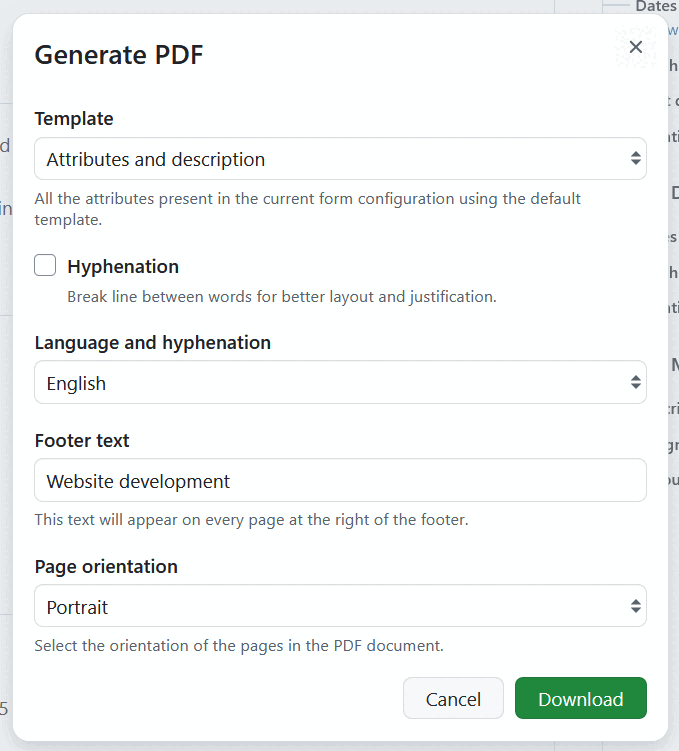
Plantilla es un menú desplegable que muestra todas las opciones activadas actualmente. Cada plantilla genera un documento diferente y ofrece sus propias opciones, que se describen en las secciones siguientes.
Las plantillas entre las que puede elegir dependen del tipo de paquete de trabajo. Los administradores pueden activar y desactivar las plantillas para cada tipo de paquete de trabajo y modificar su orden, lo que determina la plantilla preseleccionada en el menú desplegable.
Todas las plantillas tienen lo siguiente en común:
- Las imágenes utilizadas en la descripción y en los campos de texto extenso se incorporan al PDF.
- Los atributos de los paquetes de trabajo y del proyecto integrados se sustituyen por sus valores actuales.
- El logotipo que aparece en la exportación procede de la configuración de diseño. Si no se ha configurado ningún logotipo de exportación, se utilizará el logotipo de OpenProject.
- El nombre del archivo descargado se compone del nombre del proyecto, el tipo de paquete de trabajo, el ID y el asunto, seguidos de la fecha y la hora de la exportación.
Opciones para todas las plantillas
Independientemente de la plantilla seleccionada, puede ajustar lo siguiente:
-
Separación silábica: si se selecciona esta opción, se incluirá un salto de línea entre las palabras en el archivo exportado para mejorar la maquetación. Esta opción está desactivada de forma predeterminada.
-
Idioma y separación silábica: un menú desplegable que muestra los idiomas que se utilizarán para la separación silábica. Su idioma actual aparece preseleccionado si dispone de la función de separación silábica. La selección no cambia el idioma utilizado en la exportación del PDF.
Atributos y descripción
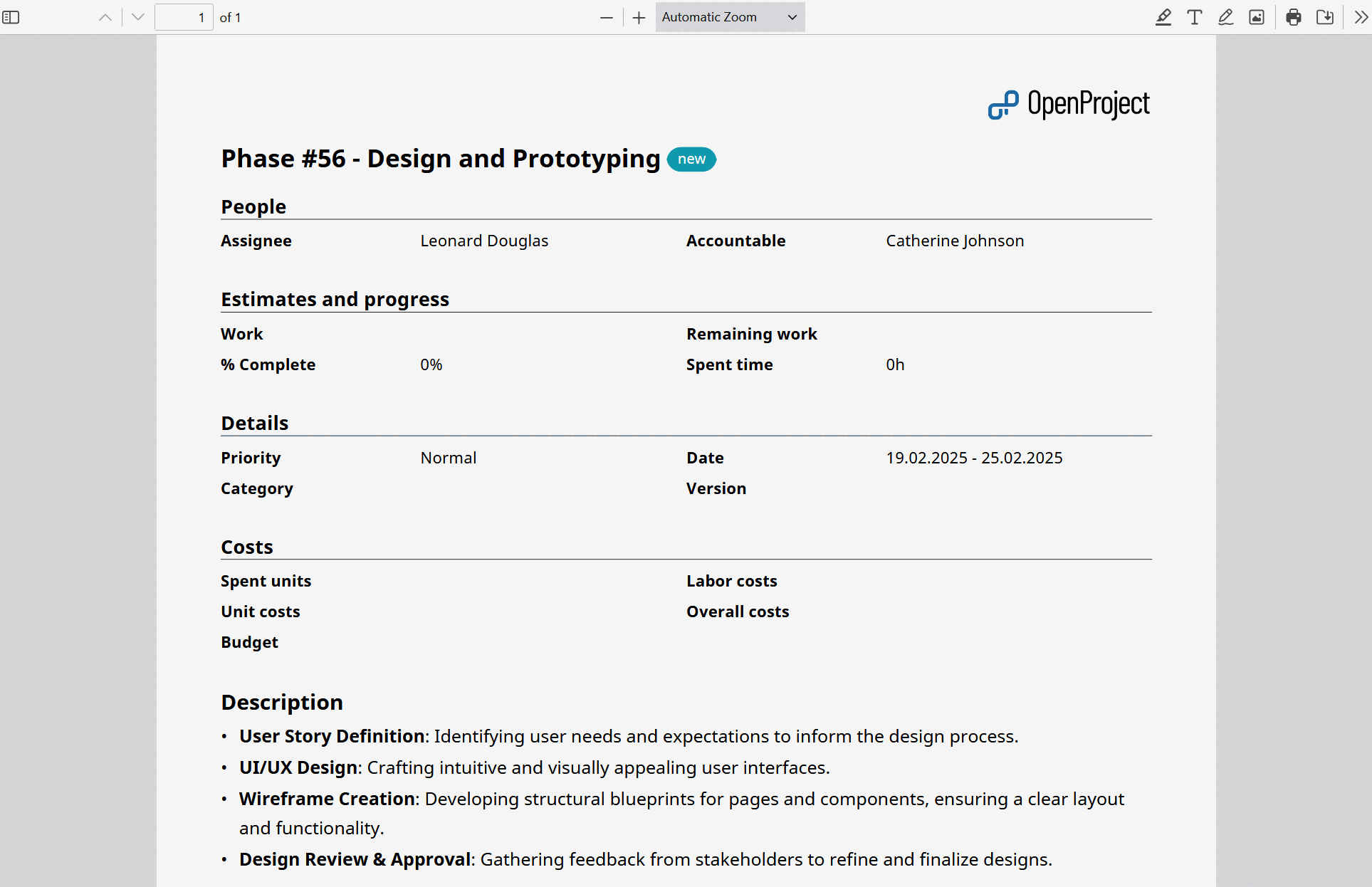
Esta plantilla exporta el paquete de trabajo como un documento conciso que contiene todos sus atributos y su descripción. Es la opción adecuada si necesita un resumen imprimible de un único paquete de trabajo.
La exportación contiene:
- Un encabezado con el tipo de paquete de trabajo, el ID y el asunto, seguido del estado actual. El título está vinculado al paquete de trabajo en OpenProject.
- Todos los atributos del paquete de trabajo, agrupados y ordenados exactamente igual que en la configuración del formulario del tipo de paquete de trabajo. Cada grupo se presenta con su título. Los atributos también se incluyen en la lista cuando están vacíos, pero se omiten aquellos que no está autorizado a ver.
- Campos personalizados de texto largo en la posición definida en la configuración del formulario, cada uno con su nombre como etiqueta.
- Descripción del paquete de trabajo.
- Tablas de paquetes de trabajo integradas a partir de la configuración del formulario; por ejemplo, una tabla de hijos. Si dicha tabla no contiene paquetes de trabajo, la exportación lo indica.
Nota
El formato de la exportación a PDF se ajusta al formulario de configuración de paquetes de trabajo definido para tipos específicos de paquetes de trabajo.
Además de las opciones anteriores, puede ajustar lo siguiente:
-
Texto del pie de página, que aparece en el centro del pie de página de cada página, con la fecha de exportación a la izquierda y el número de página a la derecha de esta. El nombre del proyecto aparecerá como texto del pie de página. Puede ajustar el texto sugerido para el pie de página.
-
Orientación de la página, que permite seleccionar la disposición Vertical u Horizontal de las páginas del PDF. En el modo vertical se colocan dos atributos uno al lado del otro, mientras que en el modo horizontal se colocan cuatro. Seleccione «Landscape» para los paquetes de trabajo que contengan muchos atributos o tablas incrustadas de gran anchura.
Contrato
Esta plantilla exporta únicamente la descripción del paquete de trabajo, con el formato propio del modelo de contrato estándar alemán. No se incluyen los atributos, por lo que la descripción del paquete de trabajo constituye el contenido completo del documento.
El documento presenta unos márgenes amplios, párrafos justificados y una numeración entre corchetes para las listas, tal y como es habitual en los contratos. El logotipo aparece en la esquina superior izquierda de cada página.
Consejo
Dado que solo se exporta la descripción, puede preparar el texto del contrato como texto predeterminado para la descripción de un tipo de paquete de trabajo y dejar que los atributos incrustados rellenen valores como el socio contractual o una fecha.
Además de las opciones anteriores, puede ajustar lo siguiente:
- Texto del pie de página, que aparece en el centro del pie de página de cada página, con la fecha de exportación a la izquierda y el número de página a la derecha de esta. El tema del paquete de trabajo se propondrá como texto del pie de página. Puede ajustar el texto sugerido para el pie de página.
Artefacto PMflex
Esta plantilla presenta el paquete de trabajo como un artefacto de PMflex: un documento estructurado que combina el contexto del proyecto con el contenido del paquete de trabajo y los paquetes de trabajo relacionados. La Guía de gestión de proyectos PM² describe los artefactos clave de la metodología y las fases a las que pertenecen.
La exportación contiene:
- Una portada en la que figuren el tipo de paquete de trabajo, su identificación, el tema y el estado, junto con el nombre de la instancia y la fecha y hora de exportación.
- Un índice, si se activa la opción que figura a continuación.
- Descripción del paquete de trabajo.
- Todos los atributos del proyecto del proyecto, sección por sección. Las secciones vacías se omiten.
- El ciclo de vida del proyecto (fases) y los presupuestos, en caso de que se activen las opciones que figuran a continuación.
- Todos los atributos del paquete de trabajo, agrupados tal y como se indica en la configuración del formulario del tipo de paquete de trabajo.
- Paquetes de trabajo relacionados a partir de tablas incrustadas de la configuración del formulario. A diferencia de las demás plantillas, estas no aparecen como filas de una tabla, sino que se muestran con sus atributos, su descripción y sus campos personalizados de texto extenso, por lo que el elemento está completo por sí mismo.
Además de las opciones anteriores, puede ajustar lo siguiente:
- Índice: si se selecciona esta opción, se añade a la exportación una página de índice con los títulos de las secciones. Las entradas están vinculadas a las páginas correspondientes y recogen las secciones de atributos del proyecto y los grupos de atributos de los paquetes de trabajo. Esta opción está activada de forma predeterminada.
- Ciclo de vida del proyecto: si se selecciona esta opción, se muestran las fases del proyecto junto con sus intervalos de fechas y, en caso de que se hayan establecido, los nombres de las puertas de fase de inicio y finalización. Solo se incluyen las fases que tengan un intervalo de fechas o una puerta de fase definida, y esta sección solo se muestra a los usuarios que puedan ver las fases del proyecto. Esta opción está desactivada de forma predeterminada.
- Presupuestos del proyecto: si se selecciona esta opción, se añade un desglose de los costes previstos de los presupuestos del proyecto. Cada presupuesto se presenta indicando su importe total previsto, su importe base (si lo tiene) y las partidas correspondientes al coste unitario previsto y al coste de mano de obra previsto, cada una de ellas con su cantidad, su coste por unidad y su importe total. Cada grupo incluye un subtotal y la sección concluye con un total de todos los presupuestos. Los importes gastados y disponibles no se incluyen en la exportación, y tampoco se exportan los comentarios de las partidas presupuestarias. Esta sección solo se muestra a los usuarios con permiso para consultar los presupuestos del proyecto, y los importes individuales se dejan en blanco para aquellos usuarios que no puedan ver las tarifas subyacentes —tal y como ocurre en las vistas de presupuesto—, lo que significa que los importes que ve un usuario con permisos parciales no tienen por qué sumar el subtotal que se muestra. Esta opción está desactivada de forma predeterminada.
Consejo
Los administradores pueden configurar la exportación automática de artefactos para un tipo de paquete de trabajo. A continuación, el artefacto se genera cada vez que cambia el estado de un paquete de trabajo y se añade al paquete de trabajo como archivo adjunto o se sube a la carpeta de Nextcloud vinculada al proyecto.
Generar la exportación
Pulse el botón Descargar para generar la exportación en PDF.
Consulte Exportar paquetes de trabajo para saber cómo iniciar la exportación de un único paquete de trabajo.