Horario y disponibilidad
La página Horario y disponibilidad te permite definir tu horario de trabajo, planificar futuros cambios en el horario y gestionar tus días libres.
Para acceder a los ajustes de tu horario, ve a Configuración de la cuenta → Horario y disponibilidad.
Nota
Dependiendo de cómo esté configurada tu organización y de tus permisos, puede que solo puedas ver tu horario y tu disponibilidad. Si tu horario de trabajo lo gestiona alguien externo o no tienes permiso para editarlo, las opciones de edición que se describen en esta página no estarán disponibles. La página consta de dos pestañas:
- Horario de trabajo
- Calendario de disponibilidad
Horario de trabajo
En la pestaña Horario de trabajo, puedes gestionar tu horario actual, planificar cambios futuros y consultar el historial de tus horarios.
Esta página se divide en tres secciones:
- Planificación actual
- Horarios futuros
- Historial de horarios
Planificación actual
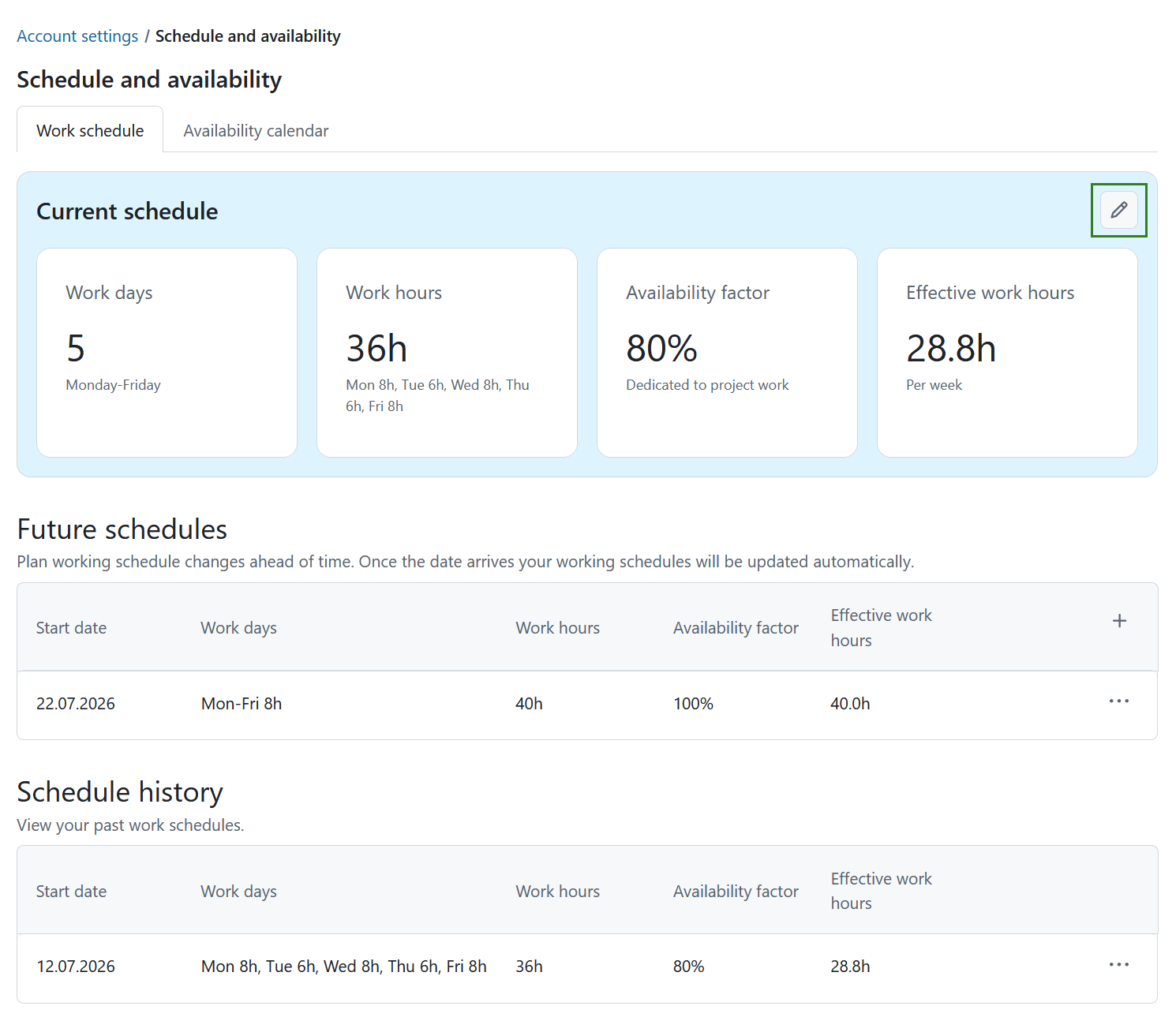
La sección Horario actual resume tu horario de trabajo vigente en cuatro fichas:
- Días laborables: los días laborables que hayas configurado.
- Horario laboral: el número de horas que trabajas al día.
- Factor de disponibilidad: el porcentaje de tu jornada laboral que dedicas al trabajo en proyectos.
- Horas de trabajo efectivas: las horas que tienes disponibles para el proyecto una vez aplicado el factor de disponibilidad.
Para editar tu horario actual, haz clic en el icono Editar.
Se abre el cuadro de diálogo Editar horario de trabajo actual.
Configura los siguientes parámetros:
- Días y horas: selecciona los días de la semana que se consideran días laborables.
- Modo de horario: elige cómo se definen tus horas de trabajo:
- Mismo número de horas al día: aplica el mismo número de horas de trabajo a cada día laborable.
- Horario individual por día: define un horario de trabajo distinto para cada día laborable.
- Factor de disponibilidad: representa el porcentaje de tu jornada laboral que está disponible para trabajar en proyectos. Esto incluye reuniones, correos electrónicos, tareas administrativas y otras actividades no relacionadas con el proyecto.
Las horas de trabajo semanales totales se calculan automáticamente.
Introduce el porcentaje que quieras en el campo Factor de disponibilidad.
El valor de Total de horas de trabajo disponibles se actualiza automáticamente en función de tu horario laboral y factor de disponibilidad.
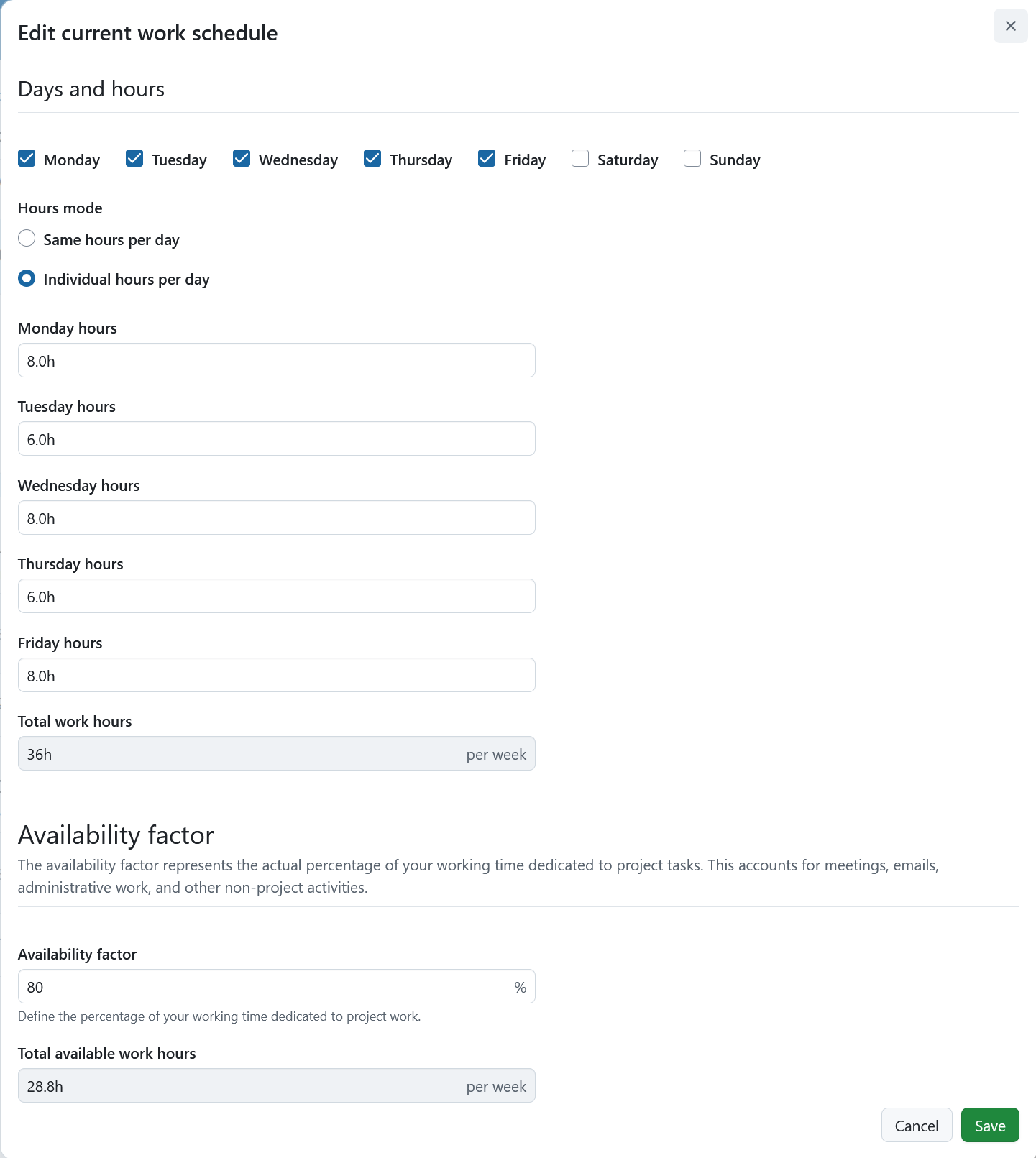
Haz clic en Guardar para aplicar los cambios o en Cancelar para descartarlos.
Horarios futuros
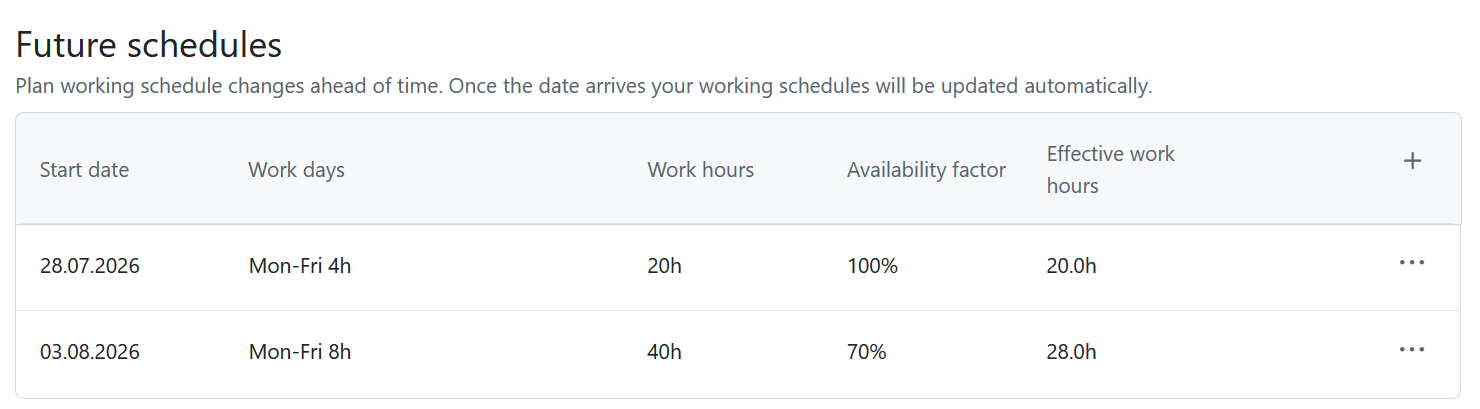
La sección Horarios futuros te permite planificar con antelación los cambios en tu horario de trabajo.
Consejo
Planifica con antelación los cambios en tu horario de trabajo. Cuando llegue la fecha, tu horario de trabajo se actualizará automáticamente.
La tabla muestra la siguiente información:
- Fecha de inicio
- Días laborables
- Horas laborales
- Factor de disponibilidad
- Horas efectivas de trabajo
Para crear un horario futuro:
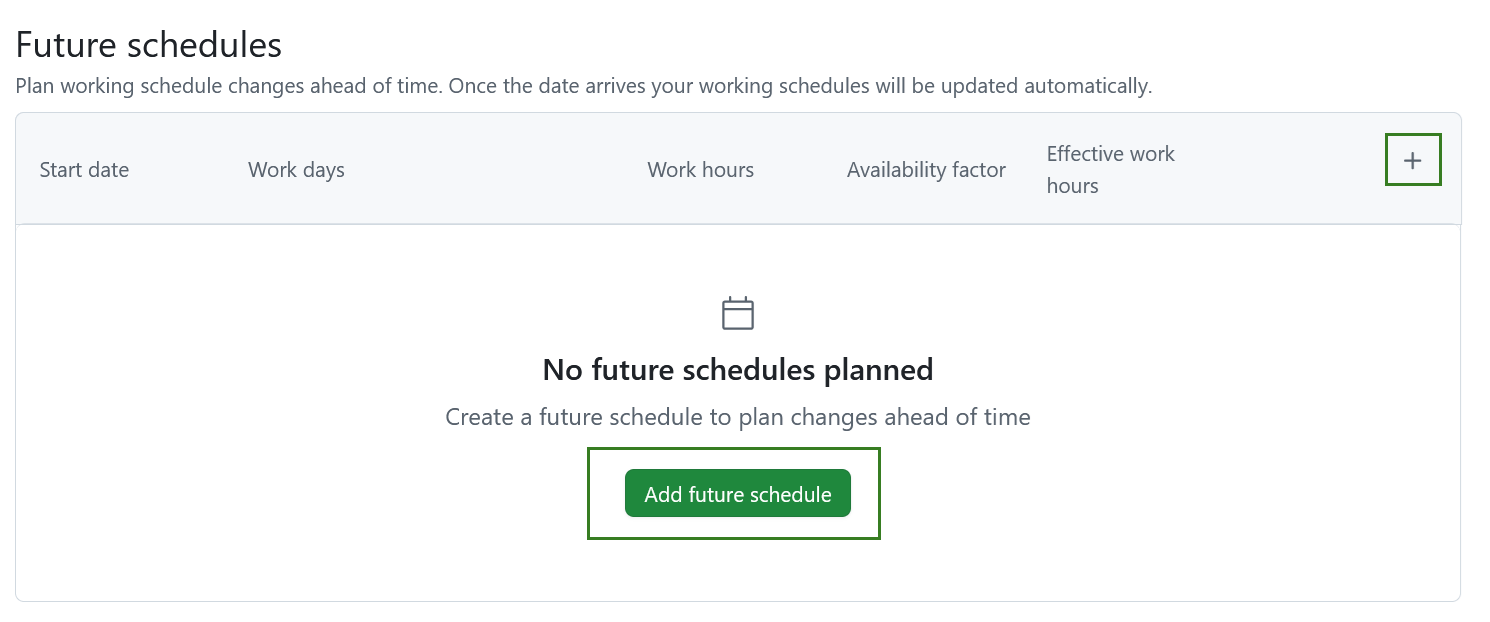
- Haz clic en + Añadir horario futuro si aún no se ha creado ningún horario futuro.
- En cuanto haya al menos un horario futuro, haz clic en el icono + que hay en el encabezado de la tabla.
Se abre el cuadro de diálogo Planificar un horario de trabajo futuro.
Elige una fecha de inicio a partir de la cual entre en vigor el nuevo horario de trabajo.
A continuación, configura tus días laborables, tu horario de trabajo y tu factor de disponibilidad igual que en tu horario actual.
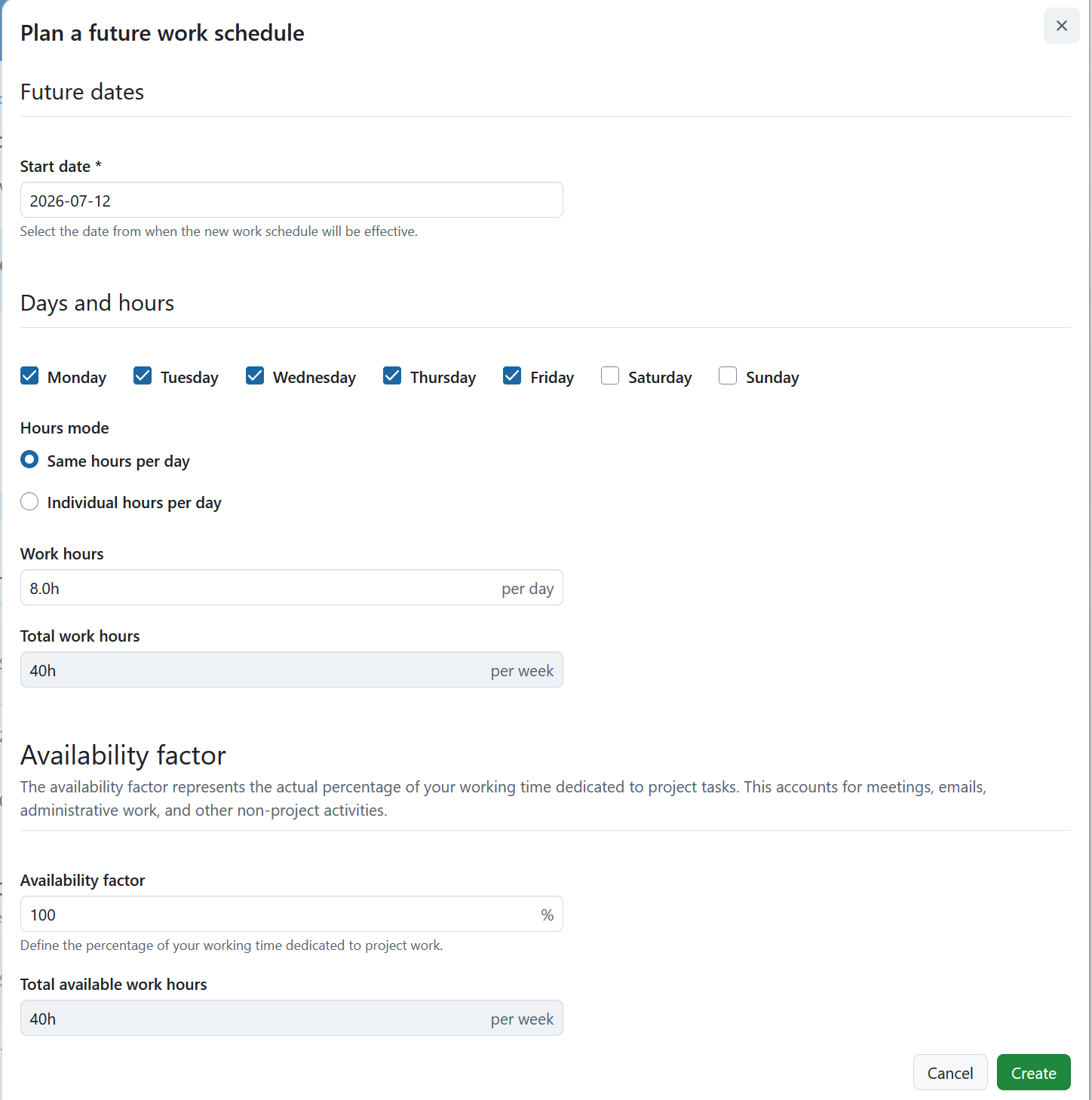
Haz clic en Crear para programar el cambio o en Cancelar para cerrar el cuadro de diálogo sin guardar.
Una vez guardado, el calendario futuro aparece en la tabla.
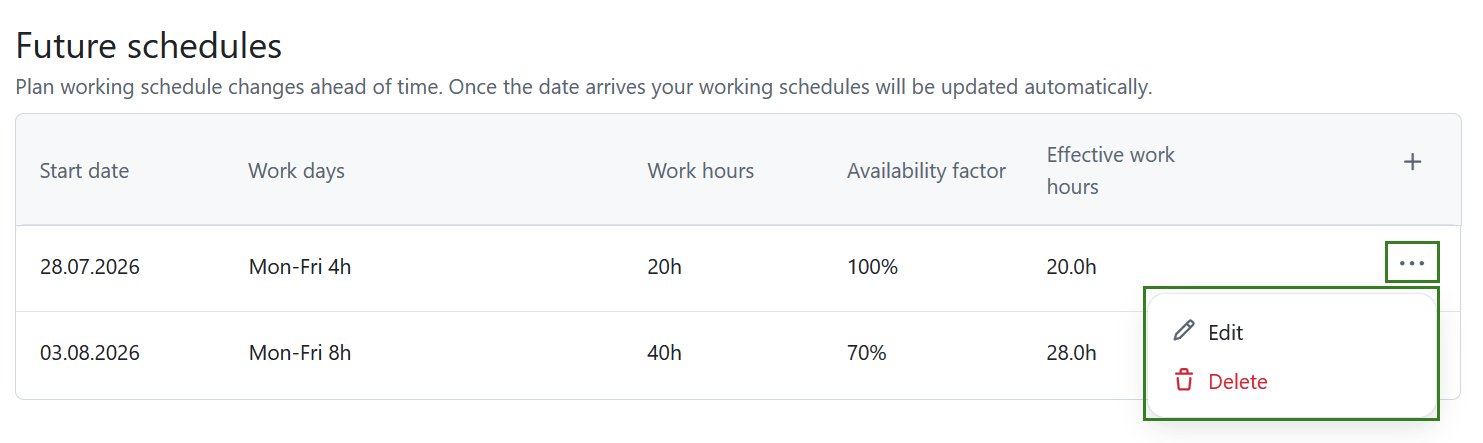
Haz clic en el menú Más (⋯) al final de una fila y selecciona Editar o Eliminar para modificar o borrar una programación prevista.
Historial de horarios
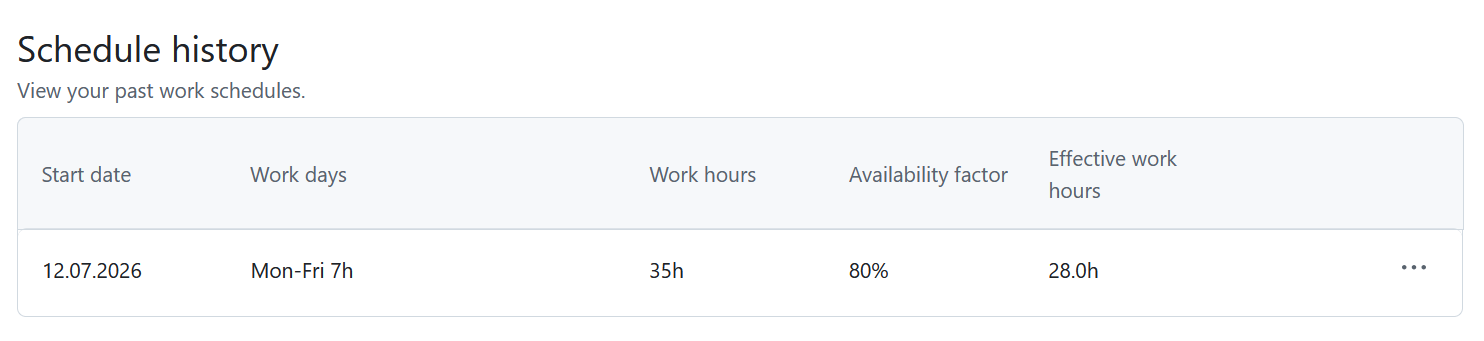
La sección Historial de horarios ofrece un registro de todos los horarios de trabajo anteriores.
La tabla incluye:
- Fecha de inicio
- Días laborables
- Horas laborales
- Factor de disponibilidad
- Horas efectivas de trabajo
Cada entrada corresponde a una programación anterior que estuvo activa.
Haz clic en el menú Más (⋯) al final de una fila y selecciona Editar o Eliminar.
Calendario de disponibilidad
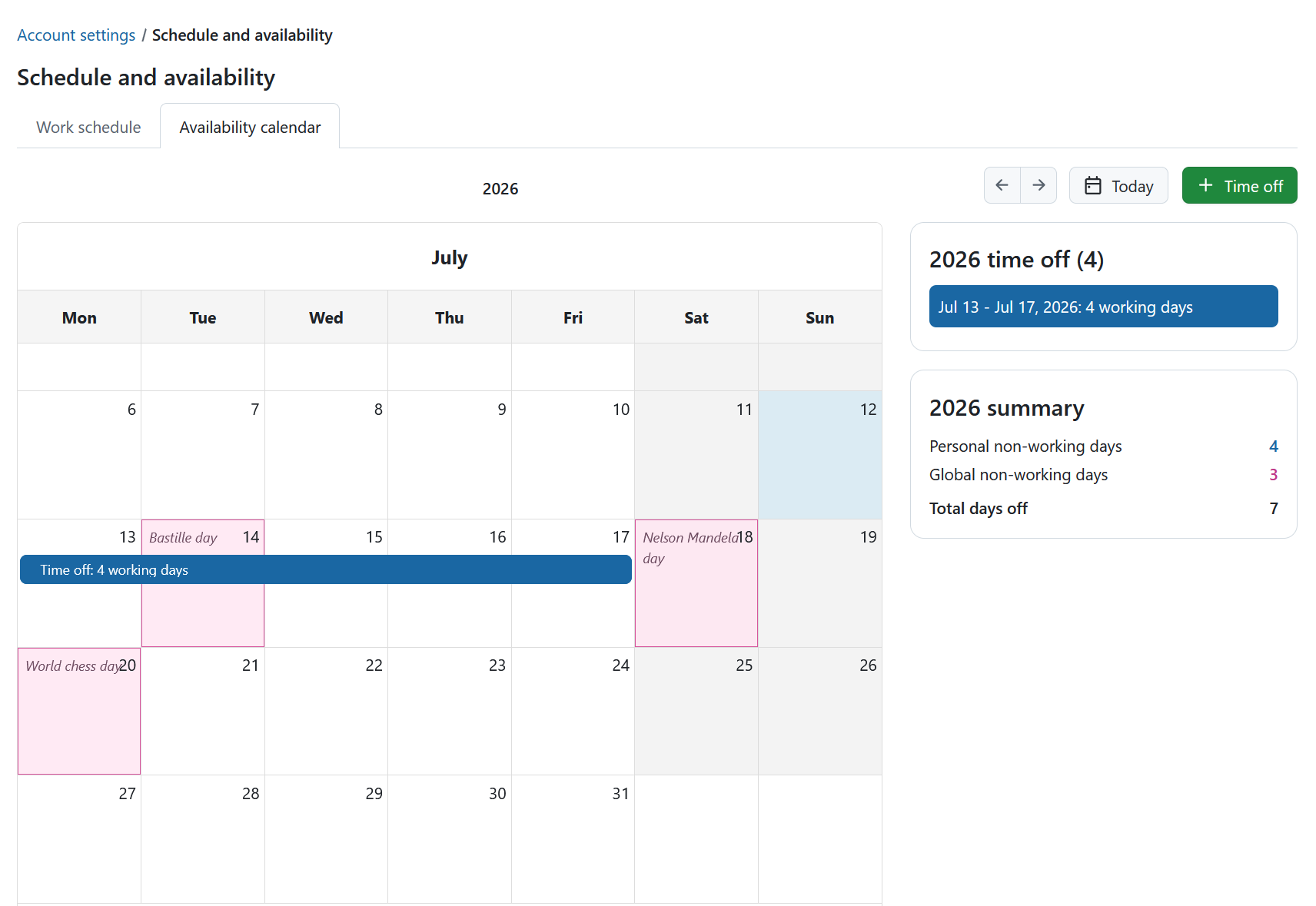
El calendario de disponibilidad te ofrece una visión general anual de tus días libres, incluyendo tus días libres personales y los días festivos de toda la empresa, como los días festivos oficiales.
En la parte superior del calendario, puedes:
- Ver el año seleccionado.
- Navegar al año anterior o al siguiente con los botones de flecha.
- Hacer clic en Hoy para volver al año actual.
- Hacer clic en + Días libres para añadir días libres por motivos personales.
A la derecha del calendario, hay dos paneles de resumen que muestran tus totales anuales:
- Días libres: el número total de días libres por motivos personales correspondientes al año seleccionado.
- Resumen: un resumen de:
- Días libres por motivos personales
- Días festivos a nivel mundial
- Total de días libres
Añadir días libres
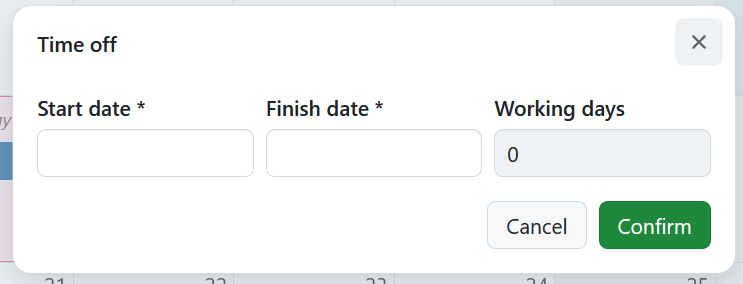
Para añadir días libres, haz clic en + Días libres. También puedes hacer clic en cualquier día del calendario para crear una nueva entrada.
En el formulario que se abre, introduce la siguiente información:
- Fecha de inicio
- Fecha de finalización
El número de días laborables afectados se calcula automáticamente.
Haz clic en Confirmar para añadir el permiso o en Cancelar para cerrar el cuadro de diálogo sin guardar.
Una vez guardado, el registro de días libres aparece en el calendario y los paneles de resumen se actualizan automáticamente.
Para modificar o eliminar una entrada de días libres ya creada, haz clic en ella en el calendario y edítala o elimínala según necesites.