Seguridad
Para restablecer su contraseña, activar la autenticación de dos factores y generar códigos de respaldo, acceda a Configuración de la cuenta y seleccione Seguridad en el menú.
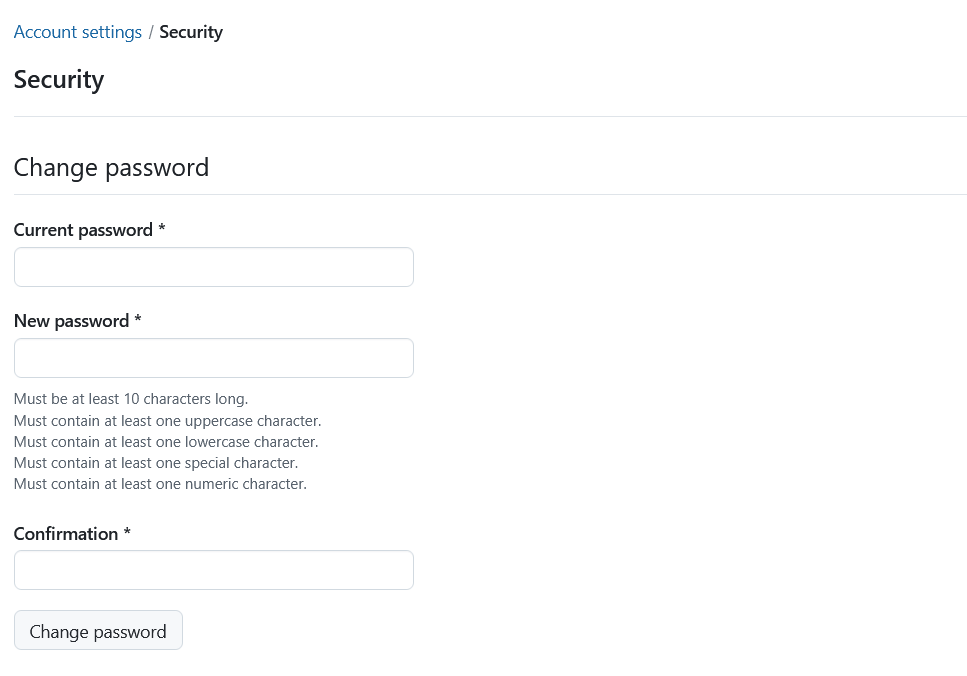
Cambiar contraseña
Nota
Es posible que no se pueda cambiar la contraseña si su administrador ha restringido la autenticación mediante contraseña para una instancia con SSO habilitado. Si se autentica a través de un proveedor de identidad externo, gestione su contraseña con dicho proveedor.
Introduzca su contraseña actual.
Introduzca su nueva contraseña y asegúrese de que se cumplen todos los requisitos de contraseña.
Confírmelo una segunda vez.
Pulse el botón Cambiar contraseña para confirmar los cambios en la contraseña.
Nota
No es posible restablecer la contraseña de un proveedor de identidades externo en OpenProject. Si se autentica a través de un proveedor externo, cambie su contraseña en dicho proveedor.
Dispositivos de autenticación de dos factores
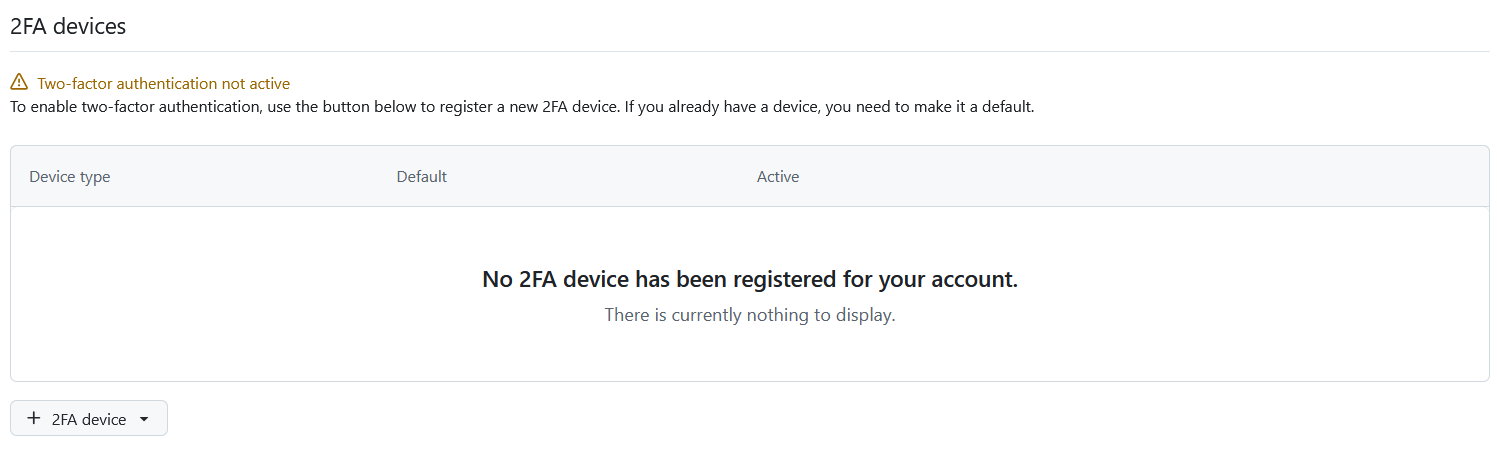
Para activar la autenticación de dos factores en su instalación de OpenProject, haga clic en el botón +Dispositivo 2FA. Si aún no ha añadido ningún dispositivo, la lista estará vacía.
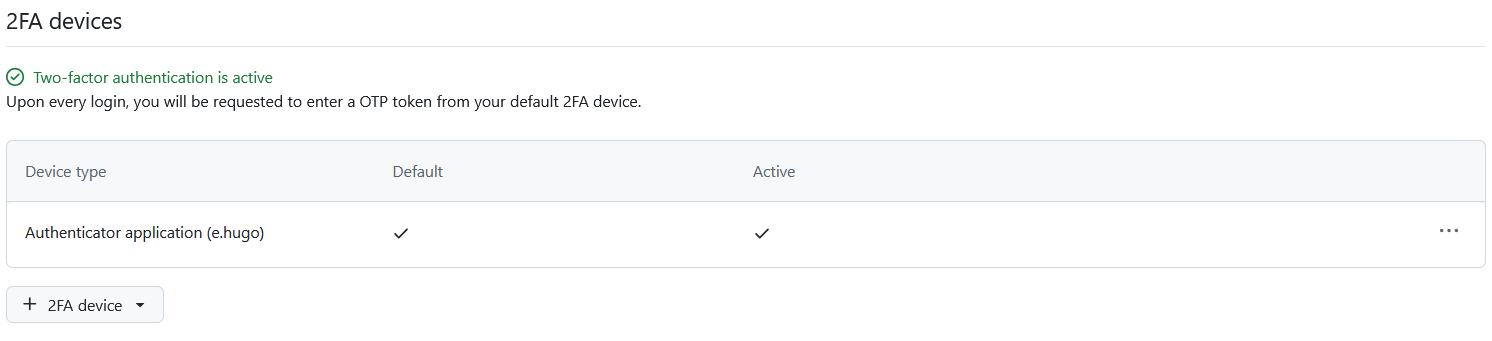
Si ya ha registrado uno o varios dispositivos 2FA, aquí verá la lista de todos los dispositivos 2FA activados. Puede cambiar cuál de ellas prefiere que se establezca como opción predeterminada.
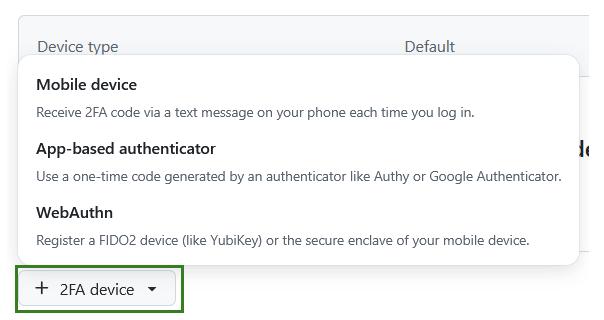
Para registrar un nuevo dispositivo para la autenticación de dos factores, haga clic en el botón + dispositivo 2FA y seleccione una de las opciones. Las opciones que vea dependerán de lo que su administrador del sistema haya activado para su instancia:
- Teléfono móvil
- Autenticador en aplicación
- WebAuthn
Puede eliminar o aprobar aplicaciones 2FA confirmando su contraseña. Tenga en cuenta que esto solo se aplica a usuarios autenticados internamente.
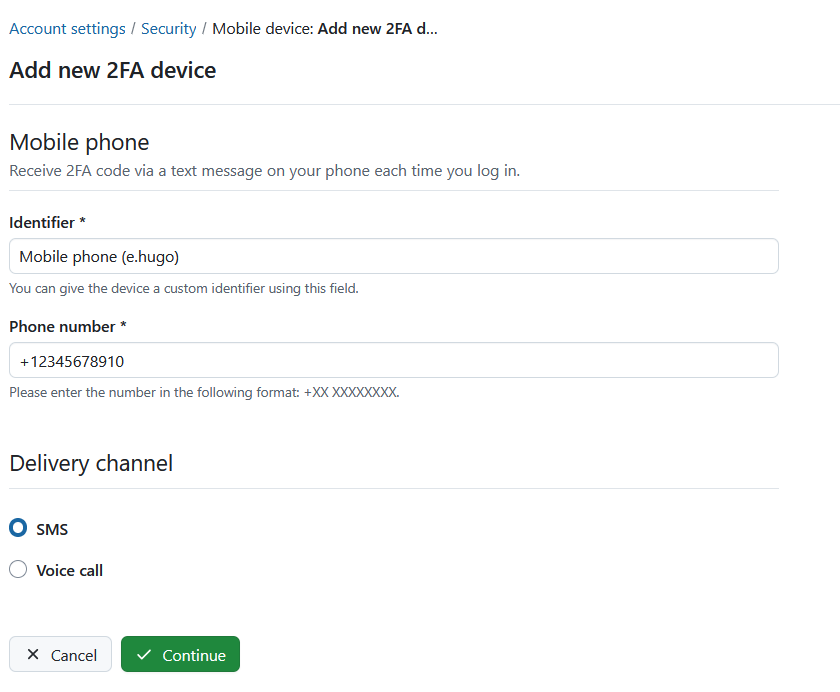
Utilice su teléfono móvil
Puede utilizar su teléfono móvil como dispositivo 2FA. El campo Identificador aparecerá ya rellenado; deberá introducir su número de teléfono, seleccionar el canal de entrega que prefiera y hacer clic en el botón verde Continuar.
Use su autenticador en aplicación
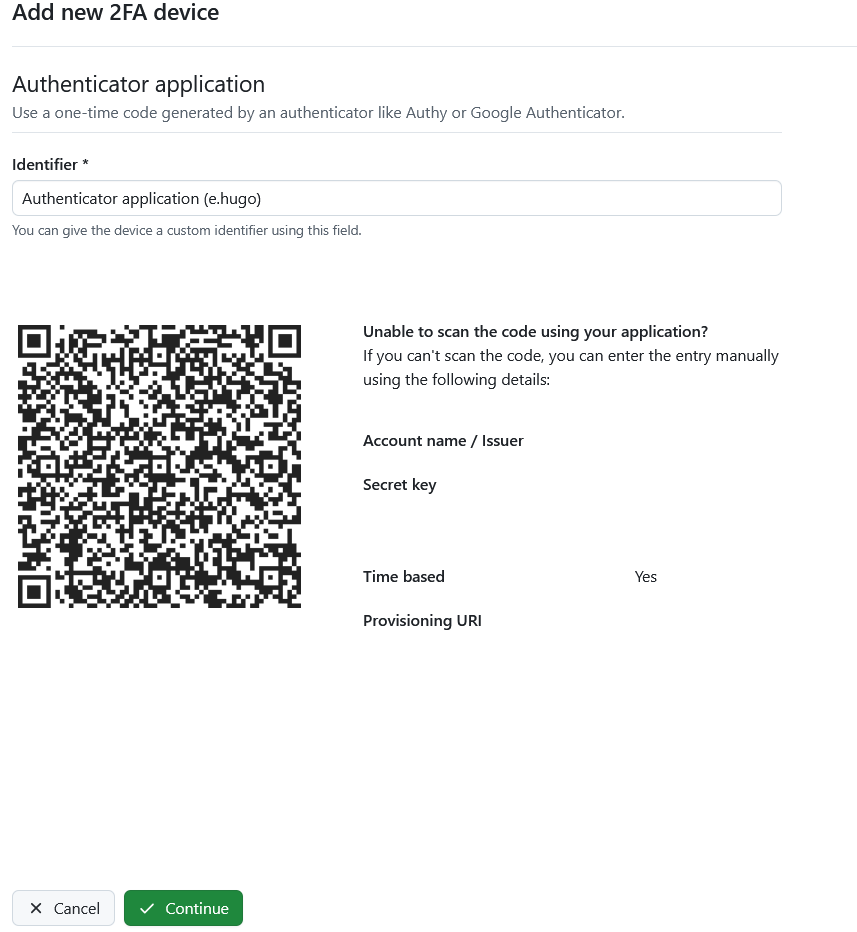
Registre una aplicación de autentificación para su uso con OpenProject utilizando la autentificación estándar de contraseña de un solo uso basado en tiempo. Algunos ejemplos comunes son Google Authenticator o Authy.
Abra su aplicación y siga las instrucciones para añadir una nueva aplicación. La forma más sencilla es escanear el código QR. De lo contrario, puede registrar la aplicación manualmente introduciendo los datos mostrados.
Pulse el botón verde Continuar para finalizar el registro.
Utilice la autenticación WebAuthn
Utilice la autenticación web para registrar un dispositivo FIDO2 (como una YubiKey) o el enclave seguro de su dispositivo móvil como segundo factor. Una vez elegido el nombre, puede pulsar el botón verde Continuar.
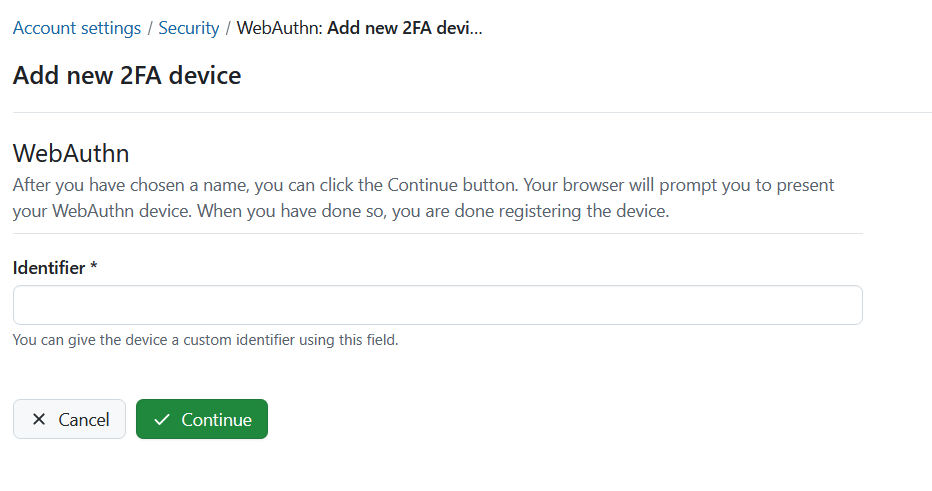
Su navegador le pedirá que presente su dispositivo WebAuthn (dependiendo de su sistema operativo y de su navegador, las opciones pueden variar). Cuando lo haya hecho, habrá terminado de registrar el dispositivo.
Códigos de respaldo
Si no puede acceder a sus dispositivos de dos factores, puede utilizar un código de respaldo para recuperar el acceso a su cuenta. Haga clic en el botón Generar códigos de respaldo para generar un nuevo conjunto de códigos de respaldo.
Si ha creado códigos de copia de seguridad anteriormente, estos se invalidarán y ya no funcionarán.
