Gestión de recursos

El módulo de gestión de recursos de OpenProject permite a los gestores de proyectos planificar el trabajo en función de la disponibilidad, las competencias y la capacidad de los colaboradores. En lugar de limitarse a planificar qué hay que hacer, también puede planificar quién debe realizar el trabajo y cuándo.
Dentro de un proyecto, puede crear uno o varios planificadores de recursos para organizar los paquetes de trabajo, asignar tareas a los usuarios y supervisar la capacidad del equipo mediante diferentes vistas del planificador.
Módulo de gestión de recursos
Prerrequisitos
Antes de comenzar con la gestión de recursos:
- Active el módulo Gestión de recursos en Configuración del proyecto → Módulos.
- Asegúrese de que los usuarios hayan configurado sus horarios de trabajo para poder realizar una planificación realista de la capacidad. Para obtener más información, consulte la Guía de horarios y disponibilidad.
Para abrir el módulo «Gestión de recursos», seleccione un proyecto y, a continuación, seleccione Gestión de recursos en el menú del proyecto.
La vista general de la gestión de recursos consta de una barra lateral de navegación y una lista de los planificadores de recursos existentes.
La barra lateral de navegación contiene:
- una barra de búsqueda para facilitar la navegación
- la vista Plantilla
- todos los planificadores de los recursos públicos
- sus planificadores de recursos privados
Los planificadores de recursos favoritos se indican con un icono en forma de estrella.
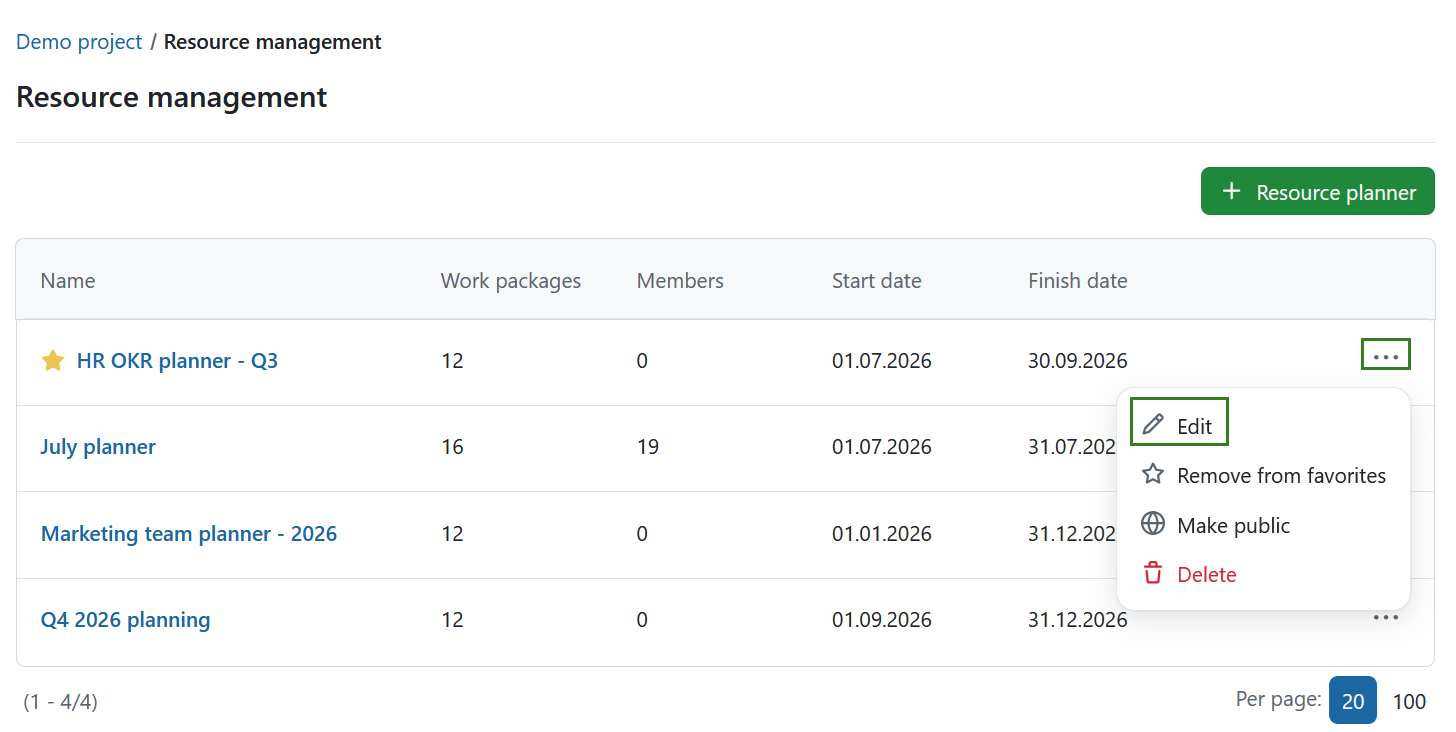
En el área de contenido principal se enumeran todos los planificadores de recursos existentes en el proyecto, incluyendo sus nombres, el número de paquetes de trabajo y de miembros, así como las fechas de inicio y finalización. Seleccione el nombre de una agenda para abrirla.
Seleccione el menú Más (…) al final de una fila de la agenda para:
- editar la agenda
- añadir o eliminar de Favoritos
- configurar como público o privado
- eliminar
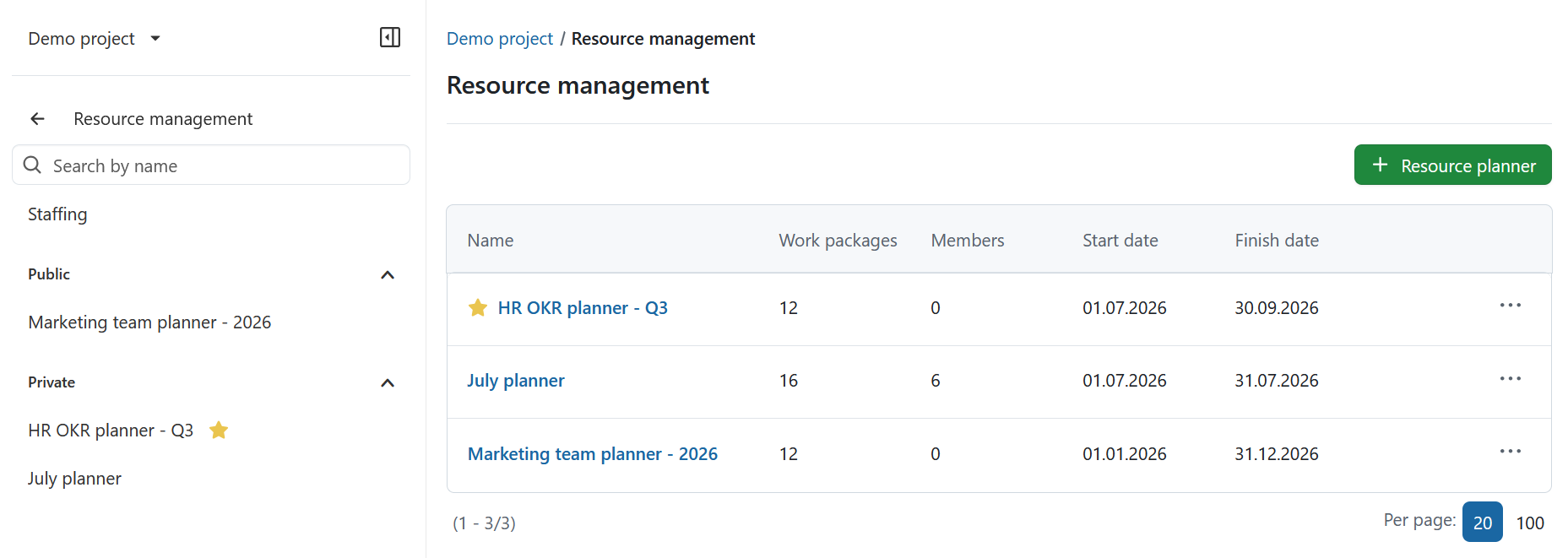
Planificadores de recursos
Un planificador de recursos define cómo se muestran los recursos dentro de un proyecto. Cada planificador puede contener una o varias vistas del planificador, lo que le permite analizar los mismos datos del proyecto desde diferentes perspectivas.
Puede crear varios planificadores de recursos para distintos equipos, departamentos, períodos de planificación o escenarios.
Crear un planificador de recursos
Para crear un nuevo planificador de recursos, seleccione el botón + Gestión de recursos.
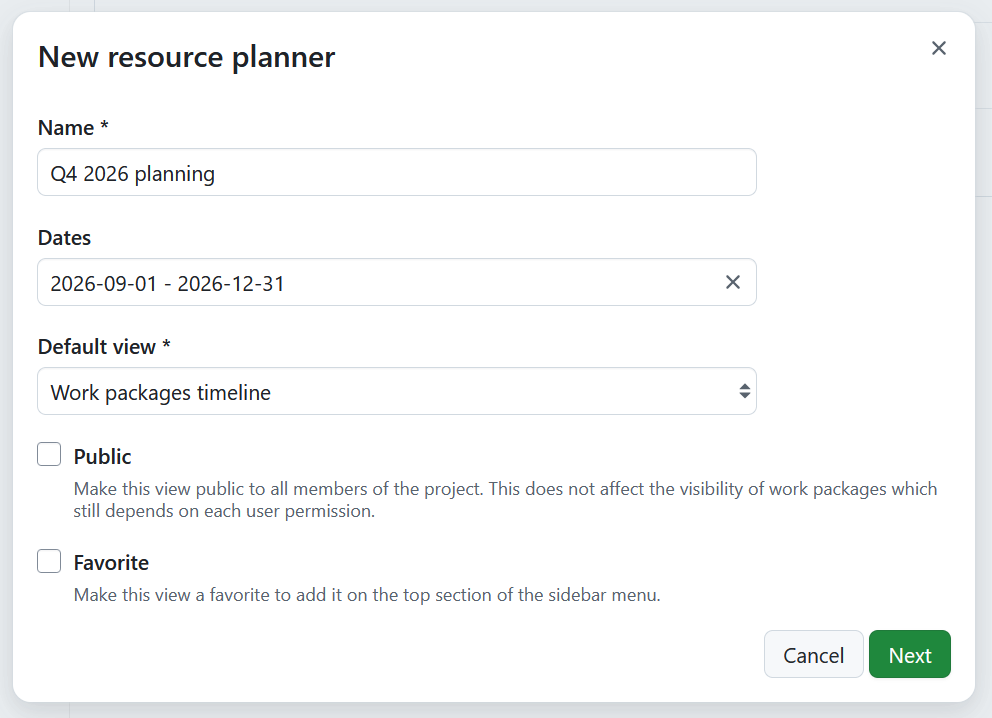
En el formulario que se abre, indique los siguientes datos:
-
Nombre del planificador de recursos
-
Intervalo de fechas
-
Tipo de vista predeterminada. Las opciones disponibles son:
- Calendario de los paquetes de trabajo
- Línea de tiempo de usuarios
- Lista de paquetes de trabajo
- Lista de tarjetas de usuario
En función de la vista de planificación seleccionada, deberá especificar ajustes adicionales en el siguiente paso.
-
Casilla de selección Público
-
Casilla de selección Favorito
Seleccione Siguiente.
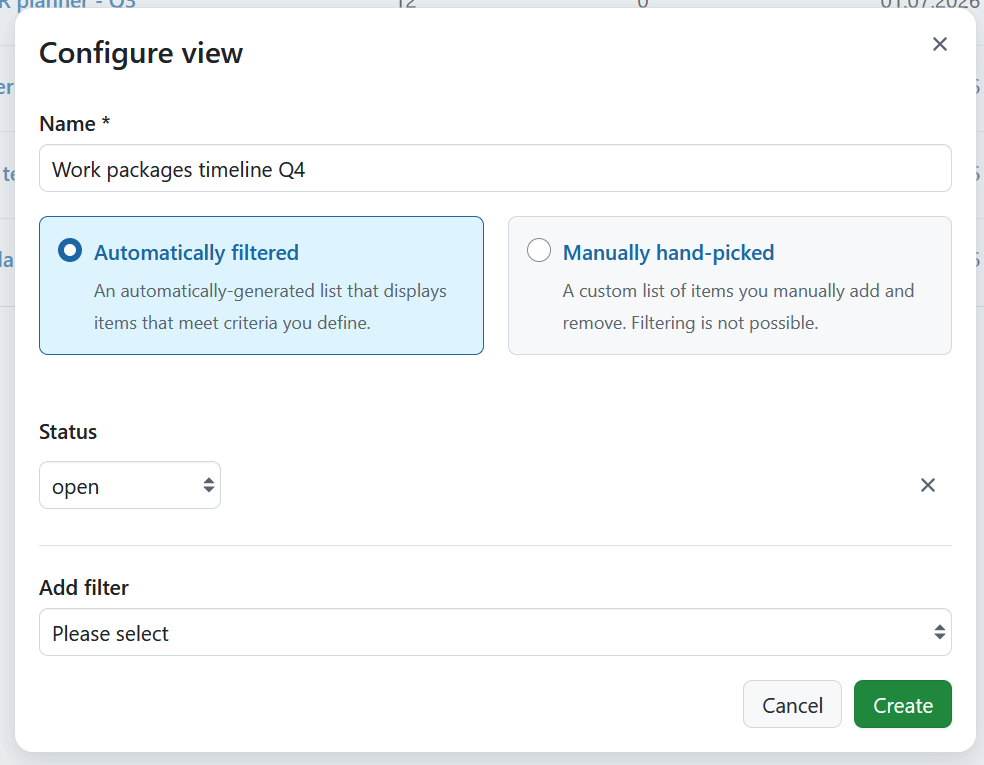
A continuación, configure la primera vista del planificador. Esto se puede modificar más adelante.
Especifique:
- Nombre de la vista del planificador
- Cómo debe rellenarse la vista:
- Filtrado automáticamente: muestra todos los paquetes de trabajo que se ajustan a los filtros seleccionados.
- Selección manual: le permite añadir y eliminar paquetes de trabajo de forma individual.
Si selecciona Filtrado automáticamente para una de las dos vistas de paquetes de trabajo, defina qué paquetes de trabajo deben incluirse especificando:
- estado
- filtros adicionales para los paquetes de trabajo, incluidos los atributos de los paquetes de trabajo y los campos personalizados
Seleccione Crear.
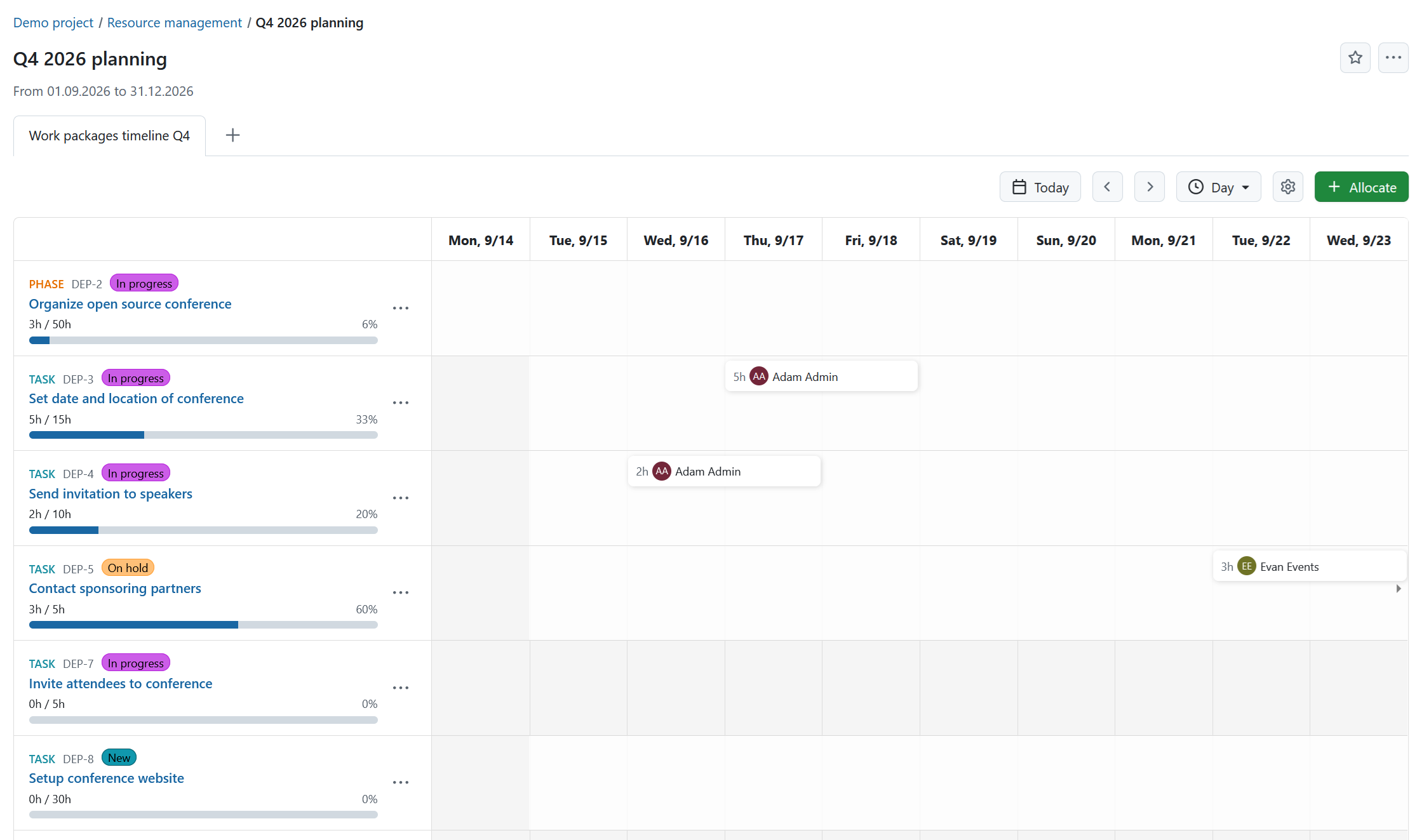
El nuevo planificador de recursos se abre con su primera vista de planificación.
Editar un planificador de recursos
Puede editar un planificador de recursos tanto desde el resumen de gestión de recursos como desde un planificador de recursos abierto.
Para editar un planificador:
- Seleccione el menú Más (…).
- Seleccione Editar.
Puede actualizar:
- nombre del planificador
- intervalo de fechas
- vista predeterminada
- visibilidad pública
- estado de favorito
También puede:
- Añadir vistas del planificador
- Cambiar el nombre de las vistas del planificador
- Editar los filtros de la vista de planificación
- Eliminar vistas del planificador
Eliminar un planificador de recursos
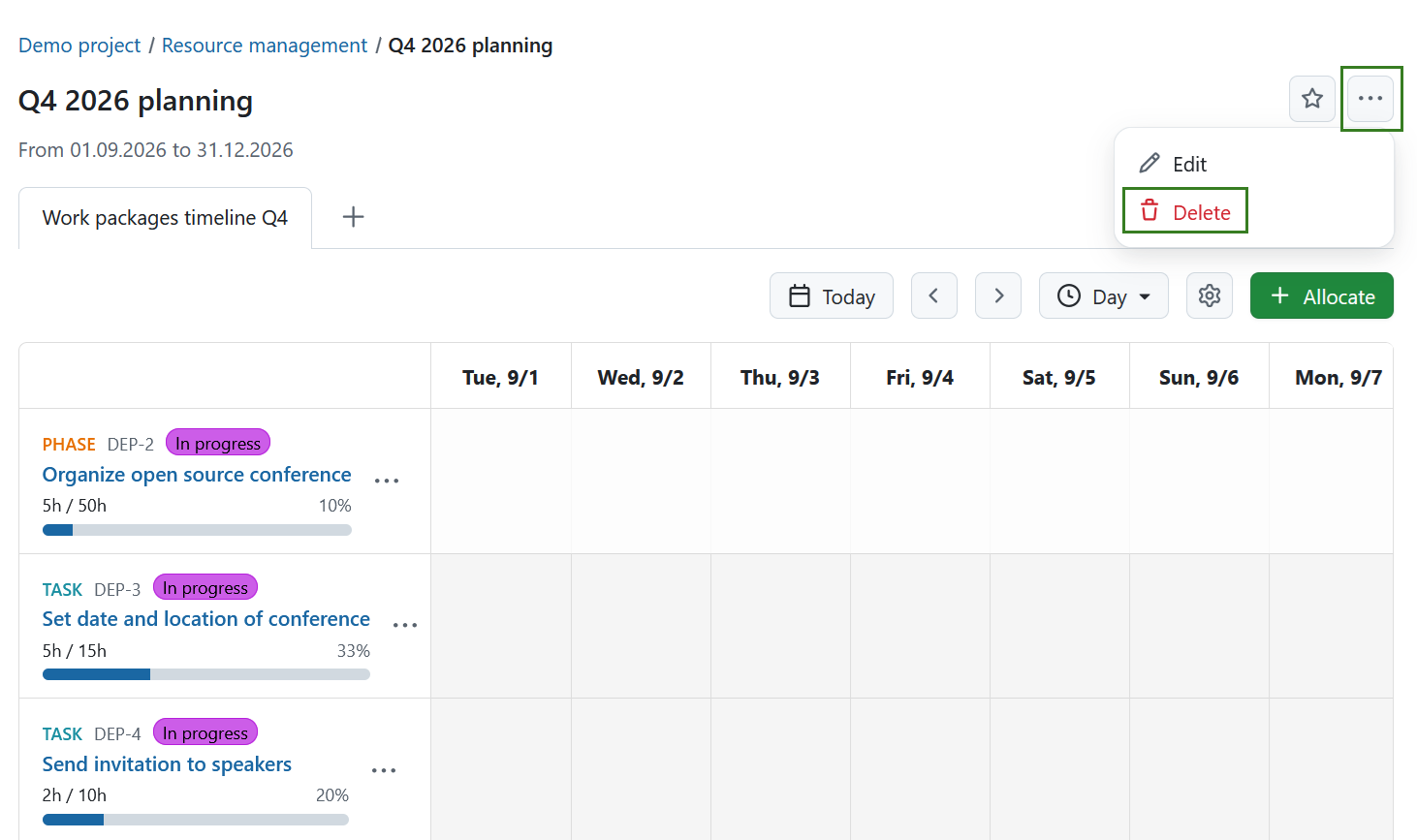
Puede eliminar un planificador de recursos desde el resumen de gestión de recursos o desde el propio planificador de recursos abierto.
Para eliminar un planificador de recursos:
- Seleccione el menú Más (…).
- Seleccione Eliminar.
- Confirme la eliminación.
Nota
Al eliminar un planificador de recursos, se eliminan tanto el planificador como todas sus vistas. No elimina ningún paquete de trabajo, tiempo asignado ni datos del proyecto.
Vistas del planificador
Cada planificador de recursos puede contener varias vistas de planificación. Las vistas del planificador muestran los mismos datos de planificación de diferentes maneras, lo que le permite centrarse en los paquetes de trabajo, los usuarios o las actividades de dotación de personal.
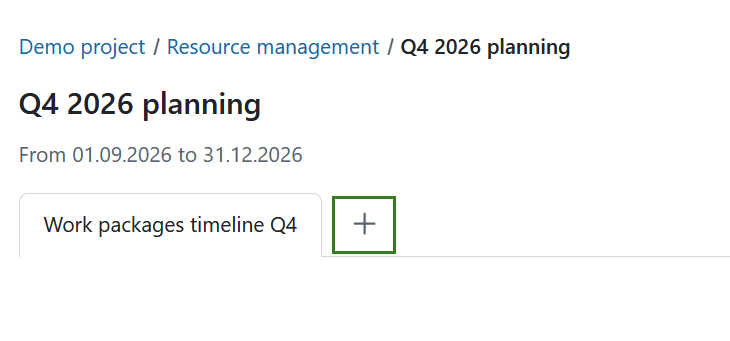
Puede añadir vistas adicionales del planificador en cualquier momento. Para ello, seleccione el icono + situado junto a las pestañas de las vistas del planificador existentes y elija el tipo de vista del planificador que desee.
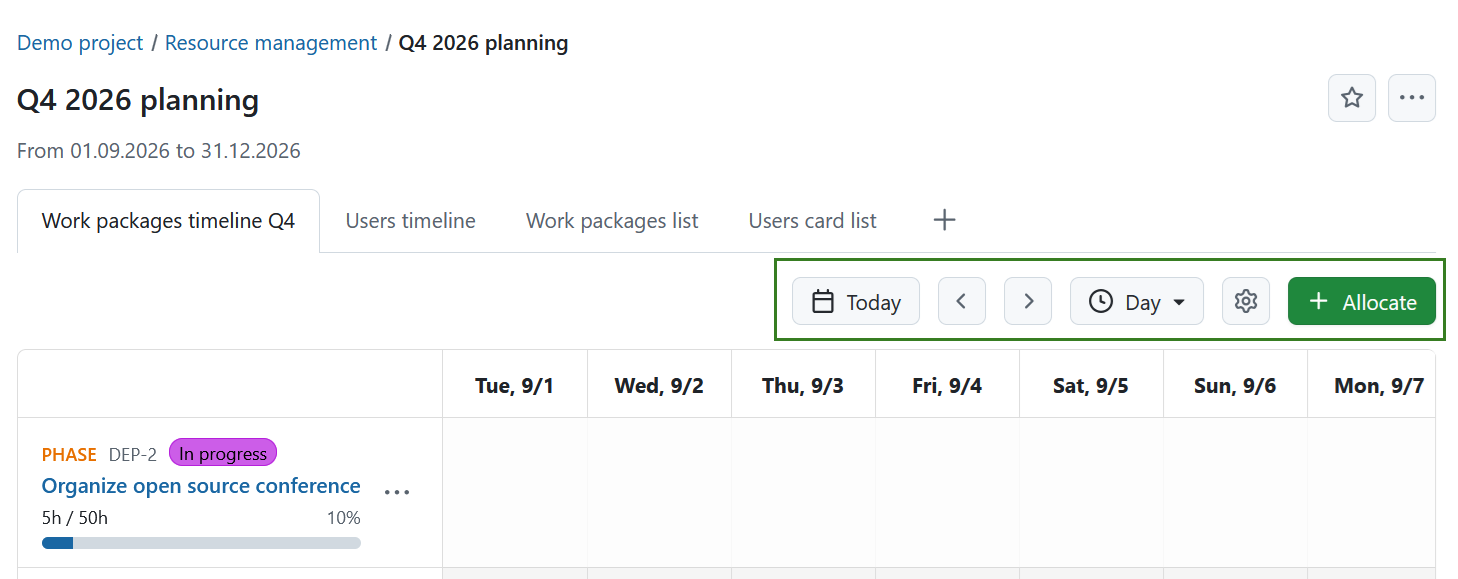
Las vistas de la línea de tiempo comparten la misma barra de herramientas, que le permite:
- Seleccione Hoy para volver a la fecha actual
- Navegue hacia adelante o hacia atrás utilizando los botones de flecha
- cambiar el nivel de zoom (Día, Semana natural o Mes)
- configurar la vista actual
- crear una nueva asignación
Calendario de los paquetes de trabajo
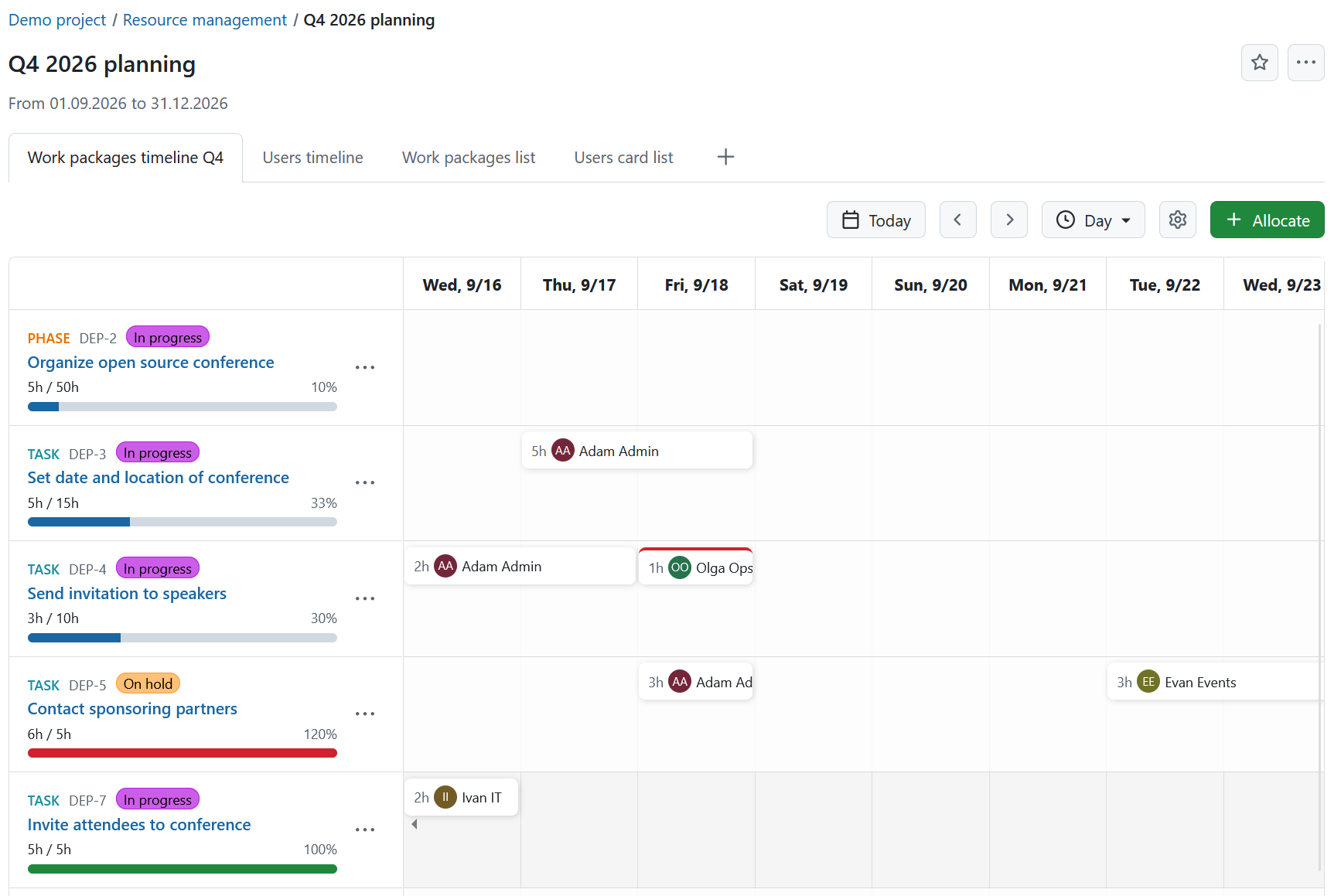
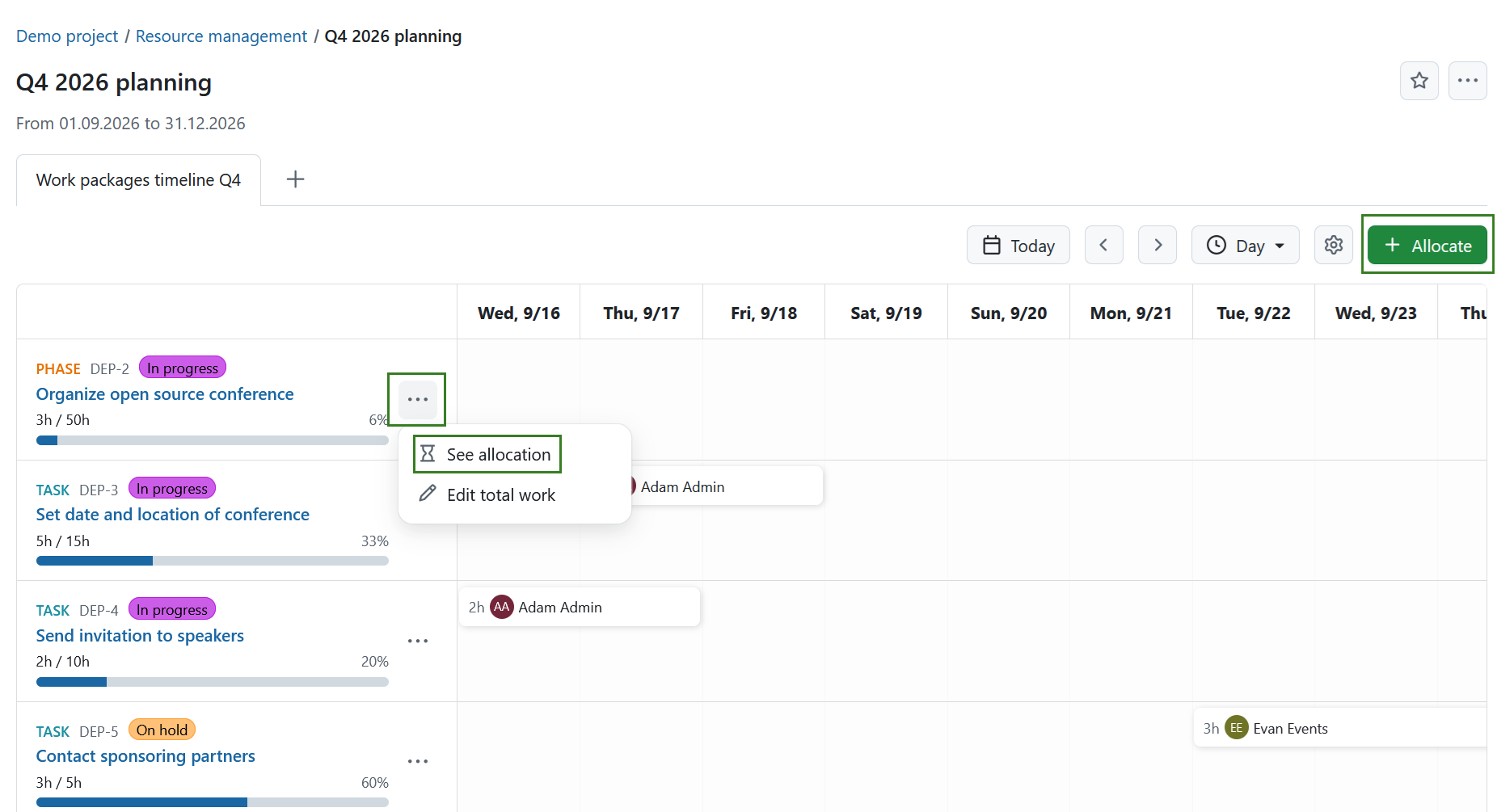
El cronograma de los paquetes de trabajo muestra los paquetes de trabajo junto con su distribución prevista a lo largo del tiempo.
En la parte izquierda se enumeran todos los paquetes de trabajo incluidos en el planificador.
Cada paquete de trabajo muestra:
- tipo de paquete de trabajo
- ID
- estado
- asunto
- horas asignadas
- progreso de finalización
Seleccione el menú Más (…) para llevar a cabo otras acciones, entre las que se incluyen:
- Véase la asignación
- Editar el total de trabajo
La línea de tiempo muestra las asignaciones a lo largo del intervalo de tiempo seleccionado.
Línea de tiempo de usuarios
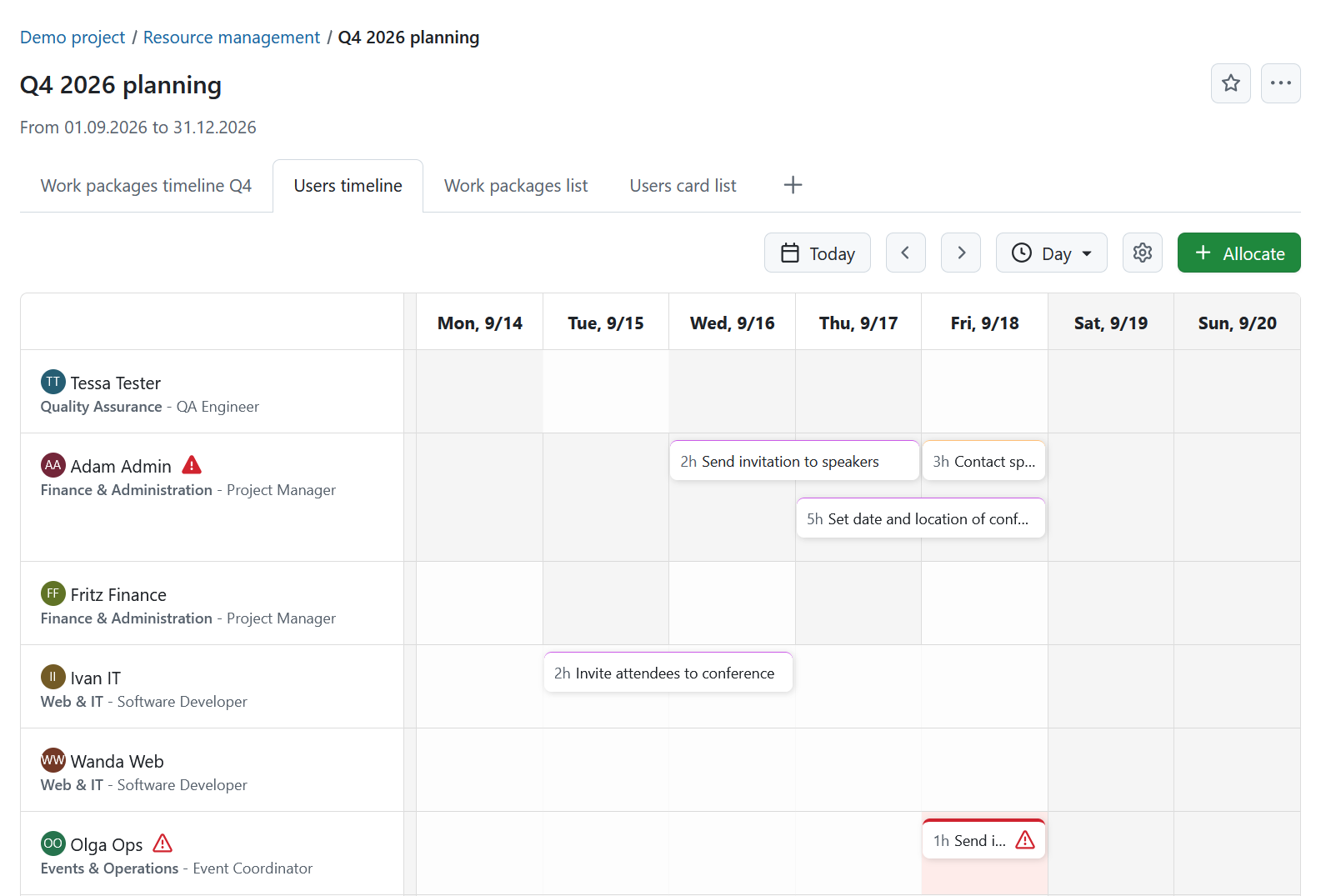
La línea de tiempo de usuarios agrupa el trabajo planificado por usuario, en lugar de por paquete de trabajo.
Consejo
Los planificadores de recursos no incluyen a los usuarios marcadores de posición.
Esta vista permite identificar:
- capacidad disponible
- usuarios con asignación excesiva
- usuarios sin horarios de trabajo configurados
Los iconos de advertencia indican que los usuarios:
- no tiene un horario de trabajo configurado
- se les asignan recursos que superan su capacidad disponible
La línea de tiempo muestra las asignaciones previstas de cada usuario a lo largo del período seleccionado.
Lista de paquetes de trabajo
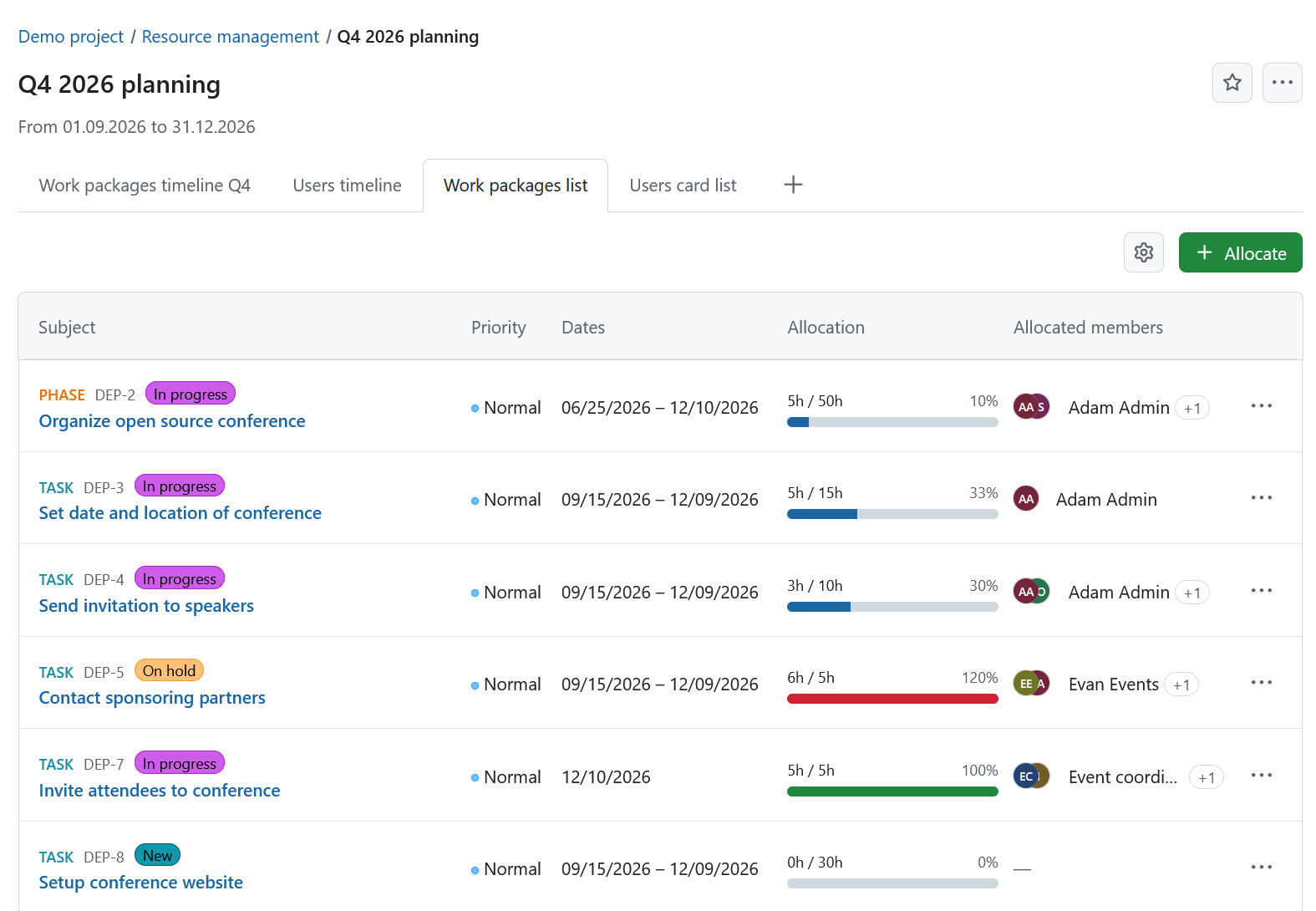
La lista de paquetes de trabajo muestra la información de planificación en una tabla.
Utilice esta vista cuando prefiera trabajar con datos de planificación en una tabla en lugar de en una línea de tiempo.
Además de la información habitual sobre los paquetes de trabajo, incluye columnas específicas de la planificación, tales como:
- Asignación
- Miembros asignados
Cada fila ofrece acciones específicas para cada paquete de trabajo en el menú Más (…), entre las que se incluyen:
- Ver la asignación
- Editar el total de trabajo
- Añadir grupo de usuarios
- Añadir criterios de filtrado
Utilice el icono Configurar vista para personalizar las columnas que se muestran.
Lista de tarjetas de usuario
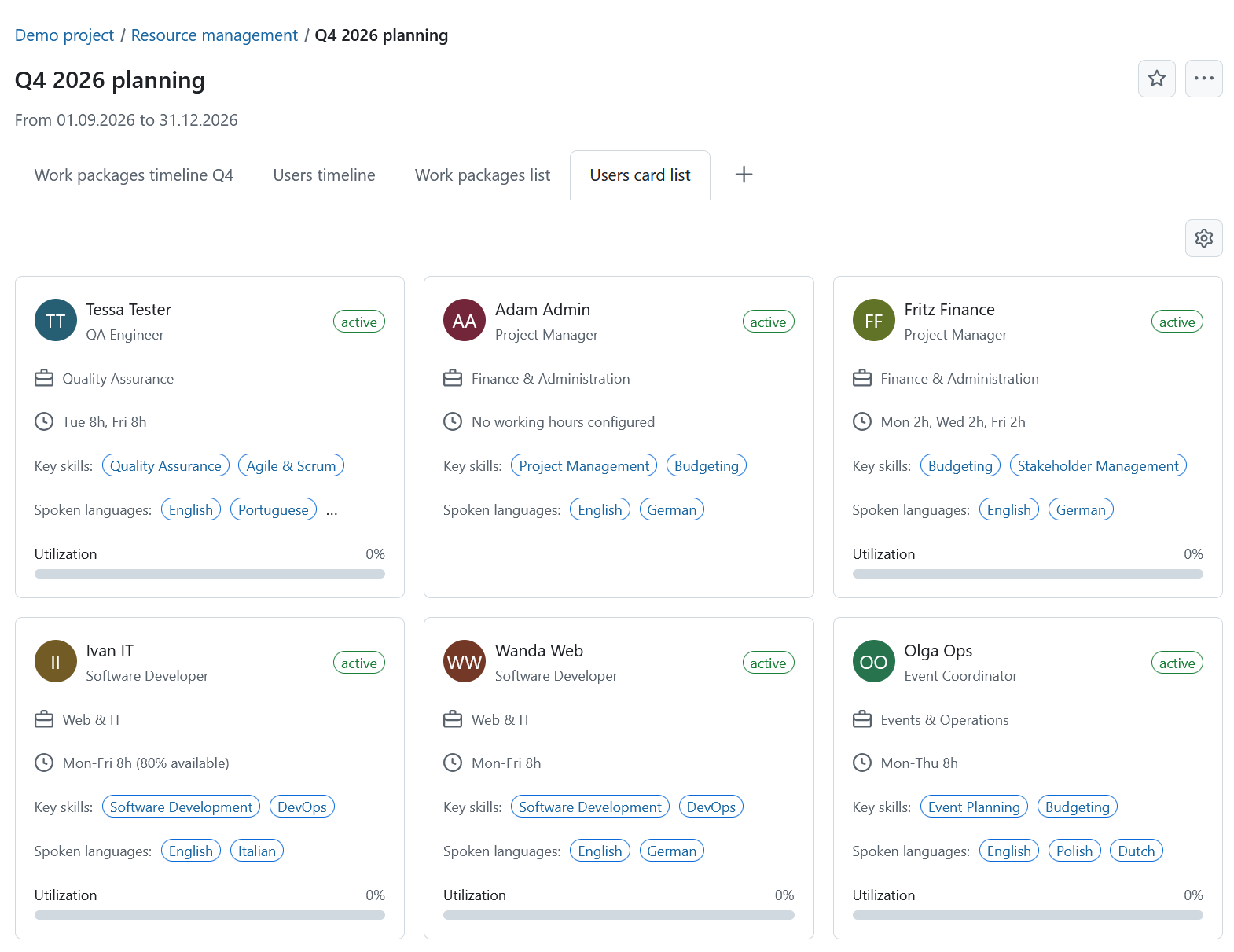
La lista de tarjetas de usuarios ofrece una visión general de los miembros disponibles del proyecto.
Cada ficha muestra información que resulta útil a la hora de tomar decisiones sobre la dotación de personal, entre las que se incluyen:
- nombre de usuario
- departamento (si está configurado)
- estado
- horario laboral establecido
- atributos de los usuarios, como los idiomas que hablan o sus competencias clave, tal y como se han configurado para la vista
- utilización actual
Consejo
La barra de utilización se refiere al intervalo de fechas del planificador de recursos. Mostrará el consumo del usuario dentro de ese intervalo concreto. Si no se ha configurado ningún intervalo, no se muestra ningún dato de utilización.
Utilice el icono Configurar vista para seleccionar qué atributos de usuario se muestran en las fichas.
Utilice esta vista para identificar rápidamente a los usuarios que cuentan con las competencias necesarias y la disponibilidad requerida.
Asignar tareas
Puede crear asignaciones desde todas las vistas del planificador.
En función de la vista actual del planificador, puede:
- seleccionar el botón + Asignar situado encima del planificador
- seleccionar Ver asignación en el menú Más (…) de un paquete de trabajo
- seleccionar una ficha de usuario
- seleccionar un paquete de trabajo directamente en la línea de tiempo
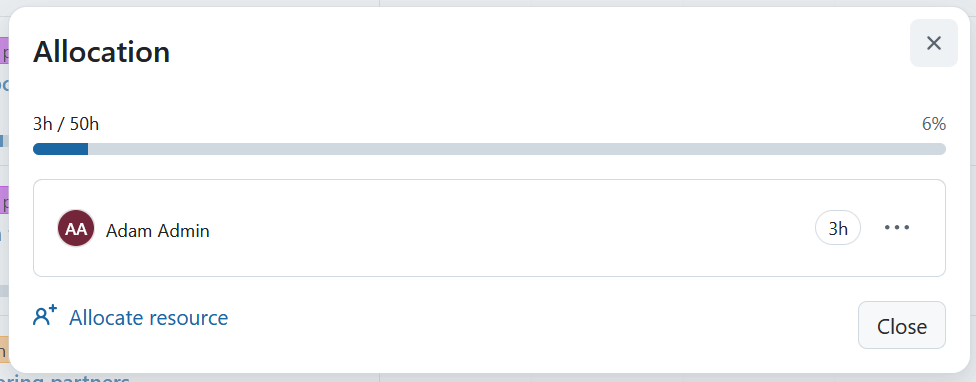
El cuadro de diálogo Asignación muestra todas las asignaciones existentes para el paquete de trabajo seleccionado.
Seleccione Asignar recurso para crear una nueva asignación.
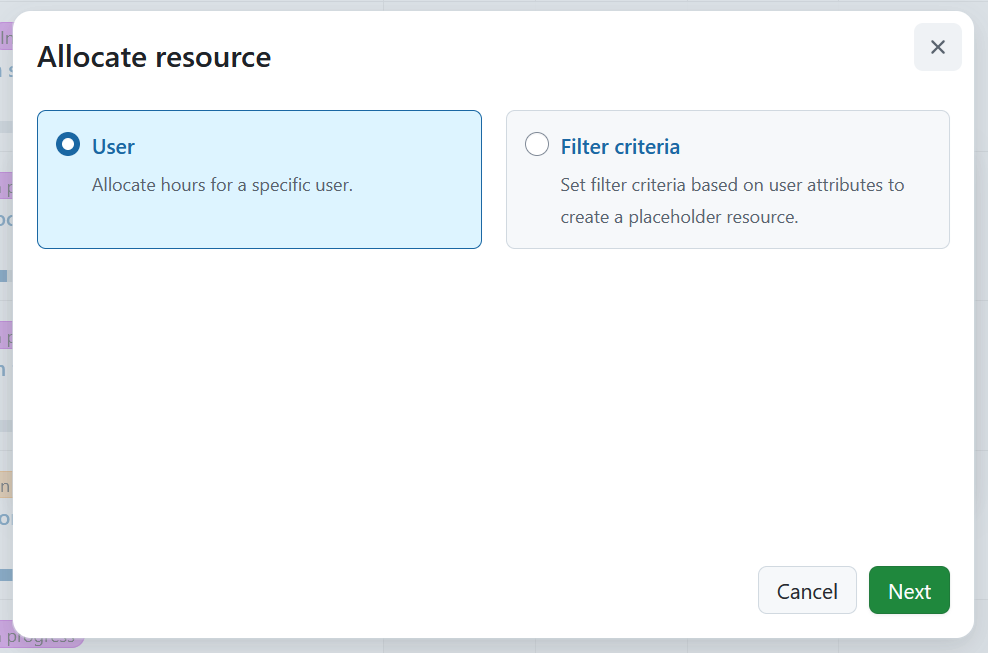
Puede asignar el trabajo por usuario o por criterios de filtrado.
Seleccione la opción deseada y, a continuación, haga clic en Siguiente.
Asignar por usuario
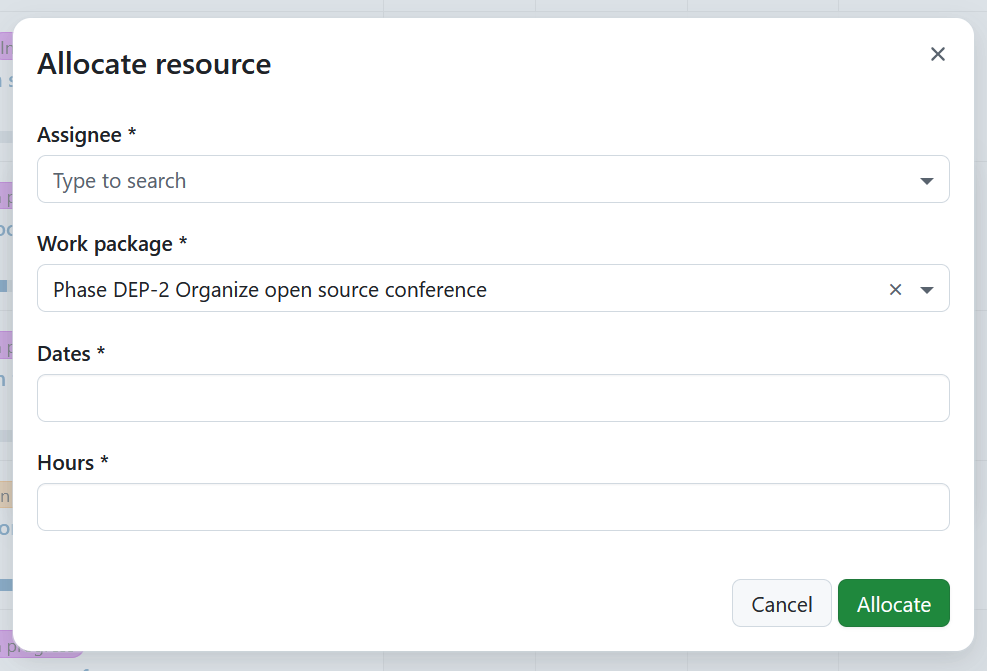
La asignación de trabajo por usuario consiste en asignar horas previstas a un miembro concreto del proyecto.
Especifique:
- Responsable: seleccione a un miembro del proyecto.
- Paquete de trabajo: este campo se rellena automáticamente al crear una asignación a partir de un paquete de trabajo.
- Fechas de asignación: si las fechas seleccionadas quedan fuera del periodo del paquete de trabajo, OpenProject muestra una advertencia.
- Horas: introduzca el número de horas previsto.
Seleccione Asignar.
La nueva asignación se muestra de inmediato en el planificador. Las horas asignadas y la utilización se actualizan automáticamente.
Consejo
Si el usuario seleccionado supera el límite de asignación, se muestra un mensaje de advertencia.
Asignar según criterios de filtrado
La asignación de trabajo mediante criterios de filtrado genera una solicitud de recursos provisional basada en los atributos de los usuarios, en lugar de asignar el trabajo a un usuario concreto.
Especifique uno o varios atributos de usuario como criterios de filtrado. Por ejemplo, puede solicitar un recurso que cumpla con un requisito específico de idioma, certificación u otro atributo de usuario. Para obtener más información, consulte la guía Atributos de usuario.
Introduzca un nombre de filtro de recursos y seleccione Asignar.
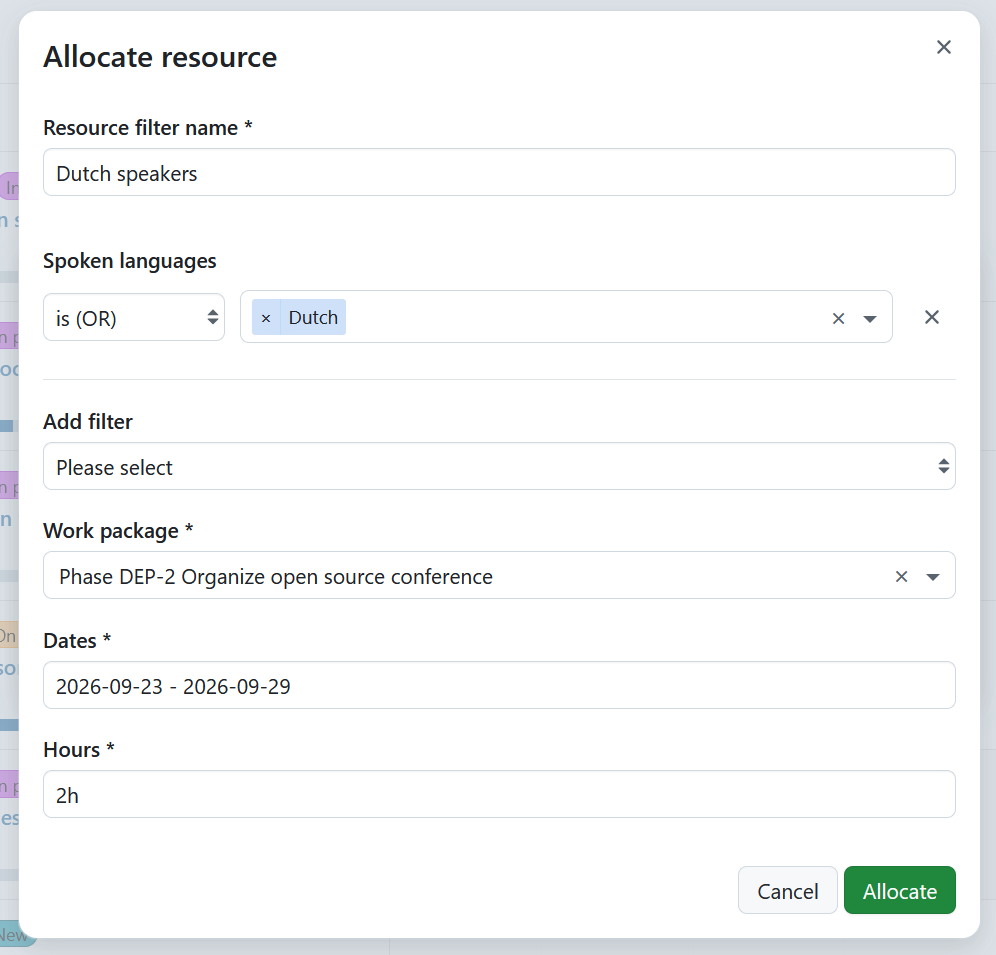
La asignación se crea como una solicitud de recursos pendiente en la vista Plantilla, desde donde posteriormente se podrá asignar a un miembro del proyecto.
Dotación de personal
La vista Asignación de personal permite asignar las solicitudes de recursos pendientes a los miembros del proyecto adecuados.
En lugar de asignar el trabajo directamente a un usuario concreto, puede crear primero una solicitud de recursos basada en los atributos de los usuarios o en criterios de filtrado. La vista «Asignación de personal» le ayuda a asignar estas solicitudes a los miembros del proyecto más adecuados en función de su disponibilidad, sus competencias u otros atributos de usuario.
Esto resulta útil cuando se sabe qué competencias o función se requieren, pero aún no se ha decidido quién llevará a cabo el trabajo.
La vista «Asignación de personal» muestra las solicitudes de recursos pendientes que aún no se han asignado a un usuario concreto. Muestra lo siguiente:
- solicitud de recursos
- paquete de trabajo
- horas solicitadas
- intervalo de fechas
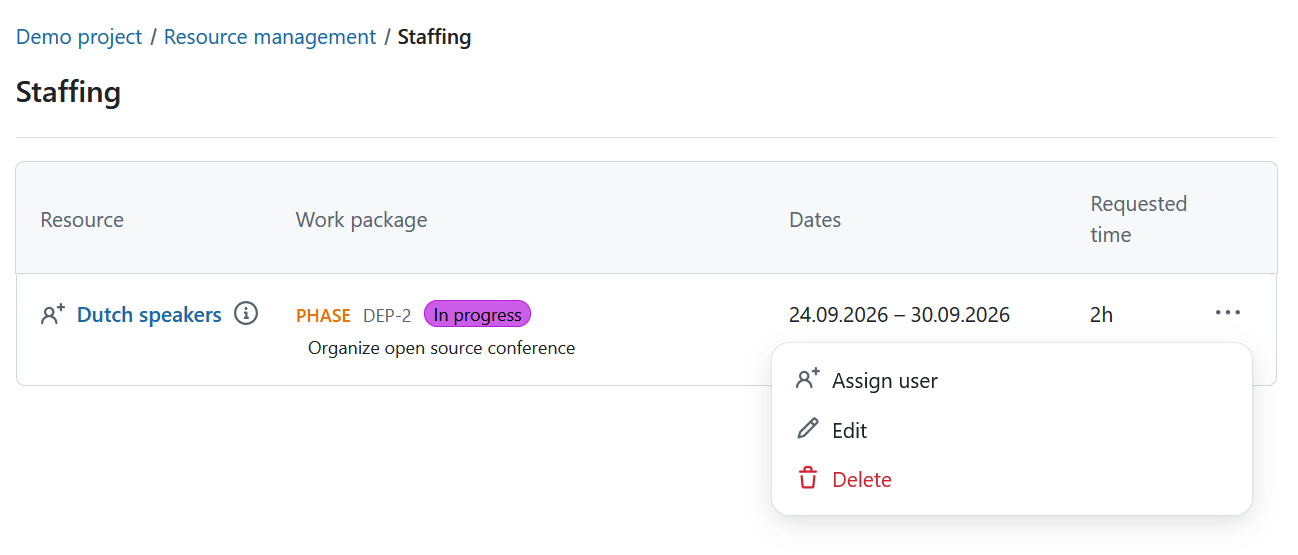
Seleccione el menú Más (…) para:
- asignar un usuario
- modificar la solicitud de recursos
- eliminar la solicitud de recursos
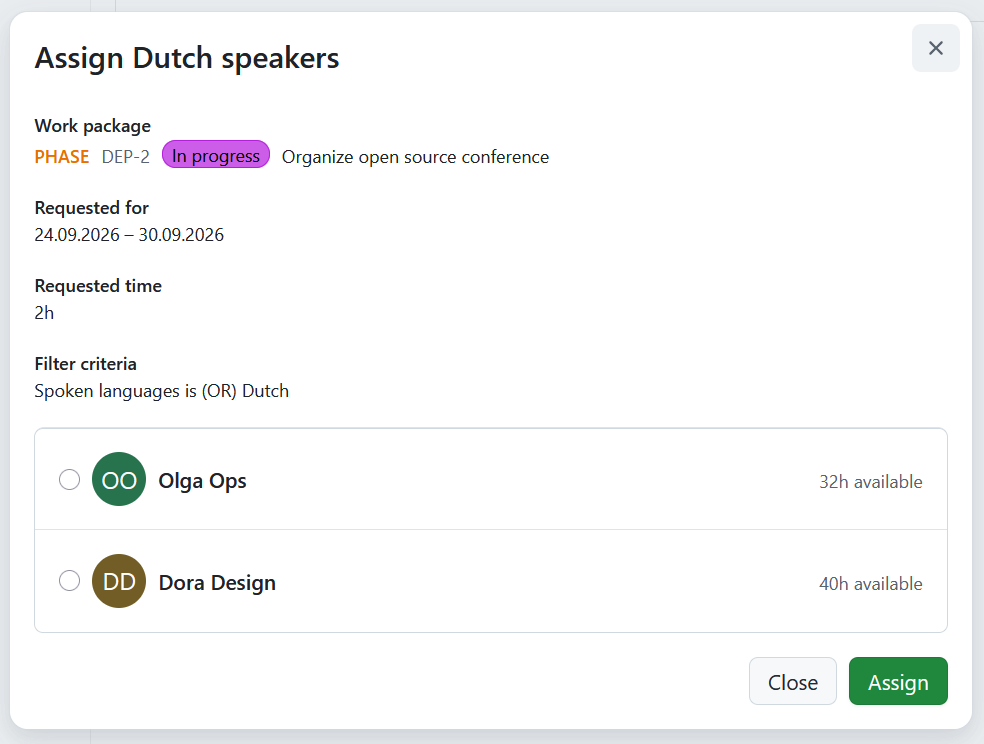
El cuadro de diálogo Asignar muestra una lista de todos los usuarios disponibles que cumplen los criterios de filtro seleccionados, junto con su capacidad disponible restante.
Seleccione un usuario y, a continuación, seleccione Asignar para asignar la solicitud de recursos.