Gestão de recursos

O módulo Gestão de recursos do OpenProject permite aos gestores de projeto planear o trabalho com base na disponibilidade, nas competências e na capacidade dos colaboradores. Em vez de planear apenas o que é necessário fazer, também pode planear quem deve realizar o trabalho e quando.
No âmbito de um projeto, pode criar um ou mais planeadores de recursos para organizar pacotes de trabalho, atribuir tarefas aos utilizadores e monitorizar a capacidade da equipa através de diferentes vistas do planeador.
Módulo de gestão de recursos
Pré-requisitos
Antes de iniciar a gestão de recursos:
- Ative o módulo Gestão de recursos em Definições do projeto → Módulos.
- Confirme se os utilizadores definiram horários de trabalho para planear a capacidade de forma realista. Para mais informações, consulte o Guia de horários e disponibilidade.
Para abrir o módulo Gestão de recursos, selecione um projeto e depois selecione Gestão de recursos no menu do projeto.
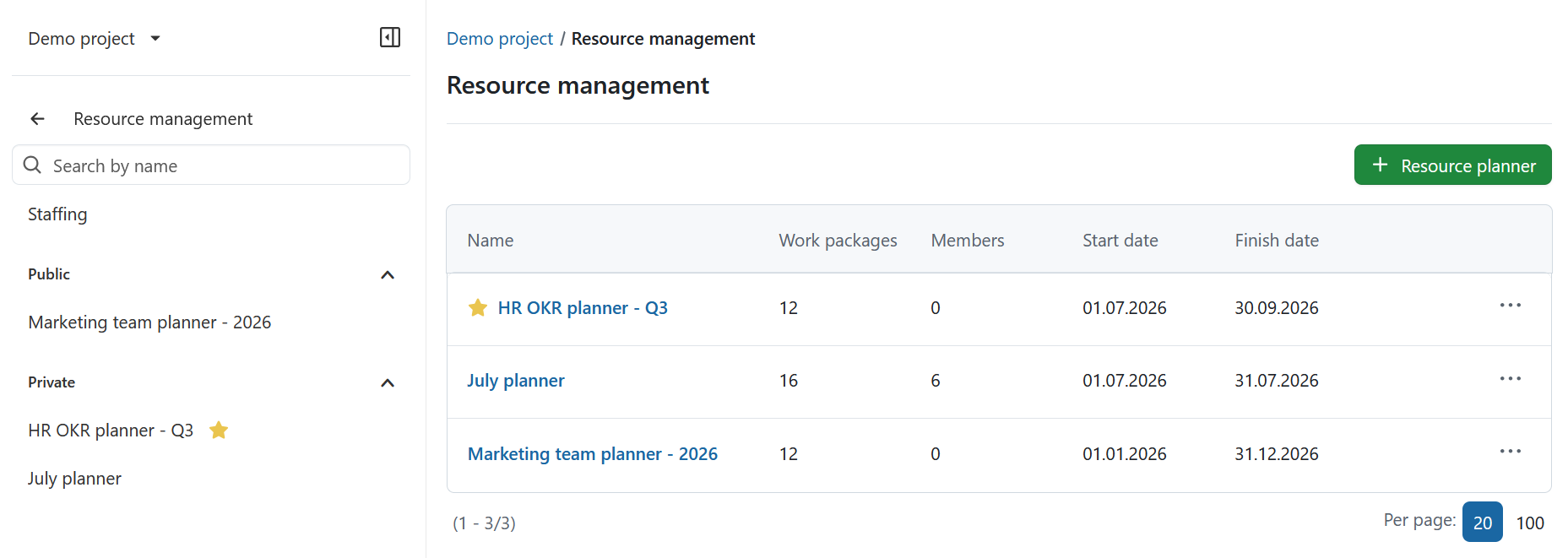
A síntese da gestão de recursos é composta por uma barra lateral de navegação e por uma lista dos planeadores de recursos existentes.
A barra lateral de navegação contém:
- uma barra de pesquisa para facilitar a navegação
- a vista Pessoal
- todos os planeadores de recursos públicos
- os seus planeadores de recursos privados
Os planeadores de recursos favoritos estão assinalados com um ícone de estrela.
A área de conteúdo principal apresenta todos os planeadores de recursos existentes no projeto, incluindo os seus nomes, o número de pacotes de trabalho e de membros, bem como as datas de início e de conclusão. Selecione o nome de um planeador para o abrir.
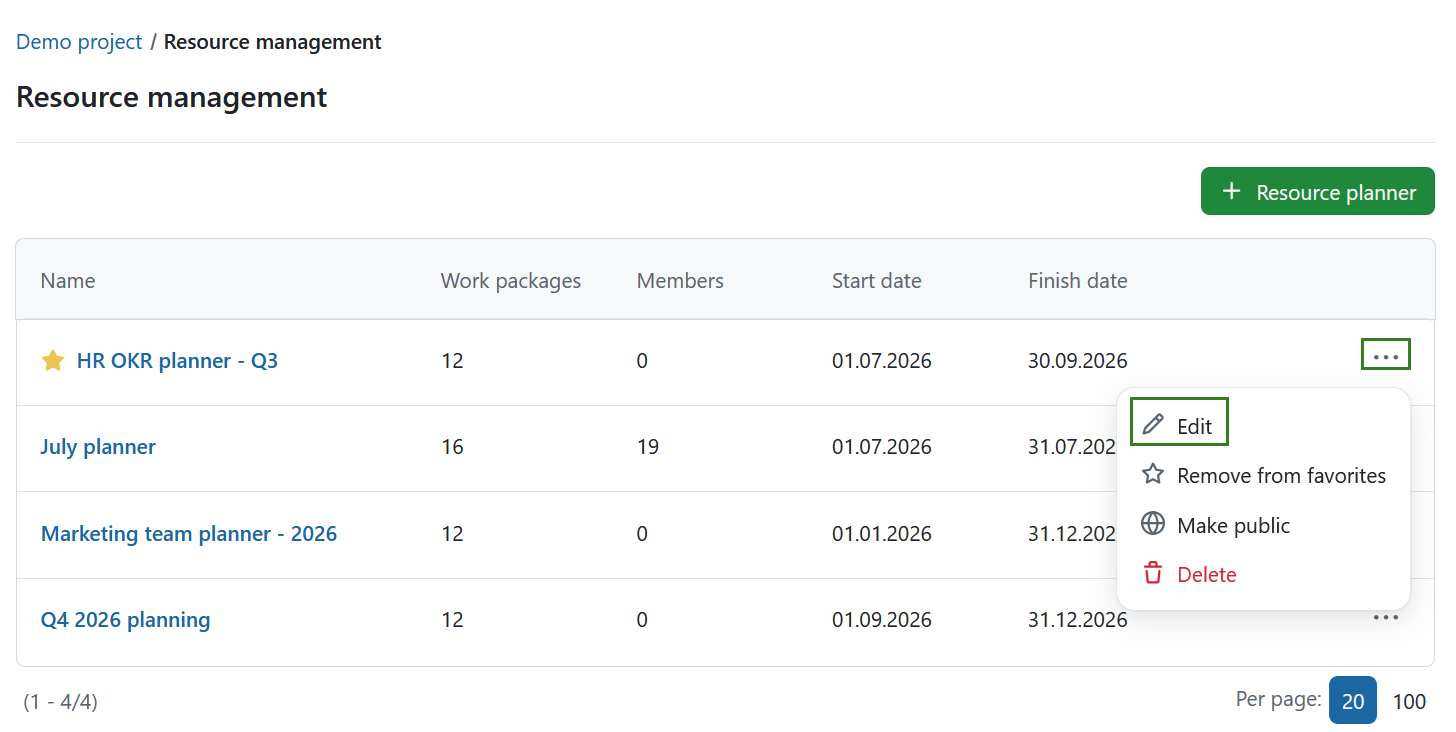
Selecione o menu Mais (…) no final de uma linha do planeador, para:
- editar o planeador
- adicione ou remova dos seus favoritos
- tornar público ou privado
- eliminar
Planeadores de recursos
Um planeador de recursos define como os recursos são apresentados num projeto. Cada planeador pode conter uma ou mais vistas do planeador, permitindo analisar os mesmos dados do projeto a partir de diferentes perspetivas.
Pode criar vários planeadores de recursos para diferentes equipas, departamentos, períodos de planeamento ou cenários.
Criar um planeador de recursos
Para criar um novo planeador de recursos, selecione o botão + Gestão de recursos.
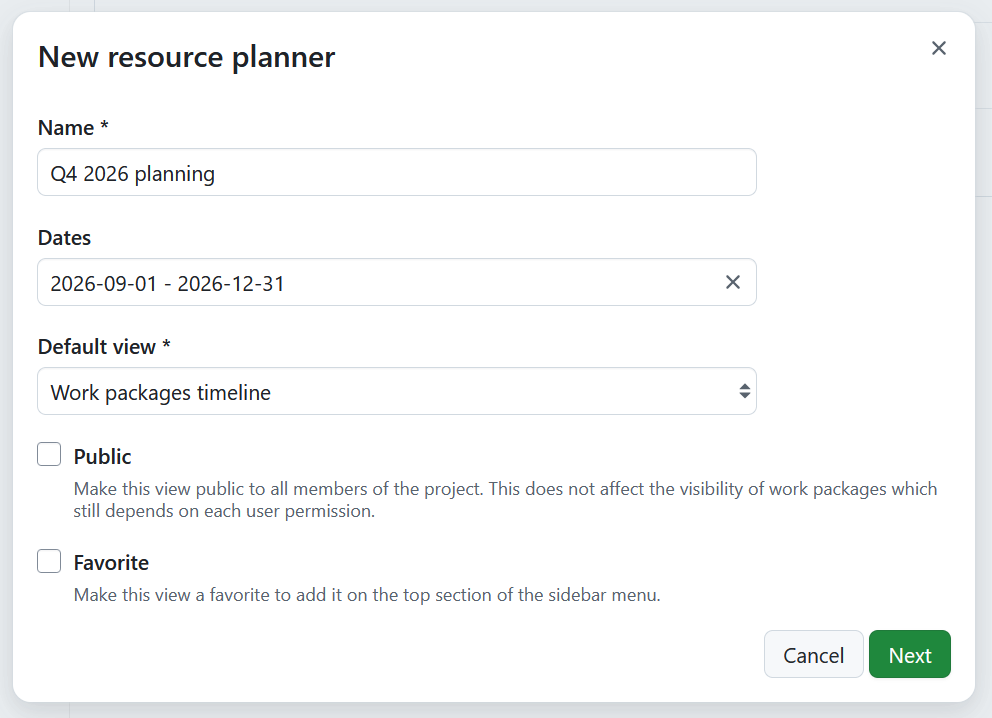
No formulário que se abre, indique os seguintes dados:
-
Nome do planeador de recursos
-
Intervalo de datas
-
Tipo de vista padrão. As opções disponíveis são:
- Cronograma dos pacotes de trabalho
- Cronograma dos utilizadores
- Lista de pacotes de trabalho
- Lista de cartões de utilizadores
Dependendo da vista do planeador selecionada, deverá especificar definições adicionais no passo seguinte.
-
Caixa de seleção Público
-
Caixa de seleção Favorito
Selecione Seguinte.
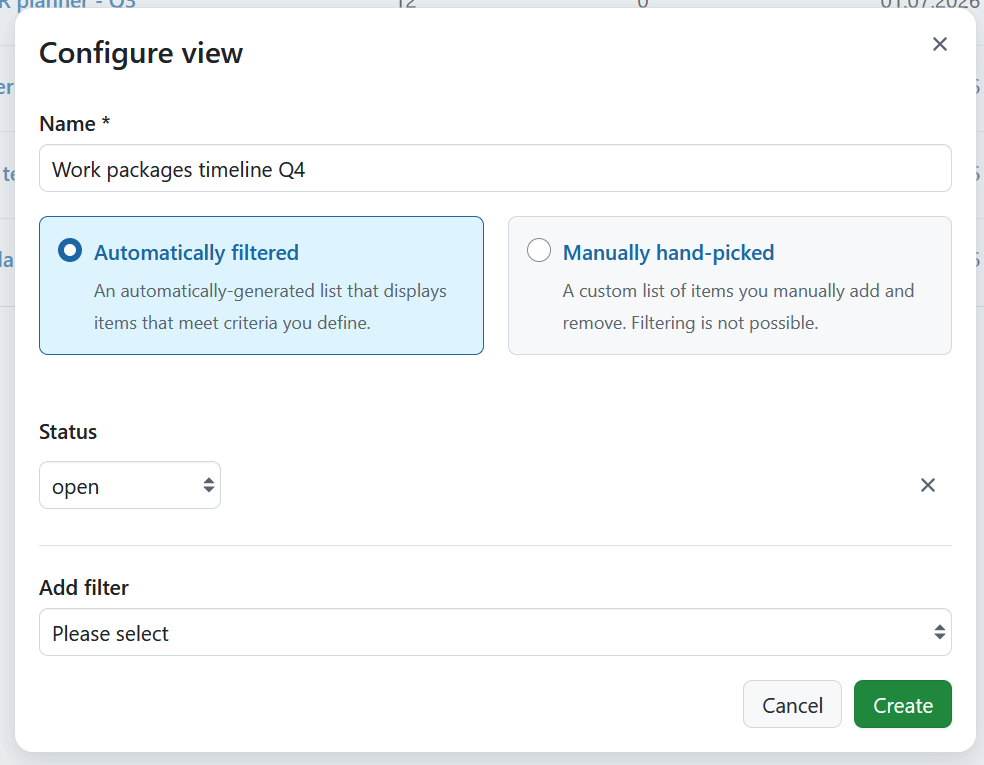
Em seguida, configure a primeira vista do planeador. Isto pode ser alterado posteriormente.
Especifique:
- Nome da vista do planeador
- Como a vista deve ser preenchida:
- Filtrado automaticamente – apresenta todos os pacotes de trabalho que correspondem aos filtros selecionados.
- Seleção manual – permite adicionar e remover pacotes de trabalho individualmente.
Se escolher Filtrado automaticamente para uma das duas vistas de pacotes de trabalho, defina os pacotes de trabalho que devem ser incluídos, especificando:
- estado
- filtros adicionais para pacotes de trabalho, incluindo atributos dos pacotes de trabalho e campos personalizados
Selecione Criar.
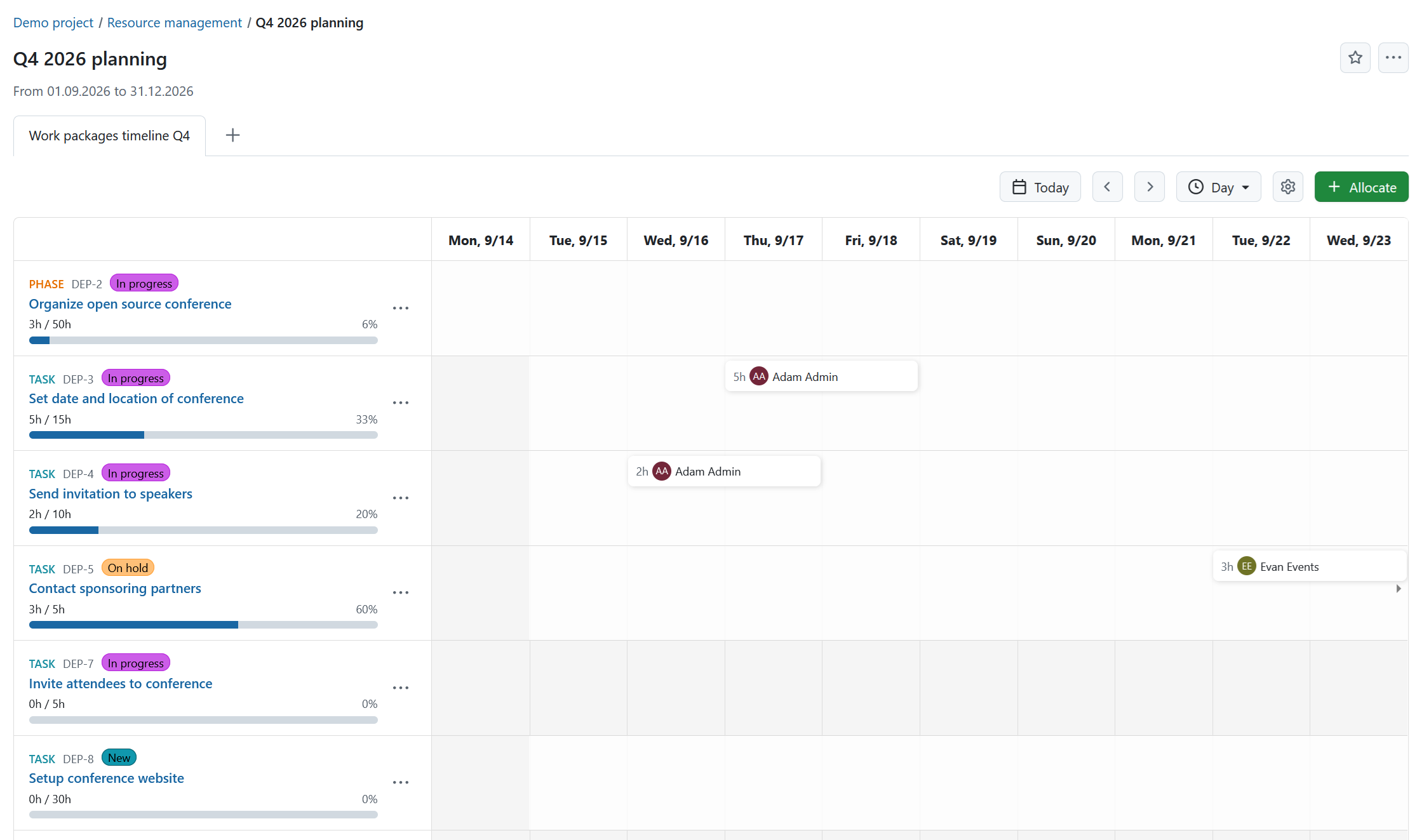
O novo planeador de recursos abre com a sua primeira vista do planeador.
Editar um planeador de recursos
Pode editar um planeador de recursos a partir da síntese da gestão de recursos ou a partir de um planeador de recursos aberto.
Para editar um planeador:
- Selecione o menu Mais (…).
- Selecione Editar.
Pode atualizar:
- nome do planeador
- intervalo de datas
- vista padrão
- visibilidade pública
- estado de favorito
Também pode:
- adicionar vistas do planeador
- mudar o nome de vistas de planeador
- editar os filtros da vista do planeador
- eliminar vistas do planeador
Eliminar um planeador de recursos
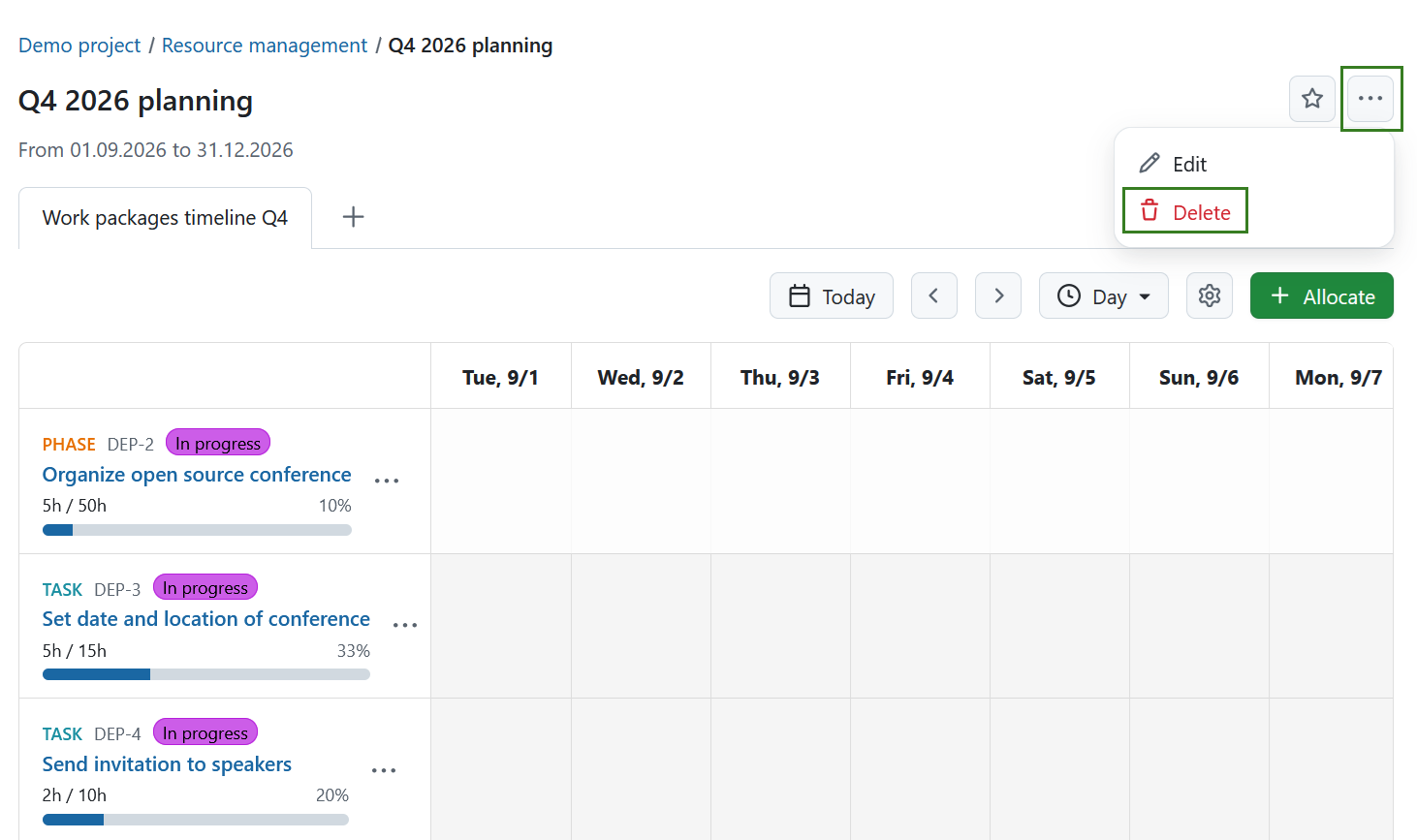
Pode eliminar um planeador de recursos a partir da síntese da gestão de recursos ou a partir de um planeador de recursos aberto.
Para eliminar um planeador de recursos:
- Selecione o menu Mais (…).
- Selecione Eliminar.
- Confirme a eliminação.
Nota
A eliminação de um planeador de recursos remove o planeador e todas as suas vistas do planeador. Não elimina pacotes de trabalho, tempos atribuídos nem dados do projeto.
Vistas do planeador
Cada planeador de recursos pode conter várias vistas do planeador. As vistas do planeador apresentam os mesmos dados de planeamento de diferentes formas, permitindo concentrar-se em pacotes de trabalho, utilizadores ou atividades de atribuição de pessoal.
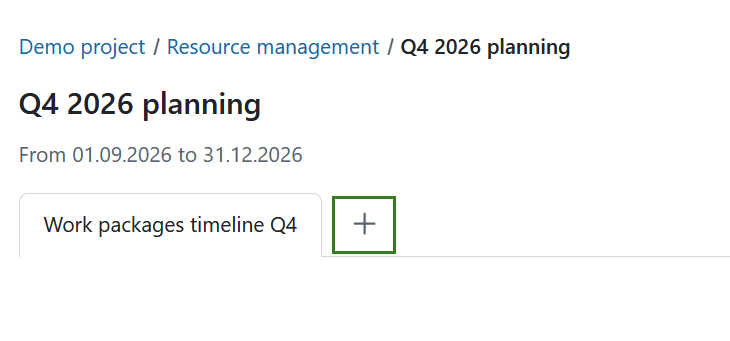
Pode adicionar novas vistas do planeador a qualquer momento. Para tal, selecione o ícone + junto aos separadores das vistas do planeador existentes e escolha o tipo de vista do planeador pretendido.
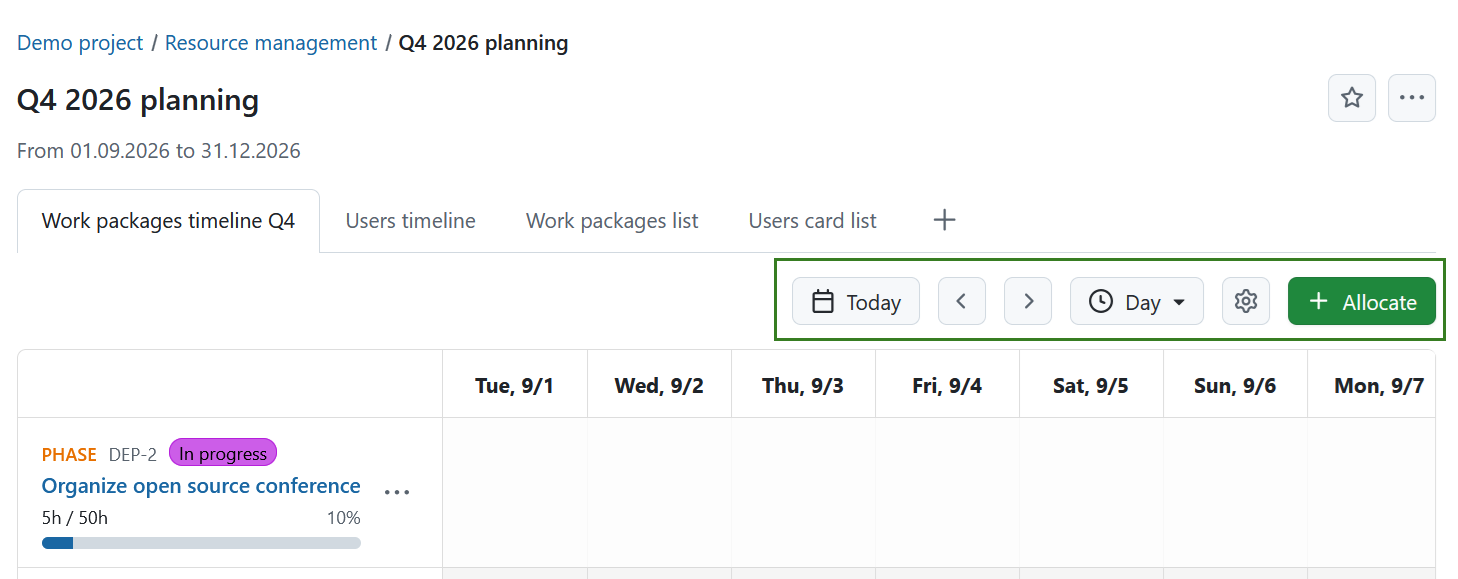
As vistas do cronograma partilham a mesma barra de ferramentas, que permite:
- selecionar Hoje para voltar à data atual
- navegar para a frente ou para trás com os botões de seta
- alterar o nível de zoom (Dia, Semana do calendário ou Mês)
- configurar a vista atual
- criar uma nova atribuição
Cronograma dos pacotes de trabalho
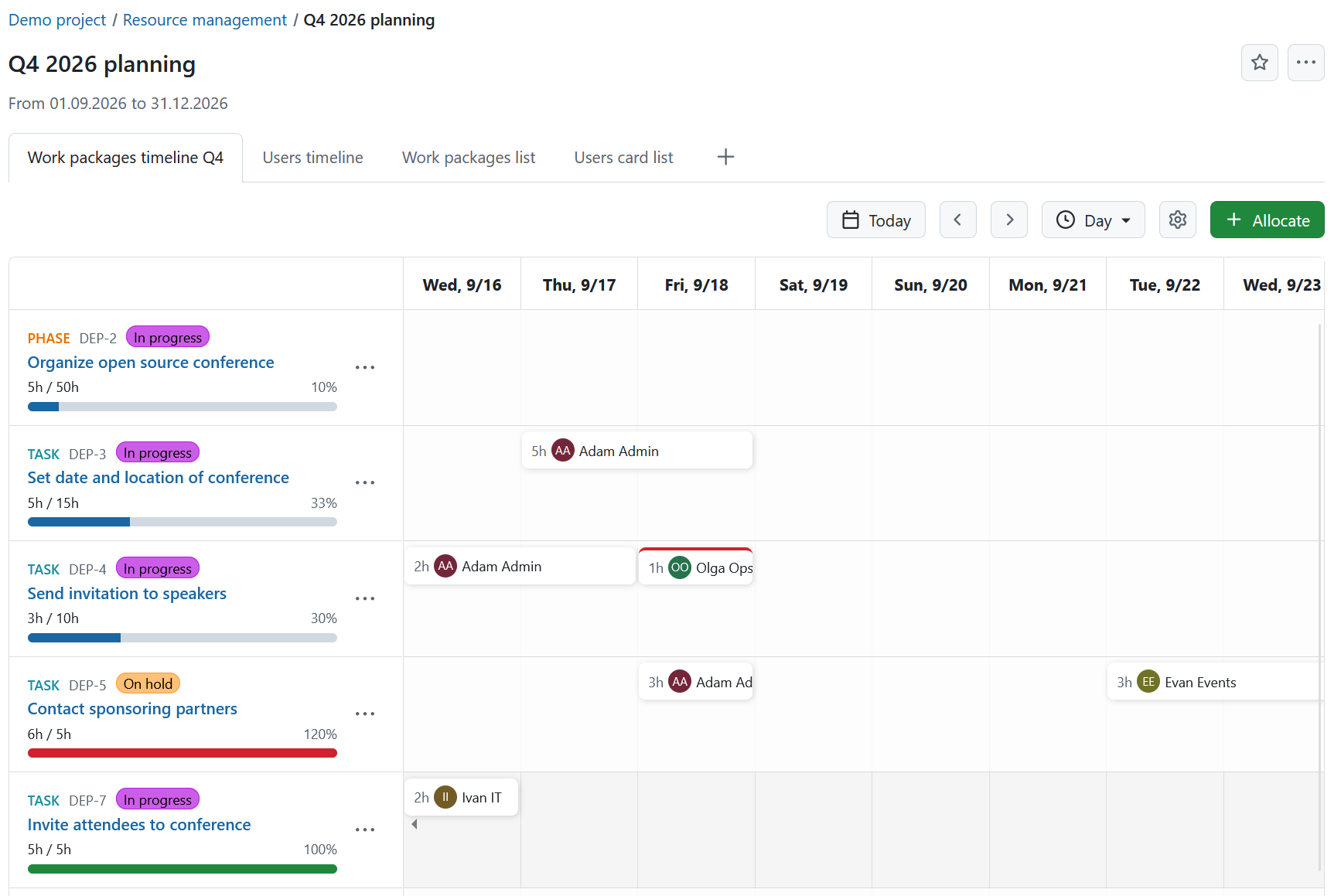
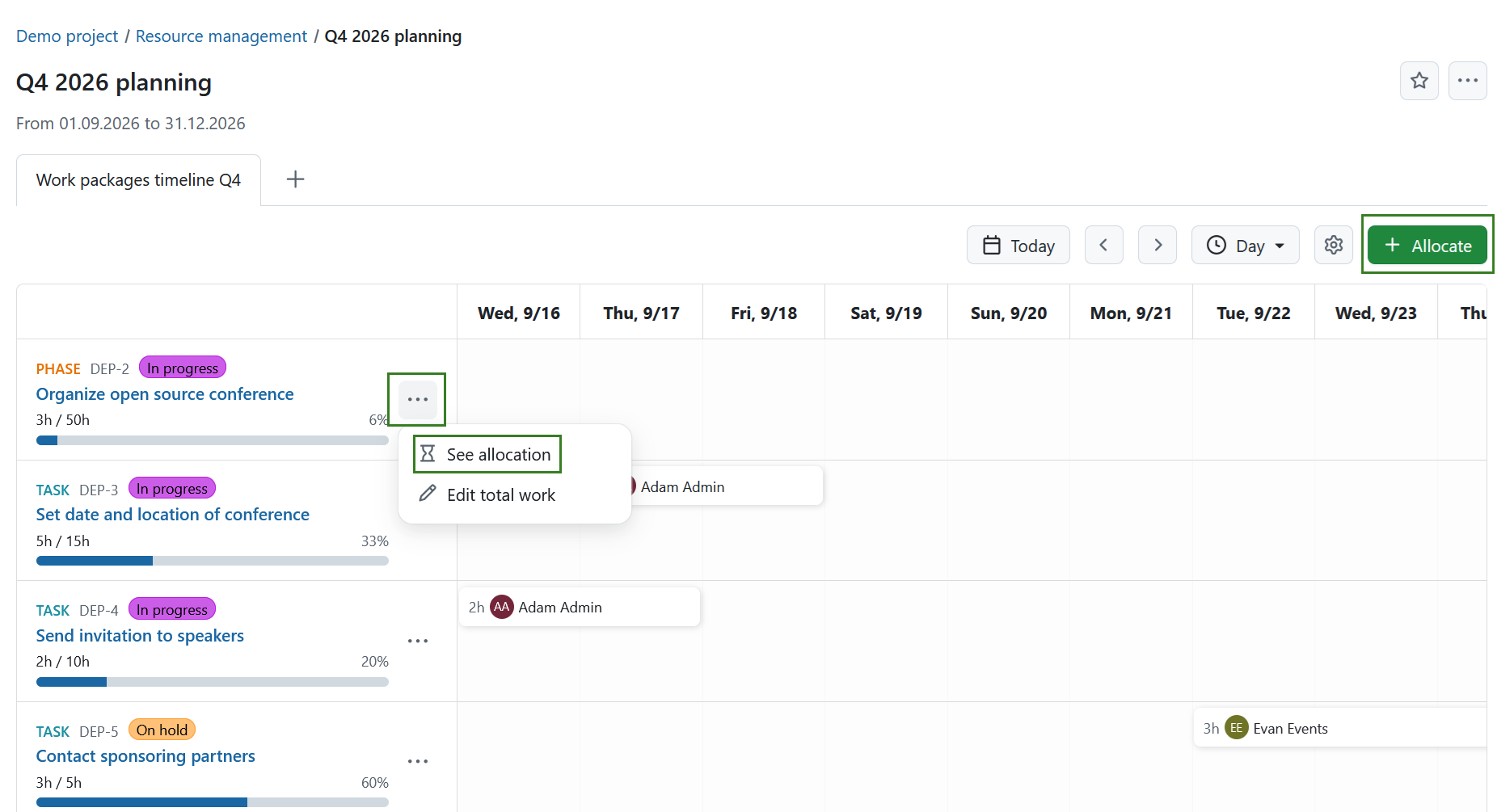
O cronograma dos pacotes de trabalho apresenta os pacotes de trabalho com as respetivas atribuições previstas ao longo do tempo.
No lado esquerdo, encontram-se todos os pacotes de trabalho incluídos no planeador.
Cada pacote de trabalho apresenta:
- tipo de pacote de trabalho
- ID
- estado
- assunto
- horas atribuídas
- progresso da conclusão
Selecione o menu Mais (…) para ações adicionais, incluindo:
- Ver atribuição
- Editar trabalho total
O cronograma apresenta as atribuições ao longo do intervalo de tempo selecionado.
Cronograma dos utilizadores
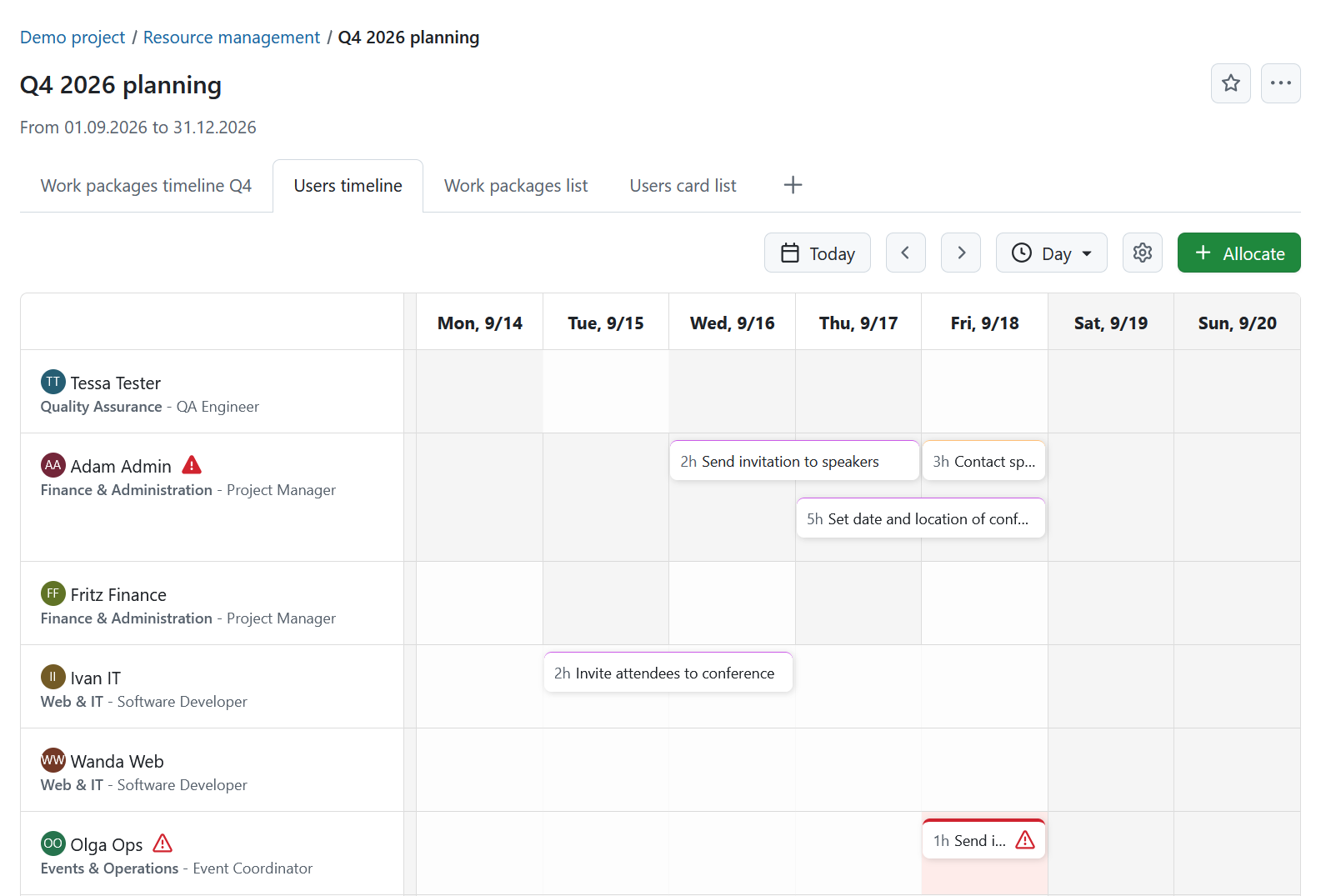
O cronograma dos utilizadores agrupa o trabalho planeado por utilizador, em vez de por pacote de trabalho.
Dica
Os planeadores de recursos não incluem utilizadores de substituição.
Esta vista ajuda a identificar:
- capacidade disponível
- utilizadores com atribuição excessiva
- utilizadores sem horários de trabalho configurados
Os ícones de aviso indicam os utilizadores que:
- não tem um horário de trabalho definido
- são atribuídos para além da sua capacidade disponível
O cronograma apresenta as atribuições previstas para cada utilizador ao longo do período selecionado.
Lista de pacotes de trabalho
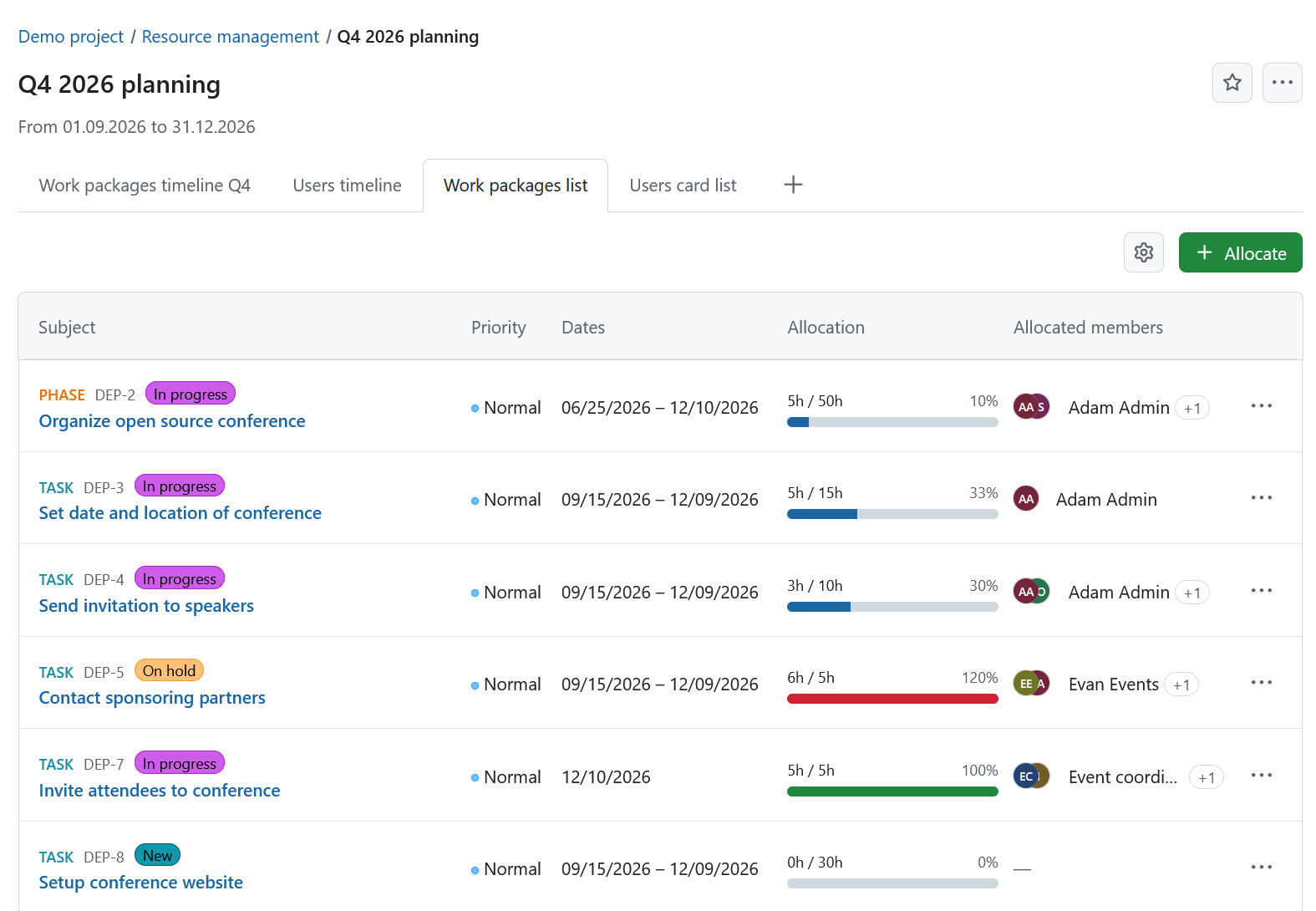
A Lista de pacotes de trabalho apresenta informações de planeamento numa tabela.
Utilize esta vista quando preferir trabalhar com dados de planeamento numa tabela, em vez de num cronograma.
Para além das informações habituais sobre os pacotes de trabalho, inclui colunas específicas do planeamento, como:
- Atribuição
- Membros atribuidos
Cada linha apresenta ações específicas do pacote de trabalho no menu Mais (…), incluindo:
- Ver atribuição
- Editar trabalho total
- Adicionar grupo de utilizadores
- Adicionar critérios de filtragem
Utilize o ícone Configurar vista para personalizar as colunas apresentadas.
Lista de cartões de utilizadores
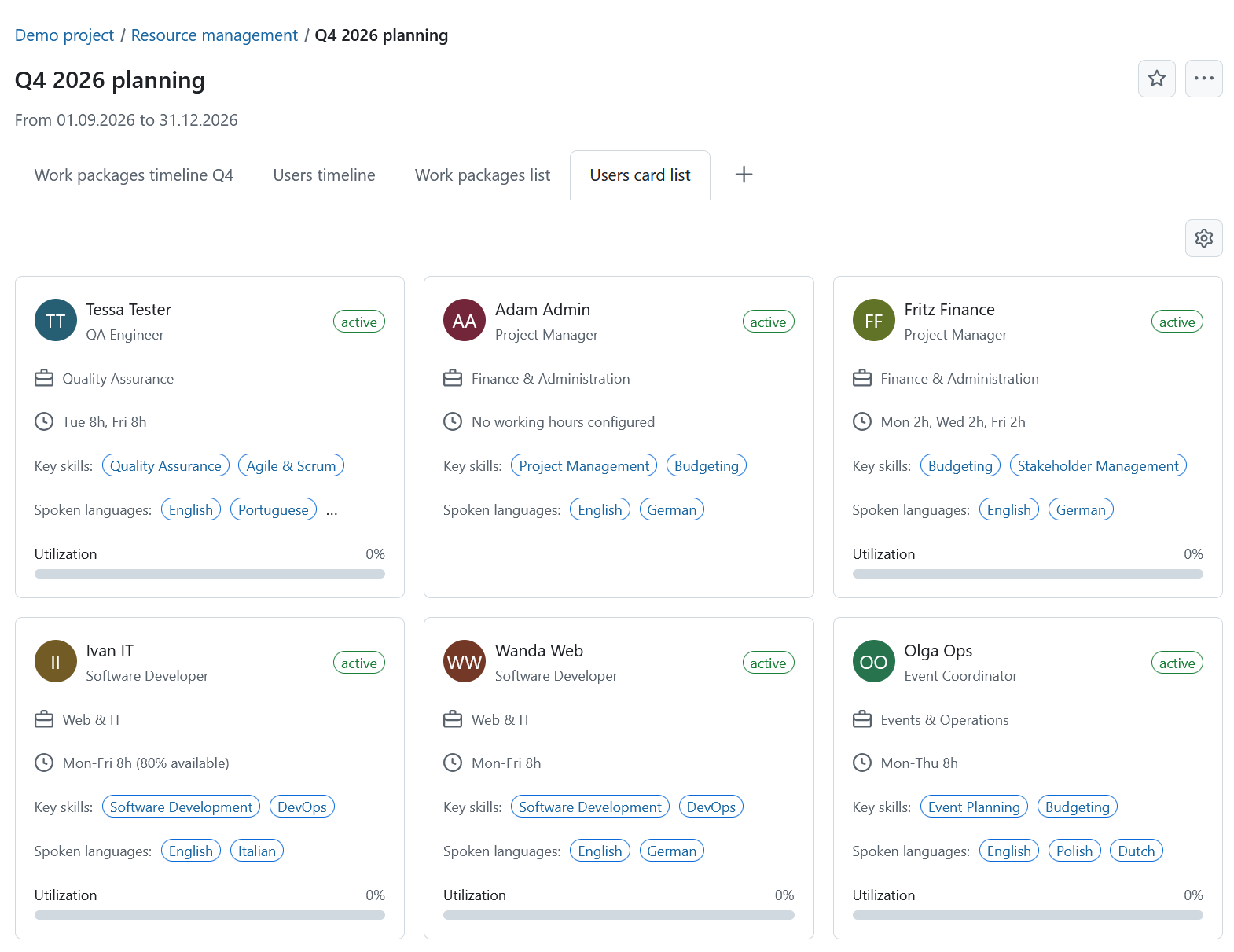
A lista de fichas de utilizadores apresenta uma síntese dos membros do projeto disponíveis.
Cada ficha apresenta informações que ajudam na tomada de decisões relativas ao pessoal, incluindo:
- nome de utilizador
- departamento (se configurado)
- estado
- horário de trabalho definido
- atributos do utilizador, como línguas faladas ou competências-chave, conforme configurados para a vista
- utilização atual
Dica
A barra de utilização é relativa ao intervalo de datas do planeador de recursos. Mostra a utilização do utilizador nesse intervalo específico. Se não for definido qualquer intervalo, não é apresentada nenhuma utilização.
Utilize o ícone Configurar vista para selecionar quais os atributos do utilizador que serão apresentados nos cartões.
Utilize esta vista para identificar rapidamente os utilizadores com as competências necessárias e capacidade disponível.
Atribuir tarefas
Pode criar atribuições a partir de todas as vistas do planeador.
Consoante a vista atual do planeador, pode:
- selecionar o botão + Atribuir acima do planeador
- selecionar Ver atribuição no menu Mais (…) de um pacote de trabalho
- selecionar um cartão de utilizador
- selecionar um pacote de trabalho diretamente no cronograma
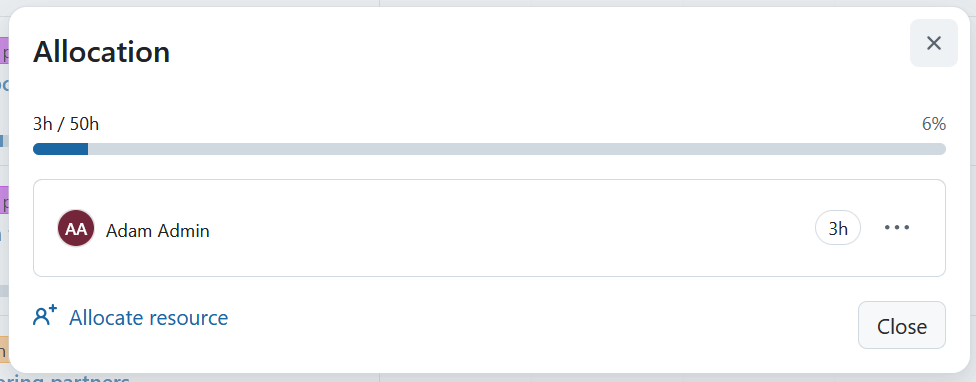
A caixa de diálogo Atribuição apresenta todas as atribuições existentes no pacote de trabalho selecionado.
Selecione Atribuir recurso para criar uma nova atribuição.
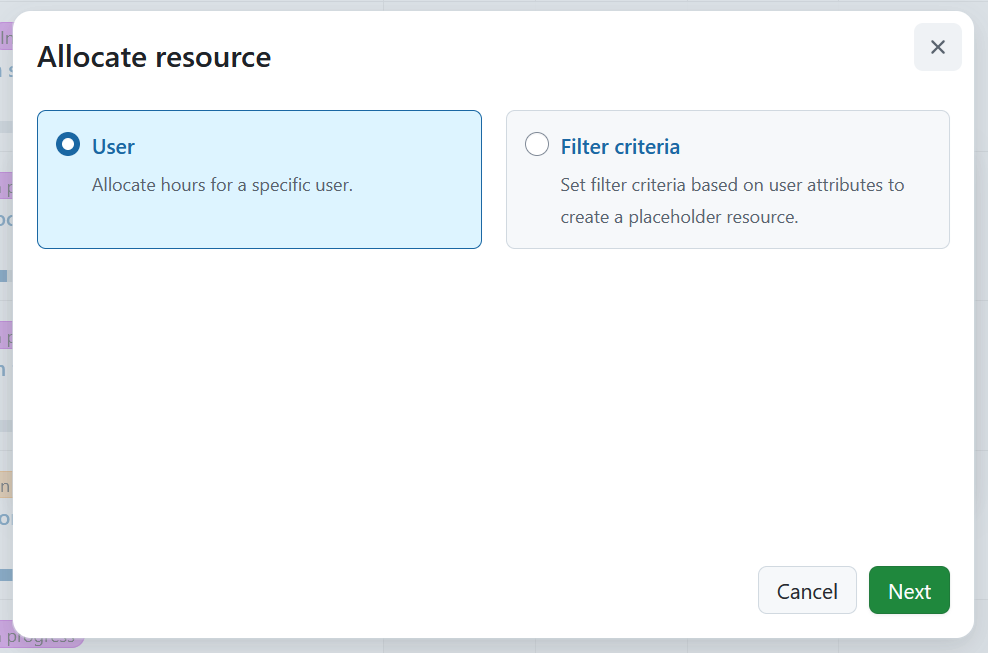
Pode atribuir o trabalho por Utilizador ou Critérios de filtragem.
Selecione a opção pretendida e depois selecione Seguinte.
Atribuir por utilizador
A atribuição de trabalho por Utilizador atribui horas previstas a um membro específico do projeto.
Especifique:
- Encarregado – selecione um membro do projeto.
- Pacote de trabalho – este campo é preenchido automaticamente ao criar uma atribuição a partir de um pacote de trabalho.
- Datas de atribuição – se as datas selecionadas não se enquadrarem no período do pacote de trabalho, o OpenProject apresenta um aviso.
- Horas – introduza o número de horas previsto.
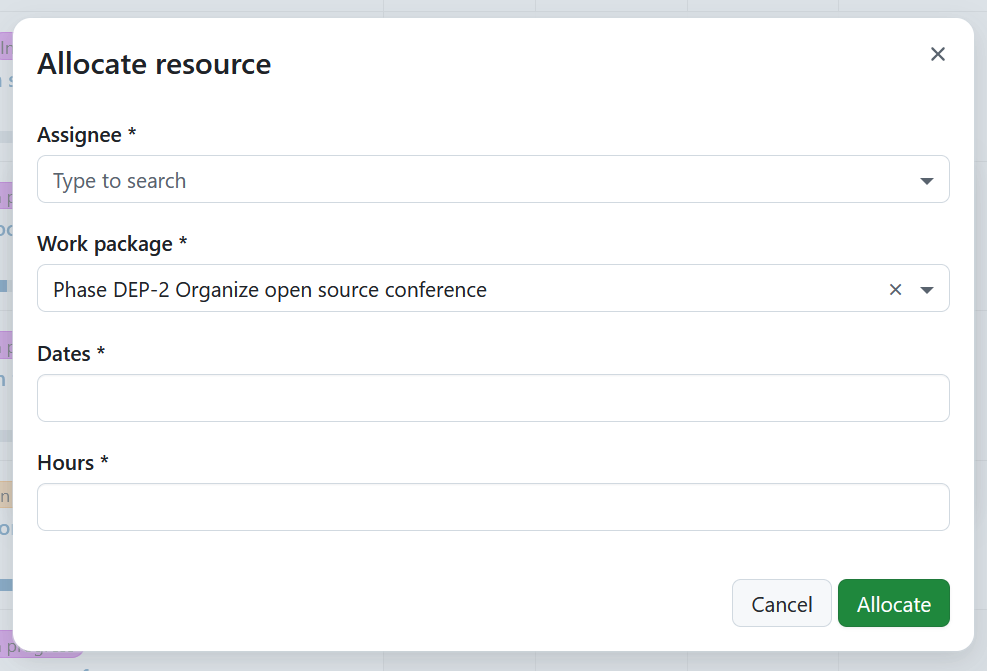
Selecione Atribuir.
A nova atribuição é apresentada imediatamente no planeador. As horas atribuídas e a utilização são atualizadas automaticamente.
Dica
Se o utilizador selecionado tiver uma atribuição excessiva, é apresentada uma mensagem de aviso.
Atribuir segundo os critérios de filtragem
A atribuição de tarefas através de critérios de filtragem cria um pedido de recurso provisório com base nos atributos do utilizador, em vez de atribuir a tarefa a um utilizador específico.
Especifique um ou mais atributos de utilizador como critérios de filtragem. Por exemplo, pode solicitar um recurso com um idioma específico, uma certificação ou outro atributo de utilizador. Para mais informações, consulte o guia Atributos do utilizador.
Introduza um nome de filtro de recursos e selecione Atribuir.
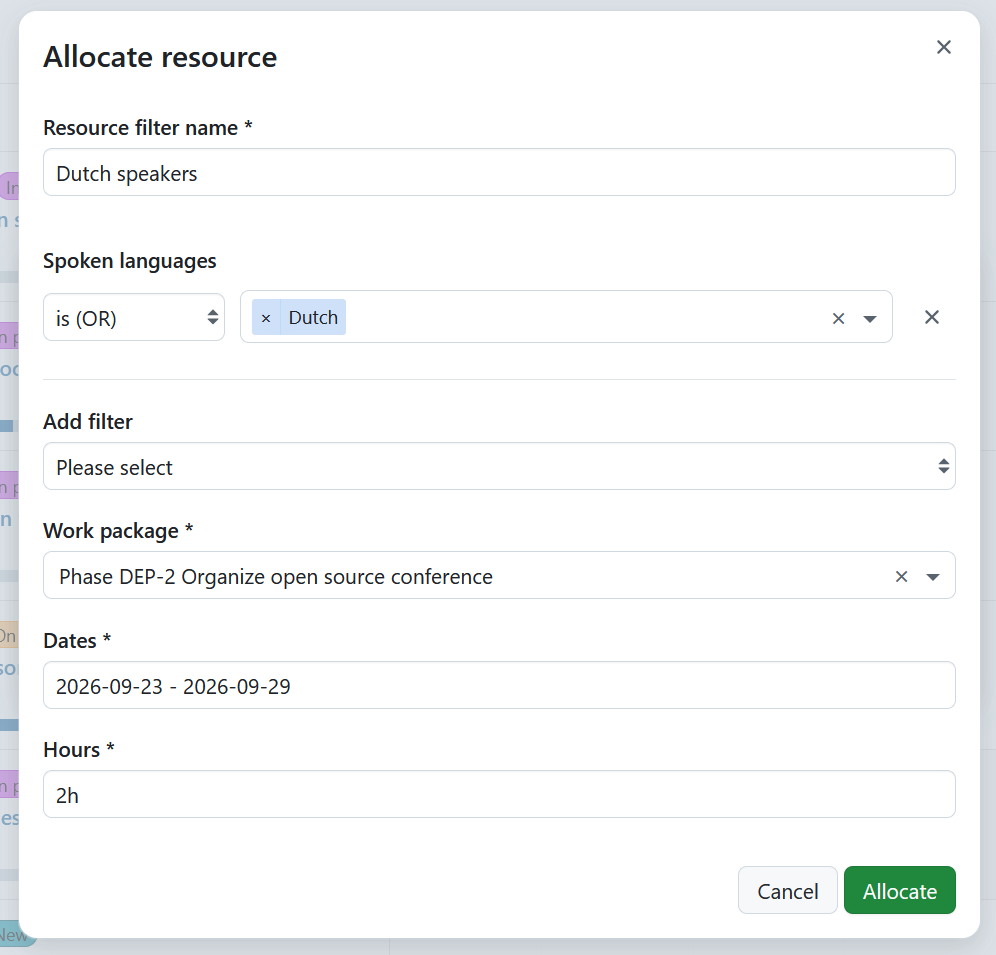
A atribuição é criada como pedido de recursos em aberto na vista Pessoal, onde poderá posteriormente ser atribuída a um membro do projeto.
Pessoal
A vista Atribuição de Pessoal ajuda a atribuir os pedidos de recursos pendentes aos membros adequados do projeto.
Em vez de atribuir trabalho diretamente a um utilizador específico, pode primeiro criar um pedido de recursos com base nos atributos do utilizador ou em critérios de filtragem. A vista de Pessoal ajuda então a associar esses pedidos aos membros adequados do projeto, com base na sua disponibilidade, competências ou outros atributos do utilizador.
É útil quando sabe quais as competências ou funções necessárias, mas ainda não decidiu quem irá realizar o trabalho.
A vista de Pessoal apresenta os pedidos de recursos em aberto que ainda não foram atribuídos a um utilizador específico. Apresenta o seguinte:
- pedido de recursos
- pacote de trabalho
- horas solicitadas
- intervalo de datas
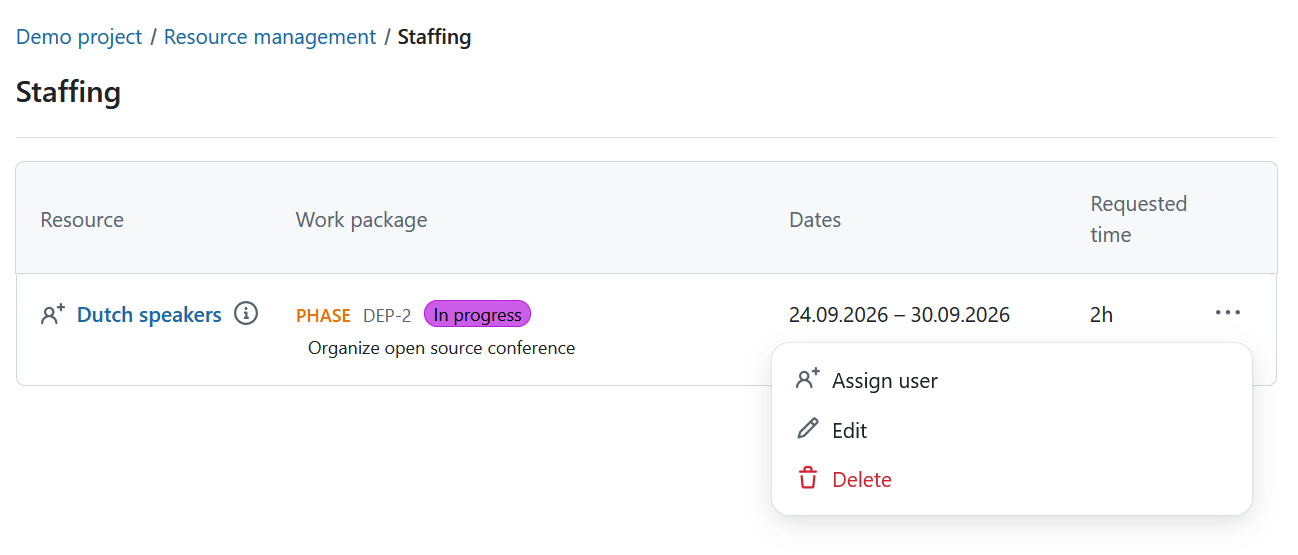
Selecione o menu Mais (…) para:
- atribuir um utilizador
- editar o pedido de recursos
- eliminar o pedido de recursos
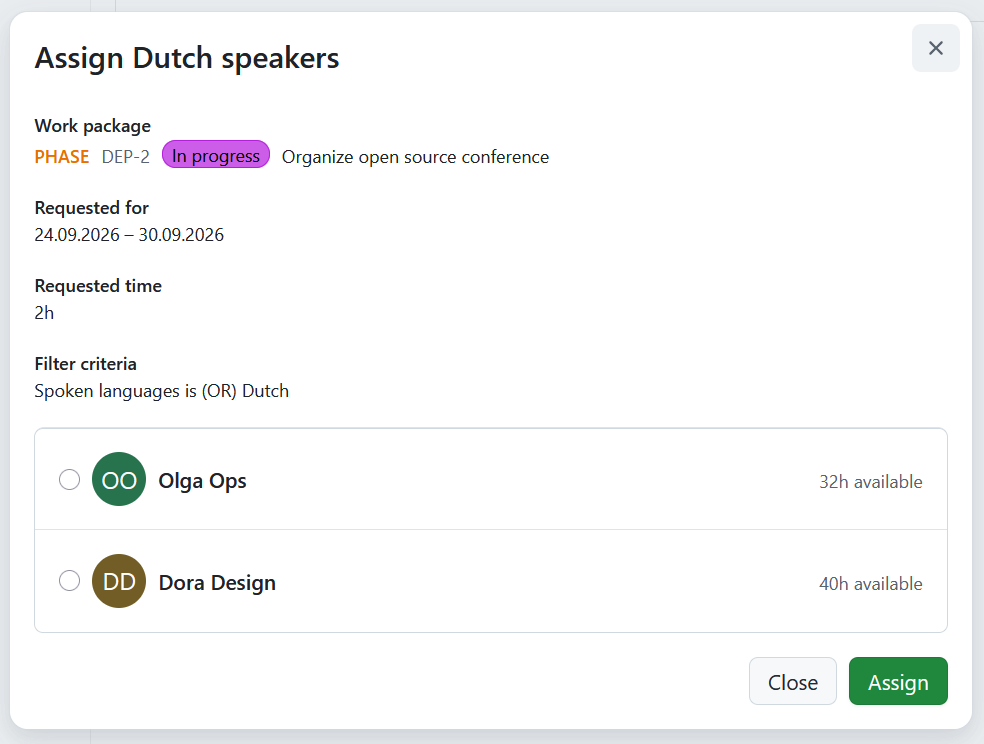
A caixa de diálogo Atribuir apresenta todos os utilizadores disponíveis que correspondem aos critérios de filtragem selecionados, com a sua capacidade disponível restante.
Selecione um utilizador e depois selecione Atribuir para atribuir o pedido de recursos.