Conta
Definir um avatar
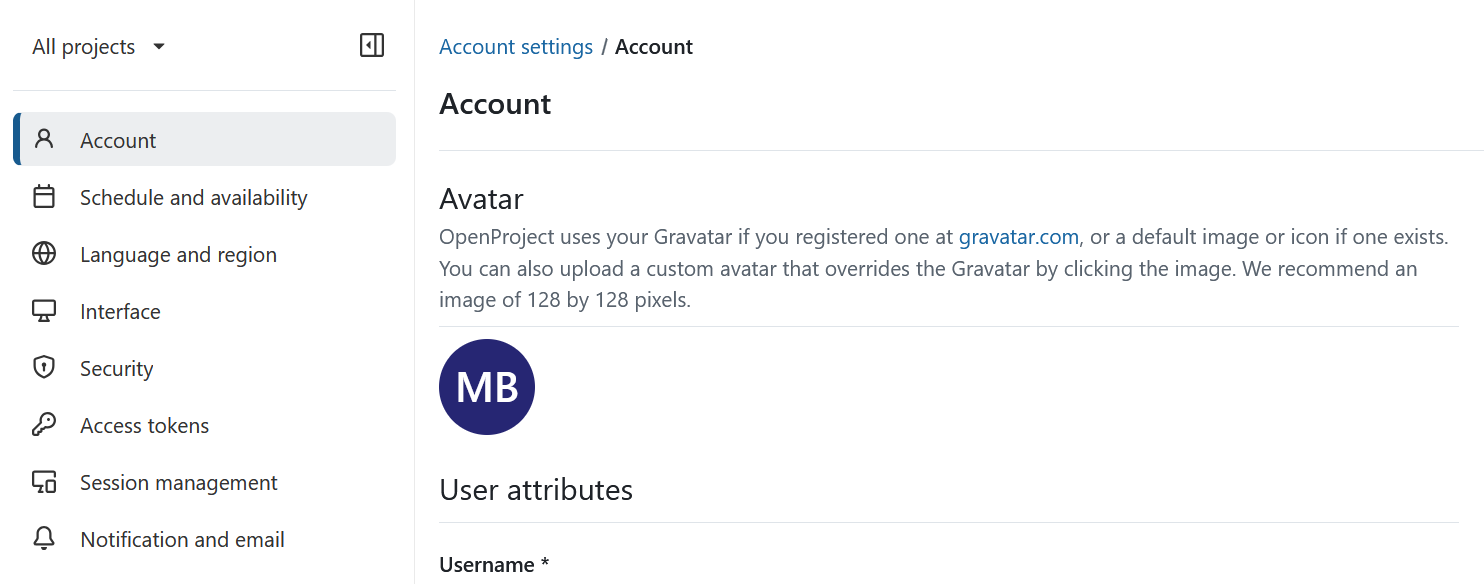
Para alterar a sua fotografia de perfil no OpenProject, aceda a Definições da conta e selecione Conta no menu à esquerda.
Se o seu administrador do OpenProject tiver ativado o Gravatar, o OpenProject poderá apresentar o seu Gravatar, caso o tenha registado com o mesmo endereço de e-mail em gravatar.com. Se não estiver disponível uma imagem do Gravatar, o Gravatar apresenta o avatar predefinido configurado.
Para utilizar uma imagem de perfil diferente, clique no seu avatar atual para carregar uma imagem personalizada. Um avatar personalizado substitui o seu Gravatar.
Dica
Para melhores resultados, utilize uma imagem com 128 × 128 píxeis. As imagens maiores serão recortadas automaticamente.
Atributos do utilizador
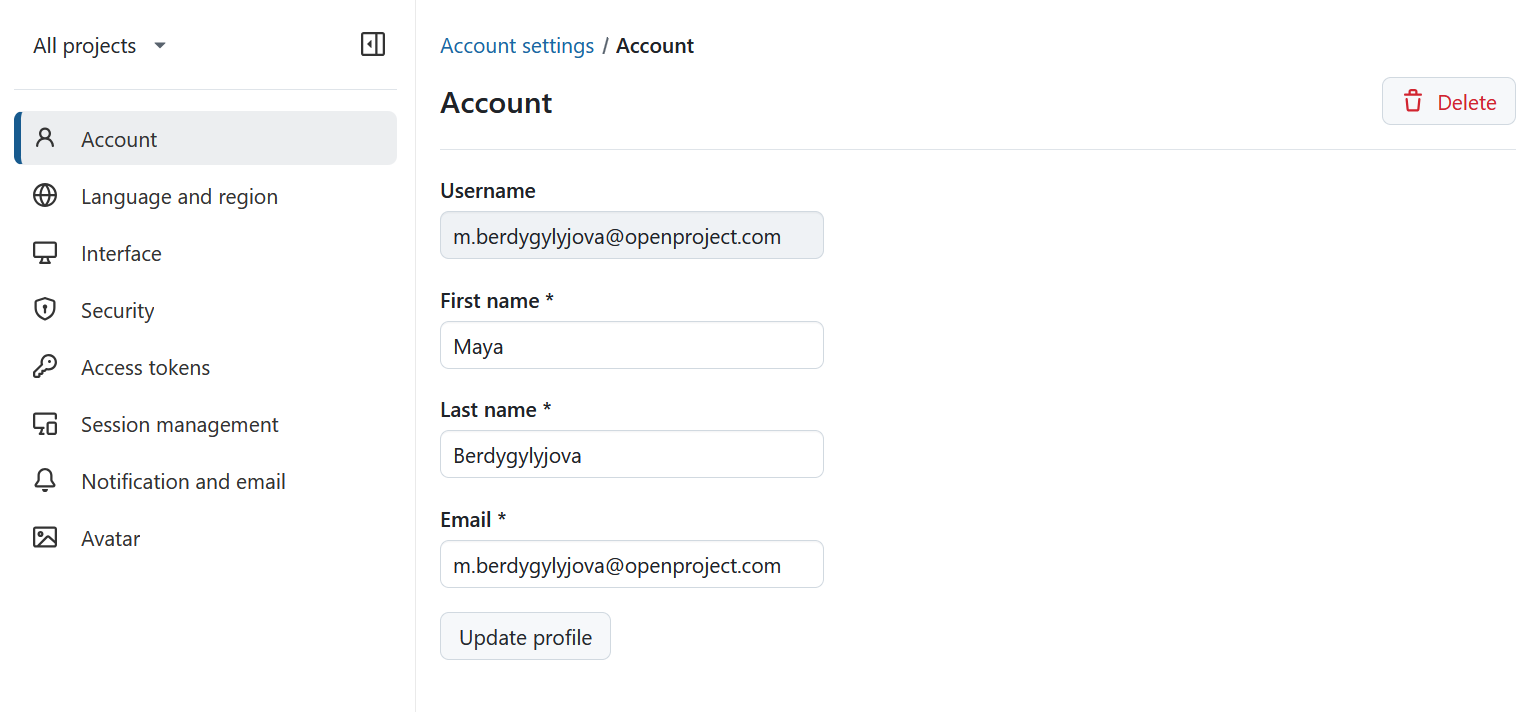
Para alterar o seu endereço de e-mail ou o seu nome, aceda a Conta no menu à esquerda da página Definições da conta e desça até à secção Atributos do utilizador.
Aqui pode atualizar ou apagar o seu perfil. Se estiver a alterar o endereço de e-mail da sua conta, ser-lhe-á pedido que confirme a palavra-passe da sua conta antes de poder continuar.
Nota
Isto aplica-se apenas a contas internas em que o OpenProject pode verificar a palavra-passe.
Dica
Tenha em atenção que a caixa de verificação ‘Ocultar o meu e-mail’ foi removida das definições de conta com o OpenProject 15.0. A função foi substituída pela nova função global Padrão, que regula esta permissão ao nível da instância.
Eliminar conta
Pode eliminar a sua própria conta em Definições de conta.
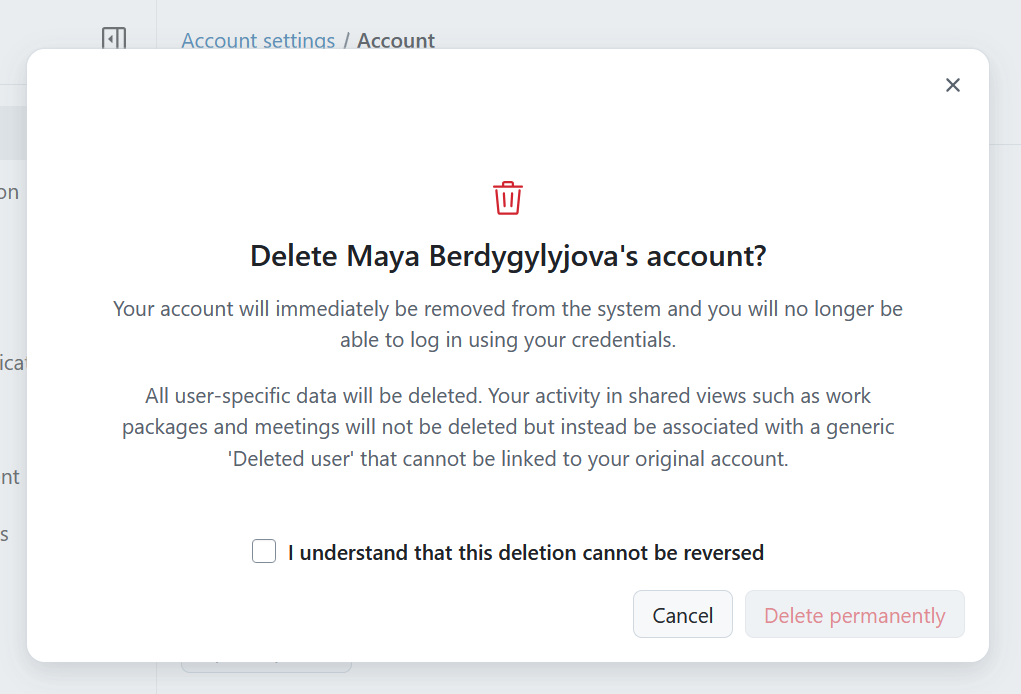
Para apagar a sua conta, navegue até Definições da conta -> Conta e clique no botão Apagar no canto superior direito. Será pedido que confirme se compreende que esta eliminação é permanente.
Aviso
A eliminação de uma conta de utilizador é permanente e não pode ser revertida.
Se não conseguir ver o botão Eliminar na secção Definições da conta, confirme se a opção “Utilizadores autorizados a eliminar a sua conta” está ativada na área de administração.