Compte
Définir un avatar
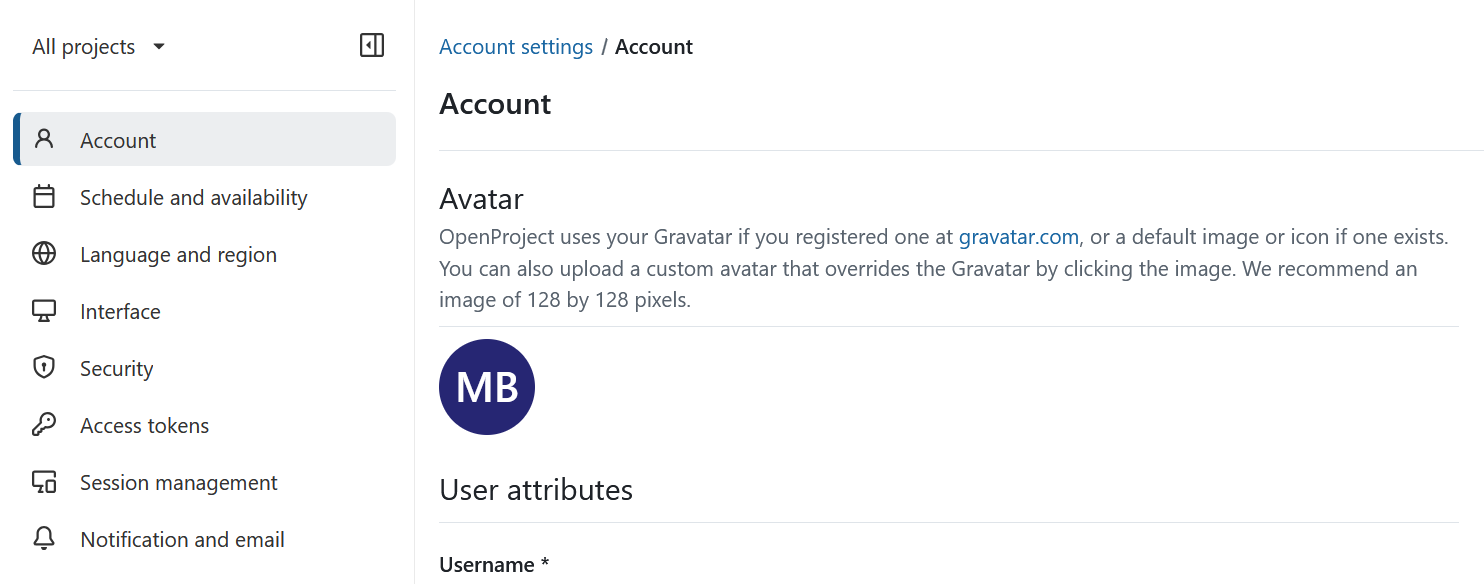
Pour modifier votre photo de profil dans OpenProject, rendez-vous dans Paramètres du compte et sélectionnez Compte dans le menu de gauche.
Si votre administrateur OpenProject a activé Gravatar, OpenProject peut afficher votre avatar Gravatar si vous en avez enregistré un avec la même adresse e-mail sur gravatar.com. Si aucune image Gravatar n’est disponible, Gravatar affiche l’avatar par défaut configuré.
Pour utiliser une autre photo de profil, cliquez sur votre avatar actuel afin de téléverser une image personnalisée. Un avatar personnalisé remplace votre Gravatar.
Conseil
Pour obtenir les meilleurs résultats, utilisez une image de 128 × 128 pixels. Les images plus grandes seront automatiquement recadrées.
Attributs de l’utilisateur
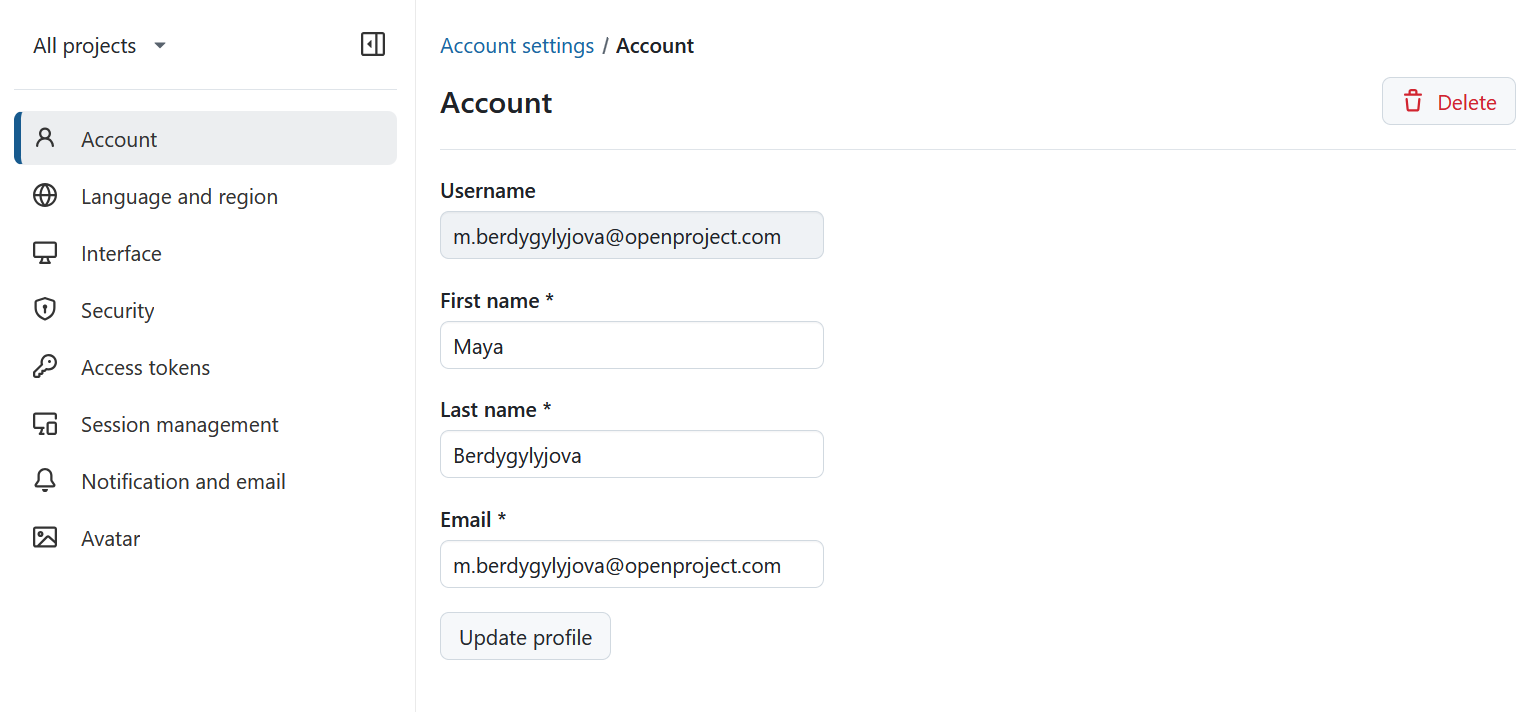
Pour modifier votre adresse e-mail ou votre nom, accédez à Compte dans le menu de gauche de la page Paramètres du compte, puis faites défiler la page jusqu’à la section Attributs utilisateur.
Ici, vous pouvez mettre à jour ou supprimer votre profil. Si vous changez l’adresse électronique de votre compte, il vous sera demandé de confirmer le mot de passe de votre compte avant de pouvoir continuer.
Remarque
Ceci ne s’applique qu’aux comptes internes pour lesquels OpenProject peut vérifier le mot de passe.
Conseil
Veuillez noter que la case à cocher « Masquer mon adresse e-mail » a été supprimée des paramètres du compte avec OpenProject 15.0. Cette fonction a été remplacée par le nouveau rôle global « Standard », qui gère cette autorisation au niveau de l’instance.
Supprimer le compte
Vous pouvez supprimer votre propre compte dans Paramètres du compte.
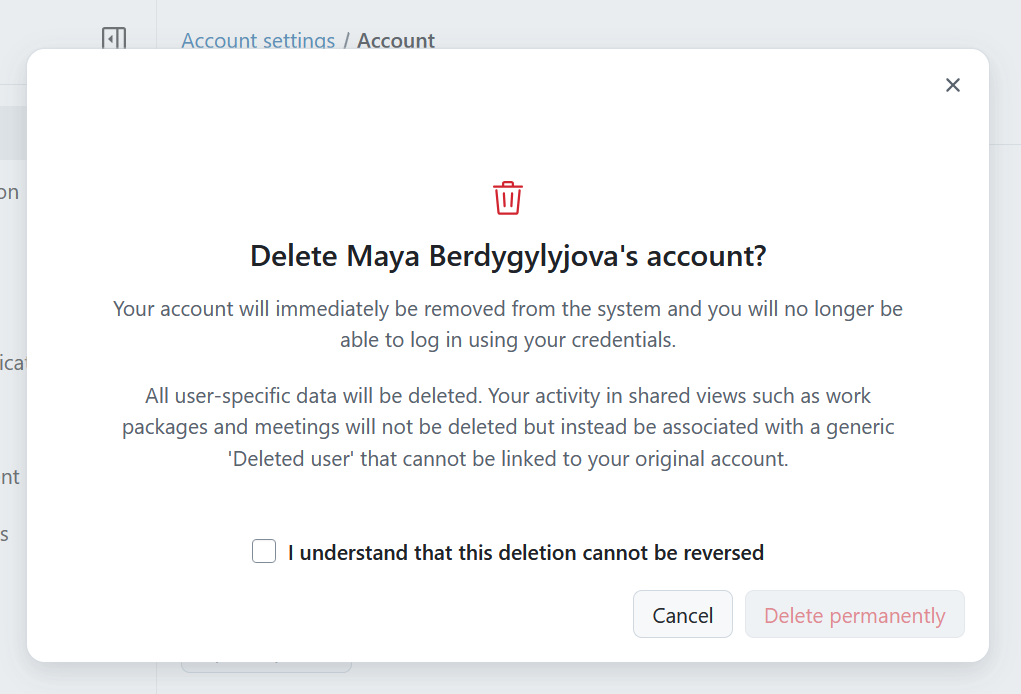
Pour supprimer votre compte, accédez à Paramètres du compte -> Compte et cliquez sur le bouton Supprimer dans le coin supérieur droit. Il vous sera demandé de confirmer que vous comprenez que cette suppression est permanente.
Alerte
La suppression d’un compte utilisateur est permanente et ne peut pas être annulée.
Si vous ne voyez pas le bouton Supprimer dans vos Paramètres du compte, assurez-vous que l’option « Utilisateurs autorisés à supprimer leur compte » est activée dans l’administration.