Jetons d’accès
Pour afficher et gérer vos jetons d’accès OpenProject accédez à Paramètres du compte et choisissez Jetons d’accès dans le menu. Les jetons d’accès vous permettent d’octroyer aux applications externes un accès aux ressources dans OpenProject.
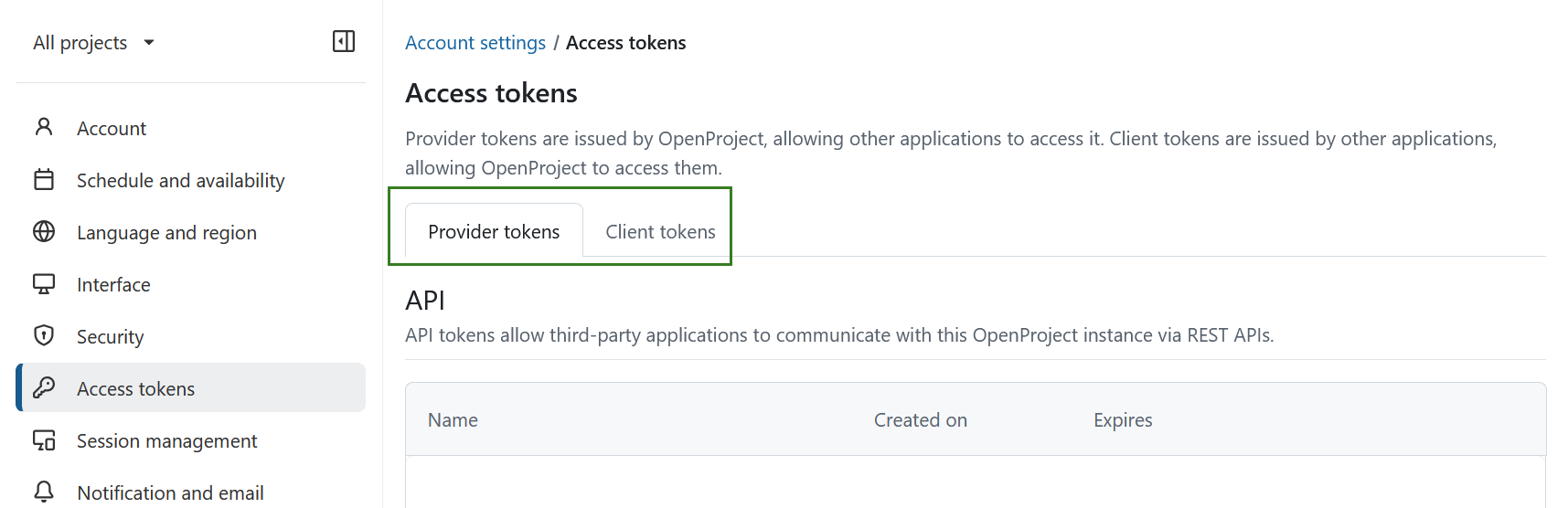
Les jetons d’accès sont organisés en deux onglets : jetons de fournisseur et jetons de client. Les jetons de fournisseur sont générés par OpenProject et permettent à d’autres applications de s’y connecter. Les jetons de client sont générés par des applications externes et permettent à OpenProject de s’y connecter.
Jetons du fournisseur
Les jetons de fournisseur sont créés dans OpenProject et permettent à des applications externes d’accéder à OpenProject. Ils comprennent les jetons API, iCalendar, iCalendar pour les réunions, OAuth et RSS.
API
Les jetons d’API permettent aux applications tierces de communiquer avec cette instance OpenProject via les API REST. Si aucun jeton API n’a encore été créé, cette liste sera vide. Vous pouvez activer le service web API REST et CORS sous Administration -> API et webhooks.
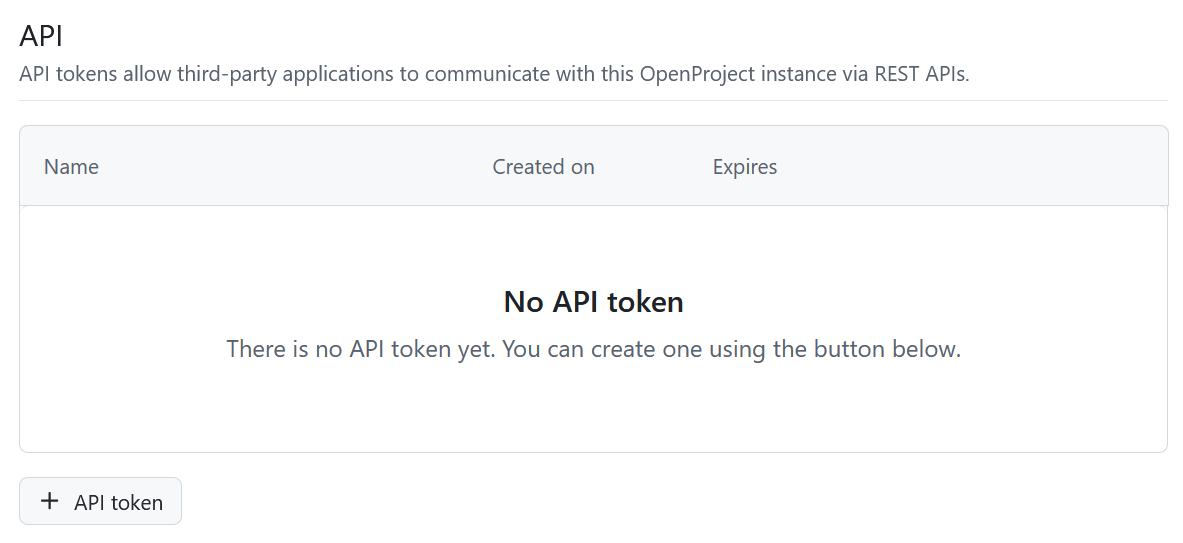
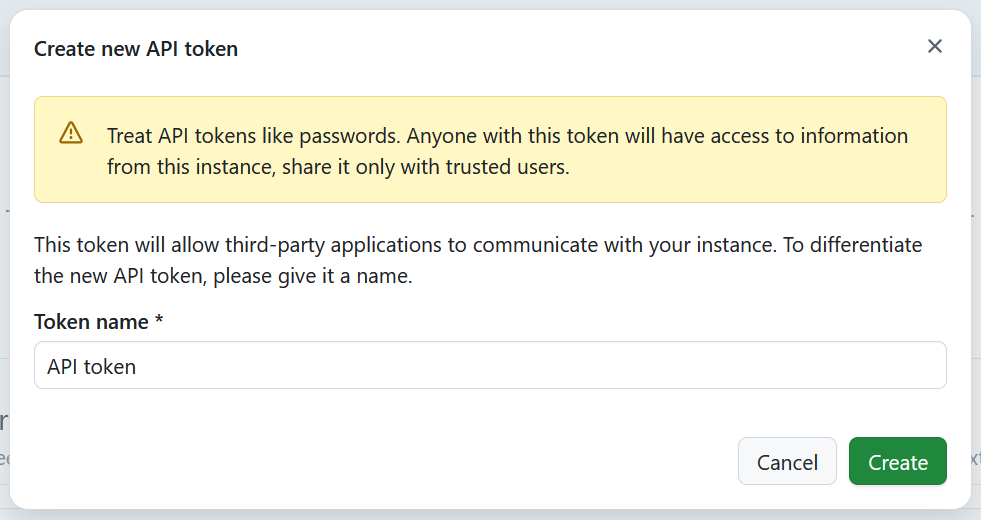
Pour créer un nouveau jeton d’API, cliquez sur + Jeton d’API, nommez le jeton dans le formulaire qui s’ouvre et cliquez sur le bouton Créer.
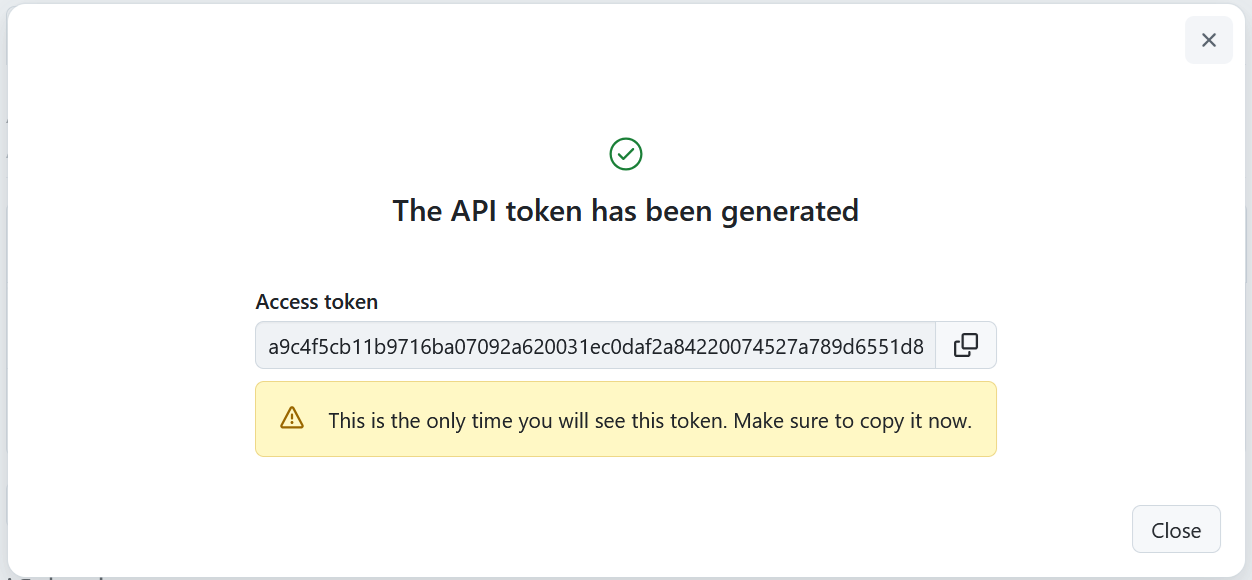
Un nouveau jeton d’API sera généré et affiché. N’oubliez pas que chaque jeton n’est affiché qu’une seule fois lors de sa création. Il est donc important de le copier et de l’enregistrer en lieu sûr. Si vous perdez ces informations, vous pouvez supprimer les anciens jetons et en générer de nouveaux.
Conseil
Nous vous recommandons de n’utiliser chaque jeton que dans un seul but (par exemple, une seule application), afin de savoir exactement ce qui doit être remplacé si vous devez le supprimer.
iCalendar
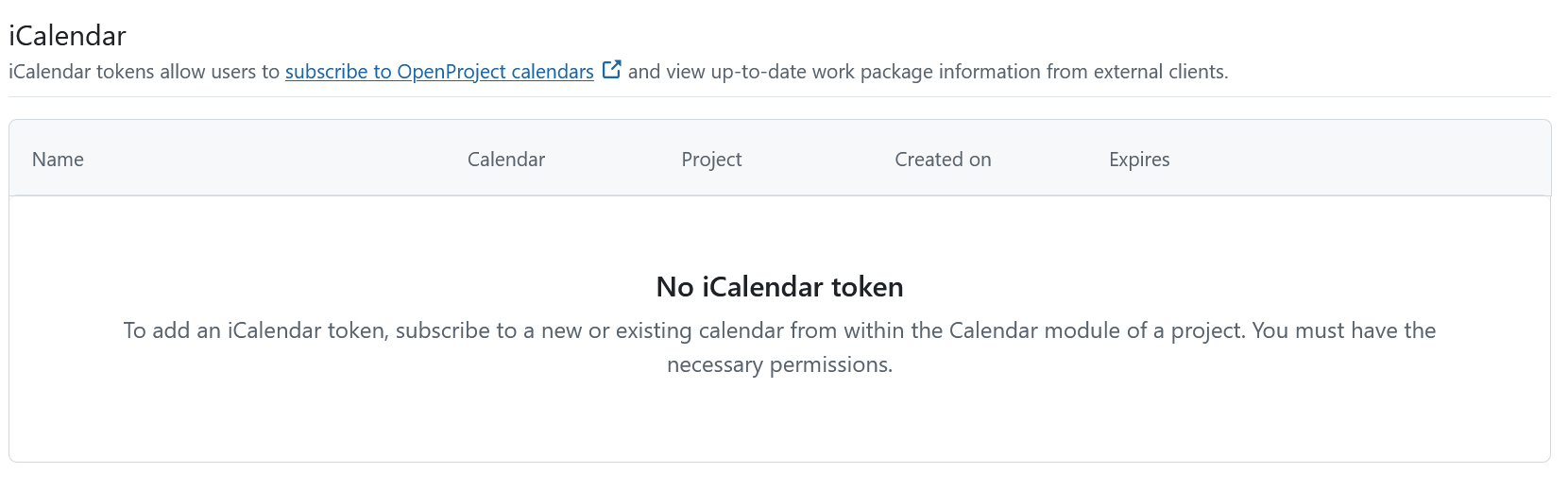
Les jetons iCalendar permettent aux utilisateurs de s’abonner aux calendriers OpenProject et de consulter les informations mises à jour des lots de travaux de clients externes. Cette liste sera vide si vous n’avez pas encore d’abonnement au calendrier.
Une fois que vous vous inscrivez à un calendrier, une liste de tous les calendriers auxquels vous vous êtes abonné apparaîtra ici. Le nom du calendrier est cliquable et vous mènera directement au calendrier respectif dans OpenProject.

Vous pouvez supprimer une entrée dans la liste iCalendar en cliquant sur l’icône Supprimer. Cela déclenchera un message d’avertissement vous demandant de confirmer la décision de supprimer. En supprimant ce jeton, vous n’aurez plus accès aux informations OpenProject dans tous les clients liés qui utilisent ce jeton.

Vous verrez alors un message vous informant que le jeton et l’URL iCal sont maintenant invalides.

iCalendar pour les réunions
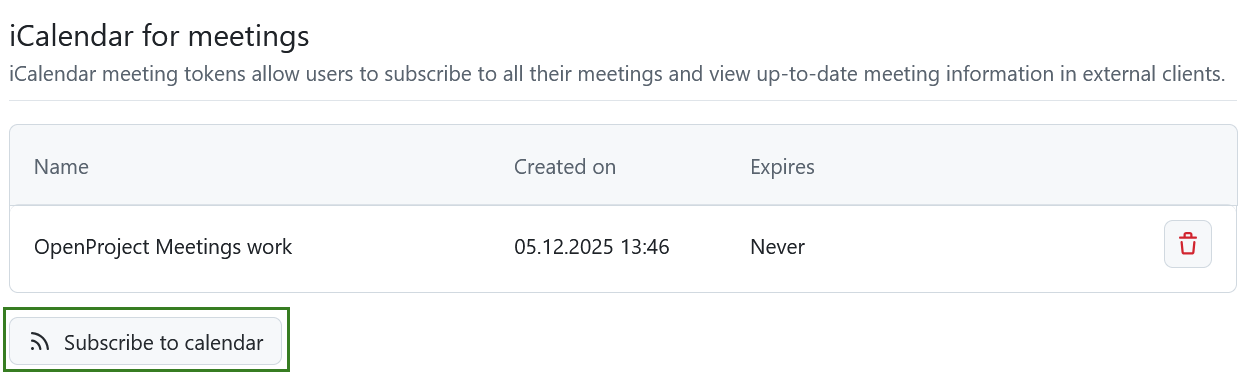
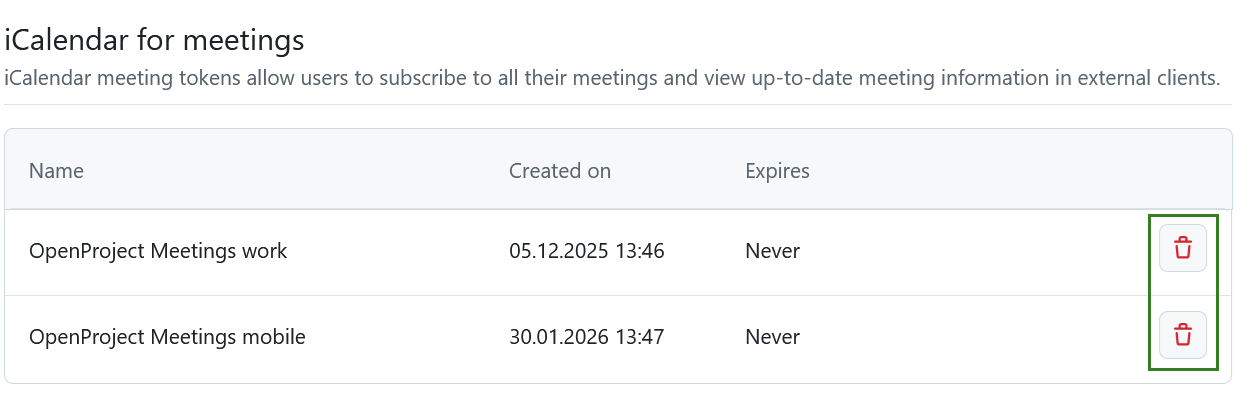
Les jetons de réunion iCalendar permettent aux utilisateurs de s’abonner à toutes leurs réunions et d’afficher des informations actualisées sur les réunions dans des clients externes.
Cette liste sera vide si vous n’avez pas encore d’abonnement au calendrier. Lorsque vous vous abonnez à un calendrier de réunions, une liste de tous les jetons de réunion iCalendar apparaît ici.
Pour vous abonner, cliquez sur le bouton S’abonner au calendrier directement dans les paramètres de votre compte ou dans le module des réunions.
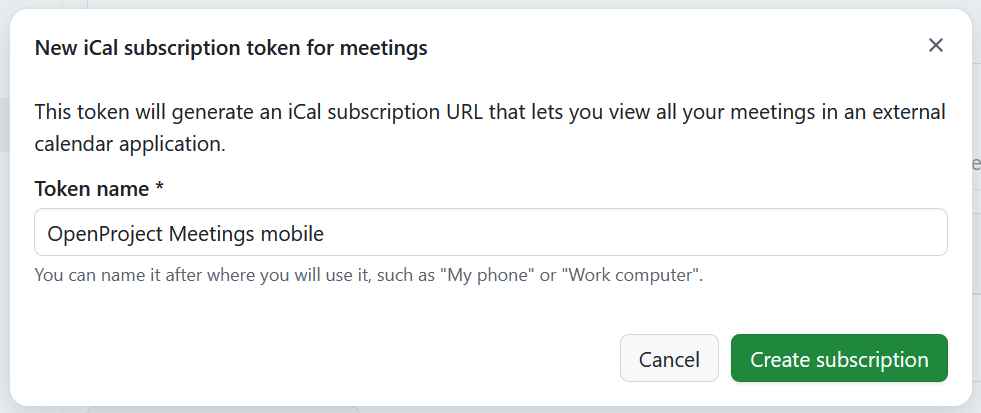
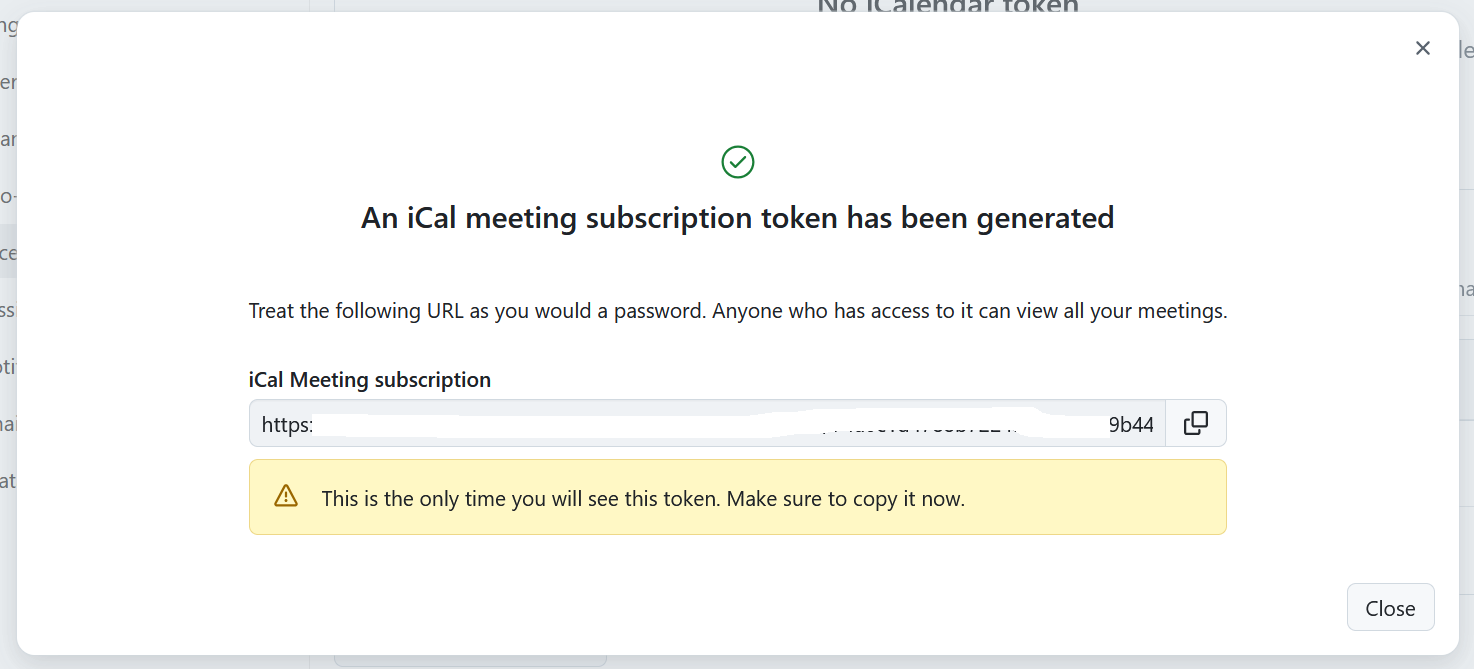
Vous pouvez ensuite nommer le jeton d’abonnement aux réunions et cliquer sur Créer l’abonnement.
Vous verrez alors apparaître le nouveau jeton généré.
Important
C’est la seule fois qu’il sera affiché. Veillez à le copier et à l’enregistrer en toute sécurité.
Pour supprimer un jeton de réunion iCal dans les paramètres du compte, cliquez sur l’icône Supprimer à côté du nom du jeton concerné.
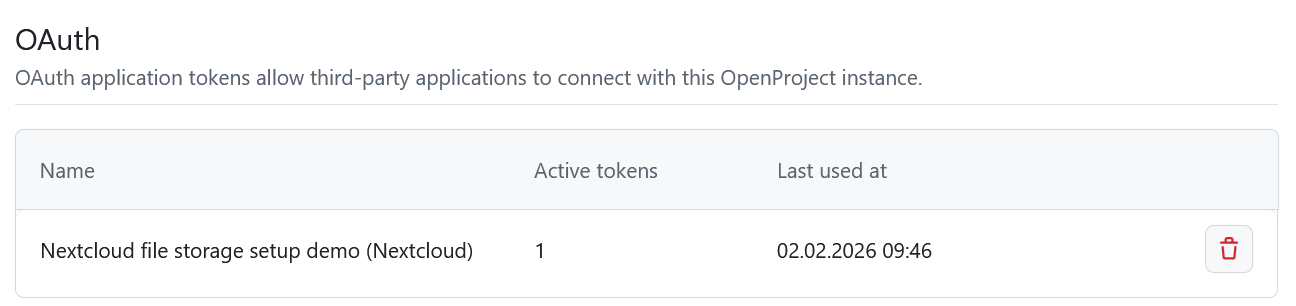
OAuth
Les jetons OAuth permettent aux applications tierces de se connecter à cette instance d’OpenProject, par exemple Nextcloud (cliquez ici pour apprendre à configurer l’intégration Nextcloud). Les applications OAuth peuvent être créées sous Administration-> Authentification.
Les jetons OAuth ne sont pas créés directement dans OpenProject. Au lieu de cela, le processus d’autorisation est lancé à partir de l’application externe. Pendant la configuration, vous passerez par OpenProject pour confirmer l’accès, puis reviendrez dans l’application externe afin de terminer la connexion.
Si aucune intégration d’applications tierces n’a encore été activée, cette liste sera vide. Veuillez contacter votre administrateur pour vous aider à le configurer.
Une fois que les intégrations sont créées, leurs jetons apparaissent ici. Vous pouvez révoquer l’accès à tout moment en sélectionnant l’icône Supprimer. La suppression d’un jeton retire immédiatement à l’application externe l’autorisation d’agir en votre nom, ce qui signifie qu’elle ne peut plus effectuer d’appels API en votre nom. Si vous souhaitez utiliser à nouveau l’intégration, vous devrez l’autoriser à nouveau.
RSS
Les jetons RSS permettent aux utilisateurs de suivre les derniers changements de cette instance OpenProject via un lecteur RSS externe. Vous ne pouvez avoir qu’un seul jeton RSS actif.
Créez un nouveau jeton en cliquant sur le bouton jeton RSS.
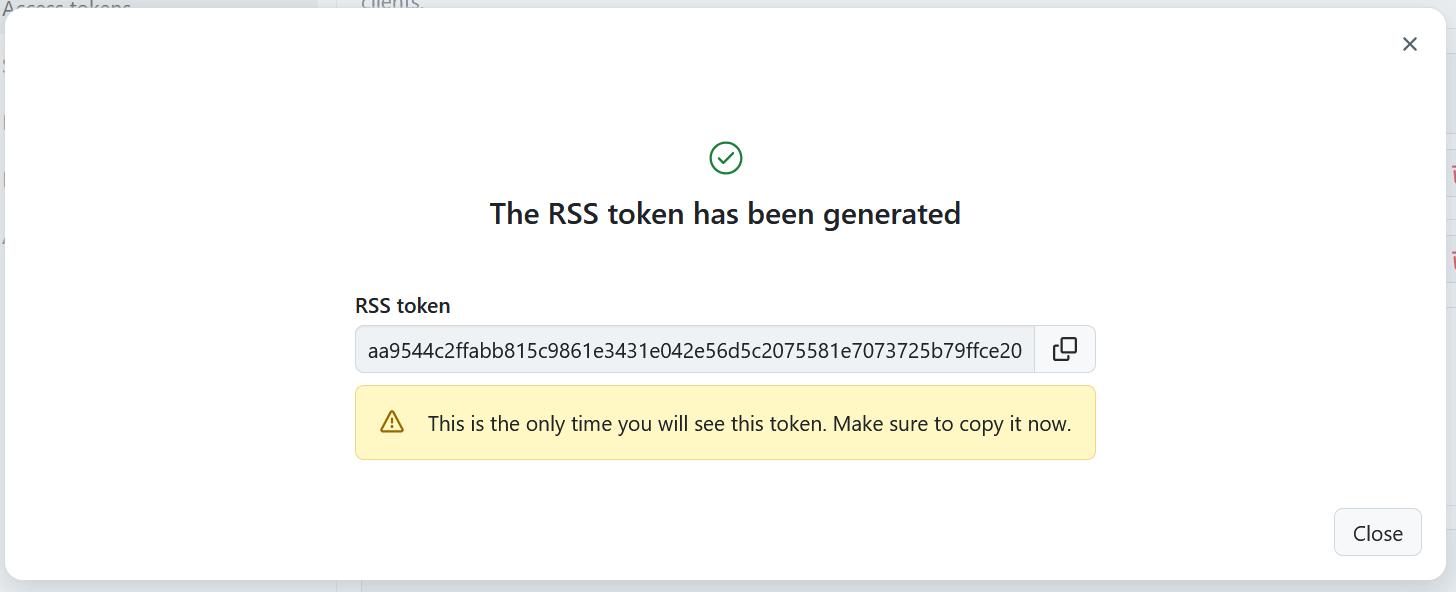
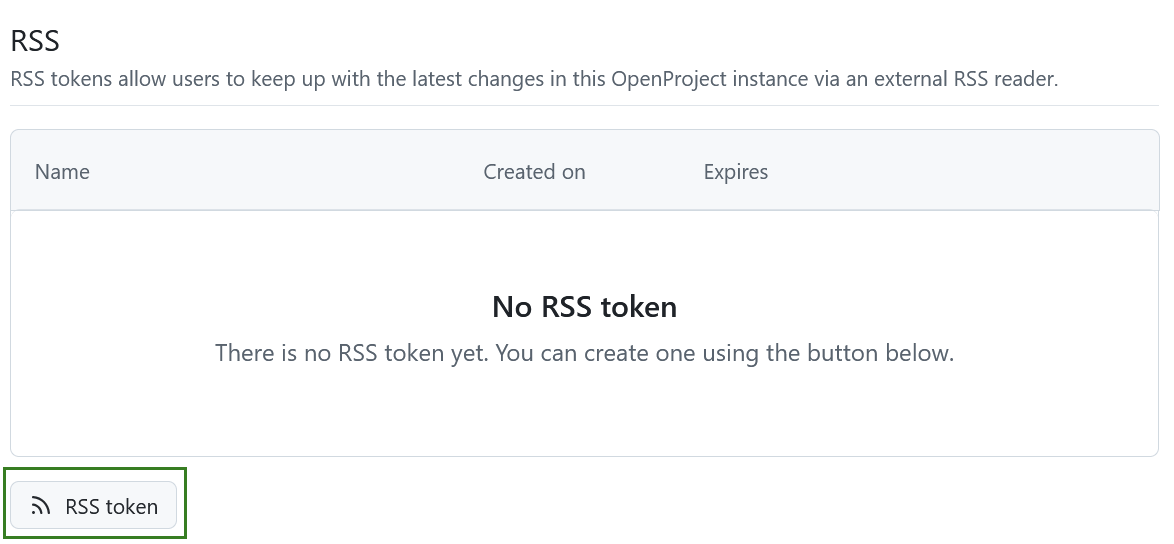 Cette action crée votre jeton et affiche un message contenant le jeton d’accès.
Important
Vous ne pourrez voir le jeton d’accès RSS qu’une seule fois, directement après sa création. Assurez-vous de le copier.
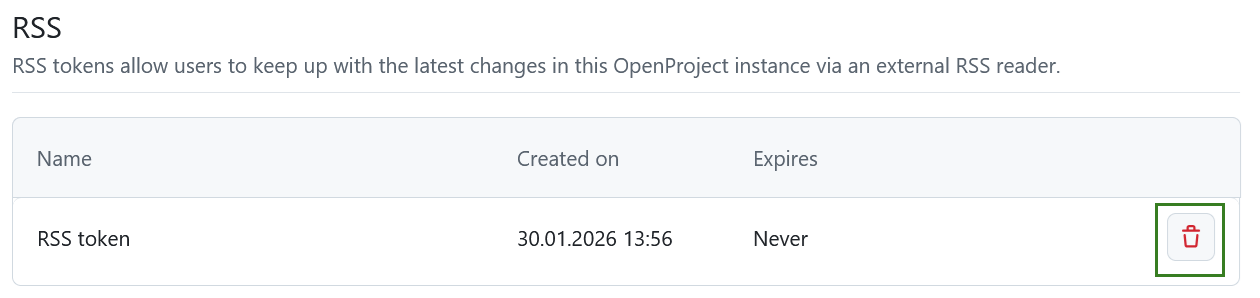
Une fois qu’un jeton RSS a été créé, vous en verrez les détails ici et pourrez le supprimer en cliquant sur l’icône Supprimer.
Jetons de client
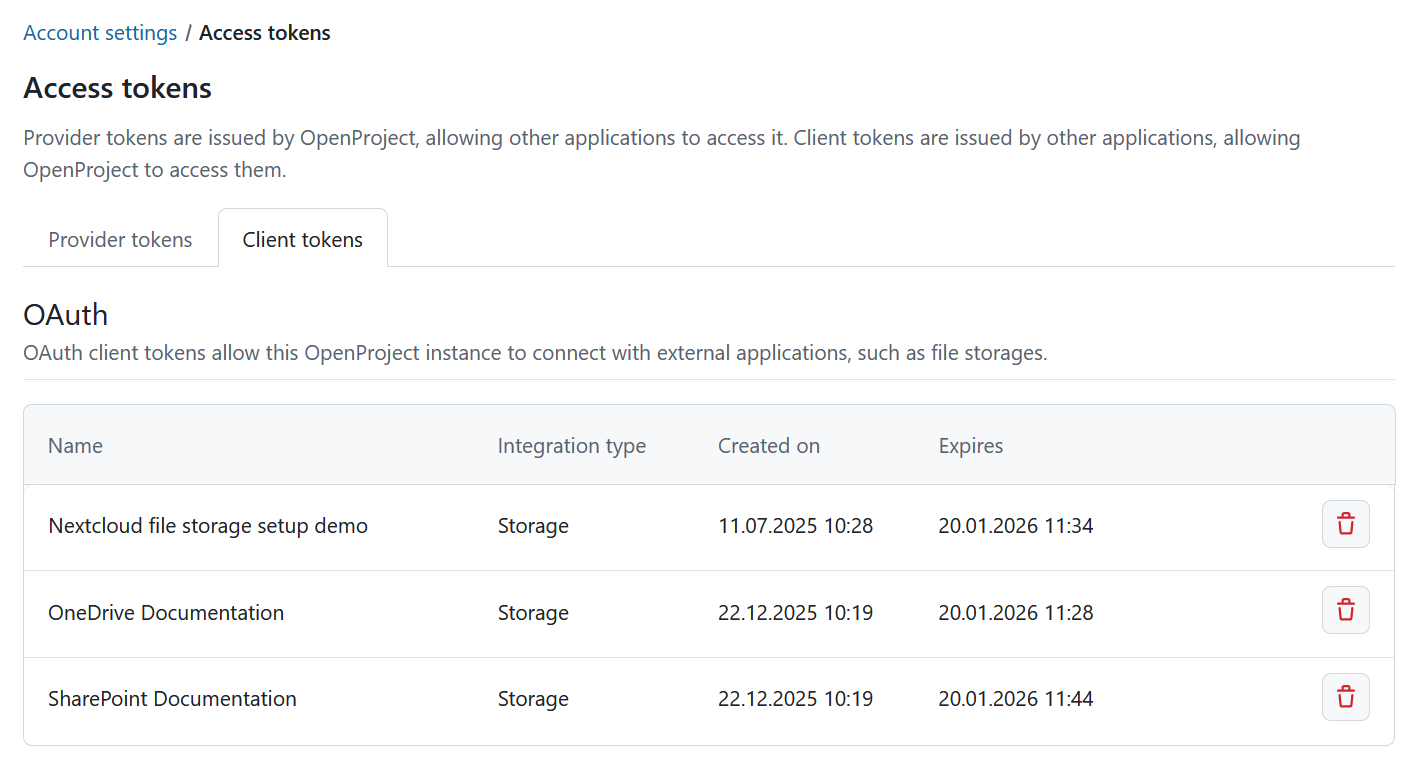
Les jetons clients sont générés par des applications externes et permettent à OpenProject de s’y connecter.
OAuth
Les jetons clients OAuth permettent à cette instance d’OpenProject de se connecter à des applications externes.
Si vous n’avez pas encore lié votre compte à l’une des intégrations activées pour votre instance, cette liste sera vide. Vous pouvez supprimer des jetons en cliquant sur l’icône Supprimer.