Exportation du rapport au format PDF
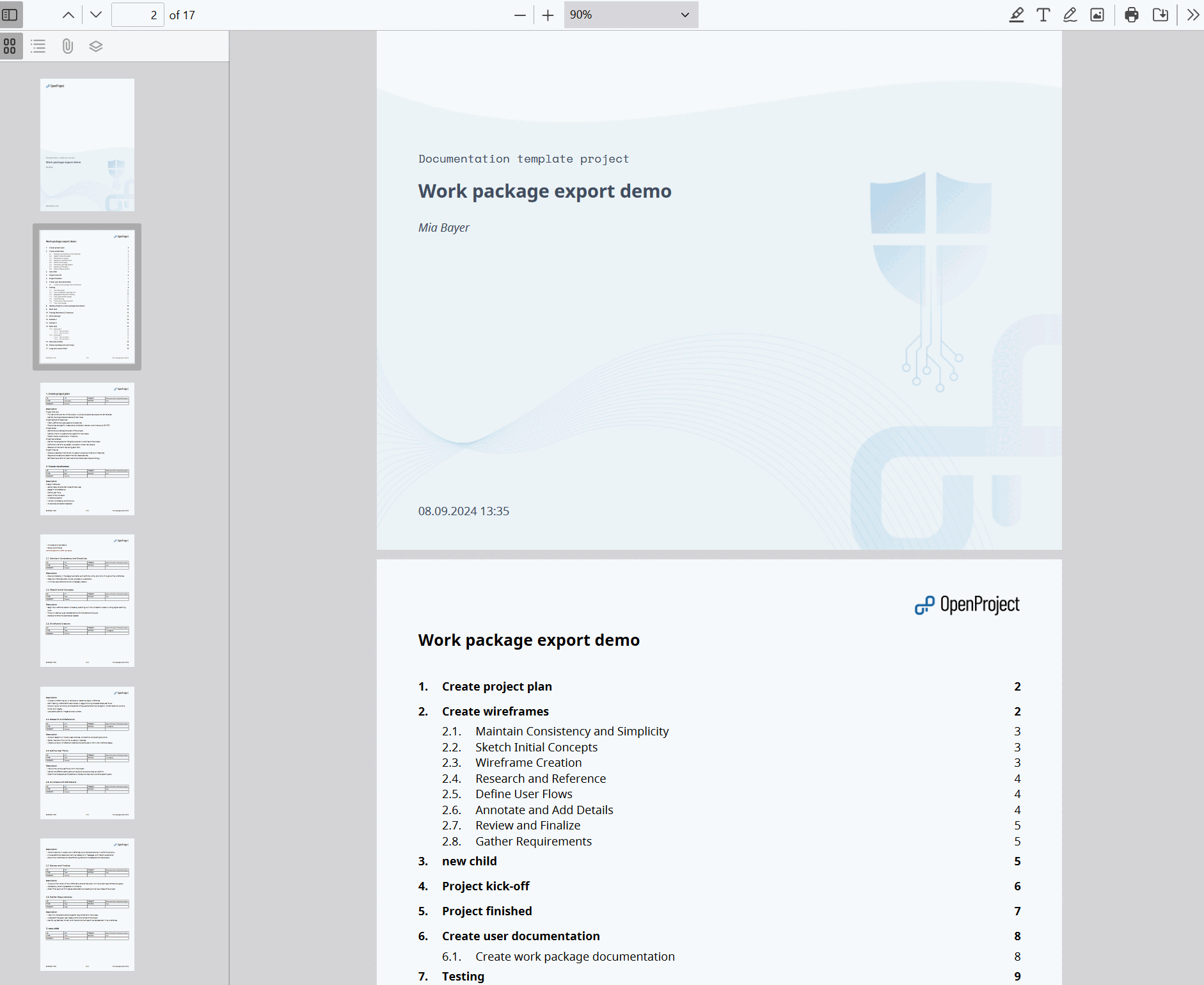
Avec les rapports PDF, vous pouvez exporter des plans de travail détaillés et actualisés pour votre projet dans un format propre et pratique. Il comprend une page de titre, une table des matières (énumérant tous les lots de travaux), suivie de la description des lots de travaux individuels sous forme de blocs. La table des matières est cliquable et renvoie aux pages correspondantes du rapport, ce qui facilite grandement la navigation.
Contenu du rapport
Pour chaque lot de travaux, un tableau des attributs est inclus ; les attributs correspondent aux colonnes que vous avez spécifiées pour l’exportation. Viennent ensuite les champs de texte longs que vous avez sélectionnés, qui prennent en charge les attributs intégrés des lots de travaux et des projets.
Options
Les options suivantes sont disponibles pour le rapport au format PDF :
Colonnes
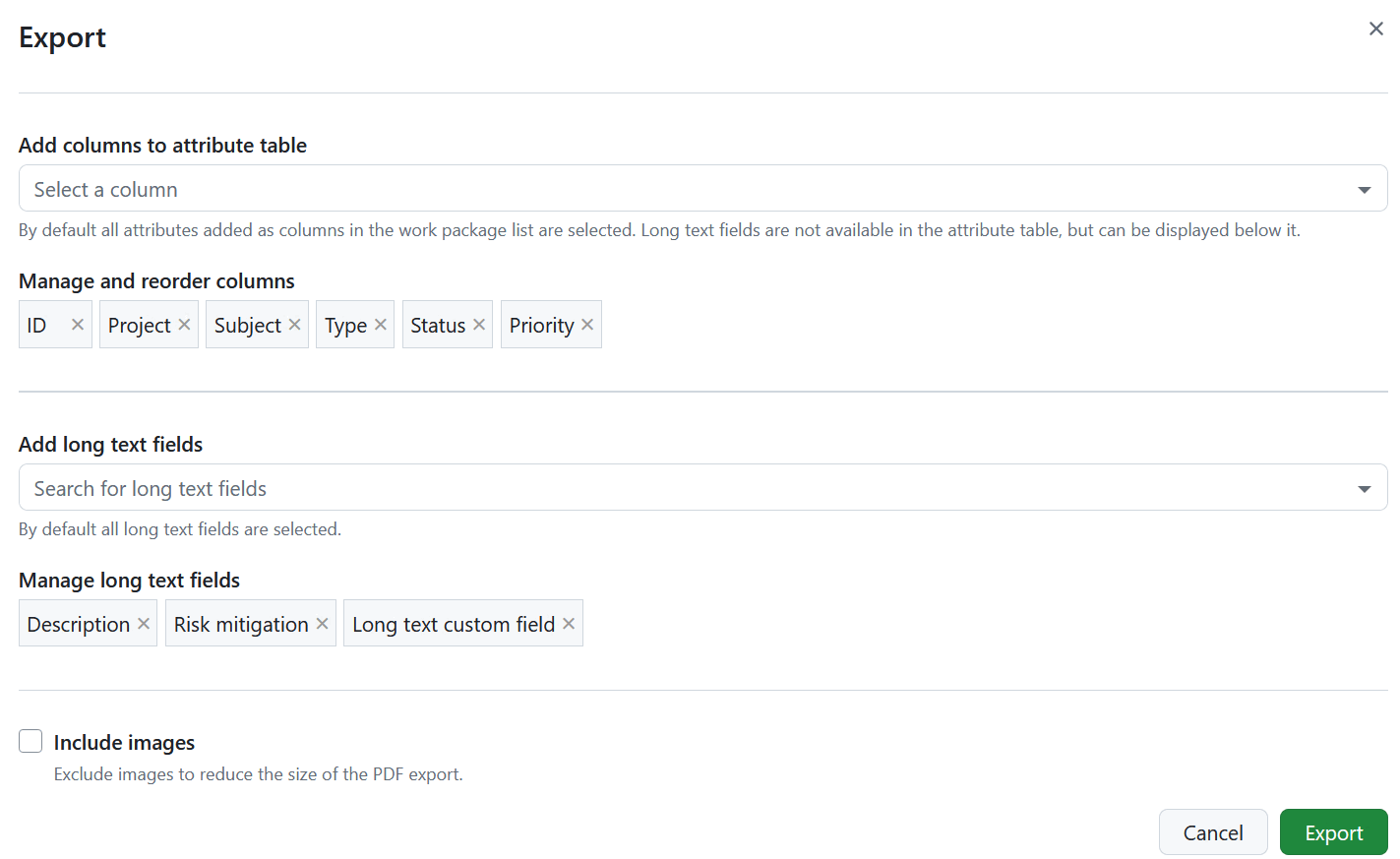
Utilisez l’option Ajouter des colonnes au tableau des attributs pour sélectionner les attributs qui apparaîtront dans le tableau des attributs de chaque lot de travaux et pour modifier leur ordre. Les colonnes présélectionnées sont celles qui figurent dans la requête du tableau des lots de travaux. Découvrez comment enregistrer la vue du lot de travaux.
L’objet n’est pas disponible sous forme de colonne, car chaque bloc de lot de travaux est déjà précédé de son objet. Les champs de texte long ne font pas non plus partie du tableau des attributs, mais peuvent être affichés en dessous de celui-ci.
Contrairement aux autres formats d’exportation, le rapport prend également en charge les colonnes de relation, telles que enfants ou bloqué par. Leur ajout permet de créer les blocs de relations décrits ci-dessous.
Champs de texte long
Sous le tableau des attributs, le rapport peut afficher la description du lot de travaux ainsi que tous les champs personnalisés de texte long. Utilisez l’option Ajouter des champs de texte long pour sélectionner ceux que vous souhaitez inclure, puis faites-les glisser pour modifier l’ordre dans lequel ils apparaissent dans le rapport.
Tous les champs de texte long sont sélectionnés par défaut. Supprimez un champ de la sélection pour qu’il n’apparaisse pas dans le rapport.
Inclure des images
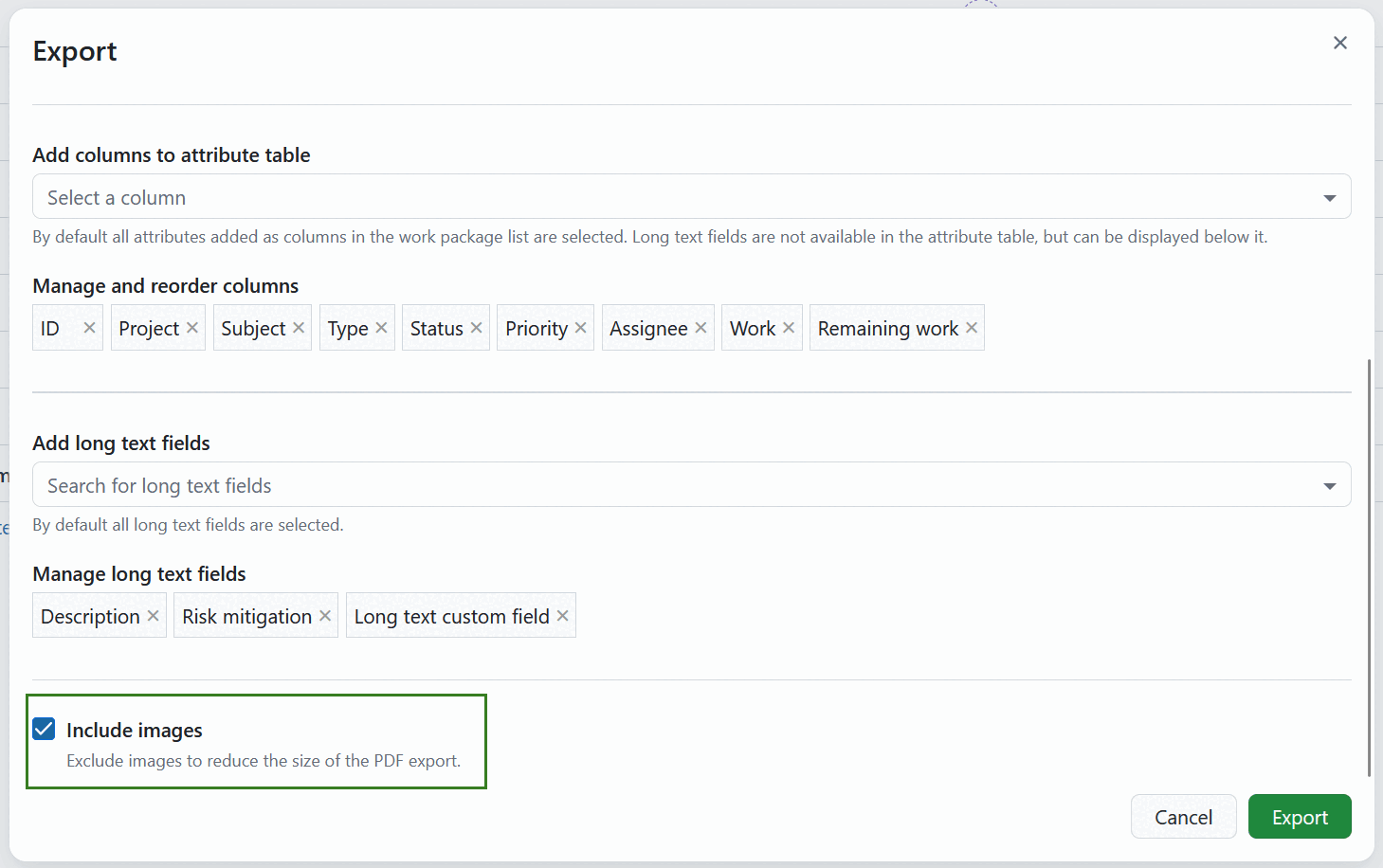
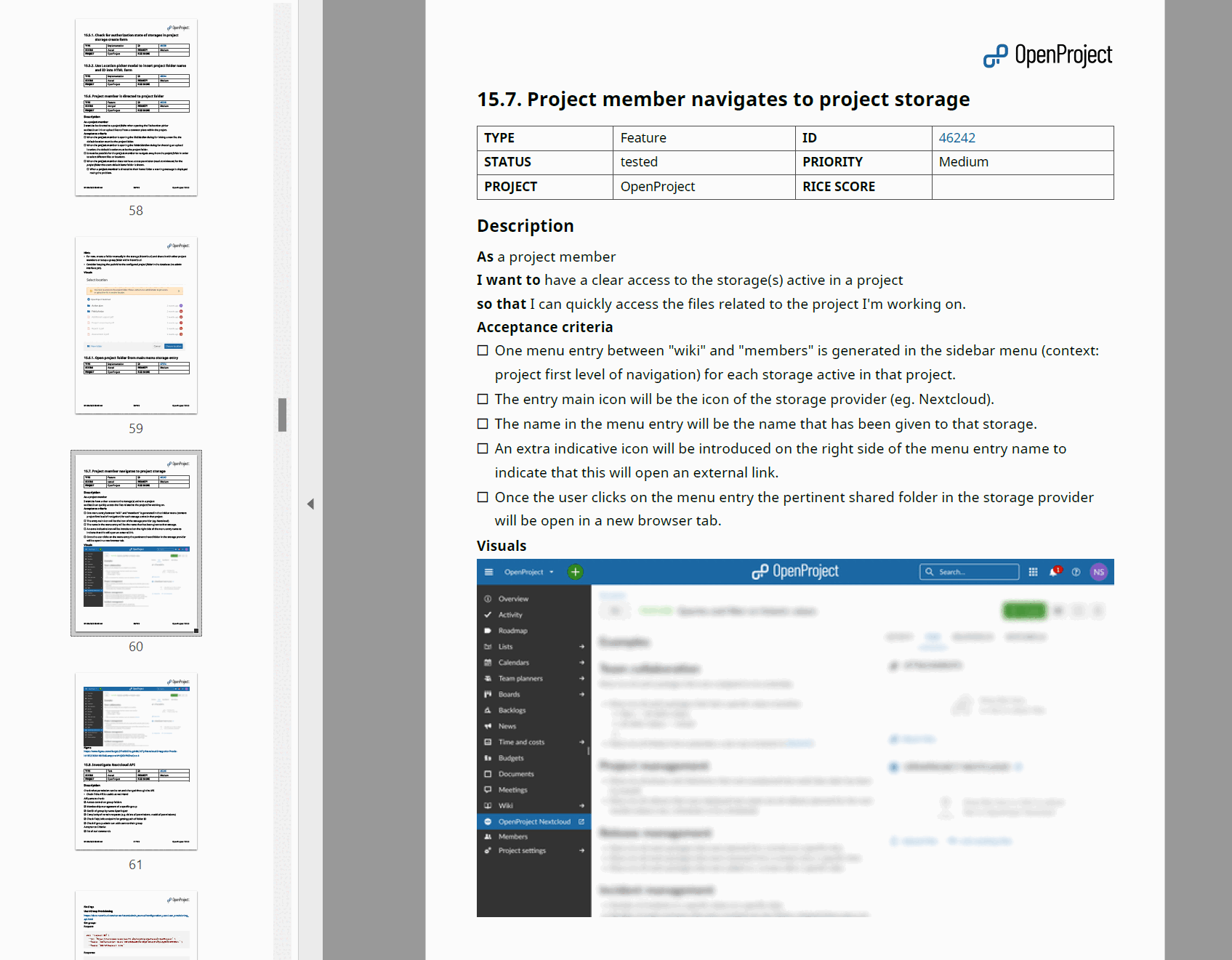
L’option « Inclure les images » est activée par défaut ; votre rapport PDF inclut donc les images figurant dans la description du lot de travaux. Désactivez cette option pour réduire la taille du fichier PDF exporté. Les formats pris en charge sont notamment les formats PNG, JPG, GIF et WebP. Si un WebP animé ou un GIF est utilisé, la première image sera incluse dans le rapport.
Remarque
Les images jointes ou liées dans la section Fichiers du lot de travaux ou dans les commentaires de l’activité ne sont pas incluses dans le rapport PDF avec les images.
Afficher les sommes
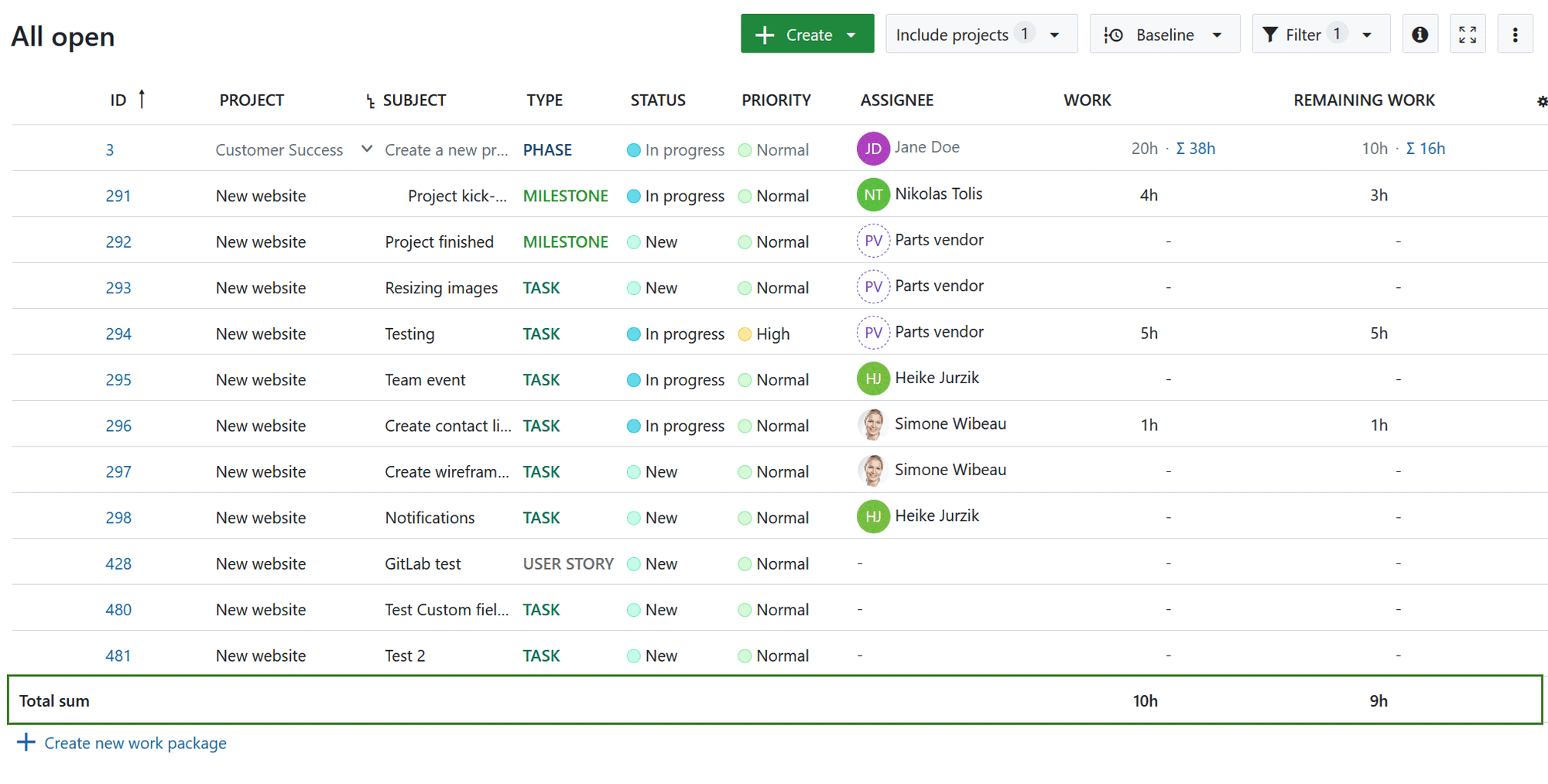
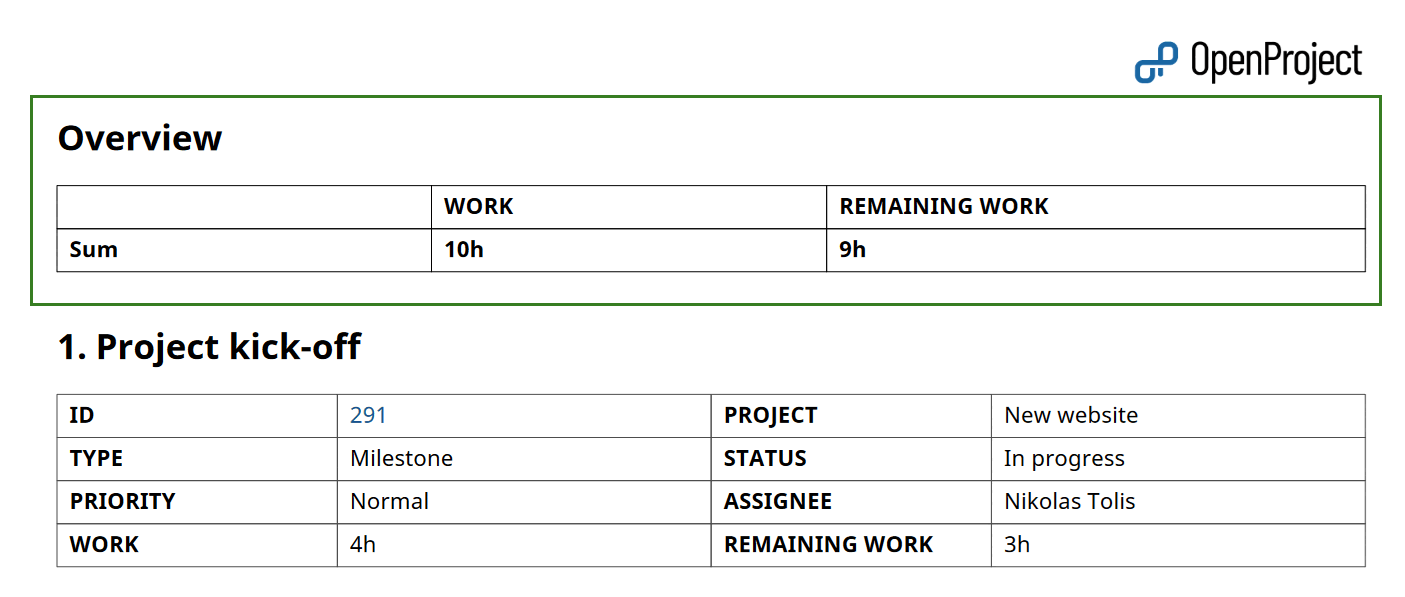
Si l’option « Afficher les sommes » est activée dans le tableau des lots de travaux, le tableau des totaux est inséré entre la table des matières et la description des lots de travaux, dans une section « Aperçu ».
Afficher les relations
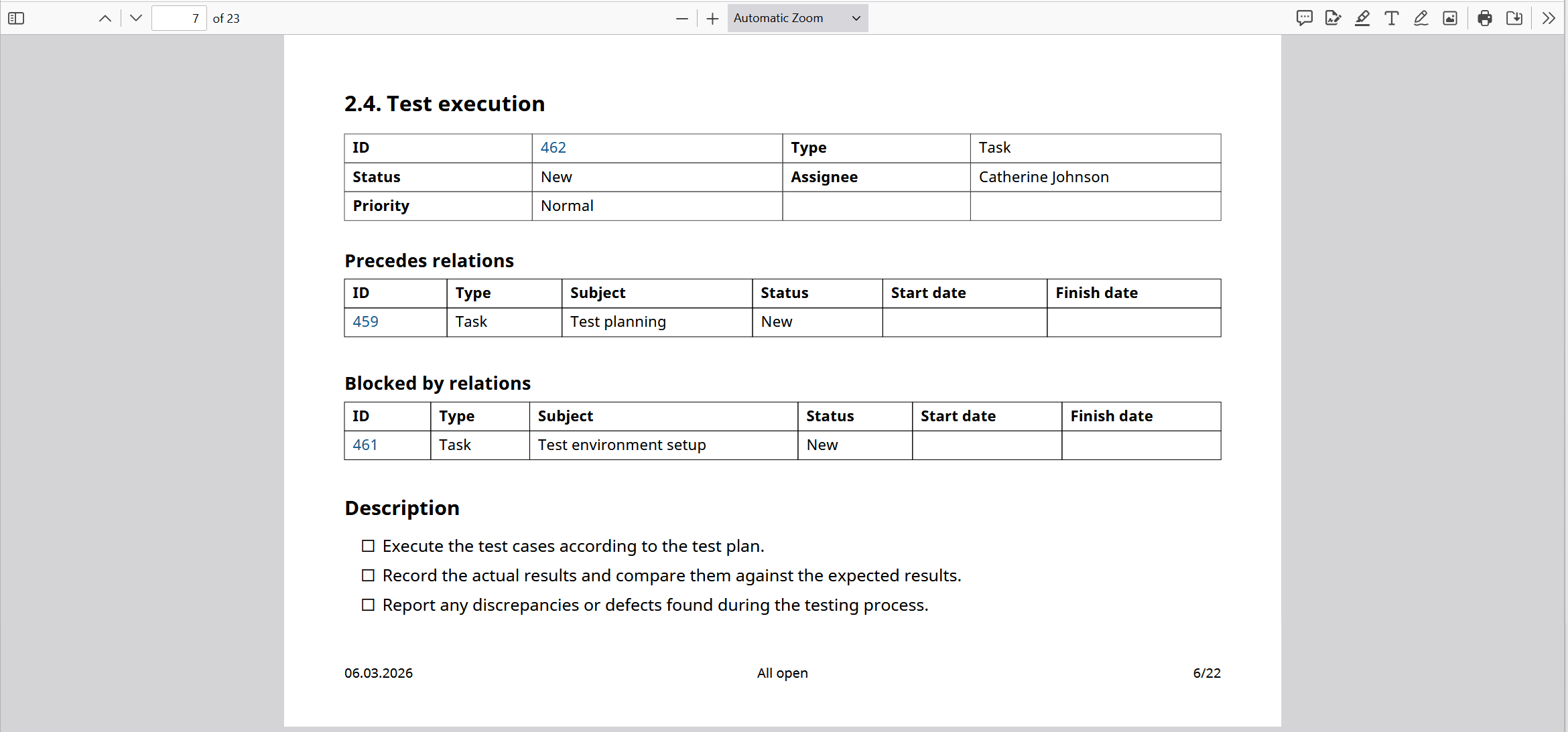
Si des relations, telles que enfants, bloqué par, suivi par, etc. sont incluses dans le rapport en tant que colonnes, elles seront incluses dans des blocs dédiés.
Chaque bloc répertorie les lots de travaux associés dans un tableau comportant les colonnes ID, Type, Objet, Statut, Date de début et Date de fin.
Consultez la rubrique Exporter des lots de travaux pour savoir comment lancer une exportation et paramétrer les options générales d’exportation.