Exportation au format PDF du lot de travaux
Si vous sélectionnez Générer un PDF dans le menu déroulant du lot de travaux, une fenêtre modale s’ouvre ; vous pouvez y sélectionner un modèle et régler ses options.
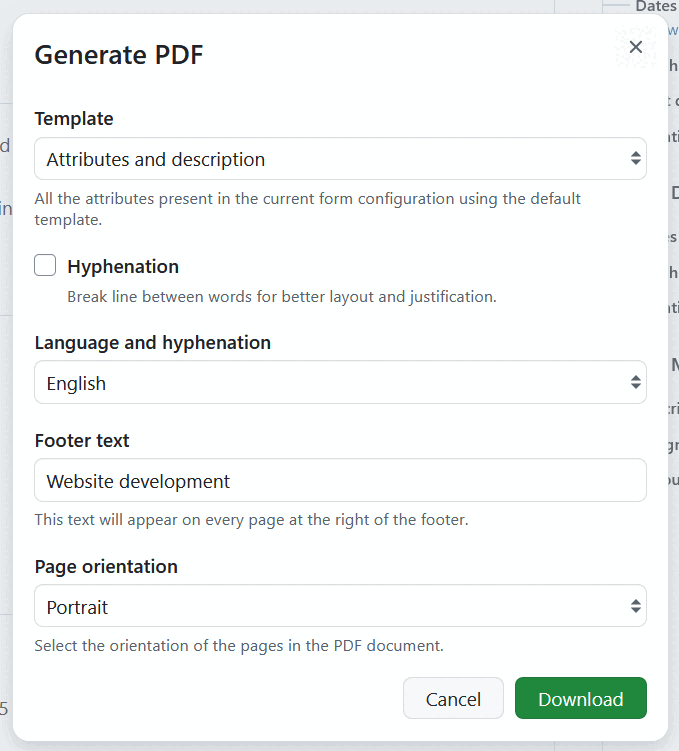
Modèle est un menu déroulant affichant toutes les options actuellement activées. Chaque modèle génère un document différent et propose ses propres options, qui sont décrites dans les sections ci-dessous.
Le choix des modèles disponibles dépend du type de lot de travaux. Les administrateurs peuvent activer et désactiver les modèles pour chaque type de lot de travaux et modifier leur ordre, qui détermine le modèle présélectionné dans le menu déroulant.
Tous les modèles ont les caractéristiques suivantes en commun :
- Les images utilisées dans la description et dans les champs de texte longs sont intégrées au fichier PDF.
- Les attributs intégrés des lots de travaux et des projets sont remplacés par leurs valeurs actuelles.
- Le logo qui apparaît dans le fichier exporté provient des paramètres de conception. Si aucun logo d’exportation n’est configuré, c’est le logo d’OpenProject qui est utilisé.
- Le nom du fichier téléchargé est composé du nom du projet, du type de lot de travaux, de l’identifiant et de l’objet, suivis de la date et de l’heure de l’exportation.
Options disponibles pour tous les modèles
Quel que soit le modèle choisi, vous pouvez modifier les éléments suivants :
-
Césure : si cette option est sélectionnée, une césure sera insérée dans le fichier exporté entre les mots afin d’améliorer la mise en page. Cette option est désactivée par défaut.
-
Langue et césure : un menu déroulant montrant les langues à utiliser pour la césure. Votre langue actuelle est présélectionnée si la césure est disponible pour celle-ci. La sélection ne modifie pas la langue utilisée dans l’exportation PDF.
Attributs et description
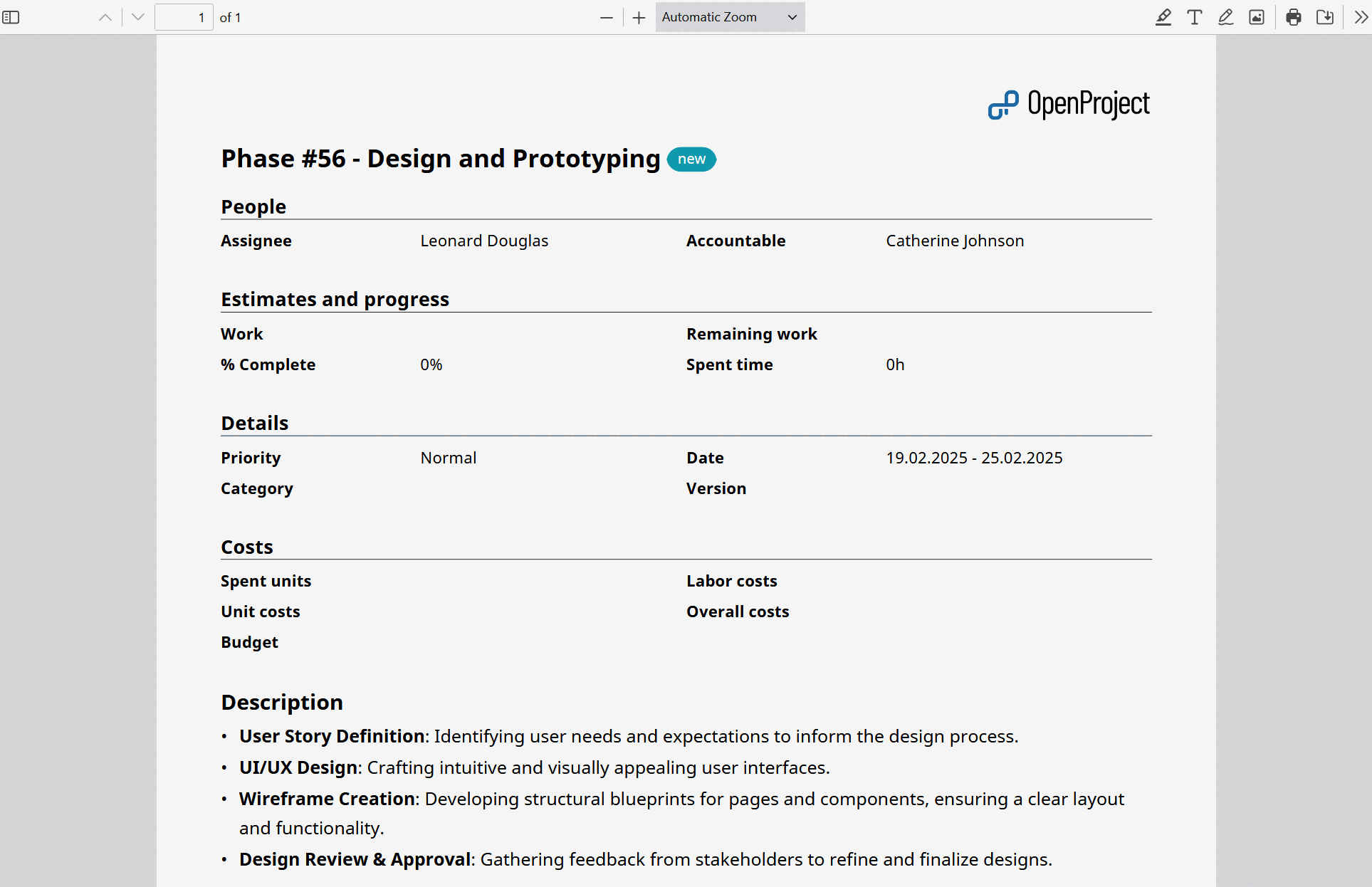
Ce modèle exporte le lot de travaux sous la forme d’un document concis contenant l’ensemble de ses attributs et sa description. C’est le choix idéal si vous avez besoin d’un aperçu imprimable d’un seul lot de travaux.
L’exportation contient :
- Un en-tête indiquant le type de lot de travaux, son identifiant et son objet, suivi de son statut actuel. L’en-tête est lié au lot de travaux dans OpenProject.
- Tous les attributs du lot de travaux, regroupés et classés exactement comme dans la configuration du formulaire du type de lot de travaux. Chaque groupe est présenté par son titre. Les attributs sont également répertoriés lorsqu’ils sont vides, mais ceux auxquels vous n’avez pas accès ne sont pas mentionnés.
- Champs personnalisés de texte long situés à l’emplacement défini dans la configuration du formulaire, chacun portant son nom en tant qu’étiquette.
- Description du lot de travaux.
- Tableaux de lots de travaux intégrés à partir de la configuration du formulaire, par exemple un tableau répertoriant les enfants. Si ce tableau ne contient aucun lot de travaux, l’exportation l’indique.
Remarque
La mise en page de l’exportation PDF suit le formulaire de configuration du lot de travaux défini pour des types de lots de travaux spécifiques.
Outre les options ci-dessus, vous pouvez modifier les paramètres suivants :
-
Texte du pied de page, qui s’affiche au centre du pied de page de chaque page, avec la date d’exportation à gauche et le numéro de page à droite. Le nom du projet sera proposé comme texte de pied de page. Vous pouvez ajuster le texte de pied de page suggéré.
-
Orientation de la page, qui permet de sélectionner la disposition Portrait ou Paysage des pages dans le PDF. En mode portrait, deux attributs sont placés l’un à côté de l’autre ; en mode paysage, quatre. Sélectionnez Paysage pour les lots de travaux comportant de nombreux attributs ou des tableaux intégrés de grande largeur.
Contrat
Ce modèle exporte uniquement la description du lot de travaux, mise en forme selon le modèle de contrat allemand standard. Les attributs ne sont pas inclus, ce qui fait que la description du lot de travaux constitue l’intégralité du contenu du document.
Ce document présente de larges marges, des paragraphes justifiés et une numérotation entre crochets pour les listes, comme c’est souvent le cas dans les contrats. Le logo est placé dans le coin supérieur gauche de chaque page.
Conseil
Étant donné que seule la description est exportée, vous pouvez préparer le libellé du contrat en tant que texte par défaut pour la description d’un type de lot de travaux et laisser les attributs intégrés renseigner automatiquement des valeurs telles que le partenaire contractuel ou une date.
Outre les options ci-dessus, vous pouvez modifier les paramètres suivants :
- Texte du pied de page, qui s’affiche au centre du pied de page de chaque page, avec la date d’exportation à gauche et le numéro de page à droite. L’objet du lot de travaux sera proposé comme texte de pied de page. Vous pouvez ajuster le texte de pied de page suggéré.
Artefact PMflex
Ce modèle permet de présenter le lot de travaux sous la forme d’un artefact PMflex : un document structuré qui associe le contexte du projet au contenu du lot de travaux et des lots de travaux associés. Le Guide de gestion de projet PM² décrit les principaux artefacts de la méthodologie ainsi que les phases auxquelles ils se rapportent.
L’exportation contient :
- Une page de garde indiquant le type de lot de travaux, son identifiant, son objet et son statut, ainsi que le nom de l’instance et la date et l’heure d’exportation.
- Une table des matières, si l’option ci-dessous est activée.
- Description du lot de travaux.
- Tous les attributs du projet de ce dernier, section par section. Les sections vides sont ignorées.
- Le cycle de vie du projet (phases) et les budgets, si les options ci-dessous sont activées.
- Tous les attributs du lot de travaux, regroupés conformément à la configuration du formulaire propre au type de lot de travaux.
- Les lots de travaux associés issus des tableaux intégrés de la configuration de formulaire. Contrairement aux autres modèles, ces lots de travaux ne sont pas présentés sous forme de lignes de tableau, mais avec leurs attributs, leur description et leurs champs personnalisés de texte long, afin que l’artefact se suffise à lui-même.
Outre les options ci-dessus, vous pouvez modifier les paramètres suivants :
- Table des matières : si cette option est sélectionnée, une page de table des matières répertoriant les titres des sections est ajoutée au fichier d’exportation. Ces entrées renvoient vers les pages correspondantes et répertorient les sections d’attributs du projet ainsi que les groupes d’attributs des lots de travaux. Cette option est activée par défaut.
- Cycle de vie du projet : si cette option est sélectionnée, les phases du projet sont répertoriées avec leurs plages de dates ainsi que, lorsqu’ils sont définis, les noms de leurs portes de phase de début et de fin. Seules les phases comportant une plage de dates ou une porte de phase définie sont incluses, et la section n’est affichée que pour les utilisateurs autorisés à consulter les phases du projet. Cette option est désactivée par défaut.
- Budgets de projet : si cette option est sélectionnée, une ventilation des coûts prévus des budgets du projet est ajoutée. Chaque budget est répertorié avec son total prévu, son montant de base s’il en possède un, ainsi que ses éléments de coûts unitaires prévus et de coûts de main-d’œuvre prévus, chaque élément indiquant sa quantité, son coût unitaire et son total. Chaque groupe comporte un sous-total et la section se termine par un total pour l’ensemble des budgets. Les montants dépensés et disponibles ne font pas partie de l’exportation, et les commentaires des éléments budgétaires ne sont pas exportés. La section n’est affichée que pour les utilisateurs autorisés à consulter les budgets du projet, et les montants individuels restent vides pour les utilisateurs qui ne sont pas autorisés à consulter les taux sous-jacents, comme dans les vues du budget. Par conséquent, les montants visibles par un utilisateur disposant d’autorisations partielles ne correspondent pas nécessairement au sous-total affiché. Cette option est désactivée par défaut.
Conseil
Les administrateurs peuvent configurer l’exportation automatique des artefacts pour un type de lot de travaux. L’artefact est ensuite généré chaque fois que le statut d’un lot de travaux change, puis soit ajouté au lot de travaux en tant que pièce jointe, soit téléversé dans le dossier Nextcloud associé au projet.
Générer l’exportation
Cliquez sur le bouton Télécharger pour générer l’exportation PDF.
Consultez la rubrique Exporter des lots de travaux pour savoir comment lancer l’exportation d’un seul lot de travaux.