Exportação do pacote de trabalho para PDF
Se selecionar Gerar PDF no menu suspenso do pacote de trabalho, será aberta uma janela modal, na qual poderá selecionar um modelo e ajustar as respetivas opções.
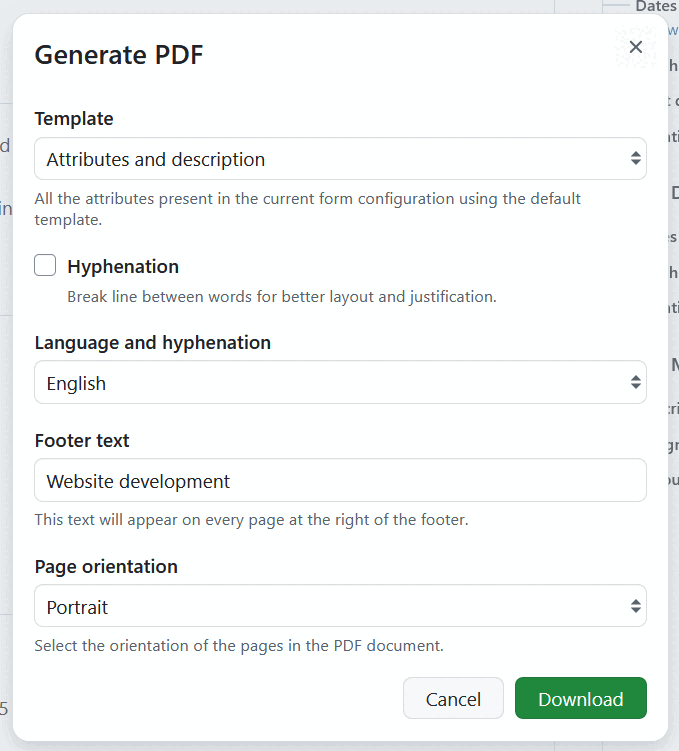
Modelo é um menu pendente que mostra todas as opções atualmente activadas. Cada modelo gera um documento diferente e oferece as suas próprias opções, que são descritas nas secções seguintes.
Os modelos entre os quais pode escolher dependem do tipo de pacote de trabalho. Os administradores podem ativar e desativar os modelos para cada tipo de pacote de trabalho e alterar a sua ordem, o que determina o modelo pré-selecionado no menu suspenso.
Todos os modelos têm o seguinte em comum:
- As imagens utilizadas na descrição e nos campos de texto extenso são incorporadas no PDF.
- Os atributos incorporados do pacote de trabalho e do projeto são substituídos pelos seus valores atuais.
- O logótipo apresentado na exportação é retirado das definições de design. Caso não esteja configurado nenhum logótipo de exportação, é utilizado o logótipo do OpenProject.
- O nome do ficheiro descarregado é composto pelo projeto, pelo tipo de pacote de trabalho, pelo ID e pelo assunto, seguidos da data e hora da exportação.
Opções para todos os modelos
Independentemente do modelo selecionado, pode ajustar o seguinte:
-
Hifenização — se esta opção for selecionada, será incluída uma quebra de linha na exportação entre as palavras, para melhorar a disposição do texto. Esta opção está desativada por padrão.
-
Idioma e hifenização - um menu pendente que mostra os idiomas a utilizar para a hifenização. O seu idioma atual é pré-selecionado se houver hifenização disponível para o mesmo. A seleção não altera o idioma utilizado na exportação do PDF.
Atributos e descrição
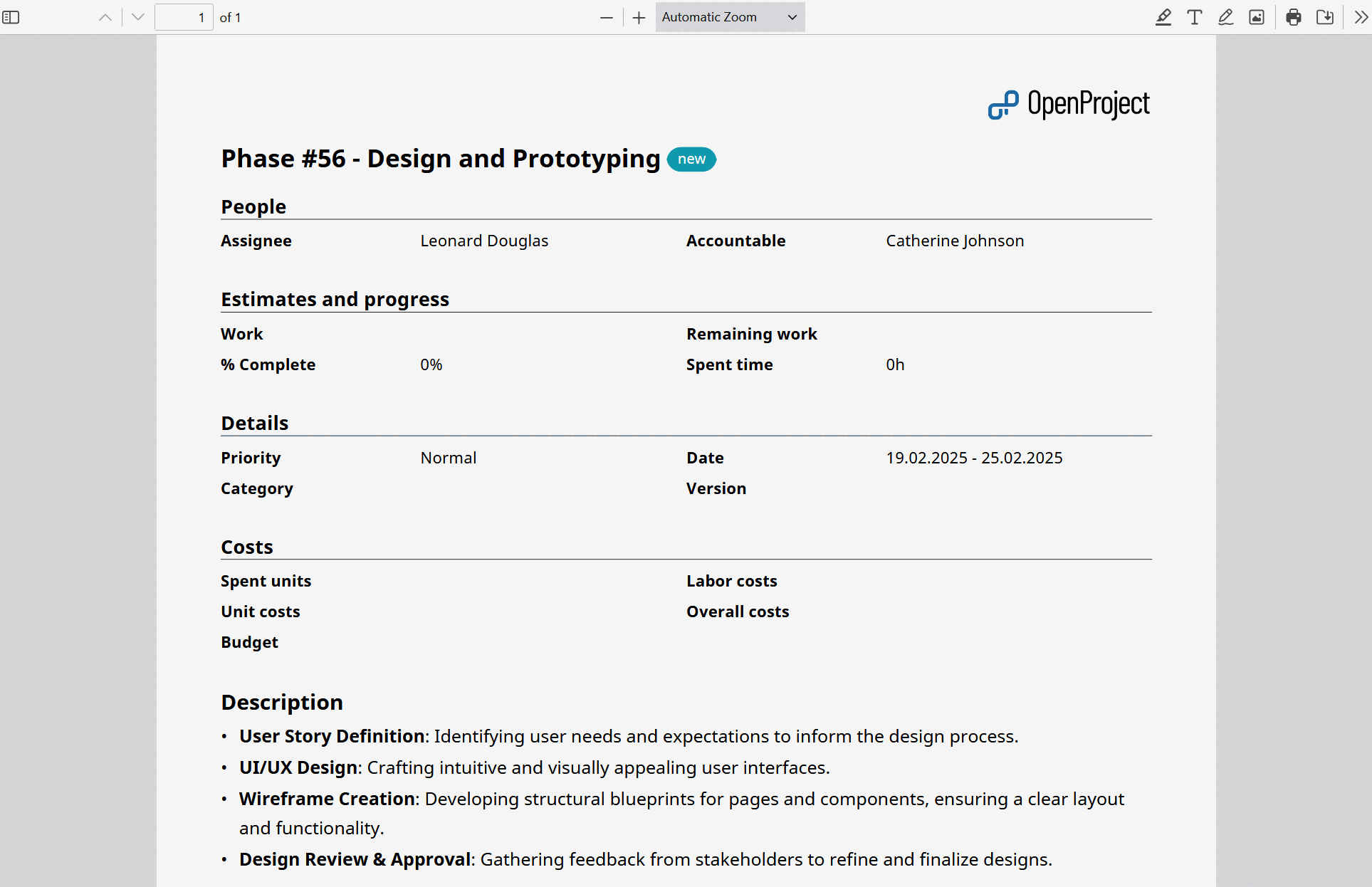
Este modelo exporta o pacote de trabalho como um documento conciso que contém todos os seus atributos e a sua descrição. É a escolha certa caso necessite de um instantâneo imprimível de um único pacote de trabalho.
A exportação contém:
- Um título com o tipo de pacote de trabalho, o ID e o assunto, seguido do estado atual. O título está associado ao pacote de trabalho no OpenProject.
- Todos os atributos do pacote de trabalho, agrupados e ordenados exatamente como na configuração do formulário do tipo de pacote de trabalho. Cada grupo é apresentado pelo seu título. Os atributos também são apresentados quando estão vazios, mas os atributos que não lhe é permitido ver são omitidos.
- Campos personalizados de texto longo na posição definida na configuração do formulário, cada um com o seu nome como rótulo.
- Descrição do pacote de trabalho.
- Tabelas de pacotes de trabalho incorporadas a partir da configuração do formulário, por exemplo, uma tabela de filhos. Se essa tabela não contiver pacotes de trabalho, a exportação indica isto.
Nota
A estrutura da exportação para PDF segue o formulário de configuração do pacote de trabalho definido para tipos específicos de pacotes de trabalho.
Para além das opções acima referidas, pode ajustar o seguinte:
-
Texto do rodapé, apresentado no centro do rodapé de cada página, com a data de exportação à esquerda e o número da página à direita. O nome do projeto será sugerido como texto do rodapé. Pode ajustar o texto de rodapé sugerido.
-
Orientação da página, que permite selecionar a disposição Vertical ou Horizontal das páginas no PDF. No modo retrato, são apresentados dois atributos lado a lado; no modo paisagem, são quatro. Selecione Paisagem para pacotes de trabalho com muitos atributos ou tabelas incorporadas largas.
Contrato
Este modelo exporta apenas a descrição do pacote de trabalho, formatada segundo o modelo padrão de contrato alemão. Os atributos não estão incluídos, o que faz com que a descrição do pacote de trabalho constitua o conteúdo completo do documento.
O documento utiliza margens largas, parágrafos justificados e numeração entre parênteses para as listas, tal como é habitual nos contratos. O logótipo encontra-se no canto superior esquerdo de cada página.
Dica
Uma vez que só a descrição é exportada, pode preparar o texto do contrato como texto predefinido para a descrição de um tipo de pacote de trabalho e deixar que os atributos incorporados preencham valores como o parceiro contratual ou uma data.
Para além das opções acima referidas, pode ajustar o seguinte:
- Texto do rodapé, apresentado no centro do rodapé de cada página, com a data de exportação à esquerda e o número da página à direita. O assunto do pacote de trabalho será sugerido como texto do rodapé. Pode ajustar o texto de rodapé sugerido.
Artefacto PMflex
Este modelo apresenta o pacote de trabalho como Artefacto PMflex: um documento estruturado que combina o contexto do projeto com o conteúdo do pacote de trabalho e dos pacotes de trabalho a ele associados. O Guia de Gestão de Projetos PM² descreve os principais artefactos da metodologia e as fases a que pertencem.
A exportação contém:
- Uma página de rosto com o tipo de pacote de trabalho, o ID, o assunto e o estado, juntamente com o nome da instância e a data e hora da exportação.
- Um índice, caso a opção abaixo esteja ativada.
- Descrição do pacote de trabalho.
- Todos os atributos do projeto do projeto, secção por secção. As secções vazias são ignoradas.
- O ciclo de vida do projeto (fases) e os orçamentos, caso as opções abaixo sejam ativadas.
- Todos os atributos do pacote de trabalho, agrupados conforme a configuração do formulário do tipo de pacote de trabalho.
- Pacotes de trabalho relacionados a partir de tabelas incorporadas da configuração do formulário. Ao contrário dos outros modelos, estes não são apresentados como linhas de tabela, mas sim com os seus atributos, a sua descrição e os seus campos personalizados de texto longo, pelo que o artefacto está completo por si só.
Para além das opções acima referidas, pode ajustar o seguinte:
- Índice — se esta opção for selecionada, é adicionada à exportação uma página de índice com os títulos das secções. As entradas estão associadas às respetivas páginas, e enumeram as secções de atributos do projeto e os grupos de atributos dos pacotes de trabalho. Esta opção está ativada por padrão.
- Ciclo de vida do projeto — se selecionado, as fases do projeto são apresentadas com os respetivos intervalos de datas e, caso tenham sido definidos, os nomes dos pontos de controlo de início e fim. Apenas são incluídas as fases com um intervalo de datas ou uma fase de controlo definida, e esta secção só é apresentada aos utilizadores com permissão para ver as fases do projeto. Esta opção está desativada por padrão.
- Orçamentos do projeto — se esta opção for selecionada, é adicionada uma repartição dos custos previstos dos orçamentos do projeto. Cada orçamento é apresentado com o seu total previsto, o seu montante de base (caso exista) e as rubricas relativas ao custo unitário previsto e ao custo de mão de obra previsto, sendo que cada rubrica inclui a sua quantidade, o custo por unidade e o valor total. Cada grupo apresenta um subtotal e a secção termina com um total relativo a todos os orçamentos. Os montantes gastos e disponíveis não fazem parte da exportação, e os comentários relativos às rubricas orçamentais não são exportados. Esta secção é apresentada apenas aos utilizadores com permissão para ver os orçamentos do projeto, e os montantes individuais são deixados em branco para os utilizadores que possam não ter acesso às taxas subjacentes — tal como acontece nas vistas do orçamento, o que significa que os montantes que um utilizador com permissão parcial vê não correspondem necessariamente ao subtotal apresentado. Esta opção está desativada por padrão.
Dica
Os administradores podem configurar a exportação automática de artefactos para um tipo de pacote de trabalho. O artefacto é então gerado sempre que o estado de um pacote de trabalho se altera, e é adicionado ao pacote de trabalho como anexo, ou carregado para a pasta Nextcloud associada ao projeto.
Gerar a exportação
Clique no botão Transferir para gerar a exportação para PDF.
Consulte Exportar pacotes de trabalho para aprender a iniciar a exportação de um único pacote de trabalho.