Exportação do relatório em PDF
Com os relatórios PDF, pode exportar planos de trabalho detalhados e atualizados para o seu projeto num formato simples e prático. Inclui uma página de título, um índice (que enumera todos os pacotes de trabalho), seguido da descrição de cada pacote de trabalho em forma de bloco. O índice é clicável e está ligado às respetivas páginas do relatório, o que facilita muito a navegação.
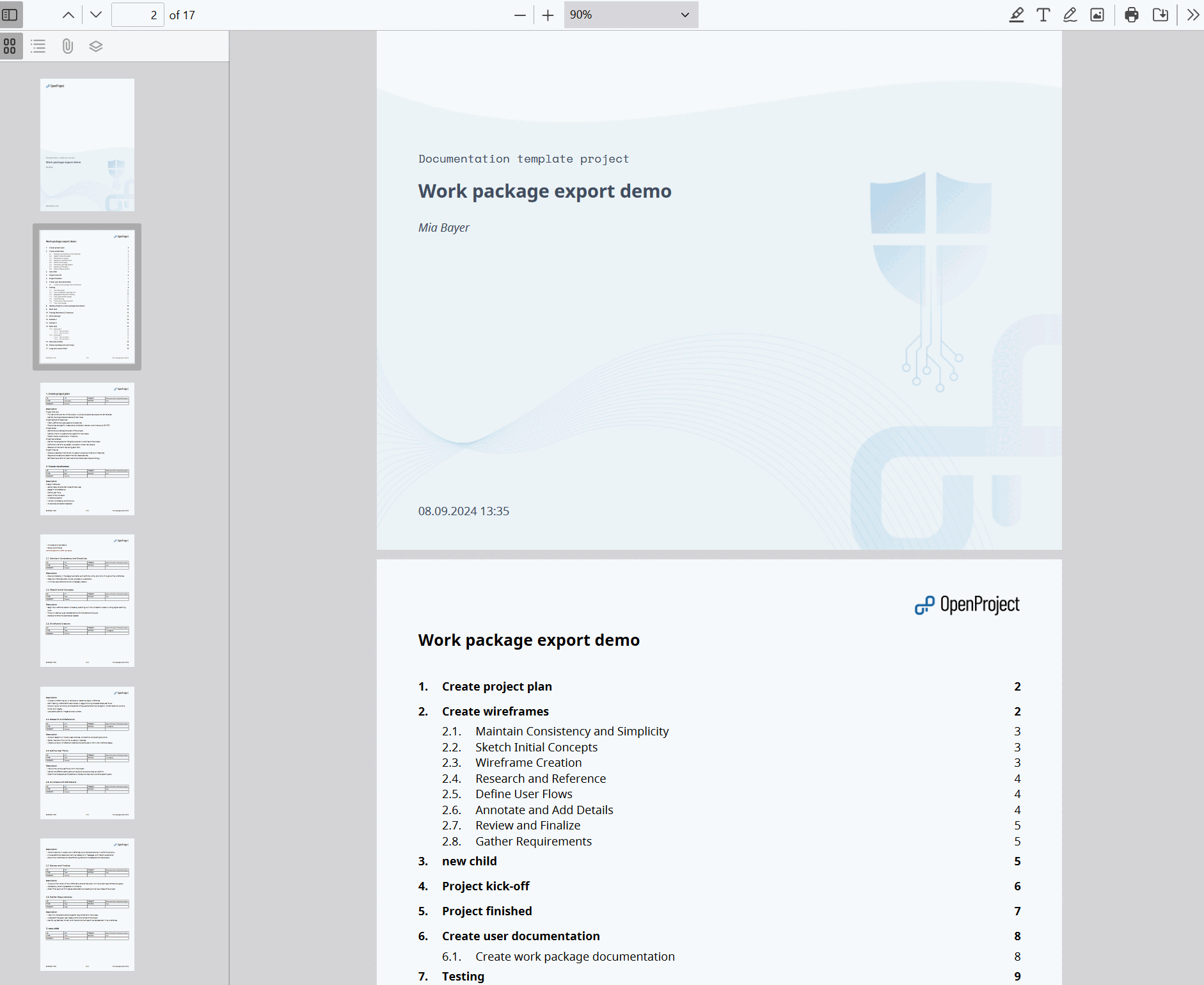
Conteúdo do relatório
Para cada pacote de trabalho, é incluída uma tabela de atributos, onde os atributos correspondem às colunas que especificou para a exportação. Seguem-se os campos de texto longos que selecionou, os quais suportam atributos incorporados do pacote de trabalho e do projeto.
Opções
Estão disponíveis as seguintes opções para o relatório em PDF:
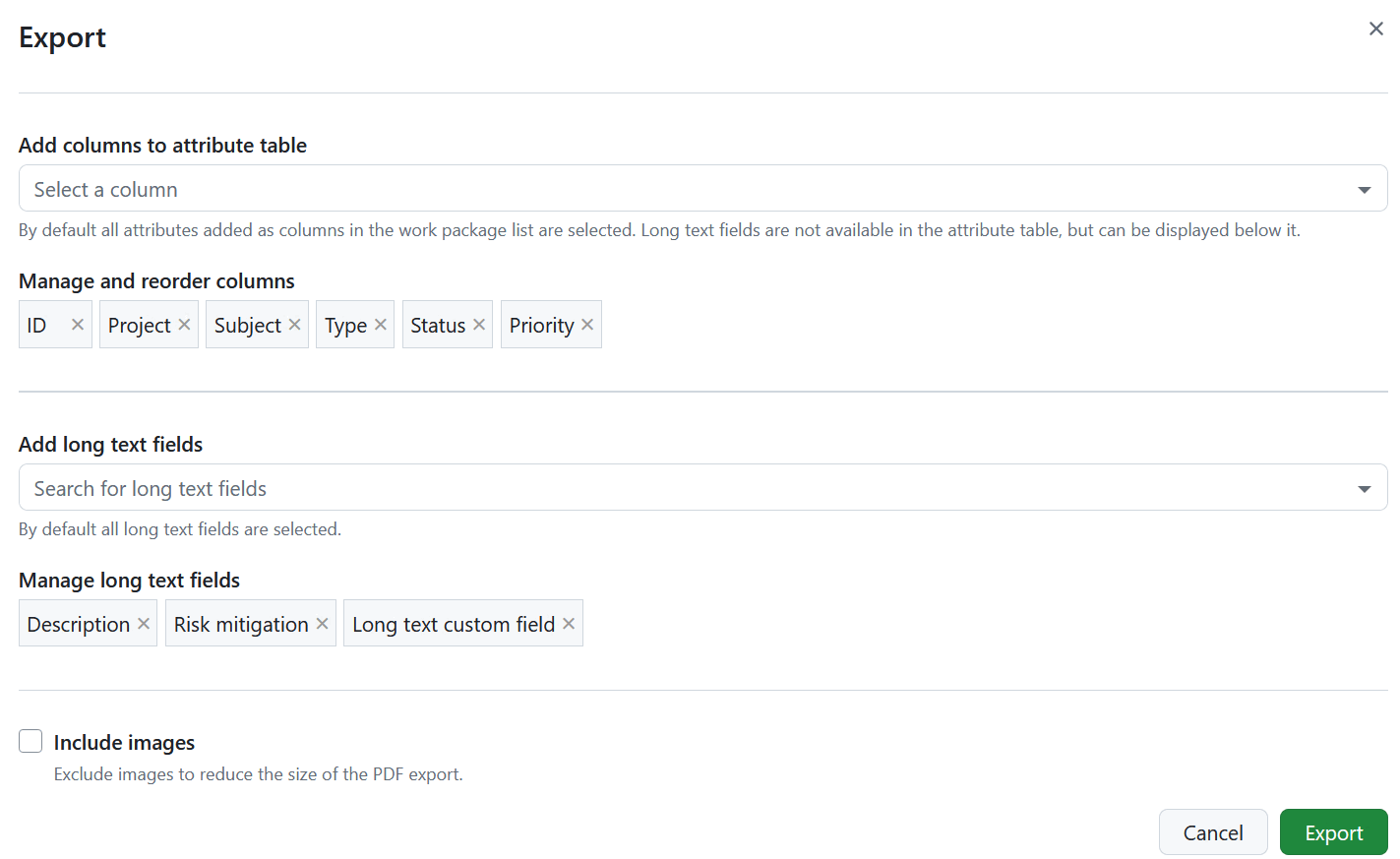
Colunas
Utilize a opção Adicionar colunas à tabela de atributos para selecionar os atributos que constam na tabela de atributos de cada pacote de trabalho e para alterar a sua ordem. As colunas pré-selecionadas são as que constam da consulta da tabela de pacotes de trabalho. Aprenda a guardar a visualização do pacote de trabalho.
O assunto não está disponível como coluna, dado que cada bloco de pacotes de trabalho já é encabeçado pelo respetivo assunto. Os campos de texto longo também não fazem parte da tabela de atributos, mas podem ser apresentados abaixo desta.
Ao contrário dos outros formatos de exportação, o relatório também aceita colunas de relação, tais como children ou blocked by. Ao adicioná-los, criam-se os blocos de relações descritos abaixo.
Campos de texto longo
Abaixo da tabela de atributos, o relatório pode apresentar a descrição do pacote de trabalho e todos os campos personalizados de texto longo. Utilize a opção Adicionar campos de texto longo para selecionar quais deles serão incluídos, e arraste-os para alterar a ordem em que aparecem no relatório.
Todos os campos de texto longo estão selecionados por predefinição. Remova um campo da seleção para o excluir do relatório.
Incluir imagens
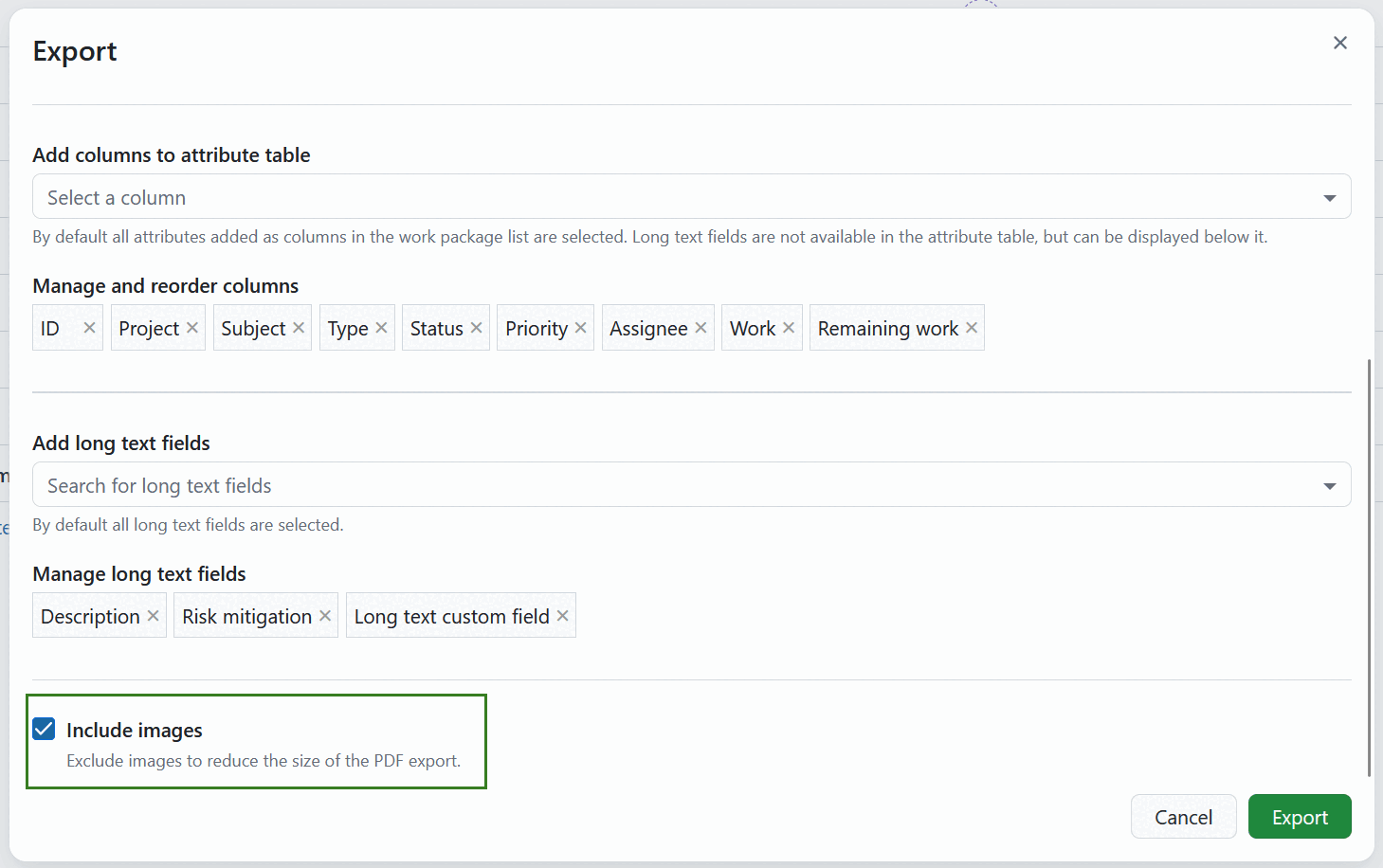
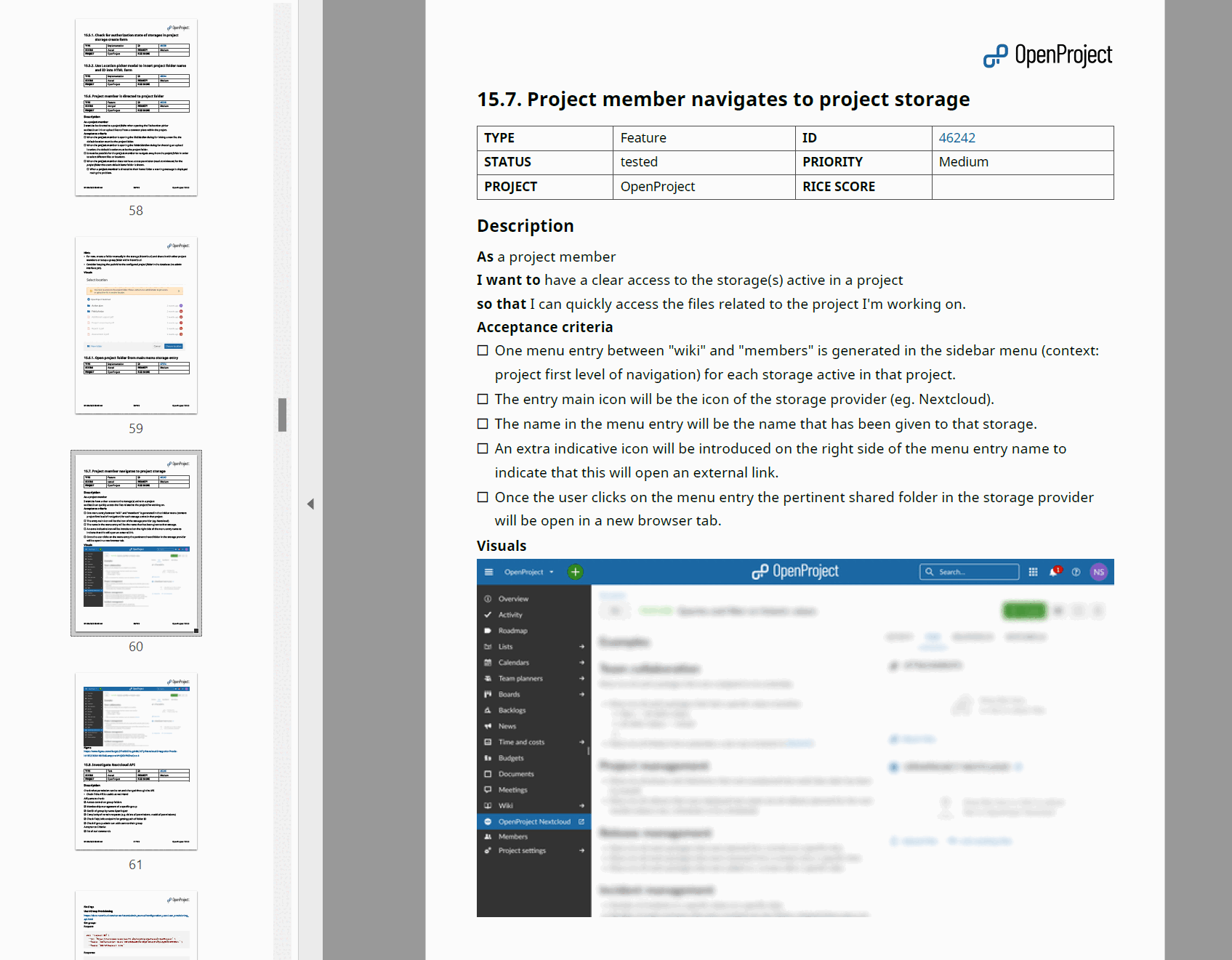
A opção Incluir imagens está ativada por padrão, pelo que o seu relatório em PDF inclui as imagens da descrição do pacote de trabalho. Desative esta opção para reduzir o tamanho do ficheiro PDF exportado. Os formatos suportados incluem PNG, JPG, GIF e WebP. Se for utilizado um WebP animado ou um GIF, o primeiro fotograma será incluído no relatório.
Nota
As imagens anexadas ou ligadas na secção Ficheiros do pacote de trabalho ou nos comentários da atividade não são incluídas no relatório PDF com as imagens.
Mostrar somas
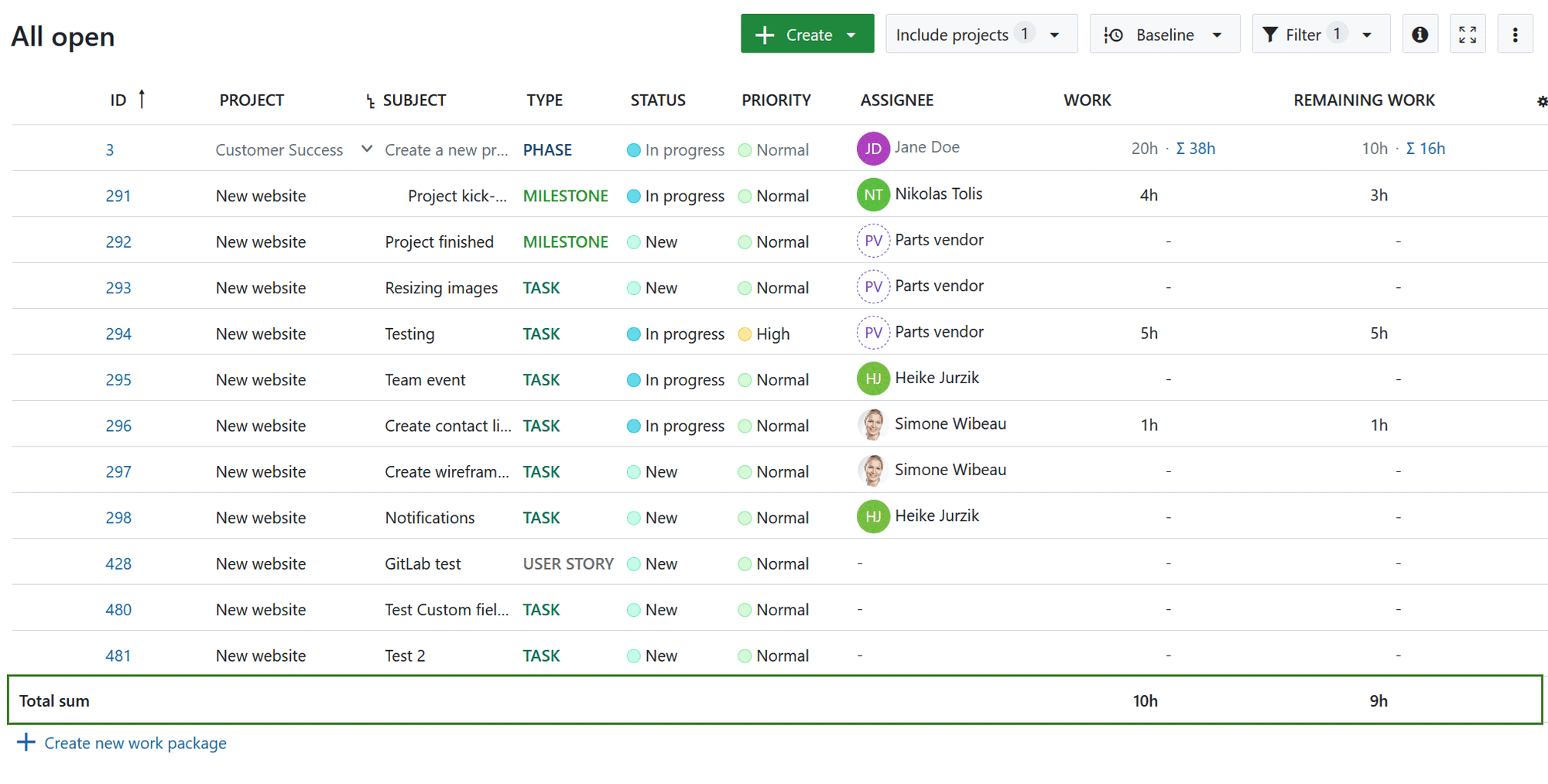
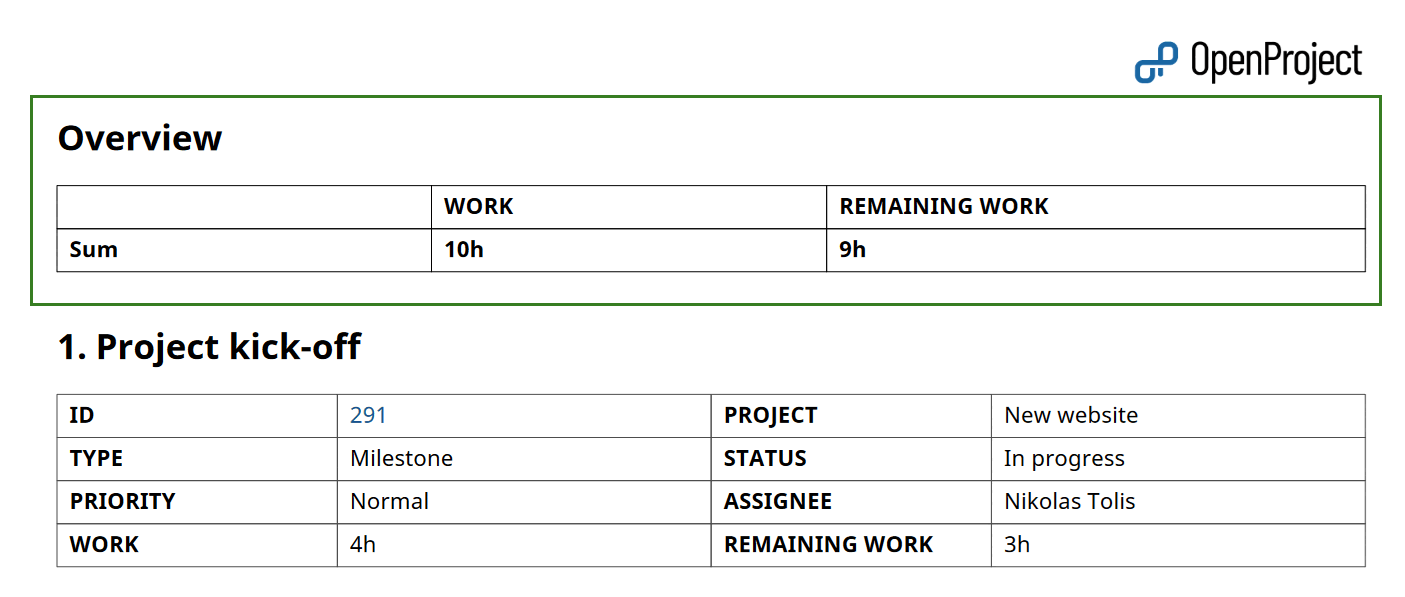
Se a opção “apresentar totais” estiver ativada na tabela de pacotes de trabalho, a tabela de totais é incluída entre o índice e a descrição dos pacotes de trabalho, numa secção intitulada Síntese.
Mostrar relações
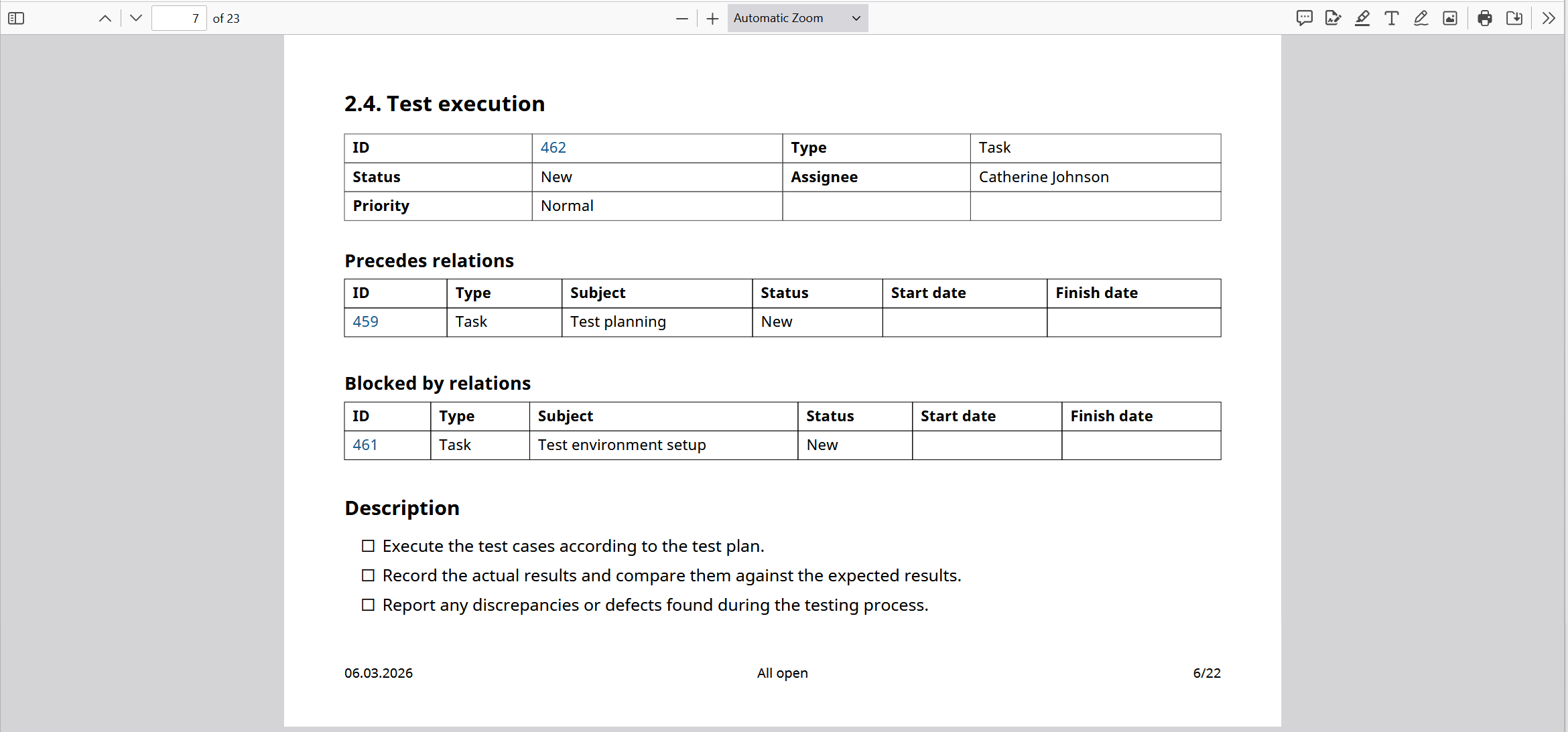
Se as relações, tais como filhos, bloqueados por, seguidos por, etc., estiverem incluídas no relatório como colunas, serão incluídas em blocos dedicados.
Cada bloco apresenta os pacotes de trabalho relacionados numa tabela com as colunas ID, Tipo, Assunto, Estado, Data de início e Data de término.
Consulte Exportar pacotes de trabalho para aprender a iniciar uma exportação e ajustar as opções gerais de exportação.