Definições de backlogs
No OpenProject, pode configurar as definições dos seus Backlogs de forma específica para cada projeto. Aceda a Definições do projeto -> Backlogs.
Tipos e estados
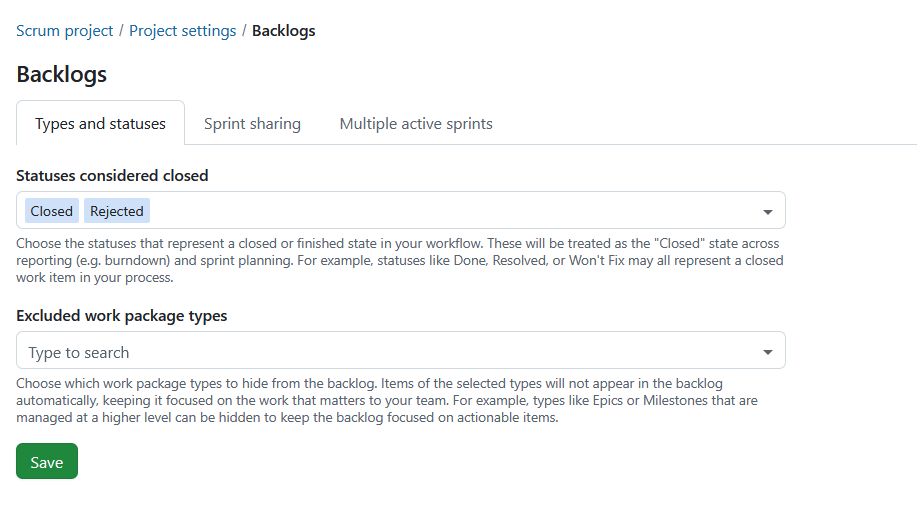
No separador Tipos e estados, pode configurar os estados dos pacotes de trabalho considerados encerrados, e os tipos de pacotes de trabalho excluídos das vistas do backlog.
Estados considerados encerrados
Pode selecionar os estados que representam um estado encerrado ou concluído no seu fluxo de trabalho.
Estes estados são considerados como encerrados ao longo do planeamento e da elaboração de relatórios do sprint. São utilizados no cálculo dos gráficos de burndown, e determinam os pacotes de trabalho que permanecem num sprint quando este é concluído.
Exemplos:
- Concluído
- Resolvido
- Rejeitado
- Não resolverei
Os estados que utilizam o metaestado global Fechado são sempre considerados como fechados e não podem ser removidos.
Tipos de pacotes de trabalho excluídos
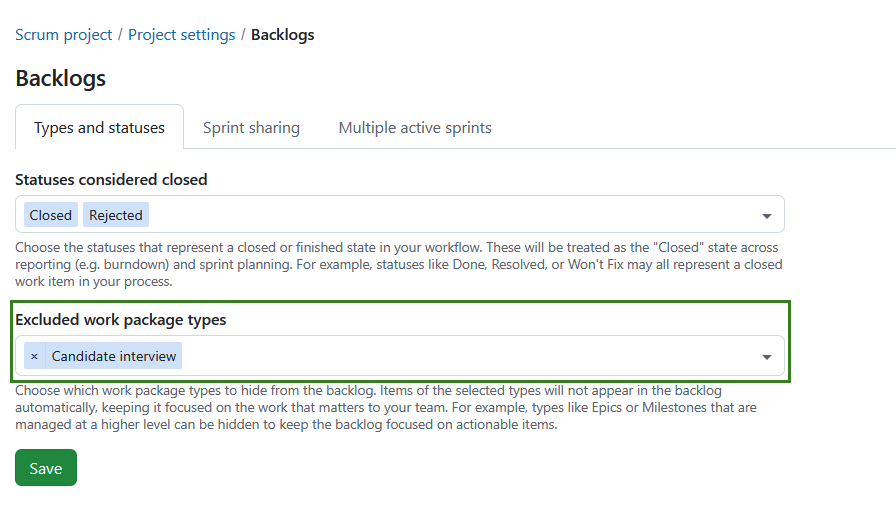
Pode escolher os tipos de pacotes de trabalho que devem ficar ocultos no backlog da Caixa de entrada e nos grupos de backlogs.
Tipos de pacotes de trabalho excluídos:
- não aparecem no backlog da Caixa de Entrada.
- não aparecem nos grupos de backlogs.
- continuam a surgir em sprints.
- continuam a aparecer nos quadros de sprint.
Isto pode ser útil para tipos de pacotes de trabalho que são geridos a nível superior, tais como Épicos ou Marcos.
Selecione um ou mais tipos de pacotes de trabalho da lista de tipos de pacotes de trabalho ativos disponíveis no projeto.
Nota
A seleção é específica do projeto, e é copiada quando um projeto é copiado.
Prima o botão Guardar para aplicar as suas alterações.
Partilhar sprints

A partilha de sprints é uma definição a nível de projeto que permite escolher se os sprints devem ser partilhados entre projetos.
Nota
Não é uma definição ao nível do sprint, como acontece atualmente com as versões.
A partilha de sprints permite que equipas que trabalham em vários projetos planeiem e acompanhem o trabalho de forma coordenada. Em vez de gerir sprints separados e desconectados em cada projeto, pode definir um sprint uma vez e reutilizá-lo em todos os projetos. Isto é especialmente útil para configurações Scrum entre equipas, ambientes Agile escalados, ou quando várias equipas contribuem para o mesmo incremento.
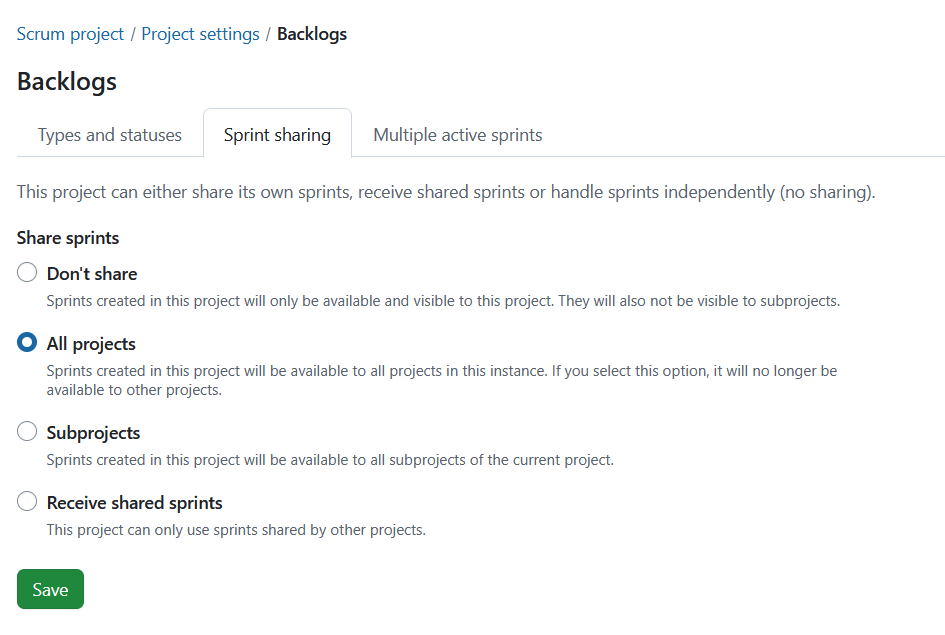
Dependendo da opção selecionada, um projeto pode fornecer sprints a outros, utilizar sprints partilhados ou continuar independente:
Não partilhar: Esta é a definição predefinida para os projetos. Os sprints podem ser criados neste projeto e só estão disponíveis e visíveis neste projeto. Nenhum dos sprints criados é partilhado com qualquer outro projeto ou sub-projeto.
Partilhar sprints: Os sprints podem ser criados neste projeto e partilhados com todos os projetos ou sub-projetos:
-
Todos os projetos: Ao selecionar esta opção, os sprints criados estão disponíveis para todos os projetos da instância. Significa também que nenhum outro projeto pode partilhar sprints com todos os projetos.
-
Sub-projetos: Os sprints criados neste projeto estarão disponíveis para todos os sub-projetos do projeto atual.
Receber sprints partilhados: Não é possível criar sprints neste projeto. Em vez disso, apenas os sprints partilhados por outro projeto podem ser utilizados.
Dependendo das suas permissões, alguns campos do sprint partilhado poderão estar disponíveis apenas para leitura. Os campos específicos do projeto, tais como o objetivo do sprint, continuam a poder ser editados de forma independente.
O que é partilhado
Quando os sprints são partilhados, o próprio sprint é partilhado entre projetos. Isto inclui:
- Nome do sprint
- Datas de início e fim
- Estado do sprint (por exemplo, planeamento, ativo, concluído)
Isto garante que todos os projetos participantes trabalham com a mesma definição de sprint e a mesma linha temporal.
O que não é partilhado
Os seguintes elementos continuam a ser específicos do projeto:
- Os pacotes de trabalho permanecem nos seus respetivos projetos
- Os backlogs e a sua estrutura continuam a ser específicos do projeto
- Os objetivos do sprint continuam a ser específicos de cada projeto
- As permissões e a visibilidade continuam a ser geridas por projeto
Mesmo quando utiliza sprints partilhados, cada projeto mantém os seus próprios elementos de trabalho e configuração.
Leia mais em como trabalhar com Backlogs no OpenProject.
Vários sprints ativos
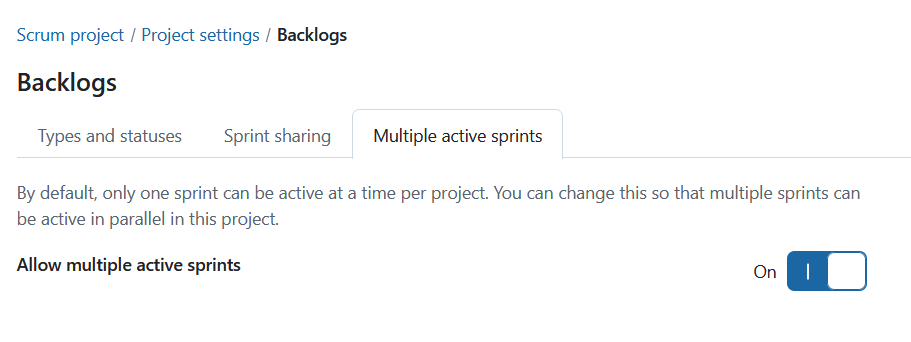
A opção Vários sprints ativos é uma definição ao nível do projeto que permite ativar mais do que um sprint ativo num projeto. Para ativar esta definição, coloque o botão Permitir vários sprints ativos na posição Ligado.
Nota
Só é possível ter vários sprints ativos quando o projeto não estiver a partilhar nem a receber sprints. Para ativar esta definição, é necessário selecionar a opção Não partilhar no separador Partilha do sprint.