Backlog e sprints
Nota
O módulo Backlogs é ativamente melhorado. Esta documentação é atualizada regularmente para refletir as últimas alterações.
Trabalhar em equipas de projeto Agile é cada vez mais importante e, com o OpenProject, mais fácil do que nunca. O OpenProject apoia o seu trabalho com a metodologia Agile e Scrum, fornecendo uma variedade de funcionalidades melhoradas. Agora pode criar e gerir sprints, registar e dar prioridade a pacotes de trabalho em sprints e no backlog, utilizar sprint boards ou burndown-charts automatizados e muito mais. Para mais informações, consulte a página Funcionalidades Agile e Scrum do OpenProject.
Um Backlog é um módulo que permite utilizar a funcionalidade de backlogs no OpenProject. Para poder utilizar backlogs num projeto, o módulo de Backlogs tem de ser ativado nas definições do projeto.
Tenha em atenção que este guia do utilizador não representa uma introdução à metodologia Scrum, só explica as funcionalidades relacionadas com o Scrum e as instruções do utilizador no OpenProject.
Gerir o backlog
O módulo Backlogs está dividido em dois lados: à esquerda, encontra o Backlog, que consiste no Backlog da caixa de entrada na parte inferior, e nos Grupos de backlogs acima dela (se foram criados). No lado direito, são apresentados os Sprints. Se não tiver sido criado nenhum grupo de backlogs, só é apresentado o backlog da caixa de entrada à esquerda.
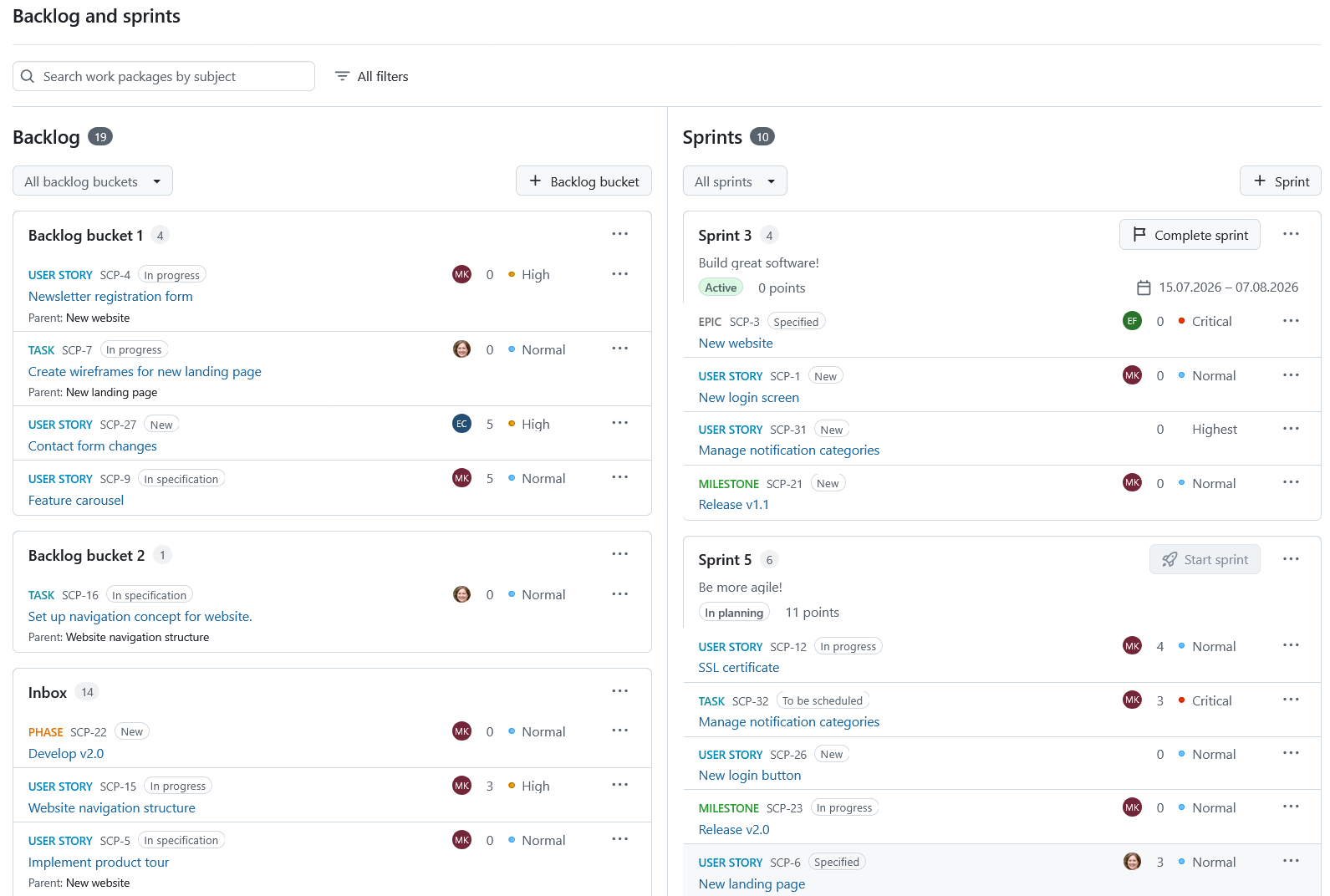
Filtros de carteira de trabalho e de sprint
Na parte superior da página «Backlog e sprints», pode pesquisar e filtrar pacotes de trabalho para se concentrar em itens específicos durante o aperfeiçoamento do backlog ou o planeamento do sprint.
Introduza texto no campo Pesquisar por nome para apresentar apenas os pacotes de trabalho cujo assunto corresponda. Os resultados são atualizados à medida que escreve, abrangendo sprints, categorias do backlog e o backlog da Caixa de Entrada.

Clique no botão Todos os filtros para restringir ainda mais os pacotes de trabalho apresentados.
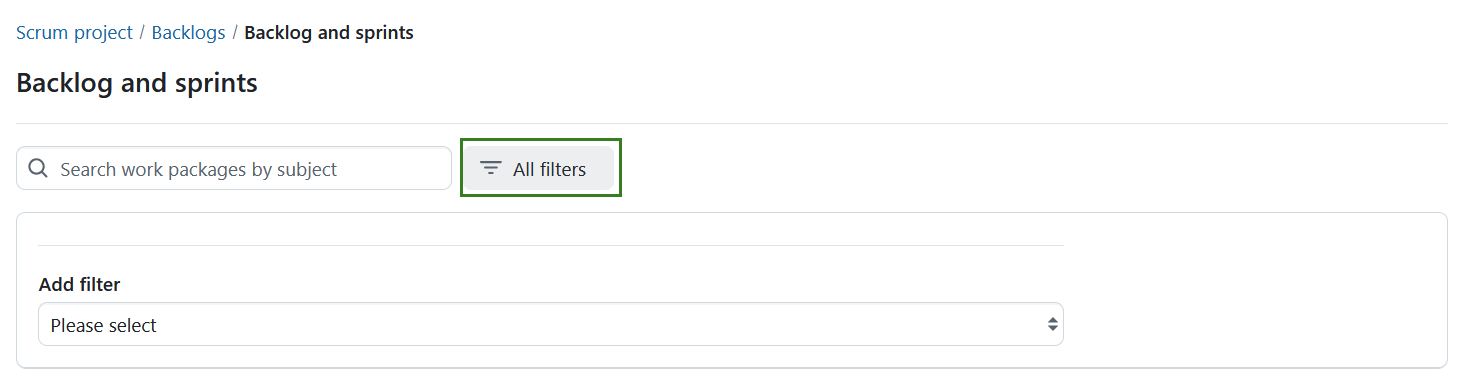
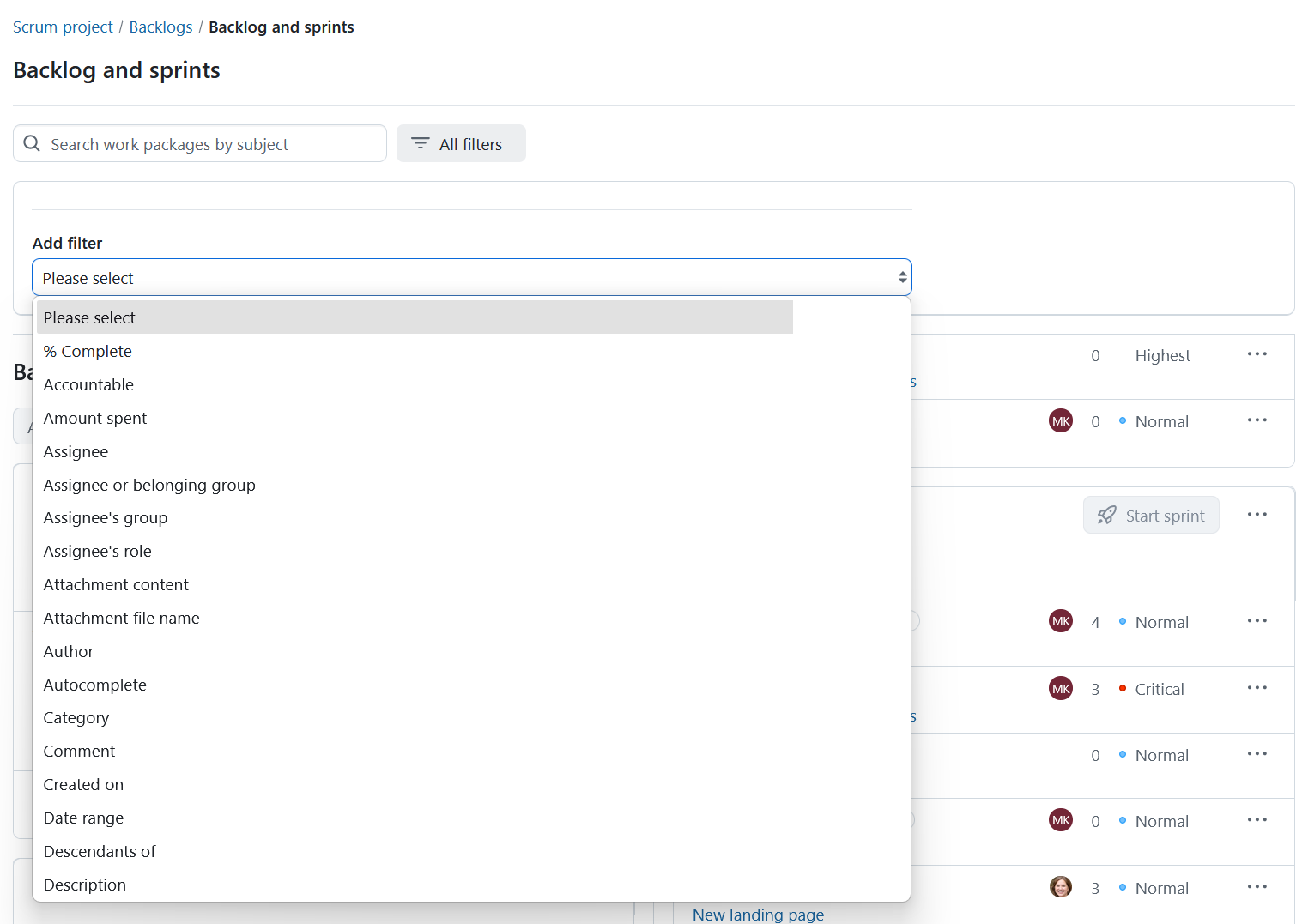
No painel de filtros, pode adicionar filtros por tipo, assunto, responsável, estado, outros atributos disponíveis dos pacotes de trabalho e campos personalizados. A filtragem de pacotes de trabalho funciona da mesma forma que no resto da aplicação. A vista «Backlog e sprints» é atualizada automaticamente quando são aplicados filtros.
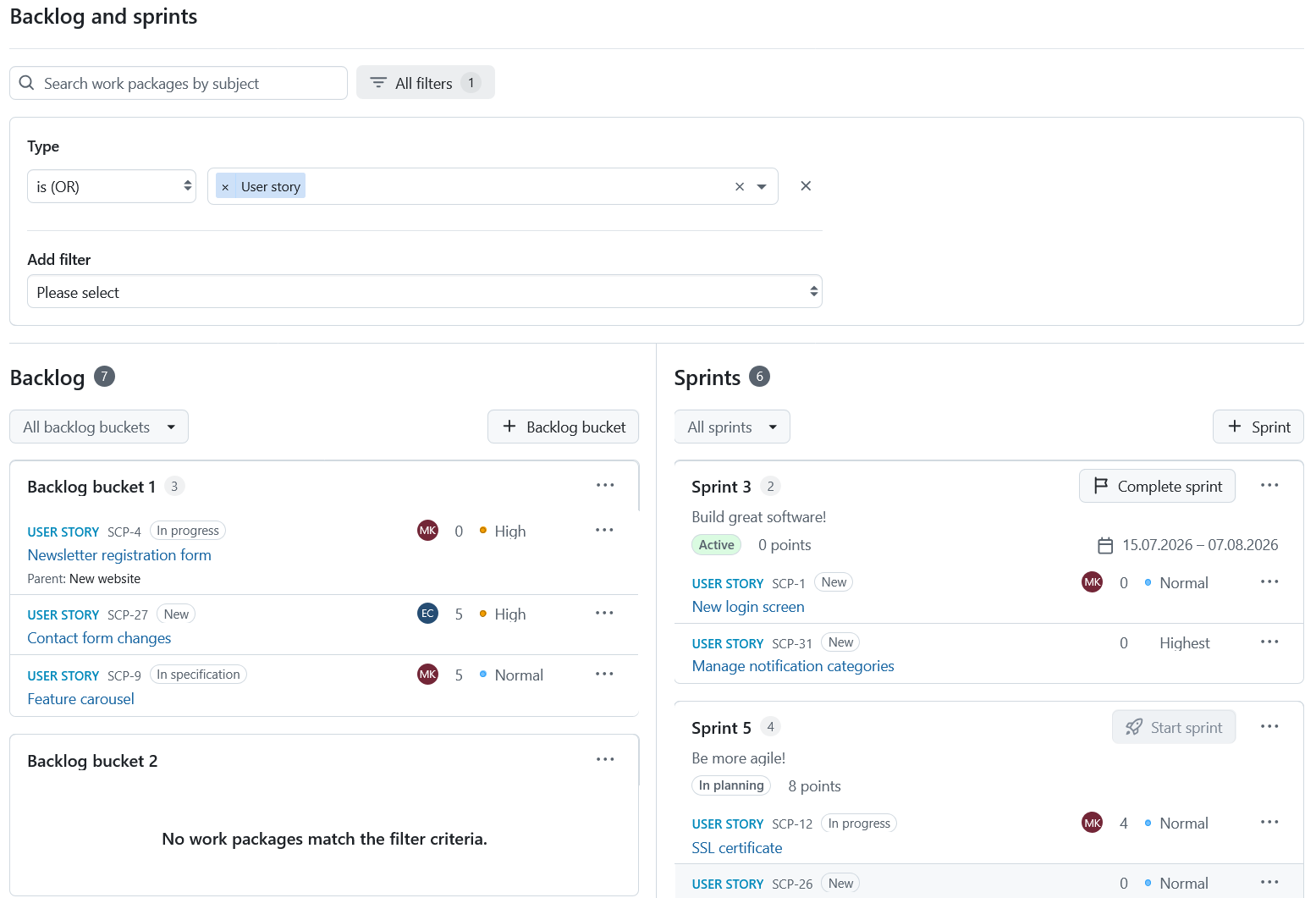
A pesquisa e os filtros aplicam-se aos pacotes de trabalho em todos os contentores: sprints, grupos de tarefas pendentes e o backlog da Caixa de Entrada. Os pacotes de trabalho que não correspondem aos critérios atuais são temporariamente ocultados.
O número de pacotes de trabalho e os pontos de história apresentados para cada contentor são ajustados de modo a refletir os pacotes de trabalho atualmente visíveis. Se nenhum pacote de trabalho num contentor corresponder aos critérios atuais, o contentor permanece visível, mas indica que não existem pacotes de trabalho que correspondam.
[!NOTA] A pesquisa e a filtragem apenas determinam quais os pacotes de trabalho que são apresentados. Isso não altera a sua atribuição a um sprint, a um grupo do backlog ou ao backlog da Caixa de Entrada.
Clique novamente no botão Todos os filtros para fechar o painel de filtros.
[!NOTA] As visualizações de « » (Pós-agendamentos filtrados) foram introduzidas no OpenProject 17.9 e ainda não podem ser guardadas. Entretanto, pode adicionar a URL de uma visualização filtrada aos favoritos para voltar a ela mais tarde ou partilhar a URL com outras pessoas.
Contentores de Sprint
Cada sprint é apresentado num contentor específico que mostra as principais informações de planeamento, incluindo o nome do sprint, o estado, as datas de início e fim, o número de pacotes de trabalho e o total de pontos de história.
Se tiver sido definido, o objetivo do sprint é apresentado no cabeçalho do sprint, abaixo do nome do sprint.
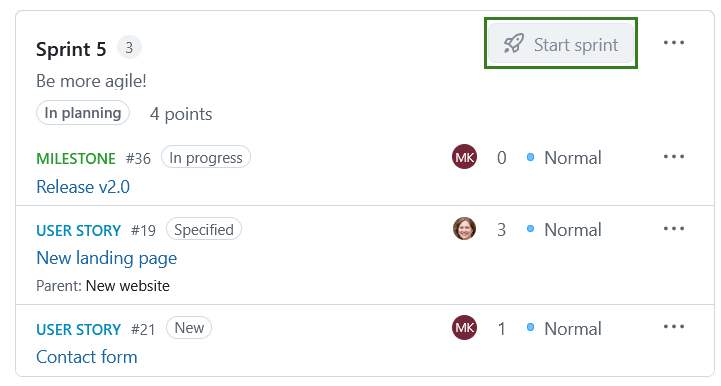
Dependendo do estado do sprint, será apresentado o botão Iniciar sprint (para sprints em fase de planeamento) ou Concluir sprint (para sprints ativos).
Nota
O botão Iniciar sprint está desativado por predefinição se já houver outro sprint ativo, ou se não tiverem sido definidas datas para o sprint. Também poderá não estar disponível caso não possua a autorização Iniciar/concluir sprints. Por padrão, só pode haver um sprint ativo de cada vez. Se o seu projeto estiver configurado para permitir vários sprints ativos nas definições do backlog do projeto, o botão Iniciar sprint permanece disponível para sprints adicionais.
Grupos de backlog
Os grupos de backlog ajudam a organizar e a dar prioridade aos pacotes de trabalho dentro do backlog. Um grupo de backlogs é uma lista nomeada de pacotes de trabalho que pode ser refinada independentemente do backlog da caixa de entrada. A vista de Backlog e sprints apresenta todos os grupos de backlogs no projeto atual, incluindo o nome do grupo e o número de pacotes de trabalho contidos.
Nota
Os grupos de backlogs são específicos de cada projeto e não são partilhados entre projetos.
Pacotes de trabalho em backlogs
Os pacotes de trabalho apresentados nas vistas de Backlog e Sprints mostram as seguintes informações:
- Tipo
- ID
- Estado
- Encarregado
- Pontos de história
- Prioridade
- Assunto
- Pacote de trabalho principal
Em ecrãs mais pequenos, os nomes dos responsáveis e os nomes de prioridade podem ser ocultados para poupar espaço, mantendo-se, no entanto, disponíveis através de dicas de ferramenta.
Nota
Se um pacote de trabalho pai não estiver visível para um utilizador devido a permissões, é apresentado, em vez disso, Não divulgado.
Um pacote de trabalho:
- só pode pertencer a um grupo de backlogs de cada vez.
- não pode pertencer ao mesmo tempo a um sprint e a um grupo de backlogs.
- não pode pertencer a um grupo de backlogs e ao backlog de caixa de entrada ao mesmo tempo.
Pode ordenar os pacotes de trabalho em todos os contentores (grupo de backlogs, caixa de entrada e sprints) através de arrastar e largar ou utilizando a opção Mover no menu do pacote de trabalho. Também pode adicionar pacotes de trabalho novos e existentes em todos os contentores (backlog bucket, caixa de entrada e sprints) através do menu Mais (três pontos).
Criar um grupo de backlogs
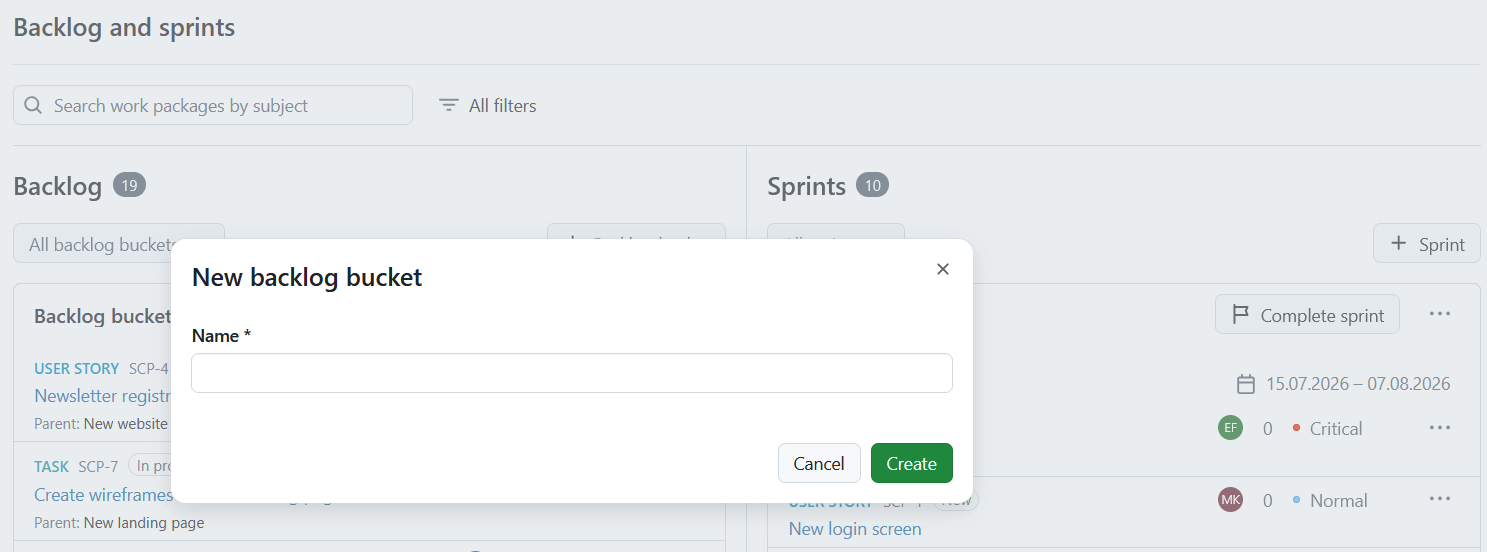
Para criar um grupo de backlogs, clique no botão + grupo de backlogs na vista de Backlog e sprints. Isto abre uma caixa de diálogo onde pode introduzir o nome do grupo. Clique em Criar para prosseguir.
Nota
A criação e a eliminação de grupos de backlogs requerem permissões de projeto adequadas.
Editar ou eliminar um grupo de backlogs
Abra o menu Mais (três pontos) de um grupo de backlogs para:
- Editar o grupo de backlogs
- Eliminar o grupo de backlogs
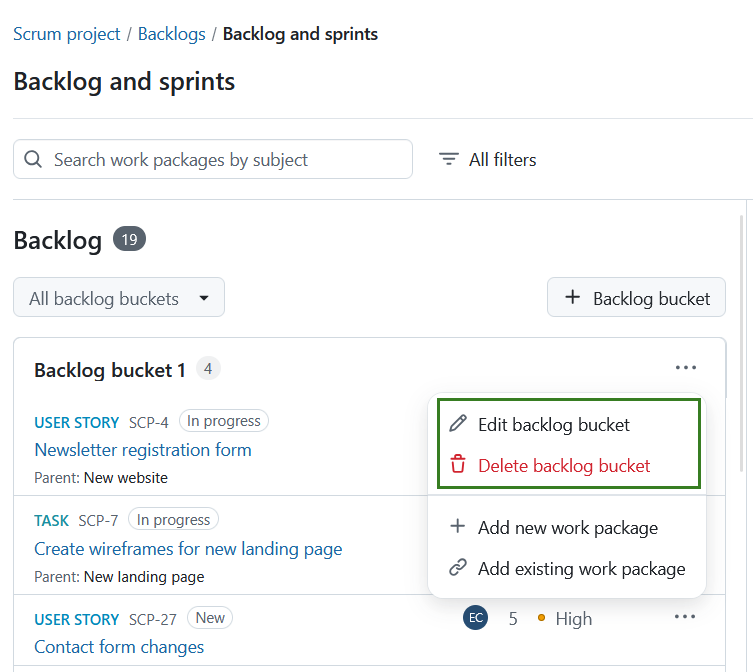
Quando elimina um grupo de backlogs, todos os pacotes de trabalho contidos são automaticamente movidos para o fundo do backlog da caixa de entrada.
Os pacotes de trabalho também podem ser movidos diretamente para um grupo de pendências a partir do menu Mais dos pacotes de trabalho. Caso existam vários grupos de tarefas pendentes, o OpenProject permite escolher o grupo de destino. O pacote de trabalho é colocado no fundo do grupo selecionado.
As alterações no grupo de backlog de um pacote de trabalho são registadas no separador Atividade do pacote de trabalho. Permite ver quando um pacote de trabalho foi movido para, retirado de ou movido entre grupos de backlog.
Nota
As alterações nos grupos de backlog só são visíveis no separador Atividade se tiver as permissões necessárias para ver informações sobre sprints e backlog.
Todos os grupos de backlog
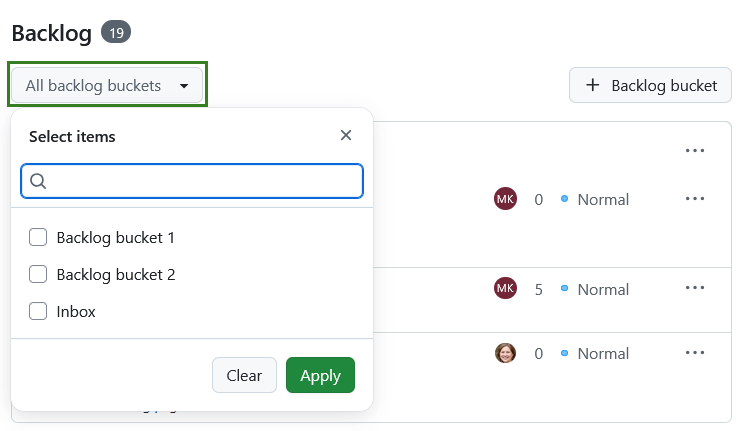
O botão Todos os backlog buckets é um menu suspenso de seleção múltipla que permite filtrar os buckets existentes no seu backlog. Clique em Todos os backlog buckets. Selecione os backlog buckets específicos que pretende ver, ou introduza um termo na caixa de pesquisa para filtrar a lista. Clique em Aplicar para guardar as suas alterações.
Backlog da caixa de entrada
O grupo de backogs da Caixa de Entrada é preenchido automaticamente, com todos os pacotes de trabalho de um projeto que não estejam atribuídos a um sprint ou a um grupo de backlogs, e que não estejam excluídos pelas definições do backlog do projeto. Quando um pacote de trabalho é fechado ou adicionado a um sprint ou grupo, é removido da caixa de entrada.
Nota
Os pacotes de trabalho fechados são removidos da caixa de entrada e dos grupos de backlogs, mas continuam a ser visíveis nos sprints.
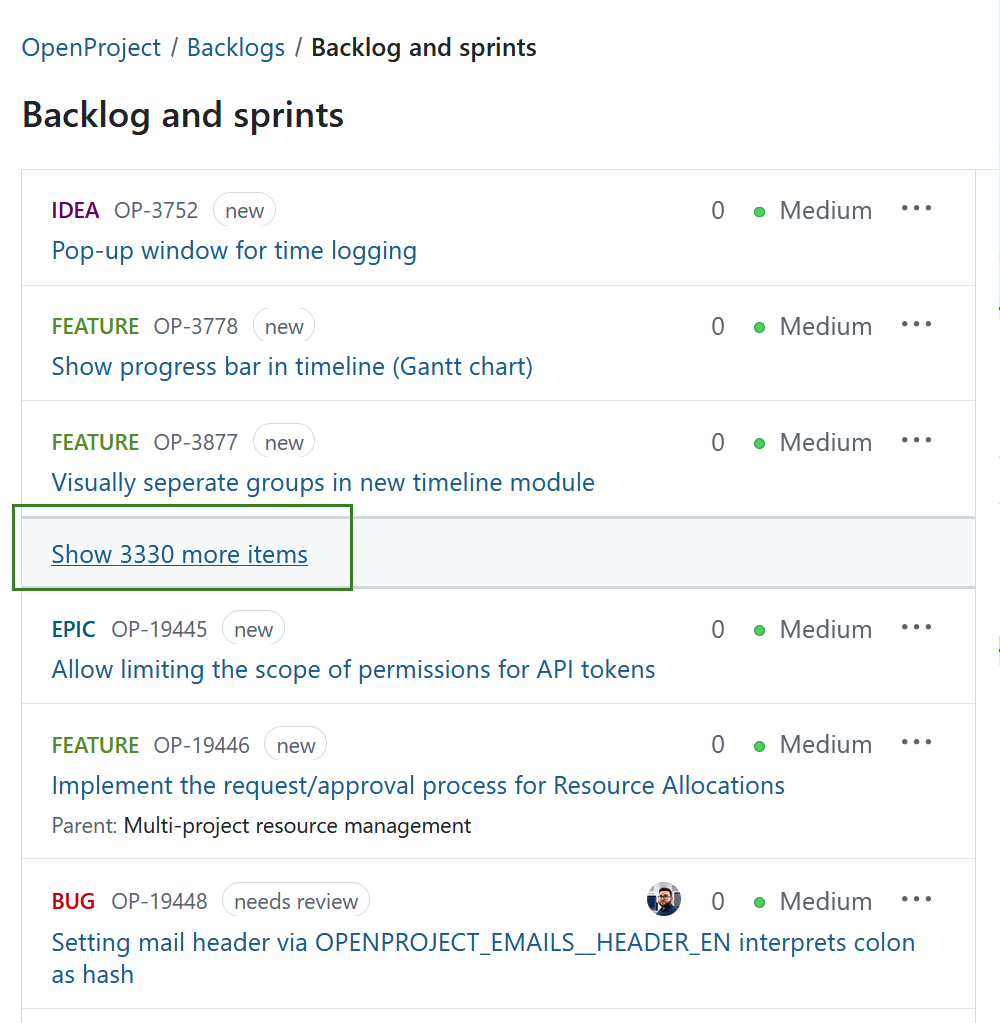
Quando existem demasiados elementos no backlog, aparece uma ligação Mostrar mais elementos no meio do backlog da caixa de entrada. Isto comprime a secção intermédia para que veja sempre o topo e o fundo do backlog de entrada.
Se a pesquisa ou os filtros estiverem ativos, o número de pacotes de trabalho ocultos é ajustado em conformidade. Ao clicar em Mostrar mais itens, são apresentados apenas os pacotes de trabalho que correspondem aos critérios atuais.
Ordenar e deslocar pacotes de trabalho
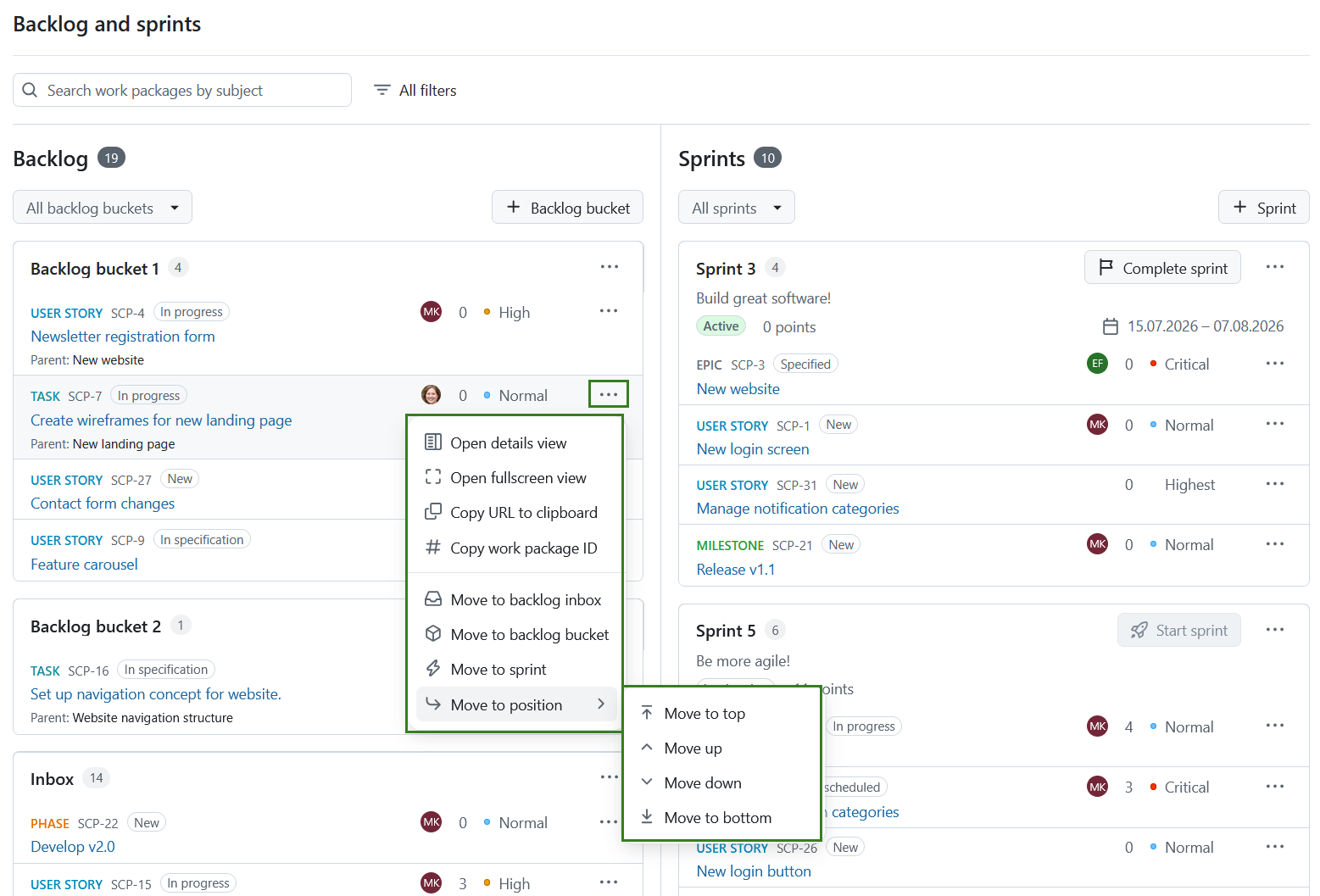
Ao lado de cada pacote de trabalho listado no backlog da caixa de entrada, no grupo de backlogs ou no sprint, pode aceder ao menu Mais (três pontos), que inclui as seguintes opções:
- Abrir a vista de pormenores ou a vista de ecrã inteiro de um pacote de trabalho. Estas opções permitem escolher a quantidade de informação (sobre o elemento de backlog) que gostaria de ver apresentada.
- Copiar o URL ou ID do pacote de trabalho para a área de transferência.
- Mover para a caixa de entrada do backlog
- Mudar para o grupo de backlog
- Mover para sprint
- Mover para a posição Esta opção permite alterar a ordem de um pacote de trabalho dentro do seu contentor atual.
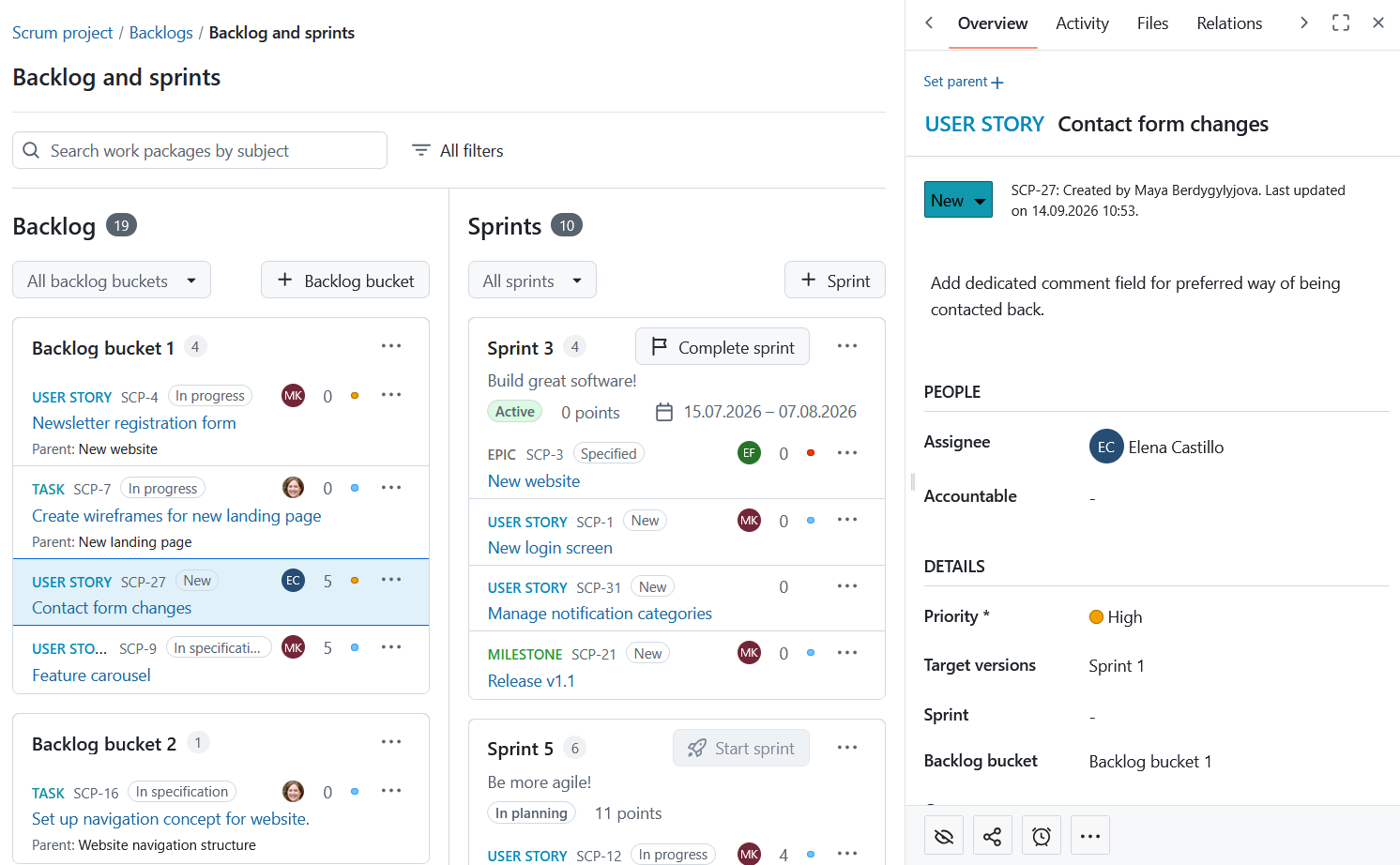
A vista de detalhes abre as informações do pacote de trabalho no lado direito, da mesma forma que no centro de notificações. Pode abrir a vista de detalhes com um só clique num cartão de pacote de trabalho.
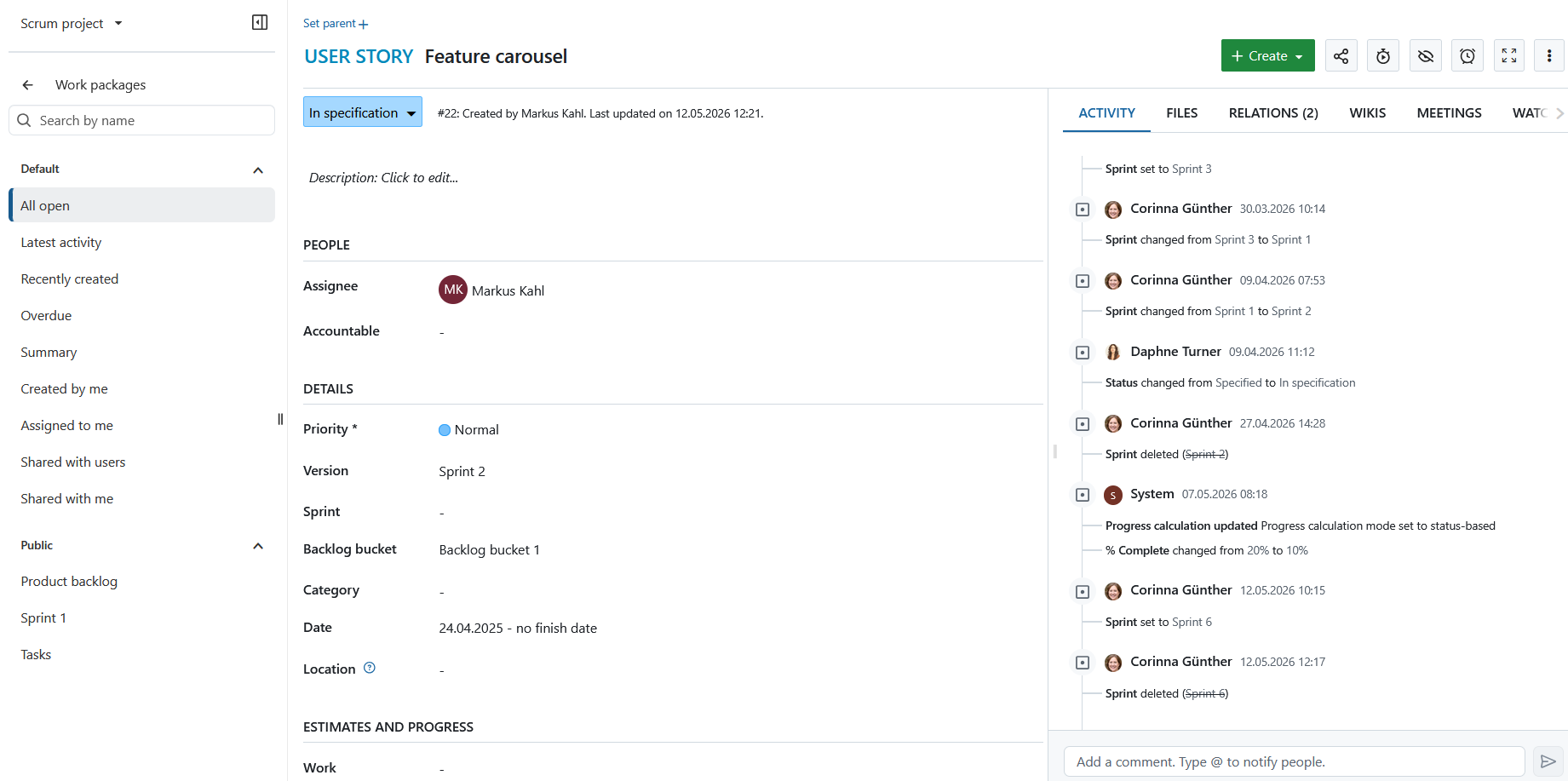
A abertura da vista de ecrã inteiro abre o pacote de trabalho em ecrã inteiro.
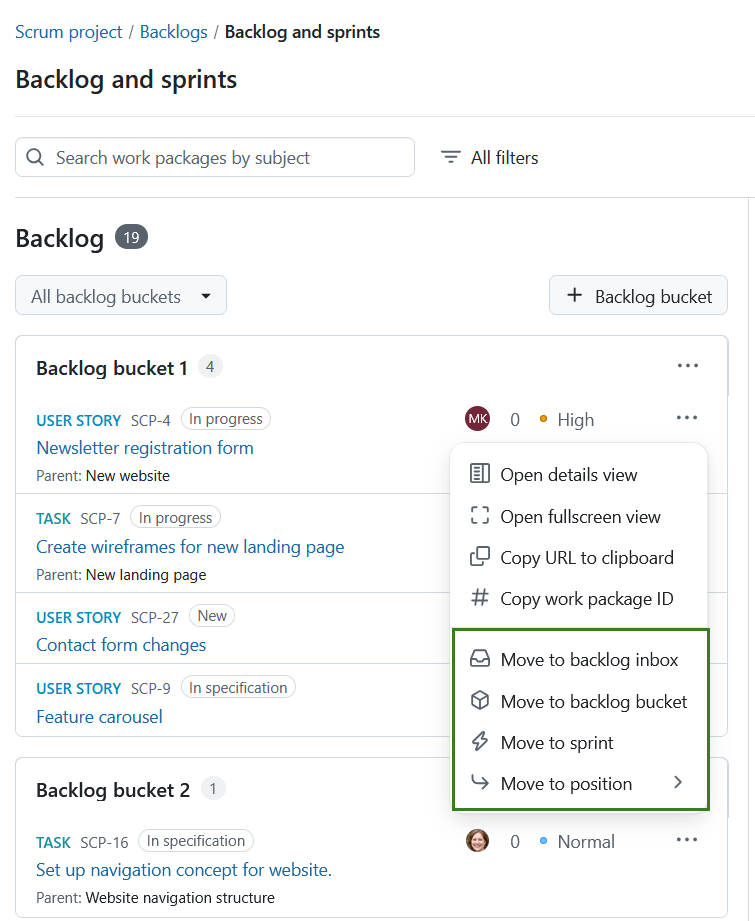
Pode definir a prioridade dos pacotes de trabalho no backlog da Caixa de entrada, num grupo de backlogs ou num sprint, arrastando-os e largando-os ou utilizando as ações Mover disponíveis no menu Mais. Todo o cartão do pacote de trabalho pode ser utilizado como área de arrastar e largar.
Consoante a localização atual do pacote de trabalho, pode movê-lo:
- para o backlog da Caixa de Entrada,
- para outro grupo de backlogs,
- para outro sprint,
- no âmbito do atual backlog bucket ou do sprint
Também pode arrastar um cartão de pacote de trabalho para fora do OpenProject e soltá-lo numa aplicação externa que suporte a funcionalidade de arrastar e soltar no navegador. Consoante a aplicação de destino, isto pode:
- inserir o URL do pacote de trabalho como texto simples,
- abrir o URL do pacote de trabalho quando este for arrastado para a barra de endereços, ou para a barra de separadores de outra janela do navegador,
- inserir uma hiperligação com o assunto do pacote de trabalho como texto da hiperligação, quando arrastado para um editor de texto rico.
O URL é o mesmo que está disponível através de Mais (três pontos) → Copiar.
Nota
A forma como um pacote de trabalho solto é tratado e apresentado depende da aplicação de destino, do navegador e do sistema operativo. Algumas aplicações podem não aceitar a função de arrastar e largar em todos os navegadores.
Quando a pesquisa ou os filtros estão ativos, as ações de ordenação e movimentação têm em conta apenas os pacotes de trabalho atualmente visíveis. Se reordenar um pacote de trabalho enquanto a visualização estiver filtrada, a sua nova posição será mantida após limpar a pesquisa ou os filtros.
Se a filtragem deixar um sprint ou um conjunto de tarefas sem pacotes de trabalho visíveis, qualquer pacote de trabalho arrastado para esse conjunto será colocado no topo.
Tipos e estados de pacotes de trabalho excluídos
Dependendo da configuração do projeto, determinados tipos e estados de pacotes de trabalho podem ser excluídos do backlog da Caixa de entrada e dos grupos de backlogs. Isto pode ser configurado em Definições do backlog do projeto.
Pacotes de trabalho excluídos:
- não aparecem no backlog da Caixa de Entrada.
- não aparecem nos grupos de backlogs.
- continuam a surgir em sprints.
- continuam a aparecer nos quadros de sprint.
Se um pacote de trabalho for movido para o backlog da Caixa de entrada ou para um grupo de backlogs e o respetivo tipo ou estado estiver excluído, a operação será concluída com sucesso. É apresentada uma mensagem de confirmação a informar que o pacote de trabalho foi movido com sucesso, mas está oculto porque o respetivo tipo ou estado está excluído das vistas de backlog.
Criar e gerir sprints
Importante
A partir do lançamento do OpenProject 17.3, os Sprints são novos objetos que já não estão ligados a versões (como era o caso nas versões anteriores do OpenProject).
Um Sprint é um período planeado e limitado no tempo em que uma equipa Scrum conclui um conjunto definido de tarefas. São contentores, onde os pacotes de trabalho podem ser adicionados ou removidos manualmente, da caixa de entrada ou dos grupo de backlogs, ao arrastar e largar ou do menu.
Criar um sprint
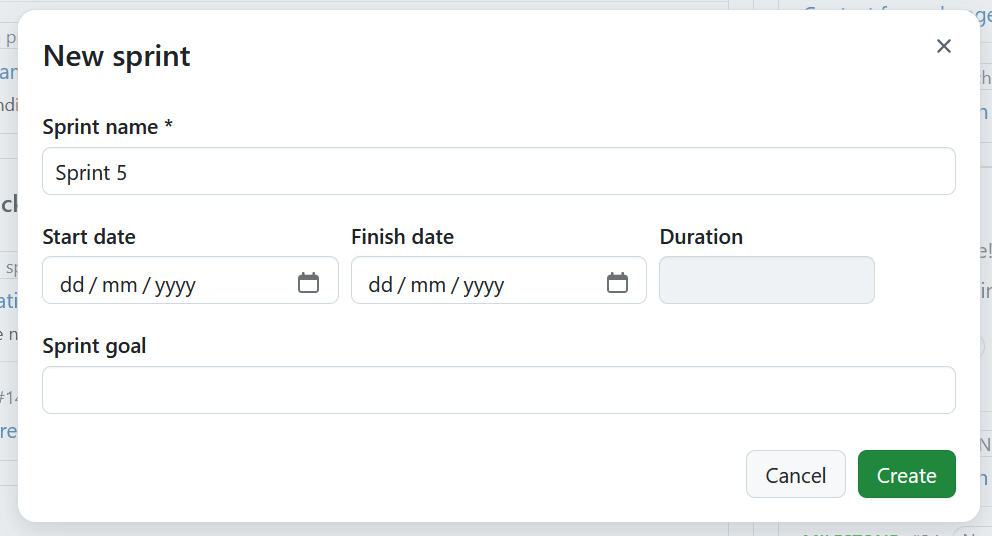
Para criar um sprint, clique no botão + Sprint no canto superior direito do módulo Backlogs. Isto abre um formulário onde pode preencher o nome do sprint, a data de início, a data de fim e, opcionalmente, o objetivo do sprint. O objetivo do sprint é um texto breve que descreve o objetivo principal do sprint. A duração é calculada automaticamente. Clique no botão Criar para prosseguir.
Por defeito, a designação dos sprints baseia-se em números (por exemplo, Sprint 1, Sprint 2). Estes nomes podem ser editados segundo o ritmo de trabalho da sua equipa.
Objetivos do sprint
O objetivo do sprint ajuda a comunicar o objetivo principal do sprint à equipa. Pode ser introduzido ao criar ou editar um sprint.
No caso dos sprints partilhados, os objetivos do sprint são específicos de cada projeto. Isto significa que cada projeto que utilize o sprint partilhado pode definir o seu próprio objetivo sem afetar os outros projetos.
Ao editar um sprint partilhado, o OpenProject indica os campos que são partilhados entre projetos e os que são específicos de cada projeto. Dependendo das suas permissões no projeto de partilha e no projeto atual, alguns campos poderão estar disponíveis apenas para leitura.
Iniciar ou concluir um sprint
O seu sprint é iniciado ao clicar no botão Iniciar sprint no cabeçalho do sprint. Clique nele para abrir o quadro de sprint.
Nota
Se o seu projeto não estiver configurado para permitir vários sprints ativos (complemento Enterprise), não poderá iniciar um novo sprint enquanto outro sprint já estiver em curso. Neste caso, o botão Iniciar sprint está desativado. Para permitir a existência de vários sprints ativos, consulte as definições do backlog do projeto.
Uma vez iniciado um sprint, considera-se ativo. O cabeçalho do sprint apresenta o estado atual do sprint, e permite concluir o sprint diretamente a partir do cabeçalho. Para concluir um sprint, clique no botão Concluir sprint no cabeçalho do sprint.
Botão Concluir o sprint na interface do módulo Backlogs](openproject_user_guide_backlogs_complete_sprint.png)
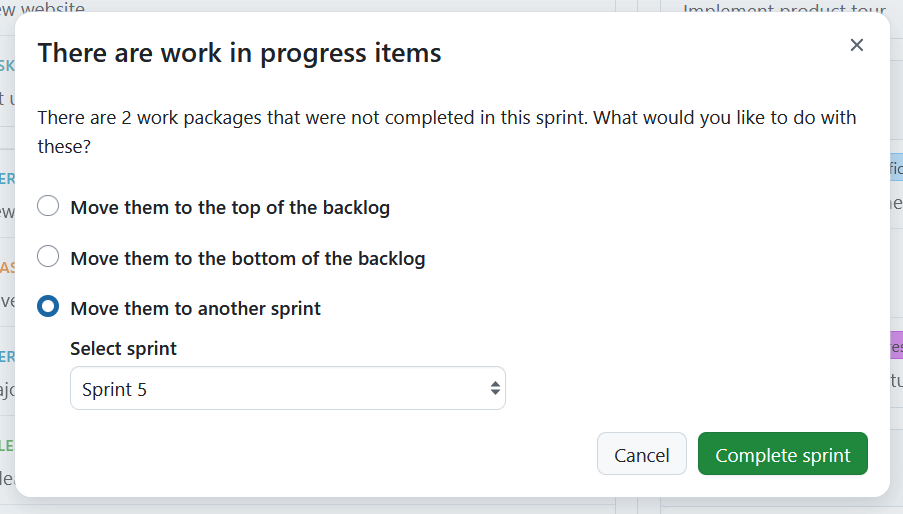
Se ainda houver pacotes de trabalho inacabados no sprint, abre-se uma caixa de diálogo para decidir o que lhes deve acontecer. Pode escolher:
- Movê-los para o topo do backlog da caixa de entrada
- Movê-los para o fundo do backlog da caixa de entrada
- Movê-los para outro sprint
Os pacotes de trabalho cujo estado esteja definido como encerrado nas definições do backlog do projeto não são movidos quando um sprint é concluído.
Se optar por mover pacotes de trabalho para outro sprint, terá de selecionar o sprint de destino na lista. Após fazer a seleção, clique no botão Completar sprint para terminar o sprint. O sprint será então marcado como concluído, e podem ser iniciados outros sprints.
Nota
Os pacotes de trabalho movidos para o backlog da Caixa de Entrada podem não ser apresentados se o seu tipo ou estado for excluído das vistas de backlog.
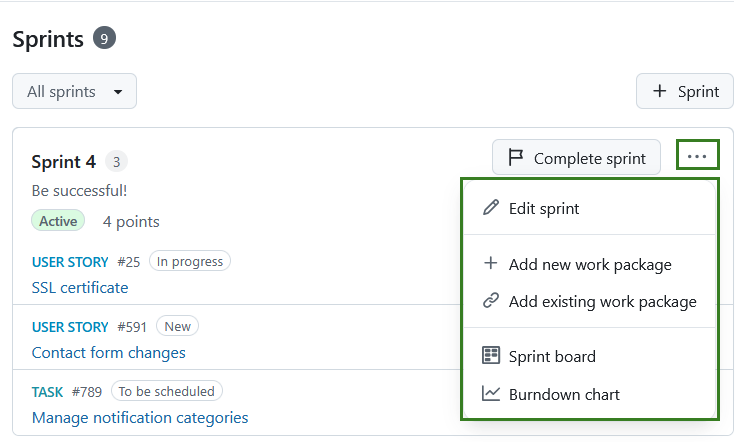
Estão disponíveis acções de sprint adicionais através do menu Sprint, incluindo:
- Editar sprint
- Adicionar novo pacote de trabalho
- Adicionar um pacote de trabalho existente
- Quadro de sprint
- Gráfico de burndown
Os detalhes do sprint, incluindo o objetivo do sprint, também podem ser editados através da caixa de diálogo Editar sprint.
Filtrar todos os sprints
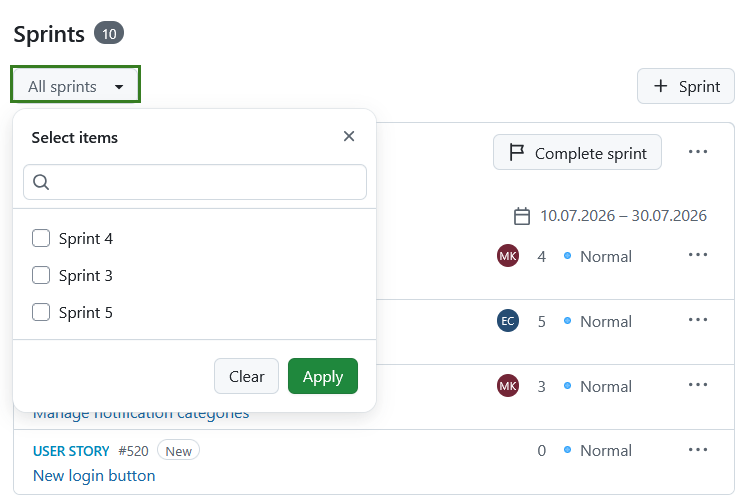
O botão Todos os sprints é um menu suspenso de seleção múltipla que permite filtrar os sprints. Clique em Todos os sprints. Selecione os contentores de sprint específicos que pretende ver, ou introduza um termo na caixa de pesquisa para filtrar a lista. Clique em Aplicar para guardar as suas alterações.
Adicionar um novo pacote de trabalho
Para criar um novo pacote de trabalho no módulo Backlogs, clique no ícone Mais (três pontos) no canto superior direito de um Sprint, de um bucket de Backlog ou da caixa de entrada de Backlog e selecione + Adicionar novo pacote de trabalho no menu suspenso. Aparecerá uma caixa de diálogo para criar um novo pacote de trabalho. Aqui, pode especificar diretamente o tipo de pacote de trabalho, o assunto e a descrição. Clique em Criar para prosseguir.
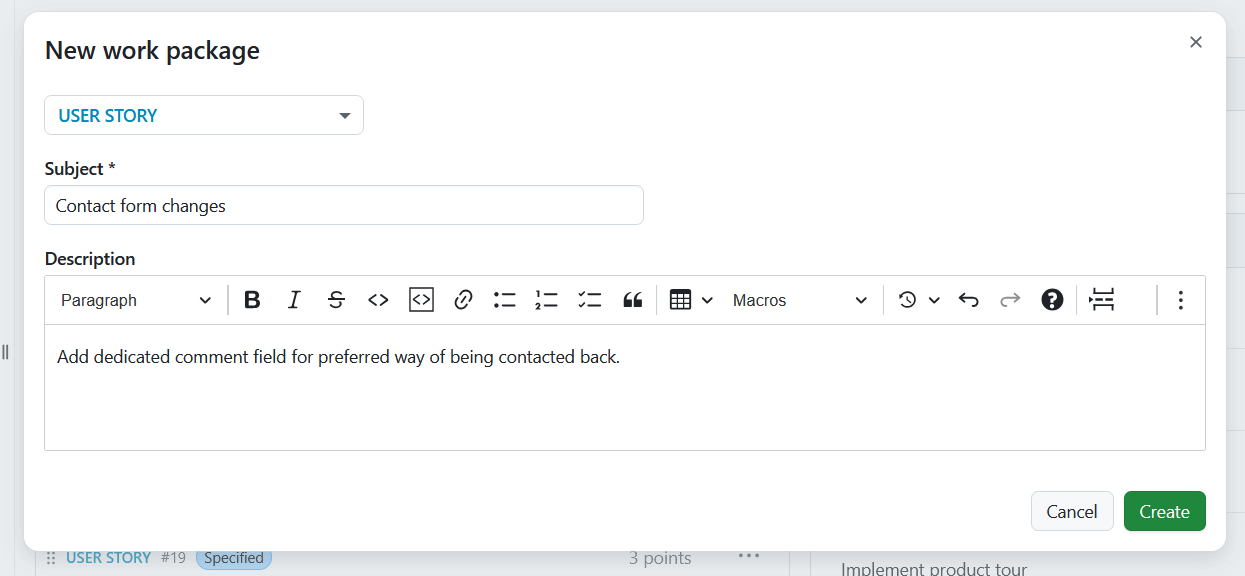
Um novo elemento será adicionado ao backlog para apresentar a história recém-criada.
Adicionar um pacote de trabalho existente
Para adicionar um pacote de trabalho existente no módulo Backlogs, clique no ícone Mais (três pontos) no canto superior direito de um Sprint, de um bucket de Backlog ou do Backlog da Caixa de Entrada e selecione Adicionar pacote de trabalho existente no menu suspenso. Será apresentada uma caixa de diálogo para adicionar pacotes de trabalho que já se encontram no backlog.
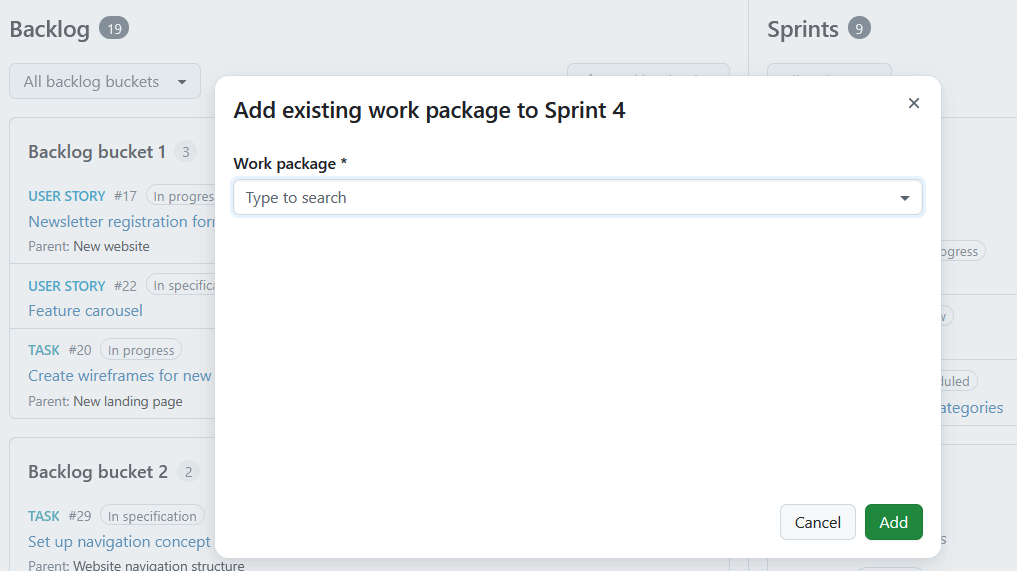
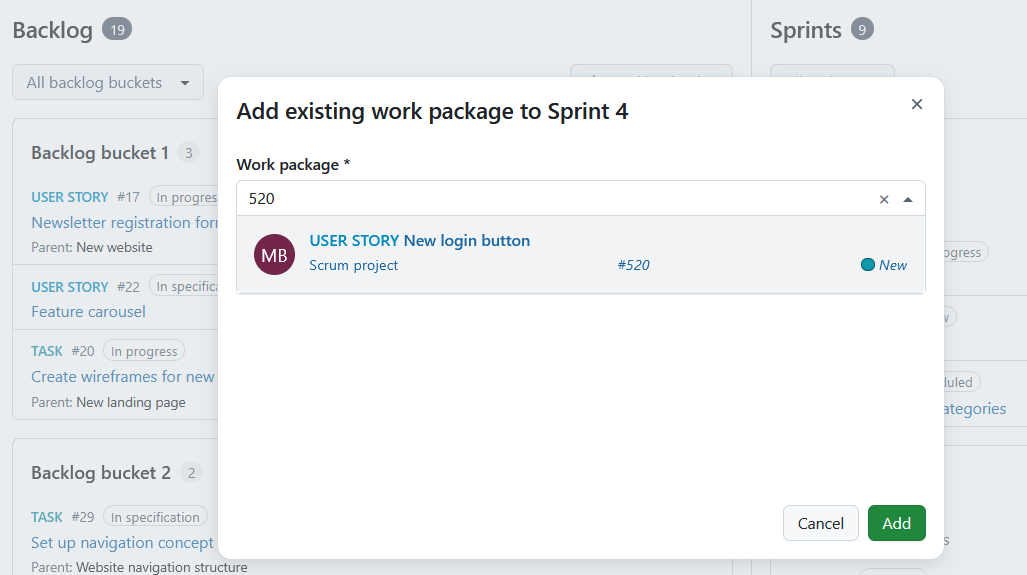
No painel de pesquisa, introduza o tipo de pacote de trabalho, assunto ou ID. Selecione o pacote de trabalho apresentado e clique em Adicionar para continuar. Os elementos do Sprint são atualizados.
Priorizar as histórias
Pode definir a prioridade de diferentes pacotes de trabalho no backlog da Caixa de entrada, num grupo de backlogs ou num sprint, arrastando-os e largando-os ou com a opção Mover para a posição no menu Mais. Isto permite atribuir pacotes de trabalho a um sprint específico ou a um grupo de backlogs, devolvê-los à caixa de entrada, ou reordená-los dentro de um sprint ou grupo.
Pontos de história
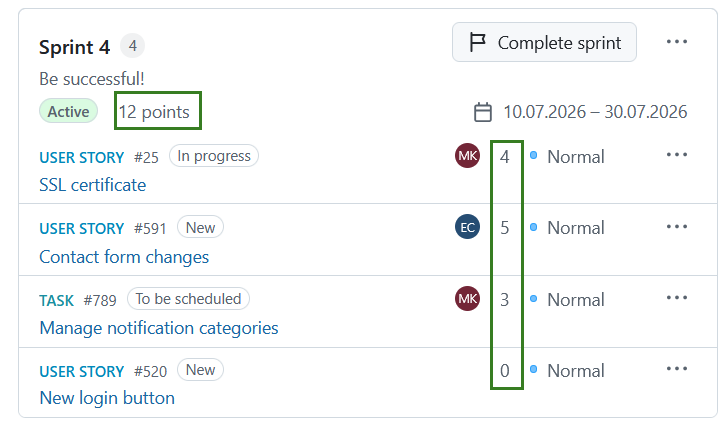
Num sprint, pode documentar diretamente o esforço necessário como pontos de história.
Os pontos da história são definidos como números atribuídos a um pacote de trabalho utilizado para estimar (relativamente) a dimensão do trabalho.
O cabeçalho do sprint apresenta o número total de pontos de história atualmente atribuídos aos pacotes de trabalho no sprint.
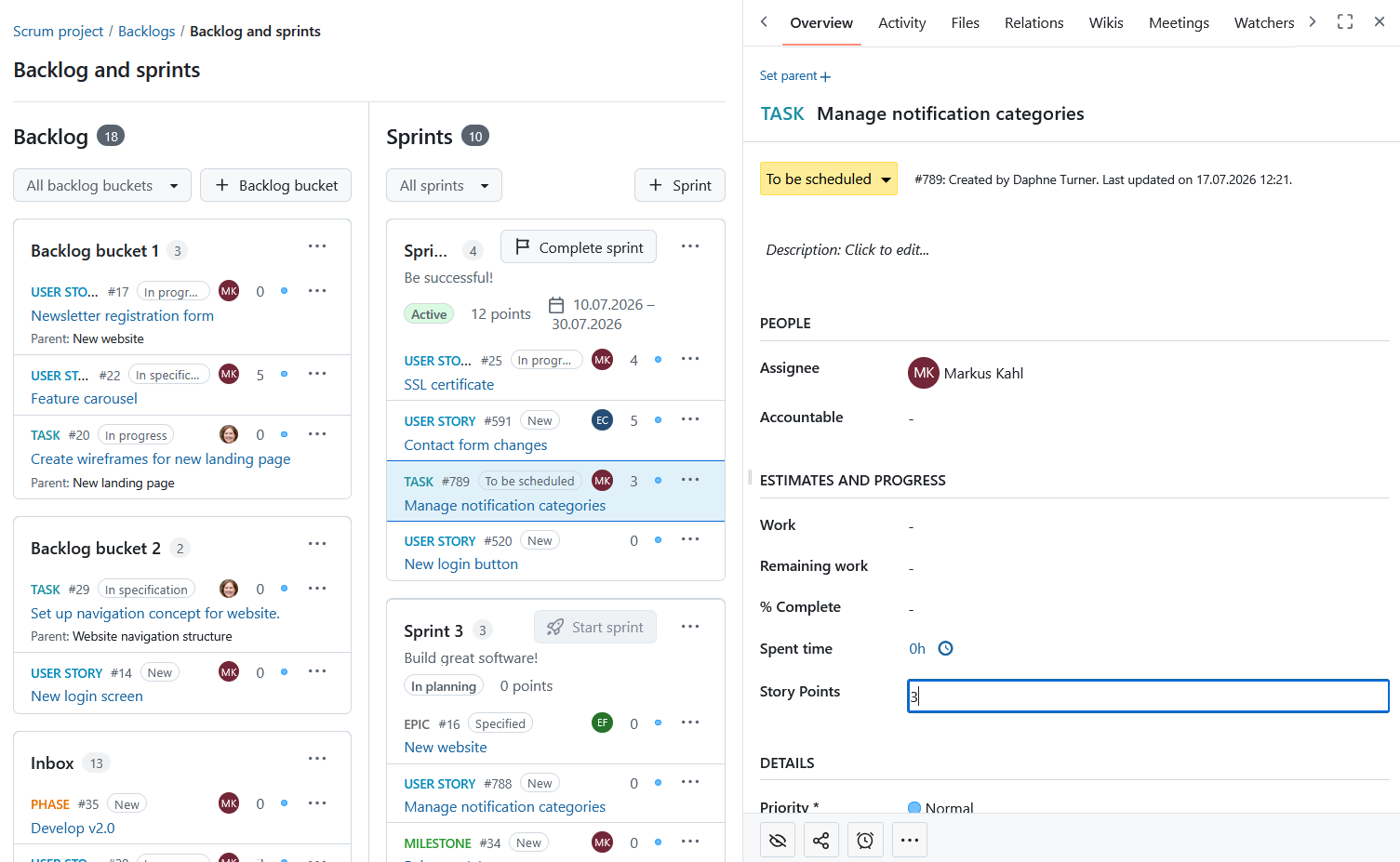
Pode editar pontos de história diretamente a partir da vista de backlogs. Para isso, basta clicar no pacote de trabalho que pretende editar e efetuar as alterações desejadas na vista detalhada do pacote de trabalho que abre à direita.
Quadros de sprint
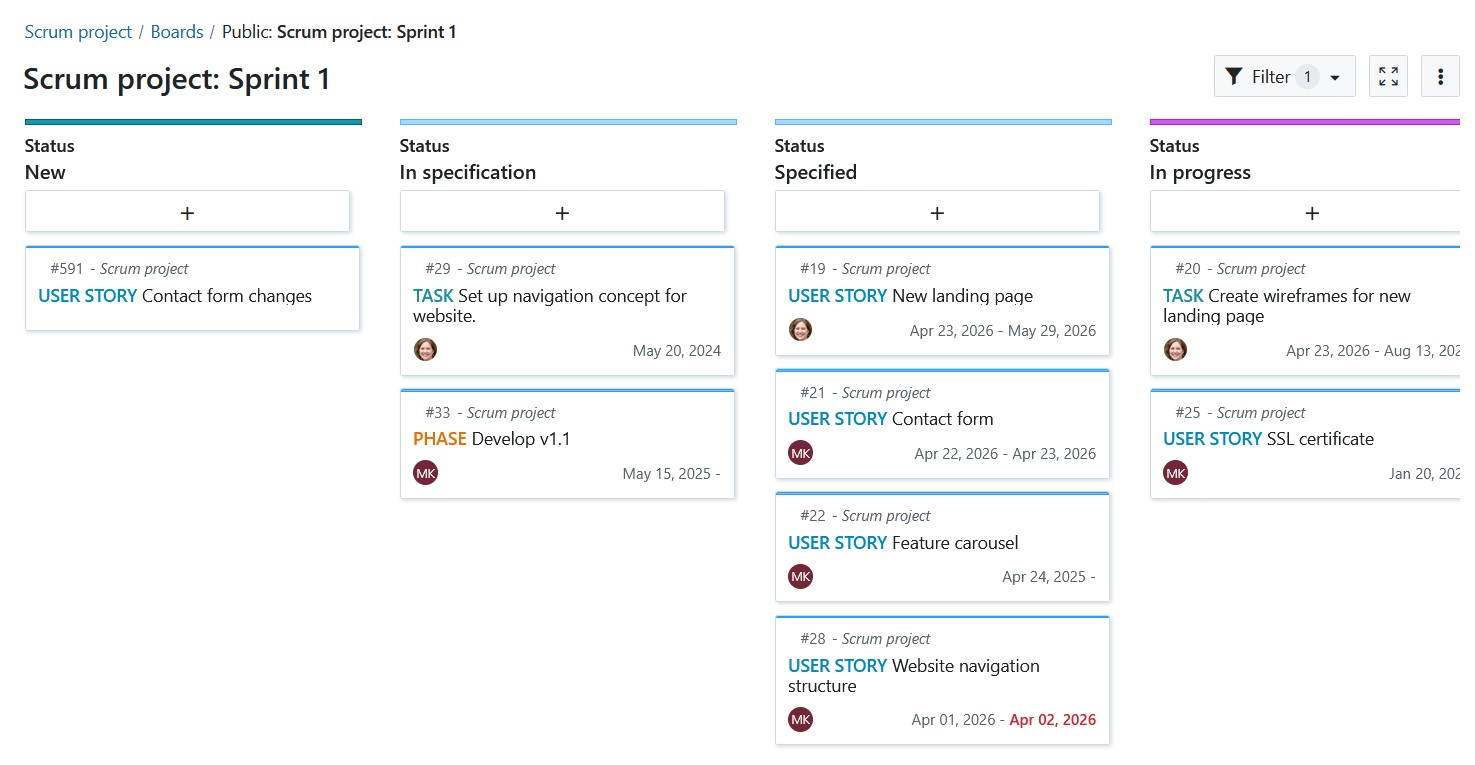
Os quadros de sprint são especialmente úteis para as equipas acompanharem e visualizarem o progresso desde o início.
Quando clica no botão Iniciar sprint no cabeçalho de um sprint, é criado automaticamente um quadro de sprint específico e é redirecionado para o quadro de sprint ativo. Os quadros são nomeados segundo este padrão: [Nome do projeto: Nome do sprint]. Como exemplo: Projeto Scrum: Sprint 1.
O quadro do sprint herda automaticamente as permissões do projeto, o que significa que está acessível a todos os membros do projeto por defeito.
Nota
O quadro do sprint e o gráfico burndown só são visíveis no menu quando um sprint está ativo.
Campo de sprint em tabelas de pacote de trabalho
A propriedade Sprint também pode ser utilizada em tabelas de pacotes de trabalho. Pode:
- apresentar a coluna Sprint,
- ordenar por Sprint,
- pacotes de trabalho de grupo por Sprint.
Nota
Ver informações da Sprint nas tabelas de pacotes de trabalho requer as permissões de projeto adequadas.
Também pode alterar a atribuição de Sprint ou Backlog de vários pacotes de trabalho de uma só vez com a edição em massa.
Gráficos Burndown
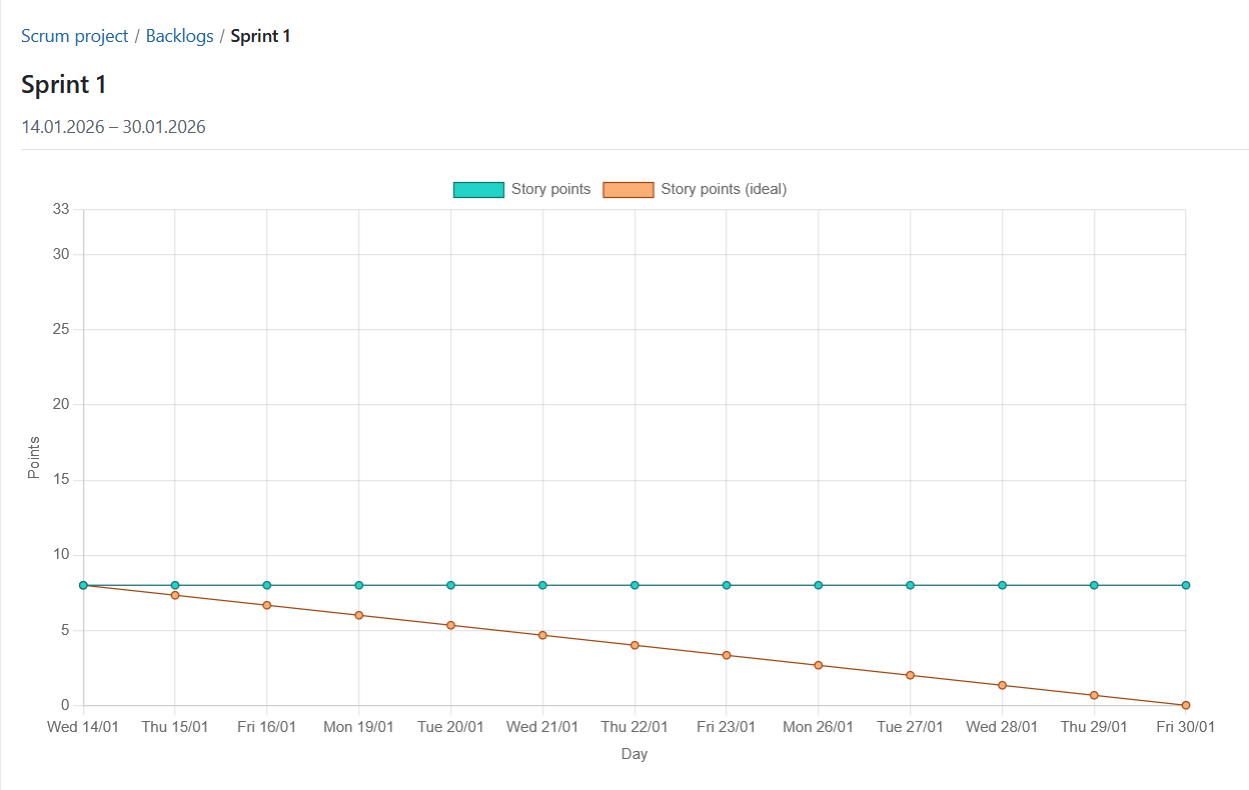
Gráficos Burndown são uma ferramenta útil para ver o progresso de um sprint. Com o OpenProject, pode gerar automaticamente gráficos de sprint e de burndown de tarefas.
Dica
Como condição prévia, a data de início e de fim do sprint deve ser definida, e a informação sobre os pontos da história deve ser bem mantida.
O burndown do sprint é calculado a partir da soma dos pontos de história estimados. Se uma história de utilizador estiver definida como fechada (ou noutro estado configurado como fechado nas definições do backlog do projeto), é contabilizada no gráfico de burndown. O burndown da tarefa é calculado a partir do número estimado de horas necessárias para concluir uma tarefa. Se uma tarefa for definida como “encerrada”, o burndown é ajustado.
Os restantes pontos de história por sprint são apresentados no gráfico. Opcionalmente, pode visualizar o burndown ideal para referência. O burndown ideal pressupõe uma conclusão linear dos pontos da história, do início ao fim de um sprint.
Partilha de Sprint

A partilha de sprints permite que vários projetos utilizem a mesma estrutura de sprints. Um sprint pode ser partilhado com outros projetos ou sub.projetos, ou não ser partilhado. Esta definição encontra-se em Definições do projeto.
Os sprints partilhados podem ajudar as equipas a coordenar o planeamento entre projetos e a apoiar estruturas Agile em escala, como SAFe.
Vários sprints ativos
Pode ter mais do que um sprint ativo em simultâneo. Esta configuração tem de ser ativada nas definições do projeto.
Todos os sprints
A vista Todos os sprints apresenta uma síntese simples de todos os sprints do projeto, incluindo os sprints em fase de planeamento, ativos e concluídos.
A tabela apresenta o nome do sprint, o estado, a data de início, a data de conclusão e o número de pacotes de trabalho. A lista de sprints está ordenada por data e depois por nome de sprint.
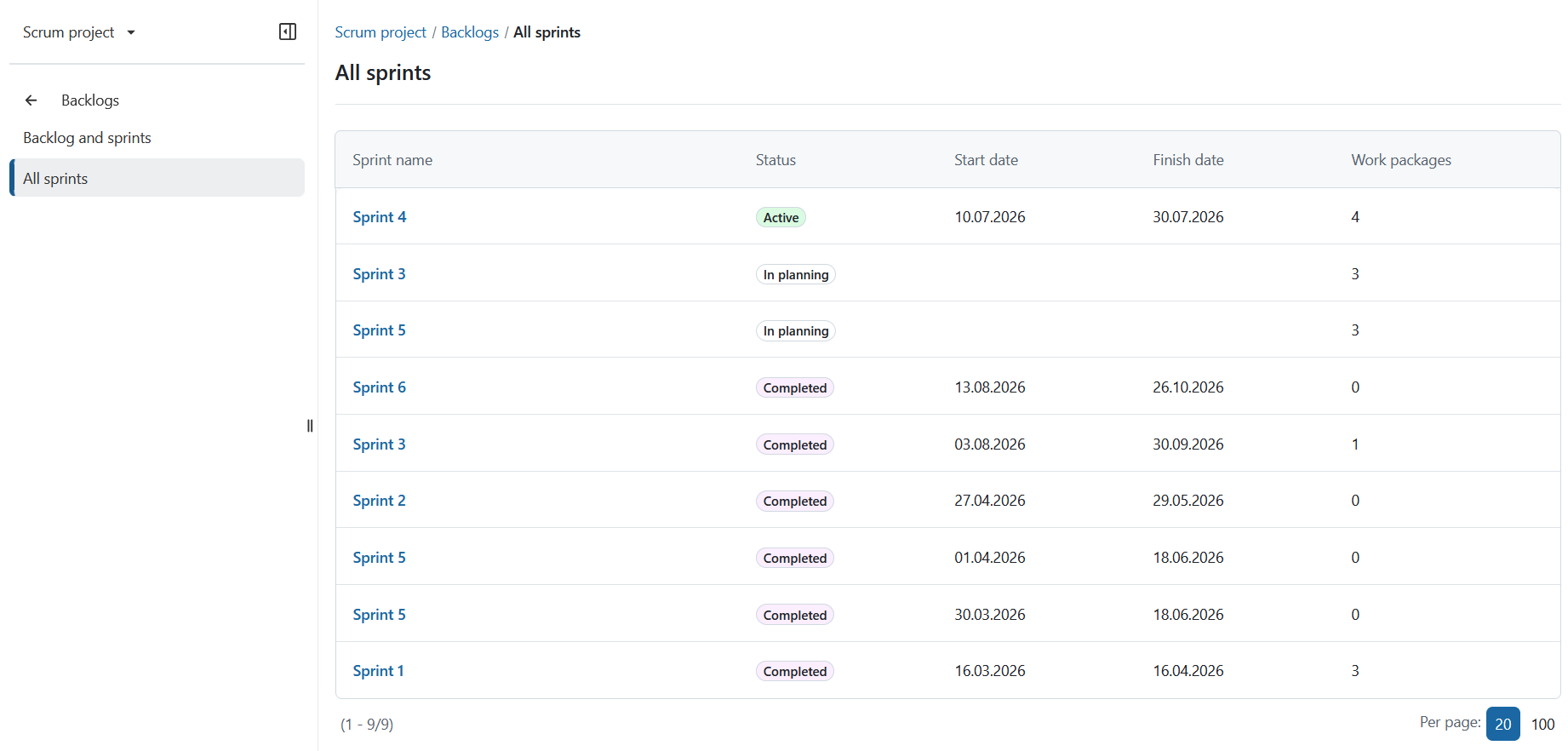
Ao selecionar um sprint, é aberta a página de destino adequada, consoante o seu estado:
- Os sprints ativos abrem o quadro de sprints.
- Planeamento de sprints abre a vista de planeamento do sprint.
- Os sprints concluídos abrem uma tabela de pacotes de trabalho filtrada para esse sprint.