Exportar pacotes de trabalho
Pode exportar vários pacotes de trabalho nos formatos PDF/XLS/CSV ou um único pacote de trabalho nos formatos PDF/Atom.
Sinopse
| Tópico | Conteúdo |
|---|---|
| Tabela em PDF | Exporte a tabela de pacotes de trabalho com as colunas selecionadas como linhas num ficheiro PDF. |
| Relatório em PDF | Exporte planos de trabalho detalhados com página de rosto, índice e descrições. |
| Gráfico Gantt em PDF | Exporte o gráfico Gantt no formato PDF. |
| Exportação para XLS (Excel) | Exporte a tabela de pacotes de trabalho para uma folha de cálculo do Microsoft Excel. |
| Exportação para CSV | Exporte a tabela de pacotes de trabalho num ficheiro separado por vírgulas. |
| Exportação do pacote de trabalho para PDF | Exporte um pacote de trabalho em formato PDF com um modelo. |
| Exportar pacote de trabalho em Atom | Exportar um pacote de trabalho no formato Atom. |
Exportar vários pacotes de trabalho
Como ativar uma exportação
Para exportar pacotes de trabalho para outro formato, visite o módulo Pacotes de trabalho e selecione a vista de pacote de trabalho predefinida ou guardada (vista de tabela ou de cartão) que quer exportar. Clique no ícone de definições no canto superior direito. Ative o diálogo Exportar a partir do menu pendente.
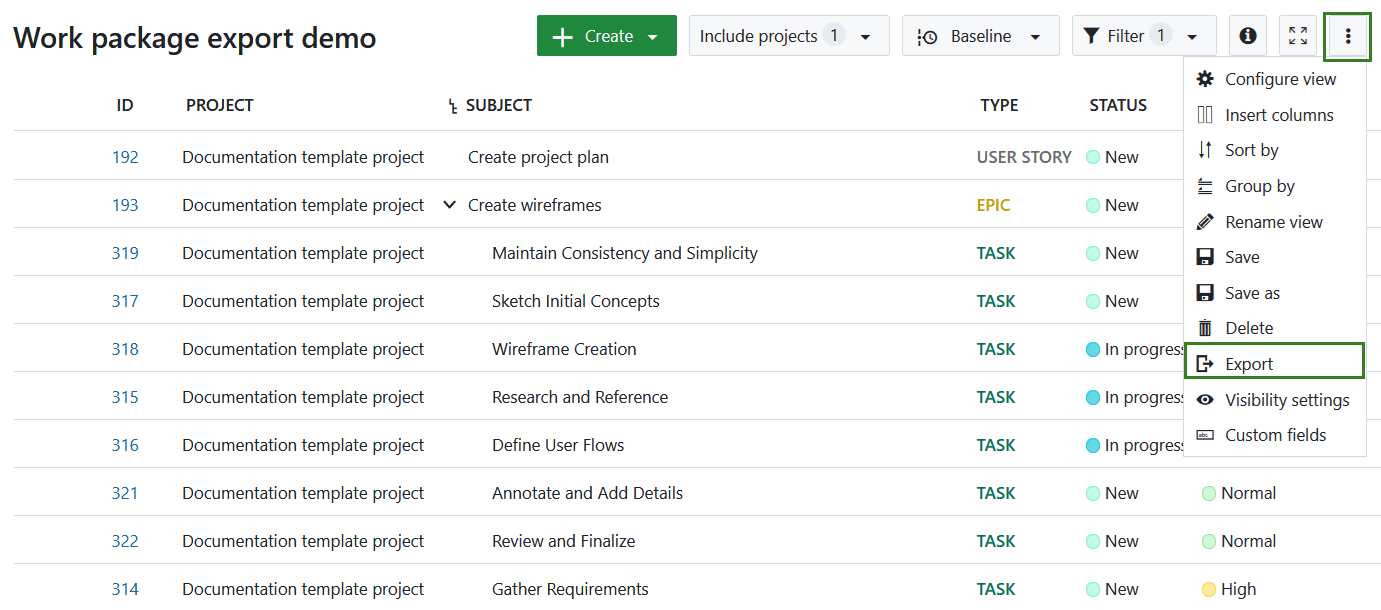
Isto abre uma caixa de diálogo onde pode selecionar o formato pretendido. No caso do PDF, deve selecionar adicionalmente o tipo de exportação: tabela, relatório ou gráfico Gantt. Defina as opções disponíveis para a sua seleção e clique no botão Exportar para iniciar a exportação. As páginas cujos links se encontram acima explicam em pormenor o que cada formato contém.
A exportação é então preparada em segundo plano. É apresentada uma caixa de diálogo que mostra o progresso e disponibiliza o download assim que o ficheiro estiver pronto. O ficheiro gerado é mantido apenas durante um período limitado, pelo que um link de download não pode ser reutilizado indefinidamente.
Nota
É necessária a permissão Exportar pacotes de trabalho para poder exportar uma lista de pacotes de trabalho. Pode ser atribuído a uma função na administração de funções e permissões.
Guardar definições de exportação
É possível guardar as definições de exportação para vistas de pacotes de trabalho guardadas. Isto permite partilhar facilmente as definições de exportação com a sua equipa e poupar tempo no futuro.
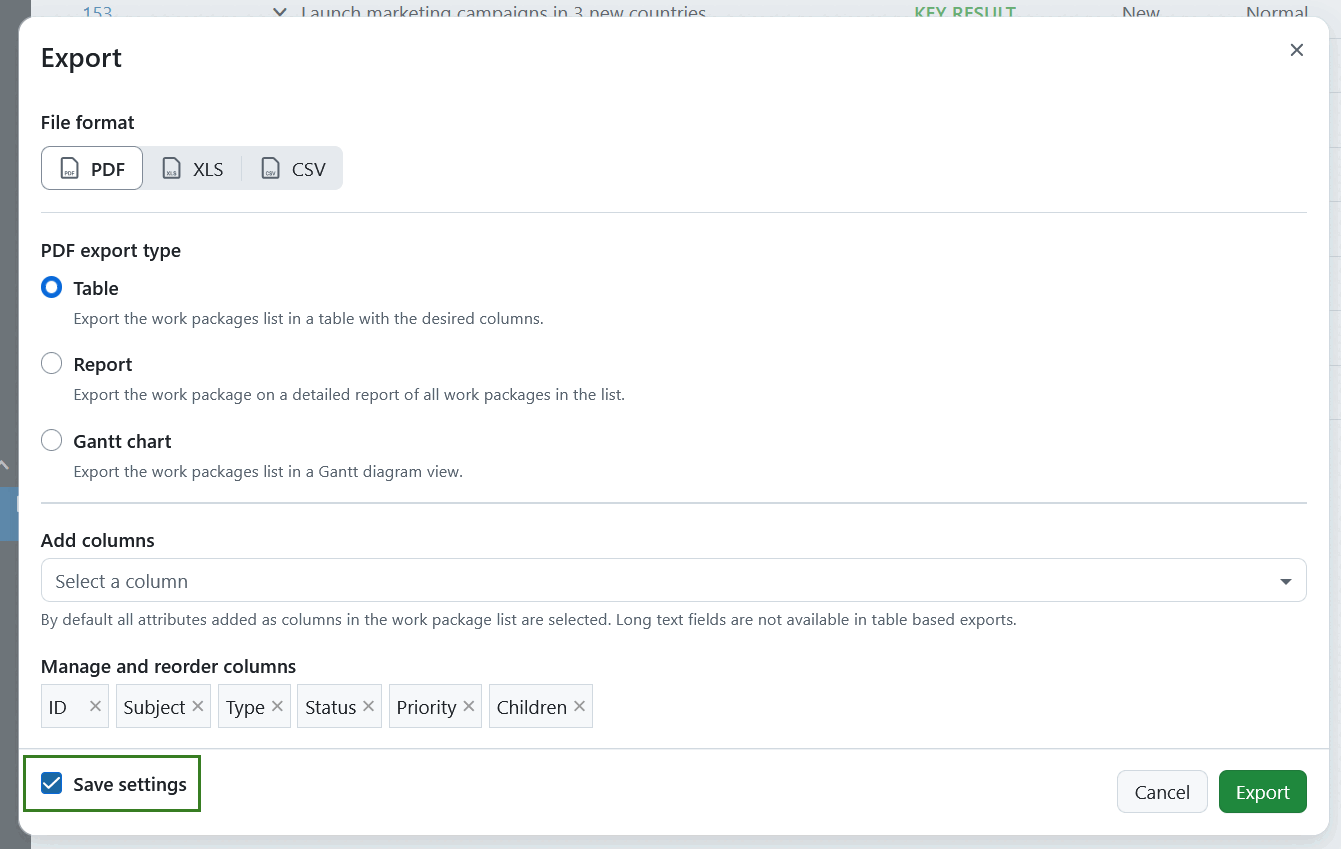
Para guardar as definições de exportação, ajuste a exportação a seu gosto e marque a caixa de verificação Guardar definição antes de ativar uma exportação. Se clicar no botão Exportar, os ajustes serão ativados para uma consulta de pacote de trabalho. A caixa de verificação permanecerá marcada para a próxima exportação.
A caixa de seleção não está disponível nas vistas predefinidas nem nas vistas que ainda não guardou.
Dica
Se a consulta for pública, outros utilizadores podem editá-la e guardar as definições de exportação. Se pretender impedir que outros utilizadores ajustem as definições de exportação, terá de criar uma consulta privada do pacote de trabalho.
Exportar um único pacote de trabalho
Também é possível exportar pacotes de trabalho individuais nos formatos PDF e Atom. Para o fazer, clique no ícone de definições no canto superior direito e selecione a opção Gerar PDF ou Descarregar Atom no menu pendente.
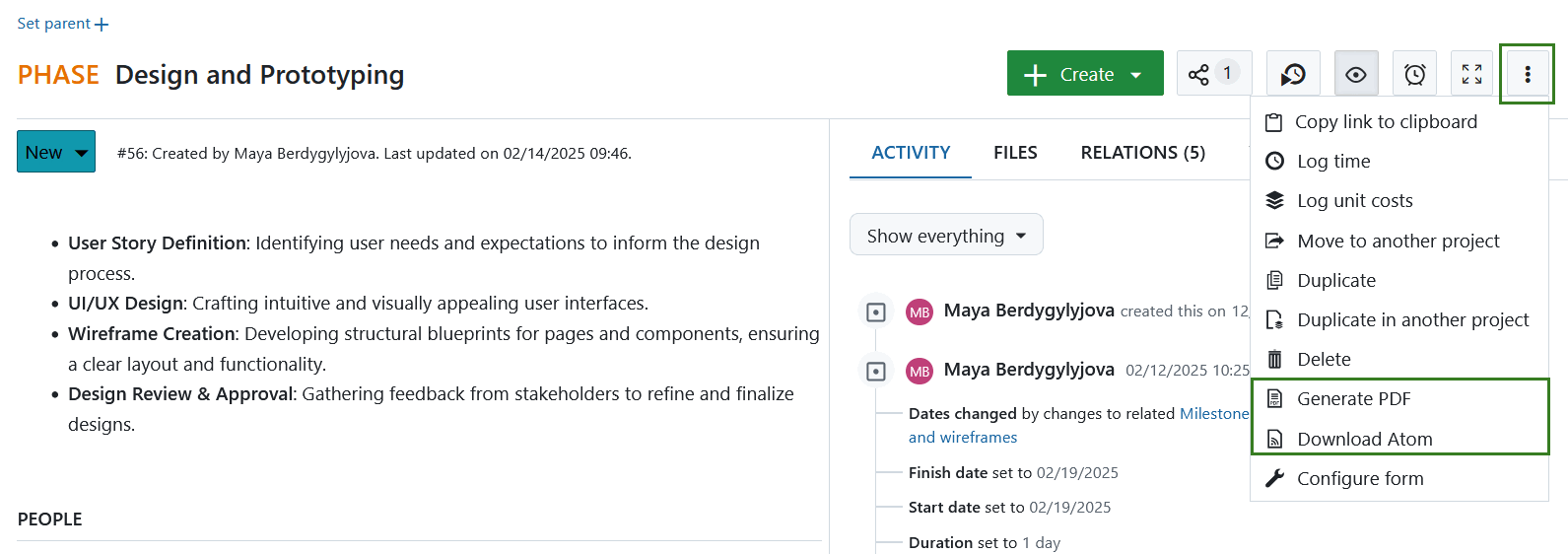
Consulte Exportação do pacote de trabalho em PDF e Exportação do pacote de trabalho em Atom para saber o que cada formato contém.
Exportação de PDF
O OpenProject tem várias opções para exportar pacotes de trabalho em formato PDF. O seguinte aplica-se a todos.
Dica
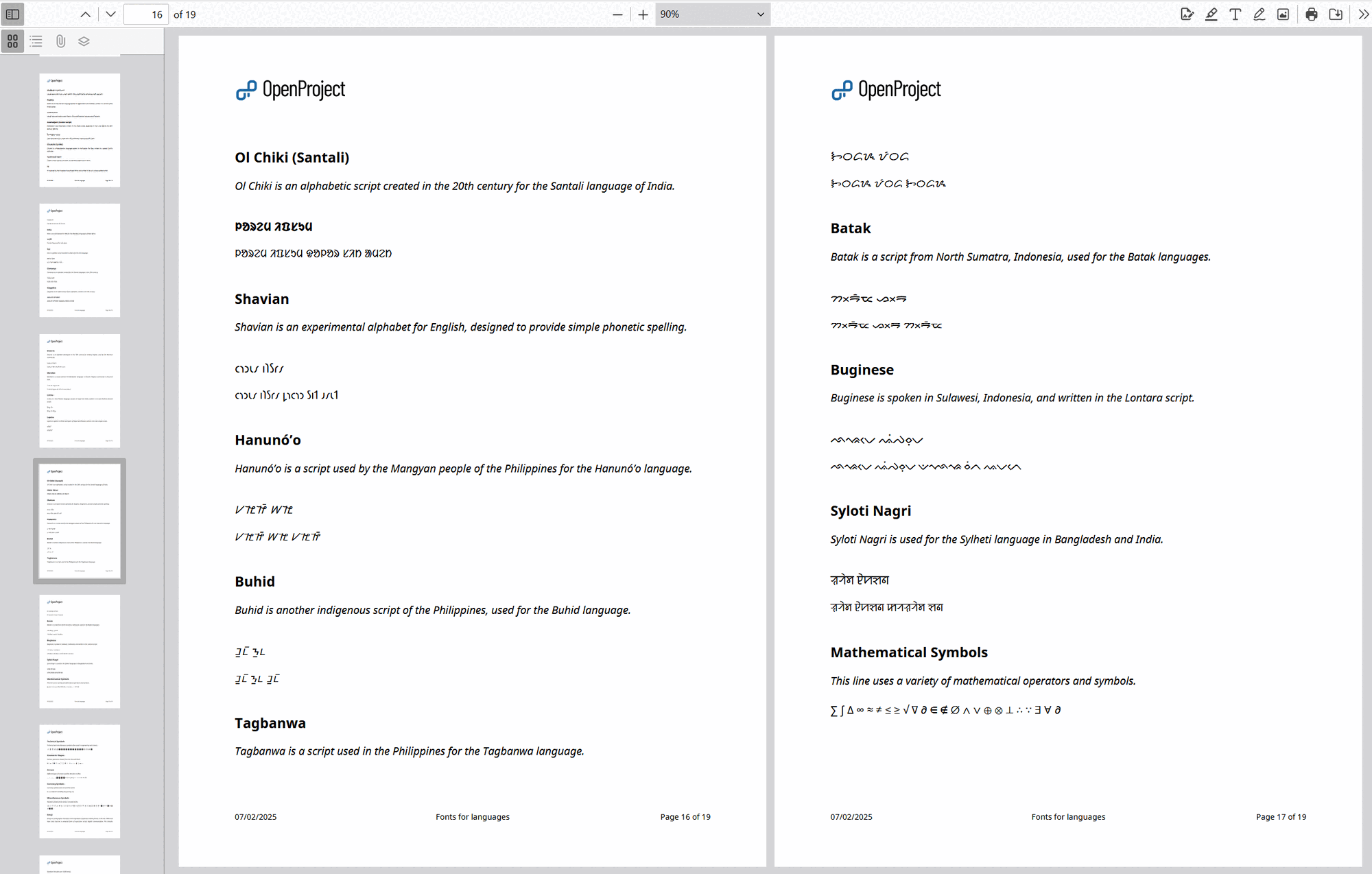
A exportação do OpenProject PDF suporta os conjuntos de caracteres mais utilizados, incluindo fontes multilingues com alfabetos diferentes, vários símbolos (matemáticos, técnicos) e emojis.
Nota
Pode incorporar riche text com Macros, como descrições de outros pacotes de trabalho. Esta funcionalidade é suportada desde que a incorporação não esteja dentro de células de tabela, ou se contiver apenas formatação de texto básica.
Quebras de página
Se utilizou quebras de página nas descrições dos pacotes de trabalho, os conteúdos serão divididos em páginas separadas em conformidade.