Horário e disponibilidade
A página Horário e disponibilidade permite definir o seu horário de trabalho, planear alterações futuras ao horário e gerir as suas ausências.
Para aceder às definições da sua agenda, aceda a Definições da conta → Agenda e disponibilidade.
Nota
Dependendo da configuração da sua organização e das suas permissões, poderá ver apenas o seu horário e a sua disponibilidade. Se o seu horário de trabalho for gerido externamente, ou se não tiver permissão para o editar, as opções de edição descritas nesta página não estarão disponíveis. A página é composta por dois separadores:
- Horário de trabalho
- Calendário de disponibilidade
Horários de trabalho
No separador Horário de trabalho, pode gerir o seu horário de trabalho atual, planear alterações futuras ao horário e consultar o histórico dos seus horários.
Esta página está dividida em três secções:
- Horário atual
- Horários futuros
- Histórico de horários
Horário atual
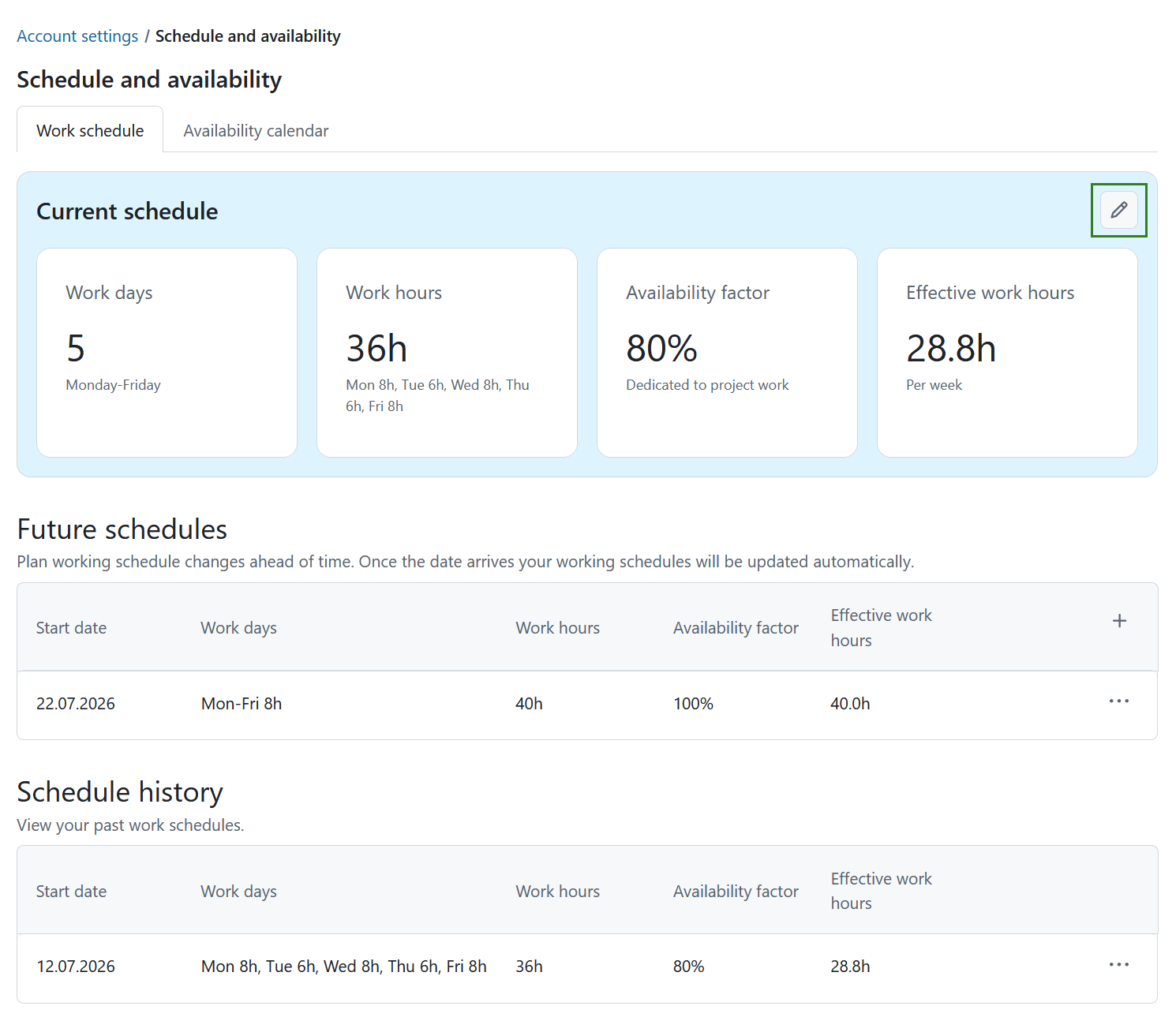
A secção Horário atual resume o seu horário de trabalho ativo em quatro fichas:
- Dias úteis – Os dias úteis que configurou.
- Horas de trabalho – O número de horas que trabalha por dia.
- Fator de disponibilidade – A percentagem do seu tempo de trabalho dedicada às atividades do projeto.
- Horas de trabalho efetivas – As horas de que dispõe para o projeto após a aplicação do fator de disponibilidade.
Para editar o horário atual, clique no ícone Editar.
É aberta a caixa de diálogo Editar horário de trabalho atual.
Configure as seguintes definições:
- Dias e horas – Selecione os dias da semana que são considerados dias úteis.
- Modo de horário – Escolha como são definidas as suas horas de trabalho:
- O mesmo número de horas por dia – Aplique o mesmo número de horas de trabalho a todos os dias úteis.
- Horas individuais por dia – Defina horários de trabalho diferentes para cada dia útil.
- Fator de disponibilidade – Representa a percentagem do seu tempo de trabalho que está disponível para o trabalho no projeto. Isto inclui reuniões, e-mails, tarefas administrativas e outras atividades não relacionadas com o projeto.
O total de horas de trabalho semanais é calculado automaticamente.
Introduza a percentagem pretendida no campo Fator de disponibilidade.
O valor Total de horas de trabalho disponíveis é atualizado automaticamente com base no horário de trabalho e no seu fator de disponibilidade.
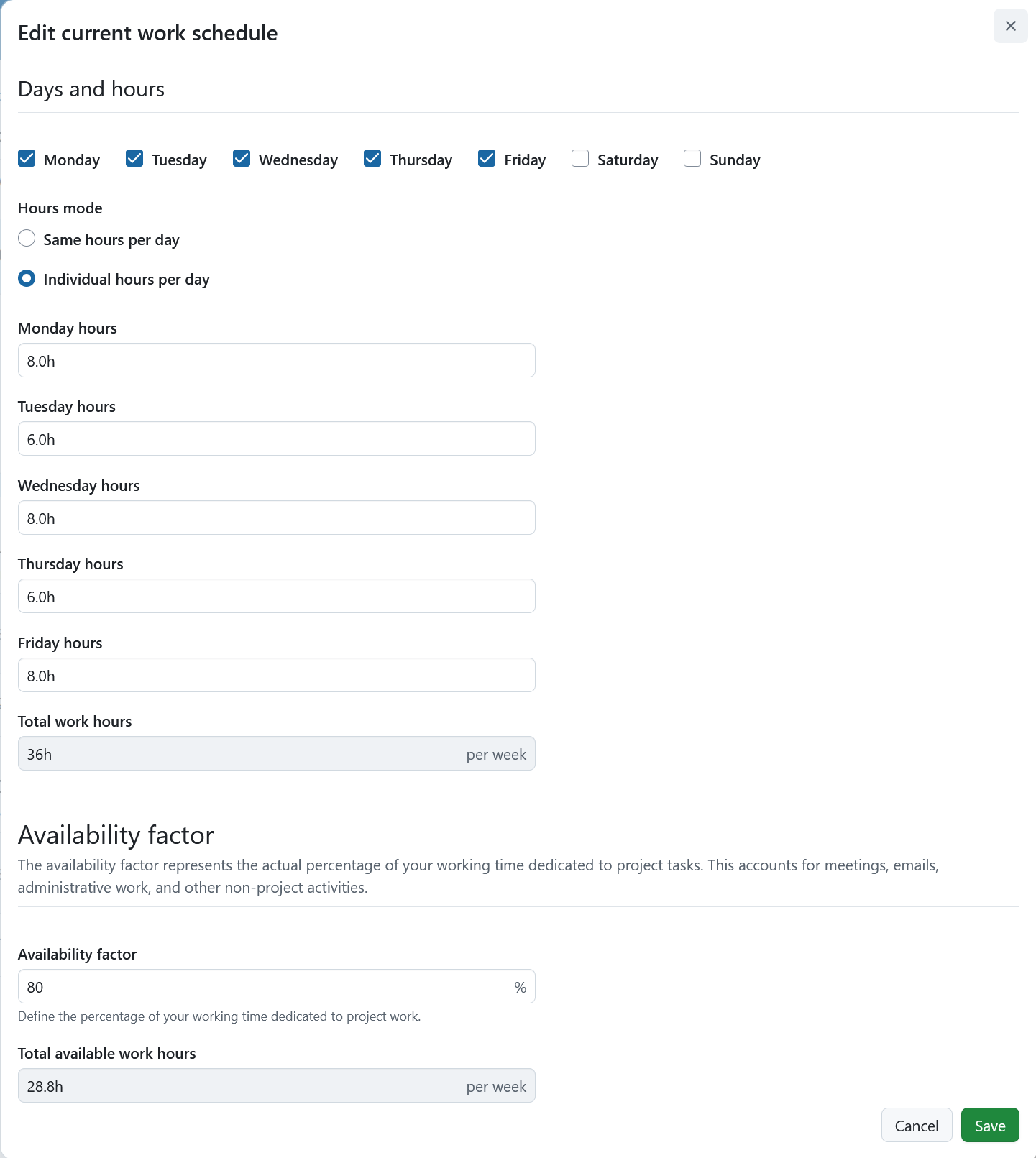
Clique em Guardar para aplicar as suas alterações ou em Cancelar para as descartar.
Horários futuros
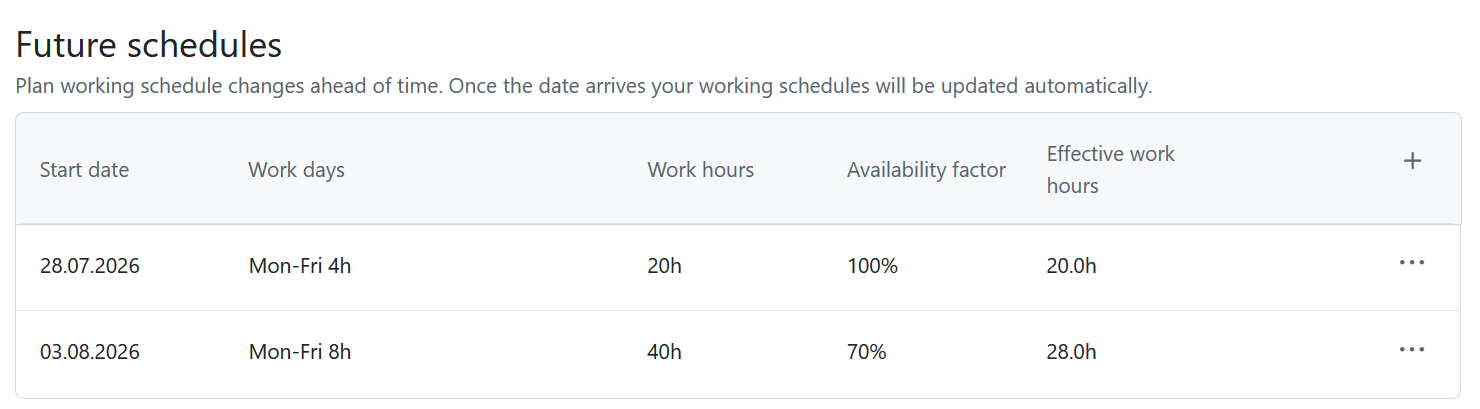
A secção Horários futuros permite planear antecipadamente alterações ao seu horário de trabalho.
Dica
Planeie com antecedência as alterações ao seu horário de trabalho. Assim que a data chegar, o seu horário de trabalho será atualizado automaticamente.
A tabela apresenta as seguintes informações:
- Data de início
- Dias úteis
- Horário de trabalho
- Fator de disponibilidade
- Horário de trabalho efetivo
Para criar um horário futuro:
- Clique em + Adicionar agendamento futuro caso ainda não tenham sido criados agendamentos futuros.
- Assim que existir pelo menos um horário futuro, clique no ícone + no cabeçalho da tabela.
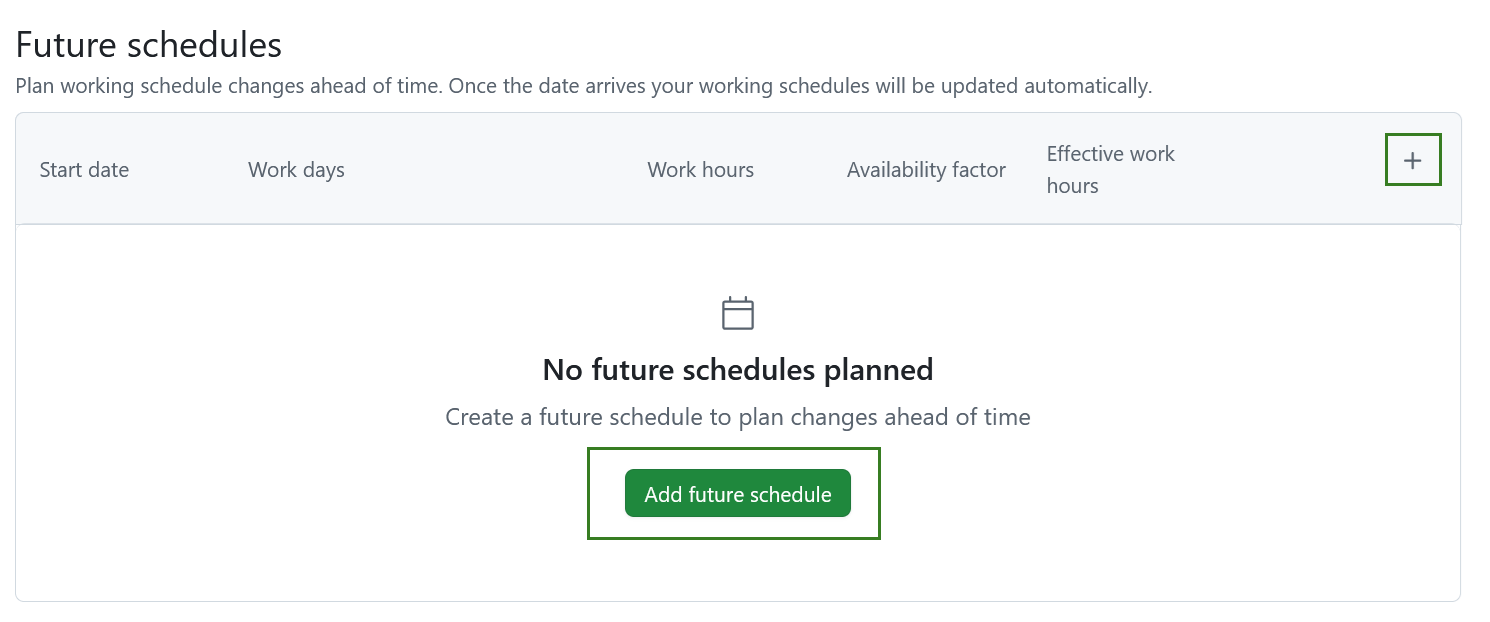
Abre-se a caixa de diálogo Planear um horário de trabalho futuro.
Selecione uma data de início a partir da qual o novo horário de trabalho deverá entrar em vigor.
Depois configure dias úteis, horário de trabalho e fator de disponibilidade da mesma forma que fez no seu horário atual.
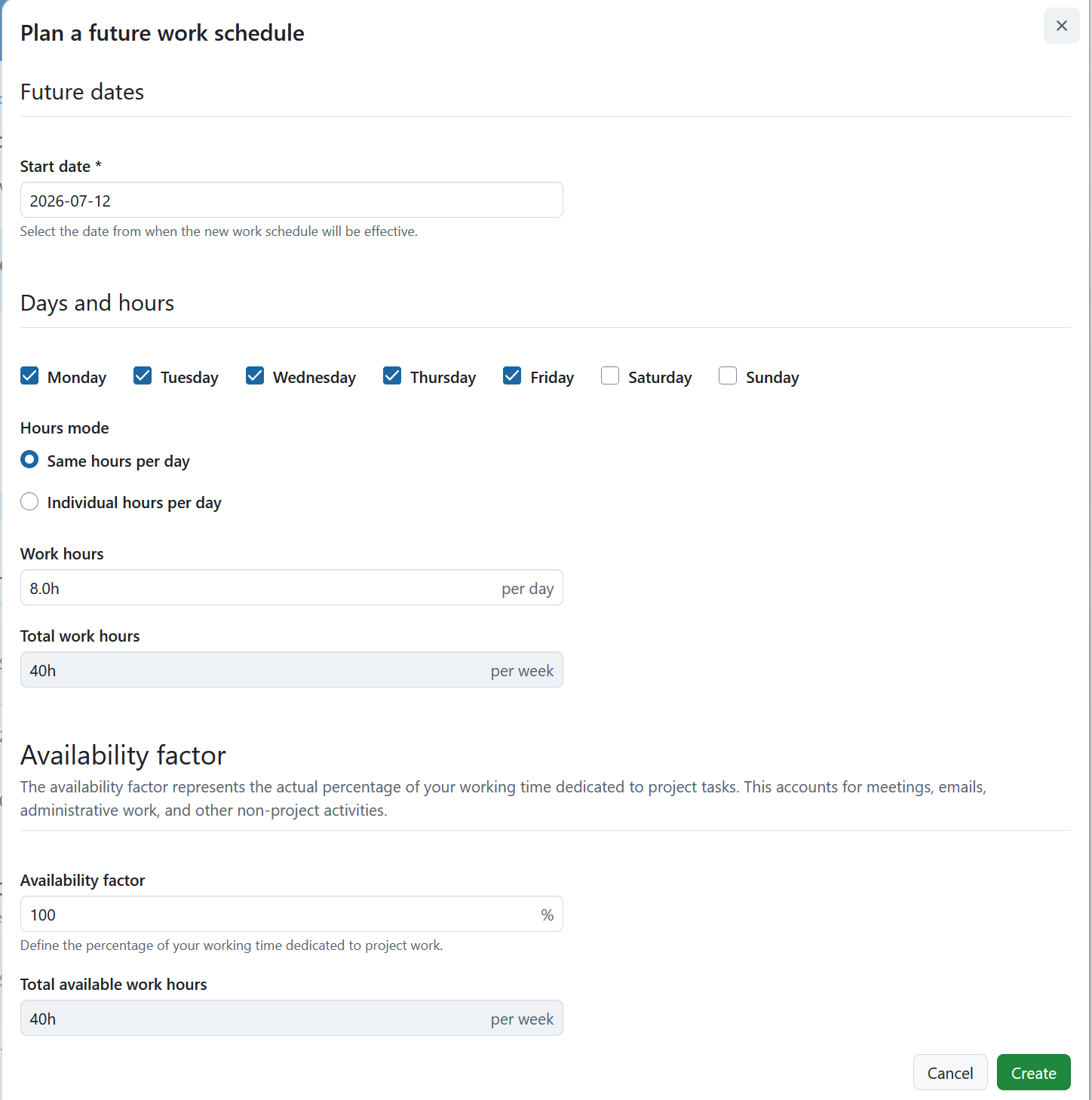
Clique em Criar para agendar a alteração ou em Cancelar para fechar a caixa de diálogo sem guardar.
Depois de guardado, o horário futuro aparece na tabela.
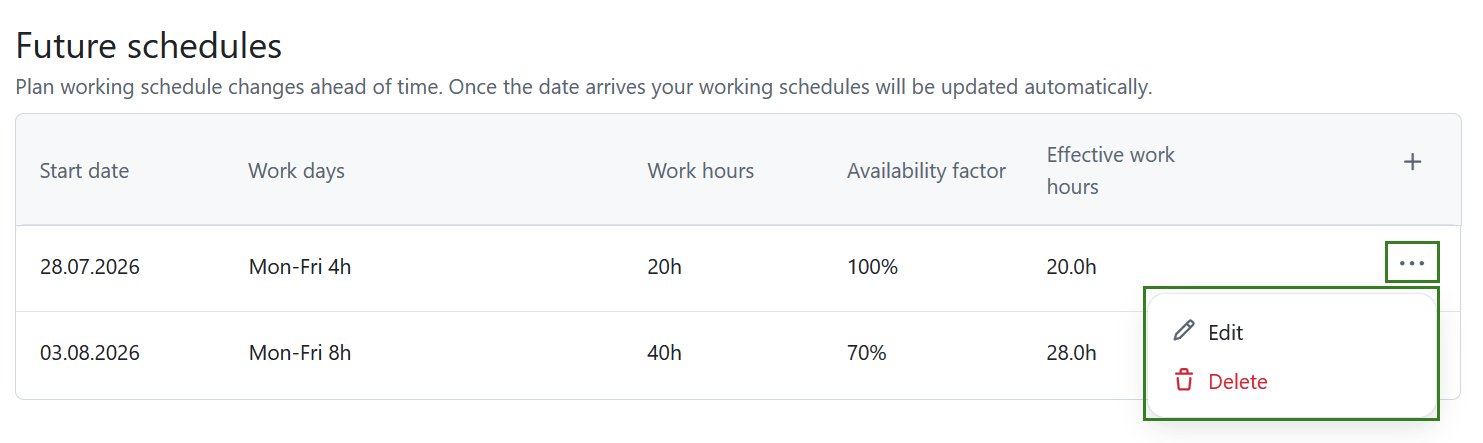
Clique no menu Mais (⋯) no final de uma linha e selecione Editar ou Eliminar para alterar ou eliminar um horário planeado.
Histórico de horários
A secção Histórico de horários apresenta um registo de todos os horários de trabalho anteriores.
A tabela inclui:
- Data de início
- Dias úteis
- Horário de trabalho
- Fator de disponibilidade
- Horário de trabalho efetivo
Cada registo representa um horário anterior que esteve ativo.
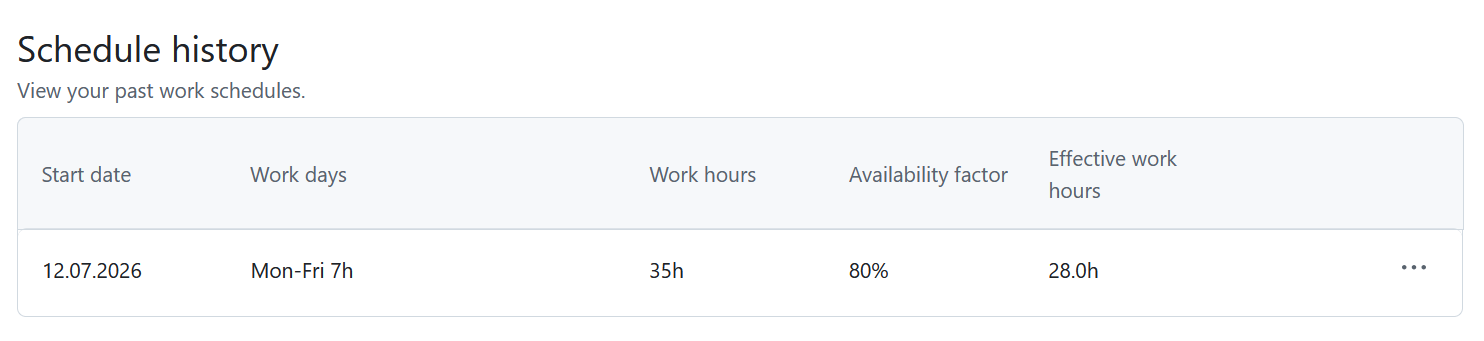
Clique no menu Mais (⋯) no final de uma linha e selecione Editar ou Eliminar.
Calendário de disponibilidade
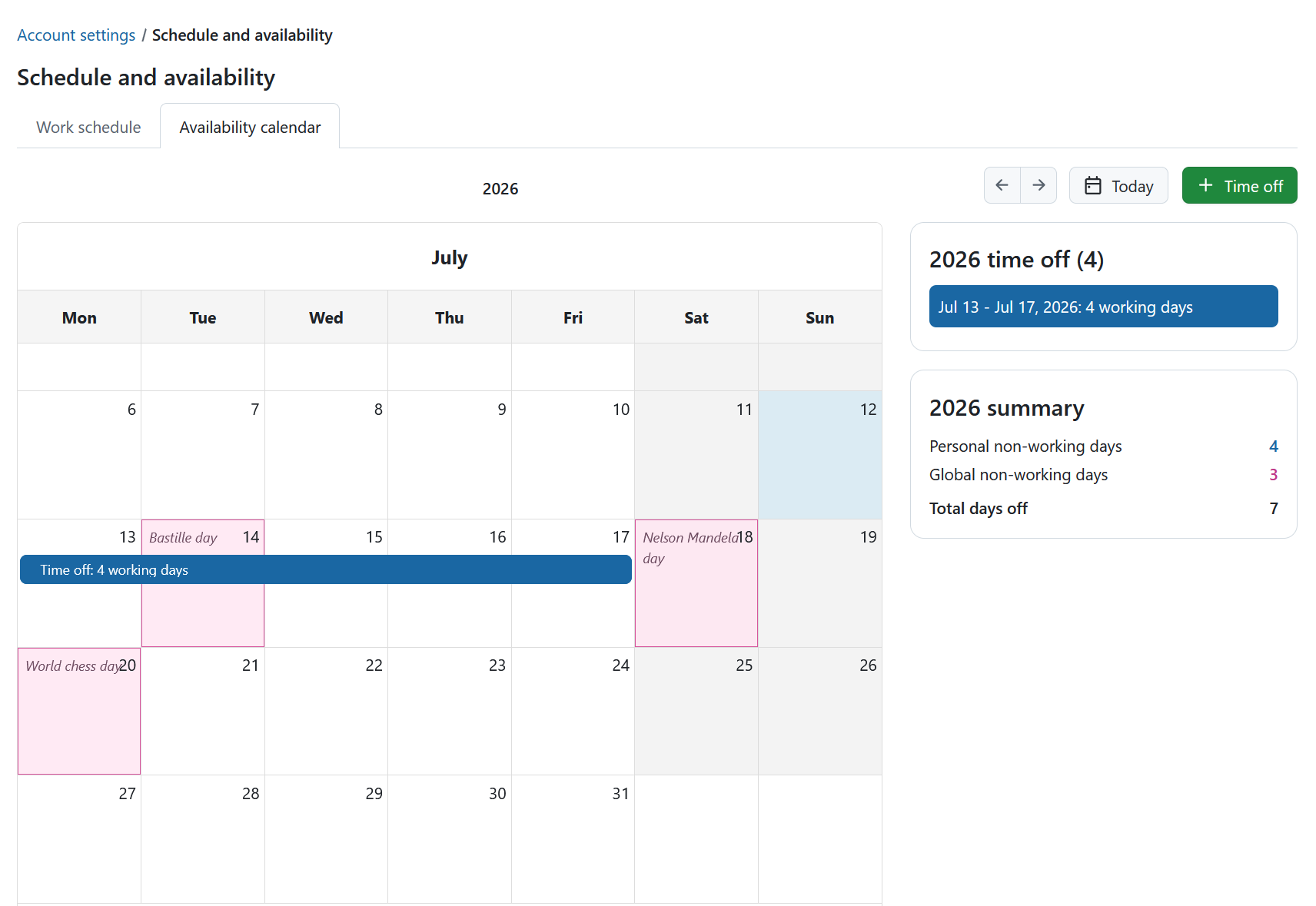
O calendário de disponibilidade apresenta uma síntese anual dos seus dias de ausência, incluindo as suas folgas pessoais e os dias de ausência a nível da empresa, como feriados.
Acima do calendário, pode:
- Ver o ano selecionado.
- Navegar para o ano anterior ou seguinte com os botões de seta.
- Clicar em Hoje para regressar ao ano atual.
- Clicar em + Folga para adicionar uma ausência pessoal.
No lado direito do calendário, dois painéis de resumo apresentam os seus totais anuais:
- Folgas – O número total de dias de ausência pessoais no ano selecionado.
- Resumo – Uma síntese sobre:
- Dias de ausência por motivos pessoais
- Dias não úteis globais
- Total de dias de ausência
Adicionar dias de ausência
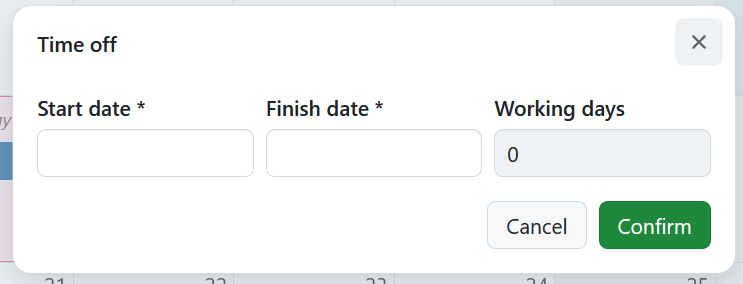
Para adicionar uma ausência pessoal, clique em + ausência. Também pode clicar em qualquer dia do calendário para criar uma nova entrada.
No formulário que se abre, indique as seguintes informações:
- Data de início
- Data de término
O número de dias úteis afetados é calculado automaticamente.
Clique em Confirmar para adicionar a ausência ou em Cancelar para fechar a caixa de diálogo sem guardar.
Após guardar, o registo de ausência aparece no calendário e os painéis de resumo são atualizados automaticamente.
Para modificar ou remover uma ausência existente, clique na respetiva entrada no calendário e edite-a ou elimine-a conforme necessário.