Zeitplan und Verfügbarkeit
Auf der Seite Zeitplan und Verfügbarkeit können Sie Ihren Arbeitzeitplan festlegen, zukünftige Änderungen am Arbeitzeitplan planen und Ihre Abwesenheit verwalten.
Um auf die Einstellungen ihres Zeitplans zuzugreifen, navigieren Sie zu Kontoeinstellungen → Zeitplan und Verfügbarkeit.
Hinweis
Je nach Konfiguration Ihrer Organisation und Ihren Berechtigungen können Sie möglicherweise nur Ihren Zeitplan und Ihre Verfügbarkeit einsehen. Falls Ihr Arbeitsplan extern verwaltet wird oder Sie keine Berechtigung zum Bearbeiten haben, stehen Ihnen die auf dieser Seite beschriebenen Bearbeitungsoptionen nicht zur Verfügung. Die Seite besteht aus zwei Registerkarten:
- Arbeitszeiten
- Verfügbarkeitskalender
Arbeitszeiten
Auf der Registerkarte Arbeitszeiten können Sie Ihren aktuellen Arbeitsplan verwalten, zukünftige Änderungen am Arbeitsplan planen und den Verlauf Ihrer Arbeitspläne einsehen.
Diese Seite ist in drei Abschnitte unterteilt:
- Aktueller Zeitplan
- Zukünftige Zeitpläne
- Frühere Arbeitszeitpläne
Aktueller Zeitplan
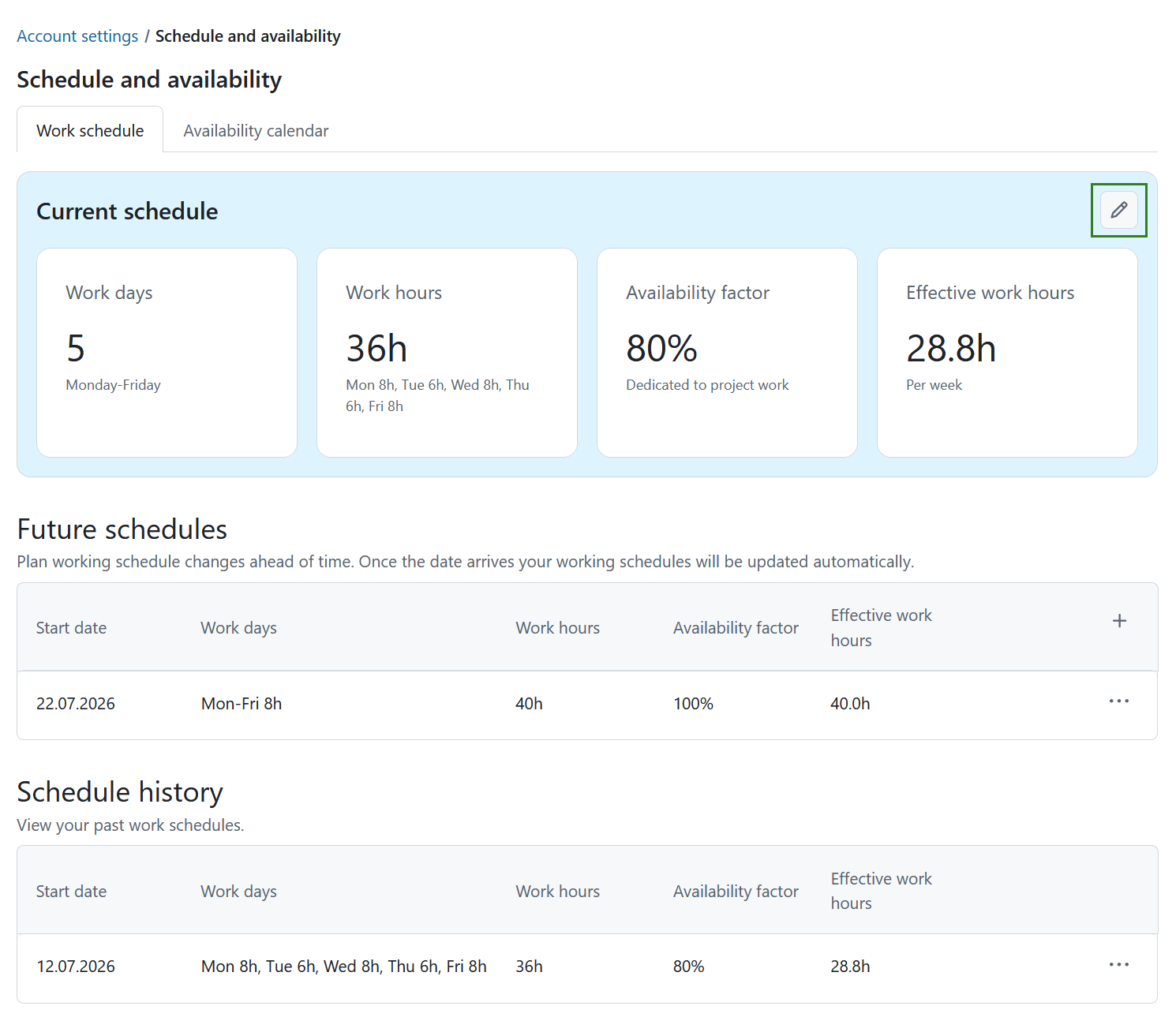
Der Abschnitt „Aktueller Zeitplan“ fasst Ihren aktuellen Arbeitzeitplan in vier Karten zusammen:
- Arbeitstage – Ihre konfigurierten Arbeitstage.
- Arbeitszeiten – Die Anzahl der Stunden, die Sie pro Tag arbeiten.
- Verfügbarkeitsfaktor – Der prozentuale Anteil Ihrer Arbeitszeit, den Sie für die Projektarbeit aufwenden.
- Verfügbar für Projektarbeit – Ihre verfügbaren Projektstunden nach Anwendung des Verfügbarkeitsfaktors.
Um Ihren aktuellen Zeitplan zu bearbeiten, klicken Sie auf das Symbol Bearbeiten.
Das Dialogfeld Aktuellen Arbeitszeitplan bearbeiten wird geöffnet.
Sie können die folgenden Einstellungen bearbeiten:
- Tage und Stunden – Wählen Sie die Wochentage aus, die als Arbeitstage gelten.
- Stundenmodus – Legen Sie fest, wie Ihre Arbeitszeiten definiert werden sollen:
- Gleichviele Stunden an jedem Arbeitstag – Legen Sie für jeden Arbeitstag die gleiche Anzahl an Arbeitsstunden fest.
- Unterschiedliche Stunden an jedem Arbeitstag – Legen Sie für jeden Arbeitstag eine unterschiedliche Anzahl an Arbeitsstunden fest.
- Verfügbarkeitsfaktor – Gibt den prozentualen Anteil Ihrer Arbeitszeit an, der Ihnen nur für Projektarbeit zur Verfügung steht. Damit wird die Zeit, welche Sie für Besprechungen, E-Mails, Verwaltungsaufgaben und sonstige projektunabhängige Tätigkeiten aufwenden, aus ihrer gesamten Arbeitszeit ausgenommen.
Die wöchentliche Gesamtarbeitszeit wird automatisch berechnet.
Geben Sie den gewünschten Prozentsatz in das Feld Verfügbarkeitsfaktor ein.
Der Wert „Verfügbare Zeit für Projektarbeit“ wird automatisch auf der Grundlage Ihrer Arbeitzeit und Ihres Verfügbarkeitsfaktors aktualisiert.
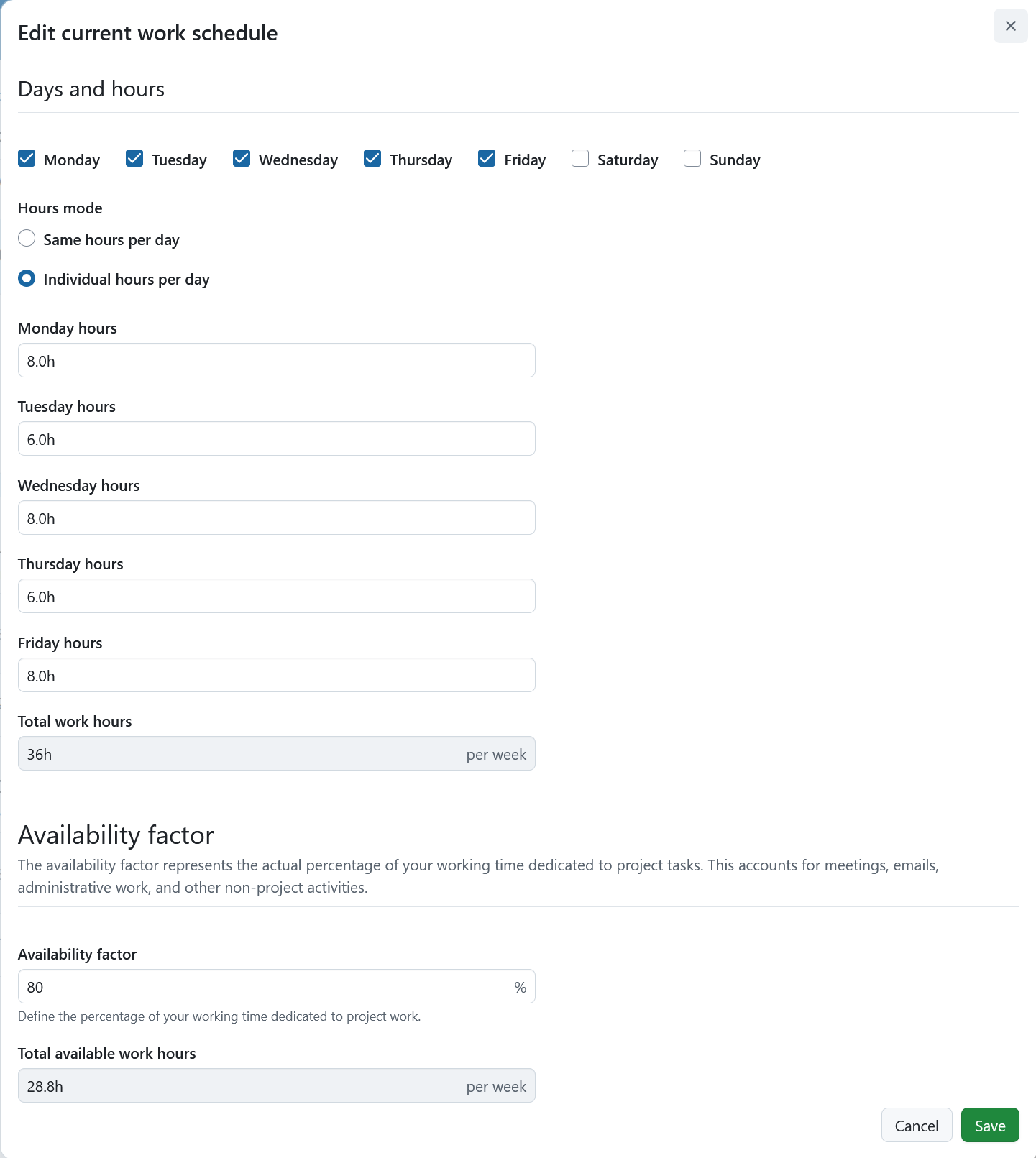
Klicken Sie auf Speichern, um Ihre Änderungen zu übernehmen, oder auf Abbrechen, um sie zu verwerfen.
Zukünftige Zeitpläne
Im Abschnitt Zukünftige Zeitpläne können Sie Änderungen an Ihrem Arbeitszeitplan im Voraus planen.
Tipp
Planen Sie Änderungen Ihres Zeitplans rechtzeitig im Voraus. Sobald der Termin erreicht ist, wird Ihr Arbeitsplan automatisch aktualisiert.
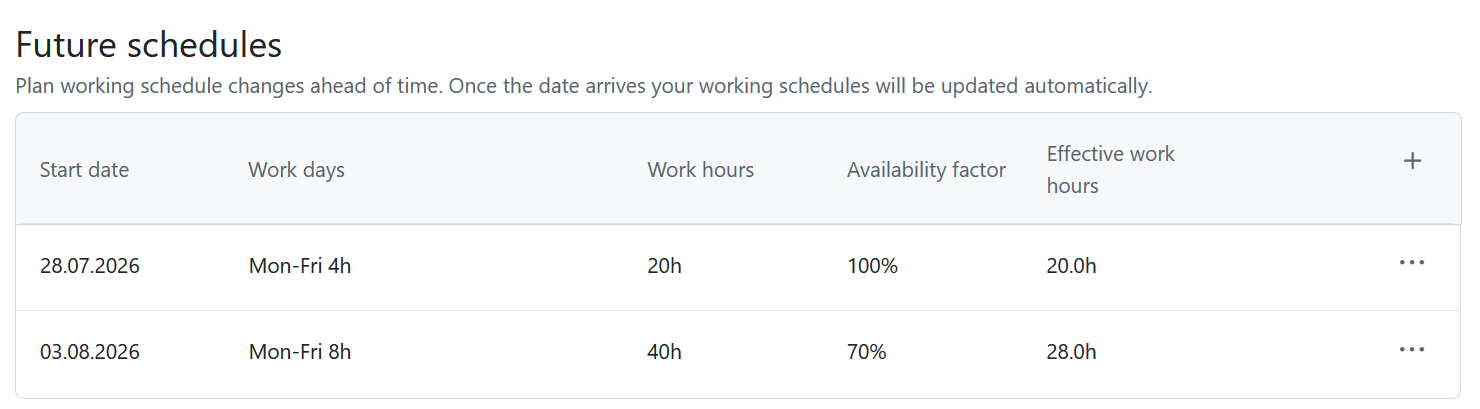
Die Tabelle enthält folgende Informationen:
- Anfangstermin
- Arbeitstage
- Arbeitsstunden
- Verfügbarkeitsfaktor
- Verfügbar für Projektarbeit
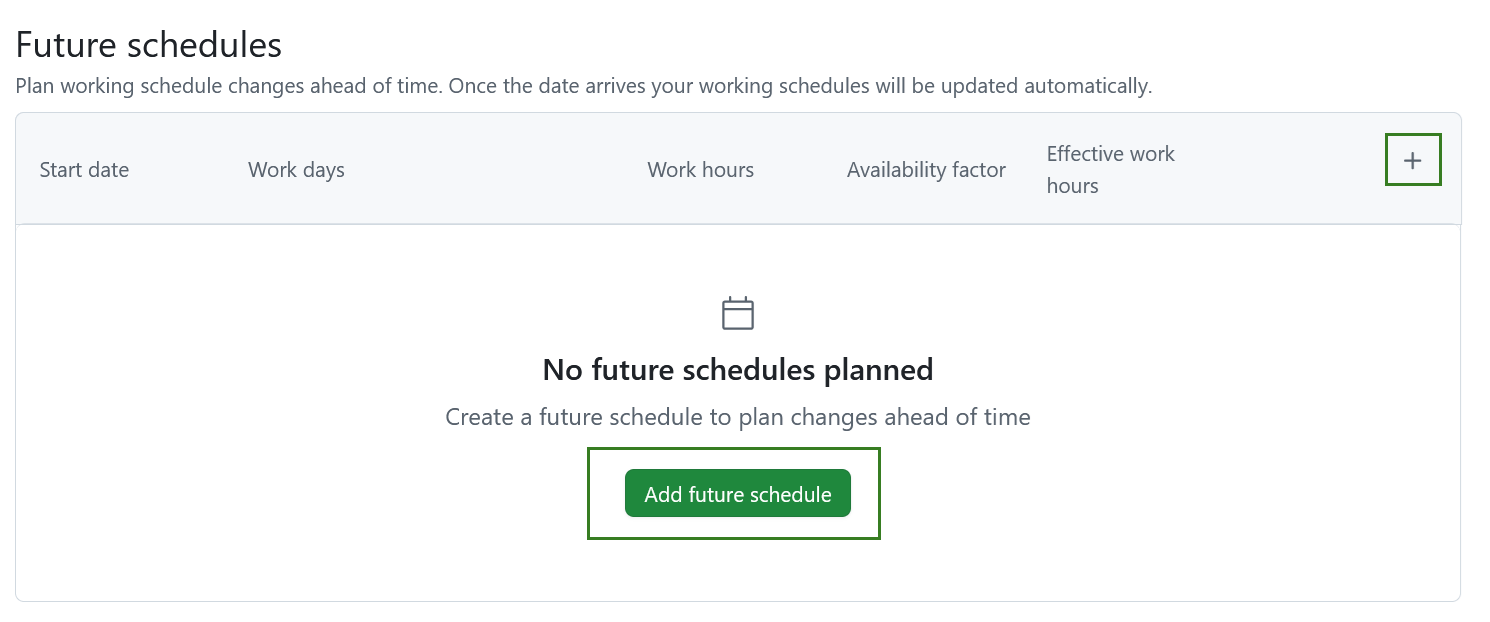
So erstellen Sie einen zukünftigen Zeitplan:
- Klicken Sie auf + Zukünftigen Arbeitszeitplan hinzufügen, wenn noch keine zukünftigen Arbeitszeitpläne angelegt wurden.
- Sobald mindestens ein zukünftiger Zeitplan angelegt wurde, klicken Sie auf das Symbol + im Tabellenkopf.
Das Dialogfeld Änderungen des Arbeitszeitplans planen wird geöffnet.
Wählen Sie ein Startdatum aus, ab dem der neue Arbeitsplan in Kraft treten soll.
Konfigurieren Sie anschließend Ihre Arbeitstage, Arbeitszeiten und Ihren Verfügbarkeitsfaktor auf dieselbe Weise wie bei Ihrem aktuellen Dienstplan.
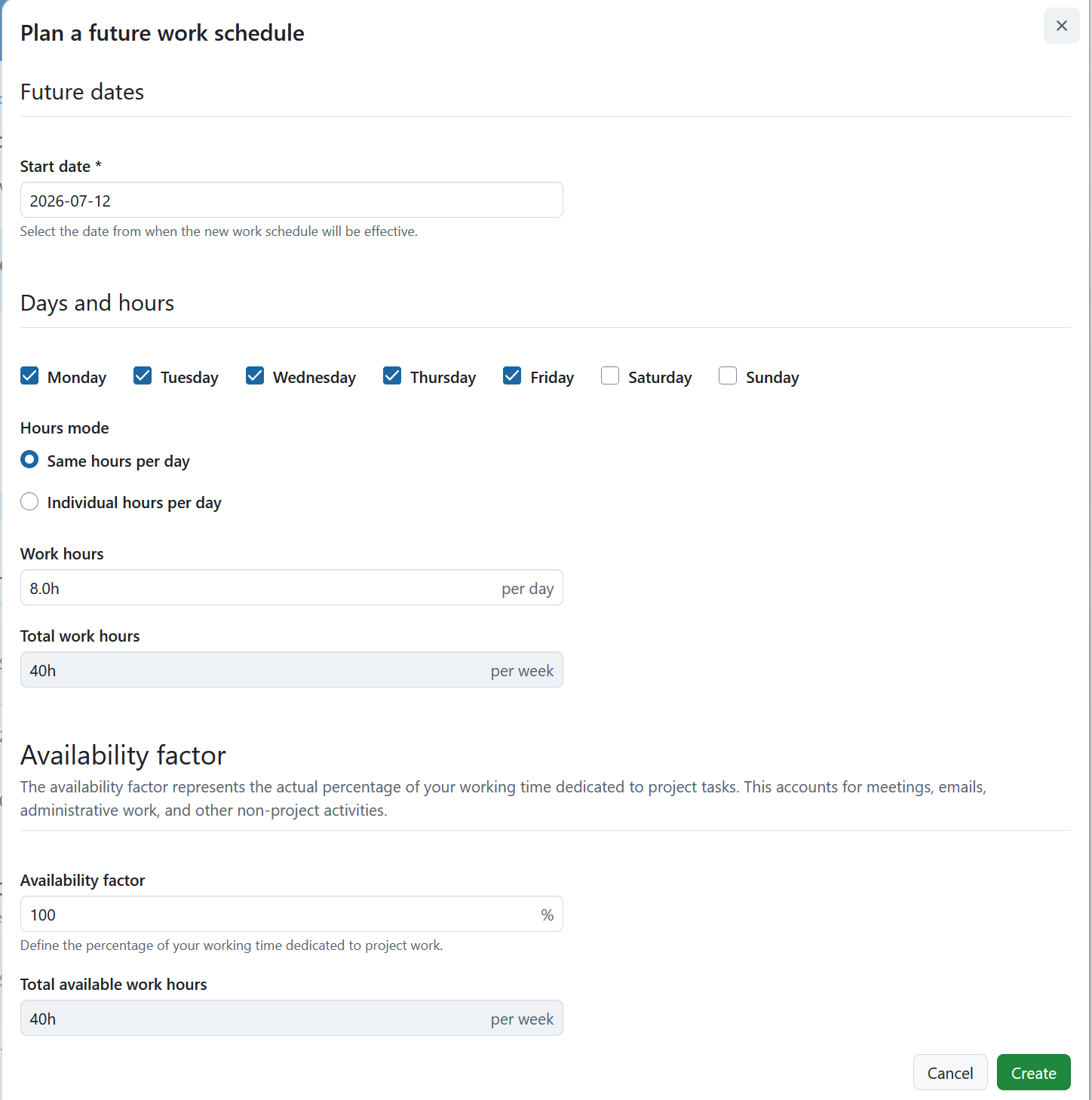
Klicken Sie auf Anlegen, um die Änderung zu planen, oder auf Abbrechen, um das Dialogfeld ohne Speichern zu schließen.
Nach dem Speichern wird der zukünftige Zeitplan in der Tabelle angezeigt.
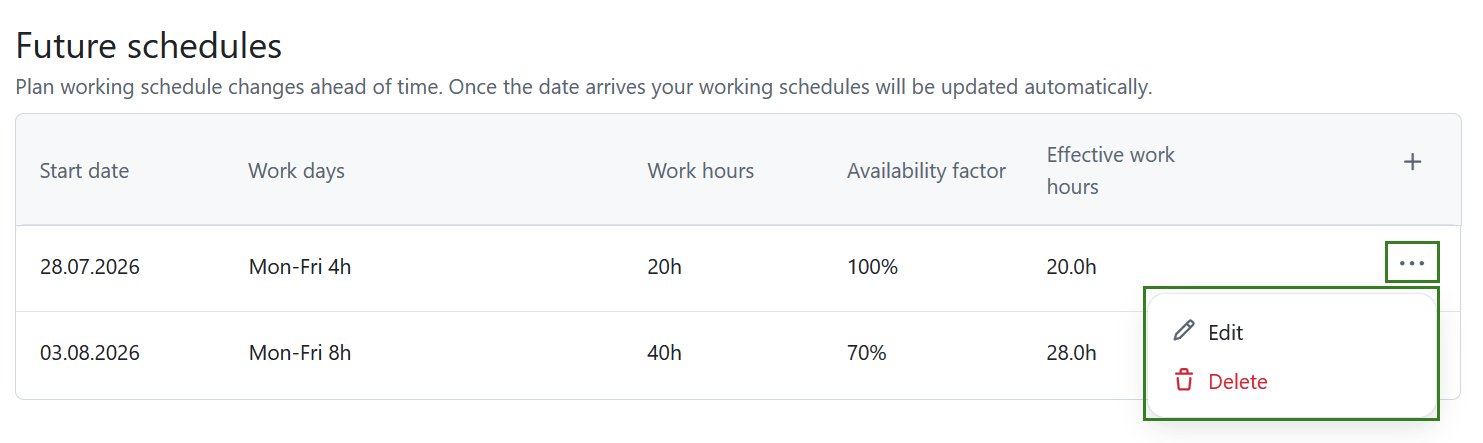
Klicken Sie auf das Menü Mehr (⋯) am Ende einer Zeile und wählen Sie Bearbeiten oder Löschen, um einen geplanten Zeitplan zu ändern oder zu entfernen.
Frühere Arbeitszeitpläne
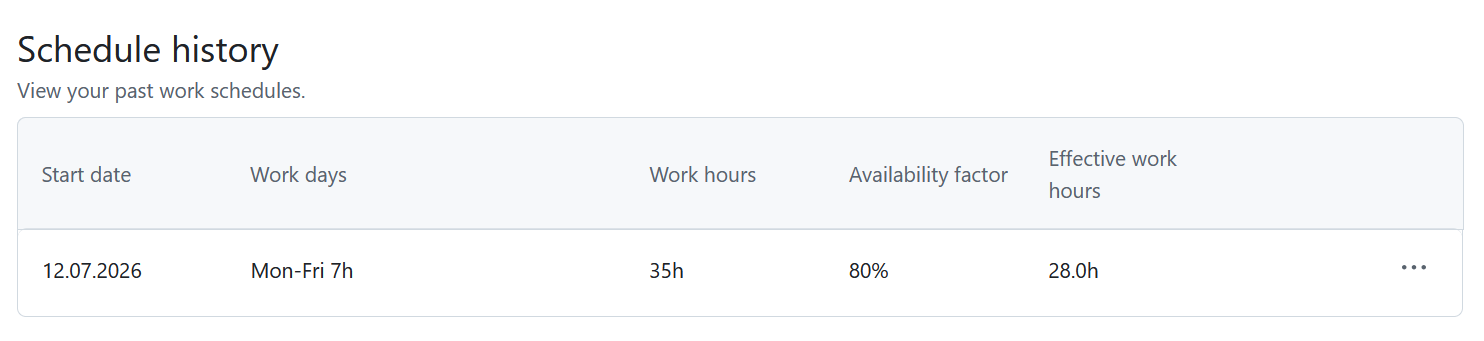
Der Abschnitt „Frühere Arbeitszeitpläne“ enthält eine Übersicht über alle bisherigen Arbeitszeitpläne.
Die Tabelle enthält:
- Anfangstermin
- Arbeitstage
- Arbeitsstunden
- Verfügbarkeitsfaktor
- Verfügbar für Projektarbeit
Jeder Eintrag steht für einen früheren Zeitplan, der aktiv war.
Klicken Sie auf das Menü Mehr (⋯) am Ende einer Zeile und wählen Sie Bearbeiten oder Löschen aus.
Verfügbarkeitskalender
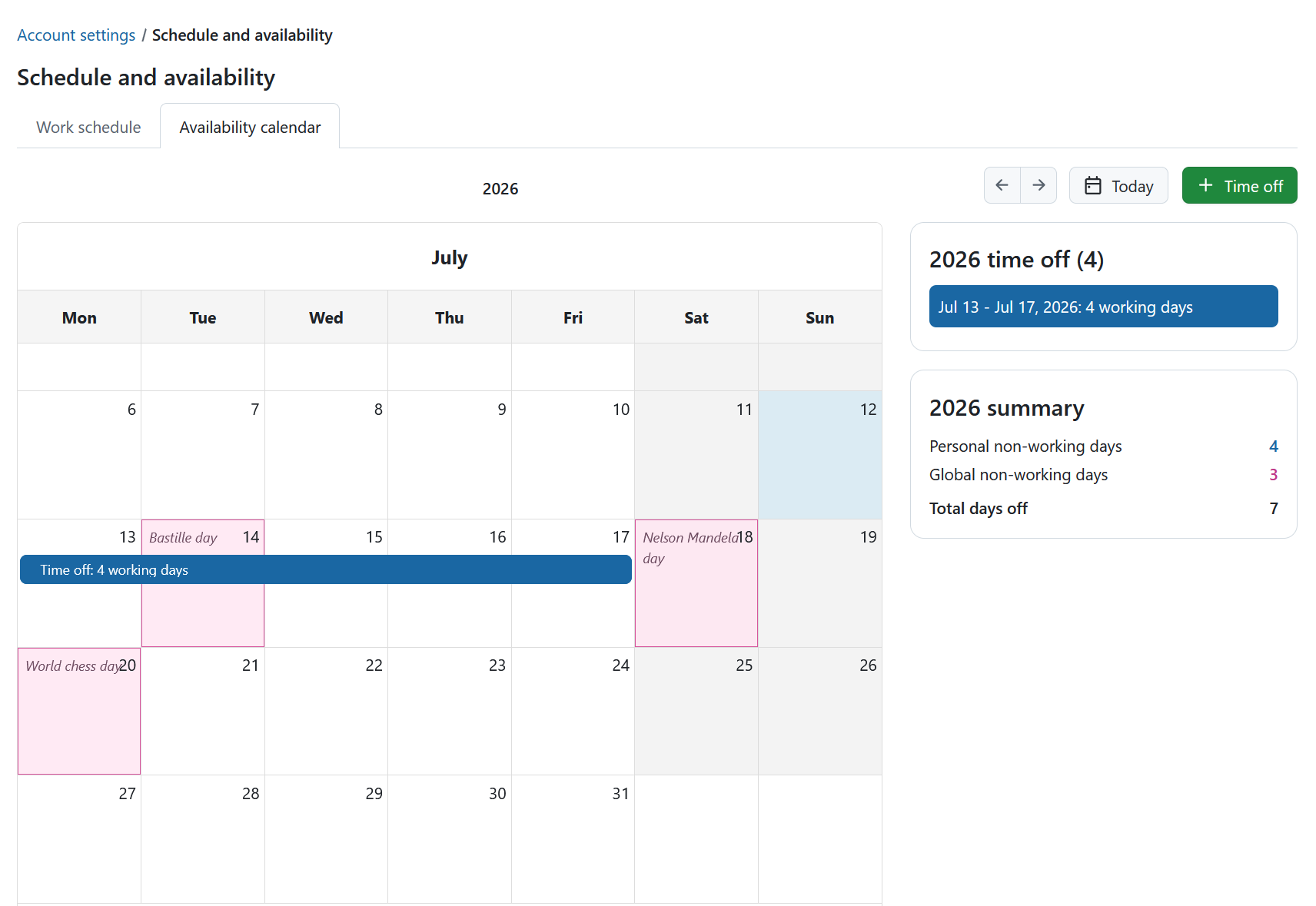
Der Verfügbarkeitskalender bietet Ihnen einen jährlichen Überblick über Ihre arbeitsfreien Tage, einschließlich Ihrer persönlichen Freistellungen und unternehmensweiter arbeitsfreier Tage wie beispielsweise Feiertage.
Über dem Kalender können Sie:
- Das ausgewählte Jahr ansehen.
- Mithilfe der Pfeiltasten zum vorherigen oder nächsten jahr navigieren.
- Auf Heute klicken, um zum aktuellen Jahr zurückzukehren.
- Klicken Sie auf + Freie Zeit, um persönliche freie Zeit hinzuzufügen.
Auf der rechten Seite des Kalenders zeigen zwei Übersichtsfelder Ihre Werte für das gesamte Jahr an:
- Freie Zeit – Die Gesamtzahl der persönlichen freien Tage für das ausgewählte Jahr.
- Zusammenfassung – Ein Überblick über:
- Persönliche arbeitsfreie Tage
- Globale arbeitsfreie Tage
- Gesamtzahl freier Tage
Freie Zeiten bearbeiten
Um einen persönliche freie Zeit hinzuzufügen, klicken Sie auf + Freie Zeit. Sie können auch auf einen beliebigen Tag im Kalender klicken, um einen neuen Eintrag zu erstellen.
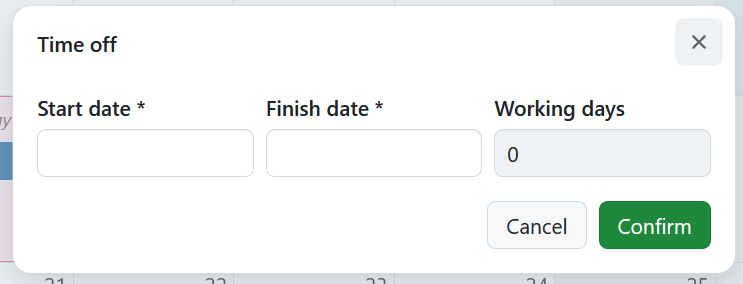
Geben Sie in dem Formular, das sich öffnet, folgende Informationen an:
- Beginn
- Endtermin
Die Anzahl der betroffenen Arbeitstage wird automatisch berechnet.
Klicken Sie auf Bestätigen, um die Abwesenheit hinzuzufügen, oder auf Abbrechen, um das Dialogfeld ohne Speichern zu schließen.
Nach dem Speichern wird der Abwesenheitseintrag im Kalender angezeigt, und die Übersichtsbereiche werden automatisch aktualisiert.
Um einen bestehenden Eintrag für freie Zeit zu ändern oder zu löschen, klicken Sie im Kalender auf den Eintrag und bearbeiten oder löschen Sie ihn nach Bedarf.