Projekt und Arbeitspaket Aktivität
Mit OpenProject können Sie ganz einfach verfolgen, was in bestimmten Arbeitspaketen und in Ihren Projekten passiert.
Arbeitspaket Aktivität
Die Registerkarte Aktivität innerhalb eines Arbeitspakets enthält eine Historie aller Aktualisierungen und Änderungen sowie aller Konversationen zu diesem Arbeitspaket. Diese Registerkarte ist sowohl in der Ansicht der vollen Arbeitspakete als auch im Split-Screen-Modus zugänglich.
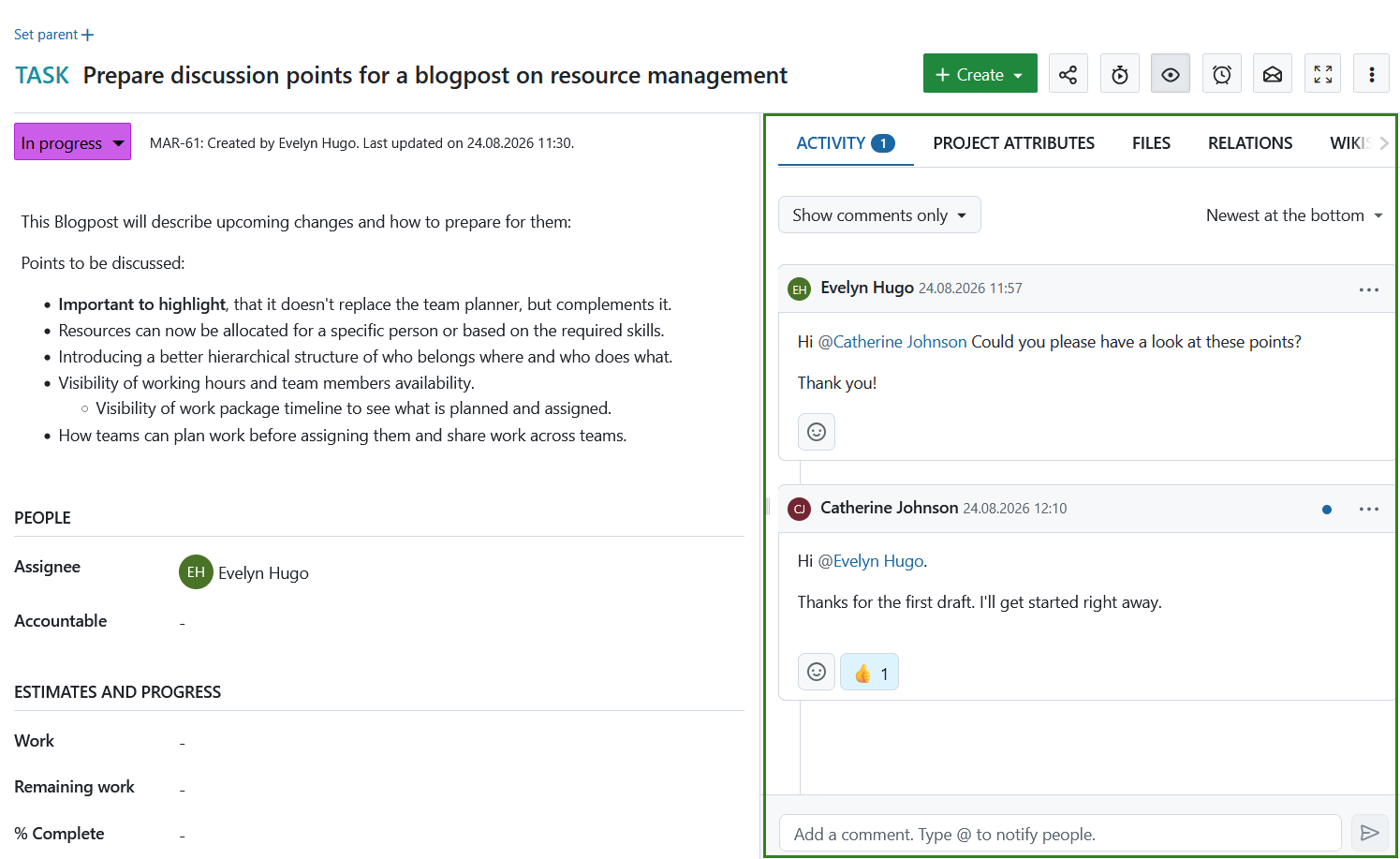
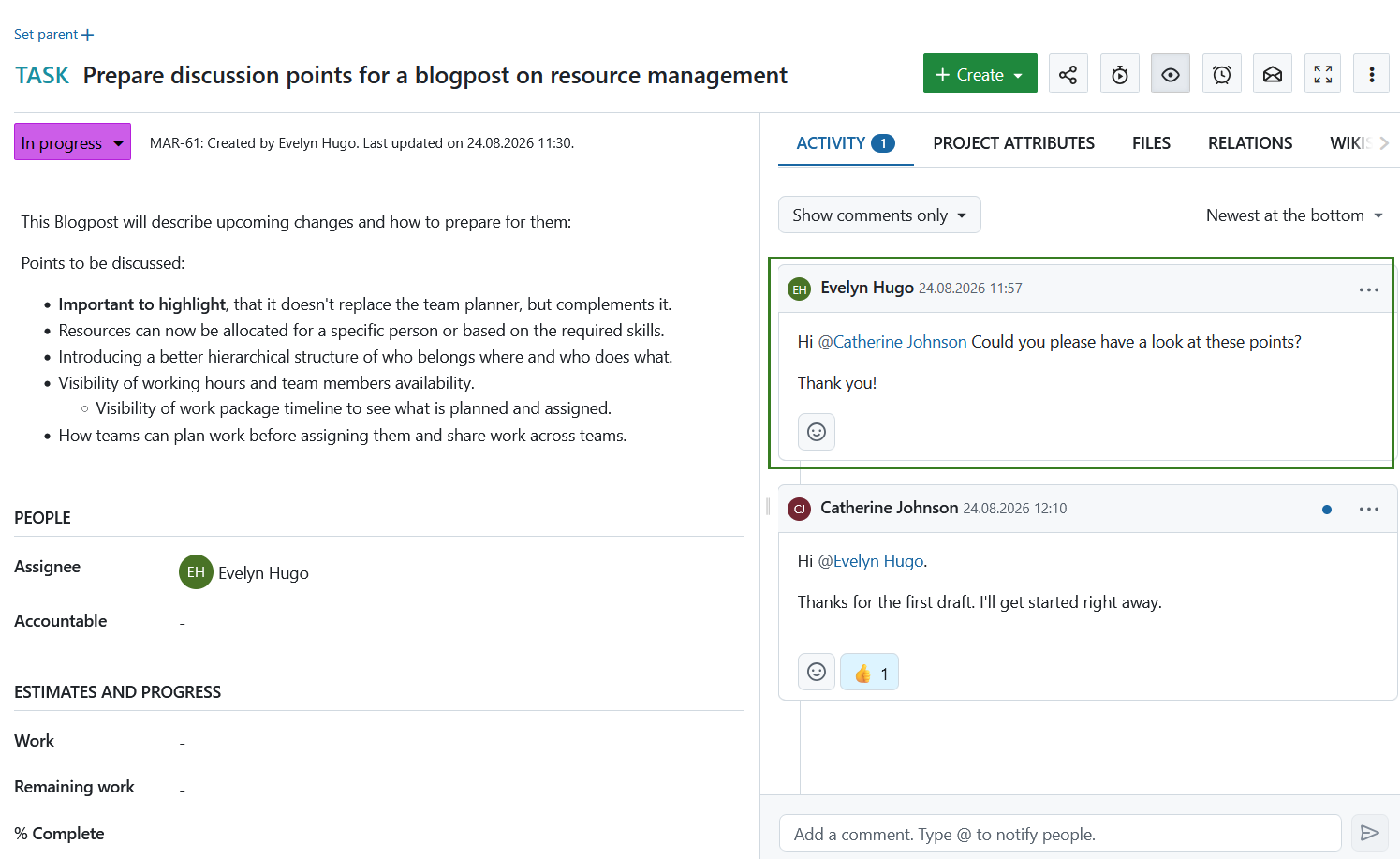
Wenn Sie diese Registerkarte zum ersten Mal aufrufen, sehen Sie die Kommentare und die Liste der Änderungen in einer Zeitleiste. Diese Zeitleiste kann entweder chronologisch (die neuesten Kommentare ganz unten) oder antichronologisch (die neuesten Kommentare ganz oben) sortiert werden:
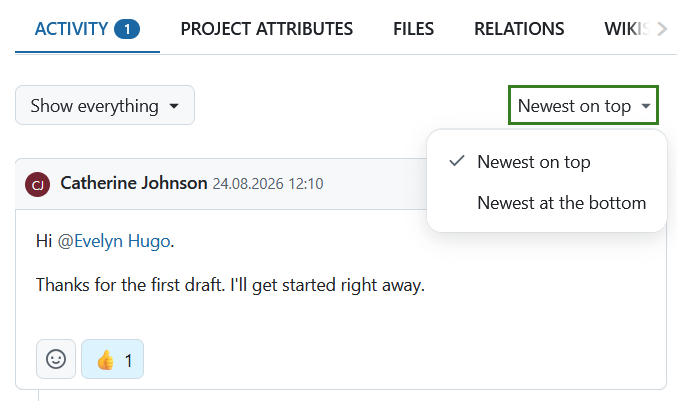
Sie können nach oben und unten blättern, um in der Zeit vorwärts oder rückwärts zu gehen.
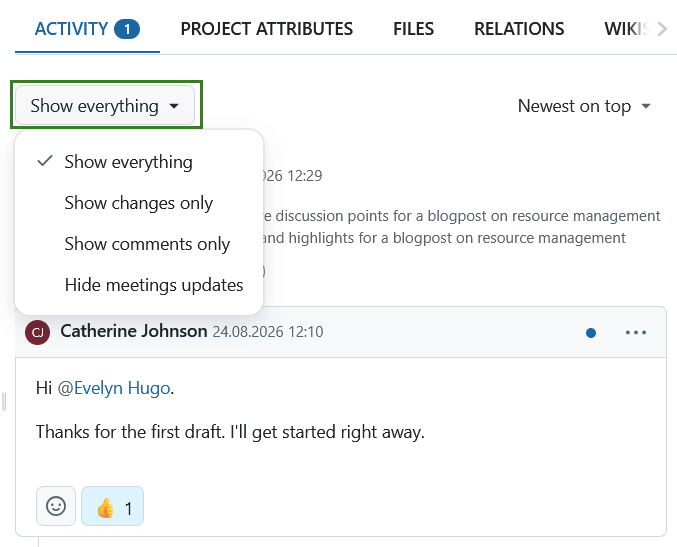
Standardmäßig werden auf der Registerkarte „Aktivitäten“ Kommentare, Änderungen und Besprechungsaktualisierungen angezeigt; Sie können diese jedoch filtern, um nur bestimmte Arten von Aktivitäten anzuzeigen.
Die Aktualisierungen zu Besprechungen umfassen Änderungen bezogen auf einmalige und wiederkehrende Besprechungen. Beispielsweise wird ein Aktivitätseintrag erstellt, wenn ein Arbeitspaket zu einer Besprechung hinzugefügt, aus einer Besprechung entfernt oder zwischen Besprechungen verschoben wird, wenn es besprochen oder als Besprechungsergebnis hinzugefügt wird und wenn es zu Besprechungsvorlagen – einschließlich Vorlagen für wiederkehrende Besprechungsreihen – hinzugefügt oder aus diesen entfernt wird.
Bei wiederkehrenden Besprechungen wird zudem bei der Erstellung jedes einzelnen Termins ein Aktivitätseintrag hinzugefügt, sofern sich das Arbeitspaket in der Serienvorlage befindet.
Hinweis
Aktualisierungen zu Arbeitspaketen im Zusammenhang mit Besprechungen werden auf der Registerkarte „Aktivitäten“ nur für Benutzer angezeigt, die sowohl auf das Arbeitspaket als auch auf die Besprechung zugreifen können.
Um diese Einträge auszublenden, wählen Sie im Filter der Registerkarte „Aktivität“ die Option „Meeting-Updates ausblenden“ aus.
Änderungssets
Wenn Sie oder andere Nutzer:inenn Änderungen am Arbeitspaket vornehmen, werden die Aktualisierungen unter den Autoren:Namen aufgeführt. Alle Änderungen, die innerhalb des (von Administrator:innen festgelegten) Aggregationszeitraums vorgenommen werden, werden in einem Änderungssatz zusammengefasst.
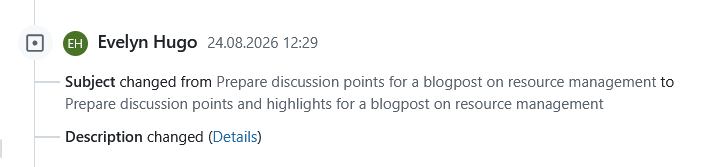
Wenn auch ein Kommentar hinzugefügt wurde, werden die Änderungen unterhalb des zugehörigen Kommentars aufgeführt.
Kommentare
In den Kommentaren können Sie sich mit anderen Projektmitgliedern über das aktuelle Arbeitspaket unterhalten oder von Ihnen vorgenommene Änderungen kommentieren.
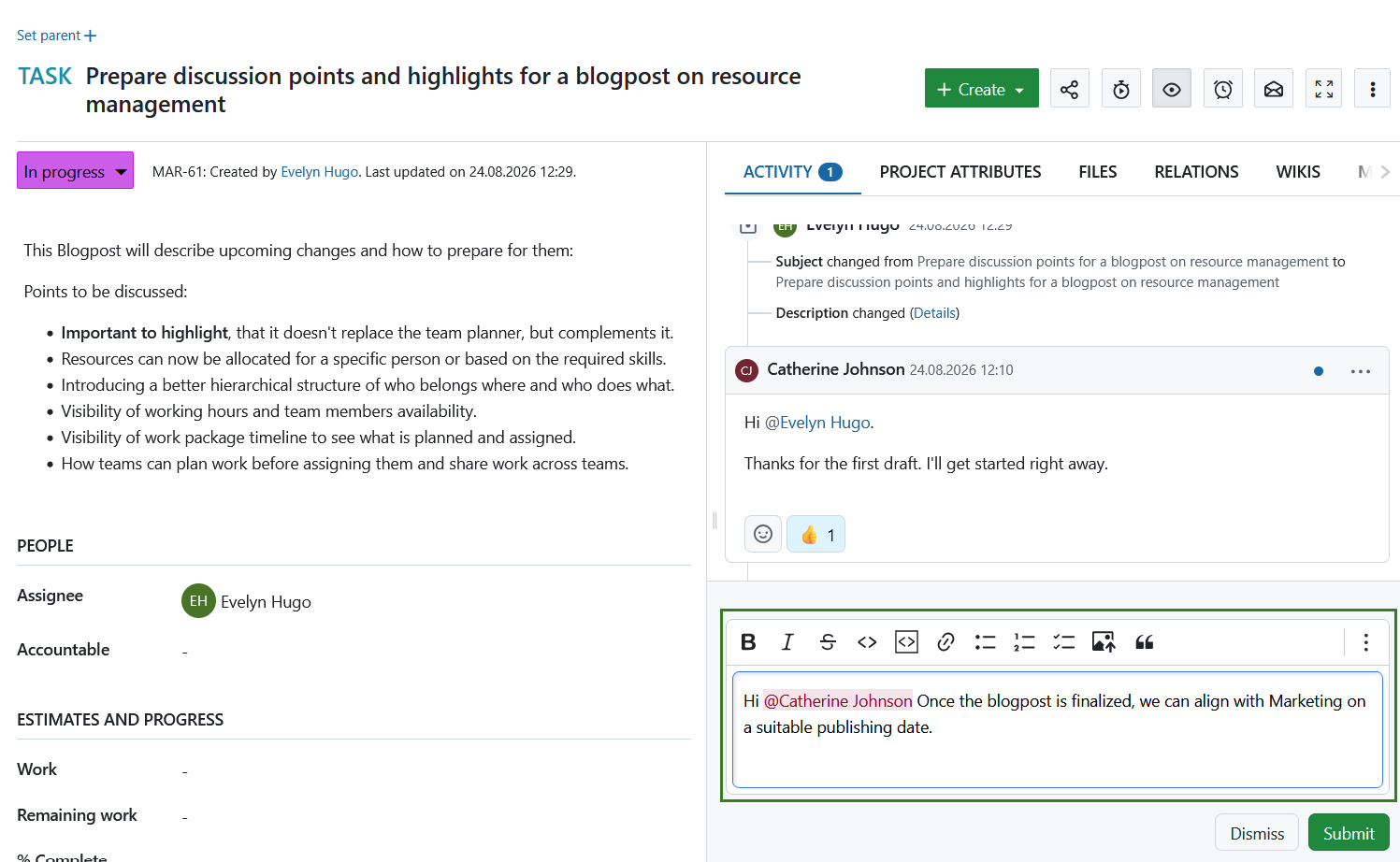
Um einen neuen Kommentar zu einem Arbeitspaket hinzuzufügen, klicken Sie auf das Kommentarfeld am unteren Rand der Registerkarte Aktivität. Dadurch wird es erweitert und Sie erhalten Formatierungsoptionen. Klicken Sie auf das Beitragssymbol oder drücken Sie Command + Enter auf Ihrer Tastatur, um Ihren Kommentar zu veröffentlichen.
Das Mehr-Symbol (⋯) neben einem Kommentar bietet Ihnen eine Reihe von zusätzlichen Funktionen.
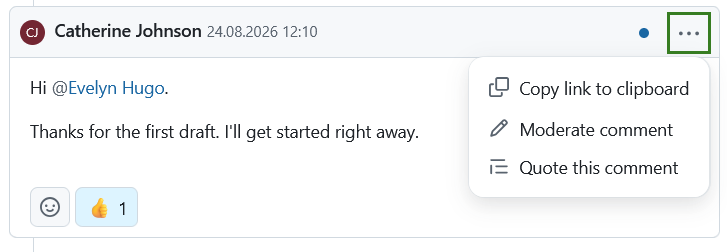
Sie können:
- Kopieren Sie einen Link zum Kommentar in Ihre Zwischenablage, wenn Sie einen Link dazu an anderer Stelle einfügen möchten.
Tipp
Wenn Sie einem Deep Link folgen, wird die Seite automatisch gescrollt, so dass der verlinkte Kommentar ganz oben erscheint und kurz mit einem blauen Rahmen hervorgehoben wird. Nach der nächsten Interaktion verschwindet die Markierung und die URL kehrt in ihre normale Form zurück.
-
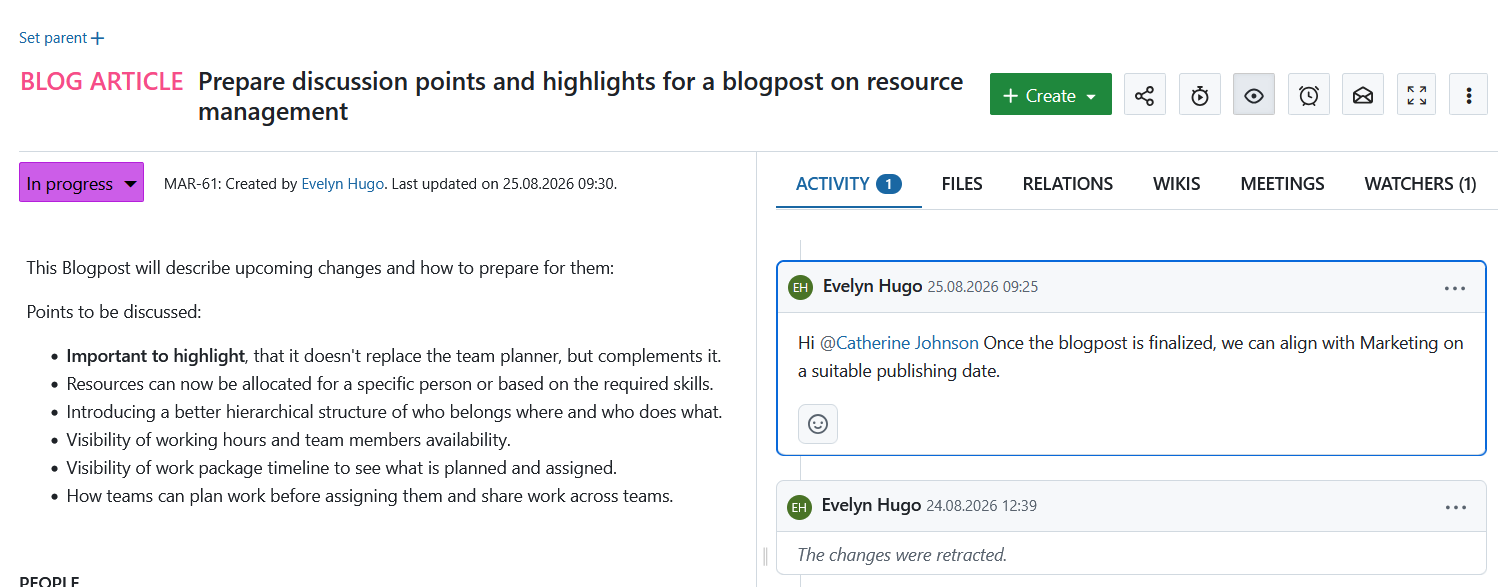
Sie können Ihre eigene Kommentare bearbeiten.
-
Sie können den Kommentar einer anderen Person in einem neuen Kommentar zitieren. Dies ist nützlich, wenn Sie auf einen bestimmten Teil eines Kommentars antworten möchten.
Interne Kommentare (Enterprise Add-on)
Hinweis
Interne Kommentare sind ein Enterprise Add-on und kann nur mit Enterprise cloud oder Enterprise-on-premises verwendet werden. Ein Upgrade von der kostenlosen Community Edition ist problemlos möglich.
Projekte können externe Kund:innen oder Lieferant:innen einschließen, die zu einem Projekt oder einem einzelnen Arbeitspaket mit eingeschränkten Rollen eingeladen werden können. Um sensible Diskussionen (z.B. über Tarife, Verhandlungen oder finanzielle und kontextbezogene Details) auf das Kernteam zu beschränken, können interne Kommentare verwendet werden. Diese Kommentare sind nur für autorisierte Nutzer::innen sichtbar und für externe Teilnehmer:innen nicht zugänglich. Auf diese Weise können die Teams sensible Informationen direkt in den Arbeitspaketen verwalten und externe Tools vermeiden, so dass eine einzige Quelle der Wahrheit erhalten bleibt.
Tipp
Um die Funktion für interne Kommentare zu nutzen, müssen Projektadministratoren sie zunächst aktivieren, indem sie zu Projekteinstellungen → Arbeitspakete → Registerkarte Interne Kommentare navigieren. Standardmäßig sind interne Kommentare nur für Projektadministrator:innen sichtbar. Für einen umfassenderen Zugriff könenn Instanzadministrator:innen jedoch jeder bestehenden oder neuen Rolle die Berechtigung zum Anzeigen, Schreiben und Bearbeiten interner Kommentare erteilen. Diese Berechtigungen müssen explizit zugewiesen werden, damit die Funktion genutzt werden kann. Wenn die Berechtigungen entfernt werden, sind die internen Kommentare für diese Rollen nicht mehr sichtbar.
Interne Kommentare werden durch ein anderes Farbschema und ein Schlosssymbol von anderen Kommentaren unterschieden.
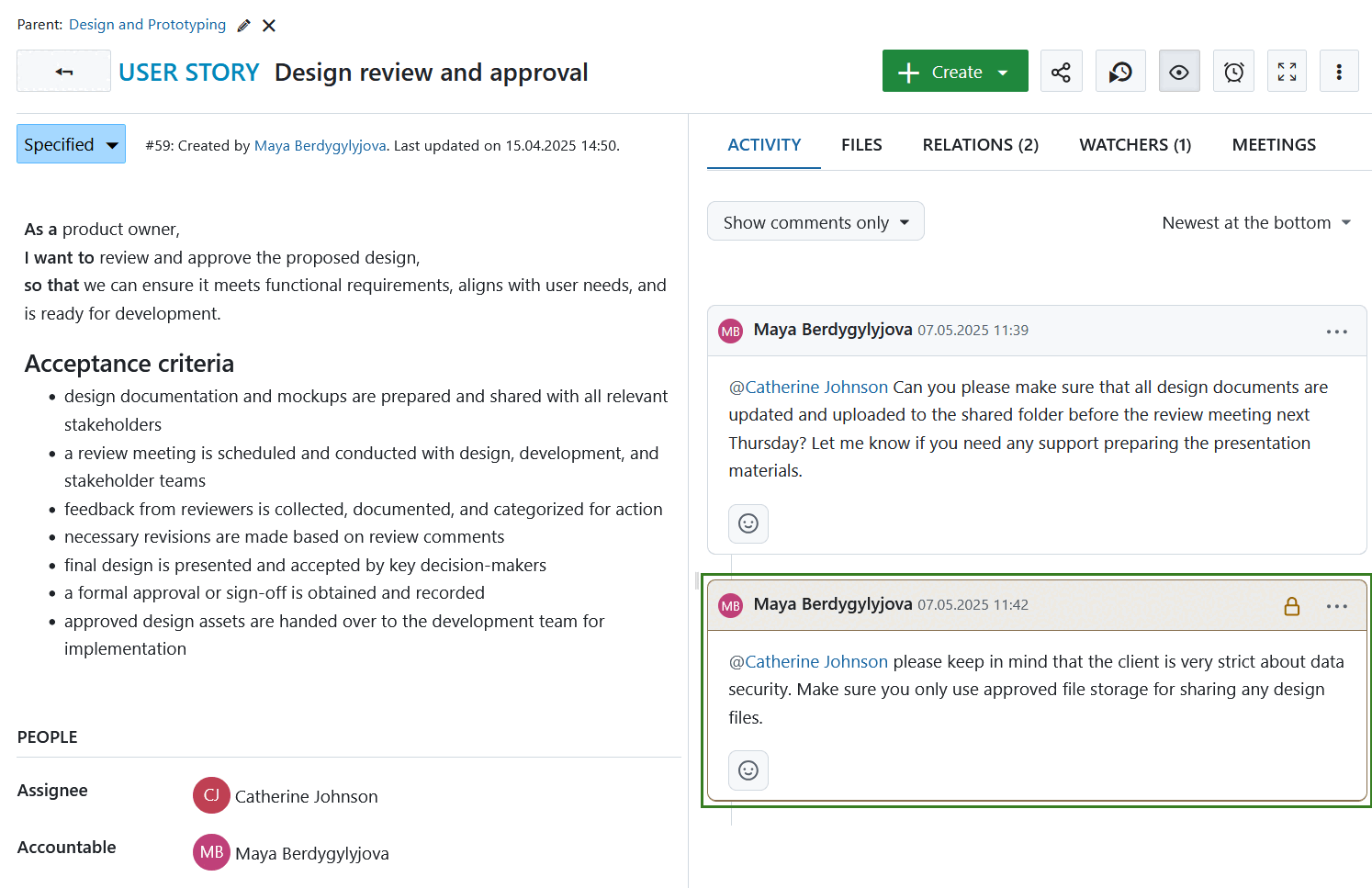
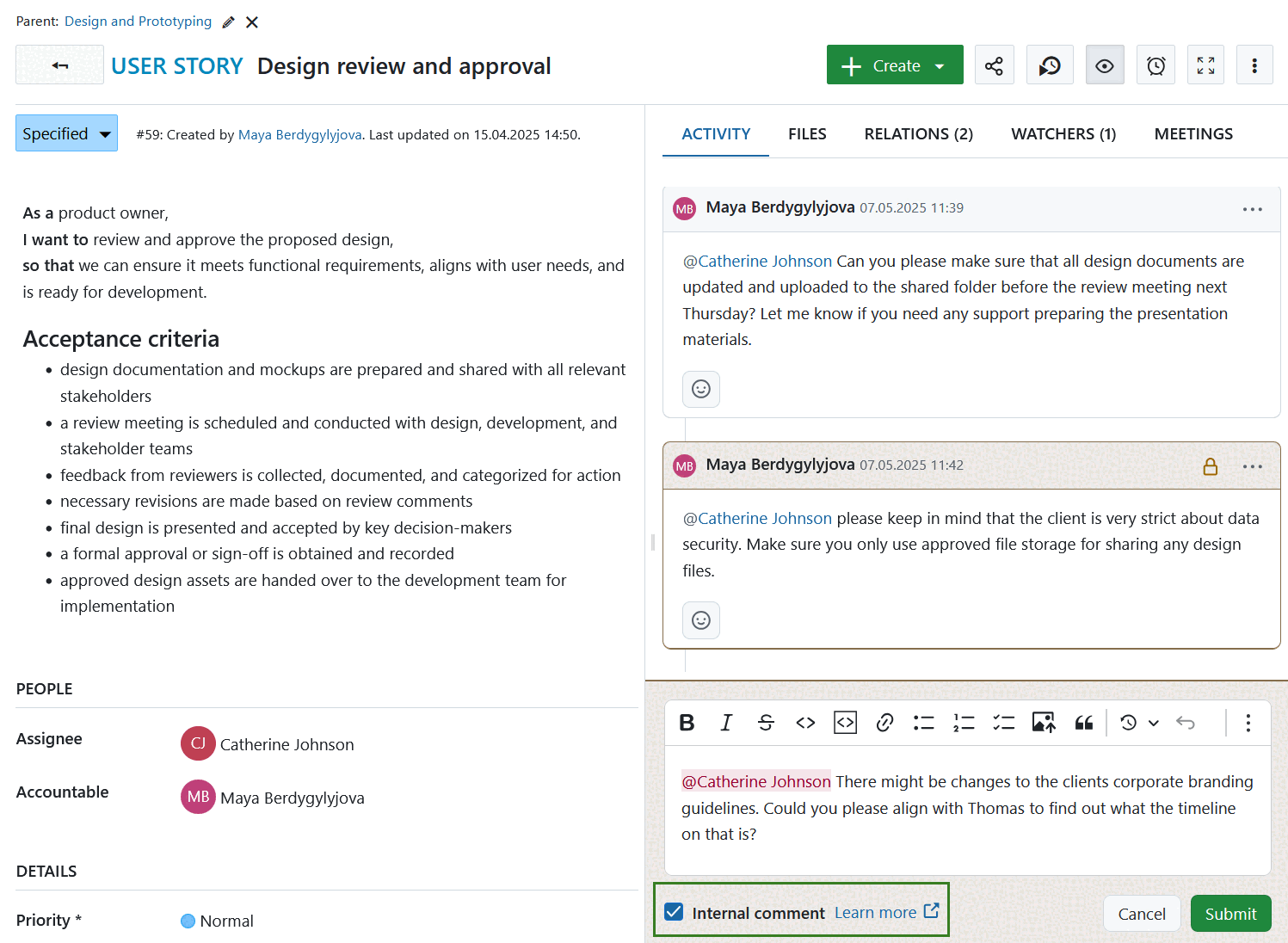
Um einen internen Kommentar zu schreiben, gehen Sie genauso vor wie beim Schreiben eines normalen Kommentars, aber stellen Sie sicher, dass Sie das Kontrollkästchen interner Kommentar vor dem Absenden aktivieren.
Wichtig
Sobald ein regulärer Kommentar veröffentlicht wurde, kann er nicht mehr als intern markiert werden, und ein interner Kommentar kann nicht mehr veröffentlicht werden.
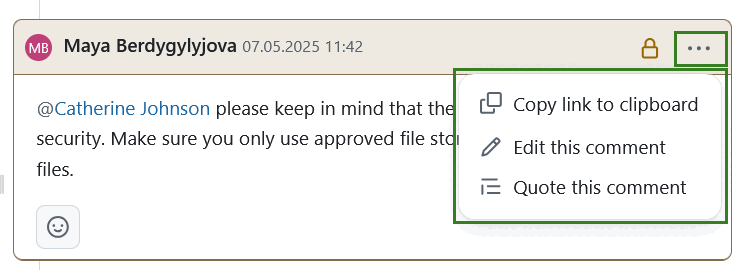
Wie bei den öffentlichen Kommentaren können Sie das tun:
- Kopieren Sie einen Link zu einem internen Kommentar in Ihre Zwischenablage,
- Bearbeiten Sie einen internen Kommentar, sofern Sie dessen Autor:in sind oder über ausreichende Berechtigungen verfügen, um Kommentare zu bearbeiten, die von anderen hinzugefügt wurden.
- Zitieren Sie den internen Kommentar einer anderen Person in einem neuen Kommentar. Dieser neue Kommentar wird standardmäßig ein interner Kommentar sein.
Um diese Optionen zu nutzen, klicken Sie auf das Feld mehr (…) neben dem Schloss-Symbol auf der rechten Seite des Kommentars.
Tipp
Es ist derzeit nicht möglich, eine Liste aller anderen Nutzer:innen in einem Projekt anzuzeigen, die interne Kommentare lesen und hinzufügen können. Wir wissen, dass dies eine wichtige Funktion ist und planen, diese in einer zukünftigen Version hinzuzufügen.
Emoji Reaktionen
Ab Version 15.0 können Sie auf Kommentare mit Emoji-Reaktionen antworten, um schnell grundlegende Nachrichten zu übermitteln, ohne einen Kommentar hinzufügen zu müssen.
Klicken Sie dazu auf das Emoji-Symbol neben jedem Kommentar und wählen Sie eines der acht möglichen Emojis aus.
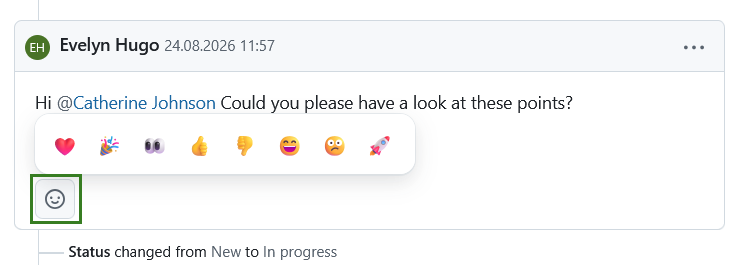
Sie können mehrere Emojis hinzufügen oder einfach auf ein Emoji klicken, das bereits von jemandem anderen verwendet wurde, um es zu ergänzen.
Tipp
Bitte beachten Sie, dass Emoji-Reaktionen keine Benachrichtigungen auslösen. Wenn Sie möchten, dass Ihr Kollegen über Ihre Reaktion benachrichtigt werden, hinterlassen Sie einen regulären Kommentar.
Erwähnungen
Wenn Sie Ihren Kommentar an bestimmte Projektmitglieder richten oder deren Aufmerksamkeit erregen möchten, können Sie sie mit @mention erwähnen. Geben Sie dazu @ ein und wählen Sie den/der Nutzer:in, den Sie erwähnen möchten.
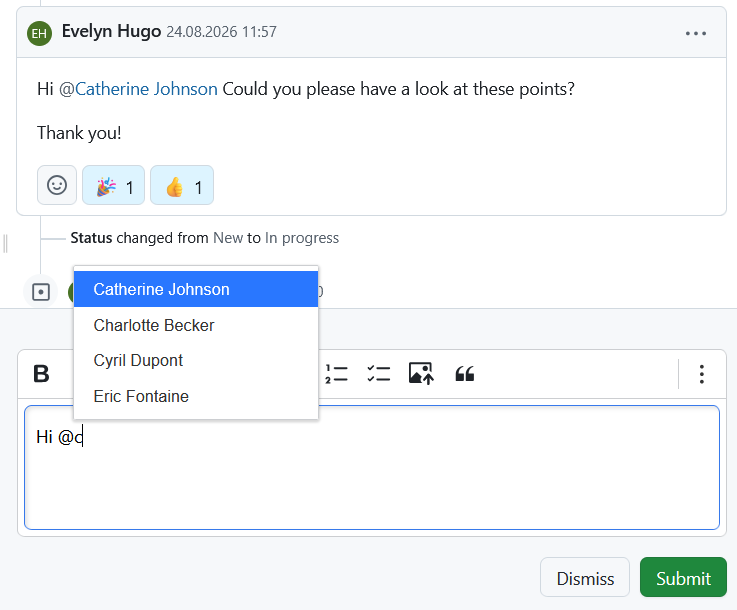
Die Person erhält dann eine Benachrichtigung, mit der der jeweilige Kommentar leich eingesehen werden kann.
Automatische Aktualisierungen
Ab OpenProject 15.0 sind Änderungen, die andere Nutzer:innen an dem aktuell geöffneten Arbeitspaket vornehmen, fast sofort und in Echtzeit sichtbar. Wenn zum Beispiel jemand den Empfänger ändert, die Beschreibung bearbeitet und einen Kommentar hinterlässt, wird all dies automatisch in das offene Arbeitspaket übernommen, ohne dass Sie etwas tun müssen.
Tipp
Wenn Sie gerade ein Arbeitspaket bearbeiten und jemand anderes es zur gleichen Zeit bearbeitet, erhalten Sie eine Warnung, die Sie darauf hinweist, dass Sie Ihre Änderungen erst speichern können, wenn Sie die Seite aktualisieren. Dies gibt Ihnen die Möglichkeit, Ihre Arbeit an anderer Stelle zu kopieren, so dass sie nicht verloren geht und dass Ihre Bearbeitung nicht die eines anderen überschreibt.
Projektaktivität
OpenProject ermöglicht Ihnen eine Übersicht aller aktuellen Änderungen innerhalb eines Projektes. Dazu gehören Änderungen zu:
- Arbeitspakete (neue Arbeitspakete, neue Kommentare, Statusänderungen, Zugewiesen an, Datum, benutzerdefinierte Felder…)
- Projektdetails (Name, Beschreibung, selbstdefinierte Felder..)
- andere Module (News, Budget, Wiki-Bearbeitungen, Forum-Nachrichten, gebuchte Zeiten…)
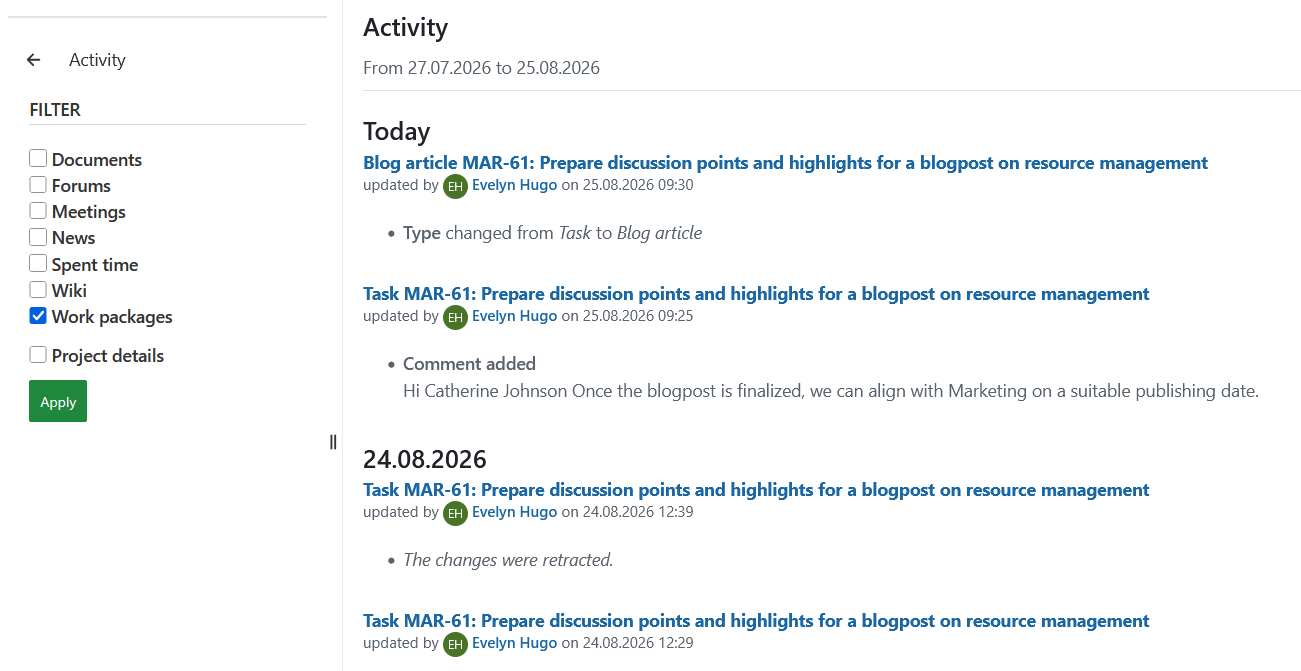
Um die Projektaktivität anzuzeigen, muss das Modul Aktivität zuerst aktiviert sein.
Projektaktivität aktivieren
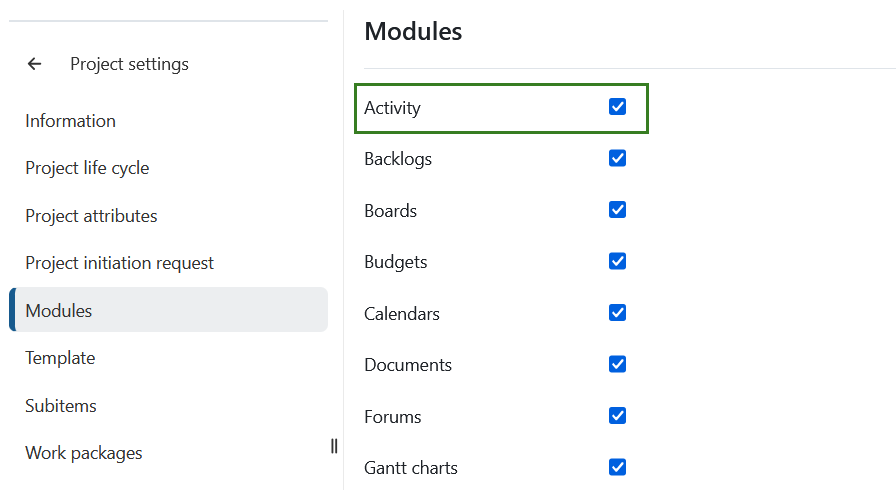
Innerhalb eines Projektes, navigieren Sie zu den Projekteinstellungen > Module Seite. Stellen Sie sicher, dass das Modul Aktivität aktiviert ist und klicken Sie auf Speichern unten auf der Seite.
Projektaktivität anzeigen
Klicken Sie auf die Option Aktivität, die nun m Seitenmenü eines Projekts angezeigt wird. Dies zeigt Ihnen die letzten Aktivitäten im Projekt, mit den neuesten Änderungen ganz oben.
Für jede Aktualisierung in einem Arbeitspaket werden Sie Folgendes sehen:
- Typ, ID und Thema des Arbeitspakets
- den Namen des Projekts oder des Unterprojekts, zu dem das Arbeitspaket gehört (in Klammern)
- die Benutzer:innen, die für die Änderungen verantwortlich waren
- das Datum und die Zeit der (aggregierten) Änderungen
- eine Liste der geänderten Details zu den Arbeitspaketen
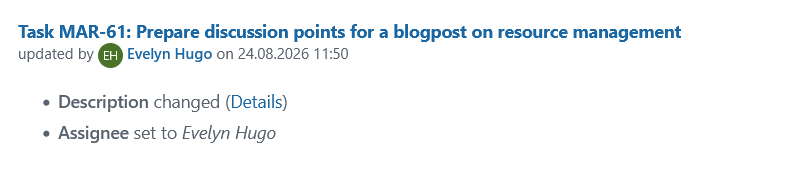
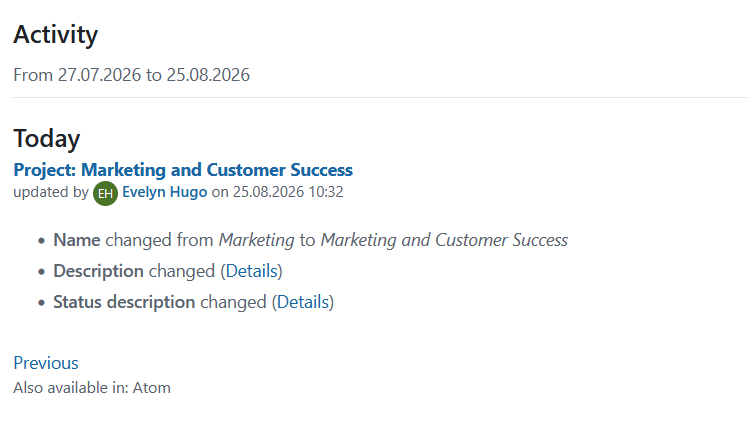
Das Modul „Aktivitäten“ listet zudem Änderungen an den Projektdetails auf, einschließlich der benutzerdefinierten Projektfelder. Für jedes Update sehen Sie:
- den Namen des Projekts oder Unterprojekts
- die Benutzer:innen, die für die Änderungen verantwortlich waren
- das Datum und die Zeit der (aggregierten) Änderungen
- eine Liste der geänderten Projektdetails
Projektaktivität filtern
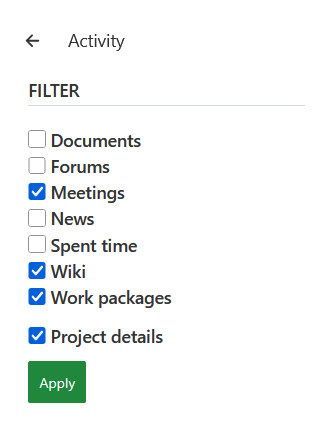
Um die Projektaktivitätsliste zu filtern, verwenden Sie die Filter im Seitenmenü. Sie können filtern, um nur eine oder eine Kombination von Änderungen zu sehen:
- Dokumente
- Forum
- Besprechungen
- Neuigkeiten
- Aufgewendete Zeit
- Wiki
- Arbeitspakete
- Projektdetails
Zusätzlich können Sie auch Updates für Unterprojekte hinzufügen oder ausschließen.
Wie weit kann ich die Projektaktivitäten zurückverfolgen?
Die Retrospektive für die Projektaktivitäten ist nicht begrenzt. Sie können somit alle Projektaktivitäten bis zum Projektbeginn zurückverfolgen. Im Bereich Administration können Sie konfigurieren, wie viele vergangene Tage in der Projektaktivität angezeigt werden. Aus Performance-Gründen sollten die angezeigten Tage auf ein niedriges Niveau (z.B. 7 Tage) eingestellt werden.
Hinweis: Die Liste der Projektaktivitäten ist paginiert. Sie können auf “Zurück” oder “Weiter” am Ende der Seite klicken (sofern anwendbar), um zwischen den Seiten zu navigieren.