Ressourcenmanagement

Das Modul Ressourcenmanagement in OpenProject ermöglicht es Projektmanagern, die Arbeit auf der Grundlage der Verfügbarkeit, der Kompetenzen und der Kapazitäten der Mitarbeiter zu planen. Anstatt nur zu planen, was zu tun ist, können Sie auch planen, wer die Arbeit erledigen soll und wann.
Within a project, you can create one or more resource planners to organize work packages, allocate work to users and monitor team capacity using different planner views.
Ressourcenmanagement Modul
Voraussetzungen
Bevor Sie mit dem Ressourcenmanagement beginnen:
- Aktivieren Sie das Modul Ressourcenmanagement unter Projektkonfiguration → Module.
- Stellen Sie sicher, dass die Benutzer Zeitpläne konfiguriert haben, um eine realistische Kapazitätsplanung zu ermöglichen. Weitere Informationen finden Sie im Leitfaden zu Zeitplan und Verfügbarkeit.
Um das Modul „Ressourcenmanagement“ zu öffnen, wählen Sie ein Projekt aus und wählen Sie anschließend im Projektmenü den Eintrag Ressourcen Management aus.
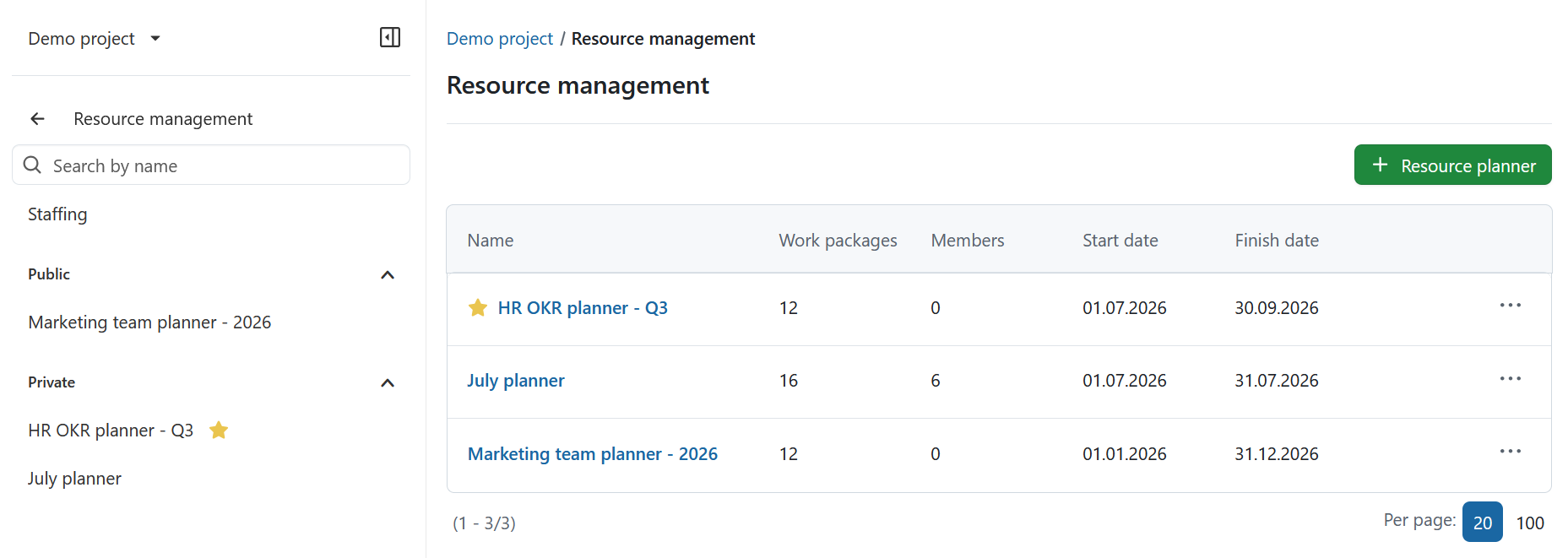
Die Übersicht zur Ressourcenmanagement besteht aus einer Navigationsleiste und einer Liste der vorhandenen Ressourcenplaner.
Die Navigationsleiste enthält:
- eine Suchleiste zur einfacheren Navigation
- die Ansicht Ressourcenzuweisung
- alle öffentlichen Ressourcenplaner
- Ihre privaten Ressourcenplaner
Favorite resource planners are marked with a star icon.
Im Hauptbereich werden alle im Projekt vorhandenen Ressourcenplaner aufgeführt, einschließlich ihrer Namen, der Anzahl der Arbeitspakete und der Mitglieder sowie der Start- und Enddaten. Wählen Sie den Namen eines Planers aus, um ihn zu öffnen.
Wählen Sie das Menü Mehr (…) am Ende einer Zeile im Ressourchenplaner aus, um:
- den Planer zu bearbeiten
- add or remove it from your favorites
- ihn als öffentlich oder privat kennzeichnen
- ihn zu löschen
Ressourcenplaner
Ein Ressourcenplaner legt fest, wie Ressourcen innerhalb eines Projekts dargestellt werden. Each planner can contain one or more planner views, allowing you to analyze the same project data from different perspectives.
Sie können mehrere Ressourcenplaner für verschiedene Teams, Abteilungen, Planungszeiträume oder Szenarien anlegen.
Einen Ressourcenplaner erstellen
Um einen neuen Ressourcenplaner anzulegen, wählen Sie die Schaltfläche + Ressourcenplaner aus.
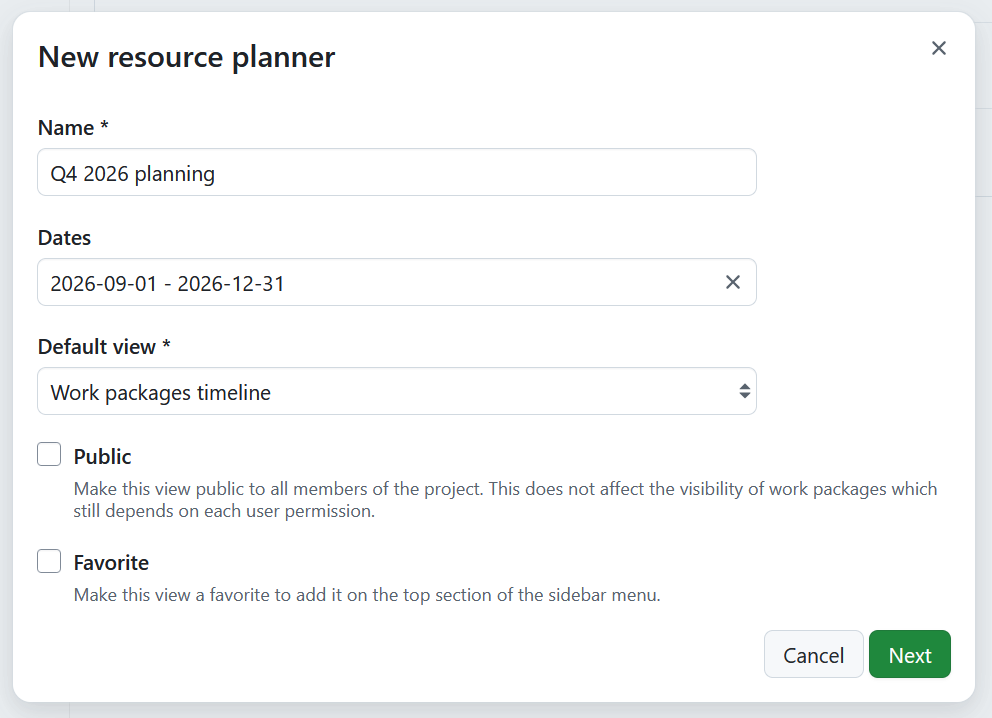
Geben Sie in dem Formular, das sich öffnet, folgende Details an:
-
Name des Ressourcenplaners
-
Zeitraum
-
Standardansicht. Folgende Optionen stehen zur Verfügung:
- Arbeitspaket-Zeitleiste
- Benutzer-Zeitleiste
- Liste von Arbeitspaketen
- Benutzer-Karten
Je nach der ausgewählten Planeransicht nehmen Sie im nächsten Schritt weitere Einstellungen vor.
-
Checkbox „Öffentlich“
-
Favorite checkbox
Klicken Sie Weiter.
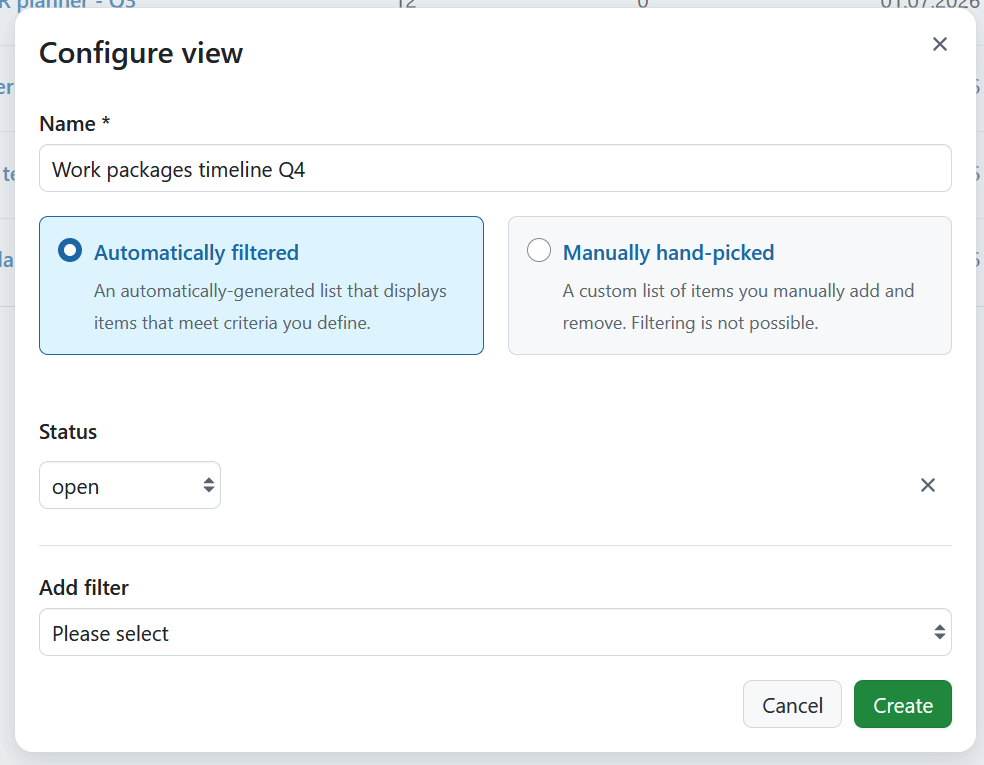
Konfigurieren Sie als Nächstes die erste Planeransicht. Dies kann später geändert werden.
Geben Sie Folgendes an:
- Name der Planeransicht
- Wie die Ansicht gefüllt werden soll:
- Automatisch gefiltert – zeigt alle Arbeitspakete an, die den ausgewählten Filtern entsprechen.
- Manuell ausgewählt – ermöglicht es Ihnen, Arbeitspakete einzeln hinzuzufügen und zu entfernen.
Wenn Sie für eine der beiden Arbeitspaketansichten die Option „Automatisch gefiltert“ auswählen, legen Sie fest, welche Arbeitspakete einbezogen werden sollen, indem Sie Folgendes angeben:
- Status
- zusätzliche Filter für Arbeitspakete, einschließlich Arbeitspaketattributen und benutzerdefinierten Feldern
Wählen Sie Anlegen.
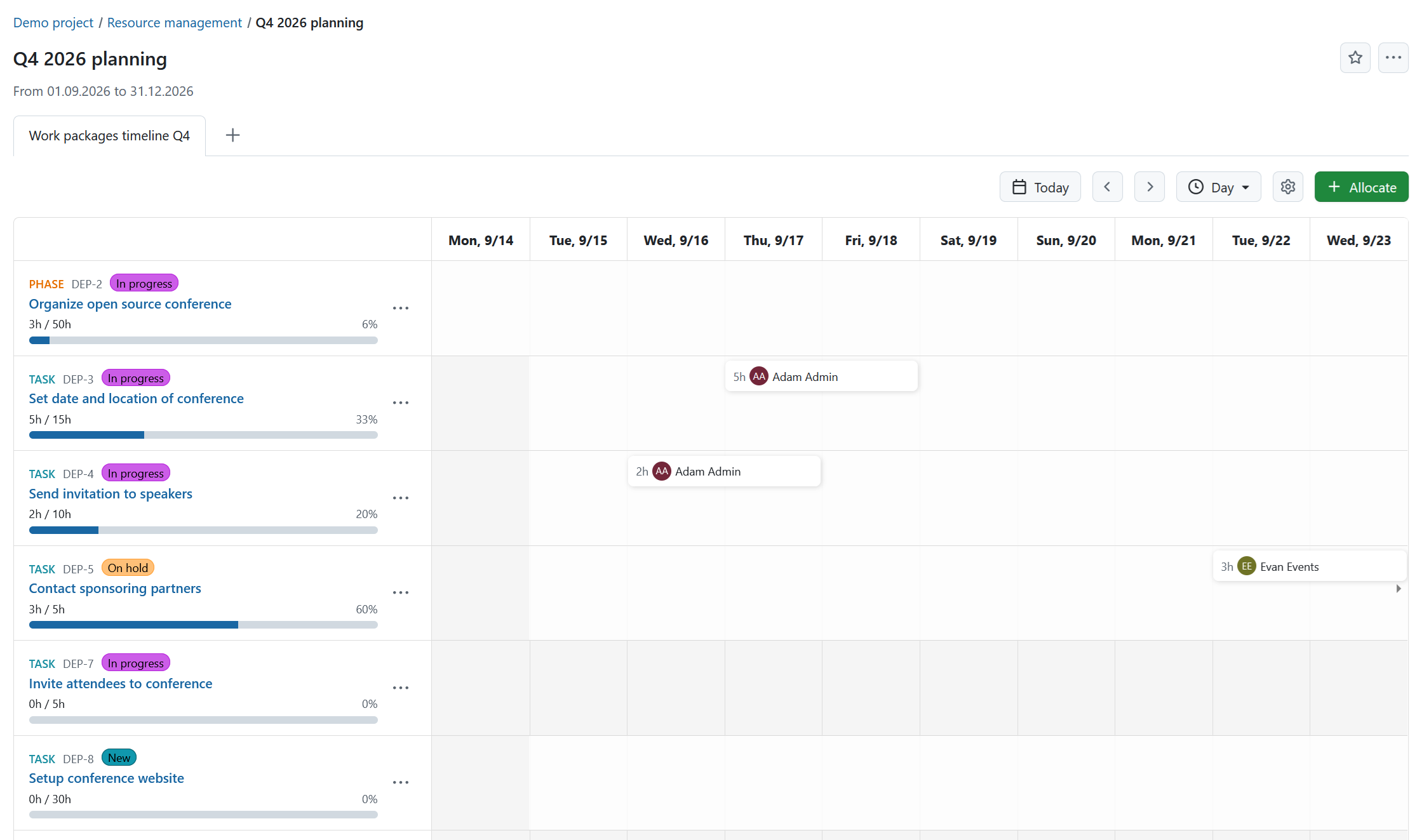
Der neue Ressourcenplaner wird mit seiner ersten Planansicht geöffnet.
Einen Ressourcenplaner bearbeiten
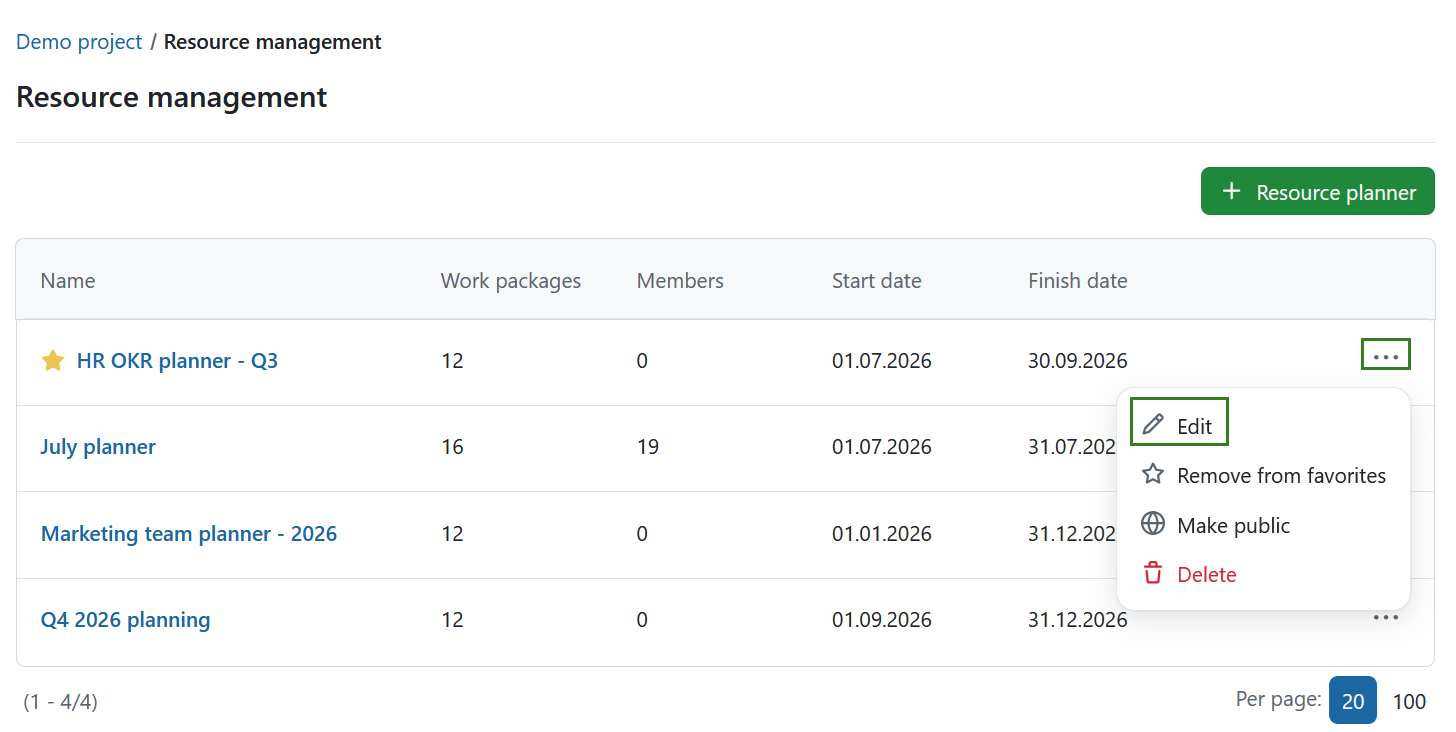
Sie können einen Ressourcenplaner entweder über die Übersicht „Ressourcenmanagement“ oder direkt in einem geöffneten Ressourcenplaner bearbeiten.
So bearbeiten Sie einen Planer:
- Wählen Sie das Menü Mehr (…)
- Wählen Sie Bearbeiten.
Sie können Folgendes aktualisieren:
- Name des Planers
- Zeitraum
- Standardansicht
- Öffentliche Sichtbarkeit
- favorite status
Sie können außerdem:
- Weitere Planeransichten hinzufügen
- Planeransichten umbenennen
- Filter der Planeransicht bearbeiten
- Planeransichten löschen
Einen Ressourcenplaner löschen
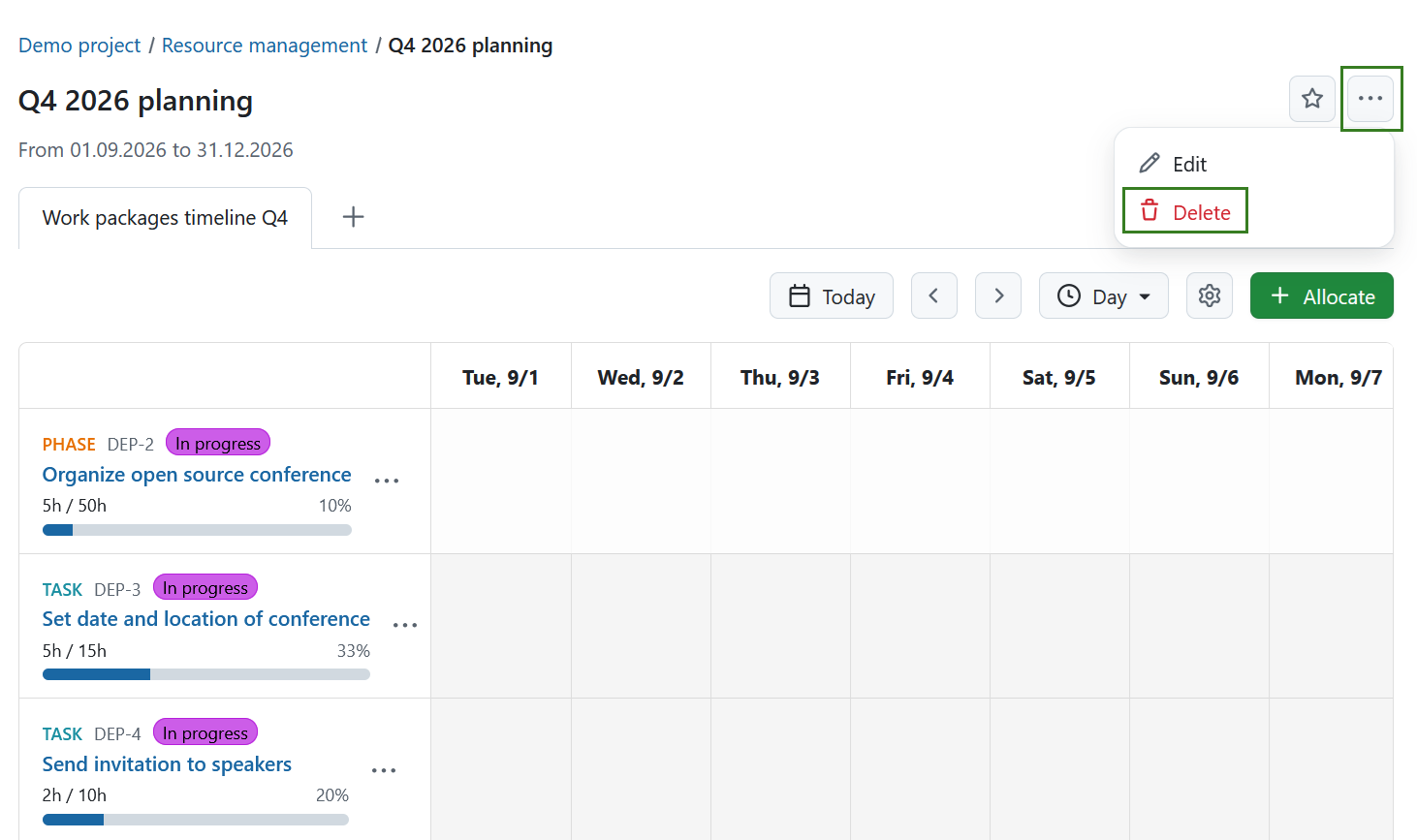
Sie können einen Ressourcenplaner entweder über die Übersicht „Ressourcenmanagement“ oder direkt aus einem geöffneten Ressourcenplaner heraus löschen.
So löschen Sie einen Ressourcenplaner:
- Wählen Sie das Menü Mehr (…)
- Wählen Sie Löschen.
- Bestätigen Sie die Löschung
Hinweis
Durch das Löschen eines Ressourcenplaners werden der Planer sowie alle zugehörigen Planeransichten entfernt. Es werden keine Arbeitspakete, zugewiesene Zeiten oder Projektdaten gelöscht.
Planeransichten
Jeder Ressourcenplaner kann mehrere Planeransichten enthalten. In den Planeransichten werden dieselben Planungsdaten auf unterschiedliche Weise dargestellt, sodass Sie den Fokus auf Arbeitspakete, Benutzer oder Zuweisungen legen können.
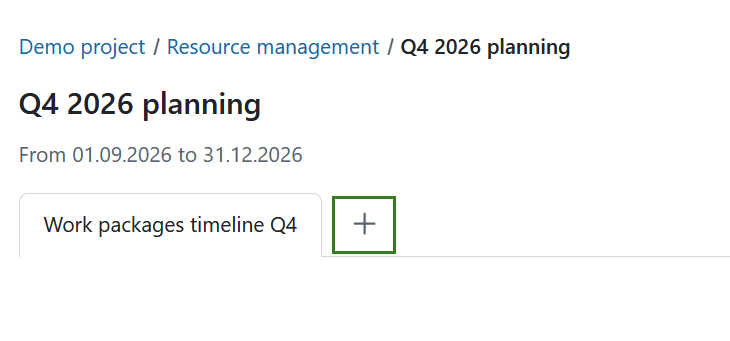
Sie können jederzeit weitere Planeransichten hinzufügen. Wählen Sie dazu das Symbol + neben den vorhandenen Registerkarten für die Planeransicht aus und wählen Sie den gewünschten Planeransichtstyp aus.
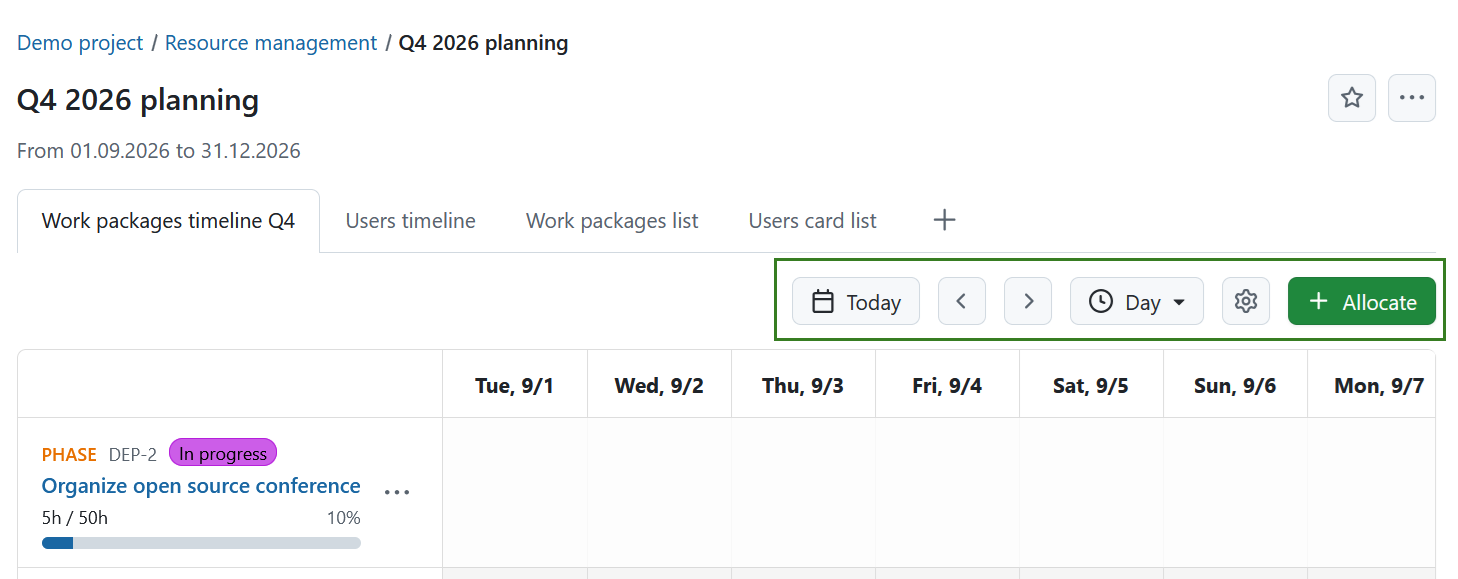
Die Zeitleistenansichten verfügen über dieselbe Symbolleiste, wo folgende Funktionen nutzen können:
- Wählen Sie Heute aus, um zum aktuellen Datum zurückzukehren
- Navigieren Sie mithilfe der Pfeiltasten vorwärts oder rückwärts.
- Ändern Sie die Zoomstufe (Tag, Kalenderwoche oder Monat)
- die aktuelle Ansicht konfigurieren
- Eine neue Zuweisung erstellen
Arbeitspaket-Zeitleiste
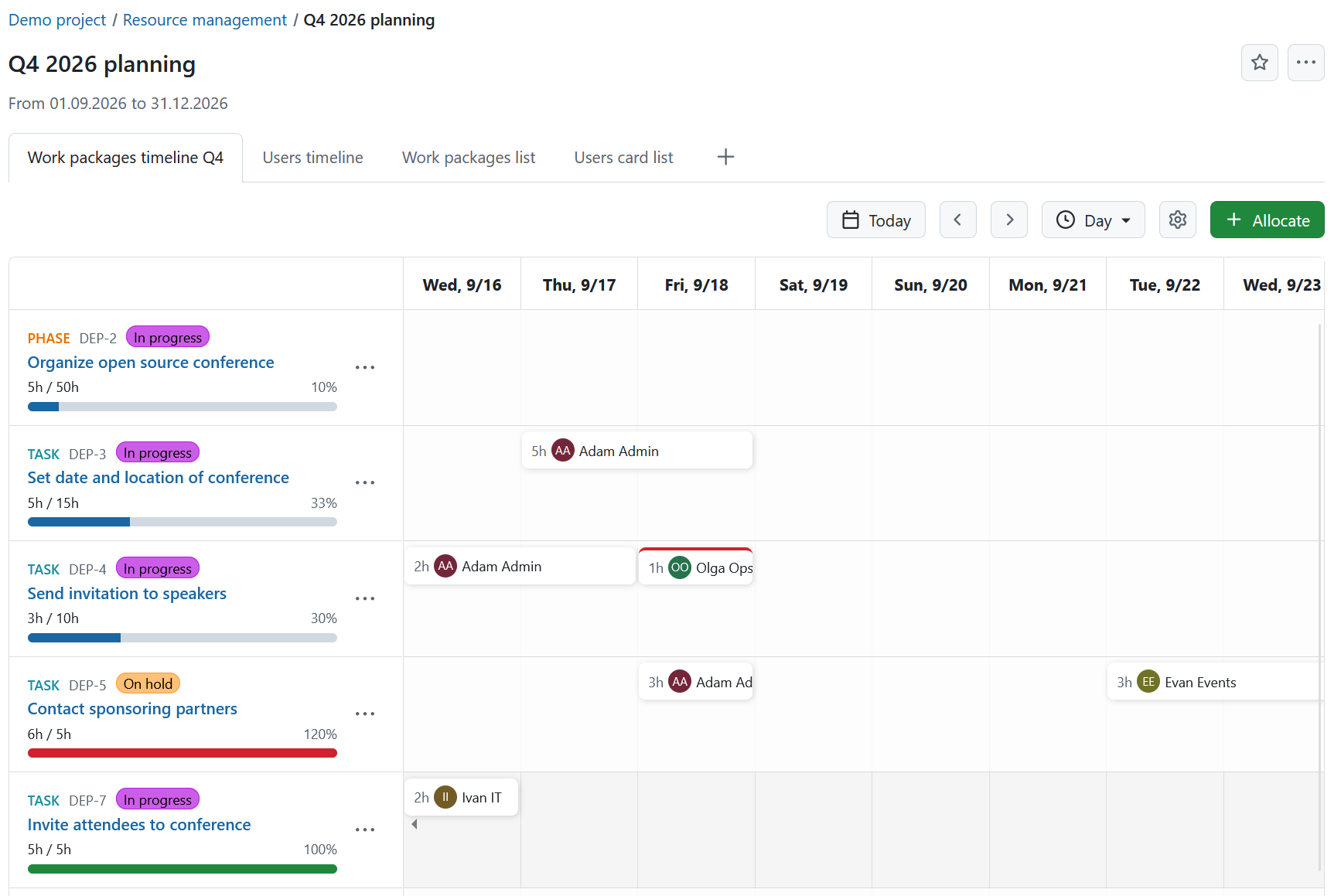
Der Zeitplan für die Arbeitspakete zeigt die Arbeitspakete zusammen mit ihren geplanten Zuordnungen im Zeitverlauf an.
Auf der linken Seite sind alle im Planer enthaltenen Arbeitspakete aufgeführt.
Zu jedem Arbeitspaket werden folgende Informationen angezeigt:
- Arbeitspaket-Typ
- ID
- Status
- Titel
- zugewiesene Stunden
- Fortschritt bei der Fertigstellung
Wählen Sie das Menü Mehr (…) für weitere Optionen, darunter:
- Zuteilung anzeigen
- Gesamte Arbeit bearbeiten
Die Zeitleiste zeigt die Zuweisungen über den ausgewählten Zeitraum hinweg an.
Benutzer-Zeitleiste
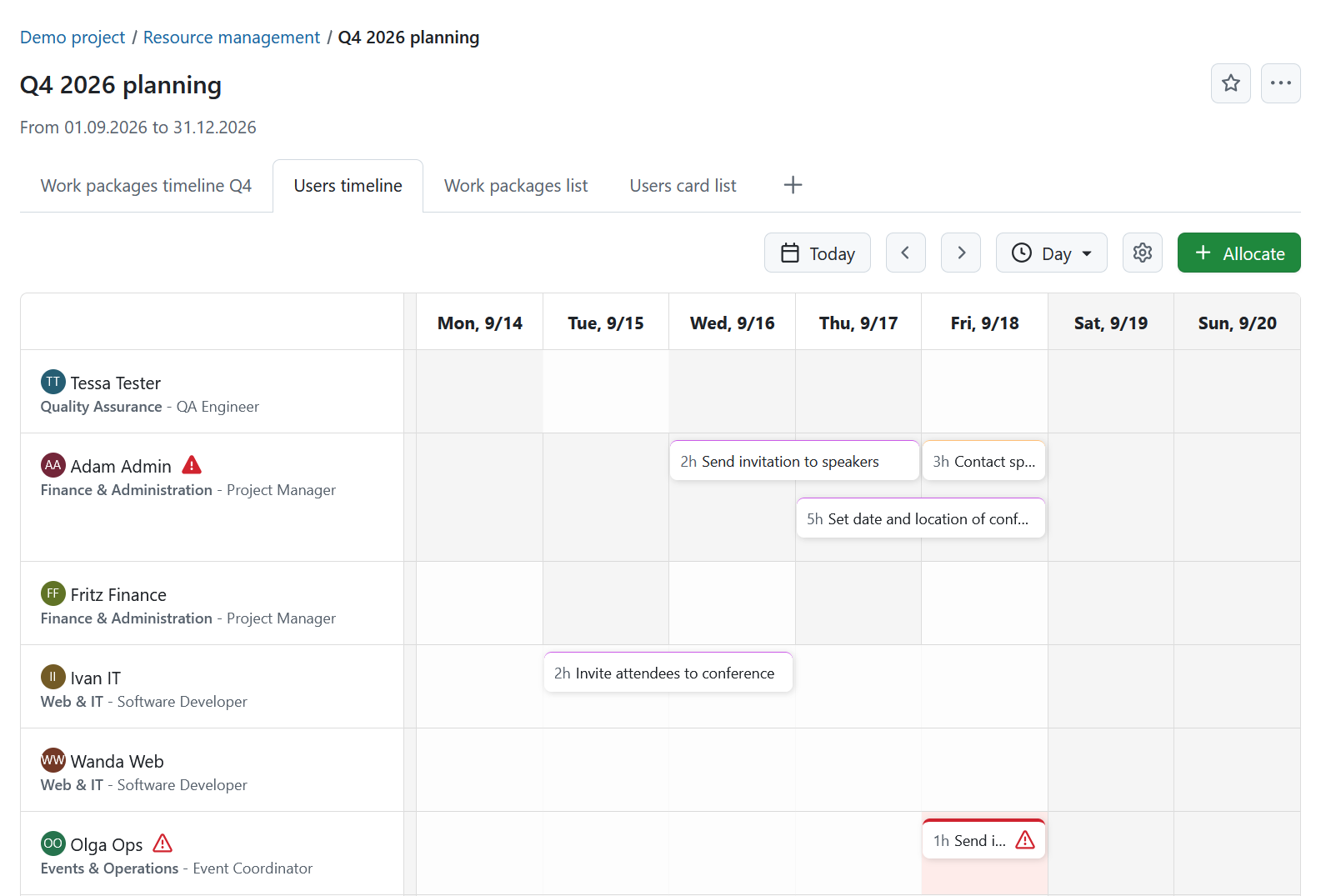
Die Benutzer-Zeitleiste gruppiert geplante Arbeiten nach Benutzern statt nach Arbeitspaketen.
Tipp
Ressourcenplaner berücksichtigen keine Platzhalterbenutzer.
Diese Ansicht hilft dabei, Folgendes zu ermitteln:
- Verfügbare Kapazität
- Nutzer mit Überbelegung
- Nutzer ohne konfigurierte Arbeitszeiten
Warnsymbole kennzeichnen Nutzer, die:
- keinen konfigurierten Arbeitsplan haben
- über ihre verfügbare Kapazität hinaus zugewiesen wurden
Die Zeitleiste zeigt die geplanten Zuweisungen jedes Benutzers für den ausgewählten Zeitraum an.
Liste von Arbeitspaketen
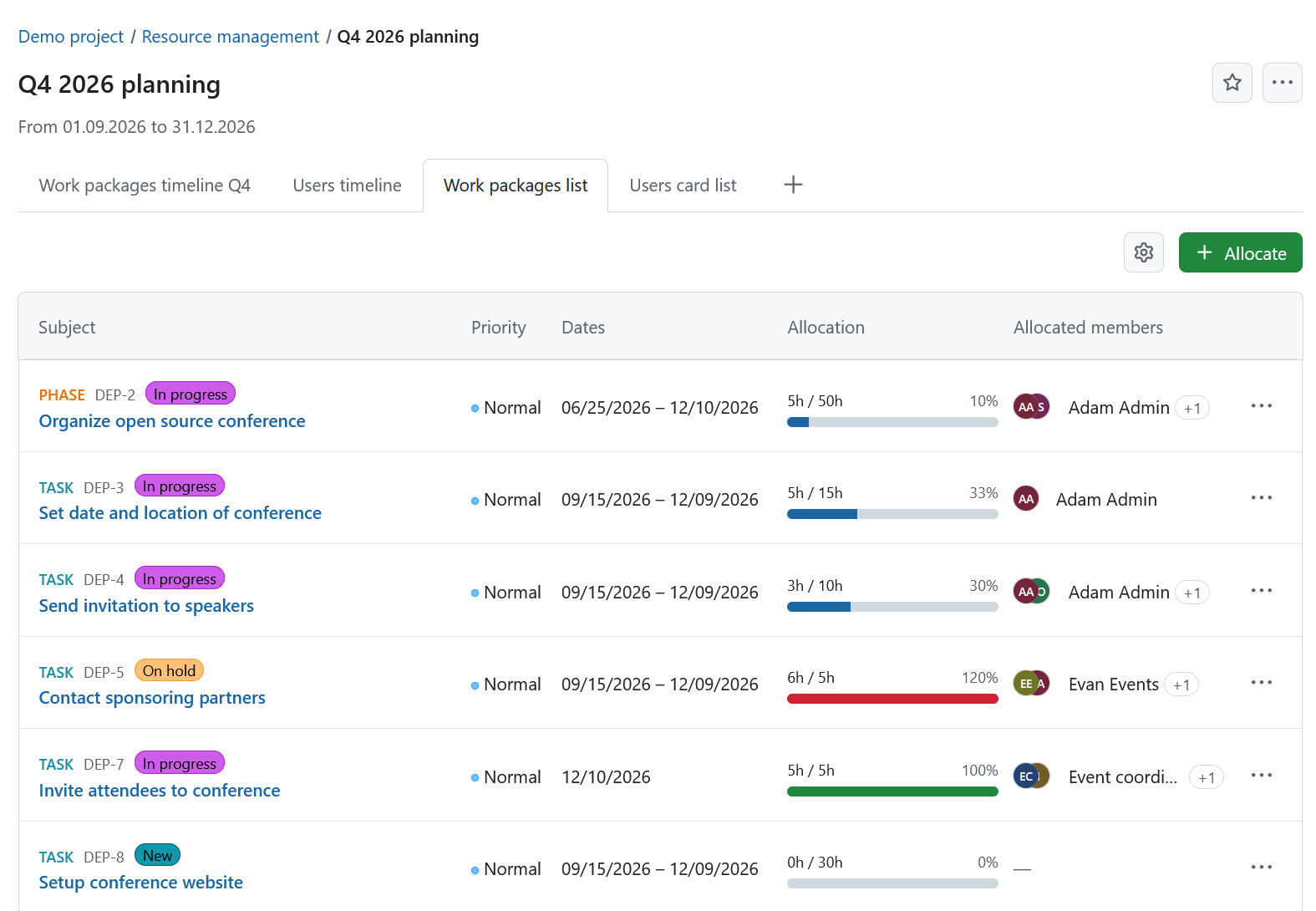
Die Liste von Arbeitspaketen zeigt Planungsinformationen in einer Tabelle an.
Verwenden Sie diese Ansicht, wenn Sie lieber mit Plandaten in einer Tabelle statt auf einer Zeitachse arbeiten möchten.
Neben den üblichen Informationen zu den Arbeitspaketen enthält sie planungsspezifische Spalten wie beispielsweise:
- Zuweisung
- Zugewiesene Nutzer
Jede Zeile enthält im Menü Mehr (…) arbeitspaketbezogene Aktionen, darunter:
- Zuteilung anzeigen
- Gesamte Arbeit bearbeiten
- Nutzergruppe hinzufügen
- Filter hinzufügen
Use the Configure view icon to customize the displayed columns.
Benutzer-Karten
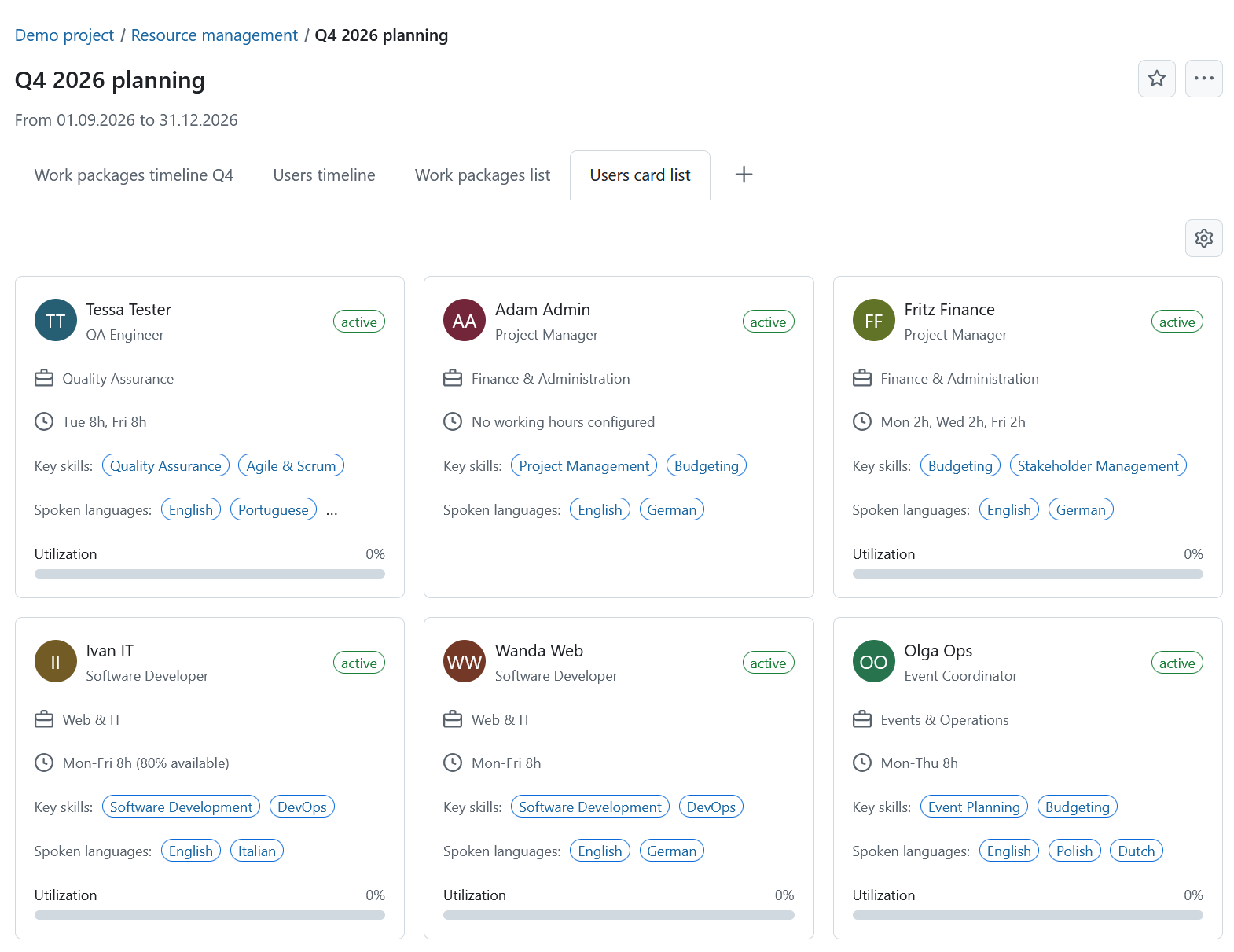
Die Benutzer-Karten bieten einen Überblick über die verfügbaren Projektmitglieder.
Jede Karte enthält Informationen, die bei Personalentscheidungen hilfreich sind, darunter:
- Nutzername
- Abteilung (sofern konfiguriert)
- Status
- festgelegte Arbeitszeiten
- Benutzerattribute, wie beispielsweise gesprochene Sprachen oder Schlüsselkompetenzen, entsprechend der Konfiguration für die Ansicht
- Aktuelle Auslastung
Tipp
Die Auslastungsleiste bezieht sich auf den Datumsbereich des Ressourcenplaners. Dadurch wird die Auslastung des Benutzers innerhalb des angegebenen Bereichs angezeigt. Wenn kein Bereich festgelegt ist, wird keine Auslastung angezeigt.
Verwenden Sie das Symbol Ansicht konfigurieren, um auszuwählen, welche Benutzerattribute auf den Karten angezeigt werden sollen.
Nutzen Sie diese Ansicht, um schnell Nutzer mit den erforderlichen Fähigkeiten und verfügbaren Kapazitäten zu identifizieren.
Aufgaben zuweisen
Sie können Zuweisungen aus allen Planeransichten heraus erstellen.
Je nach aktueller Planeransicht haben Sie folgende Möglichkeiten:
- Wählen Sie die Schaltfläche + Zuweisen oberhalb des Planers aus
- Wählen Sie im Menü Mehr die Option Zuweisung anzeigen aus (…) )
- Wählen Sie eine Benutzerkarte aus
- Wählen Sie ein Arbeitspaket direkt in der Zeitleiste aus
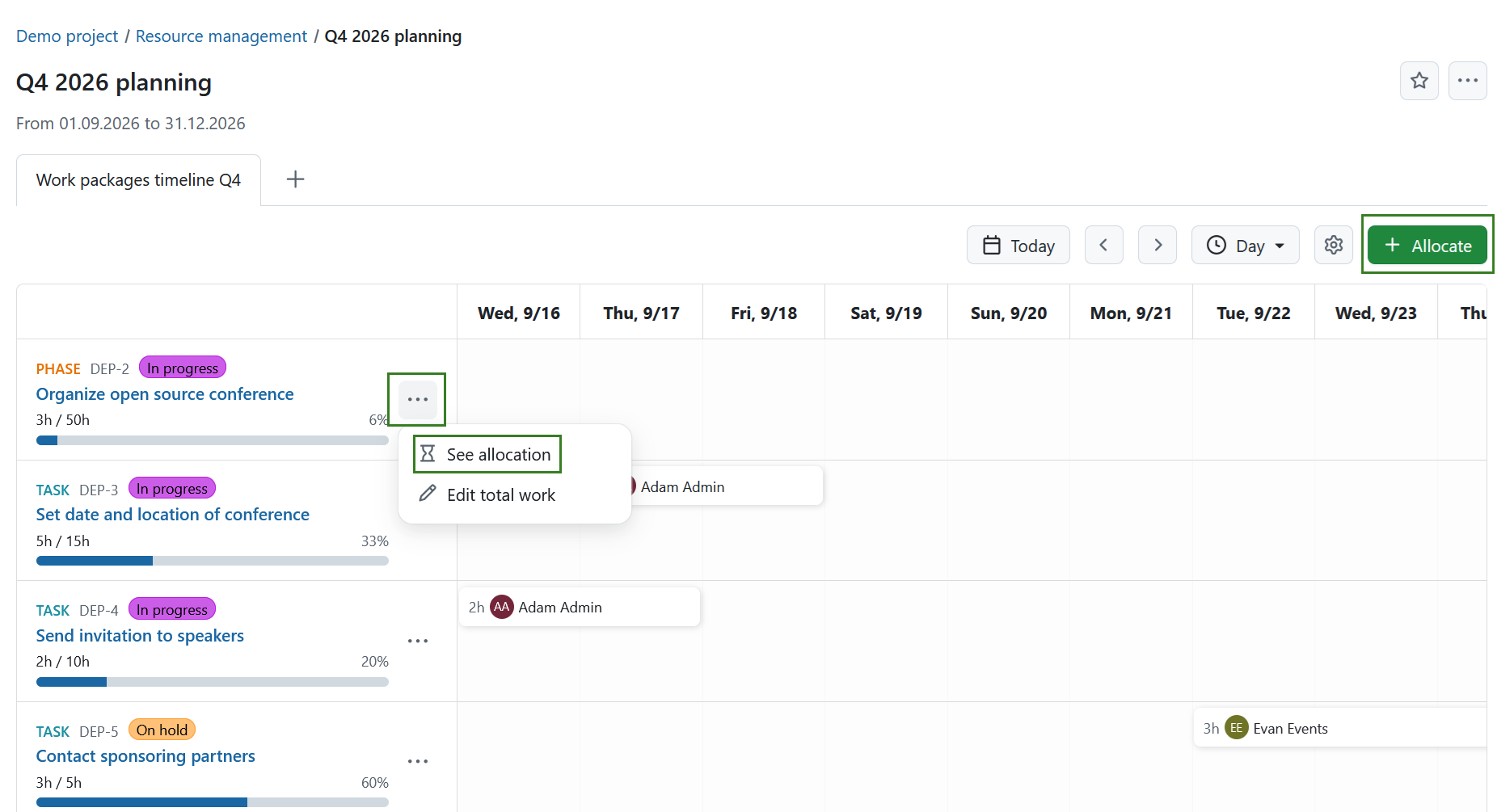
Im Dialogfeld Zuweisung werden alle vorhandenen Zuweisungen für das ausgewählte Arbeitspaket angezeigt.
Wählen Sie Ressource zuweisen, um eine neue Zuweisung zu erstellen.
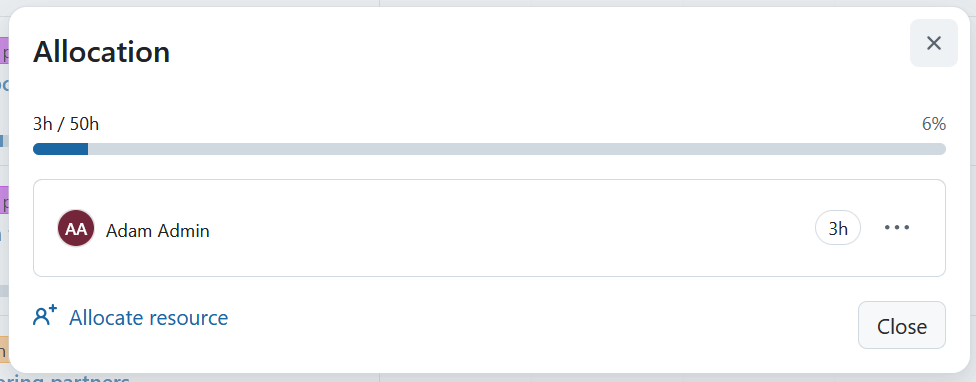
Sie können Aufgaben nach Benutzer oder Filterkriterien zuweisen.
Wählen Sie die gewünschte Option aus und klicken Sie anschließend auf Weiter.
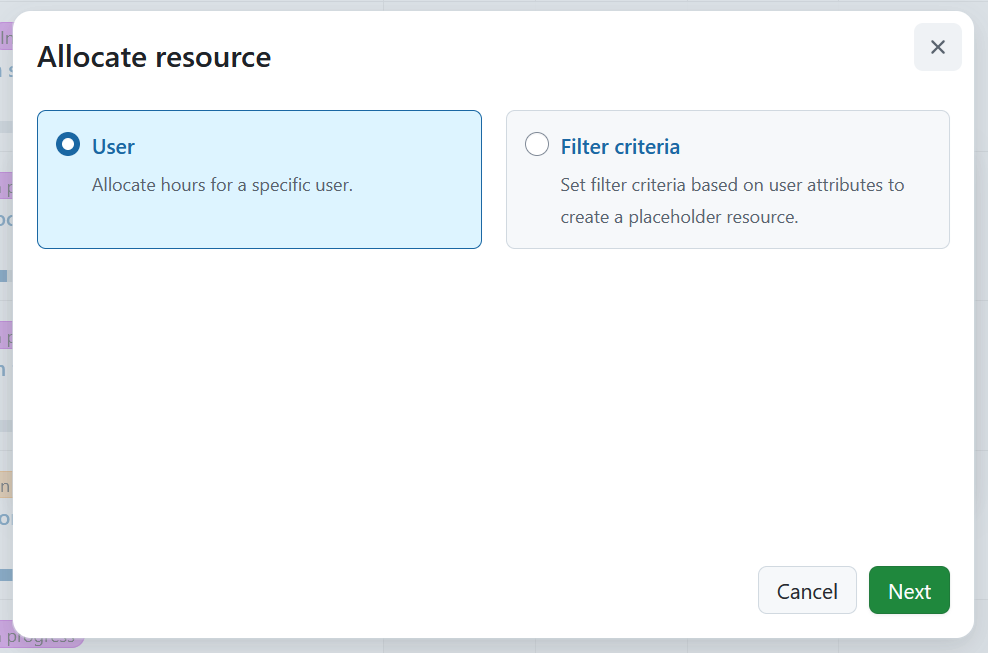
Nach Benutzer zuweisen
Durch die Zuweisung von Aufgaben nach Benutzer werden einem bestimmten Projektmitglied geplante Stunden zugewiesen.
Geben Sie Folgendes an:
- Zugewiesen an – Wählen Sie ein Projektmitglied aus.
- Arbeitspaket – Dieses Feld wird automatisch ausgefüllt, wenn Sie eine Zuordnung auf der Grundlage eines Arbeitspakets erstellen.
- Daten – Falls die ausgewählten Termine außerhalb des Zeitraums des Arbeitspakets liegen, zeigt OpenProject eine Warnung an.
- Stunden – Geben Sie die geplante Stundenzahl ein.
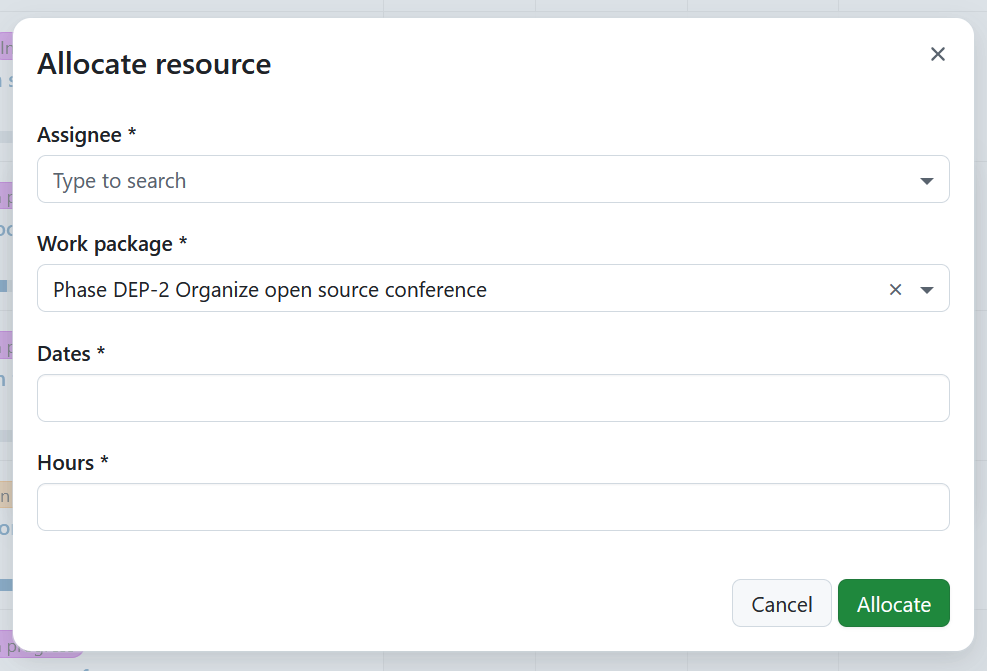
Wählen Sie Zuweisen.
Die neue Zuordnung wird sofort im Planer angezeigt. Allocated hours and utilization are updated automatically.
Tipp
Sollte der ausgewählte Benutzer seine Auslastungsgrenze überschritten haben, wird eine Warnmeldung angezeigt.
Nach Filterkriterien zuordnen
Die Zuweisung von Aufgaben anhand von Filterkriterien führt zur Erstellung einer Platzhalter-Ressourcenanforderung auf der Grundlage von Benutzerattributen, anstatt die Aufgabe einem bestimmten Benutzer zuzuweisen.
Geben Sie ein oder mehrere Benutzerattribute als Filterkriterien an. Sie können beispielsweise eine Ressource mit einer bestimmten Sprache, einer bestimmten Zertifizierung oder einem anderen Benutzerattribut anfordern. Weitere Informationen finden Sie im Leitfaden Benutzerattribute.
Geben Sie einen Name des Ressourcenfilters ein und wählen Sie Zuweisen.
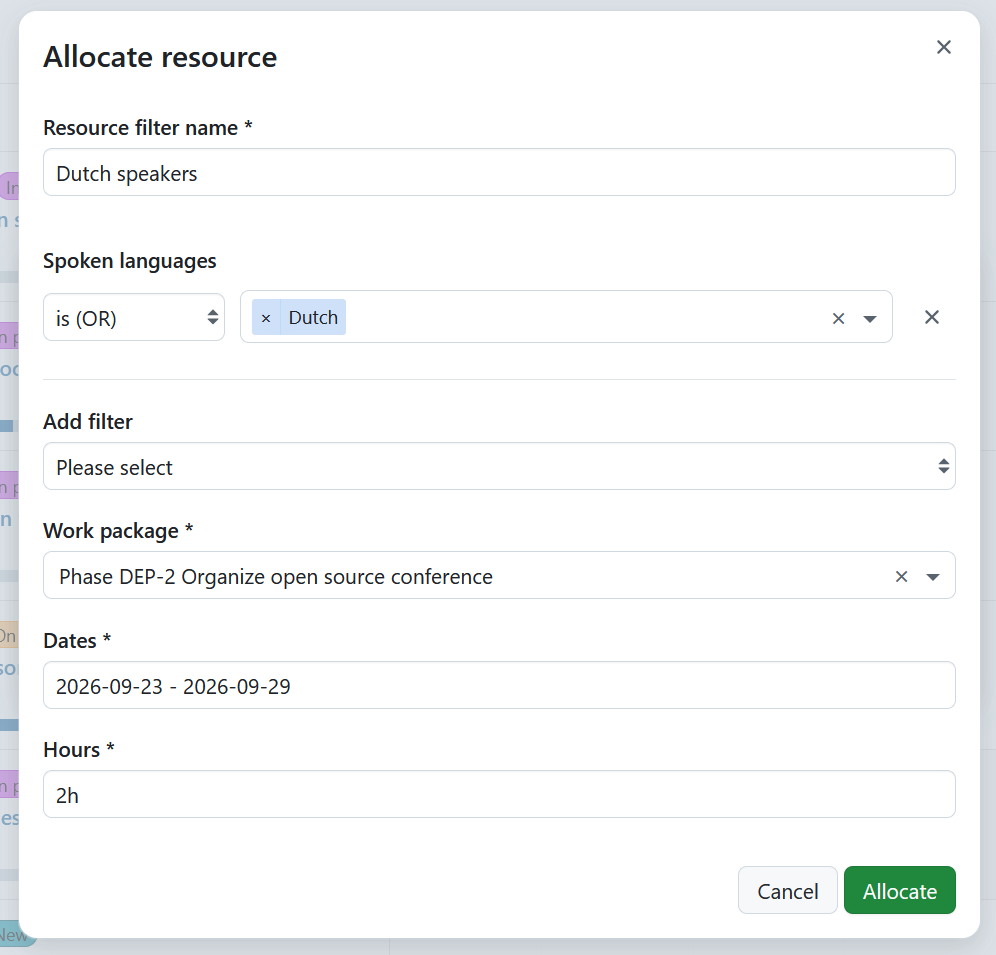
Die Zuweisung wird als offene Ressourcenanforderung in der Ansicht Ressourcenzuweisung angelegt, wo sie später einem Projektmitglied zugewiesen werden kann.
Ressourcenzuweisung
Die Ansicht Ressourcenzuweisung unterstützt Sie dabei, offene Ressourcenanfragen geeigneten Projektmitgliedern zuzuweisen.
Anstatt eine Aufgabe direkt einem bestimmten Benutzer zuzuweisen, können Sie zunächst eine Ressourcenanforderung auf der Grundlage von Benutzerattributen oder Filterkriterien erstellen. Die Ansicht „Ressourcenzuweisung“ hilft Ihnen dann dabei, diese Anfragen anhand der Verfügbarkeit, der Fähigkeiten oder anderer Benutzerattribute mit geeigneten Projektmitgliedern abzugleichen.
Dies ist hilfreich, wenn Sie wissen, welche Fähigkeiten oder welche Rolle erforderlich sind, aber noch nicht entschieden haben, wer die Arbeit ausführen wird.
In der Ansicht „Ressourcenzuweisung“ werden offene Ressourcenanfragen aufgelistet, die noch keinem bestimmten Benutzer zugewiesen wurden. Es wird Folgendes angezeigt:
- Ressourcenanfrage
- Arbeitspaket
- gewünschte Stunden
- Zeitraum
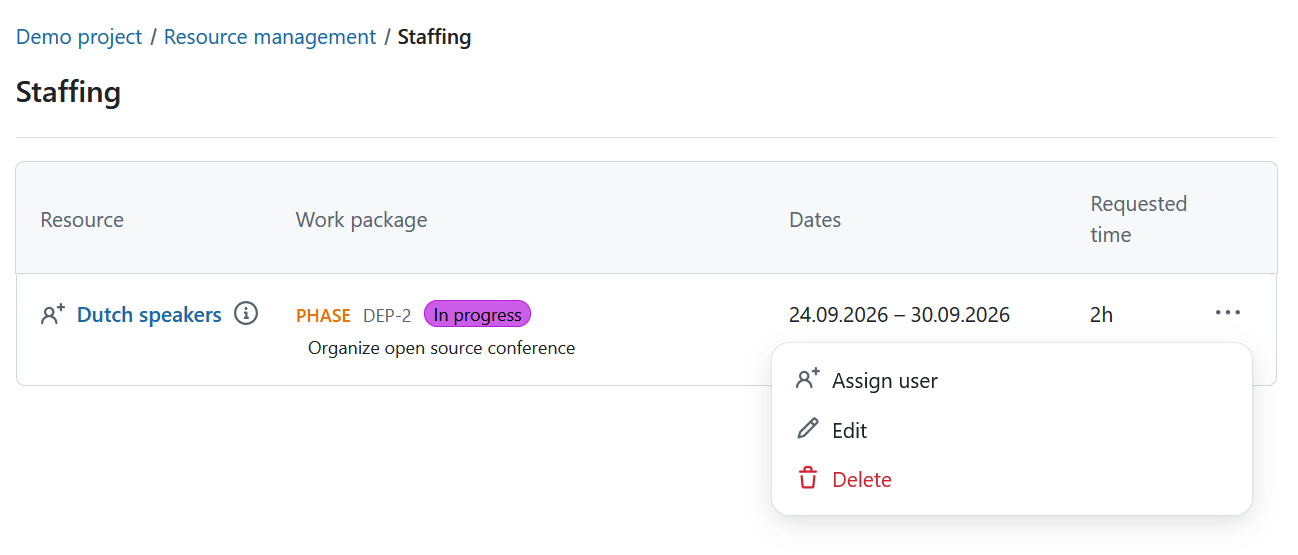
Wählen Sie das Menü Mehr (…) um:
- Einen Benutzer zuzuweisen
- Die Ressourcenanforderung zu bearbeiten
- Die Ressourcenanforderung löschen
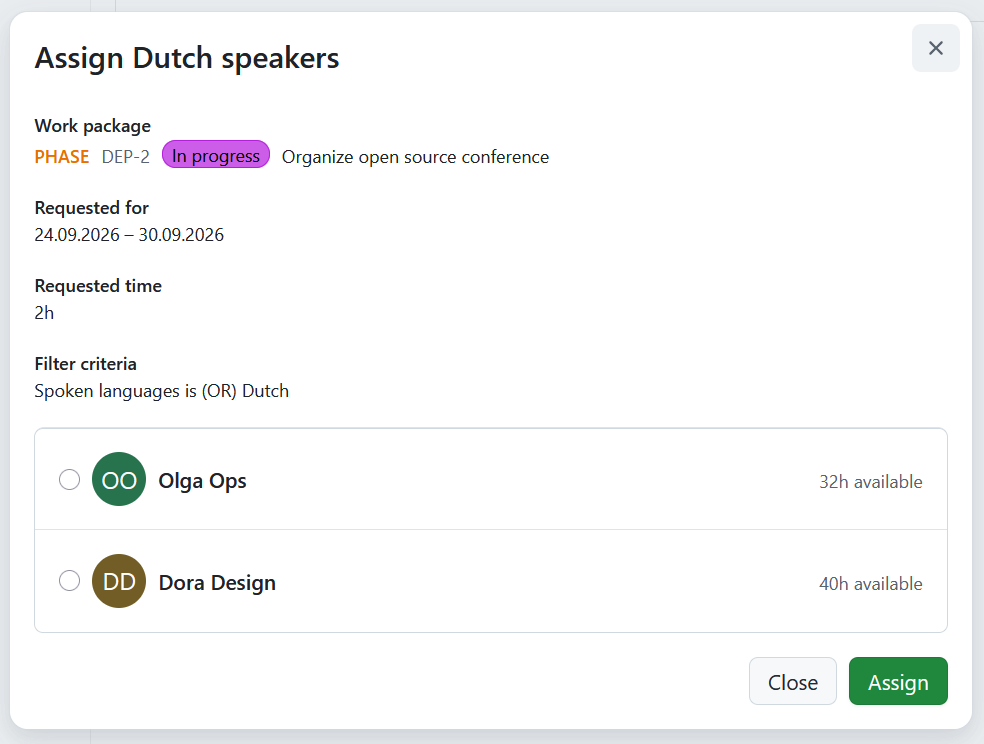
Im Dialogfeld Zuweisen werden alle verfügbaren Benutzer, die den ausgewählten Filterkriterien entsprechen, zusammen mit ihrer verbleibenden verfügbaren Kapazität aufgelistet.
Wählen Sie einen Benutzer aus und klicken Sie anschließend auf Zuweisen, um die Ressourcenanforderung zuzuweisen.