Gestion des ressources

Le module Gestion des ressources d’OpenProject permet aux chefs de projet de planifier le travail en fonction de la disponibilité, des compétences et de la capacité des collaborateurs. Au lieu de vous contenter de planifier ce qui doit être fait, vous pouvez également déterminer qui doit effectuer le travail et quand.
Au sein d’un projet, vous pouvez créer un ou plusieurs planificateurs de ressources afin d’organiser les lots de travaux, d’affecter le travail aux utilisateurs et de suivre la capacité de l’équipe à l’aide de différentes vues du planificateur.
Module de gestion des ressources
Prérequis
Avant de commencer la gestion des ressources :
- Activez le module Gestion des ressources sous Paramètres du projet → Modules.
- Veillez à ce que les utilisateurs aient défini leurs horaires de travail afin de permettre une planification réaliste des capacités. Pour plus d’informations, veuillez consulter le guide des horaires et des disponibilités.
Pour ouvrir le module « Gestion des ressources », sélectionnez un projet, puis choisissez Gestion des ressources dans le menu du projet.
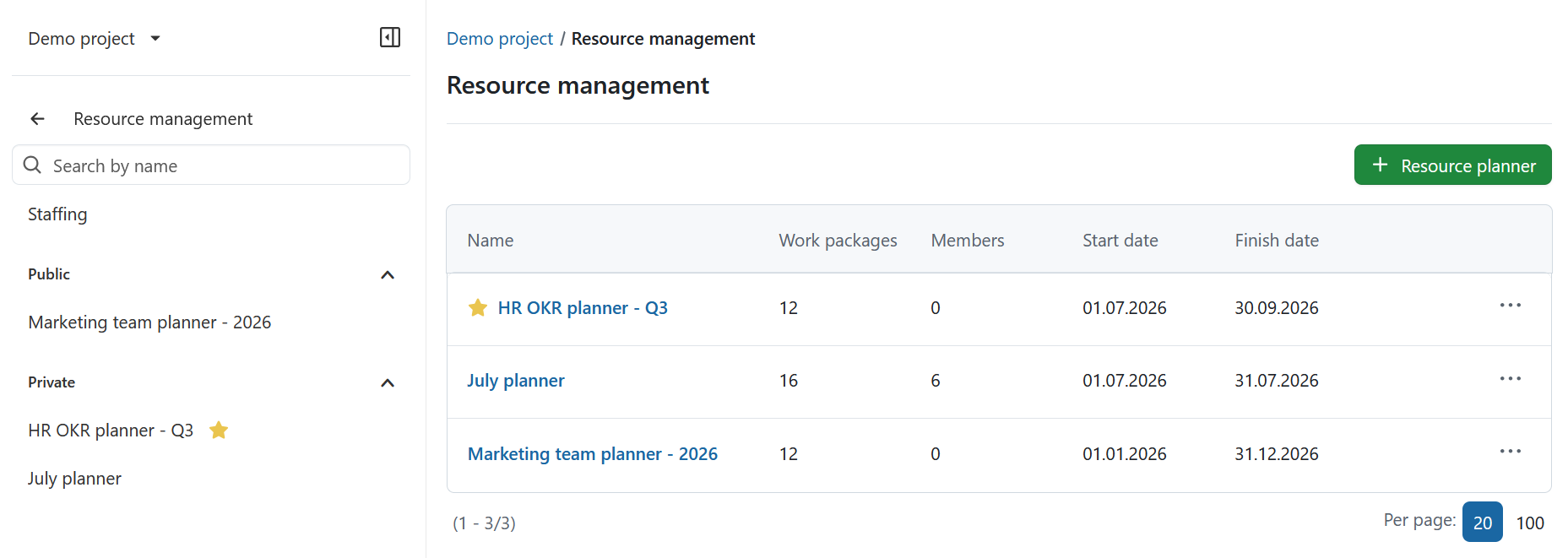
La vue d’ensemble de la gestion des ressources se compose d’une barre de navigation latérale et d’une liste des planificateurs de ressources existants.
La barre de navigation latérale contient :
- une barre de recherche pour faciliter la navigation
- la vue Affectations
- tous les planificateurs de ressources publics
- vos planificateurs de ressources privés
Les planificateurs de ressources favoris sont signalés par une icône en forme d’étoile.
La zone de contenu principale répertorie tous les planificateurs de ressources existants dans le projet, en indiquant leur nom, le nombre de lots de travaux et de membres, ainsi que leurs dates de début et de fin. Sélectionnez le nom d’un planificateur pour l’ouvrir.
Sélectionnez le menu Plus (…) à la fin d’une ligne du planificateur pour :
- modifier le planificateur
- l’ajouter ou le supprimer de vos favoris
- le rendre public ou privé
- le supprimer
Planificateurs de ressources
Un planificateur de ressources définit la manière dont les ressources sont affichées au sein d’un projet. Chaque planificateur peut contenir une ou plusieurs vues du planificateur, ce qui vous permet d’analyser les mêmes données de projet sous différents angles.
Vous pouvez créer plusieurs planificateurs de ressources pour différentes équipes, différents services, différentes périodes de planification ou différents scénarios.
Créer un planificateur de ressources
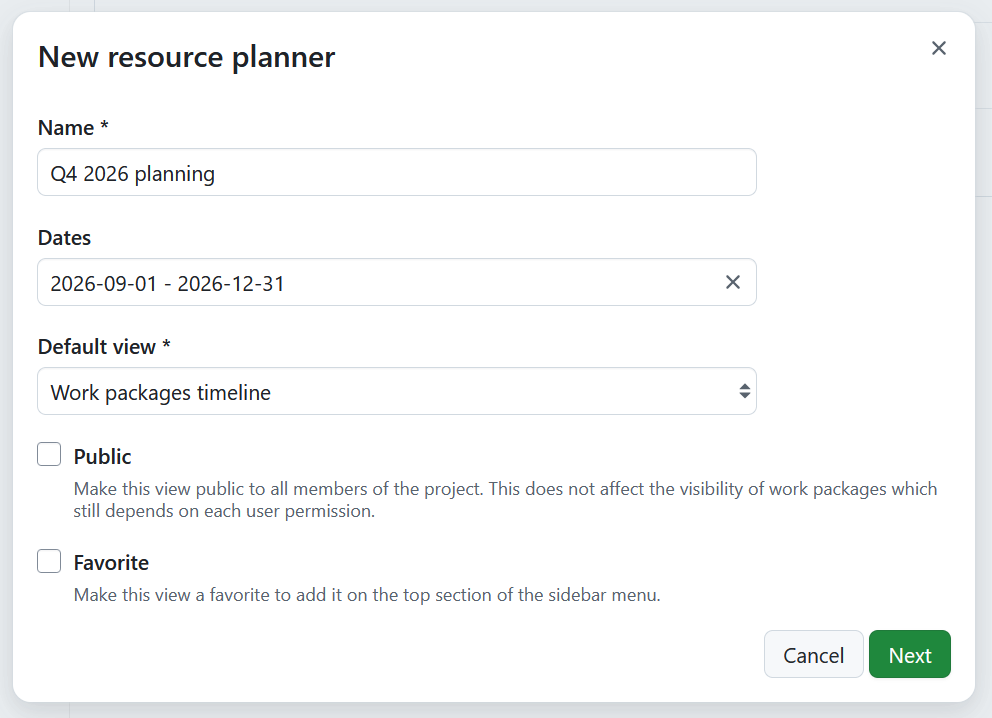
Pour créer un nouveau planificateur de ressources, cliquez sur le bouton + Gestion des ressources.
Dans le formulaire qui s’ouvre, veuillez indiquer les informations suivantes :
-
Nom du planificateur de ressources
-
Période
-
Type de vue par défaut. Les options disponibles sont les suivantes :
- Chronologie des lots de travaux
- Chronologie des utilisateurs
- Liste des lots de travaux
- Liste des fiches des utilisateurs
En fonction de la vue du planificateur sélectionnée, vous devrez définir des paramètres supplémentaires à l’étape suivante.
-
Case à cocher Public
-
Case à cocher Favori
Sélectionnez Suivant.
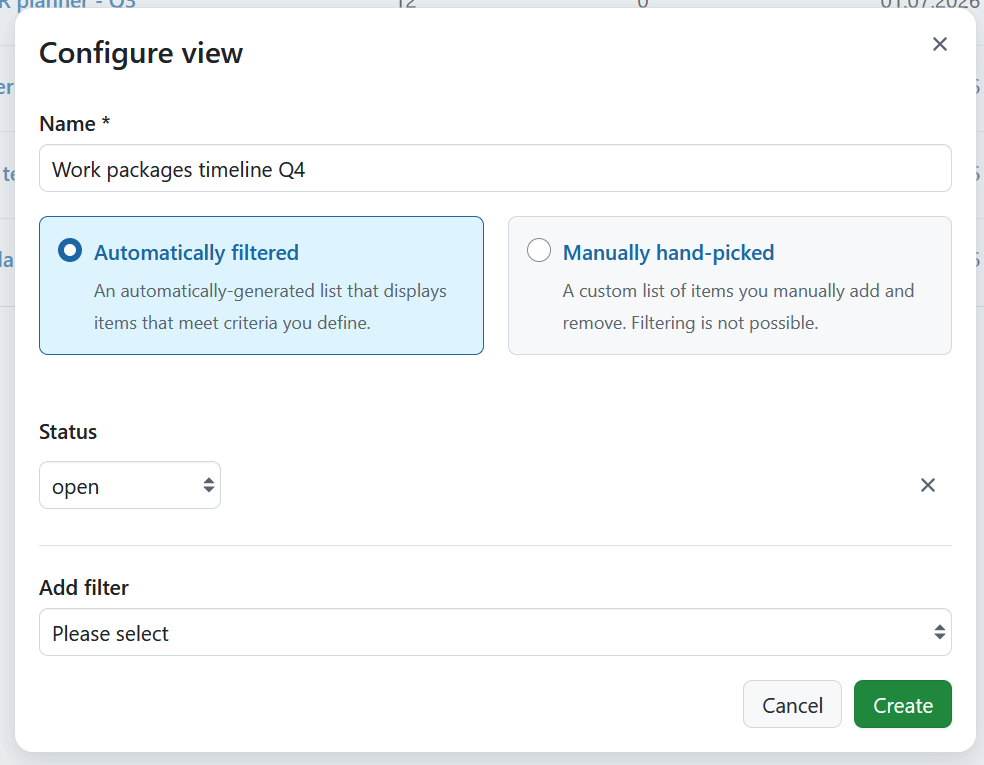
Configurez ensuite la première vue du planificateur. Vous pourrez modifier cela ultérieurement.
Veuillez préciser :
- Nom de la vue du planificateur
- Comment la vue doit être renseignée :
- Filtré automatiquement : affiche tous les lots de travaux correspondant aux filtres sélectionnés.
- Sélection manuelle : vous permet d’ajouter et de supprimer des lots de travaux un par un.
Si vous choisissez Filtré automatiquement pour l’une des deux vues de lots de travaux, définissez les lots de travaux à inclure en précisant :
- statut
- des filtres supplémentaires pour les lots de travaux, notamment les attributs des lots de travaux et les champs personnalisés
Sélectionnez Créer.
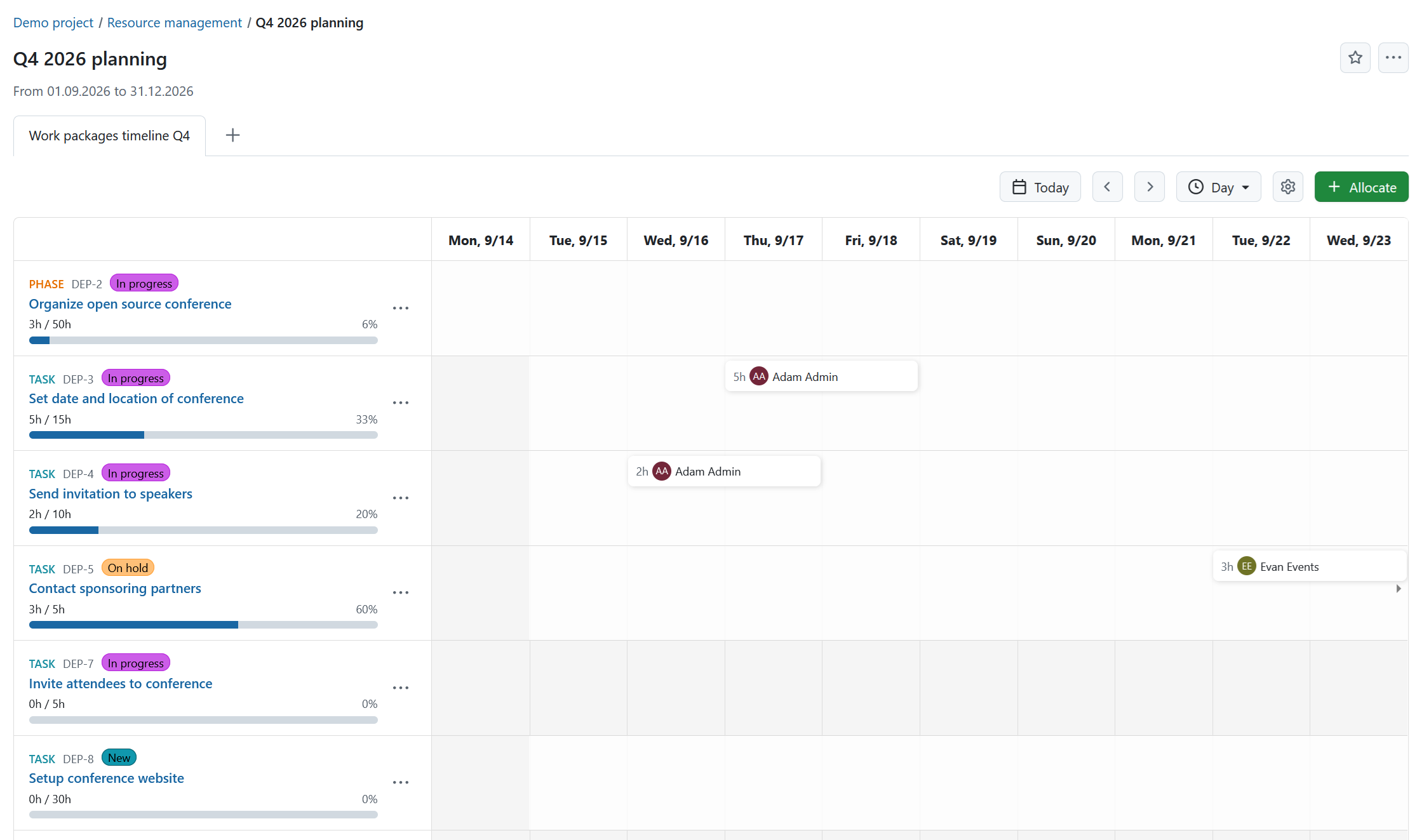
Le nouveau planificateur de ressources s’ouvre sur sa première vue du planificateur.
Modifier un planificateur de ressources
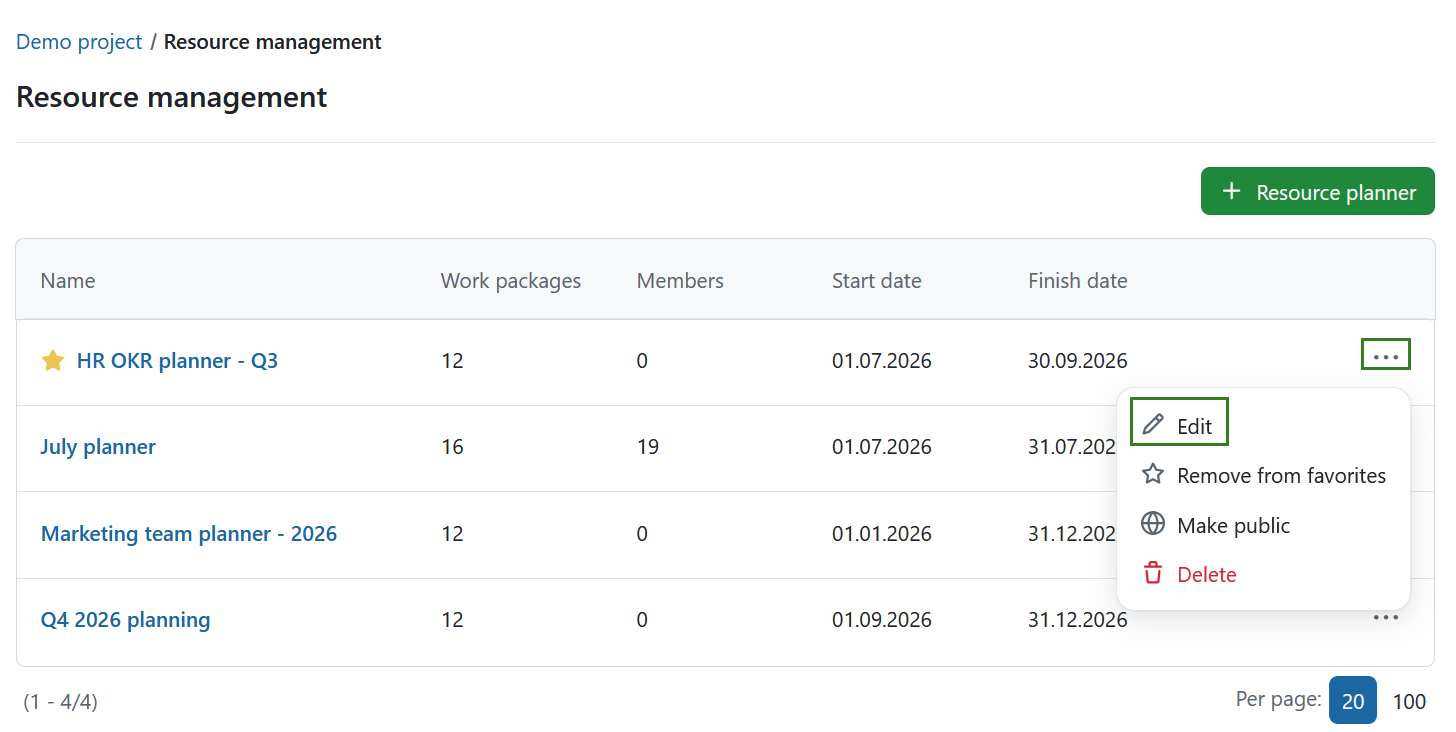
Vous pouvez modifier un planificateur de ressources soit à partir de la vue d’ensemble de la gestion des ressources, soit à partir d’un planificateur de ressources ouvert.
Pour modifier un planificateur :
- Sélectionnez le menu Plus (…).
- Sélectionnez Modifier.
Vous pouvez mettre à jour :
- nom du planificateur
- période
- vue par défaut
- visibilité publique
- statut de favori
Vous pouvez également :
- ajouter des vues du planificateur
- renommer les vues du planificateur
- modifier les filtres des vues du planificateur
- supprimer les vues du planificateur
Supprimer un planificateur de ressources
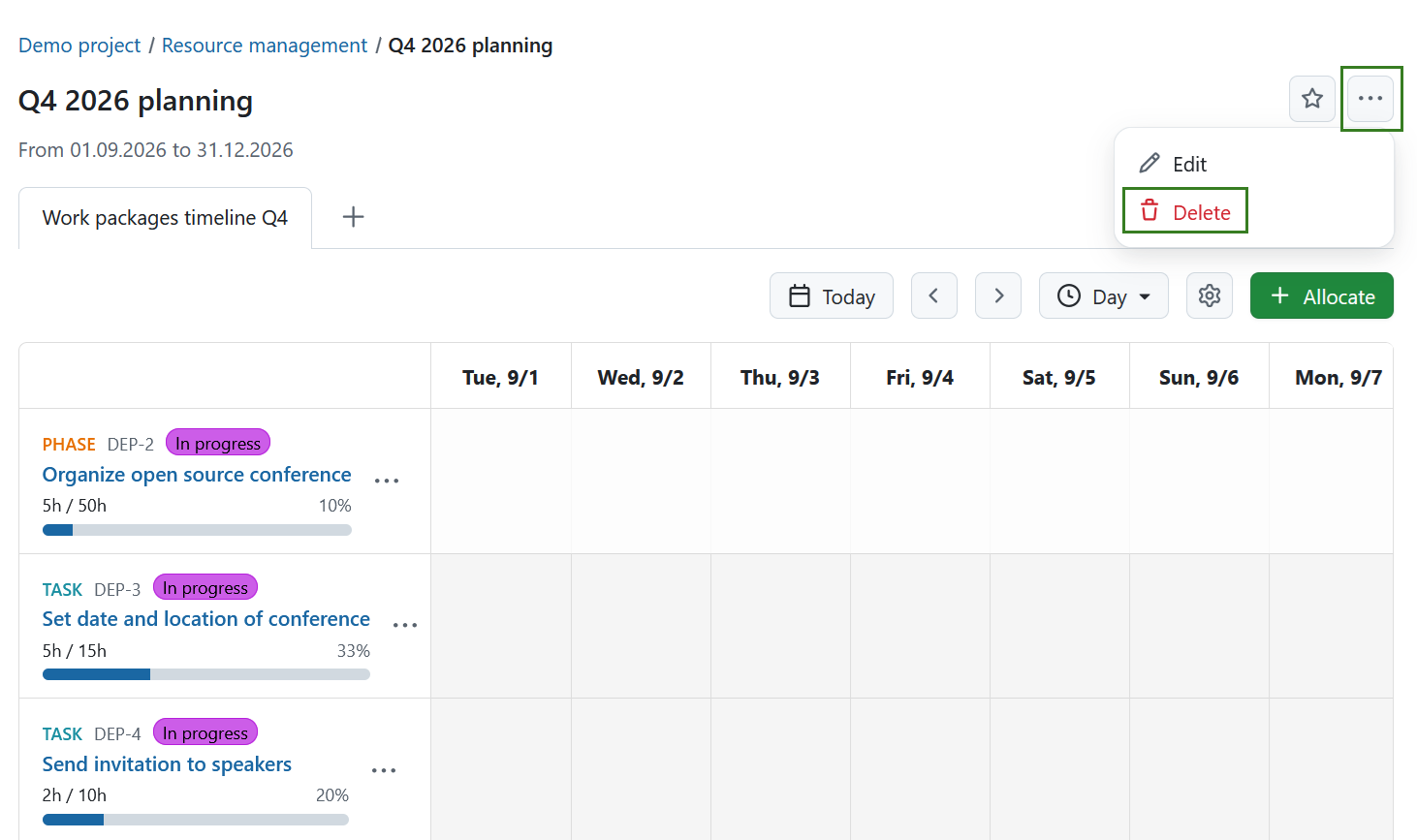
Vous pouvez supprimer un planificateur de ressources soit depuis la vue d’ensemble de la gestion des ressources, soit depuis un planificateur de ressources ouvert.
Pour supprimer un planificateur de ressources :
- Sélectionnez le menu Plus (…).
- Sélectionnez Supprimer.
- Veuillez confirmer la suppression.
Remarque
La suppression d’un planificateur de ressources supprime le planificateur ainsi que toutes les vues qu’il contient. Cette opération ne supprime aucun lot de travaux, aucune affectation de temps ni aucune donnée relative au projet.
Vues du planificateur
Chaque planificateur de ressources peut comporter plusieurs vues. Les vues du planificateur présentent les mêmes données de planification de différentes manières, ce qui vous permet de vous concentrer sur les lots de travaux, les utilisateurs ou les activités d’affectation du personnel.
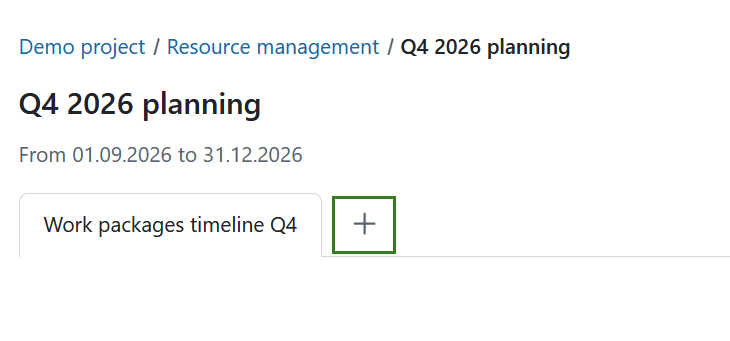
Vous pouvez ajouter à tout moment d’autres vues du planificateur. Pour ce faire, sélectionnez l’icône + située à côté des onglets des vues du planificateur existantes, puis choisissez le type de vue du planificateur souhaité.
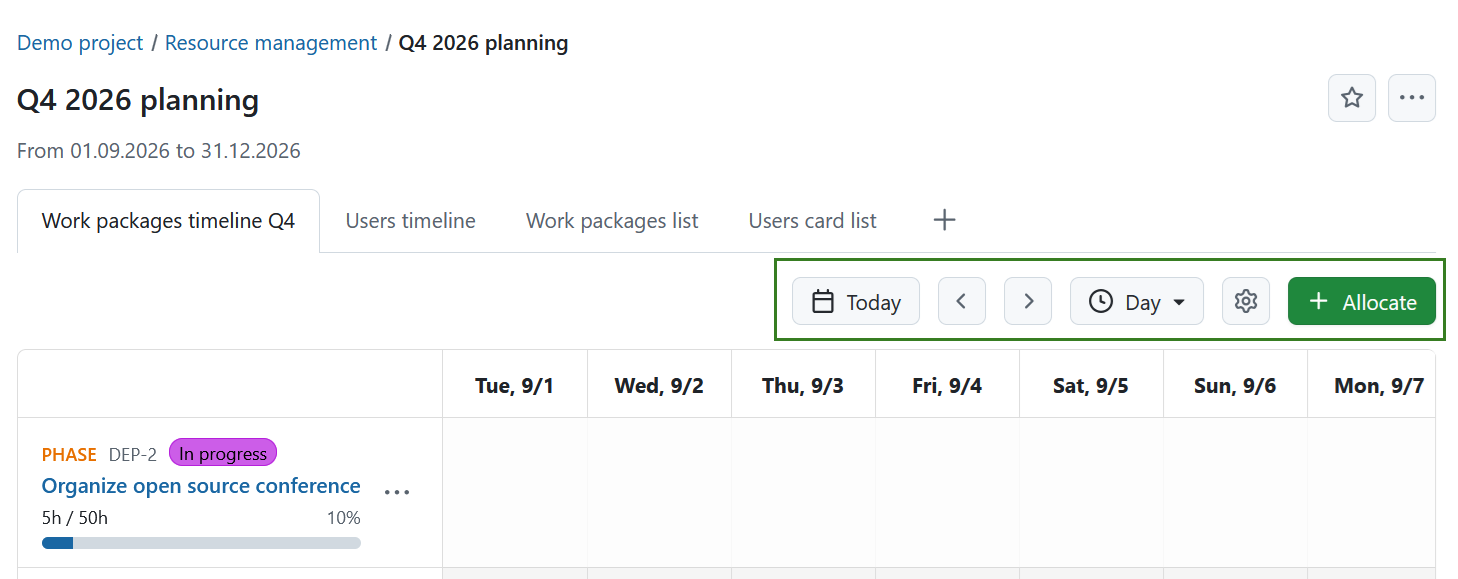
Les vues de la chronologie partagent la même barre d’outils, qui vous permet de :
- Sélectionner Aujourd’hui pour revenir à la date du jour
- naviguer vers l’avant ou vers l’arrière à l’aide des boutons fléchés
- modifier le niveau de zoom (Jour, Semaine calendaire ou Mois)
- configurer la vue actuelle
- créer une nouvelle affectation
Chronologie des lots de travaux
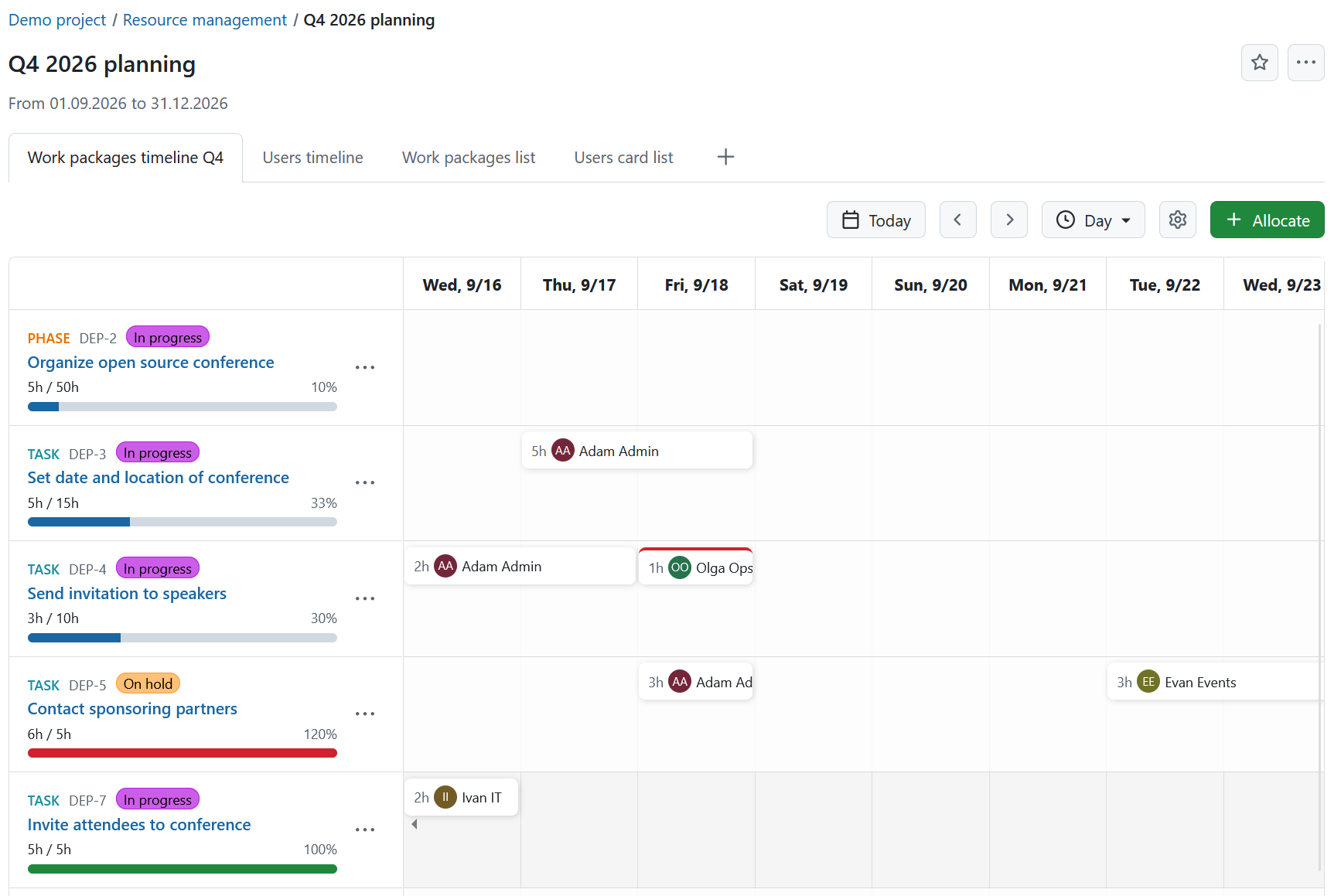
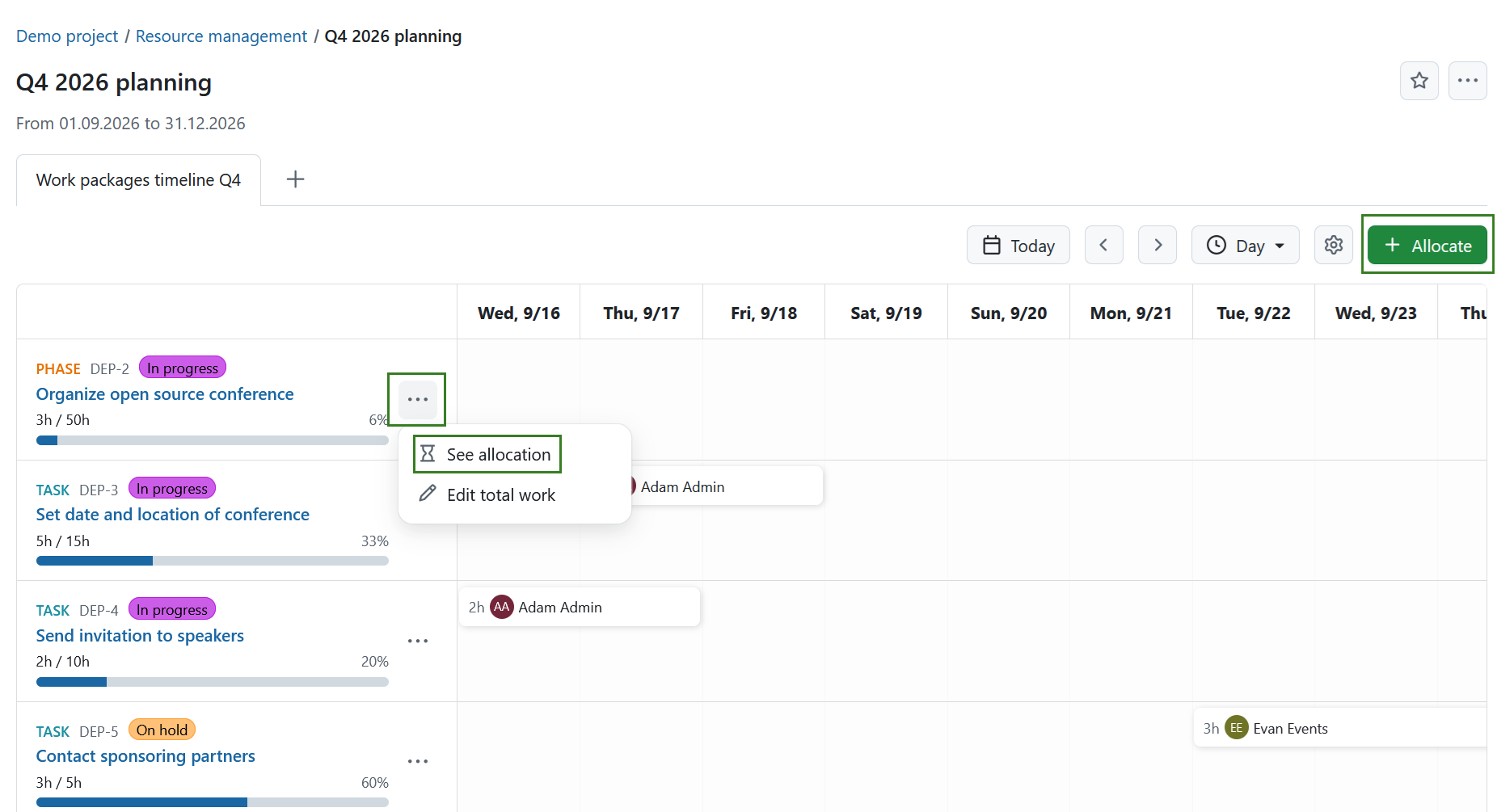
La chronologie des lots de travaux affiche les lots de travaux avec leurs affectations prévues au fil du temps.
La partie gauche répertorie tous les lots de travaux inclus dans le planificateur.
Chaque lot de travaux affiche :
- type de lot de travaux
- ID
- statut
- objet
- heures affectées
- état d’avancement
Sélectionnez le menu Plus (…) pour des actions supplémentaires, notamment :
- Voir l’affectation
- Modifier le nombre total d’heures de travail
La chronologie affiche les affectations selon l’échelle temporelle sélectionnée.
Chronologie des utilisateurs
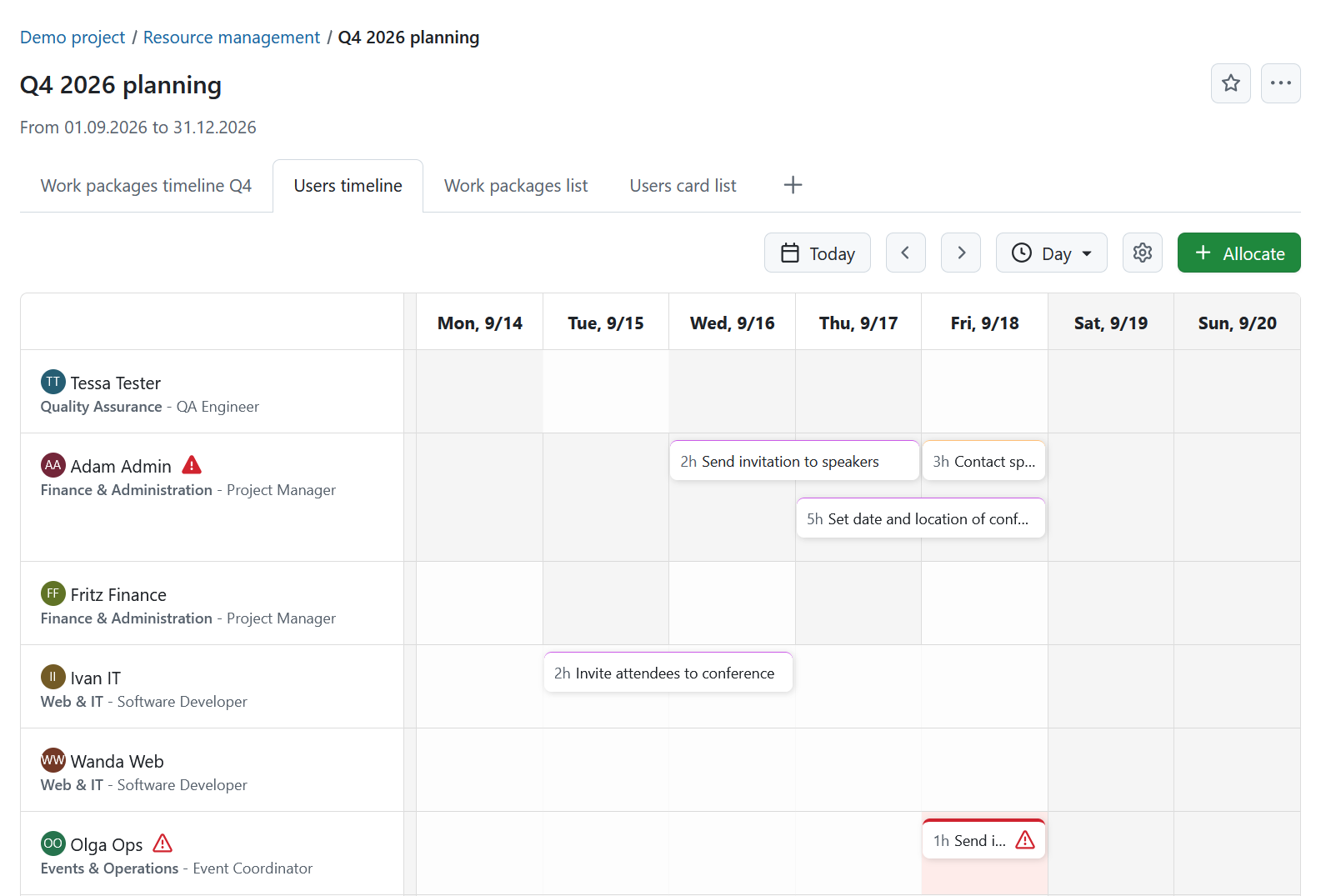
La chronologie des utilisateurs regroupe le travail planifié par utilisateur plutôt que par lot de travaux.
Conseil
Les planificateurs de ressources n’incluent pas les utilisateurs fictifs.
Cette vue permet d’identifier :
- capacité disponible
- utilisateurs en surcharge
- les utilisateurs pour lesquels aucun horaire de travail n’a été configuré
Les icônes d’avertissement signalent les utilisateurs qui :
- n’ont pas d’horaires de travail définis
- sont affectés au-delà de leur capacité disponible
La chronologie affiche les affectations prévues de chaque utilisateur sur la période sélectionnée.
Liste des lots de travaux
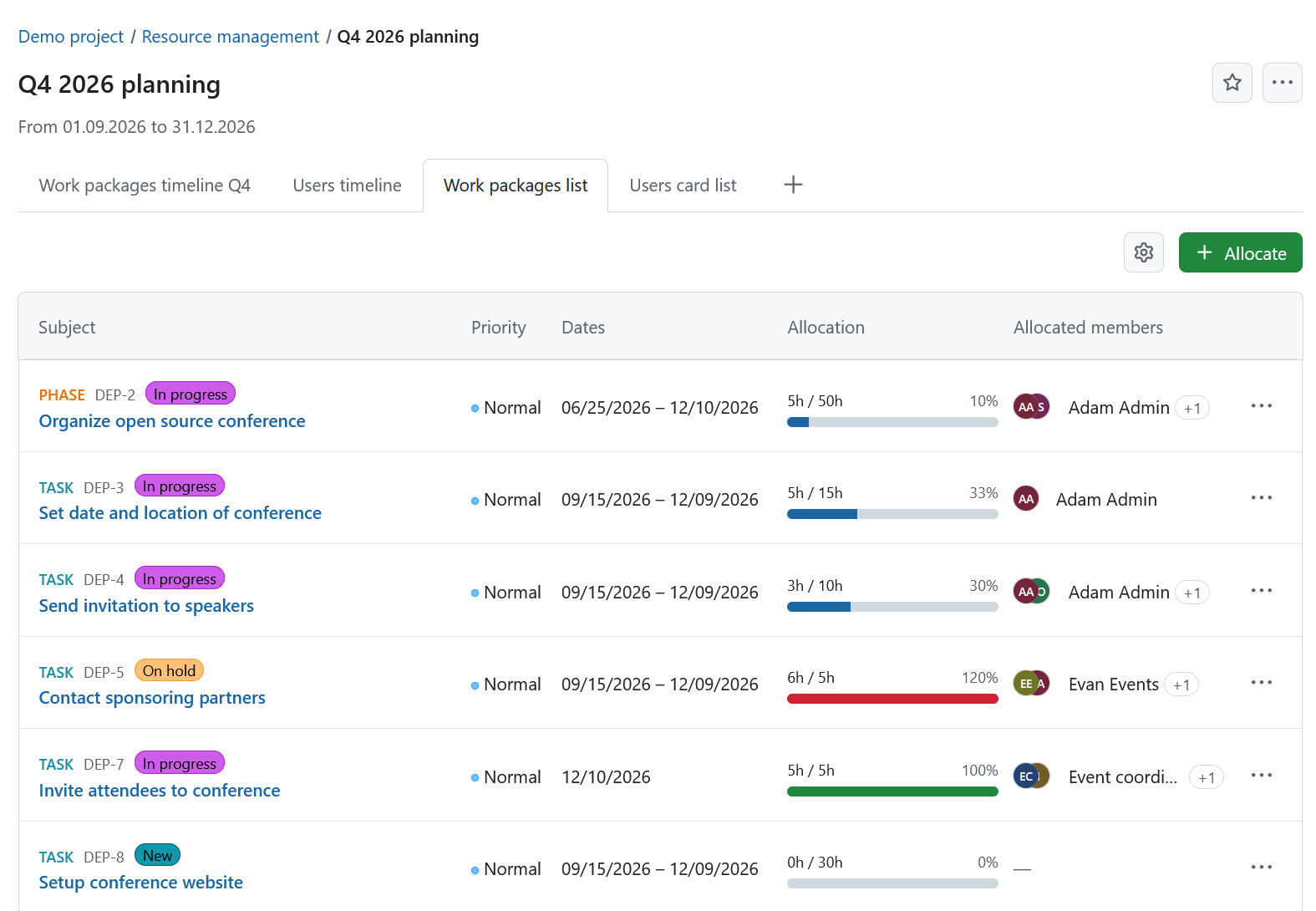
La liste des lots de travaux présente les informations de planification sous forme de tableau.
Utilisez cette vue lorsque vous préférez travailler avec des données de planification sous forme de tableau plutôt que sous forme de chronologie.
Outre les informations standard relatives aux lots de travaux, elle comprend des colonnes spécifiques à la planification, telles que :
- Attribution
- Membres attribués
Chaque ligne propose des actions spécifiques au lot de travaux dans le menu Plus (…), notamment :
- Voir l’affectation
- Modifier le nombre total d’heures de travail
- Ajouter un groupe d’utilisateurs
- Ajouter des critères de filtrage
Utilisez l’icône Configurer la vue pour personnaliser les colonnes affichées.
Liste des fiches des utilisateurs
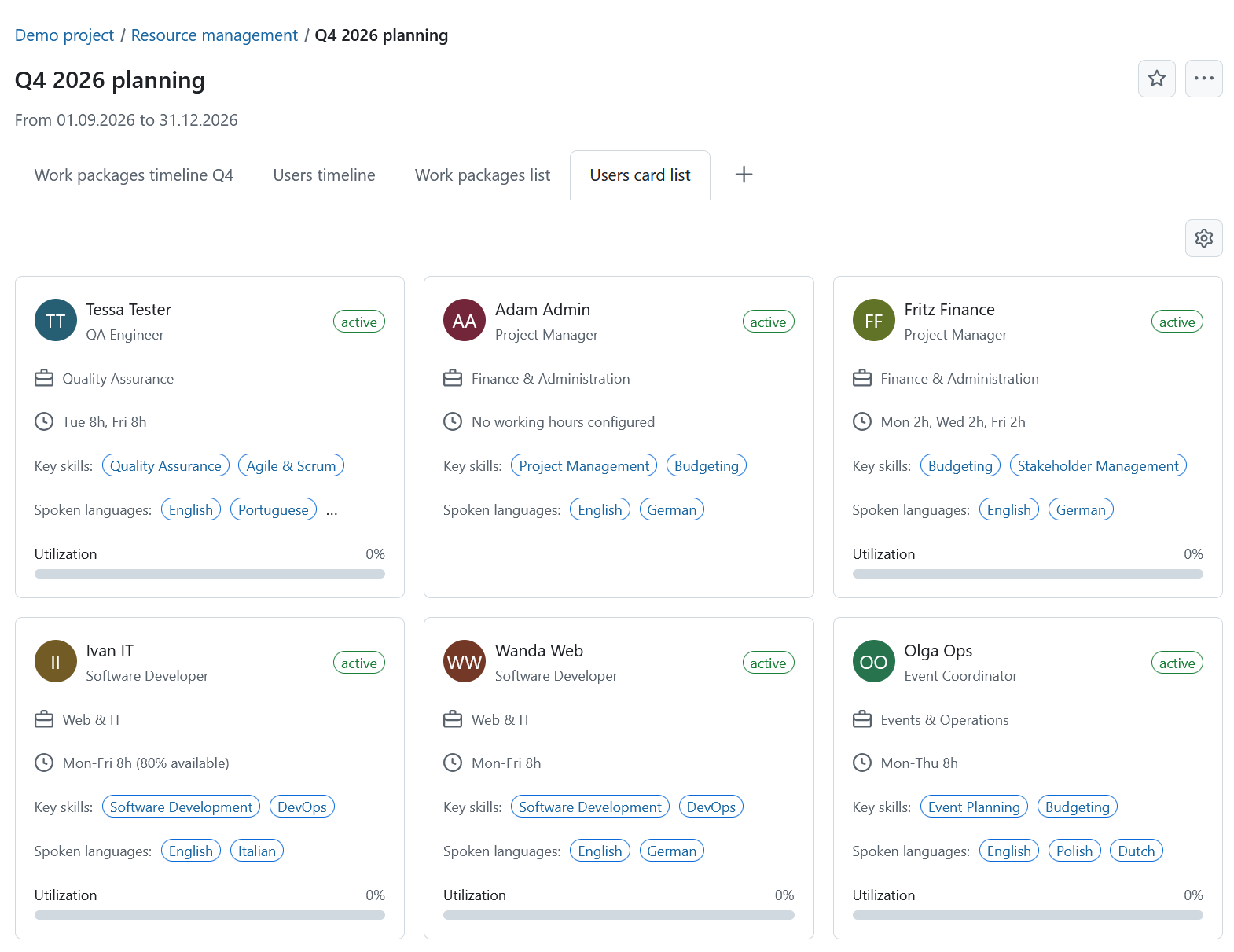
La liste des fiches utilisateurs donne un aperçu des membres du projet disponibles.
Chaque fiche affiche des informations utiles pour les décisions d’affectation du personnel, notamment :
- nom de l’utilisateur
- service (le cas échéant)
- statut
- horaires de travail définis
- attributs utilisateur configurés pour la vue, tels que les langues parlées ou les compétences clés
- taux d’utilisation actuel
Conseil
La barre d’utilisation est relative à la période définie dans le planificateur de ressources. Elle affichera le taux d’utilisation de l’utilisateur sur cette période. Si aucune période n’est définie, aucun taux d’utilisation n’est affiché.
Utilisez l’icône Configurer la vue pour choisir les attributs utilisateur qui s’affichent sur les fiches.
Utilisez cette vue pour identifier rapidement les utilisateurs disposant des compétences requises et d’une capacité disponible.
Répartir le travail
Vous pouvez créer des affectations à partir de toutes les vues du planificateur.
En fonction de la vue actuelle du planificateur, vous pouvez :
- sélectionner le bouton + Affecter au-dessus du planificateur
- Sélectionnez Voir l’affectation dans le menu Plus (…) d’un lot de travaux
- Sélectionnez une fiche utilisateur
- sélectionner un lot de travaux directement dans la chronologie
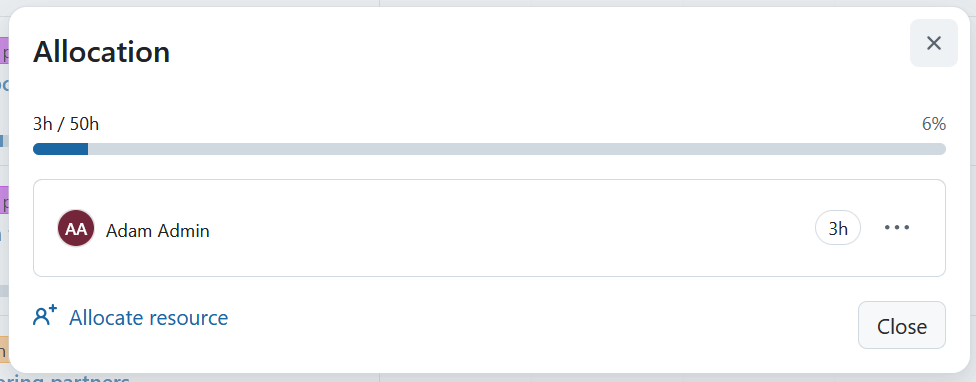
La boîte de dialogue Affectation affiche toutes les affectations existantes pour le lot de travaux sélectionné.
Sélectionnez Affecter une ressource pour créer une nouvelle affectation.
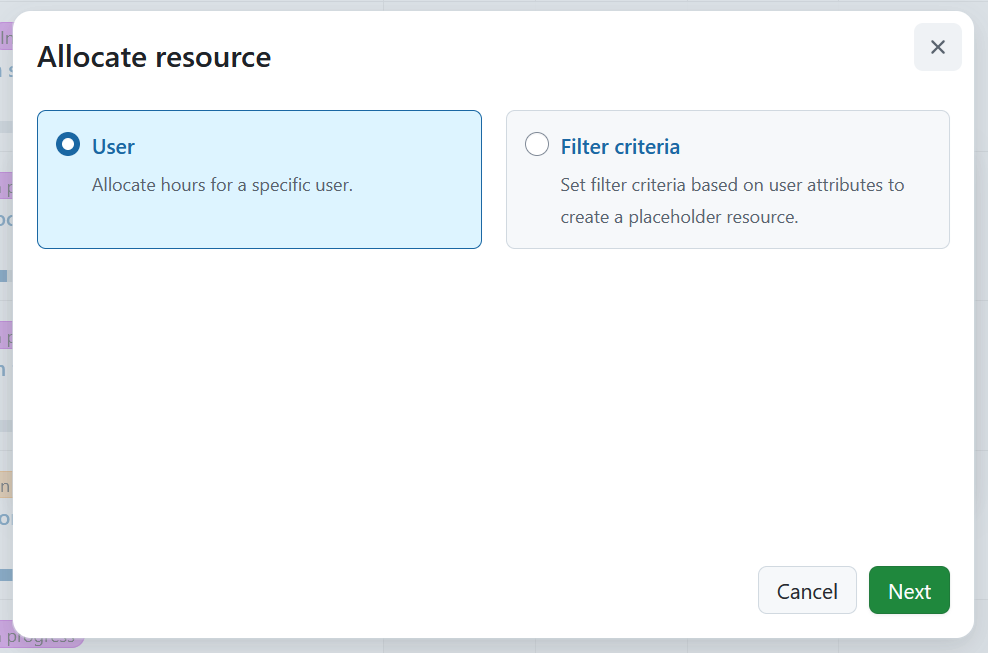
Vous pouvez répartir le travail par Utilisateur ou selon des critères de filtrage.
Sélectionnez l’option souhaitée, puis cliquez sur Suivant.
Répartir par utilisateur
La répartition du travail par Utilisateur permet d’attribuer des heures prévues à un membre précis du projet.
Veuillez préciser :
- Personne assignée : sélectionnez un membre du projet.
- Lot de travaux : ce champ est prérempli lors de la création d’une affectation à partir d’un lot de travaux.
- Dates d’affectation : si les dates sélectionnées se situent en dehors des dates du lot de travaux, OpenProject affiche un avertissement.
- Heures : indiquez le nombre d’heures prévues.
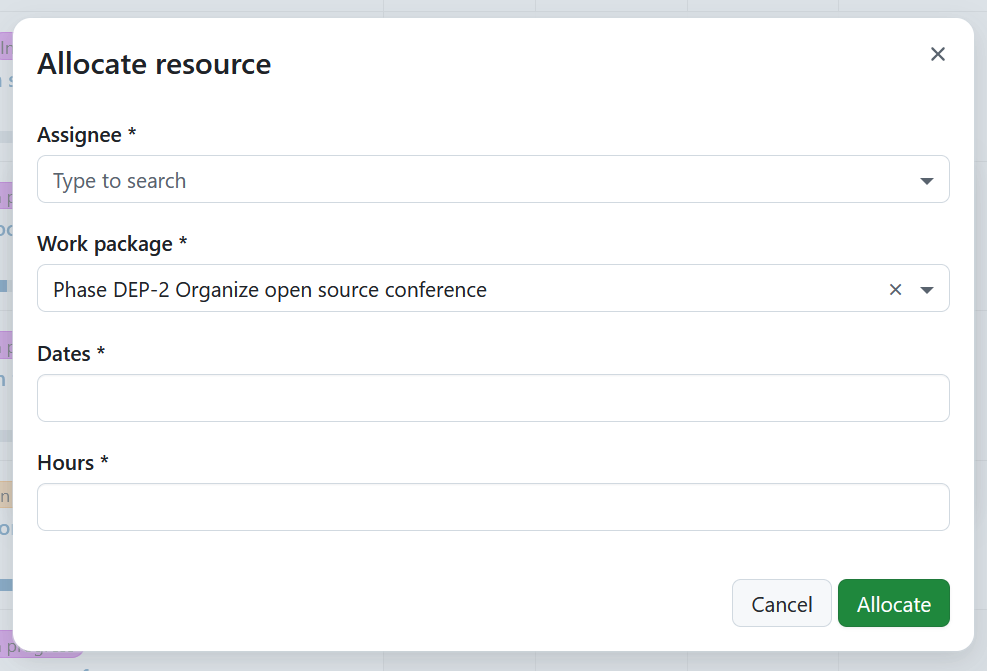
Sélectionnez Affecter.
La nouvelle affectation s’affiche immédiatement dans le planificateur. Les heures affectées et le taux d’utilisation sont mis à jour automatiquement.
Conseil
Si l’utilisateur sélectionné est en surcharge, un message d’avertissement s’affiche.
Répartir selon des critères de filtrage
La répartition du travail selon des critères de filtrage crée une demande de ressource provisoire fondée sur des attributs utilisateur, au lieu d’attribuer le travail à un utilisateur précis.
Indiquez un ou plusieurs attributs utilisateur comme critères de filtrage. Par exemple, vous pouvez demander une ressource possédant une langue, une certification ou tout autre attribut utilisateur spécifique. Pour plus d’informations, consultez le guide Attributs utilisateur.
Saisissez un nom de filtre de ressources, puis sélectionnez Affecter.
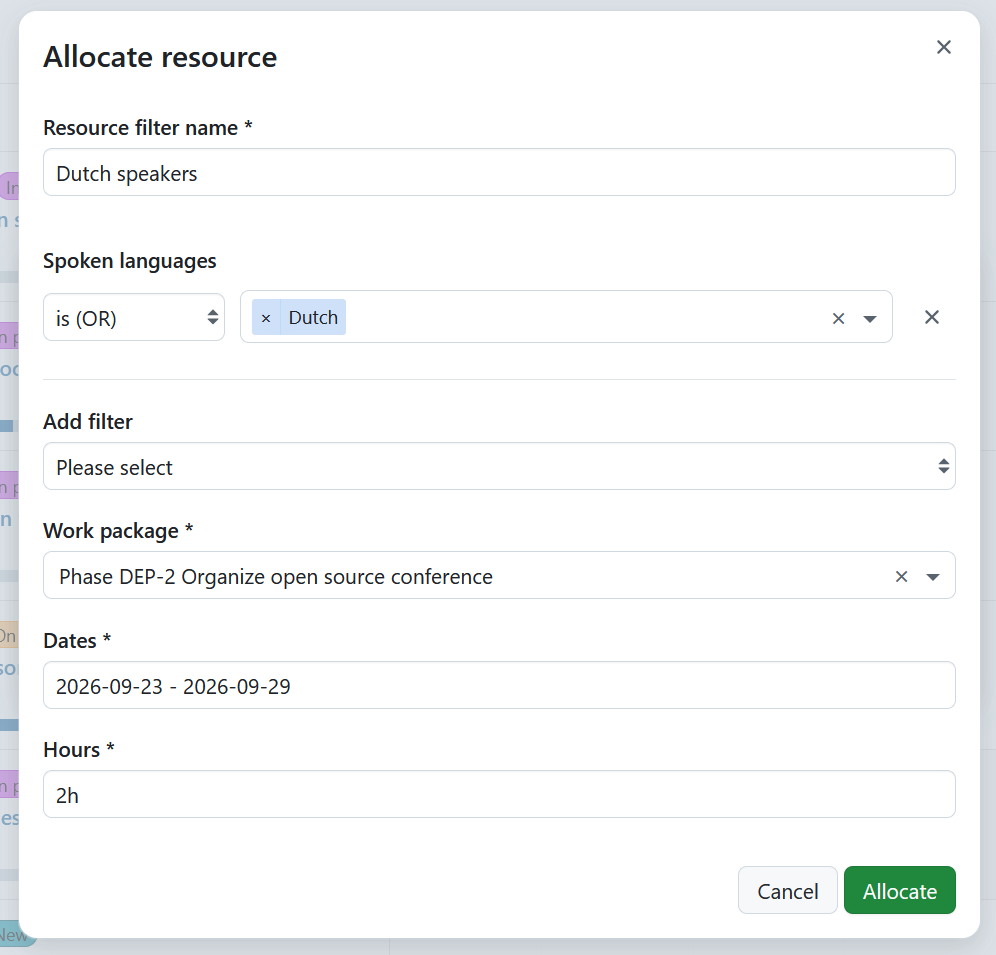
L’affectation est créée sous la forme d’une demande de ressource en attente dans la vue Affectations, où elle pourra ensuite être attribuée à un membre du projet.
Affectations
La vue Affectations permet d’attribuer les demandes de ressources en attente aux membres du projet les plus adaptés.
Au lieu d’attribuer directement le travail à un utilisateur précis, vous pouvez d’abord créer une demande de ressource fondée sur des attributs utilisateur ou des critères de filtrage. La vue « Affectations » vous aide ensuite à associer ces demandes aux membres du projet les plus adaptés, en fonction de leur disponibilité, de leurs compétences ou d’autres attributs utilisateur.
Cela est utile lorsque vous savez quelles compétences ou quel rôle sont requis, mais que vous n’avez pas encore décidé qui effectuera le travail.
La vue « Affectations » répertorie les demandes de ressources en attente qui n’ont pas encore été attribuées à un utilisateur précis. Elle affiche :
- demande de ressource
- lot de travaux
- heures demandées
- période
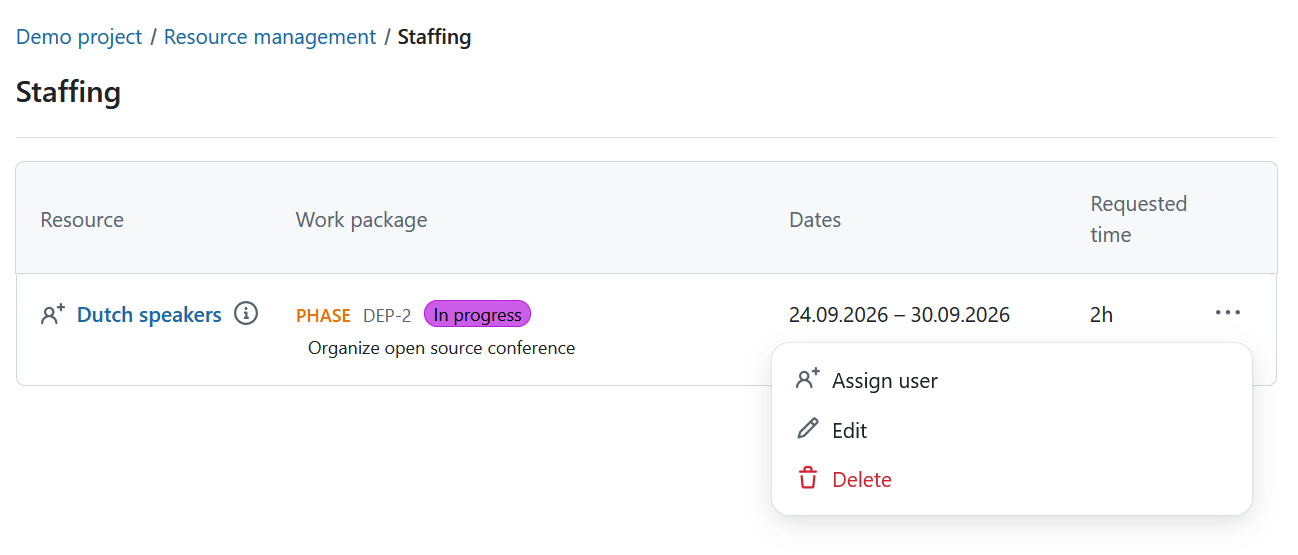
Sélectionnez le menu Plus (…) pour :
- attribuer à un utilisateur
- modifier la demande de ressource
- supprimer la demande de ressource
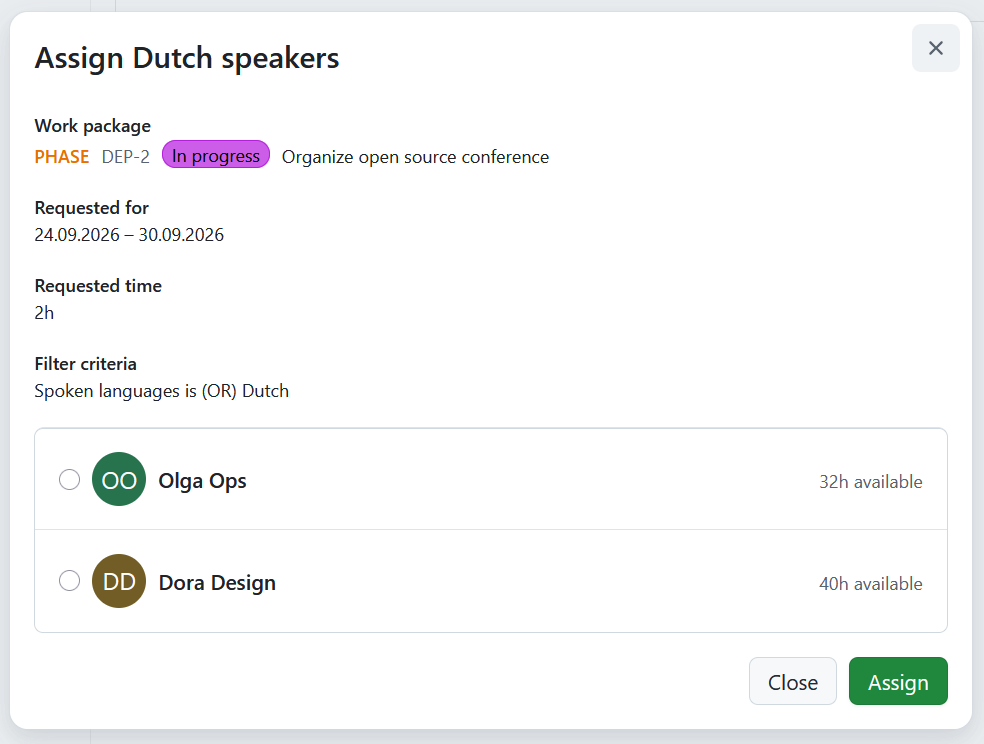
La boîte de dialogue Attribuer répertorie tous les utilisateurs disponibles répondant aux critères de filtrage sélectionnés, ainsi que leur capacité disponible restante.
Sélectionnez un utilisateur, puis cliquez sur Attribuer pour attribuer la demande de ressource.