Exportation CSV
OpenProject peut exporter le tableau au format CSV, séparé par des virgules. Ce fichier sera encodé en UTF-8.
Remarque
Le fichier exporté commence par une marque d’ordre des octets ; ainsi, Microsoft Excel et les autres tableurs devraient détecter automatiquement l’encodage UTF-8 et afficher correctement les caractères spéciaux. Si ce n’est pas le cas, veillez à ouvrir le fichier en sélectionnant le codage UTF-8.
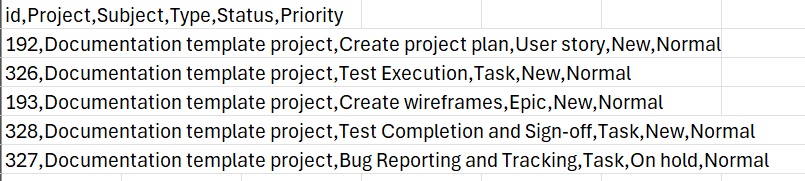
Fichier CSV contenant des descriptions
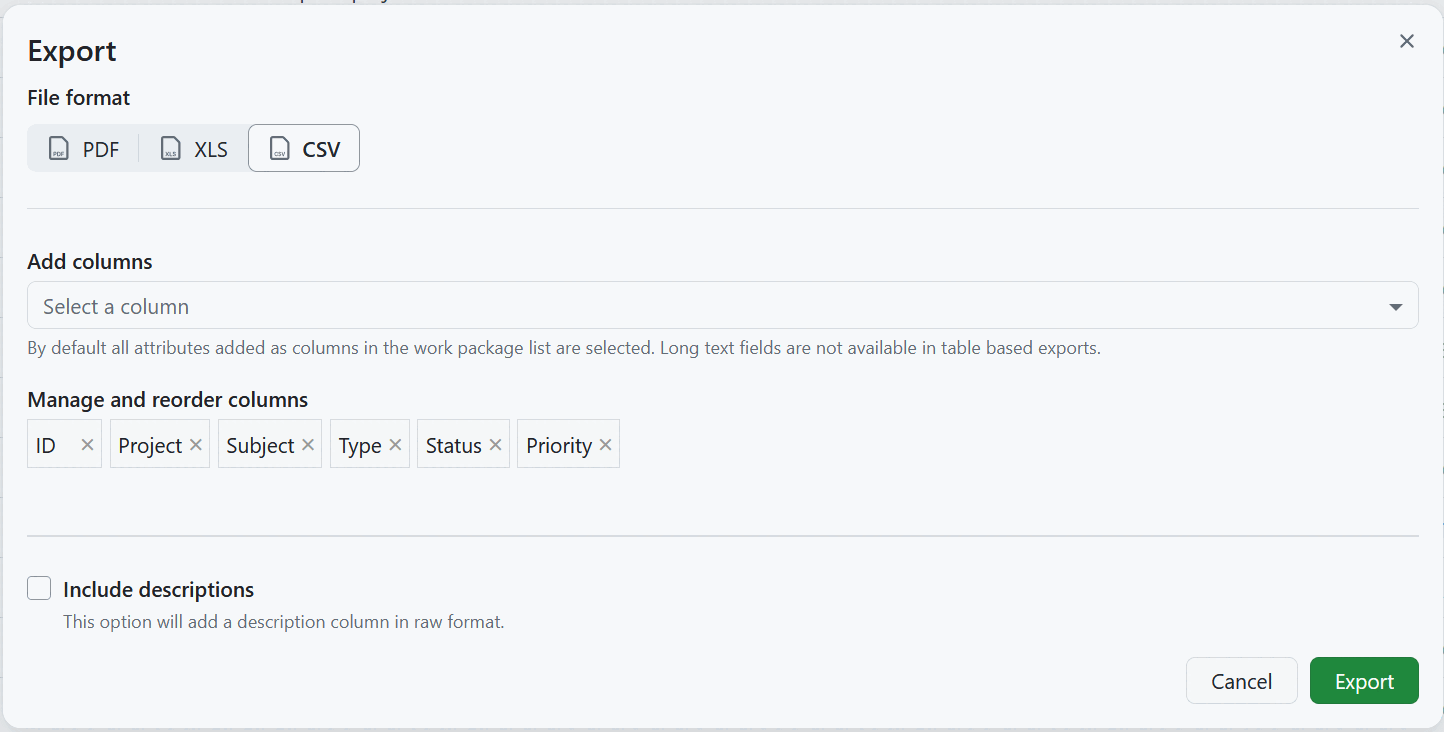
Si vous sélectionnez l’option Inclure les descriptions, le champ de description du lot de travaux sera inclus dans l’exportation.

Colonnes
Vous pouvez choisir les colonnes qui seront affichées dans le tableau (à l’exception des champs de texte long) et modifier leur ordre. Les colonnes présélectionnées sont celles qui figurent dans la requête du tableau des lots de travaux. Découvrez comment enregistrer la vue du lot de travaux.
Formules échappées
Les valeurs commençant par un caractère qu’un tableur pourrait interpréter comme une formule, tel que = ou +, sont échappées par défaut. Cela vous protège contre l’injection de formules lors de l’ouverture du fichier. Les administrateurs peuvent modifier ce comportement dans les paramètres d’exportation de l’administration du système.
Limite d’exportation
Tous les lots de travaux affichés dans le tableau de la vue actuellement sélectionnée sont exportés, sauf si l’administrateur de l’instance a défini une limite d’exportation. Cette limite peut être modifiée dans les paramètres d’exportation de l’administration du système. Les instances nouvellement créées ont un maximum de 500 lots de travaux définis comme limites par défaut.
Limitations
L’exportation CSV d’OpenProject ne respecte pas actuellement toutes les options de la vue du lot de travaux en cours d’exportation :
- La hiérarchie des lots de travaux affichée dans la vue Lot de travaux. Le XLS exporté est toujours en mode “plat”.
- La description est exportée au format « brut » et peut donc contenir des balises HTML.
Consultez la rubrique Exporter des lots de travaux pour savoir comment lancer une exportation et paramétrer les options générales d’exportation.