Horaire et disponibilité
La page Horaires et disponibilités vous permet de définir vos horaires de travail, de planifier vos futurs changements d’horaires et de gérer vos congés.
Pour accéder aux paramètres de vos horaires, accédez à Paramètres du compte → Horaires et disponibilités.
Remarque
En fonction de la configuration de votre organisation et de vos droits d’accès, il se peut que vous ne puissiez consulter que vos horaires et vos disponibilités. Si vos horaires de travail sont gérés en externe ou si vous n’êtes pas autorisé à les modifier, les options de modification décrites sur cette page ne sont pas disponibles. Cette page comporte deux onglets :
- Horaires de travail
- Calendrier des disponibilités
Horaires de travail
Dans l’onglet Horaires de travail, vous pouvez gérer vos horaires de travail actuels, planifier les modifications à venir et consulter l’historique de vos horaires.
Cette page est divisée en trois sections :
- Planification actuelle
- Futures planifications
- Historique des horaires
Planification actuelle
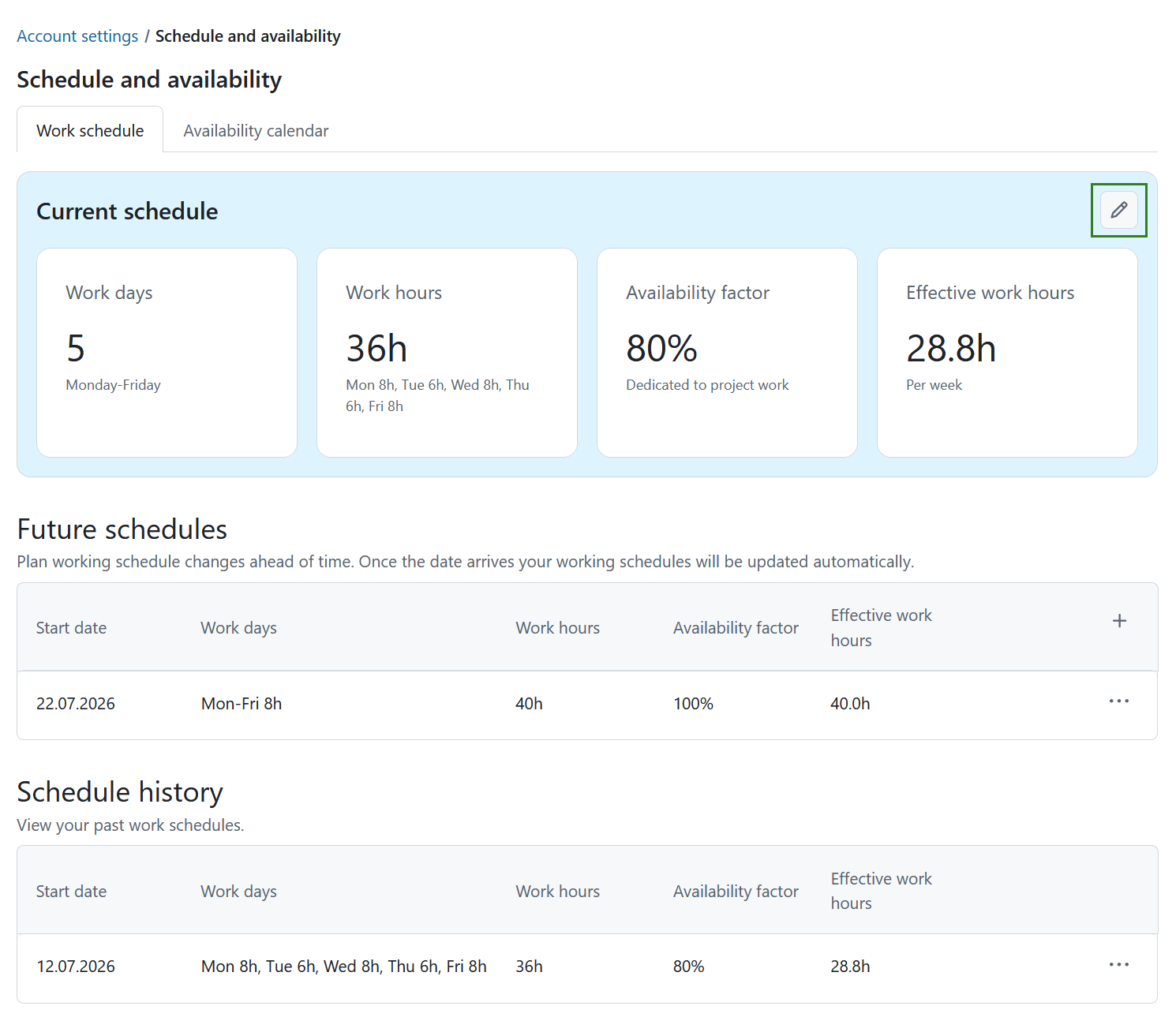
La section « Horaires actuels » présente un résumé de vos horaires de travail en cours sous la forme de quatre fiches :
- Jours ouvrés : les jours ouvrés que vous avez configurés.
- Heures de travail : le nombre d’heures que vous travaillez chaque jour.
- Facteur de disponibilité : pourcentage de votre temps de travail consacré aux activités liées aux projets.
- Heures de travail effectives : le nombre d’heures dont vous disposez pour les projets après application du facteur de disponibilité.
Pour modifier vos horaires actuels, cliquez sur l’icône Modifier.
La boîte de dialogue Modifier l’horaire de travail actuel s’ouvre.
Veuillez configurer les paramètres suivants :
- Jours et horaires : sélectionnez les jours de la semaine considérés comme des jours ouvrés.
- Mode « Heures » : choisissez la manière dont vos heures de travail sont définies :
- Même nombre d’heures par jour : appliquez le même nombre d’heures de travail à chaque jour ouvré.
- Horaires individuels par jour : définissez des horaires de travail différents pour chaque jour ouvré.
- Facteur de disponibilité : représente le pourcentage de votre temps de travail que vous pouvez consacrer aux activités liées au projet. Ce facteur tient compte des réunions, des e-mails, des tâches administratives et des autres activités non liées aux projets.
Le nombre total d’heures de travail hebdomadaires est calculé automatiquement.
Saisissez le pourcentage souhaité dans le champ Facteur de disponibilité.
La valeur Nombre total d’heures de travail disponibles est mise à jour automatiquement en fonction de vos horaires de travail et de votre facteur de disponibilité.
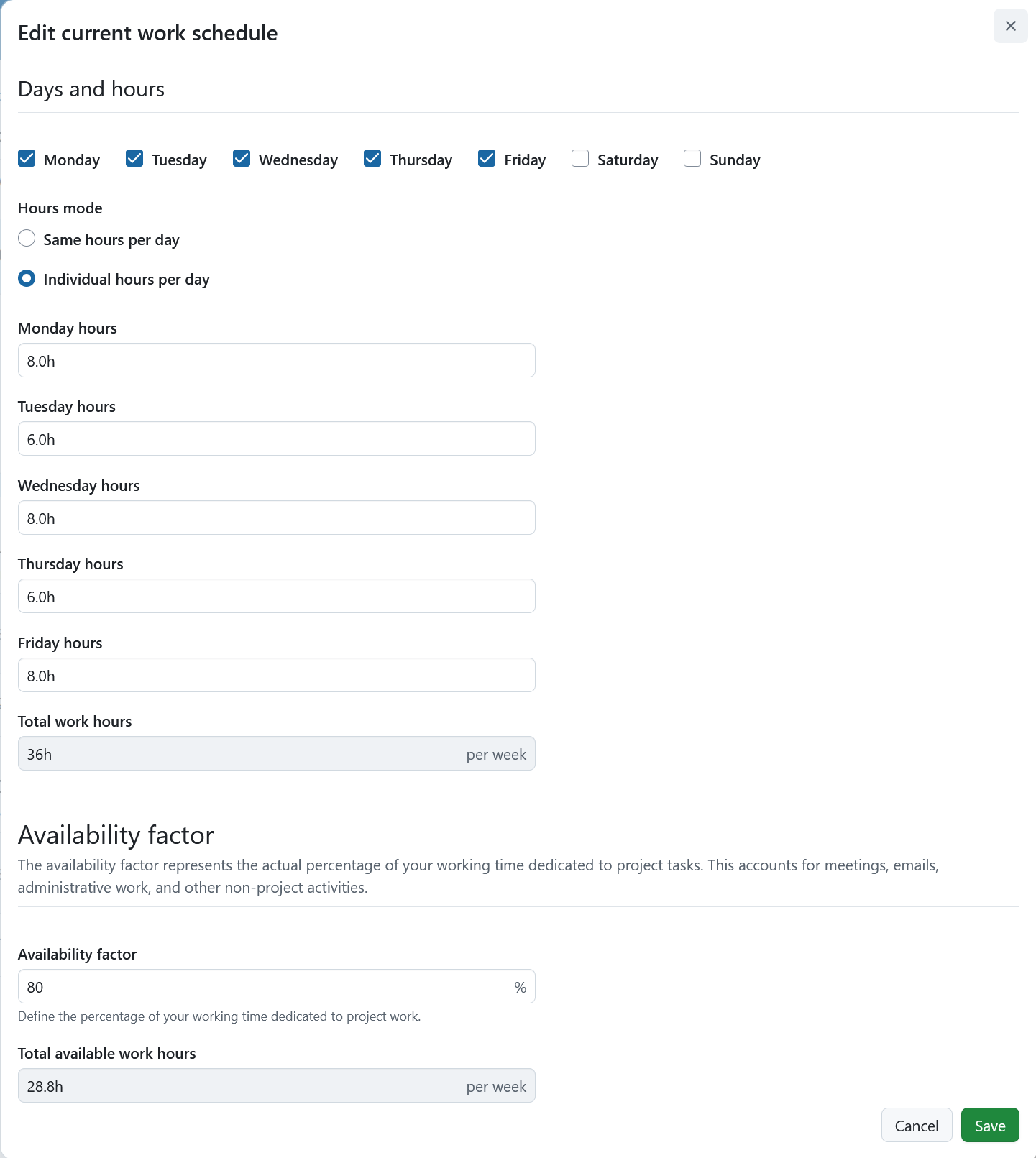
Cliquez sur Enregistrer pour valider vos modifications ou sur Annuler pour les ignorer.
Futures planifications
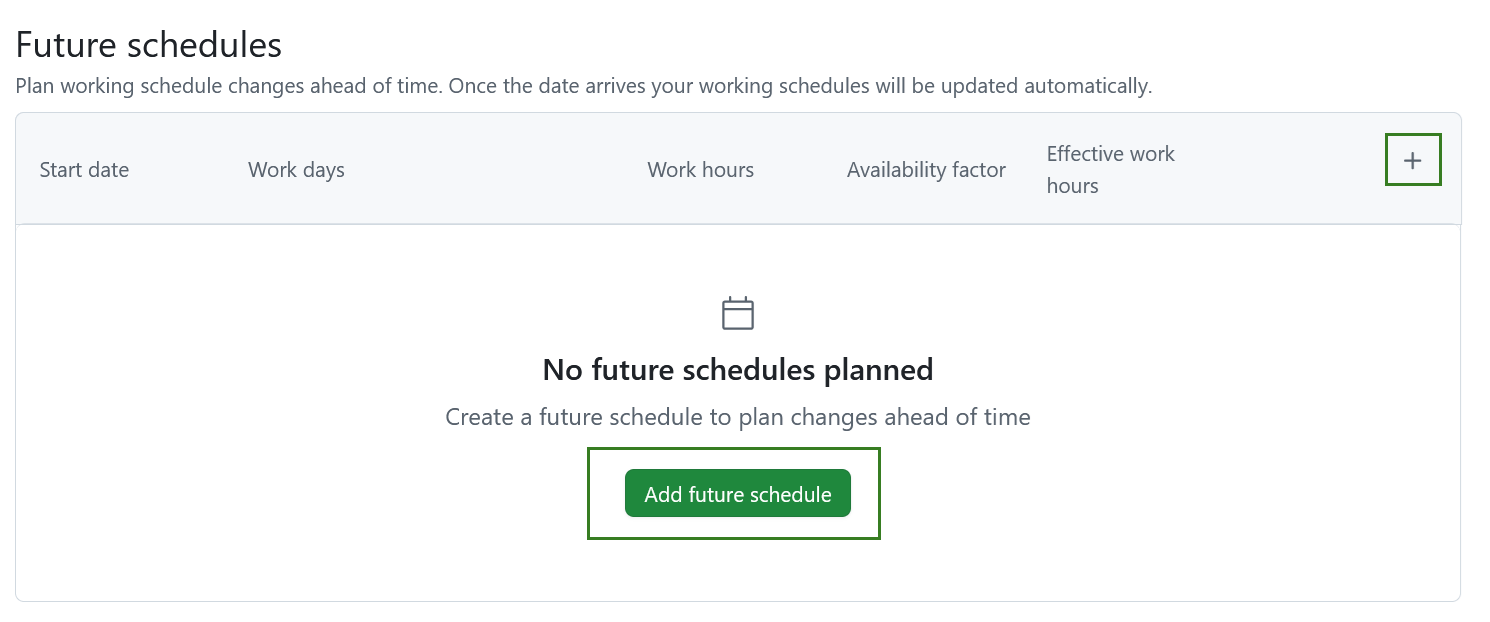
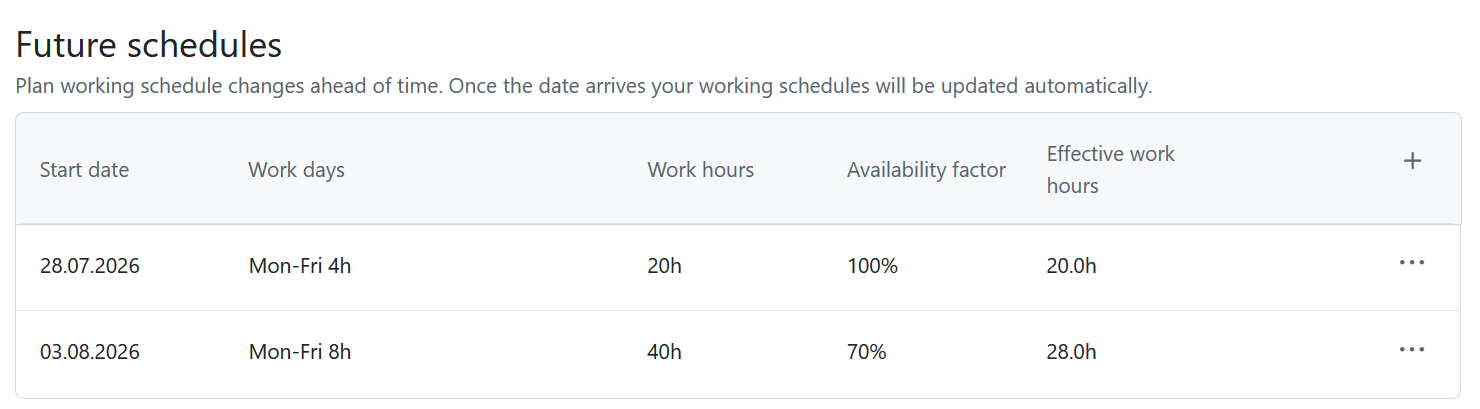
La rubrique « Horaires à venir » vous permet de planifier à l’avance les modifications de votre horaire de travail.
Conseil
Planifiez à l’avance les modifications de vos horaires de travail. À la date prévue, vos horaires de travail seront mis à jour automatiquement.
Le tableau présente les informations suivantes :
- Date de début
- Journées de travail
- Heures de travail
- Facteur de disponibilité
- Horaire de travail effectif
Pour créer un horaire à venir :
- Cliquez sur + Ajouter un horaire à venir lorsqu’aucun horaire à venir n’a encore été créé.
- Dès qu’au moins un horaire à venir existe, cliquez sur l’icône + dans l’en-tête du tableau.
La boîte de dialogue Planifier un horaire de travail futur s’ouvre.
Sélectionnez une date de début à partir de laquelle le nouvel horaire de travail doit prendre effet.
Configurez ensuite vos jours ouvrés, vos horaires de travail et votre facteur de disponibilité de la même manière que pour vos horaires actuels.
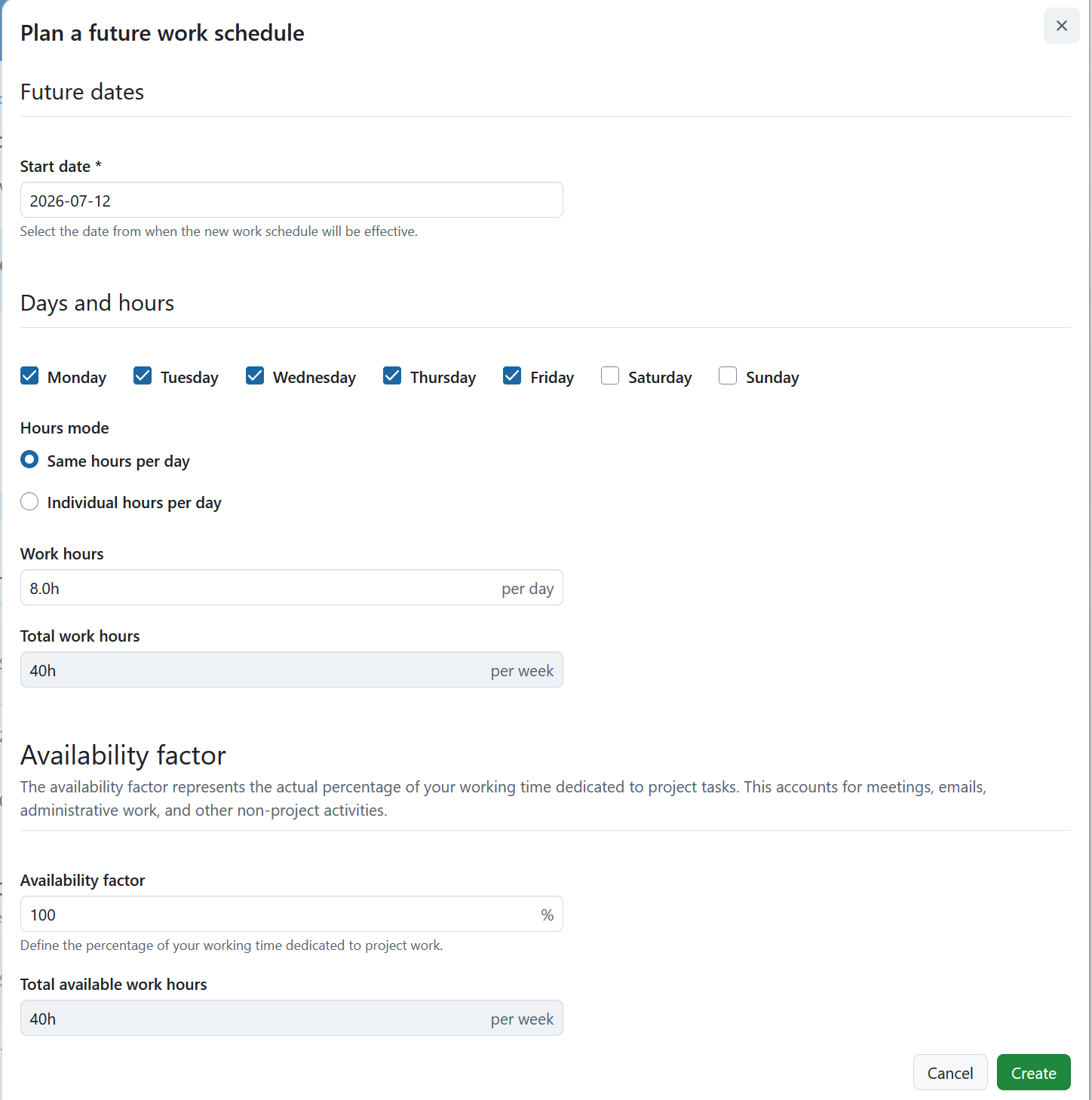
Cliquez sur Créer pour planifier la modification ou sur Annuler pour fermer la boîte de dialogue sans enregistrer.
Une fois enregistré, l’horaire à venir apparaît dans le tableau.
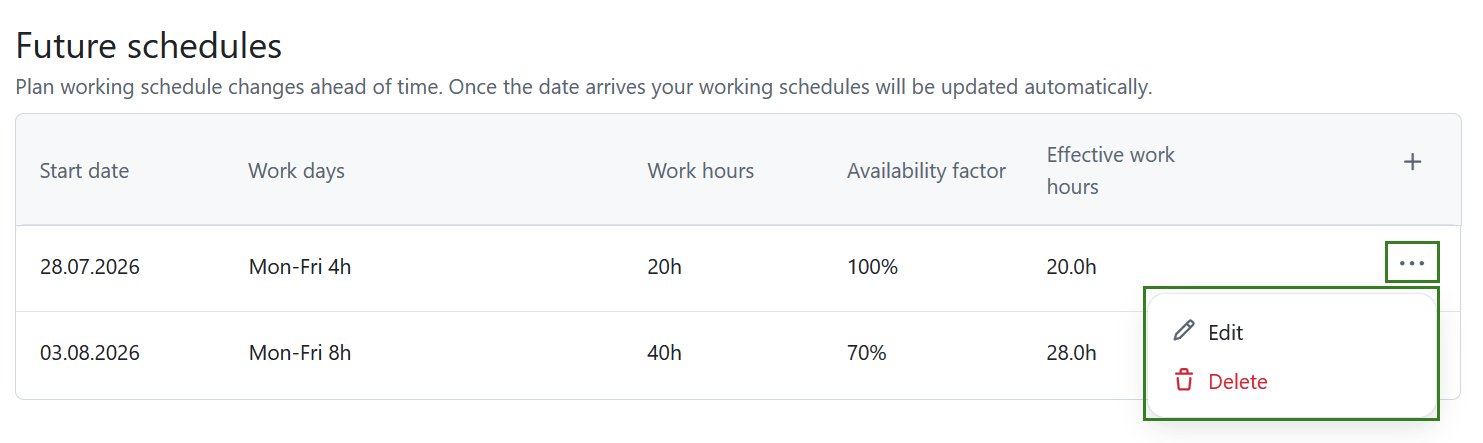
Cliquez sur le menu Plus (⋯) à la fin d’une ligne, puis sélectionnez Modifier ou Supprimer pour modifier ou supprimer un horaire planifié.
Historique des horaires
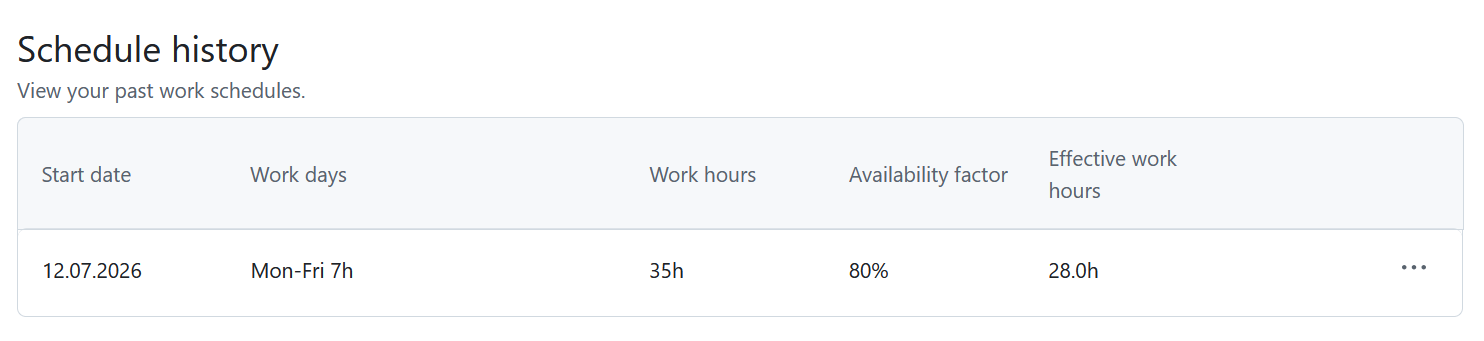
La rubrique Historique des horaires présente un relevé de tous les horaires de travail antérieurs.
Le tableau comprend :
- Date de début
- Journées de travail
- Heures de travail
- Facteur de disponibilité
- Horaire de travail effectif
Chaque entrée correspond à un ancien horaire de travail qui était en vigueur.
Cliquez sur le menu Plus (⋯) situé à la fin d’une ligne, puis sélectionnez Modifier ou Supprimer.
Calendrier des disponibilités
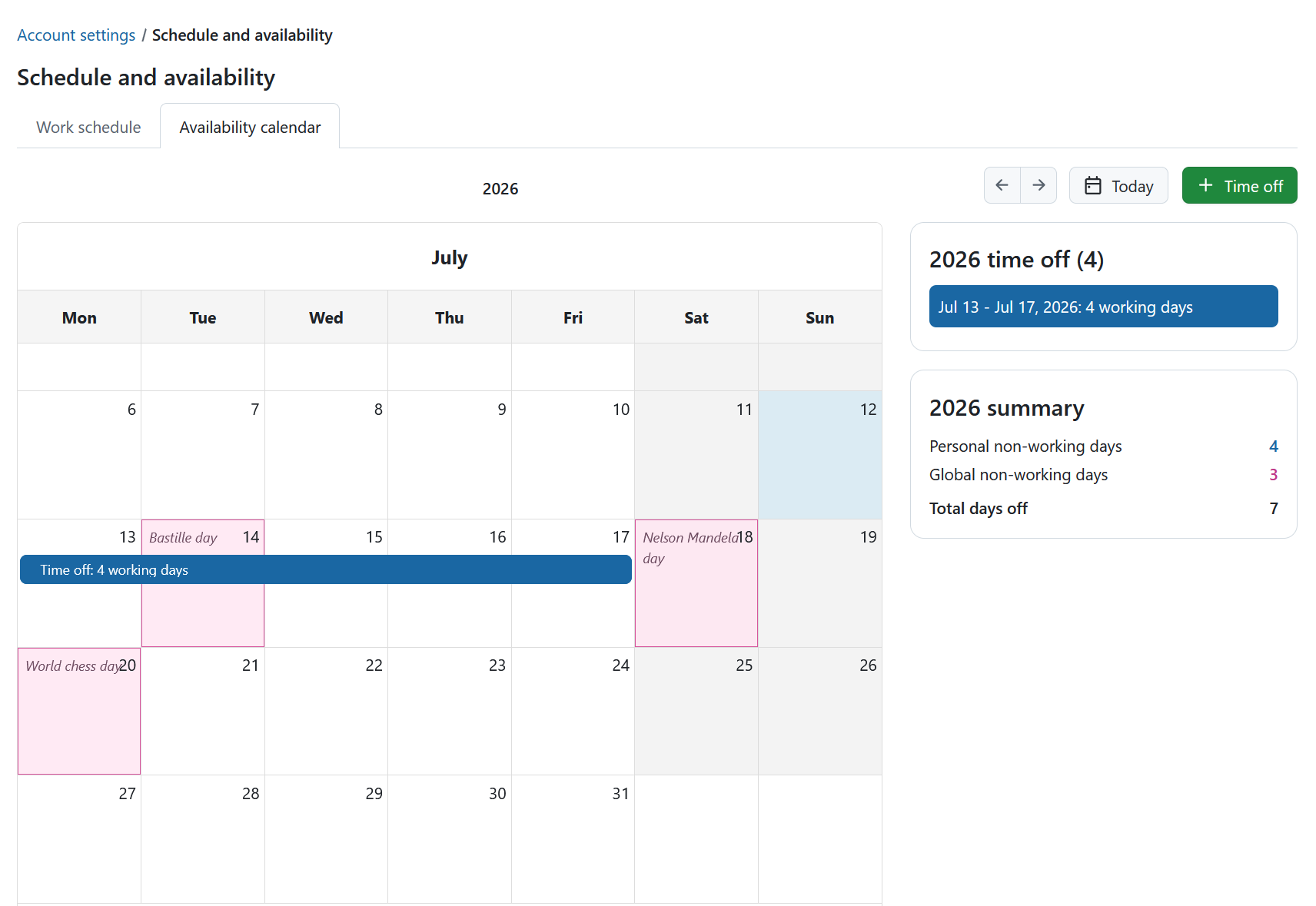
Le calendrier des disponibilités vous offre une vue d’ensemble annuelle de vos jours chômés, qu’il s’agisse de vos congés personnels ou des jours chômés à l’échelle de l’entreprise, tels que les jours fériés.
Au-dessus du calendrier, vous pouvez :
- Afficher l’année sélectionnée.
- Utilisez les boutons fléchés pour passer à l’année précédente ou suivante.
- Cliquez sur Aujourd’hui pour revenir à l’année en cours.
- Cliquez sur + Congés pour ajouter des congés personnels.
À droite du calendrier, deux encadrés récapitulatifs affichent vos totaux annuels :
- Congés : nombre total de jours de congés personnels pour l’année sélectionnée.
- Résumé : aperçu des points suivants :
- Jours non travaillés personnels
- Jours non travaillés généraux
- Nombre total de jours de congé
Ajouter un congé
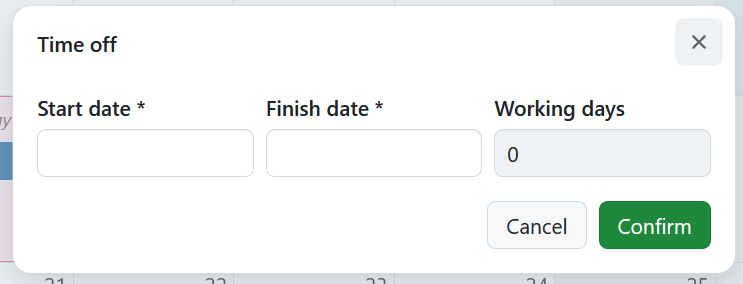
Pour ajouter un congé personnel, cliquez sur + Congés. Vous pouvez également cliquer sur n’importe quel jour du calendrier pour créer une nouvelle entrée.
Dans le formulaire qui s’ouvre, veuillez indiquer les informations suivantes :
- Date de début
- Date de fin
Le nombre de jours ouvrés concernés est calculé automatiquement.
Cliquez sur Confirmer pour ajouter le congé ou sur Annuler pour fermer la boîte de dialogue sans enregistrer.
Une fois enregistrée, l’entrée de congé apparaît dans le calendrier et les panneaux de synthèse sont mis à jour automatiquement.
Pour modifier ou supprimer une entrée de congé existante, cliquez dessus dans le calendrier, puis modifiez-la ou supprimez-la selon vos besoins.