Sécurité
Pour réinitialiser votre mot de passe, activer l’authentification à deux facteurs et générer des codes de secours, rendez-vous dans Paramètres du compte et sélectionnez Sécurité dans le menu.
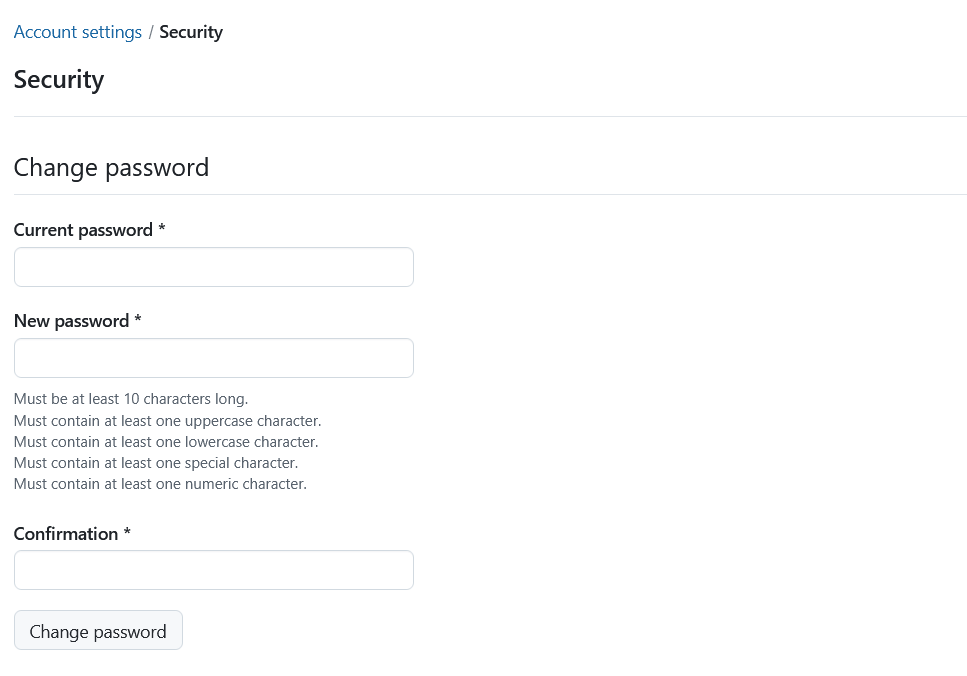
Changer de mot de passe
Remarque
Les modifications du mot de passe peuvent être indisponibles si votre administrateur a restreint l’authentification par mot de passe sur une instance où l’authentification unique (SSO) est activée. Si vous vous authentifiez via un fournisseur d’identité externe, gérez votre mot de passe auprès de ce fournisseur.
Saisissez votre mot de passe actuel.
Saisissez votre nouveau mot de passe et assurez-vous que toutes les exigences en matière de mot de passe sont remplies.
Confirmez-le une seconde fois.
Cliquez sur le bouton Modifier le mot de passe afin de valider les modifications apportées au mot de passe.
Remarque
Vous ne pouvez pas réinitialiser dans OpenProject le mot de passe d’un fournisseur d’identité externe. Si vous vous authentifiez via un fournisseur externe, modifiez votre mot de passe auprès de ce fournisseur.
Appareils d’authentification à deux facteurs
Pour activer l’authentification à deux facteurs sur votre installation OpenProject, cliquez sur le bouton +Appareil 2FA. Si vous n’avez pas encore ajouté d’appareil, cette liste sera vide.
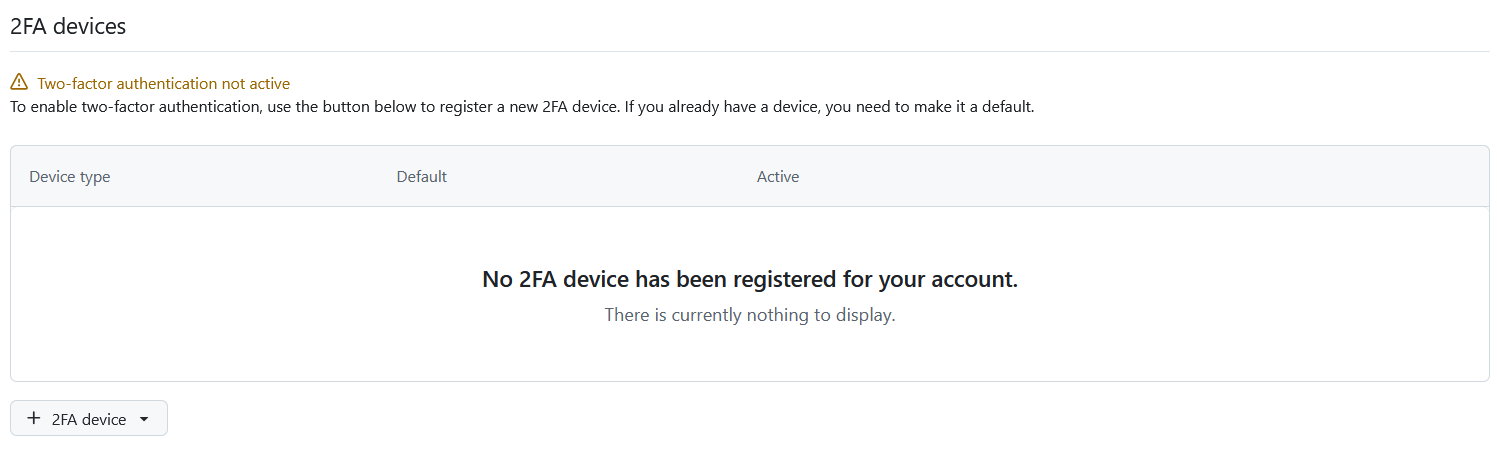
Si vous avez déjà enregistré un ou plusieurs dispositifs 2FA, vous verrez ici la liste de tous les dispositifs 2FA activés. Vous pouvez choisir celui que vous préférez définir comme option par défaut.
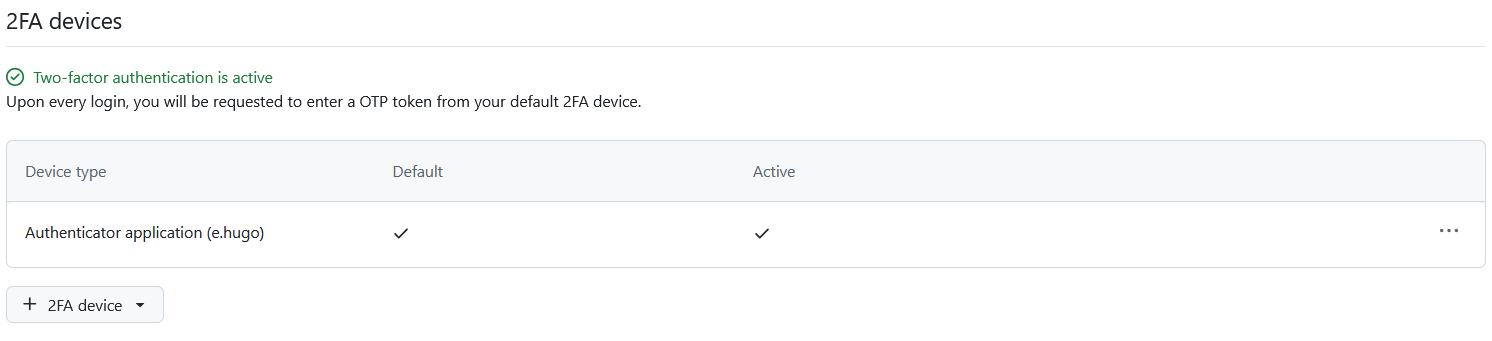
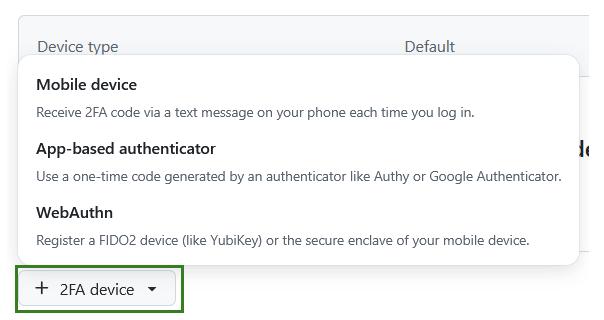
Pour enregistrer un nouvel appareil pour l’authentification à deux facteurs, cliquez sur le bouton + Appareil 2FA et sélectionnez l’une des options proposées. Les options que vous voyez dépendent de ce que votre administrateur système a activé pour votre instance:
- Téléphone mobile
- Authentificateur basé sur une application
- WebAuthn
Vous pouvez supprimer ou approuver les demandes 2FA en confirmant votre mot de passe. Notez que cela ne s’applique qu’aux utilisateurs authentifiés en interne.
Utilisez votre téléphone mobile
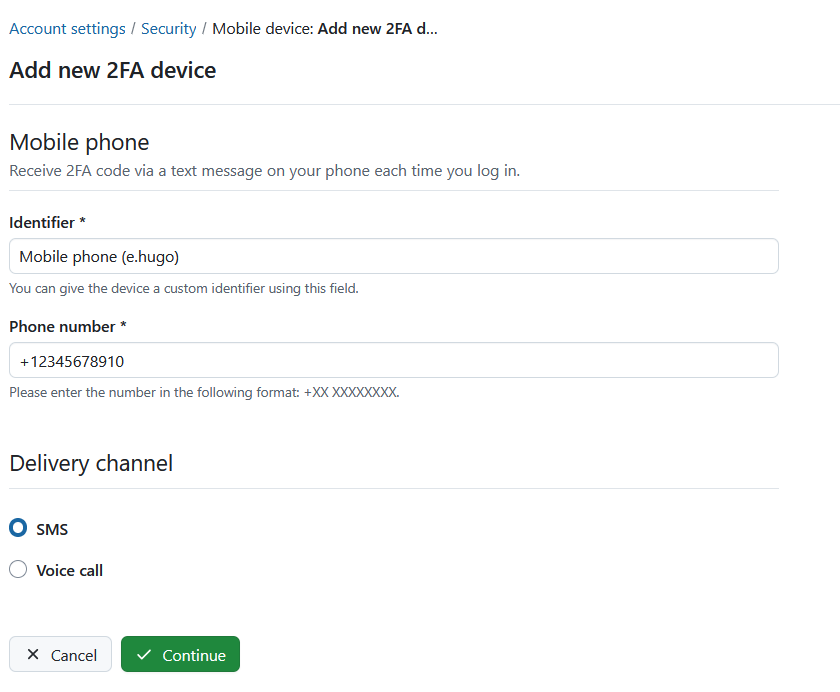
Vous pouvez utiliser votre téléphone portable comme dispositif 2FA. Le champ Identifiant est prérempli. Vous devez ajouter votre numéro de téléphone, choisir votre canal d’envoi préféré, puis cliquer sur le bouton vert Continuer.
Utiliser votre authentificateur basé sur l’application
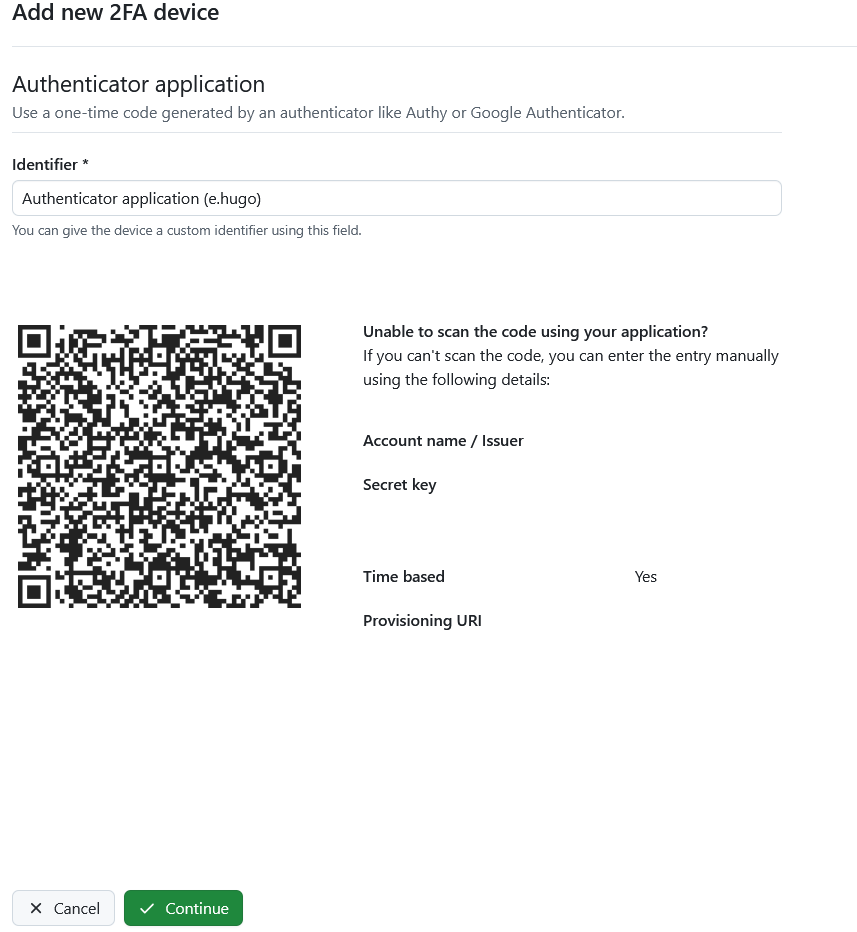
Ajoutez OpenProject à un authentificateur d’applications en utilisant le mot de passe à usage unique et durée limitée. Des exemples courants sont Google Authenticator ou Authy.
Ouvrez votre application et suivez les instructions pour ajouter une nouvelle application. Le moyen le plus simple est de scanner le code QR. Sinon, vous pouvez enregistrer l’application manuellement en saisissant les détails affichés.
Cliquez sur le bouton vert Continuer pour terminer l’enregistrement.
Utiliser l’authentification WebAuthn
Utilisez l’authentification Web pour enregistrer un dispositif FIDO2 (comme une YubiKey) ou l’enclave sécurisée de votre appareil mobile en tant que deuxième facteur. Après avoir choisi un nom, vous pouvez cliquer sur le bouton vert Continuer.
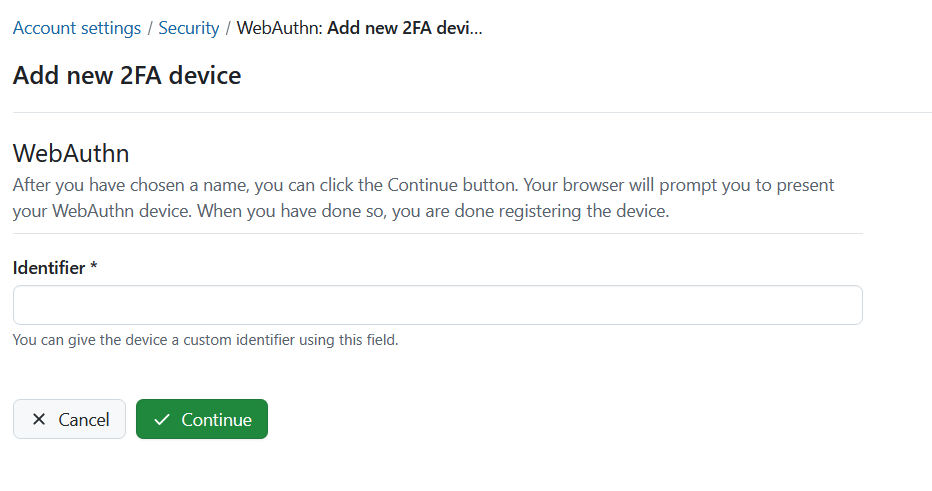
Votre navigateur vous demandera de présenter votre dispositif WebAuthn (selon votre système opérationnel et votre navigateur, les options peuvent varier). Une fois cette opération effectuée, l’enregistrement de l’appareil est terminé.
Codes de sauvegarde
Si vous ne parvenez pas à accéder à vos appareils à deux facteurs, vous pouvez utiliser un code de sauvegarde pour rétablir l’accès à votre compte. Cliquez sur le bouton Générer des codes de secours pour générer une nouvelle série de codes de secours.
Si vous avez créé des codes de sauvegarde auparavant, ils seront invalidés et ne fonctionneront plus.
