Exportación de informes en formato PDF
Con los informes PDF puede exportar planes de trabajo detallados para su proyecto en un formato limpio y práctico. Incluye una página de título, una tabla de contenidos (listando todos los paquetes de trabajo), seguido por la descripción de los paquetes de trabajo en un formato de bloque. Se puede hacer clic en la tabla de contenidos, ya que está vinculada a las respectivas páginas del informe, facilitando la navegación.
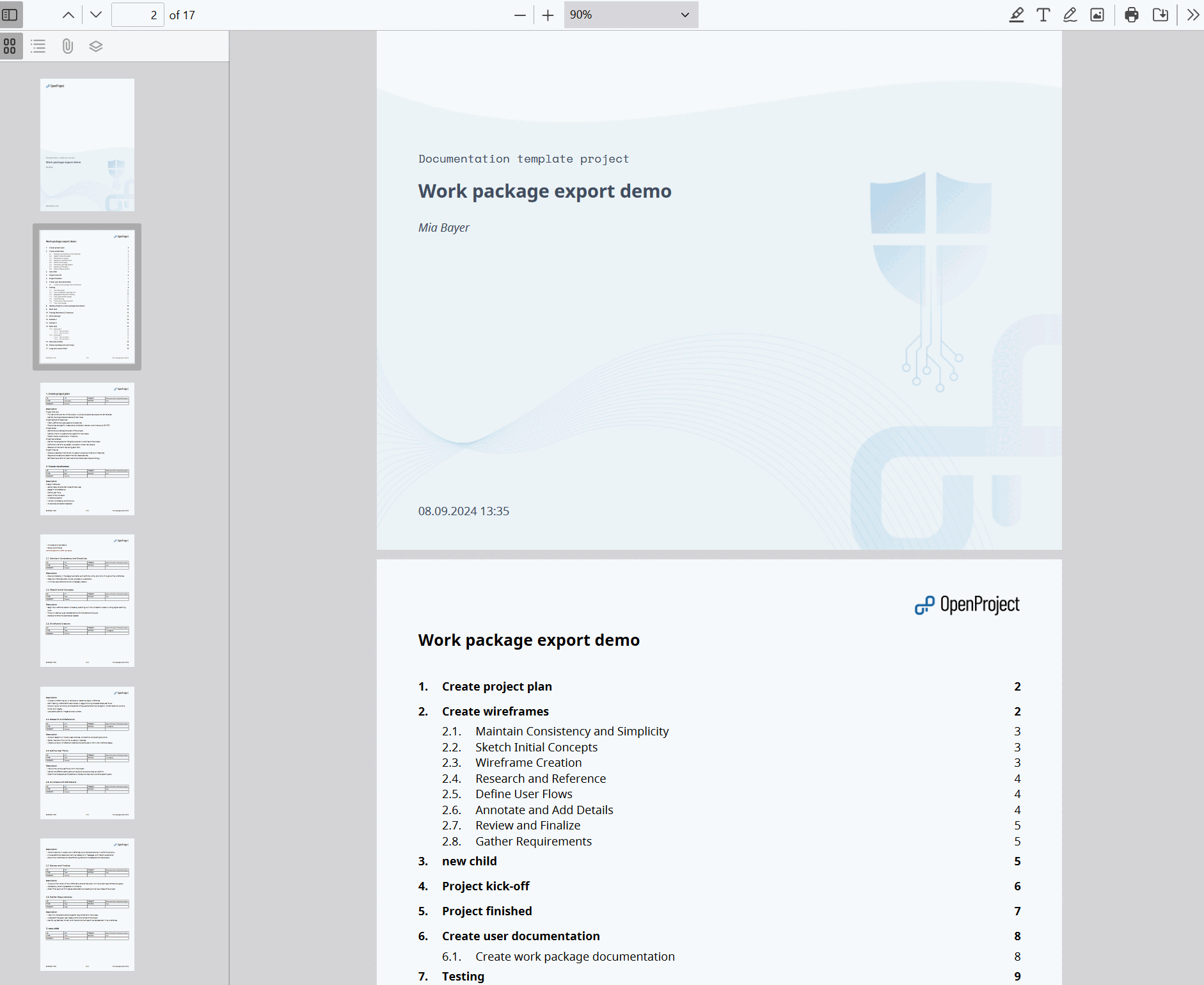
Contenido del informe
Para cada paquete de trabajo, se incluye una tabla de atributos, donde los atributos corresponden a las columnas que especificó para la exportación. A continuación aparecen los campos de texto largos que ha seleccionado, que admiten atributos integrados de paquetes de trabajo y proyectos.
Opciones
Para el informe en formato PDF, dispone de las siguientes opciones:
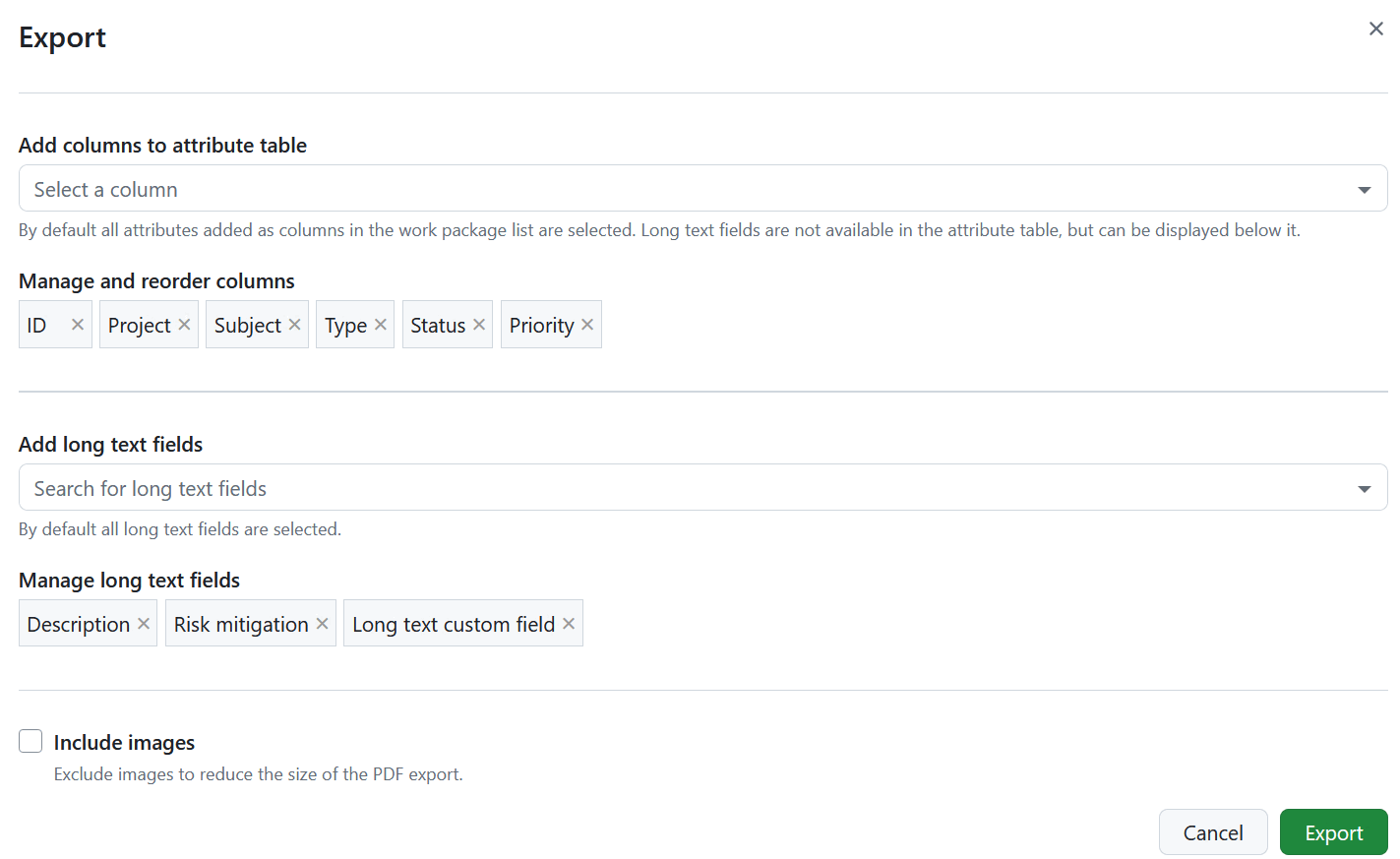
Columnas
Utilice la opción Añadir columnas a la tabla de atributos para seleccionar qué atributos aparecen en la tabla de atributos de cada paquete de trabajo y para modificar su orden. Las columnas preseleccionadas son las de la consulta de la tabla de paquetes de trabajo. Descubra cómo guardar la vista del paquete de trabajo.
El tema no figura como columna, ya que cada bloque de paquetes de trabajo ya va encabezado por su tema. Los campos de texto largo tampoco forman parte de la tabla de atributos, pero pueden mostrarse debajo de ella.
A diferencia de los demás formatos de exportación, el informe también admite columnas de relación, como children o blocked by. Al añadirlos, se crean los bloques de relación que se describen a continuación.
Campos de texto largo
Debajo de la tabla de atributos, el informe puede mostrar la descripción del paquete de trabajo y todos los campos personalizados de texto largo. Utilice la opción Añadir campos de texto largo para seleccionar cuáles de ellos se incluyen y arrástrelos para cambiar el orden en el que aparecen en el informe.
Todos los campos de texto largo están seleccionados de forma predeterminada. Elimine un campo de la selección para que no aparezca en el informe.
Incluir imágenes
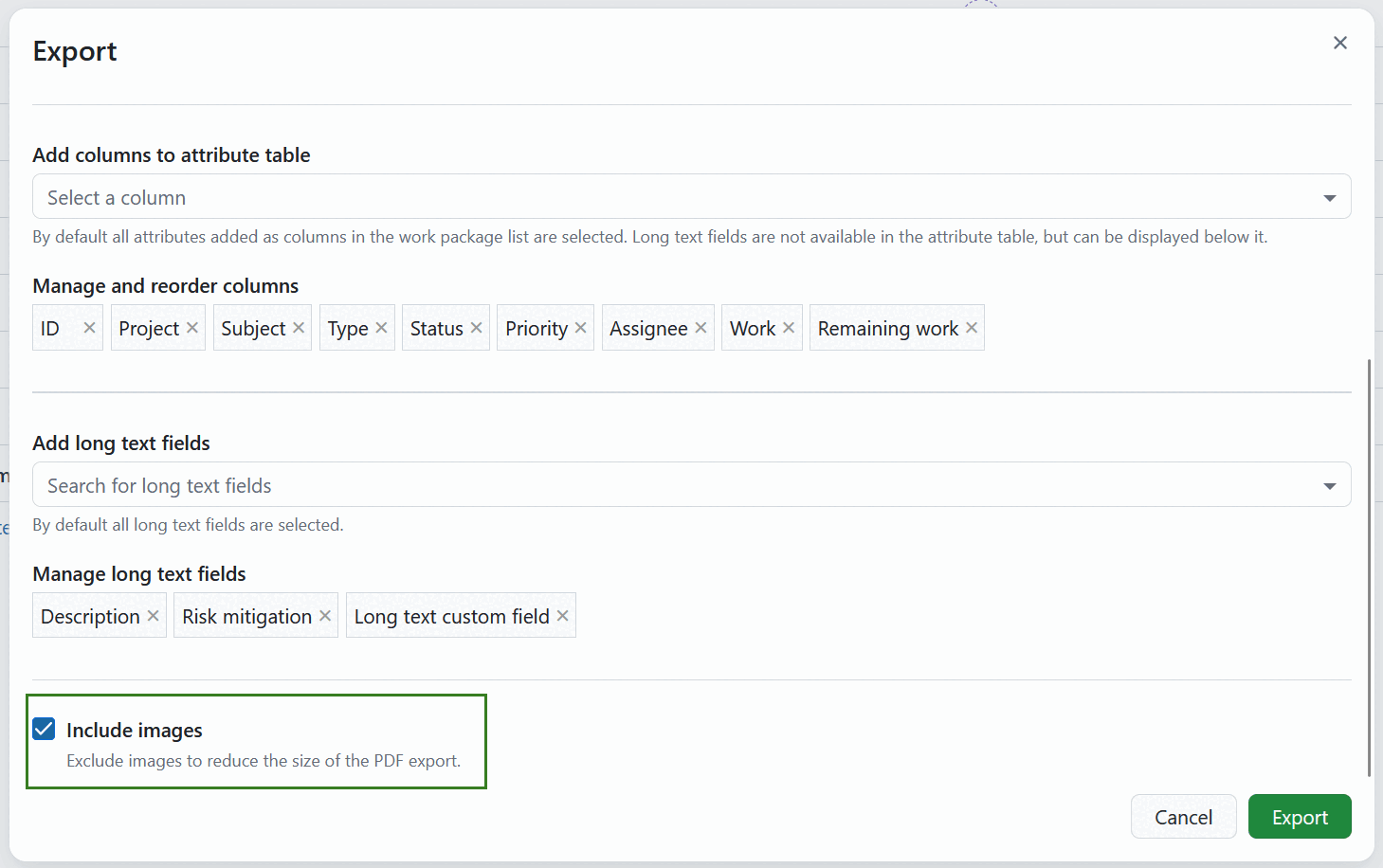
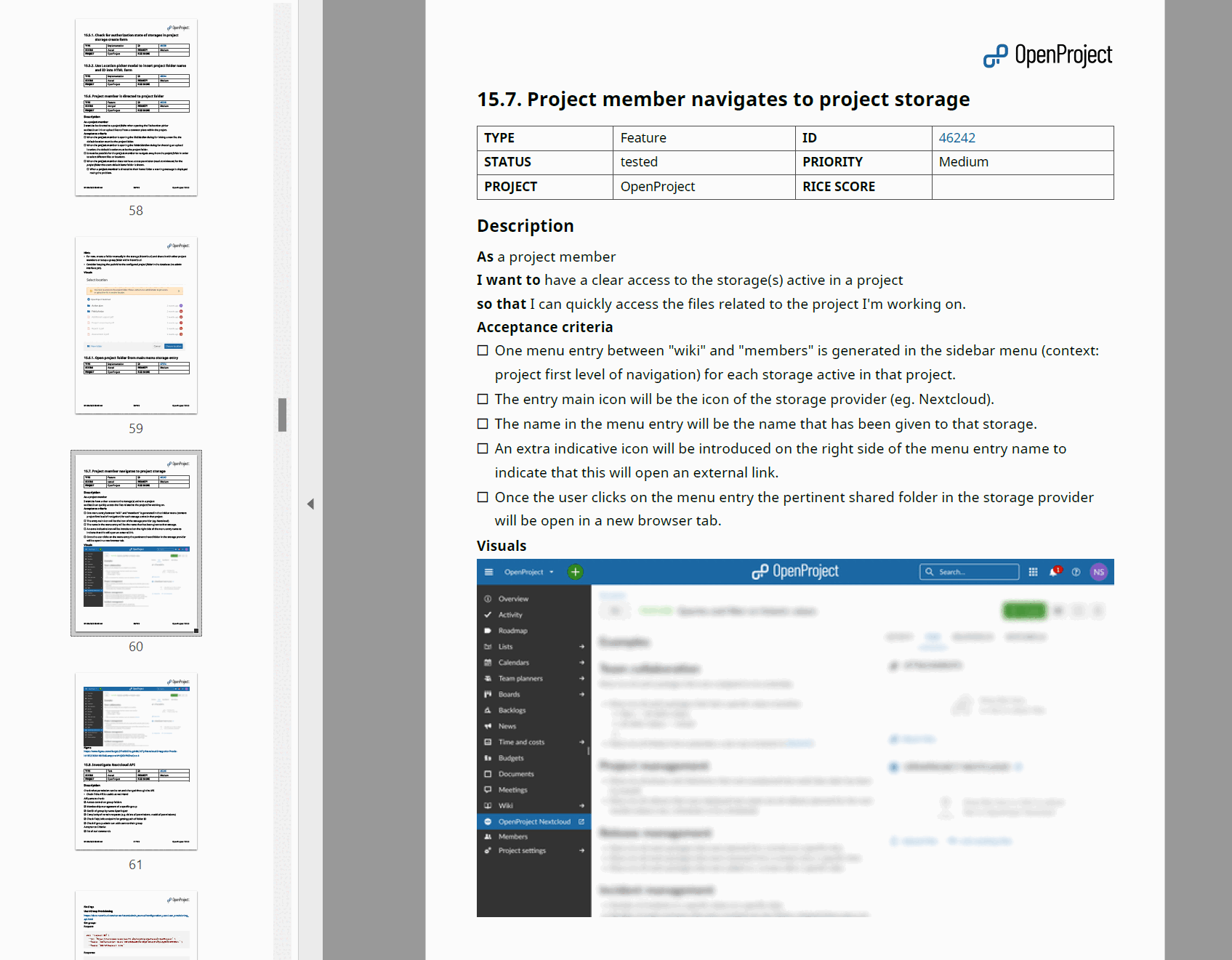
La opción Incluir imágenes está activada de forma predeterminada, por lo que su informe en PDF incluye las imágenes de la descripción del paquete de trabajo. Desactívelo para reducir el tamaño del archivo PDF resultante. Los formatos compatibles son PNG, JPG, GIF y WebP. Si se utiliza un WebP animado o un GIF, el primer fotograma se incluirá en el informe.
Nota
Las imágenes adjuntas o vinculadas en la sección «Archivos» o «Actividad» del paquete de trabajo no se incluyen en el informe PDF con imágenes.
Mostrar sumas
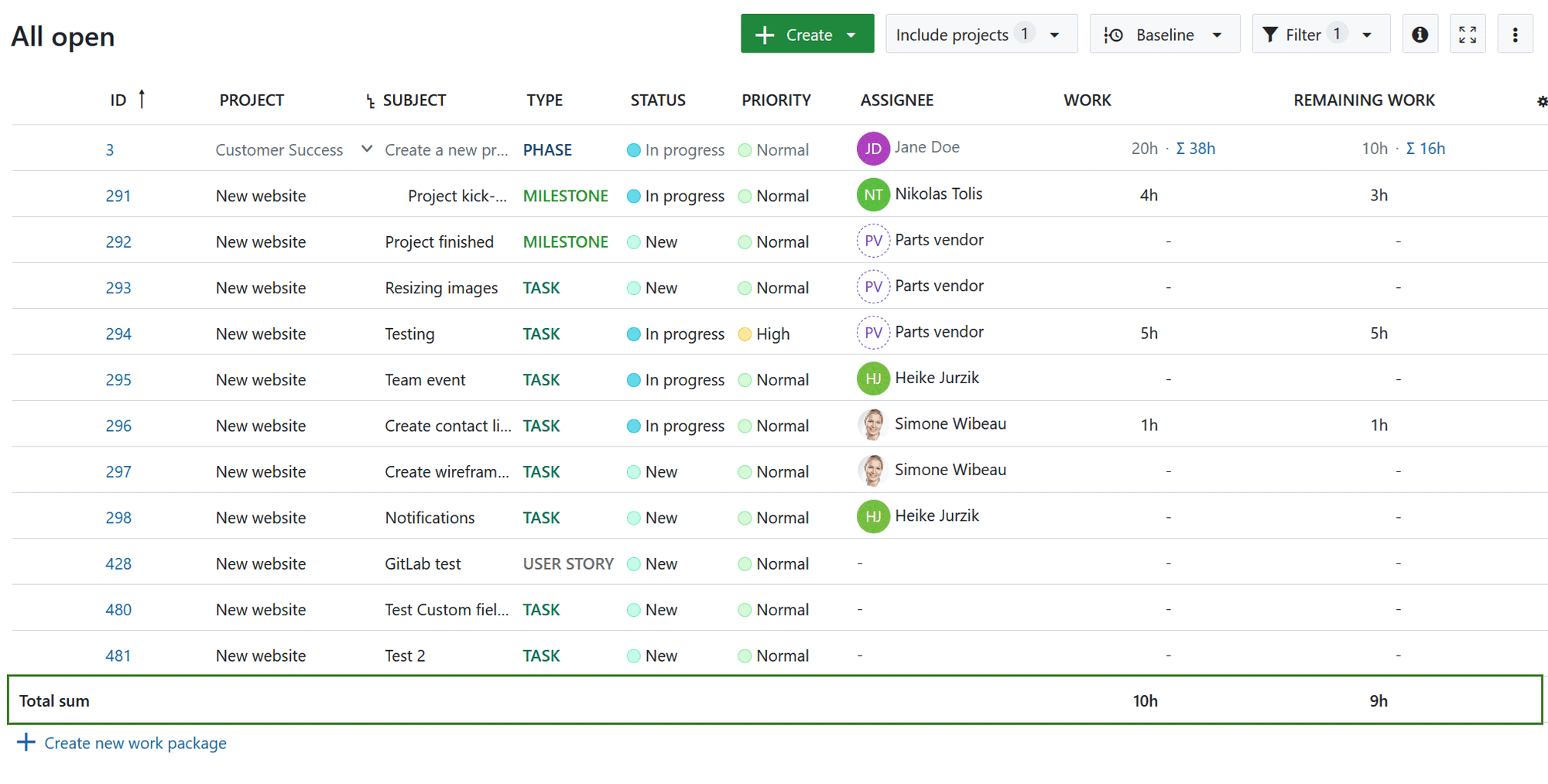
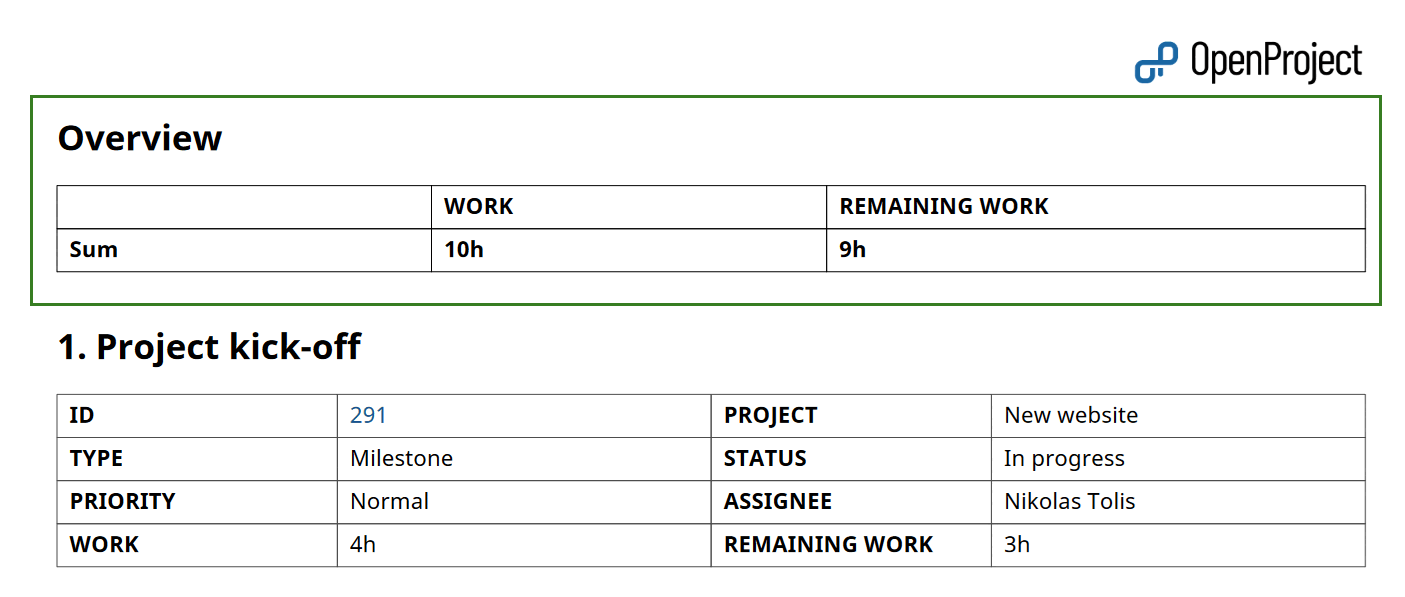
Si se activa la opción «mostrar sumas» en la tabla de paquetes de trabajo, la tabla de sumas se incluye entre el índice y la descripción de los paquetes de trabajo, en una sección denominada «Resumen».
Mostrar relaciones
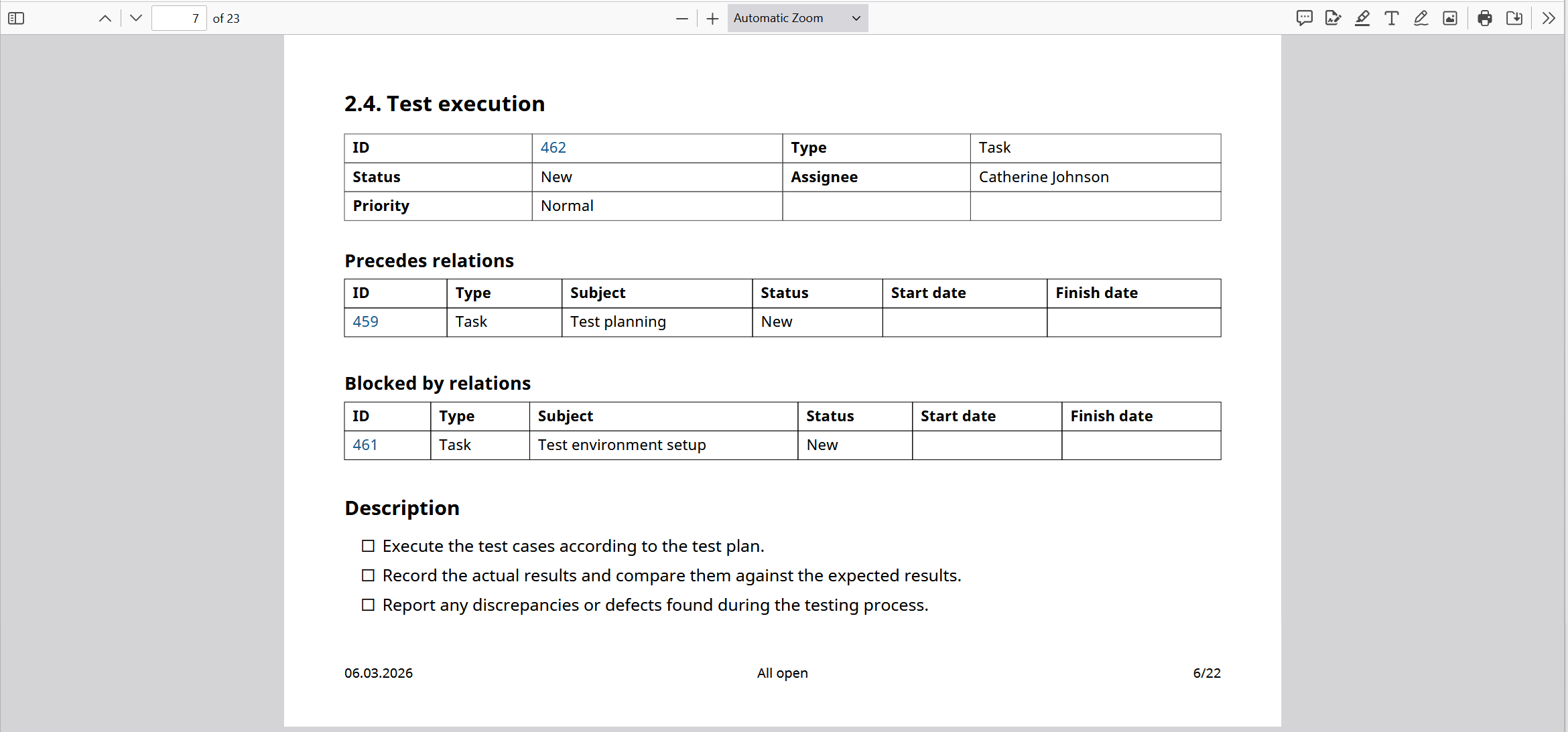
Si las relaciones, como subelementos, bloqueado por, seguido por, etc. se incluyen en el informe como columnas, se incluirán en bloques específicos.
En cada bloque se enumeran los paquetes de trabajo relacionados en una tabla con las columnas ID, Tipo, Asunto, Estado, Fecha de inicio y Fecha de finalización.
Consulte Exportar paquetes de trabajo para saber cómo iniciar una exportación y ajustar las opciones generales de exportación.