Interfaz
En la sección Interfaz de las configuraciones del proyecto puede ajustar el modo de color, activar las alertas y ajustar las configuraciones de trabajos pendientes. Aquí los ajustes se agrupan en dos secciones: Apariencia y Alertas.
Apariencia
En la sección Apariencia bajo Interfaz en las configuraciones de su perfil (accesible a través del menú de la izquierda), puede seleccionar el modo de color de visualización que prefiera y ajustar el orden en que aparecen los comentarios en la Lista de actividades de los paquetes de trabajo.
También puede deshabilitar atajos de teclado . Esto es útil si usa un lector de pantalla o quiere evitar que se activen acciones por accidente.
Haga clic en Actualizar apariencia para guardar los cambios.
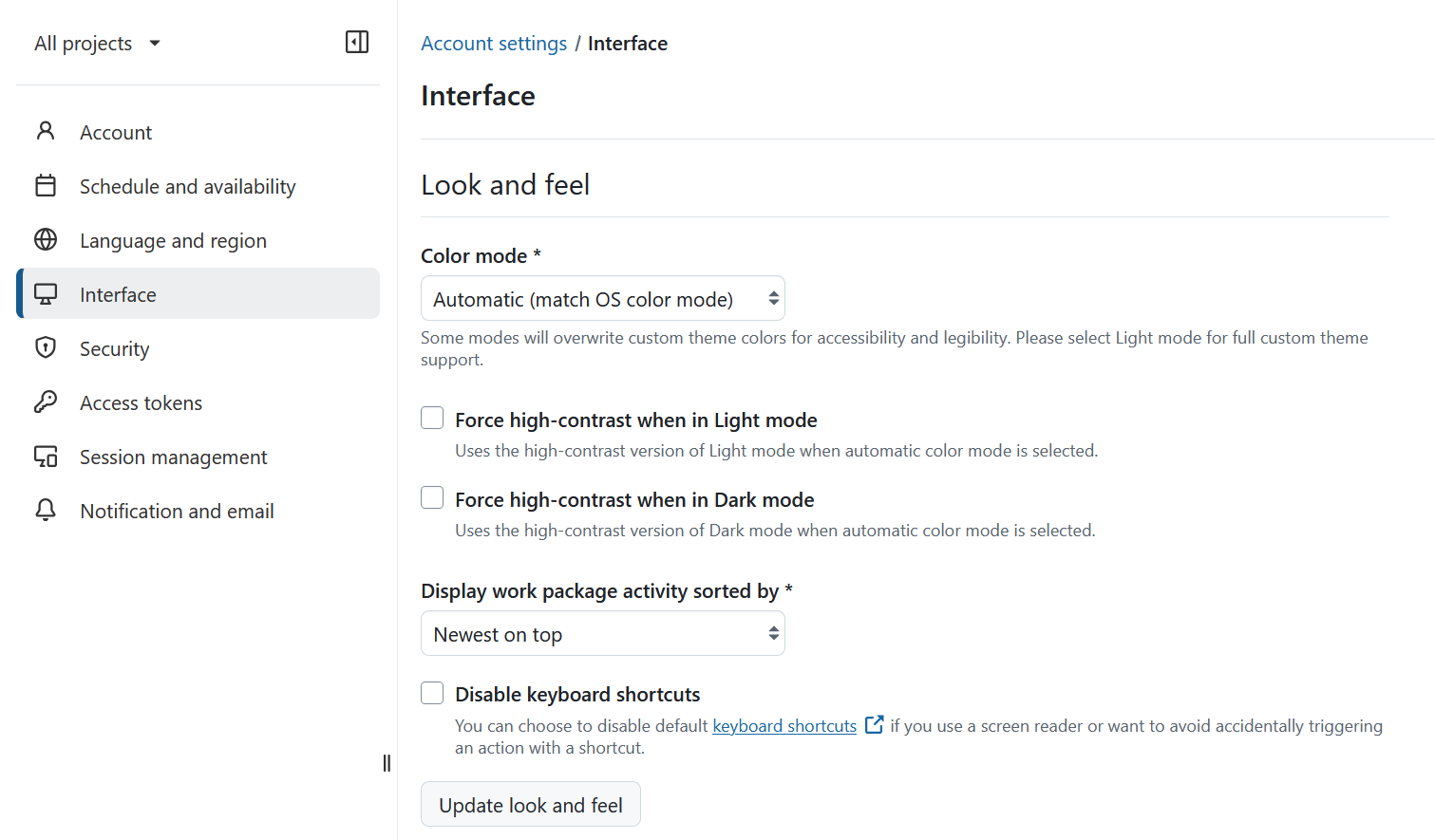
Selecciona el modo de color de contraste alto claro
En el menú desplegable Modo de color puede elegir el modo de color. El ajuste por defecto es el Claro. Puede aumentar el contraste activando la configuración Aumentar contraste, lo que aumentará significativamente el contraste y anulará el tema de color de la instancia de OpenProject.
Este modo está recomendado para usuarios con deficiencias visuales.
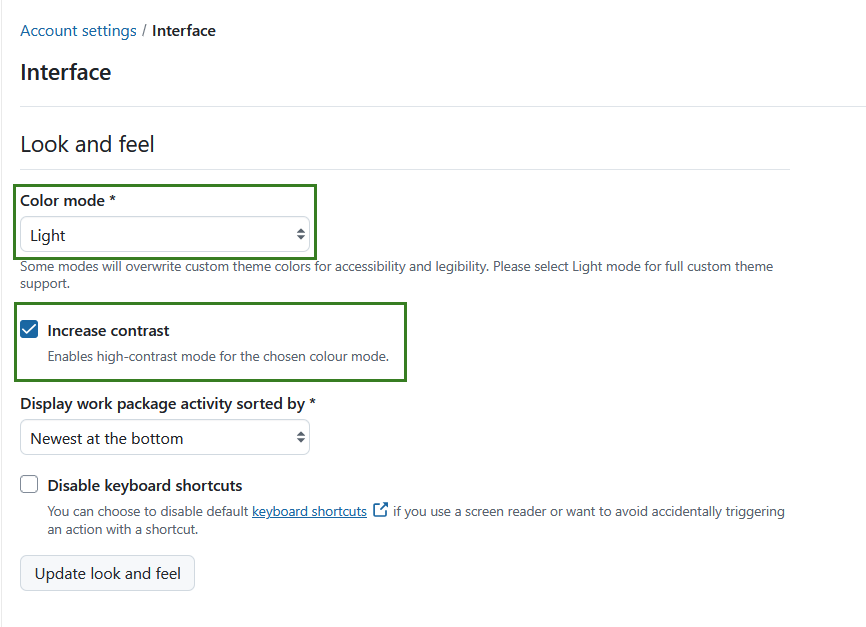
Seleccione el modo oscuro
En el menú desplegable Modo de color puede elegir el modo de color. El ajuste por defecto es el Claro. También puede seleccionar alternativamente el modo Oscuro y activar el ajuste Aumentar contraste para el modo Oscuro alto contraste.
Nota
Los colores y temas personalizados solo son compatibles con el modo claro, y cambiar de modo de color puede anular la mayor parte o la totalidad de la configuración personalizada. Solo se conservan algunos colores (el color de los botones principales y de acento), pero se adaptan para lograr un contraste adecuado en determinados modos, como el modo oscuro.
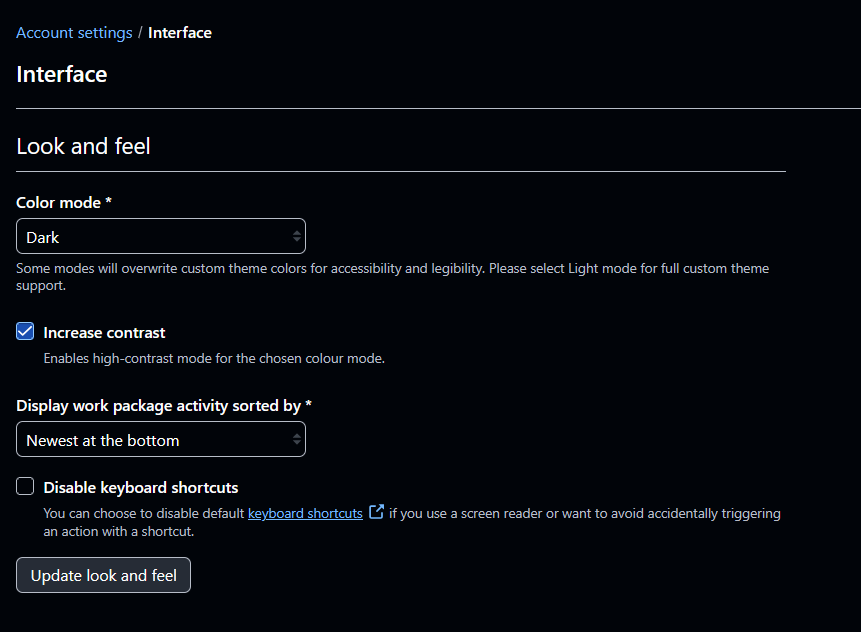
Seleccione el modo de color automático
En el menú desplegable Modo de color, ahora también puede seleccionar la opción Automático, que se ajustará al modo de color de su sistema operativo.
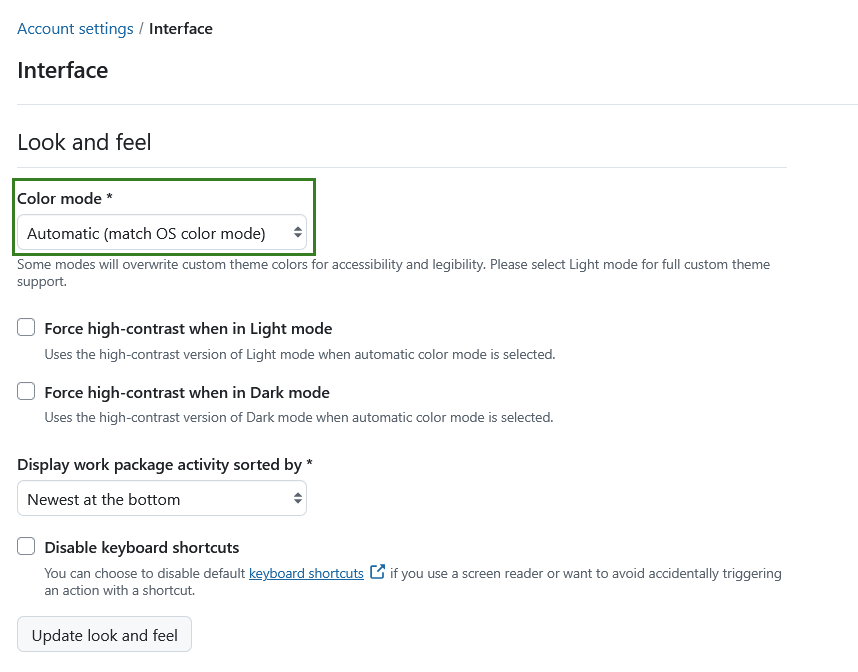
Si selecciona esta opción, OpenProject se adaptará automáticamente al tema claro u oscuro de su sistema operativo, incluidos los ajustes de contraste del sistema. También verá ajustes adicionales para forzar el alto contraste cuando se seleccione el modo claro u oscuro, lo que garantizará que OpenProject siempre aumente el contraste en modo automático, independientemente de la configuración de contraste del sistema.
Si su sistema operativo está configurado en modo de alto contraste, OpenProject también cambiará automáticamente al modo de alto contraste correspondiente (claro u oscuro).
Nota
Esta es una preferencia específica del usuario y solo afecta a su propia cuenta.
Cambiar el orden de visualización de los comentarios
Puede seleccionar el orden de los comentarios (por ejemplo, de los comentarios de un paquete de trabajo que aparecen en la pestaña Actividad). Puede seleccionar lo más nuevo abajo o lo más nuevo arriba para visualizar los comentarios.
Si elige el más reciente en la parte superior, el último comentario aparecerá en la parte superior de la lista de actividades.
Deshabilitar atajos de teclado
Si utiliza un lector de pantalla o desea evitar activar accidentalmente una acción con un atajo de teclado, puede optar por deshabilitar los atajos de teclado predeterminados seleccionando la opción correspondiente.
Alertas
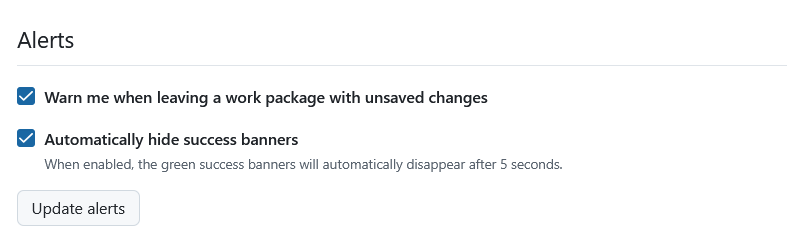
En la sección Alertas puede activar un aviso si sale de un paquete de trabajo con cambios sin guardar.
También, puede activar la opción de ocultar automáticamente las notificaciones exitosas del sistema. Esto (solo) significa que las notificaciones exitosas emergentes de color verde se eliminarán automáticamente después de cinco segundos.
Consejo
Aunque la opción de ocultación automática esté activada, los banners siguen siendo visibles mientras pasa el cursor por encima de ellos o mueve el puntero del ratón sobre ellos. De este modo, dispondrá de más tiempo para leer el mensaje antes de que desaparezca.