Cuenta
Establecer un avatar
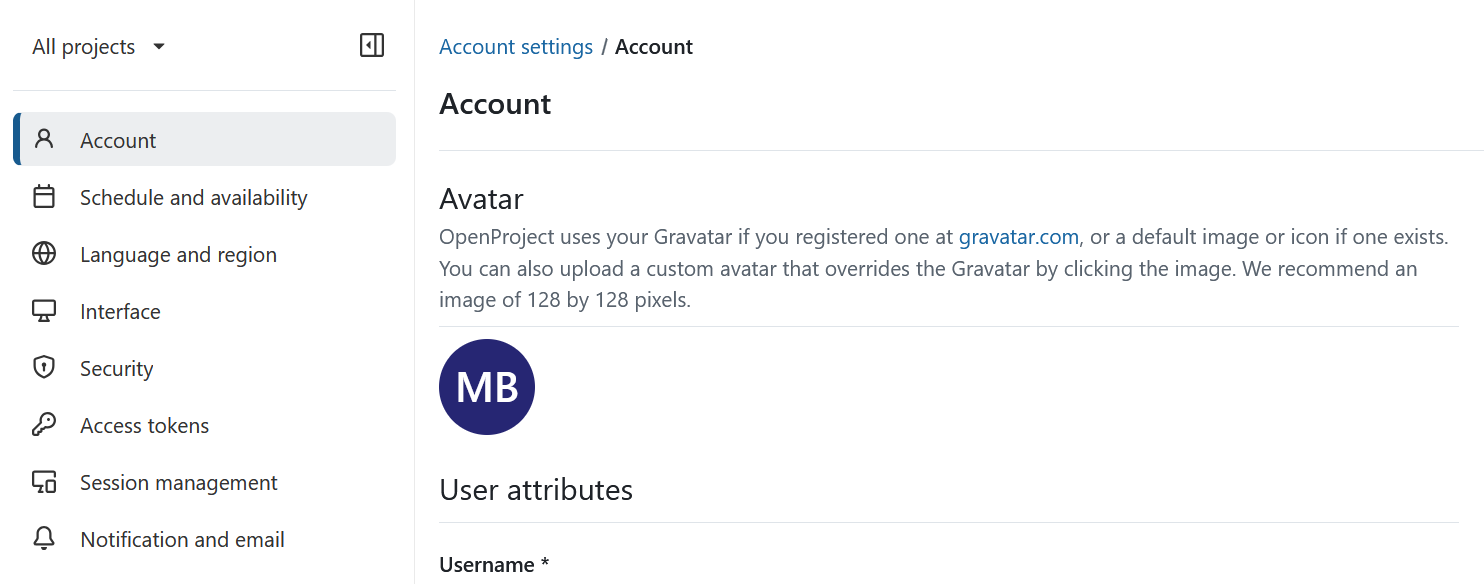
Para cambiar su foto de perfil en OpenProject, acceda a Configuración de la cuenta y seleccione Cuenta en el menú de la izquierda.
Si su administrador de OpenProject ha habilitado Gravatar, OpenProject podrá mostrar su Gravatar siempre que haya registrado uno con la misma dirección de correo electrónico en gravatar.com. Si no hay ninguna imagen de Gravatar disponible, Gravatar muestra el avatar predeterminado que tenga configurado.
Para utilizar una foto de perfil diferente, haga clic en su avatar actual para subir una imagen personalizada. Un avatar personalizado sustituye a su Gravatar.
Consejo
Para obtener los mejores resultados, utilice una imagen de 128 × 128 píxeles. Las imágenes de mayor tamaño se recortarán automáticamente.
Atributos de usuario
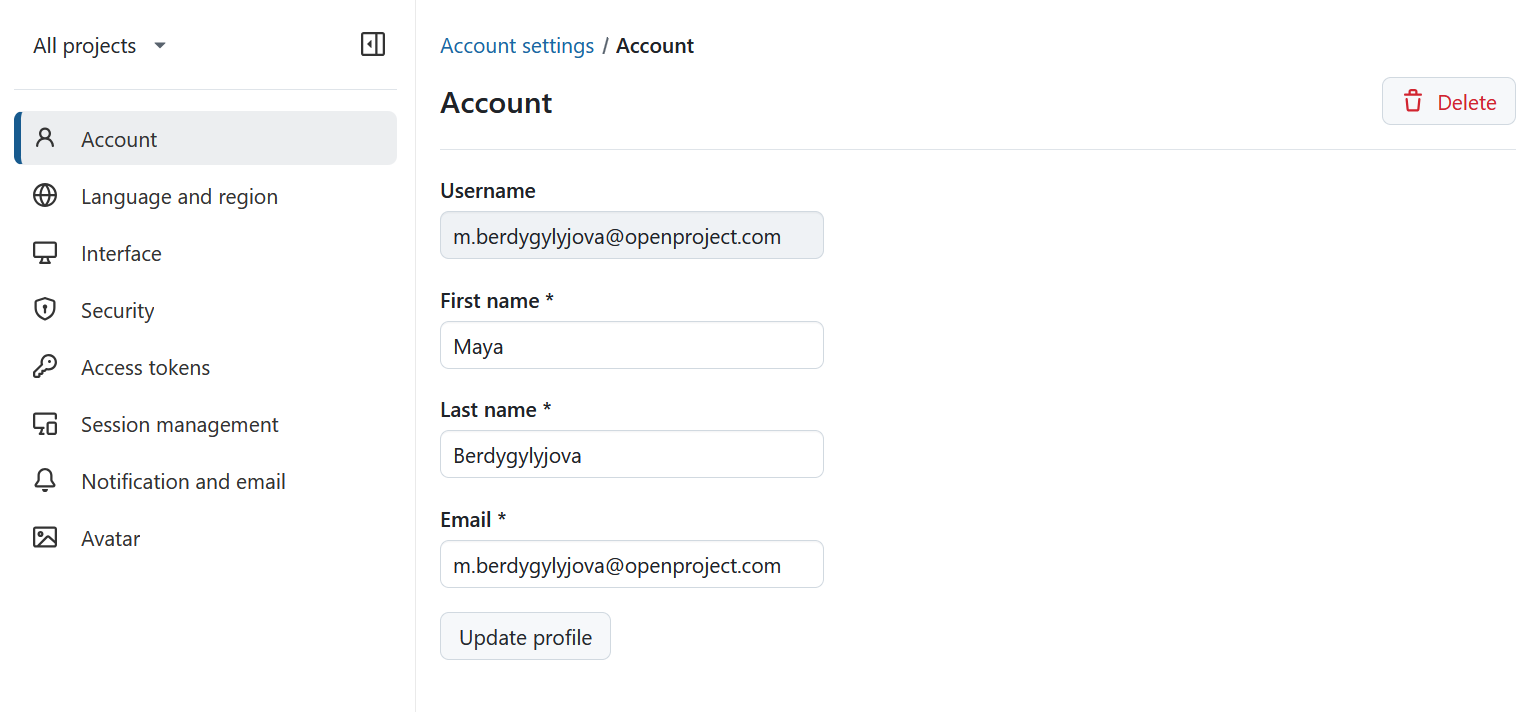
Para cambiar su dirección de correo electrónico o su nombre, acceda a Cuenta en el menú de la izquierda de la página Configuración de la cuenta y desplácese hasta la sección Atributos de usuario.
Aquí puede actualizar o borrar su perfil. Si estás cambiando la dirección de correo electrónico de tu cuenta, se te pedirá que confirmes la contraseña de tu cuenta antes de poder continuar.
Nota
Esto sólo se aplica a cuentas internas donde OpenProject puede verificar la contraseña.
Consejo
Tenga en cuenta que la casilla de verificación «Ocultar mi correo electrónico» se eliminó de la configuración de la cuenta con OpenProject 15.0. Dicha función ha sido sustituida por el nuevo rol global «Standard», que regula este permiso a nivel de instancia.
Eliminar cuenta
Puede eliminar su propia cuenta en Ajustes de cuenta.
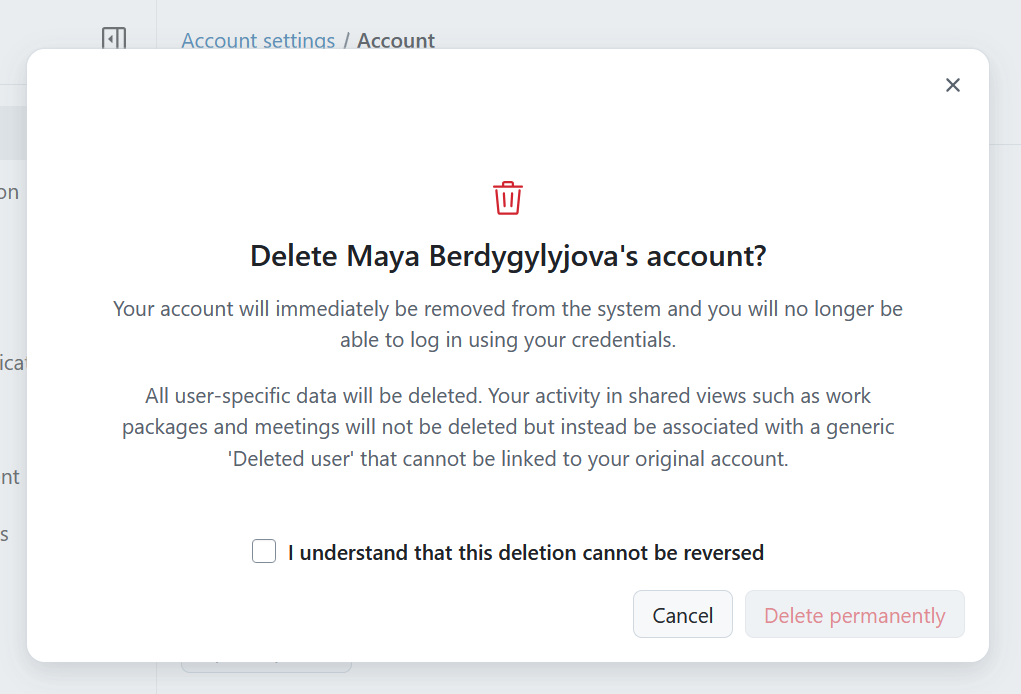
Para eliminar su cuenta, vaya a Configuración de la cuenta -> Cuenta y pulse el botón Eliminar en la esquina superior derecha. Se le pedirá que confirme que entiende que esta eliminación es permanente.
Alerta
La eliminación de una cuenta de usuario es permanente y no se puede revertir.
Si no ve el botón Eliminar en la sección Configuración de la cuenta, asegúrese de que la opción «Usuarios autorizados a eliminar su cuenta» esté activada en el panel de administración.