Inviter des membres
Pour voir un projet et pouvoir y travailler, vous devez être membre de ce projet. Par conséquent, vous devez ajouter des membres de l’équipe à un projet.
Un membre est défini comme un membre du projet dans un projet. Les membres du projet sont ajoutés dans le module Membres du menu du projet.
Remarque
Si vous n’êtes pas membre d’un projet, vous ne verrez pas le projet dans la sélection Projet ni dans les listes de projets ou de portefeuilles.
| Sujet | Contenu |
|---|---|
| Afficher les membres | Affichez la liste des membres de votre projet. |
| Ajouter des utilisateurs existants | Ajoutez des utilisateurs existants, des groupes ou des utilisateurs de remplacement à un projet. |
| Inviter de nouveaux membres | Invitez de nouveaux utilisateurs à rejoindre un projet dans OpenProject. |
| Groupes en tant que membres du projet | Découvrez l’ajout de groupes en tant que membres du projet. |
| Utilisateurs de remplacement en tant que membres du projet | Découvrez la différence entre les utilisateurs classiques des utilisateurs de remplacement. |
Cette vidéo est actuellement disponible uniquement en anglais.
Afficher les membres
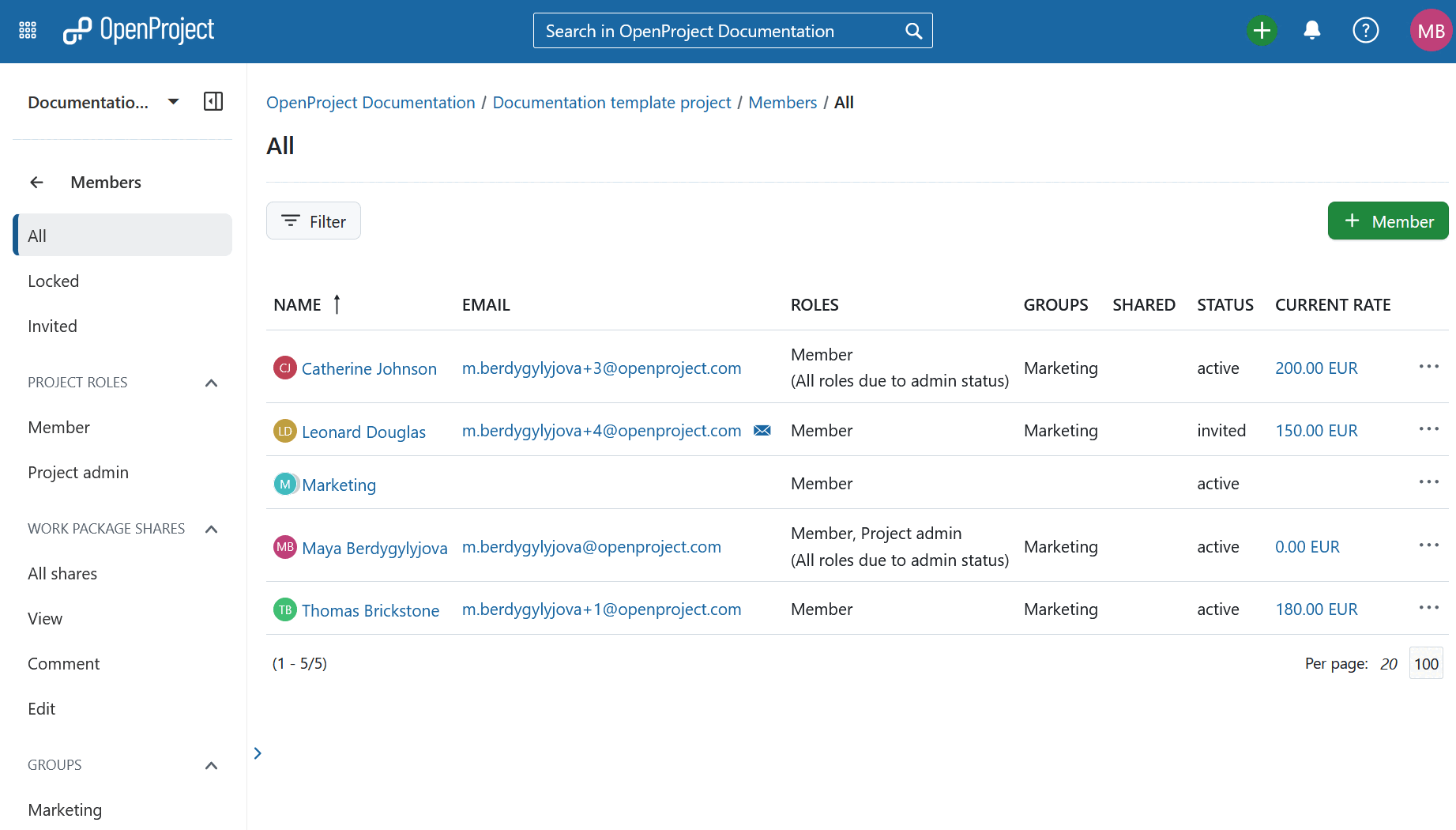
Pour afficher la liste de tous les membres du projet et leurs rôles dans le projet, sélectionnez Membres dans le menu du projet sur le côté gauche. Une liste de tous les membres du projet, y compris les groupes et les utilisateurs externes, avec lesquels les lots de travaux ont été partagés s’affichera.
Vous pouvez utiliser les deux filtres situés dans le menu de gauche, ainsi que les options de filtrage à côté du bouton + Membre.
Remarque
Si vous n’avez pas l’autorisation globale de Voir tous les utilisateurs et groupes, vous ne verrez pas tous les utilisateurs de votre instance. La sélection est limitée aux utilisateurs avec lesquels vous partagez un projet ou qui font partie du même groupe.
Veuillez également vous référer au Guide du module membres.
Ajouter des utilisateurs existants
Pour ajouter des utilisateurs existants, des utilisateurs de remplacement ou des groupes à un projet, sélectionnez le projet auquel vous souhaitez ajouter des membres. Dans le menu du projet à gauche, sélectionnez le module Membres.
Dans la liste des membres, vous obtenez un aperçu des membres actuels de ce projet.
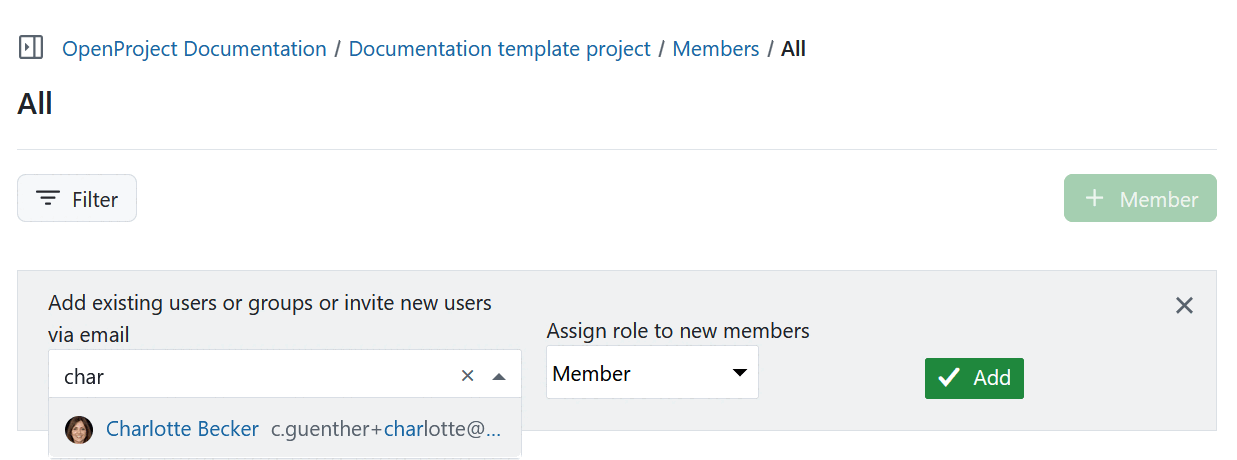
Cliquez sur le bouton + Membre dans le coin supérieur droit.
Saisissez le nom de l’utilisateur, de l’utilisateur de remplacement ou du groupe que vous souhaitez ajouter. Vous pouvez également choisir plusieurs membres à la fois. Assignez un rôle au(x) nouveau(x) membre(s) et cliquez sur le bouton bleu Ajouter.
Veuillez noter que vous devez cliquer sur le nom du nouveau membre ou appuyer sur la touche Entrée avant de cliquer sur le bouton Ajouter.
Inviter de nouveaux membres
Vous pouvez également inviter des utilisateurs qui n’ont pas encore de compte OpenProject. Il existe différentes façons de procéder.
Inviter via le module Membres
Sélectionnez le projet auquel vous voulez ajouter des membres. Dans le menu du projet à gauche, sélectionnez le module Membres.
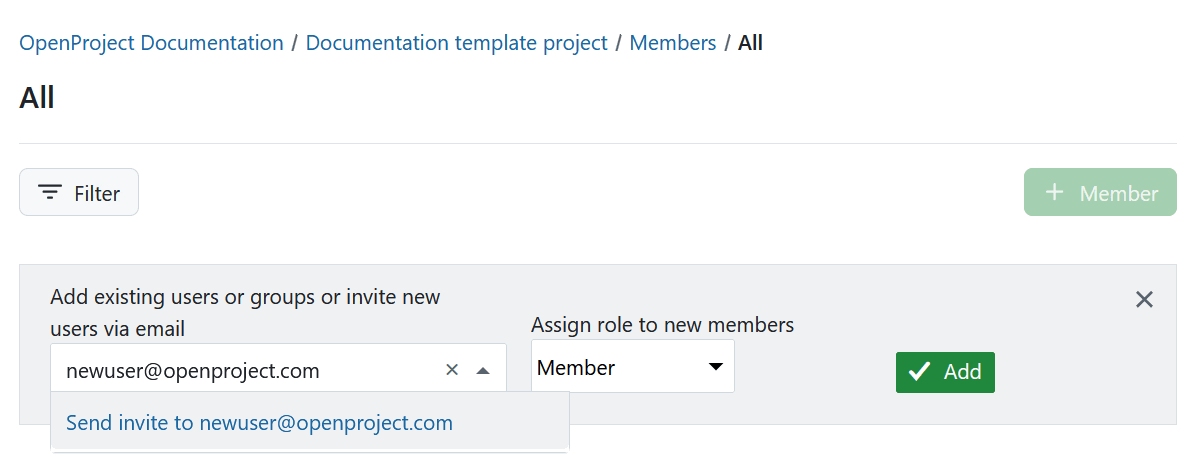
Saisissez l’adresse e-mail du nouveau membre. Si OpenProject ne trouve pas l’utilisateur existant, la mention Inviter sera automatiquement placée avant l’adresse e-mail. Appuyez sur la touche Entrée ou sélectionnez « Inviter… Assignez un rôle à ce nouveau membre et cliquez sur le bouton bleu Ajouter.
Une invitation par e-mail sera envoyée à l’utilisateur avec un lien pour créer un compte sur OpenProject.
Inviter à partir du menu de l’en-tête
Dans le menu de l’en-tête qui est toujours présent, vous trouverez une icône plus qui permet de créer des projets, des lots de travaux et d’inviter des utilisateurs, où que vous soyez dans l’application.
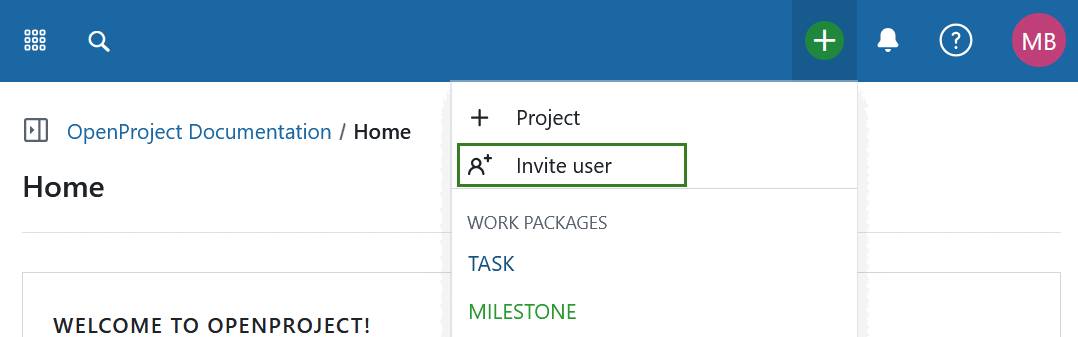
Une fois que vous cliquez sur Inviter un utilisateur, une boîte de dialogue s’ouvre. Ici, vous pouvez sélectionner le projet dans lequel vous souhaitez inviter de nouveaux membres. Indiquez si les autorisations attribuées au nouvel utilisateur doivent être basées sur un rôle d’utilisateur existant, sur un groupe ou sur les autorisations d’un utilisateur fictif.
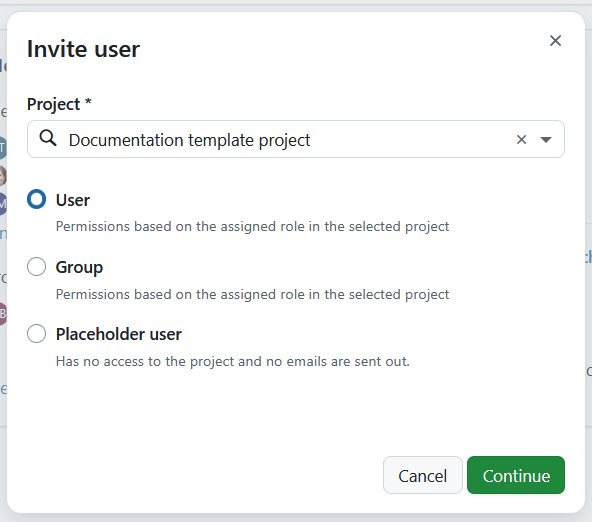
Cliquez sur Continuer pour continuer.
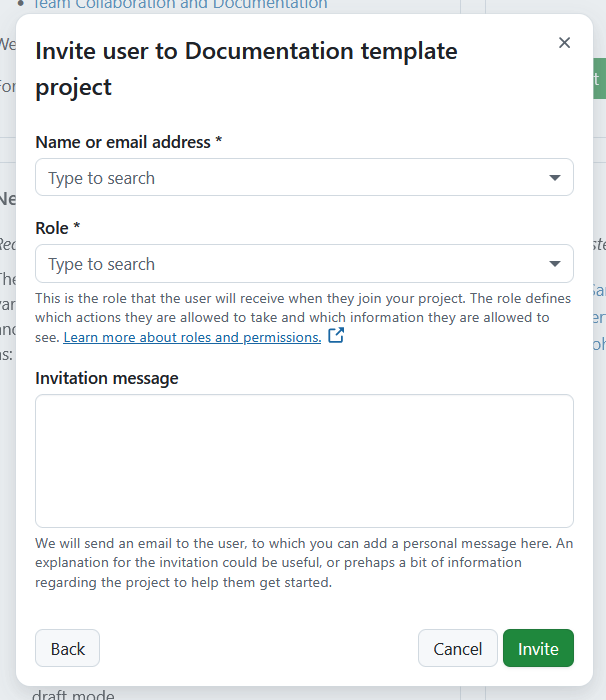
Si vous avez sélectionné Utilisateur ou Groupe à l’étape précédente, vous pouvez soit sélectionner un utilisateur existant dans votre instance à partir de la liste déroulante, soit saisir une adresse électronique pour inviter un nouvel utilisateur. Vous pouvez ensuite attribuer un rôle spécifique à cet utilisateur au sein du projet et fournir un contexte en ajoutant un message d’invitation.
Si vous avez choisi d’ajouter un Utilisateur fictif, vous pouvez saisir le nom d’un utilisateur auquel attribuer un rôle.
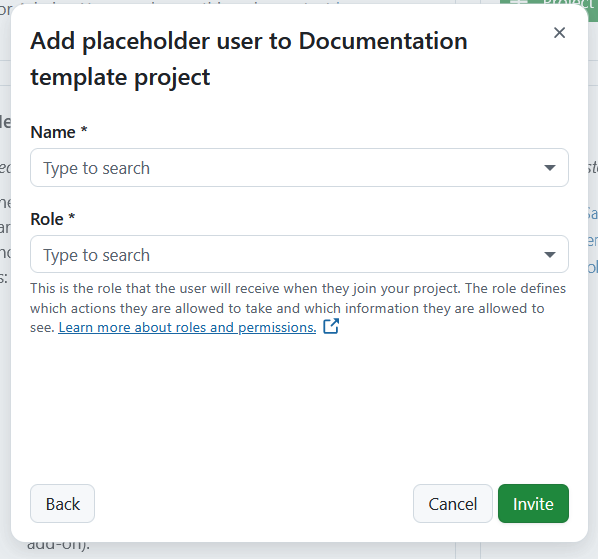
Cliquez sur Inviter pour déclencher une invitation.
Inviter dans un lot de travaux
Lorsque vous travaillez dans la liste des lots de travaux, vous pouvez également inviter des utilisateurs à partir de là. Par exemple, lorsque vous souhaitez assigner une personne à un lot de travaux qui n’a pas encore accès à OpenProject, vous pouvez sélectionner l’option Inviter dans le menu déroulant. Il en va de même pour la colonne Responsable ou les champs personnalisés de votre projet.
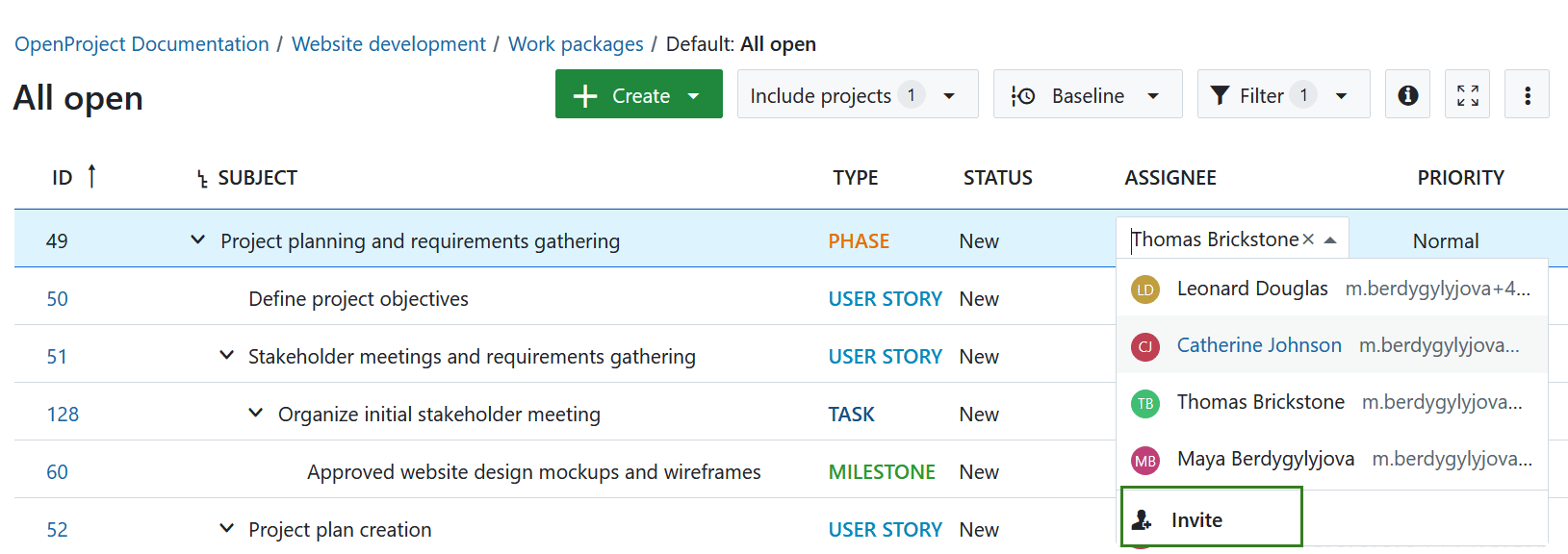
Vous pouvez désormais collaborer avec votre équipe dans OpenProject. Un symbole en forme de lettre apparaît à côté du nom des utilisateurs nouvellement invités.
Important
La suppression d’un membre qui n’a pas encore accepté l’invitation à rejoindre un projet entraînera la suppression de cet utilisateur, ce qui ne peut pas être annulé.
Comportement des groupes en tant que membres du projet
Les groupes ont l’impact suivant sur la liste des membres d’un projet et se comportent légèrement différemment des utilisateurs individuels :
- le nom du groupe est affiché sur une ligne distincte dans la liste des membres du projet
- les membres du groupe ne peuvent pas être supprimés de la liste des membres individuellement (pas d’icône de suppression)
- l’ajout d’un groupe dont les membres figurent déjà dans la liste des membres d’un projet ajoutera le rôle du groupe à leurs rôles de projet (ceux des membres)
- un membre du projet appartenant à un groupe peut se voir ajouter des rôles supplémentaires individuellement
- le rôle du groupe ne peut pas être modifié pour les membres individuels du groupe
En savoir plus sur la gestion des groupes ici.
Comportement des utilisateurs de remplacement en tant que membres du projet
L’apparence des utilisateurs de remplacement est légèrement différente de celle des utilisateurs classiques dans la liste des membres d’un projet :
- ils seront affichés sans adresse e-mail
- ils ne peuvent pas faire partie d’un groupe, ils seront donc affichés sans affiliation à un groupe