Solicitud de inicio de proyecto (extensión Enterprise)

En OpenProject, puede crear nuevos proyectos siguiendo un proceso guiado predefinido. Se denomina solicitud de inicio de proyecto, asistente de creación de proyecto o mandato de proyecto. Esto resulta especialmente útil en organizaciones más grandes, cuando se gestionan muchos proyectos o cuando se trabaja con estructuras y requisitos de gobernanza complejos.
En lugar de configurar manualmente cada proyecto desde cero, el asistente le guía a través de una secuencia definida de pasos para recopilar la información esencial y aplicar una configuración coherente del proyecto. Por ejemplo, un departamento responsable del proyecto o funciones clave relevantes para el proyecto (jefe de equipo, propietario del producto, etc.). Esto reduce el esfuerzo de configuración, evita errores de configuración y ayuda a garantizar que los nuevos proyectos sigan las normas acordadas.
Como resultado, los jefes de proyecto y los equipos pueden empezar a trabajar más rápidamente, mientras que las organizaciones mantienen la claridad y la coherencia en todo su entorno OpenProject.
Antes de empezar
Antes de utilizar la solicitud de inicio de proyecto, necesita al menos un proyecto configurado como base para el proceso de inicio de proyecto.
En primer lugar, configure un proyecto para utilizarlo en el proceso de inicio de proyectos. Consulte cómo hacerlo en las configuraciones del proyecto.
Cuando prepare un proyecto con este fin, considere la posibilidad de configurar previamente los siguientes elementos:
- Miembros del proyecto, que se copiarán en los proyectos de nueva creación
- Paquetes de trabajo, como fases o hitos
- Versiones
- Atributos del proyecto y valores por defecto
- Cualquier otro ajuste que refleje el enfoque de gestión de proyectos de su organización
Una vez configurado, recomendamos encarecidamente marcar el proyecto como plantilla, ya que sólo los proyectos configurados como plantillas están disponibles durante el proceso de creación de proyectos. Véase cómo establecer un proyecto como plantilla.
Puede repetir este proceso para disponer de varios asistentes de creación de proyectos.
Paso 1: Crear un nuevo proyecto
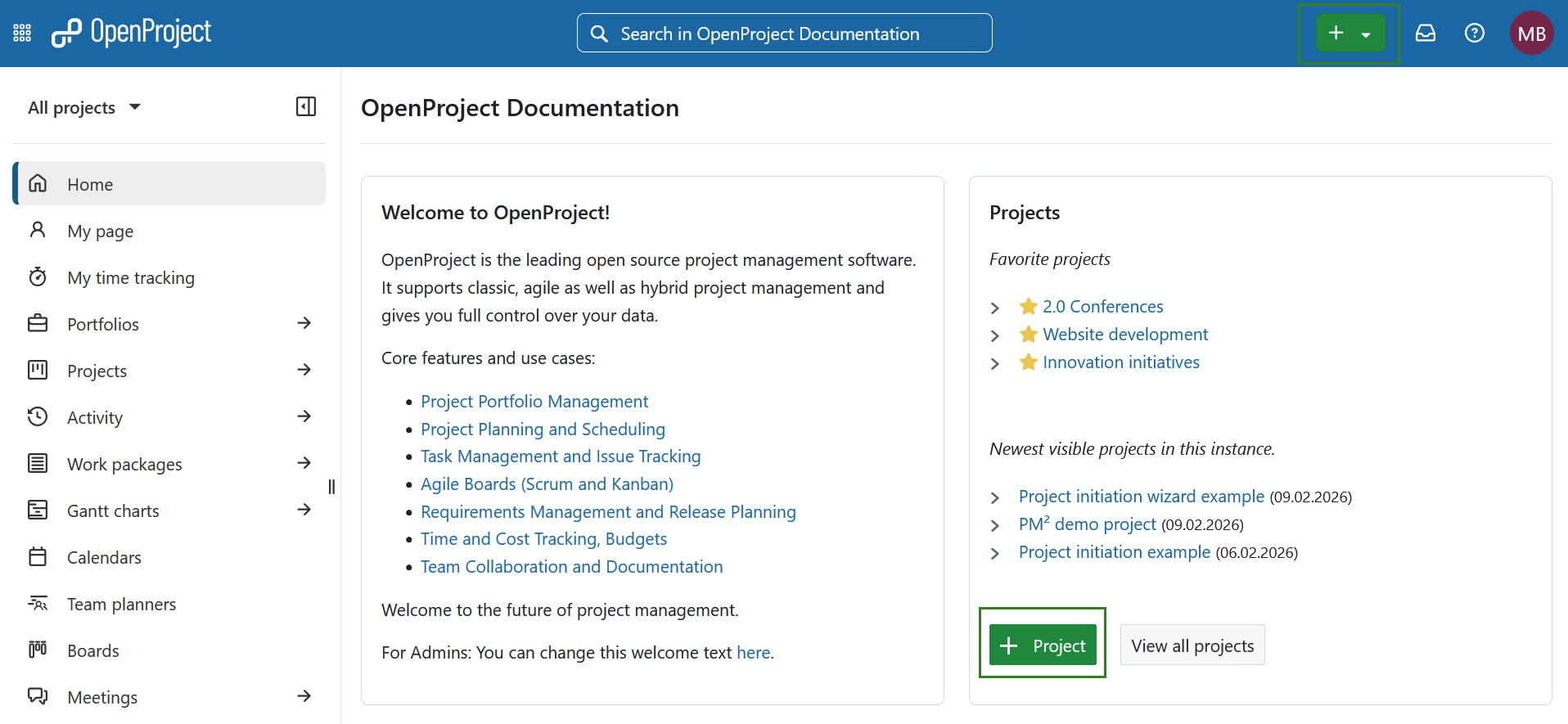
Para iniciar el proceso de creación del proyecto, pulse el botón + Proyecto. Más información sobre la creación de un nuevo proyecto aquí.
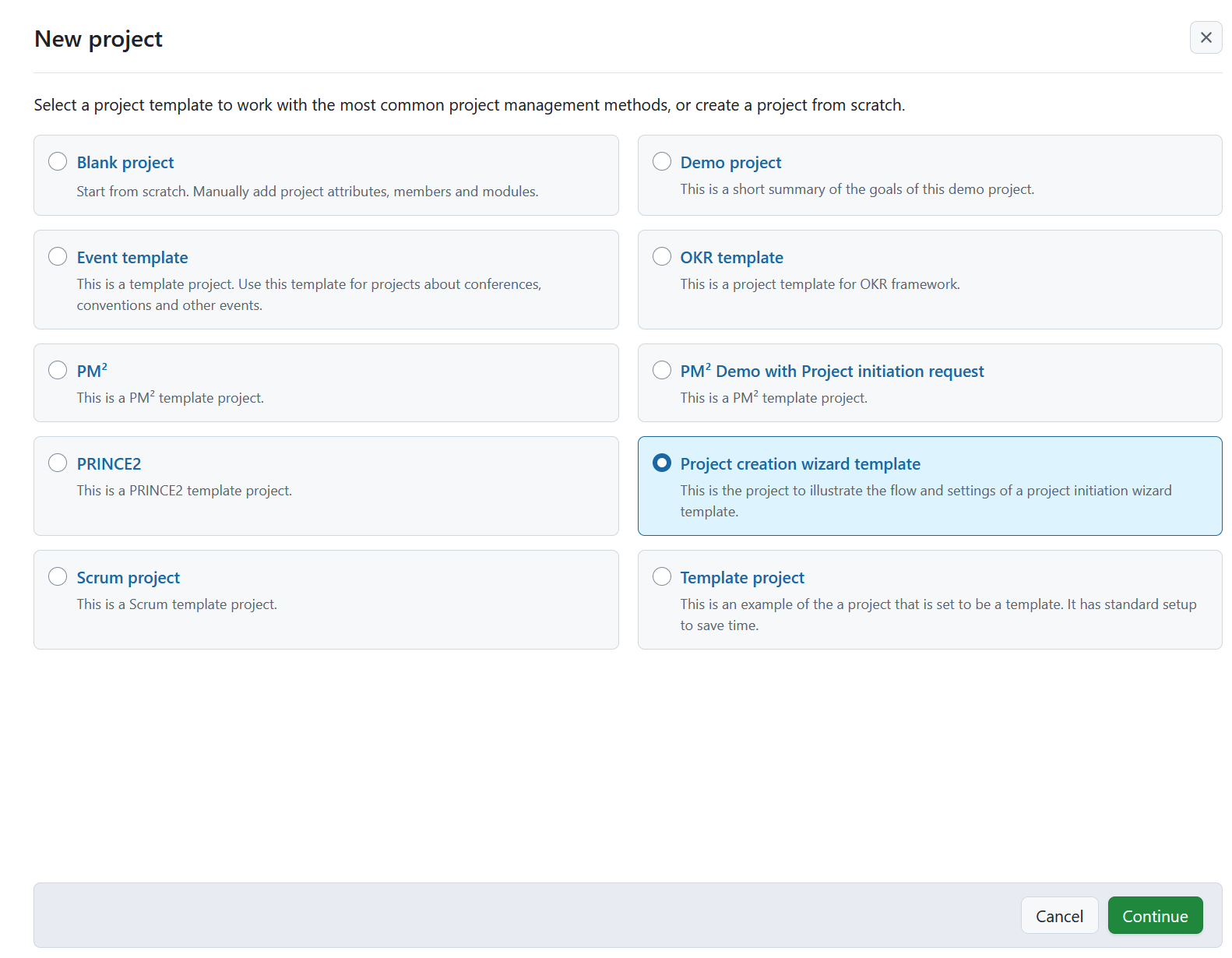
Seleccione una plantilla de proyecto relevante de la lista de plantillas disponibles y haga clic en Continuar.
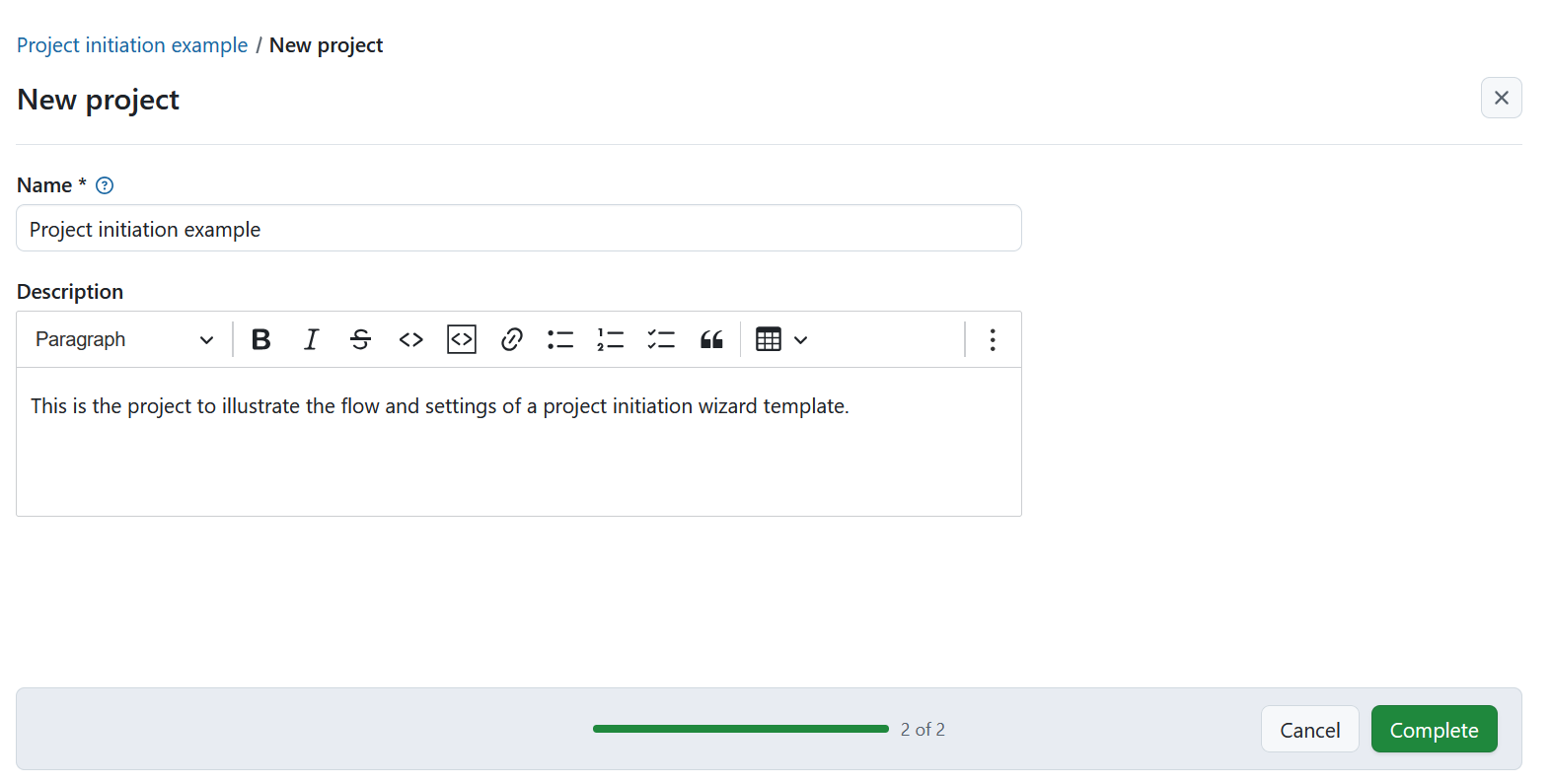
En la siguiente pantalla, introduzca un nombre para el proyecto y ajuste la descripción si es necesario. La descripción se rellena previamente en función de la plantilla seleccionada.
Pulse Completar para continuar.
Esta acción activa el asistente de creación de proyectos.
Paso 2: Rellenar la solicitud de inicio de proyecto
Accederá a la primera pantalla del asistente de creación de proyectos.
La pantalla está dividida en varias zonas:
- Sección de contenido a la izquierda, que muestra todos los pasos del asistente
- Sección principal en el centro, donde se rellenan los atributos del proyecto
- Sección de ayuda a la derecha, que muestra el texto de ayuda (si se ha definido para un atributo)
- Indicador de progreso, que muestra su posición actual en el proceso
- Botones Cancelar y Continuar en la parte inferior
- Icono de cierre, que le permite salir del asistente y volver más tarde
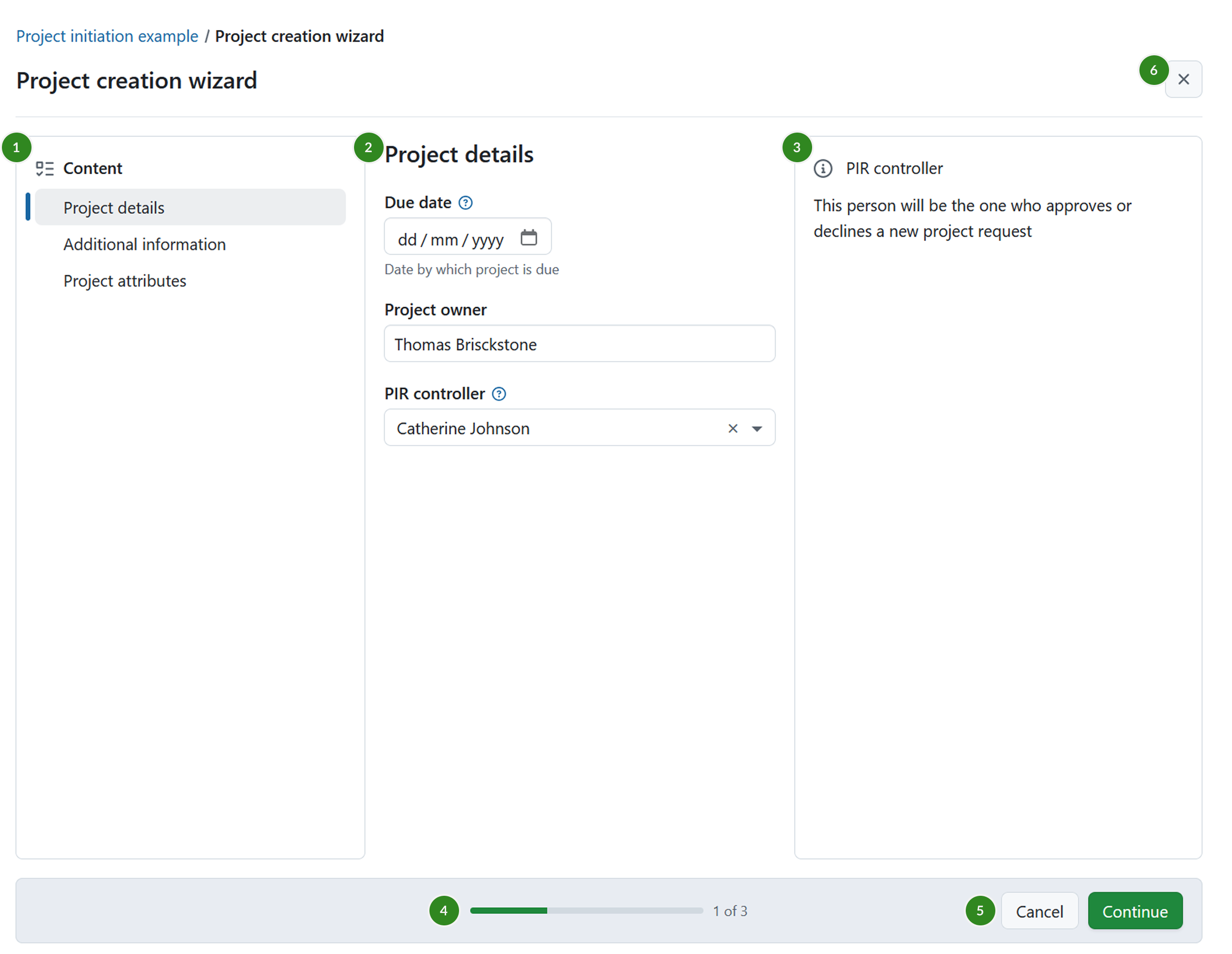
Rellene paso a paso los atributos necesarios del proyecto. Puede navegar entre los pasos y volver a los campos incompletos en cualquier momento.
Consejo
Para asegurarse de que sus entradas se guarden, haga clic siempre en Continuar antes de pasar a la siguiente etapa. De lo contrario, podrían perderse los datos introducidos.
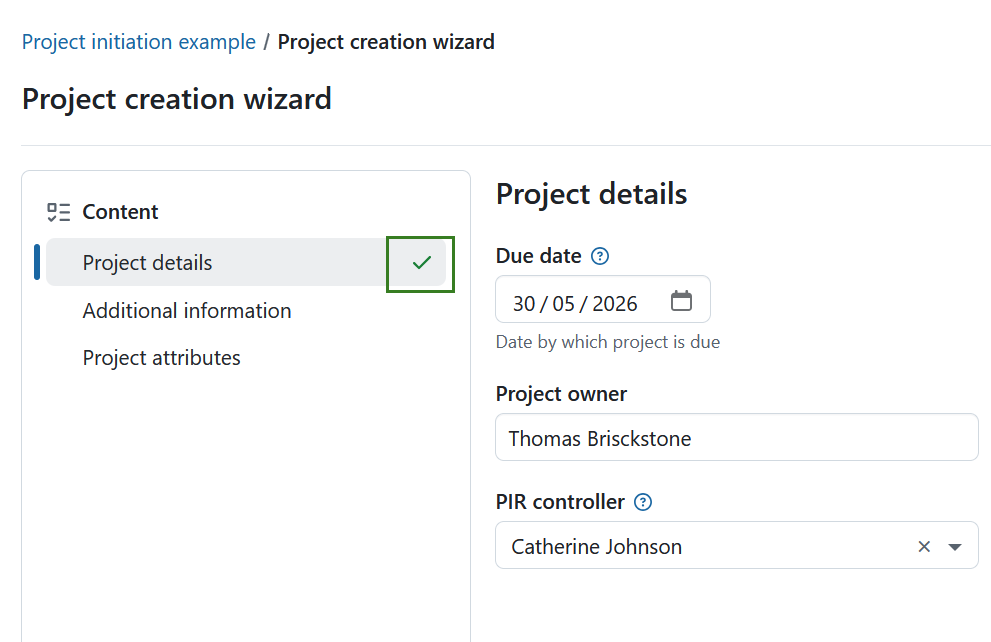
Las secciones completadas se marcan con un icono de verificación verde en la sección Contenido.
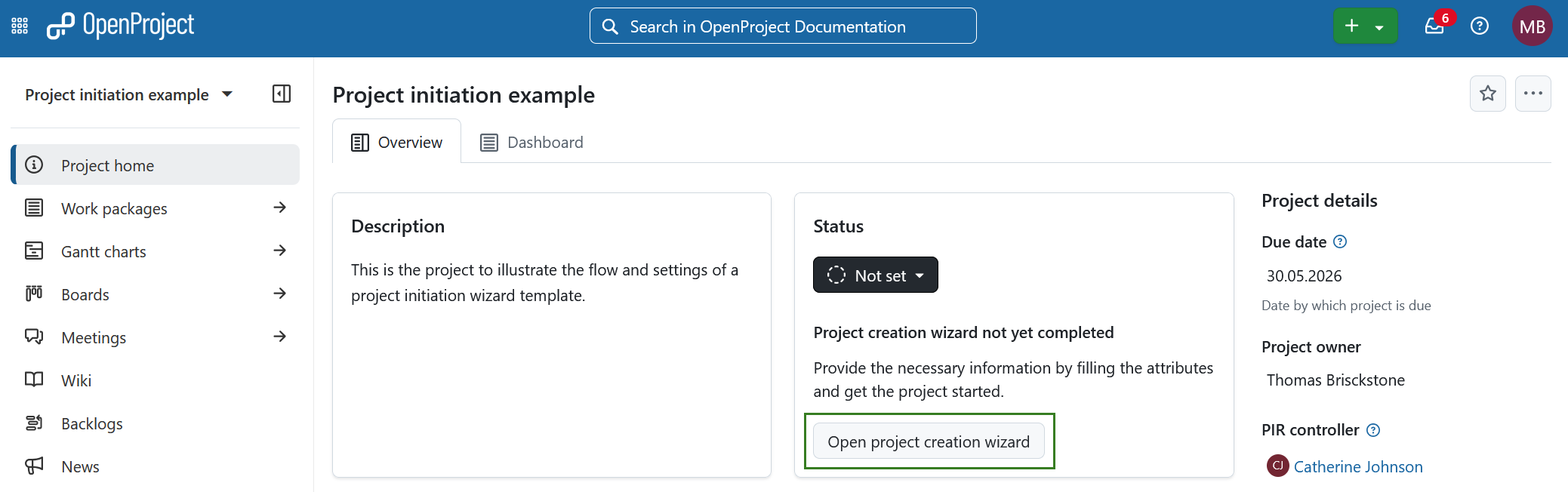
Si cierra el asistente antes de completarlo, accederá a la página de resumen del proyecto. El estado del proyecto se establecerá en No establecido, y el widget de estado del proyecto indicará que el asistente de creación de proyectos aún no ha finalizado.
Para continuar, haga clic en el botón Abrir asistente de creación de proyectos del widget Estado del proyecto.
Paso 3: Presentar la solicitud de inicio del proyecto
Una vez cumplimentados todos los campos obligatorios, haga clic en Completar para enviar la solicitud de inicio de proyecto.
Se crea automáticamente un nuevo paquete de trabajo. Contiene:
- Un comentario que indica que se ha completado el asistente de creación del proyecto
- Un artefacto PDF generado con toda la información enviada adjunta con fines de referencia y auditoría
- Un enlace para volver a abrir el asistente de creación de proyectos si se necesitan actualizaciones
La persona responsable definida durante el inicio se asigna al paquete de trabajo y se menciona en un comentario que indica que la solicitud está pendiente de revisión. En este ejemplo, esta persona se definió anteriormente durante la solicitud de inicio del proyecto, en el campo de atributos del proyecto denominado controlador PIR.
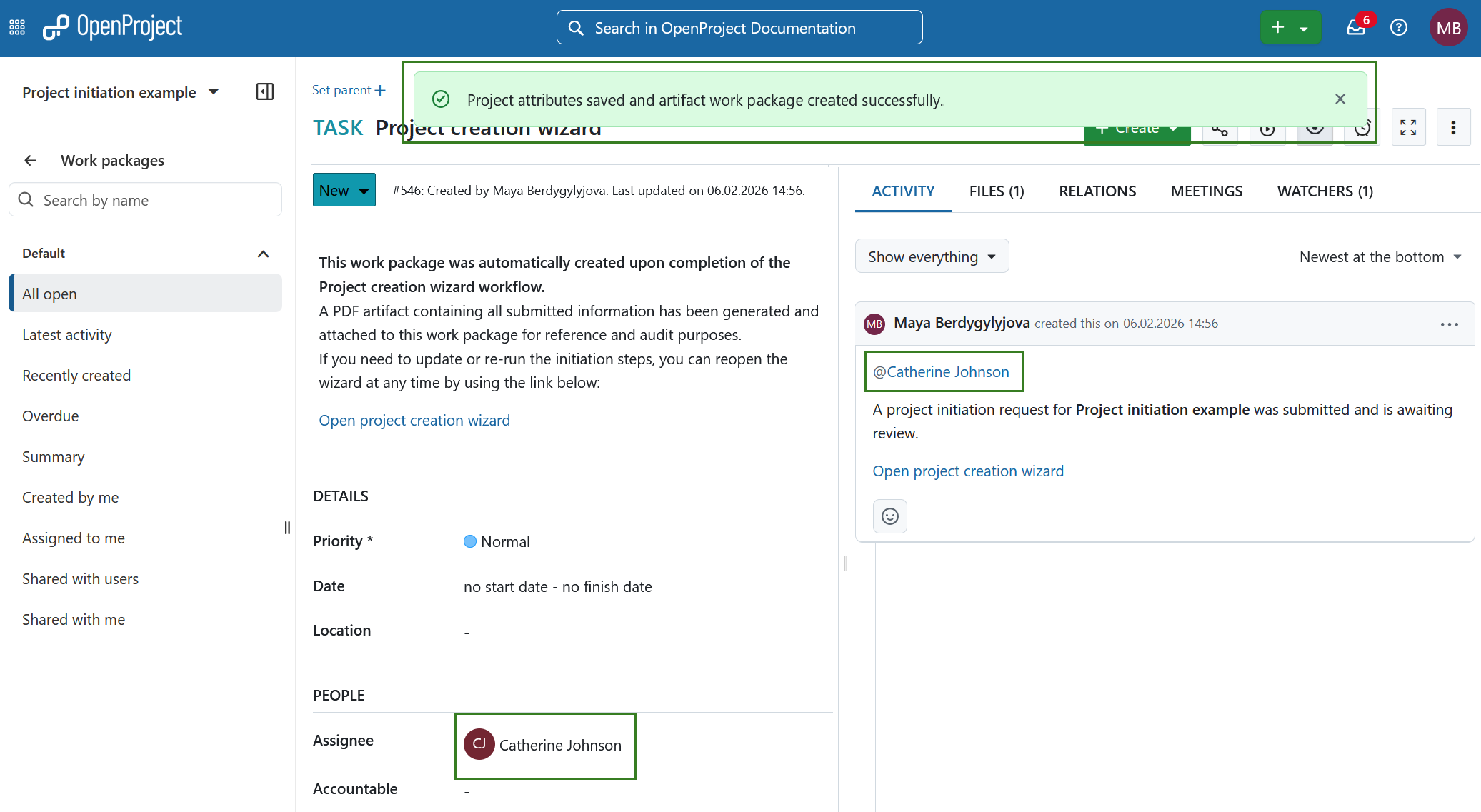
El PDF generado está disponible en la pestaña Archivos del paquete de trabajo.
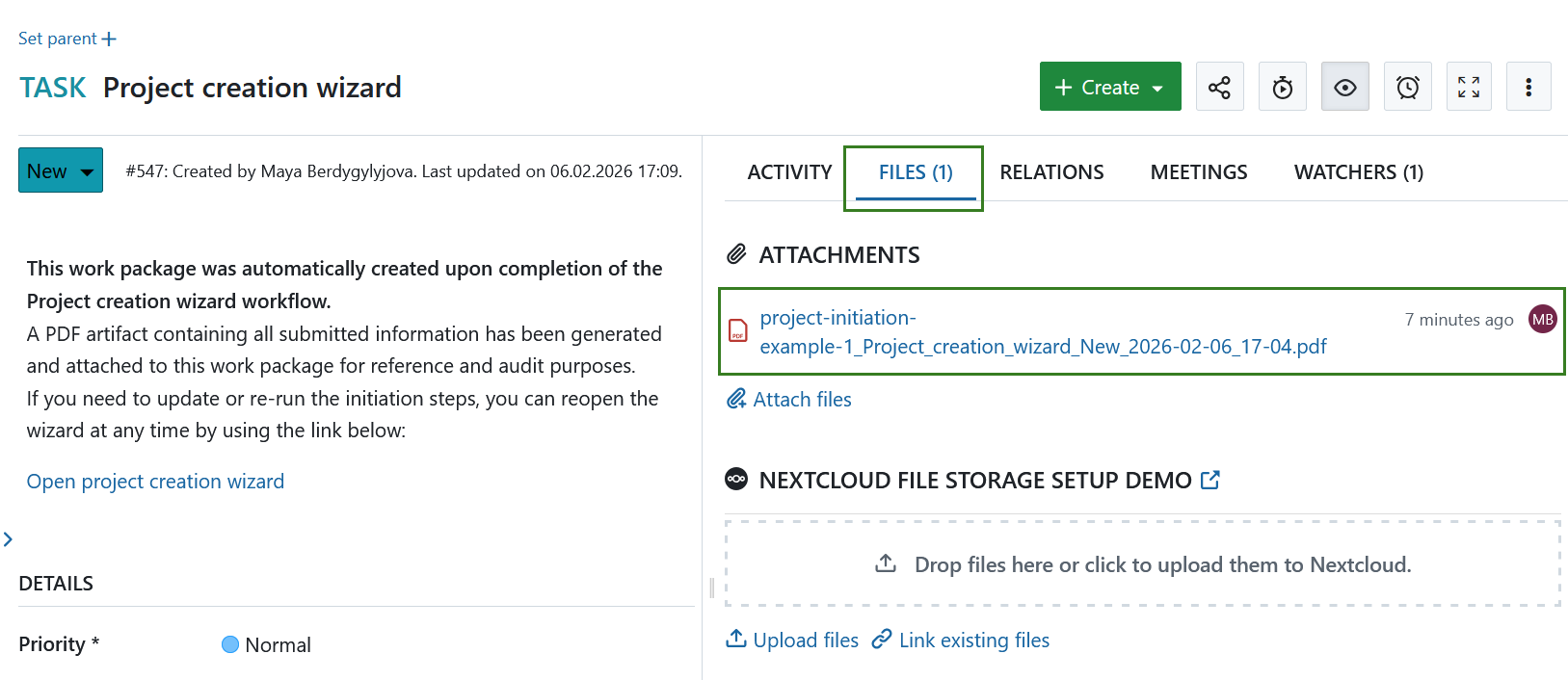
Puede volver a abrir el asistente y actualizar la información en cualquier momento. Cada envío crea un nuevo archivo PDF, que se añade a la pestaña Archivos con una marca de tiempo para facilitar la comparación.
Una vez presentada, la persona responsable puede proceder a revisar y tramitar la solicitud de inicio de proyecto.