Ajustes de la cuenta
Cambie su configuración personal en Ajustes de cuenta (antes denominada Mi cuenta). Aquí puede adaptar, por ejemplo, el idioma, editar las notificaciones o añadir un avatar. Además, puede administrar los tokens de acceso y las sesiones.
| Tema | Contenido |
|---|---|
| Abrir ajustes de cuenta | Cómo abrir su configuración personal en OpenProject |
| Editar su información de usuario | Cómo cambiar el nombre o la dirección de correo electrónico en OpenProject |
| Idioma y región | Cómo cambiar el idioma y la zona horaria en OpenProject |
| Cambiar contraseña | Cómo cambiar mi contraseña |
| Autenticación de dos factores | Cómo configurar una autenticación de dos factores |
| Tokens de acceso | Cómo configurar los tokens de acceso en OpenProject |
| Administración de sesiones | Cómo administrar tus sesiones de OpenProject |
| Ajustes de notificación | Cómo cambiar las notificaciones dentro de la aplicación en OpenProject |
| Recordatorios por correo electrónico | Cómo cambiar los recordatorios por correo electrónico enviados por OpenProject |
| Establecer un avatar | Cómo establecer un avatar en OpenProject y cambiar la foto de perfil |
| Eliminar cuenta | Cómo eliminar mi propia cuenta |
Abrir ajustes de cuenta
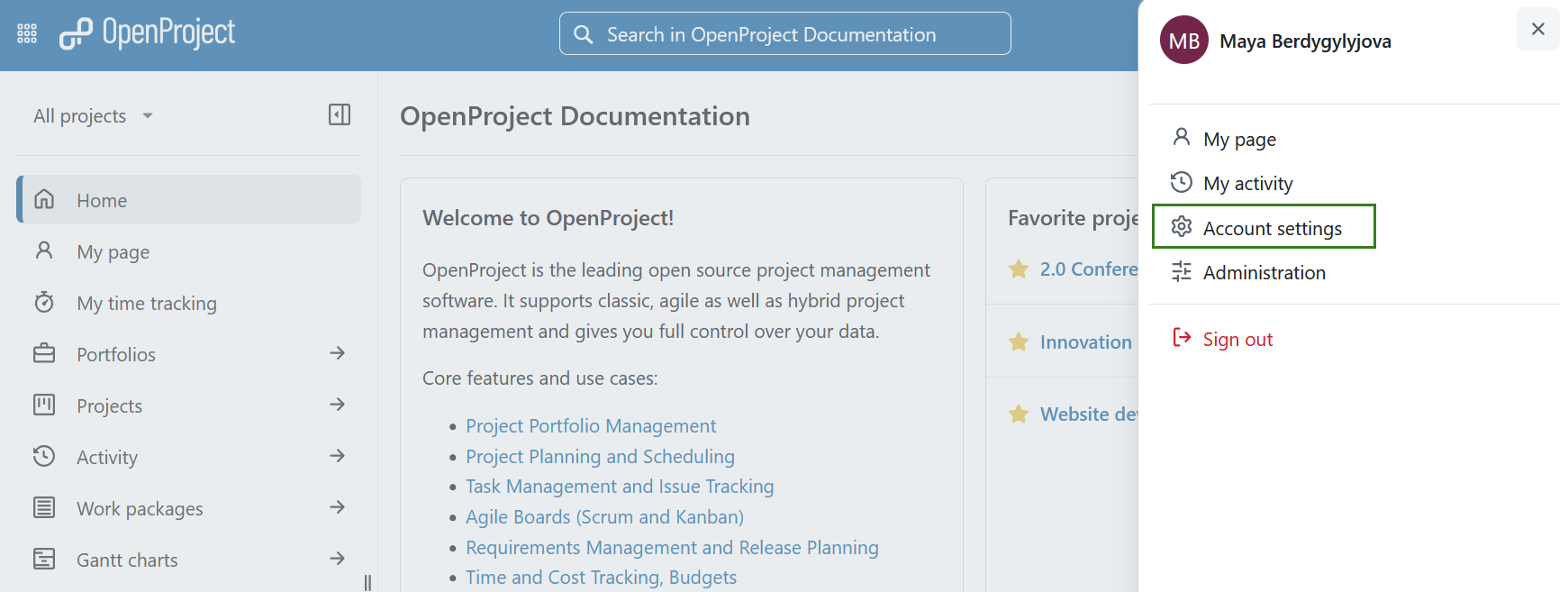
Para abrir su configuración personal en OpenProject, haga clic en el icono de su usuario en la esquina superior derecha del encabezado de la aplicación.
Elija Ajustes de cuenta.
Editar su información de usuario
Para cambiar su dirección de correo electrónico o su nombre, vaya a Perfil en el menú de la izquierda de la página Ajustes de cuenta.
Aquí puede actualizar o borrar su perfil. Si estás cambiando la dirección de correo electrónico de tu cuenta, se te pedirá que confirmes la contraseña de tu cuenta antes de poder continuar.
Nota
Esto sólo se aplica a cuentas internas donde OpenProject puede verificar la contraseña.
Consejo
Tenga en cuenta que la casilla de verificación «Ocultar mi correo electrónico» se eliminó de la configuración de la cuenta con OpenProject 15.0. La función fue sustituida por el nuevo rol global Estándar, que regula este permiso a nivel de instancia.

Eliminar cuenta
Puede eliminar su propia cuenta en Ajustes de cuenta.
Para eliminar su cuenta, vaya a Configuración de la cuenta -> Cuenta y pulse el botón Eliminar en la esquina superior derecha. Se le pedirá que confirme que entiende que esta eliminación es permanente.

Alerta
La eliminación de una cuenta de usuario es permanente y no se puede revertir.
Si no ve la entrada Eliminar en la sección Ajustes de cuenta, asegúrese de que la opción «Usuarios autorizados a eliminar su cuenta» esté activada en la administración.
Configuración de idioma y región
En la sección Idioma y región de la página Configuración de la cuenta puede cambiar el idioma de OpenProject y adaptar la zona horaria.

Cambiar el idioma
Para cambiar el idioma en OpenProject, vaya a Ajustes de cuenta y elija el punto del menú Idioma y región.
Aquí puede elegir entre varios idiomas.
OpenProject está traducido a más de 30 idiomas, como alemán, chino, francés, italiano, coreano, letón, lituano, polaco, portugués, ruso, español, turco y muchos más. Si no ve su idioma preferido en las configuraciones de Mi cuenta, es necesario que el administrador del sistema active el idioma en las configuraciones del sistema.
Al pulsar el botón Guardar se guardarán los cambios.
Si desea ayudarnos a añadir más idiomas o a añadir más traducciones en su idioma, puede contribuir al proyecto de traducciones de CrowdIn aquí.
Cambie su zona horaria
Puede elegir la zona horaria en la que trabaja en el menú desplegable del campo correspondiente.
Al pulsar el botón Guardar se guardarán los cambios.
Interfaz
En la sección Interfaz de las configuraciones del proyecto puede ajustar el modo de color, activar las alertas y ajustar las configuraciones de trabajos pendientes. Aquí las configuraciones se agrupan en tres secciones: Apariencia, Alertas y Módulo de trabajos pendientes.
Apariencia
En la sección Apariencia bajo Interfaz en las configuraciones de su perfil (accesible a través del menú de la izquierda), puede seleccionar el modo de color de visualización que prefiera y ajustar el orden en que aparecen los comentarios en la Lista de actividades de los paquetes de trabajo.
También puede deshabilitar atajos de teclado . Esto es útil si usa un lector de pantalla o quiere evitar que se activen acciones por accidente.
Haga clic en Actualizar apariencia para guardar los cambios.

Selecciona el modo de color de contraste alto claro
En el menú desplegable Modo de color puede elegir el modo de color. El ajuste por defecto es el Claro. Puede aumentar el contraste activando la configuración Aumentar contraste, lo que aumentará significativamente el contraste y anulará el tema de color de la instancia de OpenProject.
Este modo está recomendado para usuarios con deficiencias visuales.

Seleccione el modo oscuro
En el menú desplegable Modo de color puede elegir el modo de color. El ajuste por defecto es el Claro. También puede seleccionar alternativamente el modo Oscuro y activar el ajuste Aumentar contraste para el modo Oscuro alto contraste.
Nota
Los colores y temas personalizados solo son compatibles con el modo claro, y cambiar de modo de color puede anular la mayor parte o la totalidad de la configuración personalizada. Solo se conservan algunos colores (el color de los botones principales y de acento), pero se adaptan para lograr un contraste adecuado en determinados modos, como el modo oscuro.

Seleccione el modo de color automático
En el menú desplegable Modo de color, ahora también puede seleccionar la opción Automático, que se ajustará al modo de color de su sistema operativo.

Si selecciona esta opción, OpenProject se adaptará automáticamente al tema claro u oscuro de su sistema operativo, incluidos los ajustes de contraste del sistema. También verá ajustes adicionales para forzar el alto contraste cuando se seleccione el modo claro u oscuro, lo que garantizará que OpenProject siempre aumente el contraste en modo automático, independientemente de la configuración de contraste del sistema.
Si su sistema operativo está configurado en modo de alto contraste, OpenProject también cambiará automáticamente al modo de alto contraste correspondiente (claro u oscuro).
Nota
Esta es una preferencia específica del usuario y solo afecta a su propia cuenta.
Cambiar el orden de visualización de los comentarios
Puede seleccionar el orden de los comentarios (por ejemplo, de los comentarios de un paquete de trabajo que aparecen en la pestaña Actividad). Puede seleccionar lo más nuevo abajo o lo más nuevo arriba para visualizar los comentarios.
Si elige el más reciente en la parte superior, el último comentario aparecerá en la parte superior de la lista de actividades.
Deshabilitar atajos de teclado
Si utiliza un lector de pantalla o desea evitar activar accidentalmente una acción con un atajo de teclado, puede optar por deshabilitar los atajos de teclado predeterminados seleccionando la opción correspondiente.
Alertas
En la sección Alertas puede activar un aviso si sale de un paquete de trabajo con cambios sin guardar.
También, puede activar la opción de ocultar automáticamente las notificaciones exitosas del sistema. Esto (solo) significa que las notificaciones exitosas emergentes de color verde se eliminarán automáticamente después de cinco segundos.

Configuración de backlogs
Hay dos configuraciones personales disponibles para el módulo de trabajos pendientes:
Color de la tarea: Aquí puede introducir el color en el que se mostrarán sus tareas en el tablero de tareas (en la página de trabajos pendientes). Las tareas del panel de tareas están codificadas por colores en función de a quién están asignadas. Cada usuario tiene asignado un color por defecto, pero si prefiere un color diferente, puede cambiarlo.
Mostrar versiones contraídas: Cuando navega al módulo «Backlogs» en un proyecto, se muestran las versiones disponibles (por ejemplo, Product backlog, Sprints). Por defecto están expandidas, es decir, todos los paquetes de trabajo incluidos en esas versiones se muestran de inmediato. Si tiene un gran número de versiones que se muestran en la página “Backlogs”, puede optar por contraerlas por defecto. De esta forma verá todas las versiones de una página y podrá elegir expandir aquellas versiones de las que desee ver detalles.

Cambiar contraseña
Para restablecer su contraseña, vaya a Ajustes de cuenta y elija Cambiar contraseña en el menú.

Introduzca su contraseña actual.
Introduzca su nueva contraseña y confírmela por segunda vez.
Pulse el botón Guardar para confirmar los cambios de contraseña.
Nota
No puede restablecer su contraseña de Google en OpenProject. Si se autentica con una cuenta de Google/Gmail, diríjase a la administración de su cuenta de Google para cambiar la contraseña.
Autenticación de dos factores
Para activar la autenticación de dos factores para su instalación de OpenProject, vaya a sus Ajustes de cuenta y elija la Autenticación de dos factores en el menú. Si aún no ha añadido ningún dispositivo, la lista estará vacía.

Si ya ha registrado uno o varios dispositivos 2FA, aquí verá la lista de todos los dispositivos 2FA activados. Puede cambiar, cuál de ellas prefiere tener como opción por defecto.

Para registrar un nuevo dispositivo para la autenticación de dos factores, haga clic en el botón verde para añadir un nuevo dispositivo 2FA y seleccione una de las opciones. Las opciones que vea dependerán de lo que su administrador del sistema haya activado para su instancia:
- Teléfono móvil
- Autenticador en aplicación
- WebAuthn

Para recibir el segundo factor, puede utilizar una aplicación de autenticación en su teléfono móvil, como Google Authenticator o Authy. Tiene que introducir el código que se muestra en la aplicación de autenticación en su inicio de sesión.
Puede eliminar o aprobar aplicaciones 2FA confirmando su contraseña. Tenga en cuenta que esto solo se aplica a usuarios autenticados internamente.
Utilice su teléfono móvil
Puede utilizar su teléfono móvil como dispositivo 2FA. El campo Identificador estará pre-rellenado, tendrá que añadir su número de teléfono y pulsar el botón verde Continuar.

Use su autenticador en aplicación
Registre una aplicación de autentificación para su uso con OpenProject utilizando la autentificación estándar de contraseña de un solo uso basado en tiempo. Algunos ejemplos comunes son Google Authenticator o Authy.
Haga clic en el botón Registrar dispositivo para registrar una aplicación de autentificación. Abra su aplicación y siga las instrucciones para añadir una nueva aplicación. La forma más sencilla es escanear el código QR. De lo contrario, puede registrar la aplicación manualmente introduciendo los datos mostrados.
Pulse el botón verde Continuar para finalizar el registro.

Utilice la autenticación WebAuth
Utilice la autenticación web para registrar un dispositivo FIDO2 (como una YubiKey) o el enclave seguro de su dispositivo móvil como segundo factor. Una vez elegido el nombre, puede pulsar el botón verde Continuar.

Su navegador le pedirá que presente su dispositivo WebAuthn (dependiendo de su sistema operativo y de su navegador, las opciones pueden variar). Cuando lo haya hecho, habrá terminado de registrar el dispositivo.
Códigos de respaldo
Si no puede acceder a sus dispositivos de dos factores, puede utilizar un código de respaldo para recuperar el acceso a su cuenta. Utilice el botón Generar códigos de respaldo para generar un nuevo conjunto de códigos de respaldo.
Si ha creado códigos de copia de seguridad anteriormente, estos se invalidarán y ya no funcionarán.
Tokens de acceso
Para ver y gestionar sus tokens de acceso a OpenProject vaya a Ajustes de cuenta y elija Tokens de acceso en el menú. Los tokens de acceso te permiten dar permisos de acceso sobre los recursos de OpenProject a aplicaciones externas.

Los tokens de acceso se organizan en dos pestañas: Fichas de proveedor y Fichas de cliente. Los tokens de proveedor son generados por OpenProject y permiten a otras aplicaciones conectarse a él. Los tokens de cliente son generados por aplicaciones externas y permiten a OpenProject conectarse a ellas.
Tokens de proveedor
Los tokens de proveedor se crean en OpenProject y permiten a las aplicaciones externas acceder a OpenProject. Incluyen API, iCalendar, iCalendar para reuniones, OAuth y tokens RSS.
API
Los tokens API permiten a las aplicaciones de terceros comunicarse con esta instancia de OpenProject a través de las API REST. Si aún no se ha creado ningún token de API, esta lista estará vacía. Puede activar el servicio web API REST y CORS en Administración -> API y webhooks.

Para crear un nuevo token de API, pulse el botón + Token de API, asigne un nombre al token en el formulario que se abre y pulse el botón Crear.

Se generará y mostrará un nuevo token de API. Tenga en cuenta que cada ficha sólo se mostrará una vez cuando se cree, por lo que es importante copiarla y guardarla de forma segura. Si pierde esta información, PUEDE borrar las fichas antiguas y generar otras nuevas.
Consejo
Le recomendamos que utilice cada token sólo para un propósito (por ejemplo, una única aplicación), de modo que sepa exactamente lo que hay que sustituir, en caso de que necesite eliminarlo.

iCalendar
Los tokens iCalendar permiten a los usuarios suscribirse a calendarios de OpenProject y ver la información actualizada de los paquetes de trabajo des de clientes externos. Esta lista estará vacía si aún no tiene suscripciones a algún calendario.

Una vez se suscriba a un calendario, aparecerá una lista de todos los calendarios donde se ha suscrito. Se puede hacer clic en el nombre del calendario para abrir directamente el calendario respectivo en OpenProject.

Puede eliminar una entrada en la lista de iCalendar haciendo clic en el ícono Eliminar. Esto activará un mensaje de advertencia pidiéndole que confirme la decisión de eliminar. Al eliminar este token ya no tendrá acceso a la información de OpenProject en todos los clientes externos vinculados que usen este token.

A continuación, verá un mensaje informándole de que el token y la URL de iCalendar ya no son válidos.

iCalendar para reuniones
Los tokens de reuniones iCalendar permiten a los usuarios suscribirse a todas sus reuniones y ver información actualizada de las reuniones en clientes externos.
Esta lista estará vacía si aún no tiene suscripciones a algún calendario. Una vez que se haya suscrito a un calendario de reuniones, aparecerá aquí una lista de todas las fichas de reuniones de iCalendar.
Para suscribirse, haga clic en el botón Suscribirse al calendario directamente en los ajustes de su cuenta o en el módulo de reuniones.

A continuación, puede asignar un nombre a la ficha de reunión de la suscripción y hacer clic en Crear suscripción.

Entonces verá el token recién generado.
[!IMPORTANTE] Esta es la única vez que se mostrará. Asegúrese de copiarlo y guardarlo de forma segura.

Para eliminar un token de reunión de iCal en los ajustes de cuenta, haga clic en el icono Eliminar situado junto al nombre del token correspondiente.

OAuth
Los tokens de OAuth permiten a aplicaciones de terceros conectarse con esta instancia de OpenProject, por ejemplo Nextcloud (ver aquí cómo configurar la integración de Nextcloud). Las aplicaciones OAuth pueden crearse en Administración-> Autenticación.
Los tokens OAuth no se crean directamente en OpenProject. En su lugar, el proceso de autorización se inicia desde la aplicación externa. Durante la configuración, se le redirigirá a OpenProject para confirmar el acceso y, a continuación, se le devolverá a la aplicación externa para completar la conexión.
Si aún no se ha activado ninguna integración de aplicaciones de terceros, esta lista estará vacía. Póngase en contacto con su administrador para ayudarle a configurar una integración.
Una vez que existan las integraciones, sus fichas aparecerán aquí. Puede revocar el acceso en cualquier momento seleccionando el icono Borrar. La eliminación de un token suprime inmediatamente el permiso de la aplicación externa para actuar en su nombre, lo que significa que ya no puede realizar llamadas a la API en su nombre. Si desea volver a utilizar la integración, deberá autorizarla de nuevo.

RSS
Los tokens RSS permiten a los usuarios mantenerse al día con los últimos cambios en esta instancia de OpenProject mediante un lector RSS externo. Sólo puede tener un token RSS activo.
Cree un nuevo token haciendo clic en el botón Token RSS.
Esto creará su token y activará un mensaje mostrándole el token de acceso.
Importante
Solo podrá ver el token de acceso RSS una vez, directamente después de crearlo. Asegúrese de copiarlo.

Una vez creada una ficha RSS, verá aquí los detalles y podrá eliminarla haciendo clic en el icono Eliminar.

Tokens de cliente
Los tokens de cliente son generados por aplicaciones externas y permiten a OpenProject conectarse a ellas.
OAuth
Los tokens de cliente OAuth permiten a esta instancia de OpenProject conectarse con aplicaciones externas.
Si aún no ha vinculado su cuenta a ninguna de las integraciones activadas para su instancia, esta lista estará vacía. Puede borrar fichas pulsando el icono Borrar.

Administración de sesiones
Para ver y gestionar sus sesiones de OpenProject vaya a Ajustes de cuenta y elija Administración de sesiones en el menú.

Aquí podrá ver y gestionar todas sus sesiones activas y recordadas en un solo lugar. Cada fila muestra el navegador, el dispositivo, la fecha de caducidad y la marca de tiempo de la última conexión. Para su sesión actual, la columna «Última conexión» muestra «Actual (este dispositivo)».
Puede revocar una sesión en cualquier momento haciendo clic en el icono × situado al final de la fila. Pase el cursor sobre el icono para ver la información sobre herramientas «Revocar». Cuando haga clic, aparecerá un mensaje de confirmación.
Las sesiones caducan automáticamente según la configuración de autenticación de su instancia. Las sesiones recordadas muestran su caducidad en tiempo relativo (por ejemplo, «en 5 días»).
Nota
El cierre de un navegador no implica necesariamente la finalización de la sesión. Puede que se muestre en la lista y se reactivará si abre el navegador. Esto depende tanto de la configuración de su navegador como de la instancia de OpenProject.
Ajustes de notificación
Para configurar las notificaciones que recibe del sistema, vaya a Ajustes de cuenta y elija Ajustes de notificaciones en el menú.

Las notificaciones dentro de la aplicación pueden configurarse y personalizarse de varias maneras. Para una guía detallada, haga clic aquí.
Consulte también nuestra guía detallada sobre notificaciones dentro de la aplicación para obtener más información.
Recordatorios por correo electrónico
Para configurar los recordatorios por correo electrónico que recibirá del sistema, vaya a Ajustes de cuenta y elija Recordatorios por correo electrónico en el menú. El administrador de sistema también puede configurarlos por usted o cambiar los ajustes globales por defecto.

Puede elegir entre varios recordatorios por correo electrónico.
Por defecto: Habilitar recordatorios por correo electrónico diarios: 02:00 AM, de lunes a viernes.
Puede elegir recibir los correos electrónicos inmediatamente, o solo en determinados días y horas, pausar temporalmente los correos de recordatorios u optar por no recibir ningún recordatorio.
Importante
Si ha seleccionado la opción inmediatamente cuando alguien me mencione, solo se le notificará una vez, es decir, este recordatorio no se duplicará en un recordatorio diario.
También puede optar por recibir alertas por correo electrónico de otros elementos (que no sean paquetes de trabajo) cada vez que uno de los miembros de su proyecto realice alguna de las siguientes acciones:
- Noticias añadidas: …añade o actualiza noticias en la Página de noticias
- Comentarios en un elemento de noticias: …añade un comentario a una noticia
- Documentos añadidos: …añade un documento en algún lugar del proyecto (es decir, un paquete de trabajo)
- Nuevos mensajes en foro: …envía un nuevo mensaje al Foro
- Página wiki añadida: …añade una nueva página wiki
- Página wiki actualizada: …actualiza una página wiki
- Suscripción añadida: …le añade a un nuevo Paquete de trabajo
- Subscripción actualizada: …actualiza sus asociaciones de suscripción
Establecer un avatar
Para cambiar su foto de perfil en OpenProject puede establecer un avatar en sus Ajustes de cuenta. Navegue hasta Avatar en el menú.
![]()
OpenProject utiliza Gravatar como imagen de perfil por defecto. Muestra una vista previa de su avatar.
Además, puede cargar un Avatar personalizado eligiendo un Avatar para cargar desde un archivo. Pulse el botón Actualizar para cambiar su foto de perfil.
Consejo
El tamaño óptimo para subir una nueva foto de perfil es de 128 por 128 píxeles. Los archivos de mayor tamaño se recortarán.