Carteras (extensión Enterprise)

Las carteras en OpenProject le permiten organizar y gestionar el trabajo a un nivel estratégico agrupando programas y proyectos relacionados en un único espacio de trabajo. Se puede recopilar información sobre la cartera en su totalidad, lo que permite alinearla con los objetivos de la organización sin tener que implicarse a nivel operativo.
Una cartera está diseñada para la visibilidad y la coordinación más que para la ejecución. Ayuda a las partes interesadas a comprender el progreso, el estado y la estructura de las iniciativas de mayor envergadura sin tener que gestionar directamente las tareas individuales o los paquetes de trabajo.
Las carteras en OpenProject le permiten:
- Agrupar los programas y proyectos relacionados bajo un contexto estratégico común.
- Realizar un seguimiento del progreso general utilizando indicadores agregados.
- Navegar por grandes conjuntos de iniciativas de forma más eficaz.
- Proporcionar una visión clara y estructurada para la toma de decisiones y la elaboración de informes.
En OpenProject, los proyectos, programas y carteras son todos espacios de trabajo. Aunque comparten propiedades comunes, como miembros, permisos, estado y descripción, tienen fines diferentes:
- Los proyectos se utilizan para ejecutar el trabajo.
- Programas de proyectos relacionados con grupos.
- Las carteras proporcionan una visión general de alto nivel a través de múltiples programas y proyectos.
| Tema | Contenido |
|---|---|
| Estructura de carteras en OpenProject | Comprender cómo se estructuran las carteras, los programas y los proyectos. |
| Reglas de jerarquía y composición | Descubrir qué tipos de espacios de trabajo pueden combinarse y cómo se aplican las jerarquías. |
| Ejemplo de estructuras de cartera | Ver ejemplos comunes de jerarquías de cartera. |
| Navegar a las carteras | Aprender a acceder a las carteras en OpenProject. |
| Explicación general de las carteras | Comprender el resumen de carteras y sus elementos. |
| Filtros de carteras | Filtrar las carteras por estado, afiliación o favoritos. |
| Página de inicio de la cartera | Aprender qué se puede hacer en la página de inicio de una cartera. |
Estructura de carteras en OpenProject
Una cartera es un tipo de espacio de trabajo que agrupa programas y proyectos relacionados para ofrecer una visión estratégica.
Una cartera puede contener:
- Programas: espacios de trabajo que agrupan proyectos relacionados en función de metas estratégicas u objetivos empresariales compartidos. Los programas pueden existir de forma independiente o contener proyectos.
- Proyectos: espacios de trabajo en los que los equipos planifican, realizan el seguimiento y ejecutan el trabajo diario.
Reglas de jerarquía y composición
Para evitar estructuras de espacios de trabajo no válidas o poco claras, existen ciertas reglas para la estructuración de carteras en OpenProject.
- Al crear o editar un espacio de trabajo, se aplican las siguientes reglas de asignación de elementos principales:
- Las carteras no pueden tener un elemento principal y siempre existen en el nivel superior.
- Los programas pueden tener una cartera como elemento principal, pero también pueden crearse sin él. Esto apoya la gestión ascendente de la cartera, en la que primero existen los programas y después se puede definir una cartera.
- Los proyectos pueden tener una cartera, un programa u otro proyecto como elemento principal.
- Los programas y los proyectos pueden existir en el mismo nivel jerárquico dentro de una cartera.
- Los programas pueden contener proyectos, pero no están obligados a ello.
- Una cartera puede incluir:
- sólo programas,
- sólo proyectos, o
- una combinación de ambos.
Ejemplos de estructuras de cartera
Los siguientes ejemplos ilustran estructuras de cartera comunes (no exhaustivas) en OpenProject.
Ejemplo 1: Cartera con múltiples programas y proyectos
Cartera A
- Programa A.1
- Proyecto A.1.1
- Proyecto A.1.2
- …
- Programa A.2
- Programa A.3
Ejemplo 2: Jerarquía mixta con programas y proyectos independientes
Cartera X
- Programa Y
- Proyecto Y.1
- Programa Z
- Proyecto Z.1
- Proyecto O
- Proyecto I
Ejemplo 3: Cartera que sólo contiene programas
Cartera D
- Programa D1
- Programa D2
- Programa D3
Ejemplo 4: Cartera que sólo contiene proyectos
Cartera 123
- Proyecto 1
- Proyecto 2
- Proyecto 3
Técnicamente, una cartera puede permanecer vacía y funcionar como un espacio de trabajo independiente. Sin embargo, en estos casos, suele bastar con utilizar un proyecto en lugar de una cartera.
Navegar a las carteras
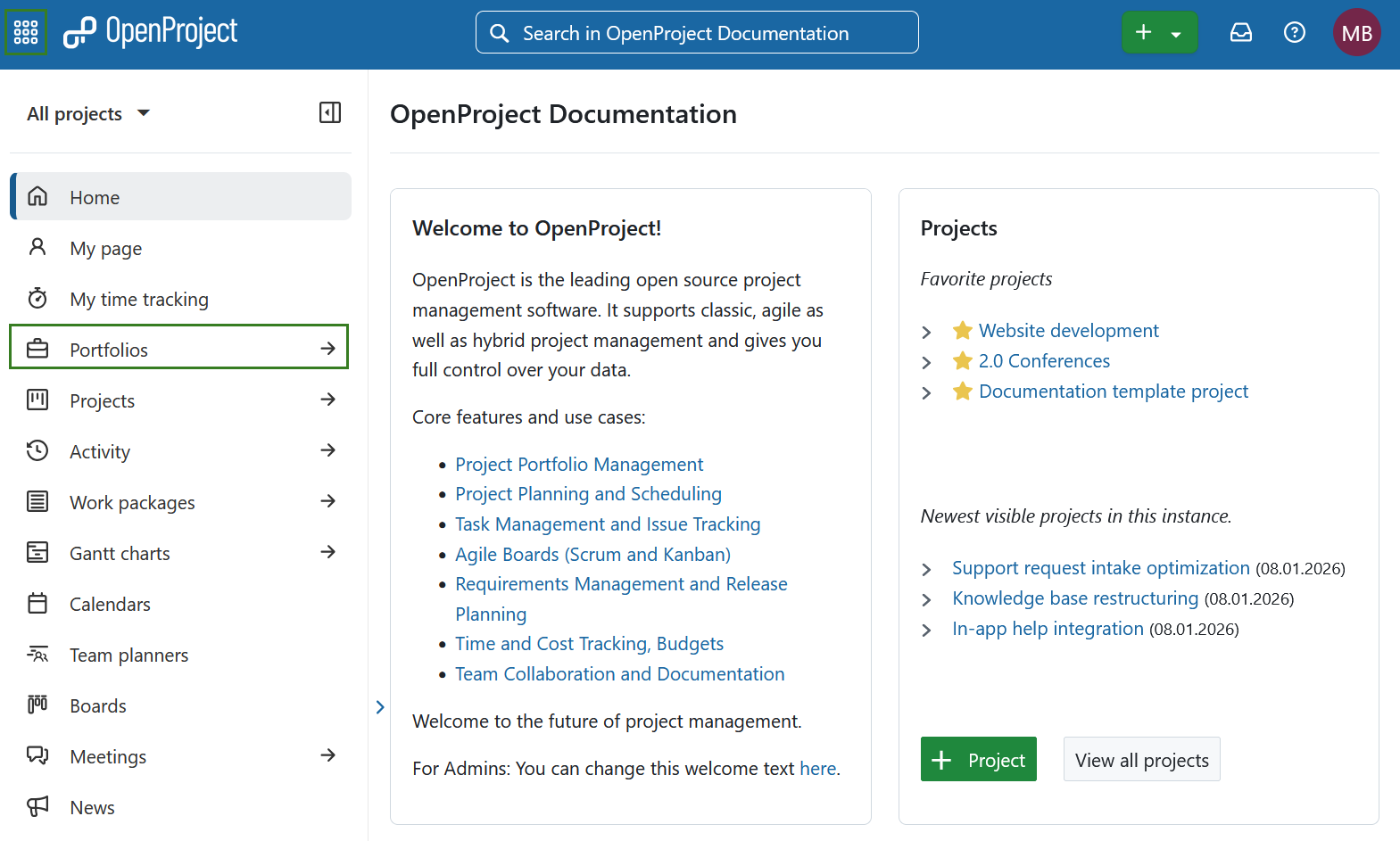
Para ver el resumen de carteras, seleccione Carteras en el menú de módulos globales de la izquierda, o en el menú situado detrás del icono de la cuadrícula en la navegación de cabecera.
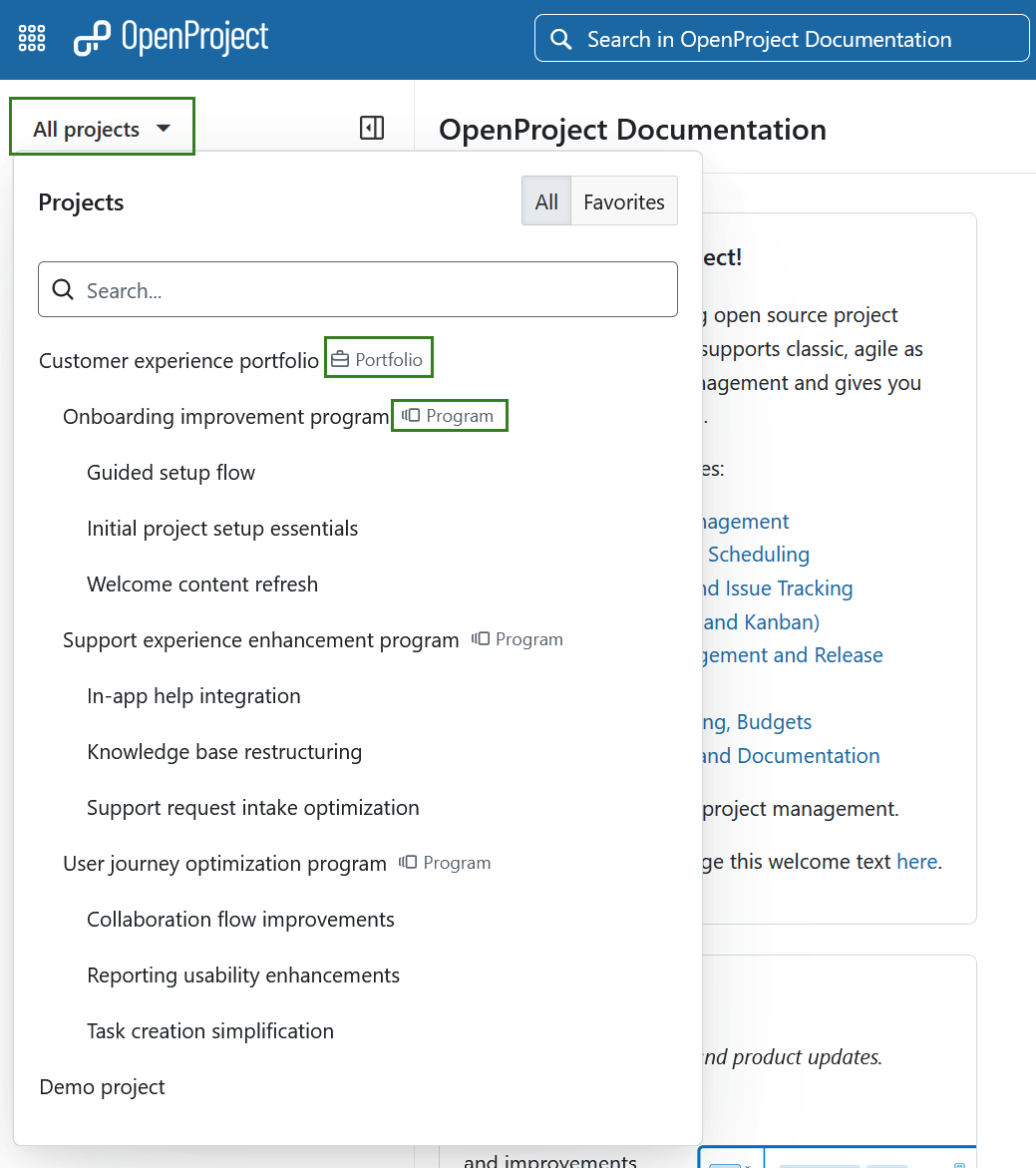
Para abrir una cartera específica, utilice el menú desplegable Todos los proyectos de la esquina superior izquierda y seleccione la cartera del mismo modo que seleccionaría un proyecto. Las carteras y los programas se distinguen visualmente mediante iconos dedicados junto a sus nombres en la lista.
También se puede acceder a las carteras desde el Resumen de las listas de proyectos.
Explicación general de las carteras
La página Resumen de carteras enumera todas las carteras a las que tiene acceso y sirve como principal punto de entrada para la gestión de carteras.
La página incluye los siguientes elementos (consulte la captura de pantalla anotada para más detalles):
- Filtros de cartera predefinidos a la izquierda (véase Filtros de cartera).
- Una barra de búsqueda en el centro para encontrar rápidamente las carteras por su nombre.
- Un botón Filtros junto a la barra de búsqueda, que ofrece opciones de filtrado adicionales basadas en atributos como el estado, los atributos del proyecto o las fases del ciclo de vida del proyecto.
- Un menú Más opciones (tres puntos) en la esquina superior derecha, que contiene la opción de activar el modo Zen.
- El botón + Cartera para crear una nueva cartera.
- Una lista de carteras, en la que cada cartera se muestra en un recuadro independiente.
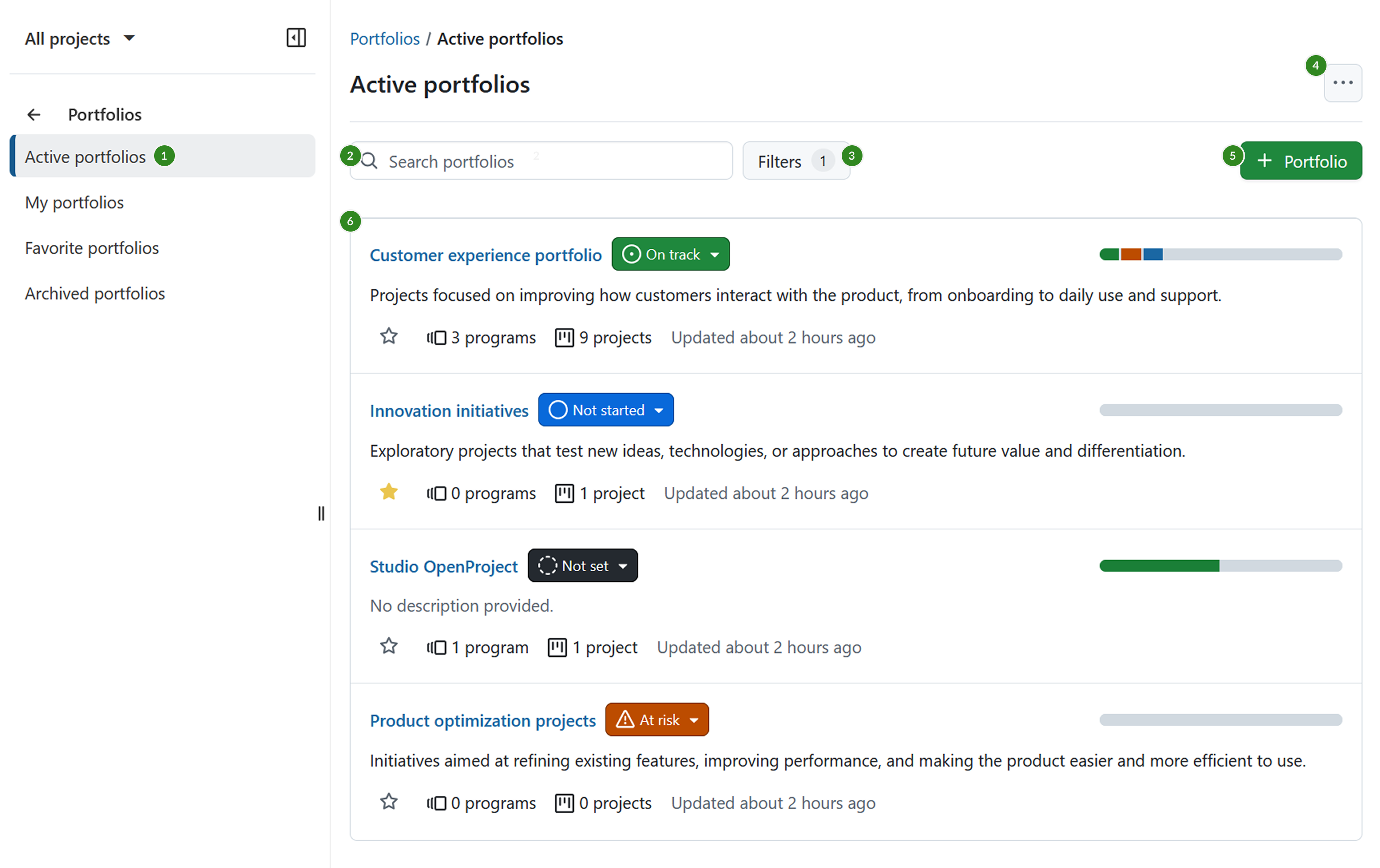
Cada cartera se muestra en un recuadro que contiene la siguiente información:
- Nombre de la cartera
- Estado de la cartera, que puede editarse directamente
- Descripción de la cartera
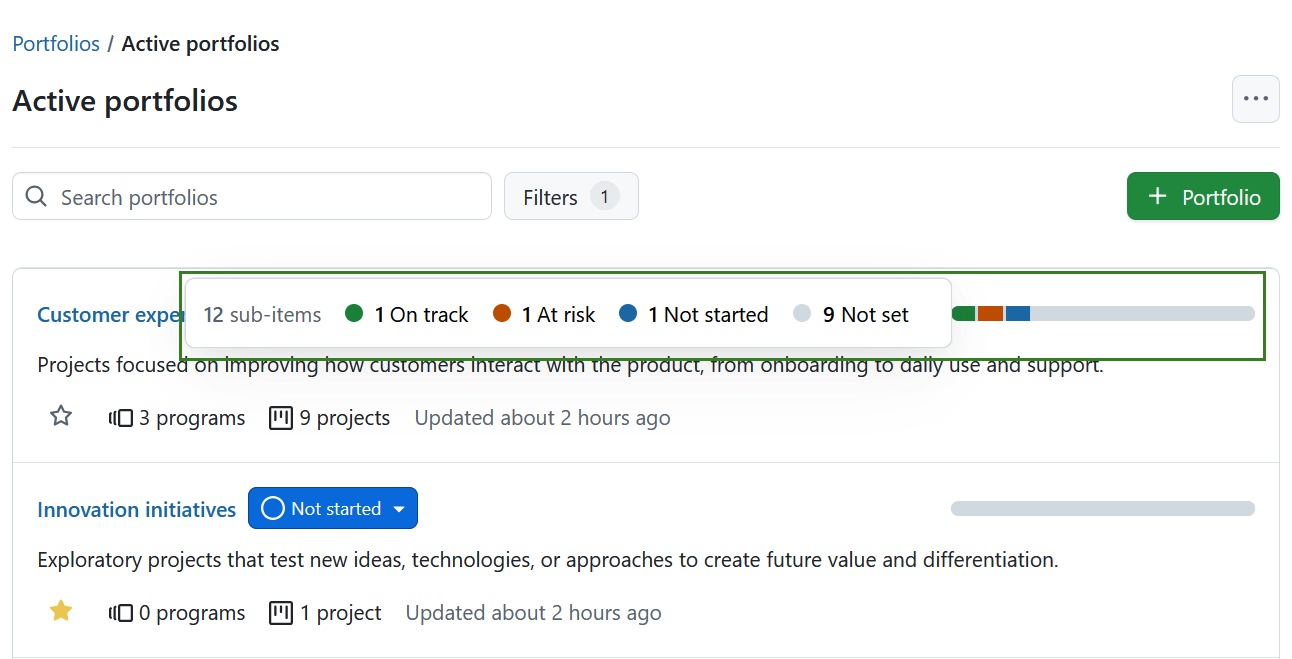
- Barra de estado que muestra el estado agregado de los subelementos (programas y proyectos):
-
Los subelementos se agrupan por estado y se visualizan en la barra de estado.
-
Al pasar el ratón por encima de la barra de estado se muestra un desglose detallado del estado.
-
La barra de estado se muestra vacía si la cartera no tiene subelementos o si ninguno de los subelementos tiene un estado establecido.
-
- Indicador de favoritos (icono de estrella), que le permite marcar o desmarcar una cartera como favorita
- Número de programas y proyectos en cartera:
- Este número incluye todos los programas y proyectos de la jerarquía en la que la cartera es la raíz.
- Por ejemplo, en Cartera A → Programa B → Proyecto C → Proyecto D → Proyecto E, el recuento es 1 programa y 3 proyectos.
- **Fecha de la última actualización
Filtros de carteras
Por defecto, el resumen de carteras muestra todas las carteras activas a las que puede acceder. Utilice los siguientes filtros del menú de la izquierda para afinar la vista:
- Carteras activas: muestra todas las carteras activas disponibles en ese momento para usted.
- Mis carteras: muestra las carteras de las que es miembro.
- Carteras favoritas: muestra las carteras que ha marcado como favoritas.
- Carteras archivadas: muestra las carteras que ya no están activas, pero que aún tiene permiso para ver.
Página de inicio de la cartera
Una cartera puede editarse, copiarse, establecerse como pública, utilizarse como plantilla y eliminarse del mismo modo que un proyecto. Para más información, consulte la Guía de proyectos.
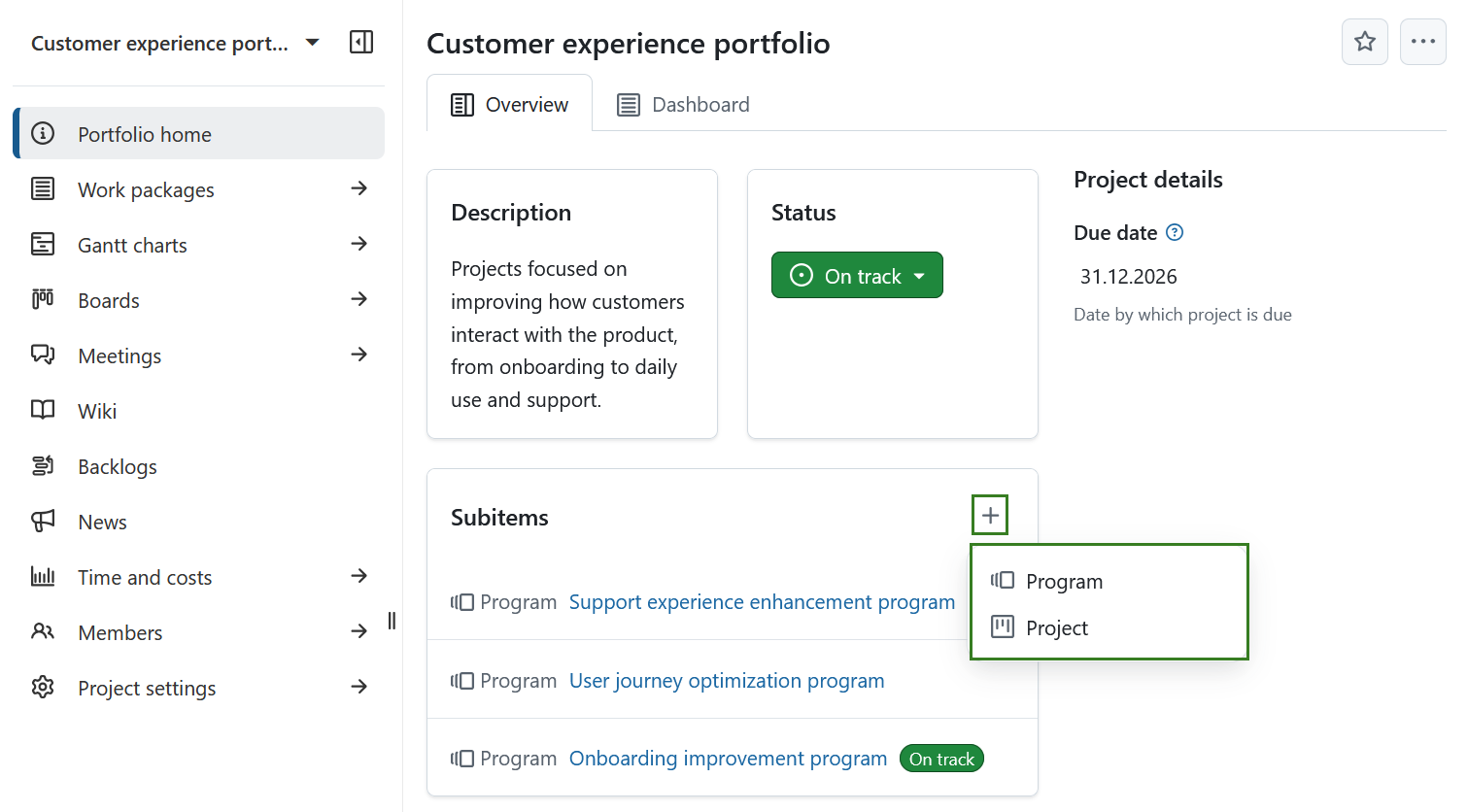
Una diferencia es que el widget Subelementos de la página de inicio de una cartera le permite añadir tanto programas como proyectos como subelementos.