Dokumente
Mit dem Modul „Dokumente” können Sie Dokumente direkt im Projekt erstellen oder hochladen.
Hinweis
Verwenden Sie das Modul Dokumente, um Dokumente direkt in Ihren Projekten zu erstellen, zu schreiben oder hochzuladen. Wenn Sie extern gespeicherte Dateien verwalten müssen, sehen Sie sich bitte die Dateispeicher Integrationen an.
Wichtig
Mit der Version 17.0 wurde die Zusammenarbeit an Dokumenten in Echtzeit eingeführt. Sie ist automatisch für die folgenden Installationstypen verfügbar:
- Containerisierte Installationen
- Cloud-gehostete Installationen
Paketinstallationen (DEB/RPM) erfordern eine zusätzliche manuelle Einrichtung. Weitere Einzelheiten entnehmen Sie bitte dem Systemadministrationshandbuch.
Dokumentenindex
Um das Modul Dokumente nutzen zu können, stellen Sie sicher, dass es in den Projekteinstellungen Ihres Projekts aktiviert ist (Projekteinstellungen → Module).
Sobald es aktiviert ist, können Sie in der Seitenleiste Ihres Projekts zum Modul Dokumente navigieren, um zum Dokumentenindex zu gelangen, in dem alle verfügbaren Dokumente aufgelistet sind:
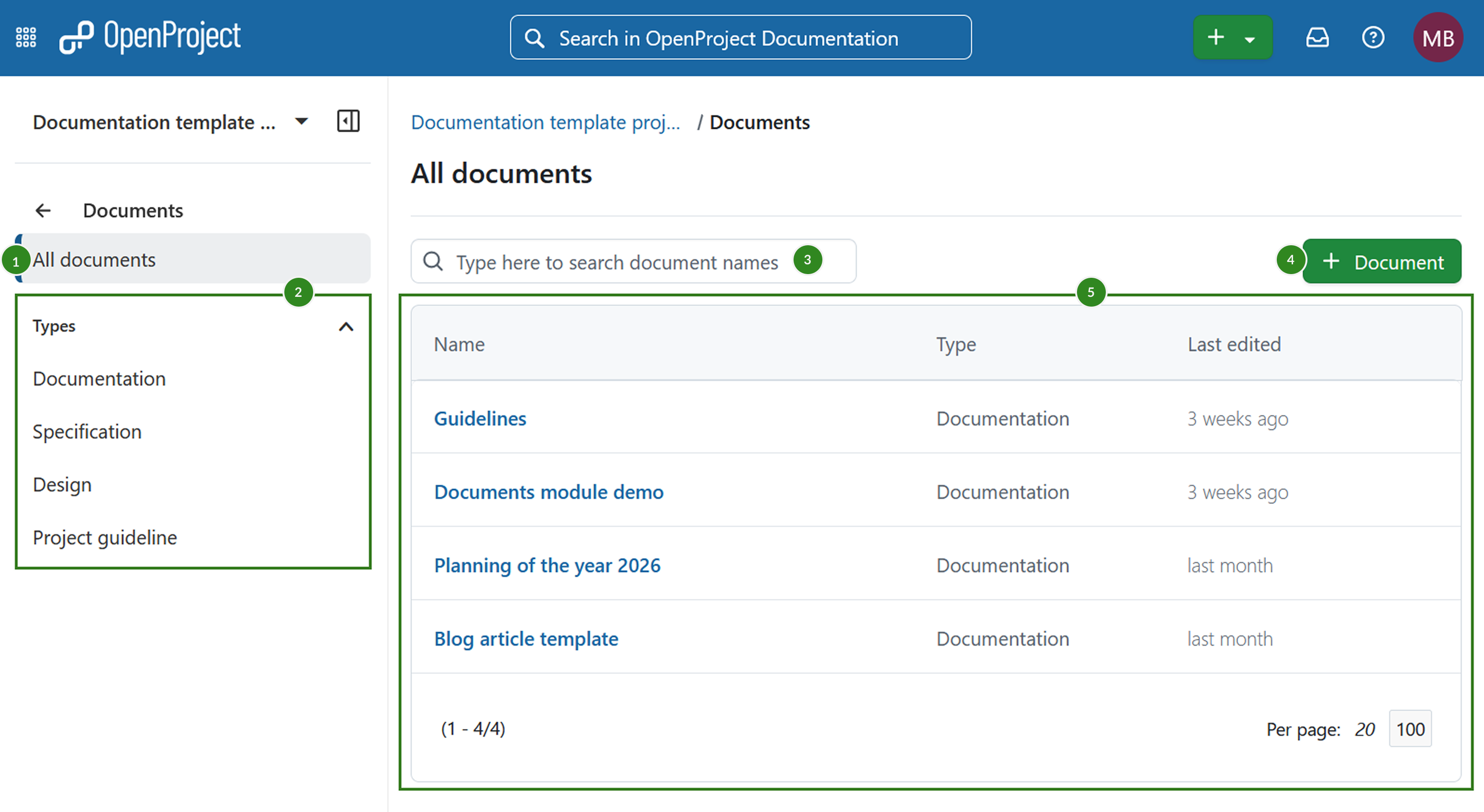
Auf der Seite Dokumenten-Indexseite können Sie:
-
Alle Dokumente ansehen
-
Nach Dokumenttyp filtern
Tipp
Wenn Sie noch keine Dokumenttypen angegeben haben, werden die Standarddokumenttypen eingesetzt. Sie umfassen: Notiz, Idee, Vorschlag, Spezifikation, Bericht und Dokumentation.
-
Schnellfilterung der Dokumentliste anhand des Dokumenttitels benutzen
-
Neues Dokument hinzufügen
-
Eine Liste aller verfügbaren Dokumente, einschließlich ihres Typs und des Datums ihrer letzten Bearbeitung sehen. Dokumente, die vor der Version 17.0 erstellt wurden, werden mit dem Label Legacy gekennzeichnet.
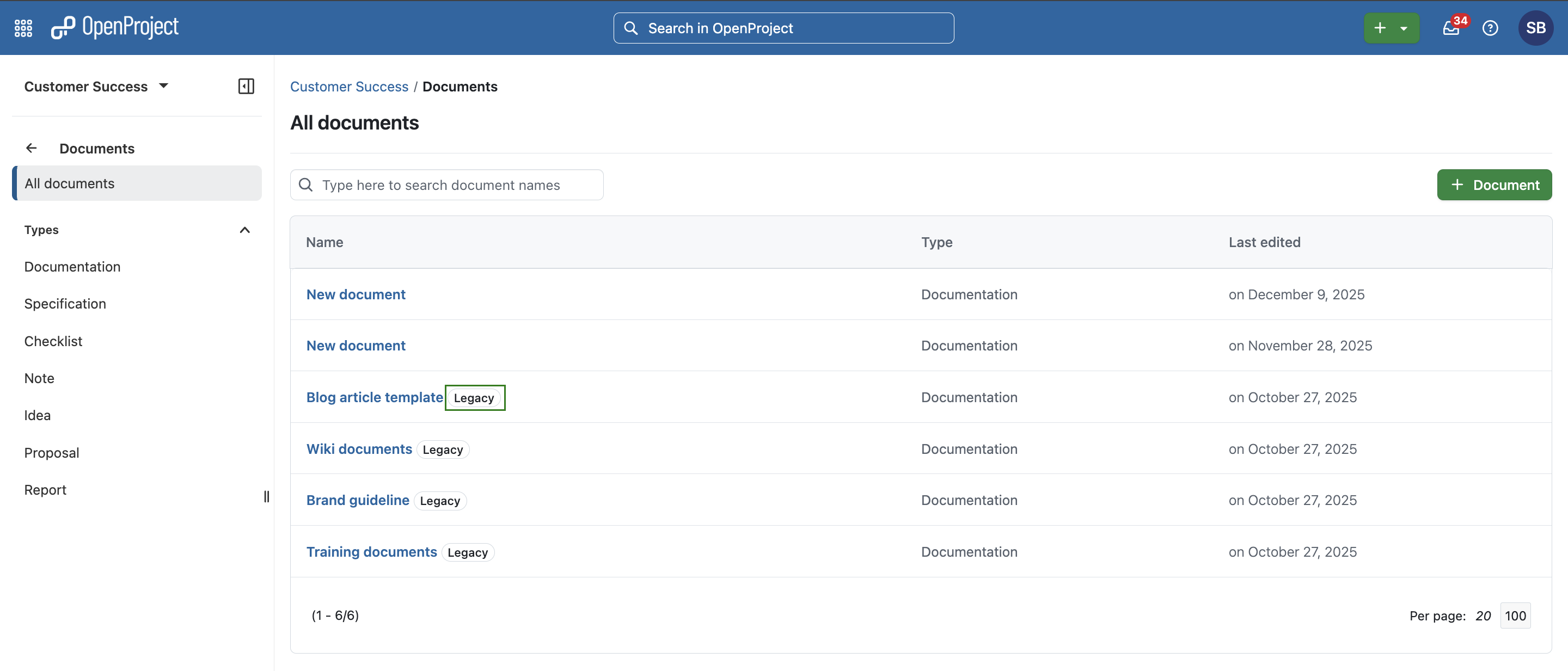
Ein Dokument in OpenProject kann:
- ein direkt im Editor eines Dokuments geschriebener Text
- eine hochgeladene und an ein Dokument angehängte Datei
- sowohl eine hochgeladene und an ein Dokument angehängte Datei als auch eine Textnotiz, die sie beschreibt sein.
Dokument ansehen
Um ein Dokument anzusehen, klicken Sie einfach auf den Namen eines Dokuments im Index. Sie sehen dann das Dokument:
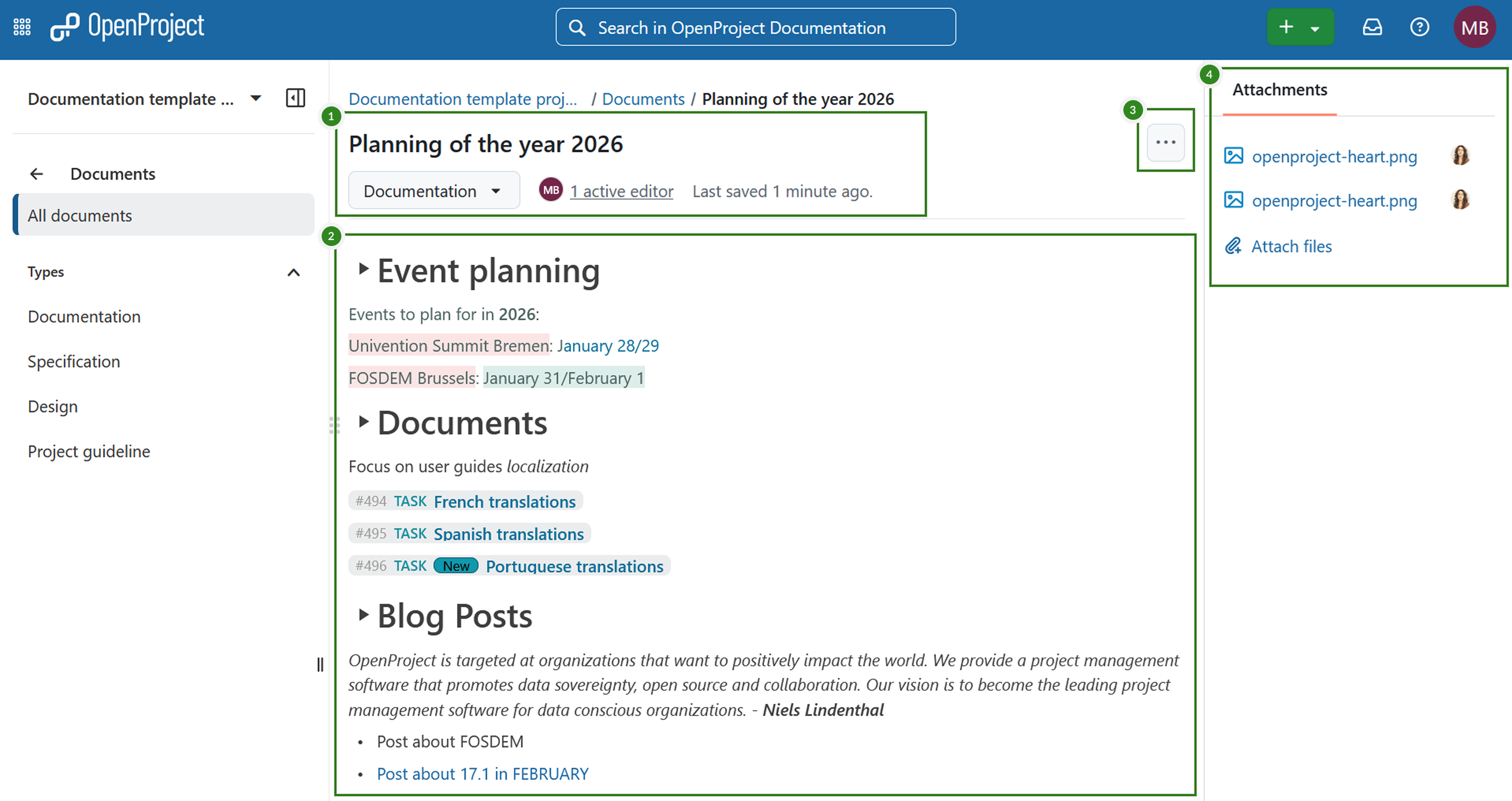
Ein Dokument hat:
- Ein Titel, eine Kategorie, die Anzahl der aktiven Redakteure und das Datum der letzten Speicherung
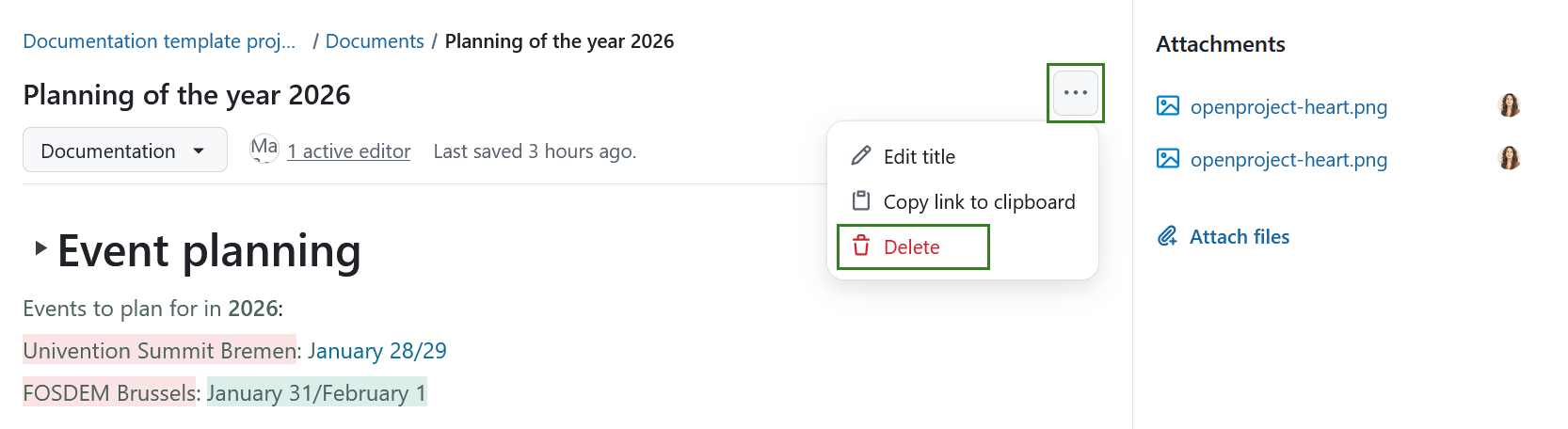
- Mehr Menü mit Optionen zum Bearbeiten, Kopieren von Links und Löschen eines Dokuments
- Der Text des Dokuments selbst
- Anhänge
Neues Dokument dem Projekt hinzufügen
Um ein neues Dokument zu erstellen, klicken Sie auf die Schaltfläche + Dokument.
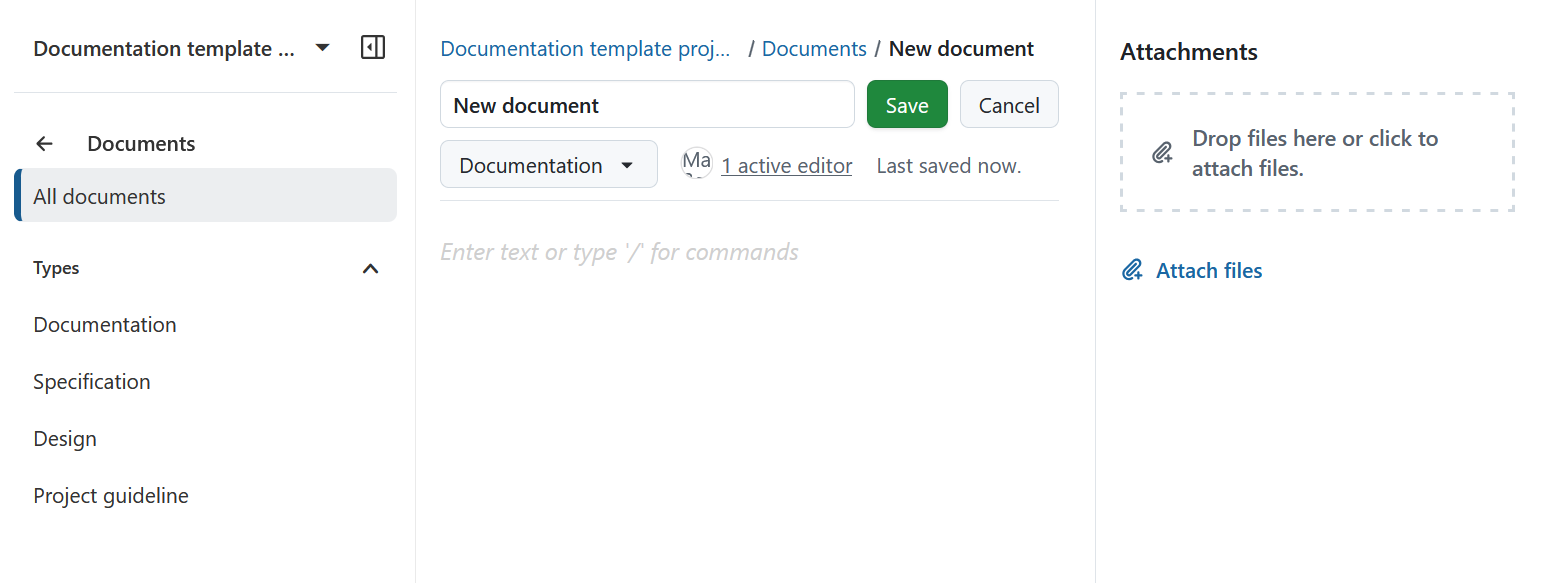
Wählen Sie in dem daraufhin angezeigten Formular die Dokumentenkategorie aus, geben Sie einen Titel und eine optionale Beschreibung ein. Optional können Sie auch eine Datei an das Dokument anhängen.
Bitte beachten Sie, dass diese Dokumentenkategorien vom Administrator Ihrer Instanz erstellt werden.
Die hochgeladenen Dokumente sind sichtbar für alle Projektmitglieder, die über die erforderliche Berechtigung verfügen.
Hinweis
Es gibt keine Versionierung von Dokumenten. Eine Bearbeitung eines beliebigen Feldes oder des Inhalts des Dokuments ist für alle Mitglieder sichtbar.
Ein Projektdokument bearbeiten
Sie können ein Dokument jederzeit bearbeiten.
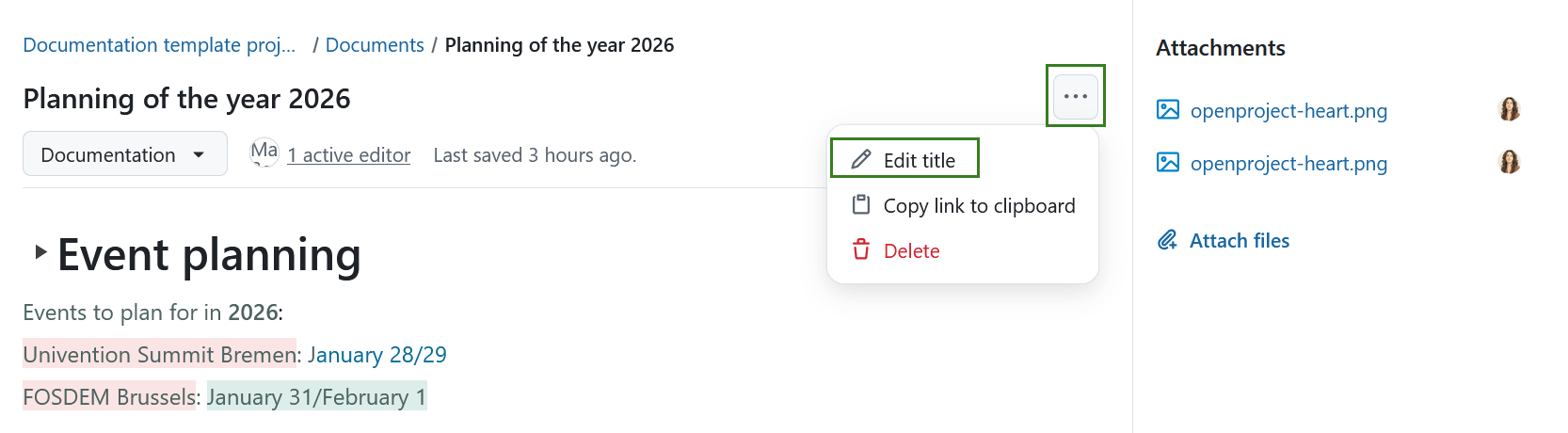
Um einen Dokumententitel zu bearbeiten, klicken Sie auf das Menü Mehr (drei Punkte) und wählen Sie Titel bearbeiten.
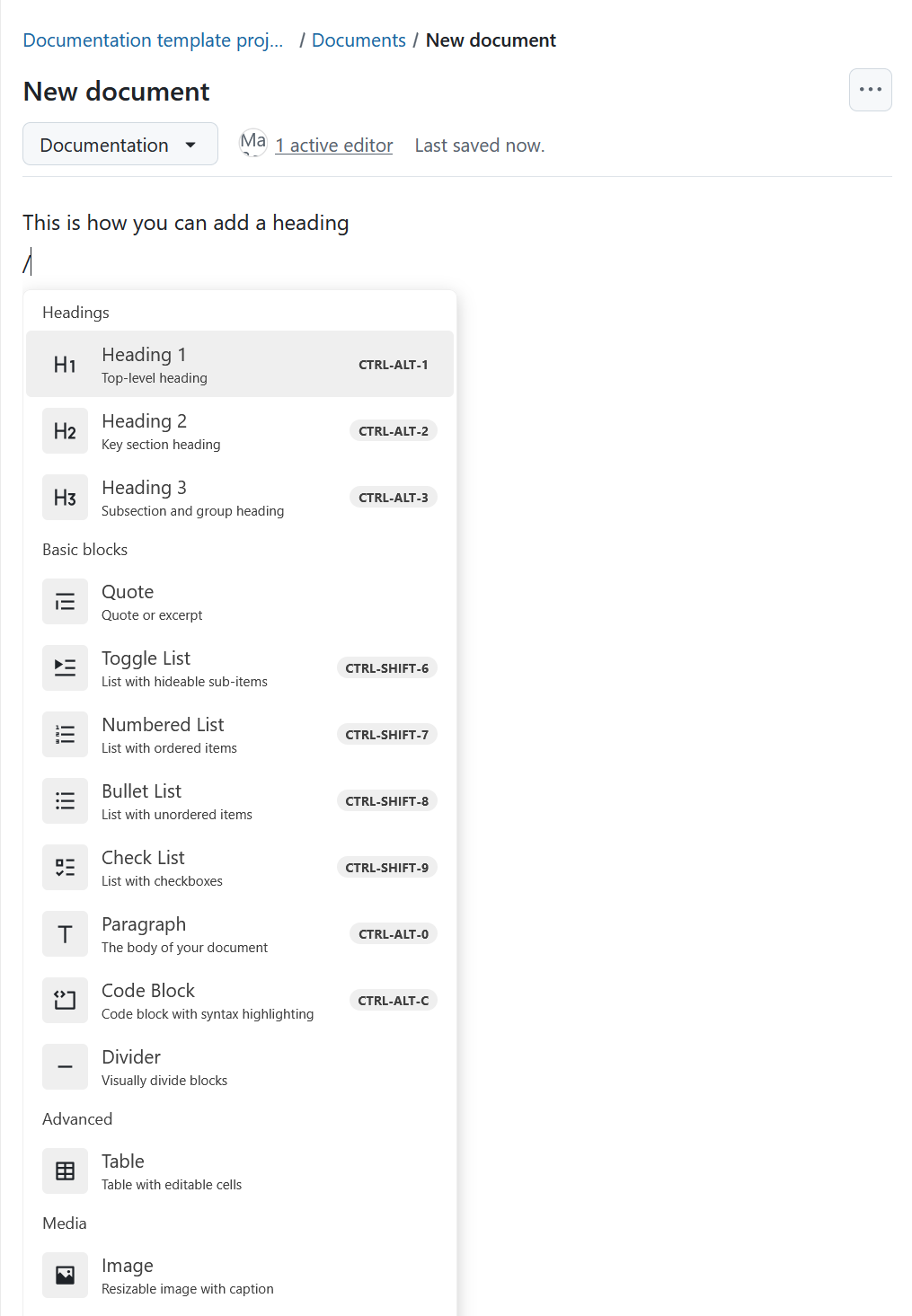
Um das Dokument selbst zu bearbeiten, klicken Sie einfach auf eine beliebige Stelle des Dokuments und Sie können direkt mit der Bearbeitung beginnen. Beginnen Sie mit der Texteingabe oder verwenden Sie /, um Überschriften, Blöcke, Medienelemente, Emojis und Links zu Arbeitspaketen hinzuzufügen.
Gemeinsame Bearbeitung
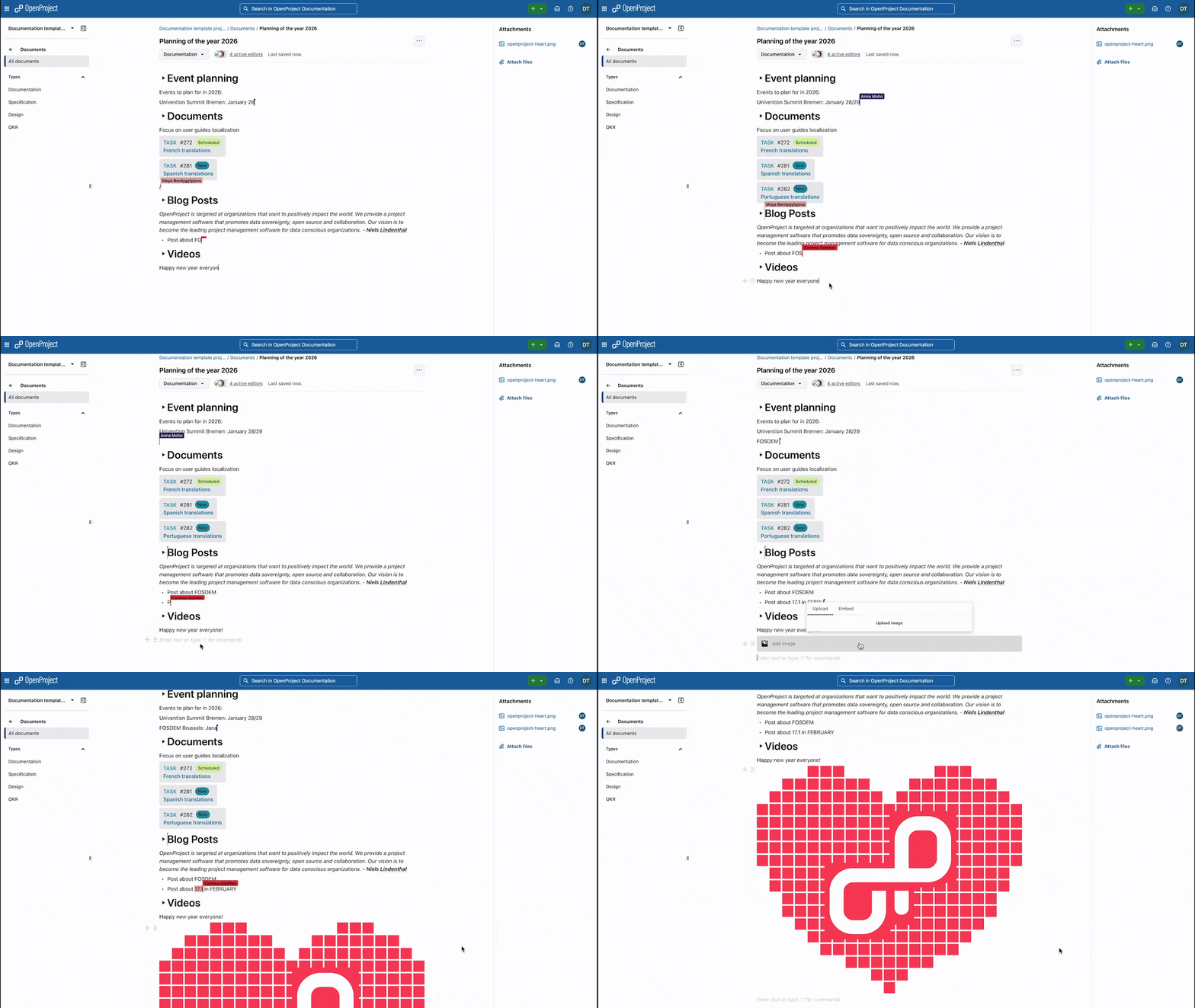
Mehrere Projektmitglieder können ein Dokument gleichzeitig bearbeiten. Wenn dies der Fall ist, sehen Sie in Echtzeit, welche Änderungen von welchem Benutzer oder Benutzerin vorgenommen wurden.
Schauen Sie sich dieses Beispiel zur Veranschaulichung an.
Verknüpfung von Arbeitspaketen mit Dokumenten
Sie können vorhandene Arbeitspakete auf drei Arten mit einem Dokument verknüpfen:
- Verwendung des Schrägstrich-Menüs
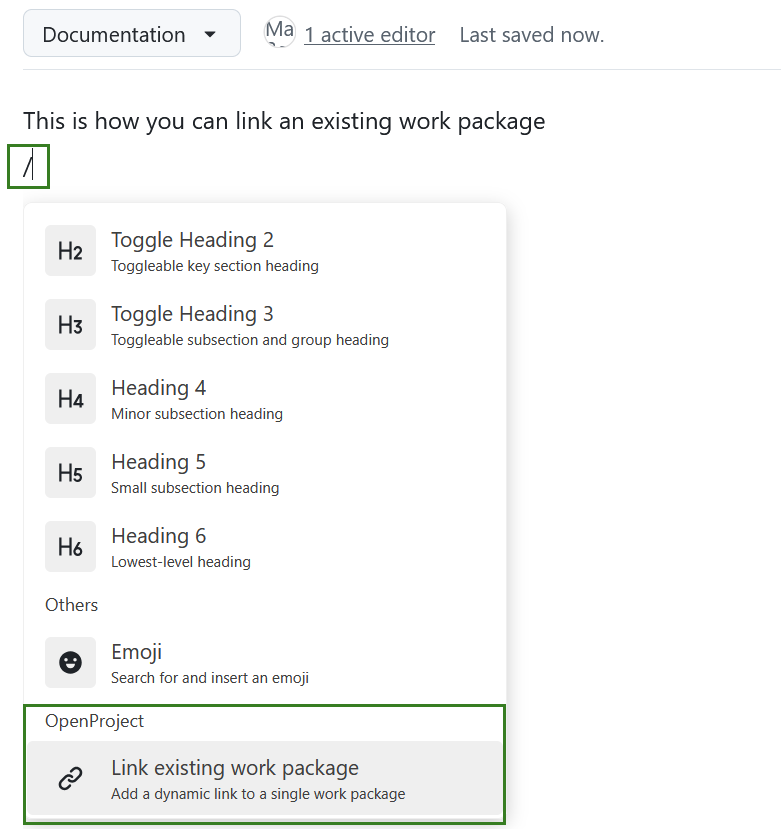
Starten Sie die Bearbeitung eines Dokuments, geben Sie / ein, um das Schrägstrich-Menü zu öffnen, und wählen Sie dann Vorhandenes Arbeitspaket verlinken aus der Liste der verfügbaren Optionen.
Geben Sie die Arbeitspaket-ID oder den Betreff ein, und die Verknüpfung wird automatisch hergestellt, wie unten dargestellt:

Hinweis
Das Arbeitspaket wird nur dann als Karte in voller Breite angezeigt, wenn es über einen Slash-Befehl in einer leeren Zeile verlinkt wird.
- Verwendung von Inline-Arbeitspaket-Links
Sie können Arbeitspakete auch direkt innerhalb einer Textzeile oder eines Absatzes verknüpfen. Geben Sie #, ## oder ### ein, gefolgt von einer Arbeitspaket-ID oder einem Teil des Betreffs. Passende Arbeitspakete werden automatisch vorgeschlagen.
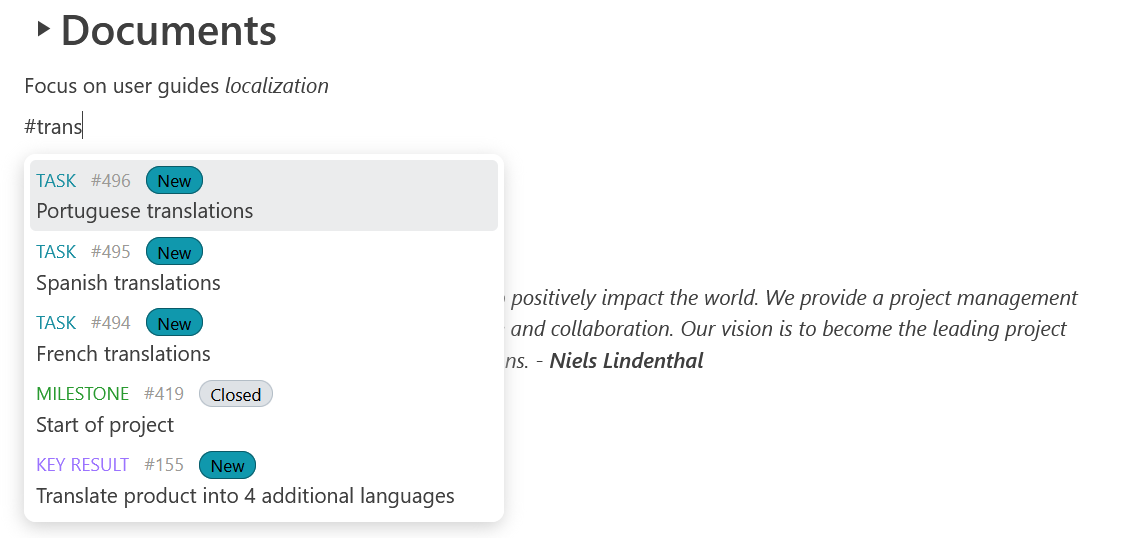
Der Umfang der angezeigten Arbeitspaketinformationen hängt von dem verwendeten Anzeigeformat ab:
- # zeigt die Kennung des Arbeitspakets an.
- ## zeigt den Arbeitspaket-Typ, die Kennung und den Betreff an.
- ### zeigt den Status des Arbeitspakets, den Typ, die Identifikation und den Betreff an.
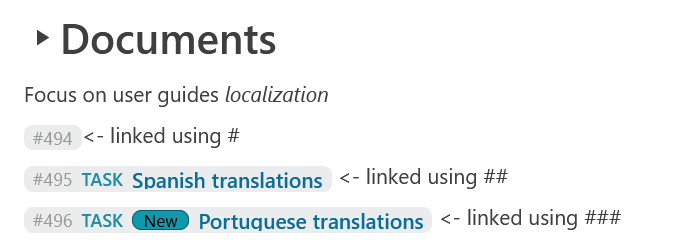
Inline-Verknüpfungen von Arbeitspaketen verhalten sich wie normale Verknüpfungen und können ganz normal in einem Absatz platziert werden, ohne einen Zeilenumbruch hinzuzufügen. Alternativ können Arbeitspakete auch als separate Karten im Blockstil angezeigt werden.
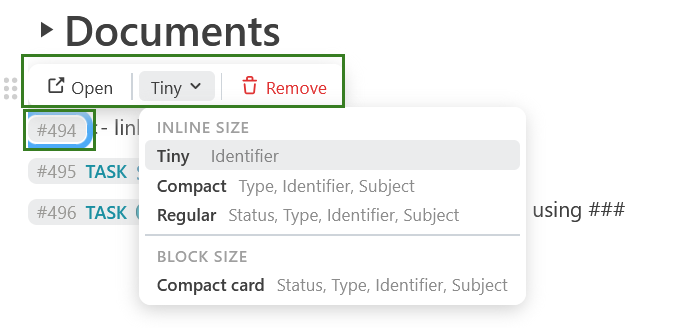
Klicken Sie auf den Titel des Arbeitspakets, um es in einer neuen Browser-Registerkarte zu öffnen. Um den Anzeigestil des verknüpften Arbeitspakets zu ändern, klicken Sie auf die Arbeitspaket-ID auf der linken Seite, um das Kontextmenü zu öffnen. Sie können eine der verfügbaren Anzeigeoptionen auswählen: Tiny, Compact, Regular, oder Kompaktkarte.
Tipp
Wenn Sie mit Tiny Arbeitspaketen Links arbeiten, können Sie den Mauszeiger über die Kennung des verlinkten Arbeitspakets bewegen, um eine Vorschau mit weiteren Details wie Typ, Status und Betreff anzuzeigen. Verwenden Sie auf mobilen Bildschirmen stattdessen ein langes Antippen.
- Einfügen einer Arbeitspaket-URL
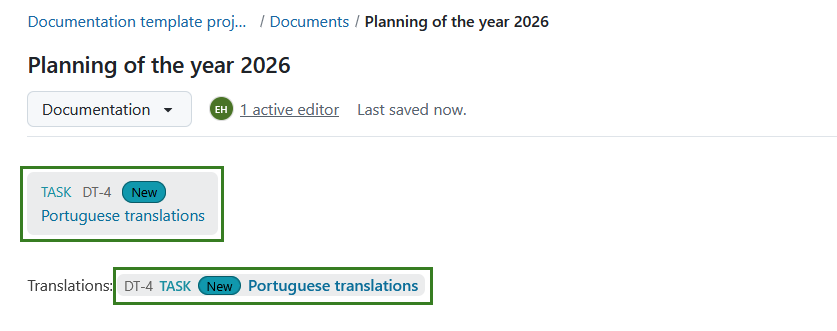
Kopieren Sie die URL eines Arbeitspakets und fügen Sie sie direkt in ein Dokument ein. Sie können entweder die Browser-URL verwenden oder auf „Link in die Zwischenablage kopieren“ klicken:
- Öffnen Sie ein Arbeitspaket und klicken Sie auf das Menü „Mehr“ (drei Punkte)
- Wählen Sie Link in die Zwischenablage kopieren aus und fügen Sie den Link anschließend in Ihr Dokument ein.
Hinweis
Die Art und Weise, wie Sie den Link einfügen, bestimmt, wie er angezeigt wird. Wenn Sie den Text in einen leeren Absatz einfügen, wird das Arbeitspaket als Karte verknüpft. Wird es in einen bestehenden Absatz eingefügt, wird das Arbeitspaket als normaler Inline-Link verknüpft (genau wie bei der Verwendung von ###).
Erstellen Sie ein neues Arbeitspaket direkt aus einem Dokument heraus
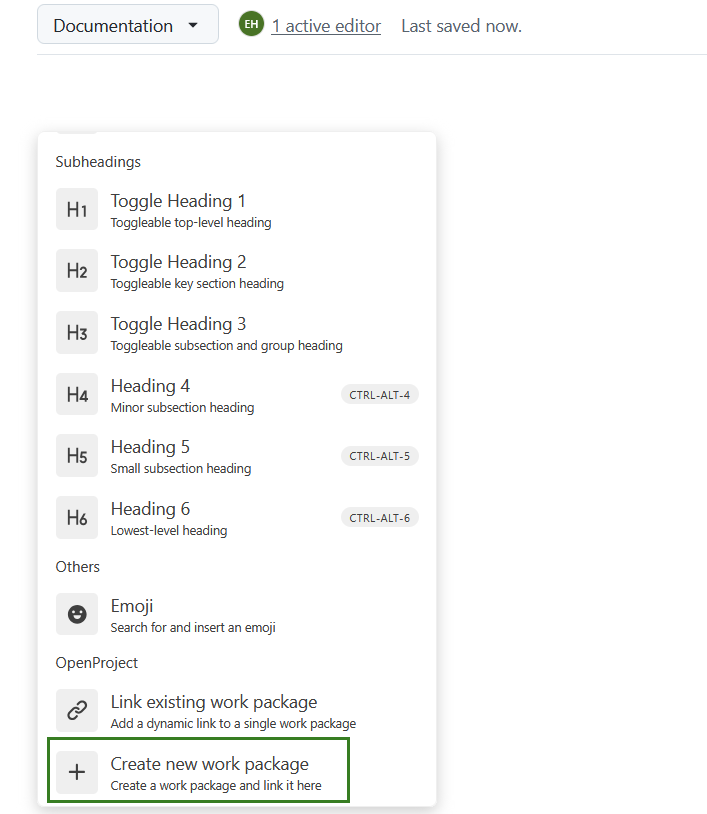
Um innerhalb eines Dokuments neue Arbeitspakete zu erstellen, geben Sie / ein, um das Schrägstrich-Menü zu öffnen, und wählen Sie anschließend Neues Arbeitspaket erstellen aus der Liste der verfügbaren Optionen aus.
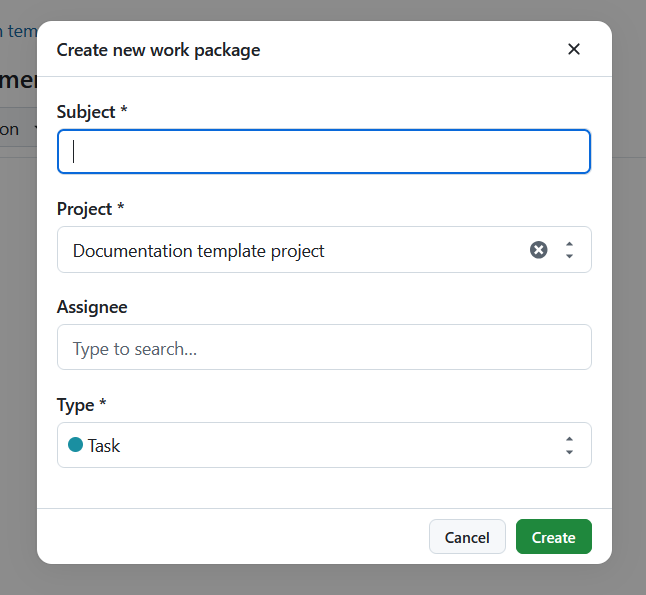
Geben Sie in dem angezeigten Formular das Thema für das Arbeitspaket ein, wählen Sie ein Projekt aus, in dem das Arbeitspaket angelegt werden soll, wählen Sie eine Zugewiesen an-Person (optional) und den Typ aus. Klicken Sie auf Erstellen, um das Arbeitspaket anzulegen und automatisch einen Link zum Dokument hinzuzufügen.
Um ein Arbeitspaket schneller zu erstellen, können Sie vorhandenen Text aus Ihrem Dokument als Thema des Arbeitspakets verwenden:
- Markieren Sie den Text, den Sie als Thema des Arbeitspakets verwenden möchten.
- Klicken Sie in der angezeigten Formatierungsleiste auf das Symbol + auf der rechten Seite.
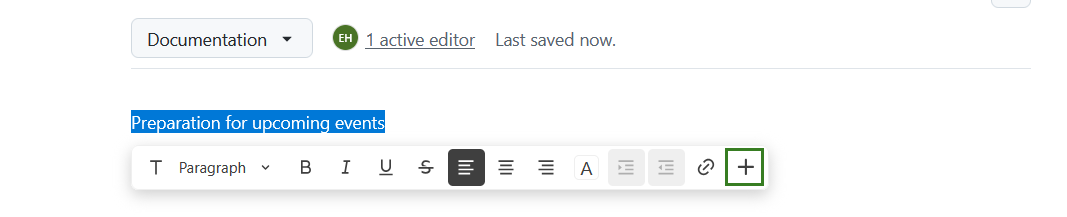
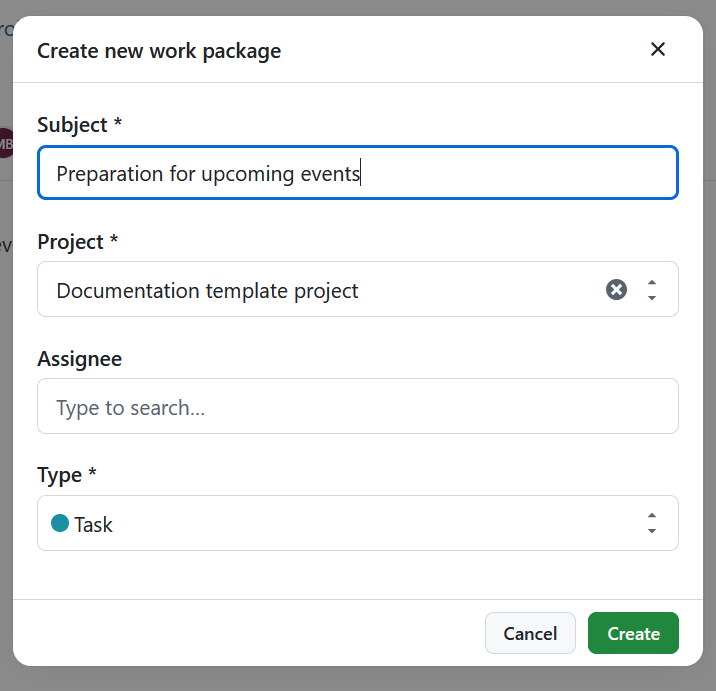
Dies kann Zeit sparen, da der markierte Text automatisch als Betreff des Arbeitspakets verwendet wird.
Ein Projektdokument löschen
Sie können ein Dokument in OpenProject ganz einfach löschen.
Um ein Dokument zu löschen, klicken Sie auf das Menü Mehr (drei Punkte) und wählen Sie Löschen.
Häufig gestellte Fragen (FAQ)
Warum kann ich Dokumente nicht in Echtzeit bearbeiten?
Die Zusammenarbeit an Dokumenten in Echtzeit ist in OpenProject ab Version 17.0 verfügbar. Ob Sie diese Funktion nutzen können, hängt davon ab, wie Ihre OpenProject-Instanz eingerichtet ist. In Cloud-gehosteten und containerisierten Konfigurationen ist die Echtzeitbearbeitung standardmäßig aktiviert. Für gepackte Installationen (DEB/RPM) ist eine zusätzliche Konfiguration erforderlich. Bitte wenden Sie sich an Ihre:n OpenProject-Administrator:in und/oder lesen Sie im Systemadministrationshandbuch für weitere Details nach.
Gibt es eine Größenbeschränkung für das Hochladen von Dokumenten in die OpenProject Cloud Edition?
In OpenProject gibt es kein Limit für die Anzahl der Dateien, die Sie in OpenProject hochladen möchten. Es gibt nur eine Einschränkung hinsichtlich der maximalen Dateigröße: Eine Datei kann eine Größe von bis zu 256 MB haben.