Projektinitiierungsantrag (Enterprise Add-on)

In OpenProject können Sie neue Projekte mithilfe eines geführten, vordefinierten Prozesses erstellen. Dieser wird als Projektinitiierungsantrag, Projekterstellungs-Assistent oder Projektmandat bezeichnet. Dies ist besonders hilfreich in größeren Organisationen, bei der Verwaltung vieler Projekte oder bei der Arbeit mit komplexen Strukturen und Governance-Anforderungen.
Anstatt jedes Projekt von Grund auf manuell zu konfigurieren, führt Sie der Assistent durch eine definierte Abfolge von Schritten, um wichtige Informationen zu sammeln und eine konsistente Projektkonfiguration anzuwenden. Dies betrifft zum Beispiel eine Abteilung, die für das Projekt verantwortlich ist, oder Schlüsselrollen, die für das Projekt relevant sind (Teamleiter, Product Owner, etc.). Dies reduziert den Einrichtungsaufwand, vermeidet Konfigurationsfehler und hilft sicherzustellen, dass neue Projekte den vereinbarten Standards entsprechen.
So können Projektmanager:innen und Teams schneller mit der Arbeit beginnen, während Unternehmen die Übersichtlichkeit und Konsistenz ihrer OpenProject-Umgebung wahren.
Bevor Sie beginnen
Bevor Sie den Projektinitiierungsantrag verwenden können, benötigen Sie mindestens ein Projekt, das als Grundlage für den Projektinitiierungsprozess konfiguriert ist.
Konfigurieren Sie zunächst ein Projekt für die Verwendung im Projektinitiierungsprozess. Sehen Sie dazu unter Projekteinstellungen nach, wie das geht.
Wenn Sie ein Projekt zu diesem Zweck vorbereiten, sollten Sie die folgenden Elemente im Voraus konfigurieren:
- Projektmitglieder, die in neu erstellte Projekte kopiert werden
- Arbeitspakete, wie Phasen oder Meilensteine
- Versionen
- Projektattribute und Standardwerte
- Alle anderen Einstellungen, die den Projektmanagement-Ansatz Ihrer Organisation widerspiegeln
Nach der Konfiguration empfehlen wir Ihnen dringend, das Projekt als Vorlage zu markieren, da nur als Vorlage definierte Projekte bei der Projekterstellung verfügbar sind. Sehen Sie, wie man ein Projekt als Vorlage einrichtet.
Sie können diesen Vorgang wiederholen, um mehrere Assistenten für die Projekterstellung verfügbar zu machen.
Schritt 1: Erstellen Sie ein neues Projekt
Um die Projekterstellung zu starten, klicken Sie auf die Schaltfläche + Projekt. Lesen Sie hier mehr über die Erstellung eines neuen Projekts .
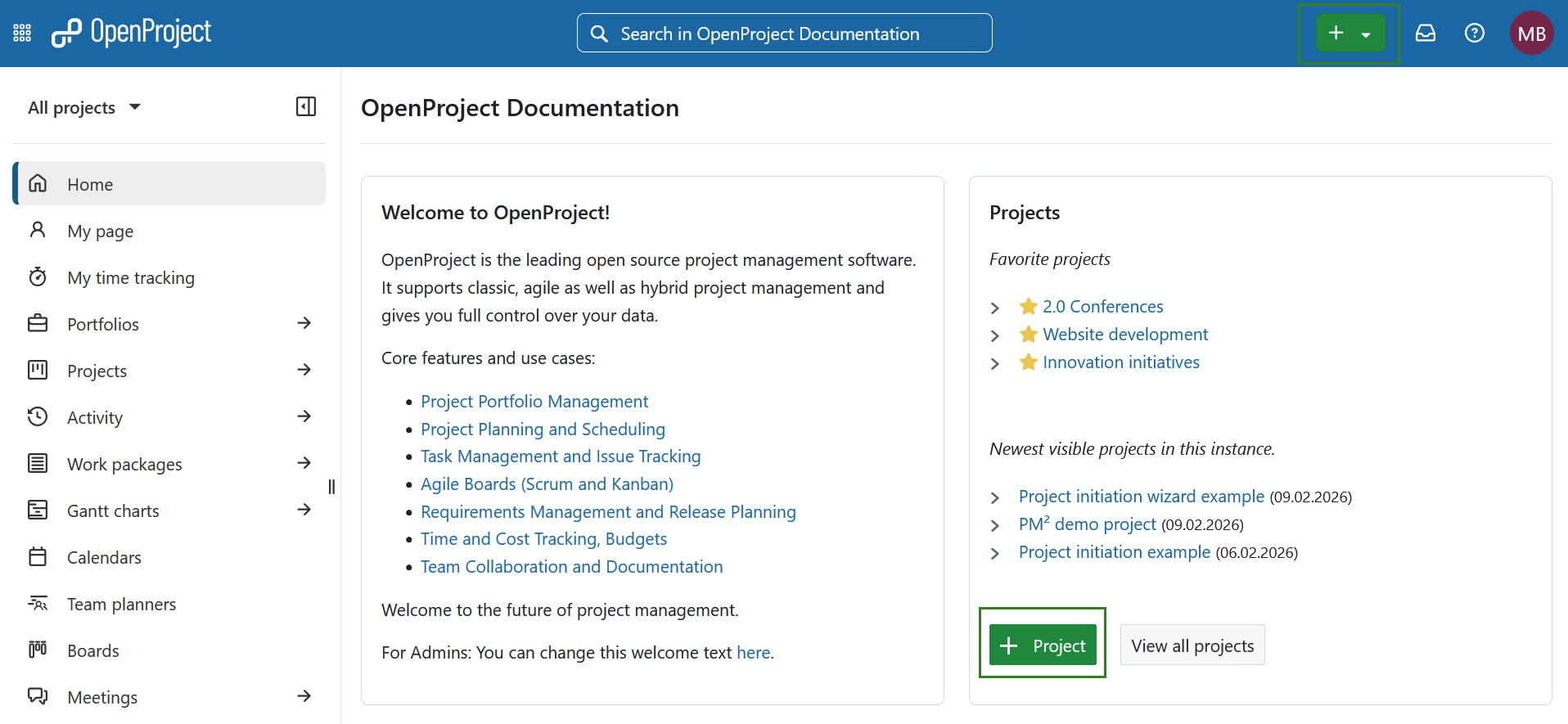
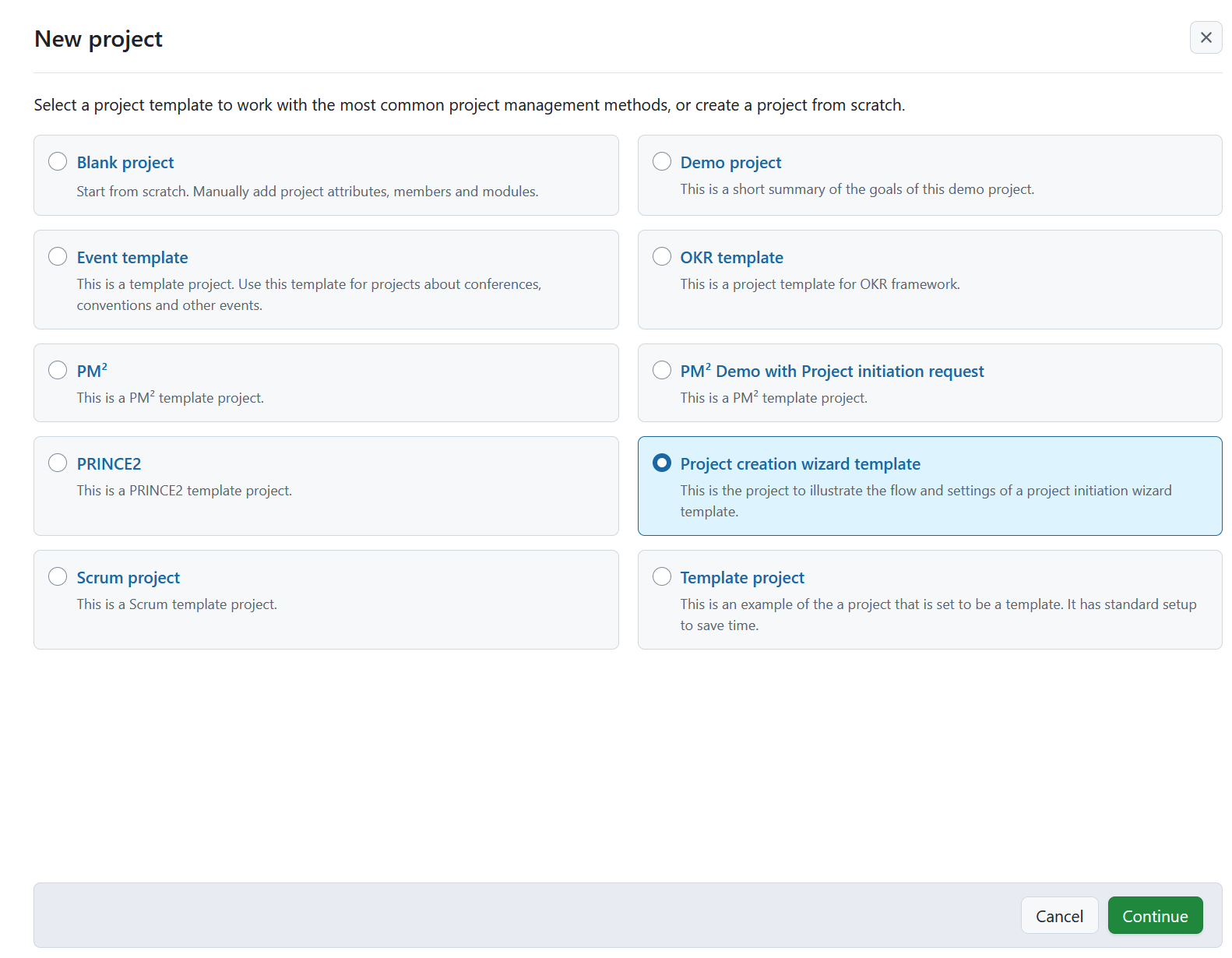
Wählen Sie eine entsprechende Projektvorlage aus der Liste der verfügbaren Vorlagen aus und klicken Sie auf Fortfahren.
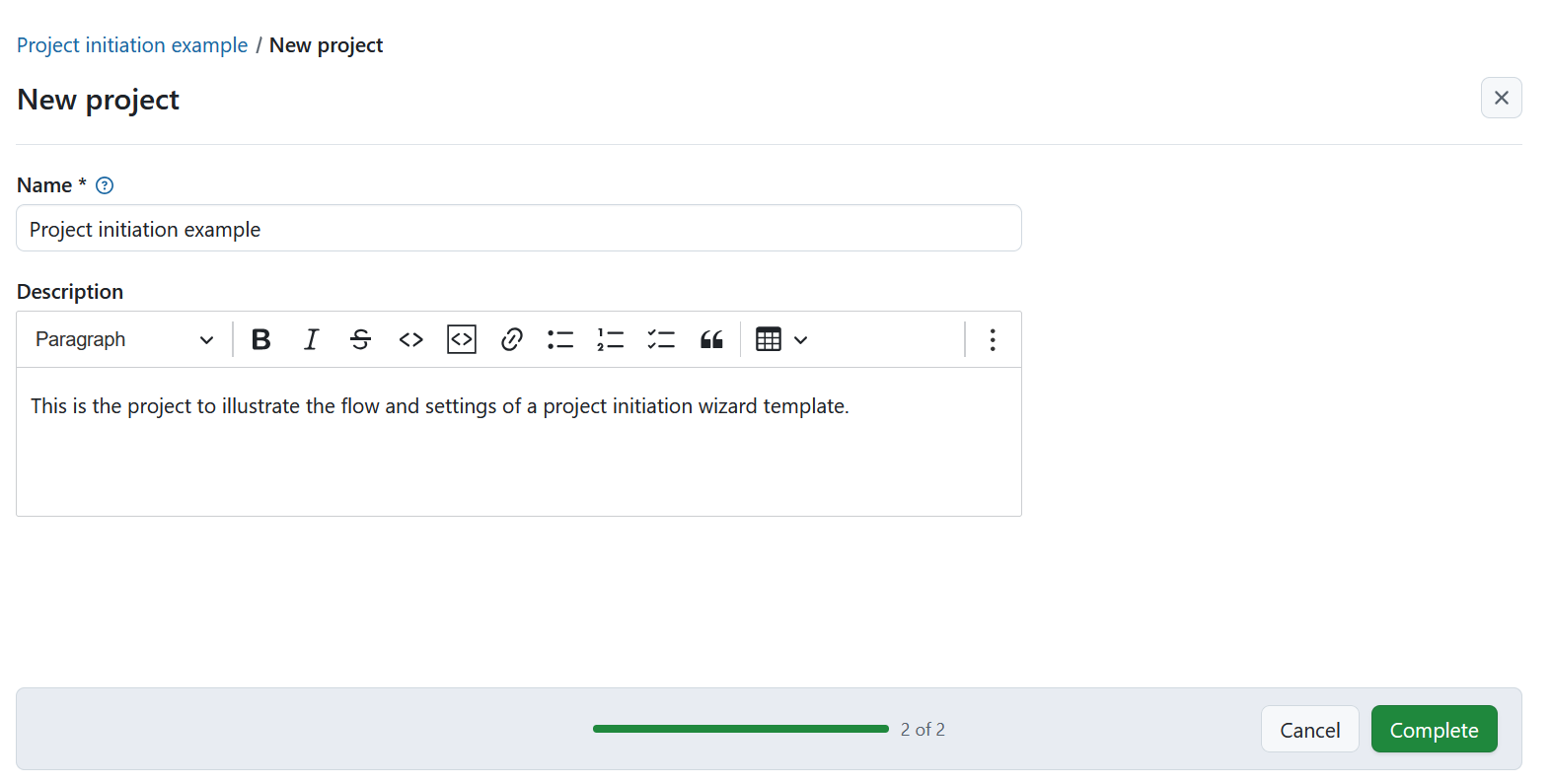
Geben Sie auf dem nächsten Bildschirm einen Projektnamen ein und passen Sie die Beschreibung an, falls erforderlich. Die Beschreibung wird auf der Grundlage der ausgewählten Vorlage vorausgefüllt.
Klicken Sie auf Fertigstellen, um fortzufahren.
Diese Aktion löst den Assistenten zur Projekterstellung aus.
Schritt 2: Füllen Sie den Projektinitiierungsantrag aus
Sie gelangen zum ersten Dialogfeld des Assistenten für die Projekterstellung.
Der Bildschirm ist in mehrere Bereiche unterteilt:
- Inhaltsbereich auf der linken Seite, der alle Schritte des Assistenten anzeigt
- Hauptabschnitt in der Mitte, wo die Projektattribute ausgefüllt werden
- Hilfe-Abschnitt auf der rechten Seite, der einen Hilfetext anzeigt (falls für ein Attribut definiert)
- Fortschrittsanzeige, die Ihre aktuelle Position im Prozess anzeigt
- Die Schaltflächen Abbrechen und Fortfahren am unteren Rand
- Schließen-Symbol, mit dem Sie den Assistenten verlassen und später zurückkehren können
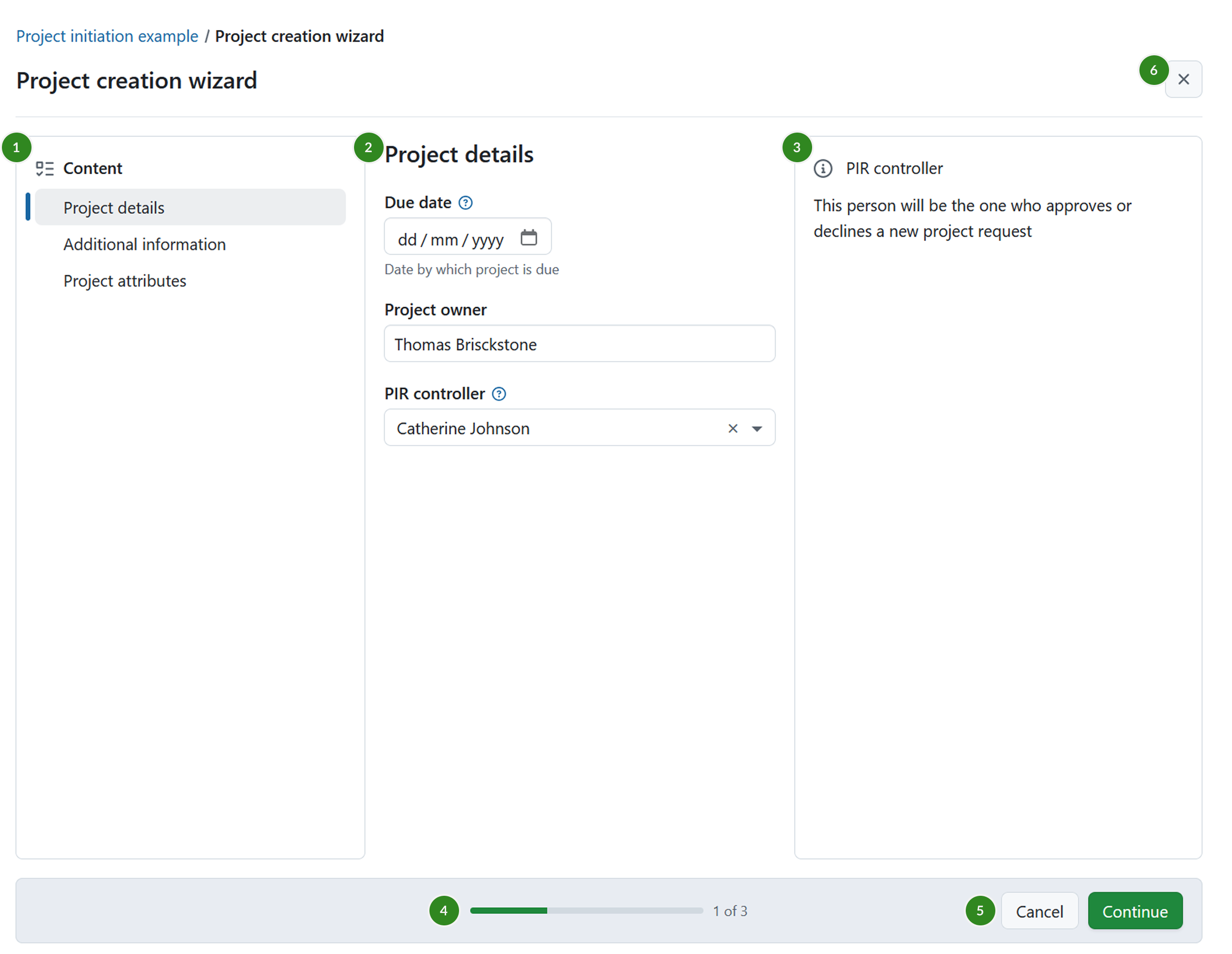
Füllen Sie Schritt für Schritt die erforderlichen Projektattribute aus. Sie können jederzeit zwischen den Schritten navigieren und zu unvollständigen Feldern zurückkehren.
Tipp
Um sicherzustellen, dass Ihre Eingaben gespeichert werden, klicken Sie immer auf Fortfahren, bevor Sie zwischen den Schritten wechseln. Andernfalls können die eingegebenen Daten verloren gehen.
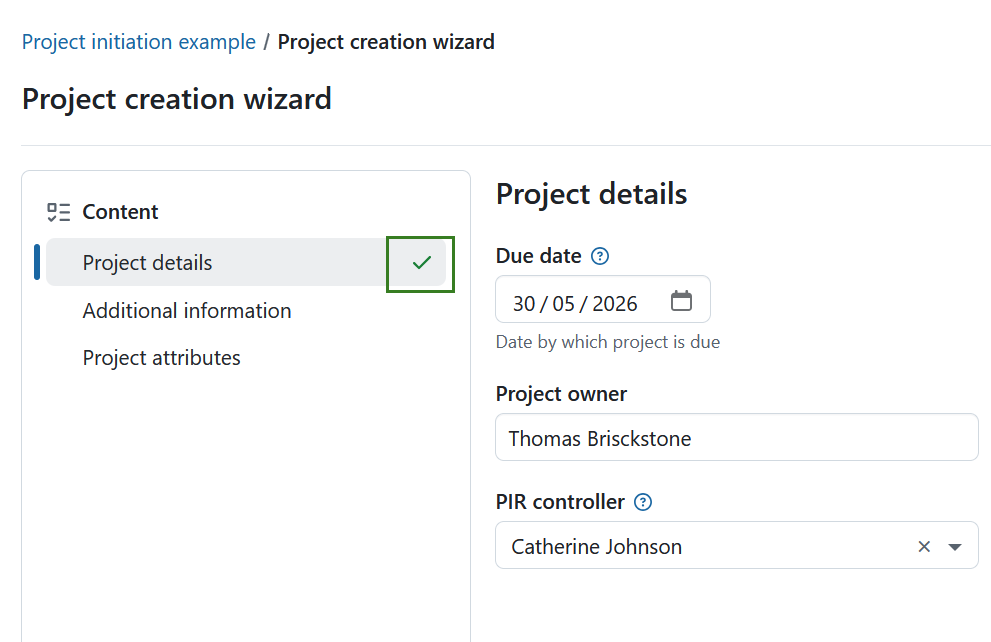
Abgeschlossene Abschnitte sind mit einem grünen Häkchen im Abschnitt Inhalt gekennzeichnet.
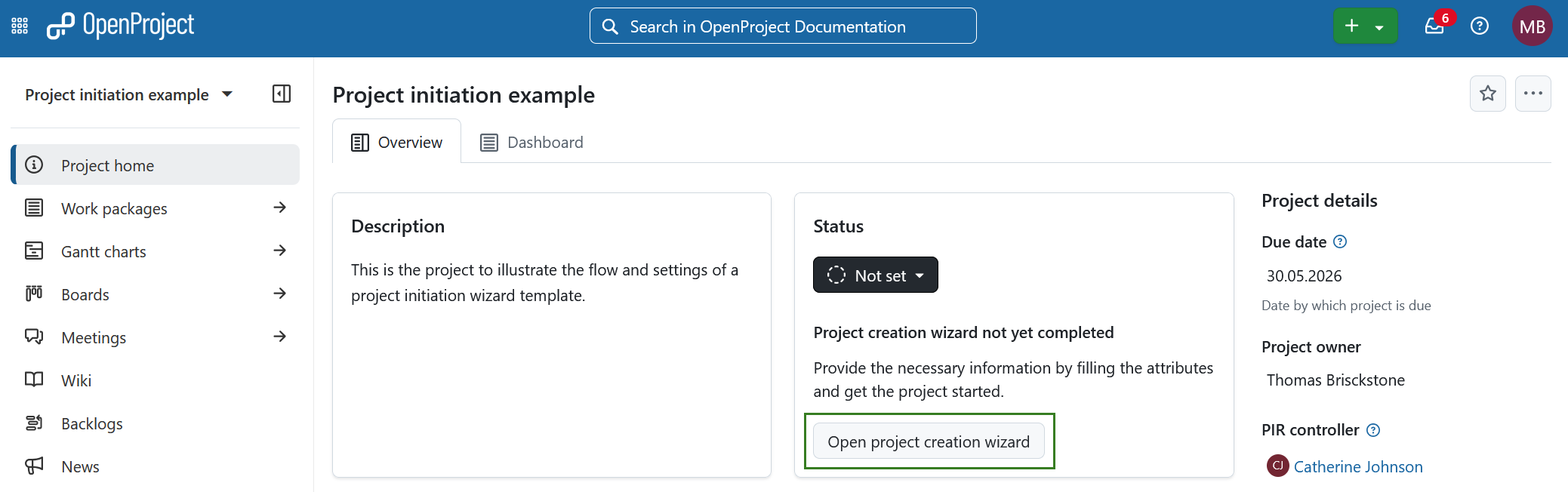
Wenn Sie den Assistenten schließen, bevor Sie ihn beendet haben, gelangen Sie zur Projektübersichtsseite. Der Projektstatus wird auf Nicht gesetzt gesetzt, und das Projektstatus-Widget zeigt an, dass der Assistent zur Projekterstellung noch nicht abgeschlossen ist.
Um fortzufahren, klicken Sie im Widget Projektstatus auf die Schaltfläche Einrichtungsantrag öffnen.
Schritt 2: Reichen Sie den Projektinitiierungsantrag ein
Sobald alle erforderlichen Felder ausgefüllt sind, klicken Sie auf Fertigstellen, um den Projektinitiierungsantrag zu übermitteln.
Ein neues Arbeitspaket wird automatisch erstellt. Es enthält:
- Ein Kommentar, der anzeigt, dass der Assistent zur Projekterstellung abgeschlossen wurde
- Ein generiertes PDF-Artefakt mit allen eingereichten Informationen als Anhang zu Referenz- und Prüfungszwecken
- Ein Link zum erneuten Öffnen des Assistenten zur Projekterstellung, falls Aktualisierungen erforderlich sind
Die bei der Initiierung definierte verantwortliche Person wird dem Arbeitspaket zugewiesen und in einem Kommentar erwähnt, welcher angibt, dass der Antrag zur Überprüfung bereit ist. In diesem Beispiel wurde diese Person bereits bei dem Projektinitiierungsantrag im Projektattributfeld PIR-Controller definiert.
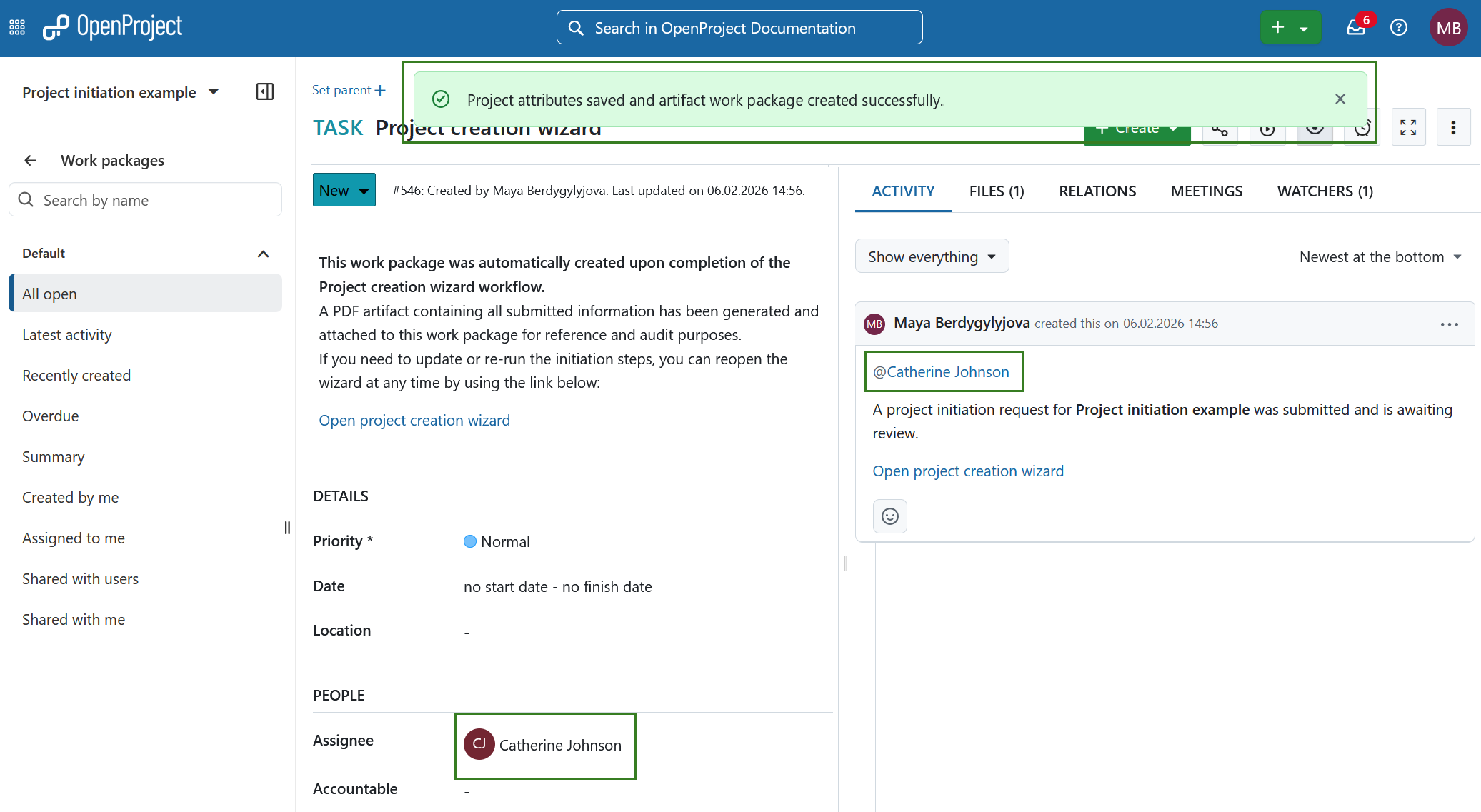
Die generierte PDF-Datei ist auf der Registerkarte Dateien des Arbeitspakets verfügbar.
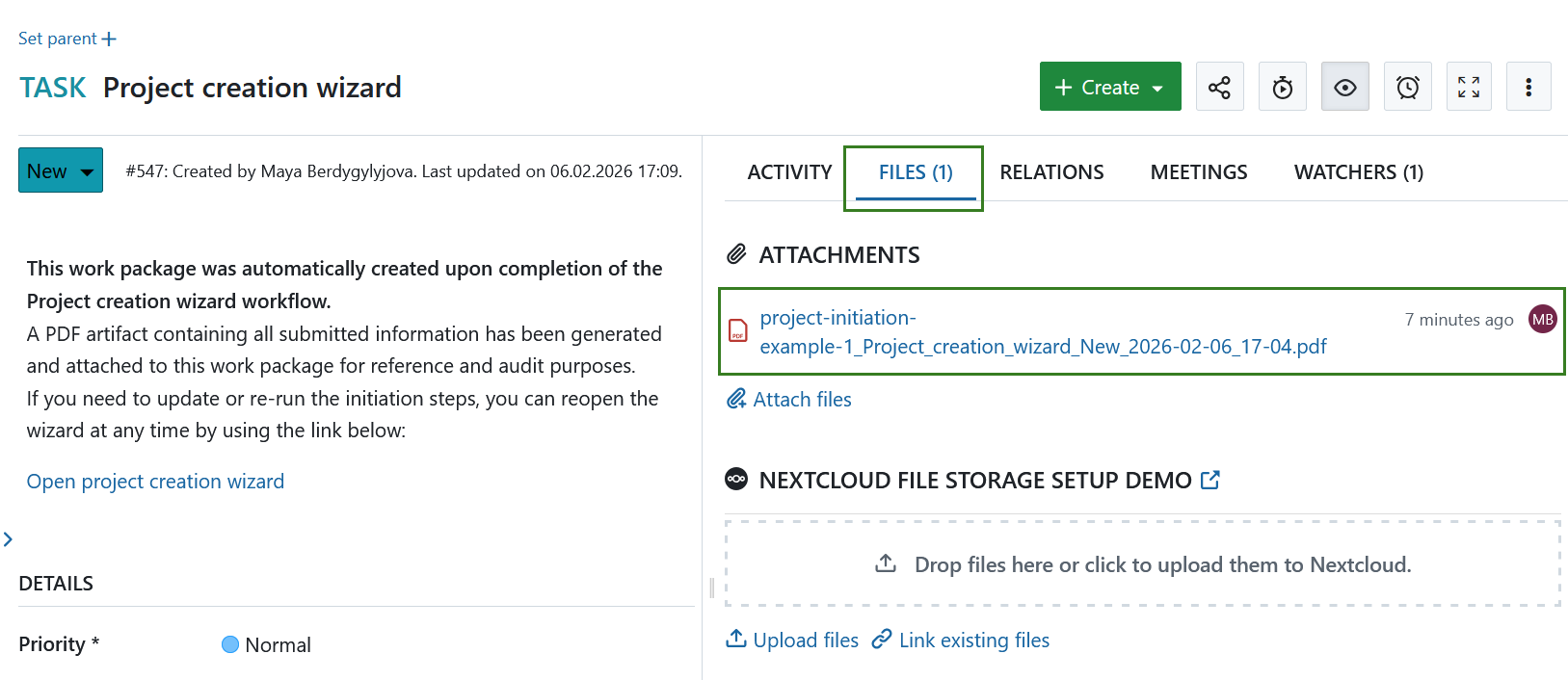
Sie können den Assistenten jederzeit erneut öffnen und die Informationen aktualisieren. Bei jeder Einreichung wird eine neue PDF-Datei erstellt, die auf der Registerkarte Dateien mit einem Zeitstempel versehen wird, um den Vergleich zu erleichtern.
Sobald der Antrag eingereicht wurde, kann die zuständige Person mit der Prüfung und Bearbeitung des Projektinitiierungsantrags fortfahren.