Projekt-Widgets
Übersicht der Projekt-Widgets
Widgets sind kleine Informationsblöcke, die Sie anpassen können, um relevante Projektinformationen anzuzeigen (z.B. Projektbeschreibung, Status, Arbeitspaketlisten oder Diagramme). Diese Widgets werden auf der Startseite des Projekts angezeigt.
Tipp
Die Registerkarte Übersicht zeigt bestimmte Widgets in einem voreingestellten Layout an. Auf der Registerkarte Dashboard können Sie jedoch mehrere Widgets hinzufügen und entfernen, sie neu anordnen und ihre Größe nach Belieben ändern.
Dieses Video ist derzeit nur auf Englisch verfügbar.
Um ein Widget zur Projekt-Startseite (Registerkarte Dashboard) hinzuzufügen, klicken Sie auf die grüne Schaltfläche +Widget. Alternativ können Sie mit der Maus über die vorhandenen Widgets fahren und auf das Symbol + klicken, das automatisch angezeigt wird.
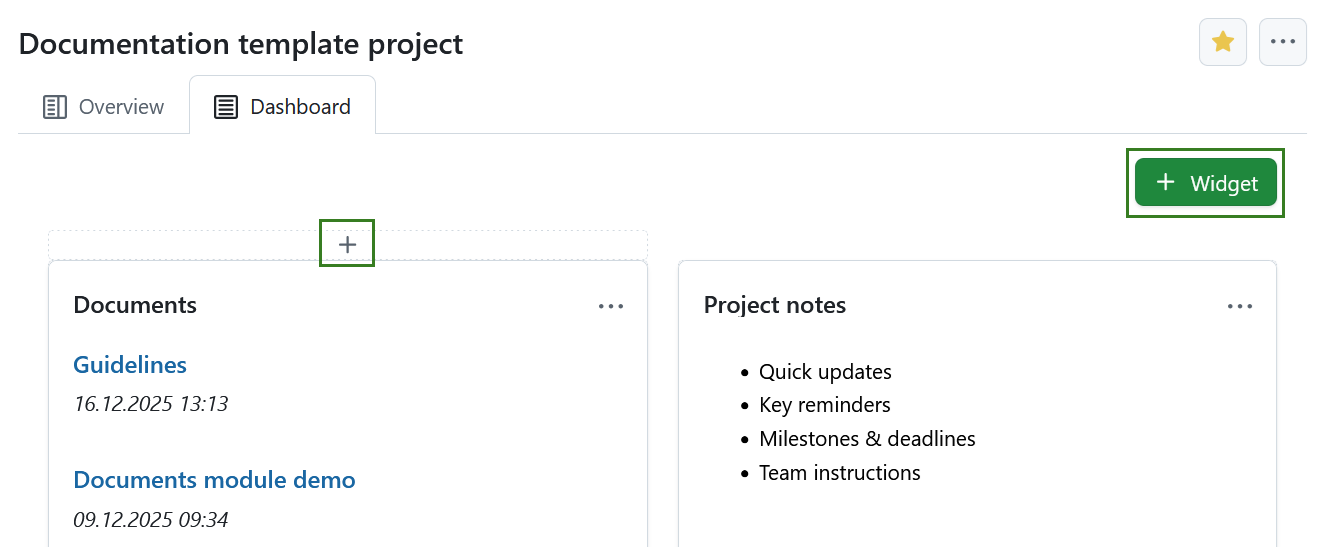
Klicken Sie auf das Symbol + und wählen Sie die Art des Widgets, das Sie hinzufügen möchten.
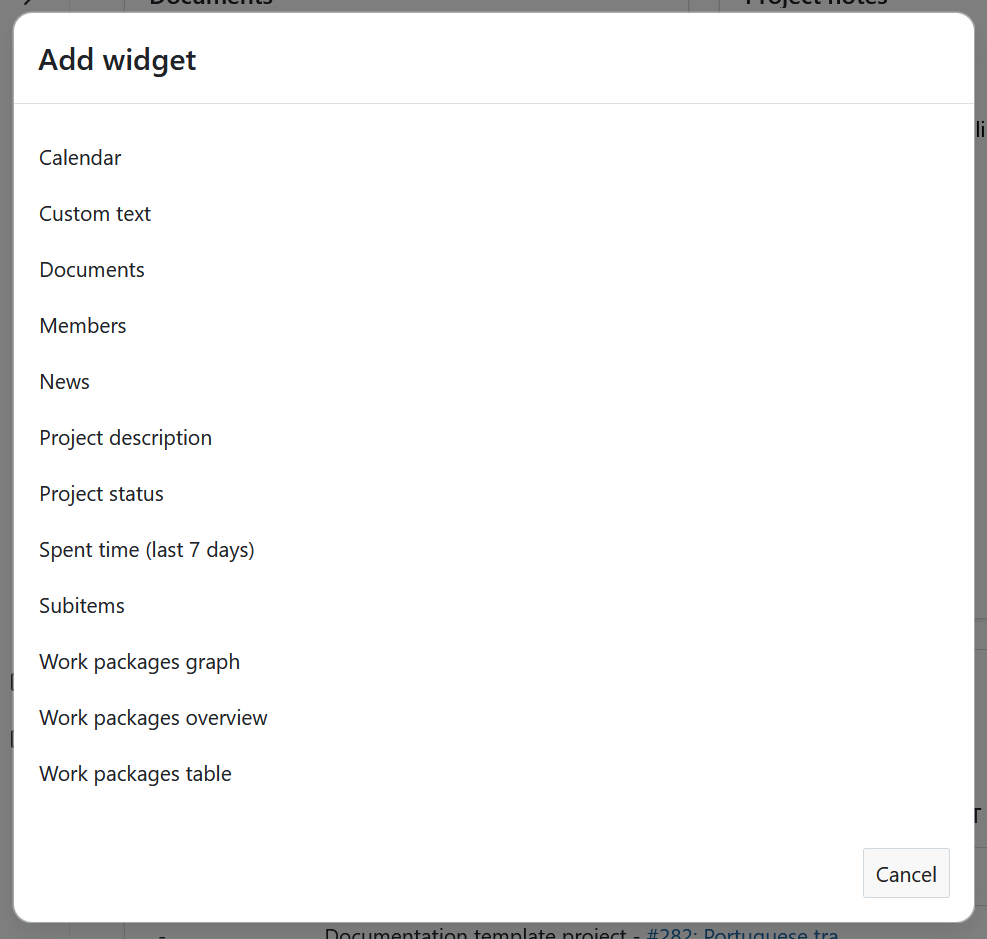
Projekt-Widgets Katalog
Sie können verschiedene Widgets zu Ihrem Projekt-Dashboard hinzufügen. Zu den verfügbaren Widgets in OpenProject gehören:
- Kalender
- Benutzerdefinierter Text
- Beschreibung
- Dokumente
- Mitglieder
- Neuigkeiten
- Verbuchte Zeit (letzte 7 Tage)
- Status
- Unterelemente
- Arbeitspaket-Graph
- Arbeitspaket-Übersicht
- Arbeitspaket-Tabelle
Widget für Kalender
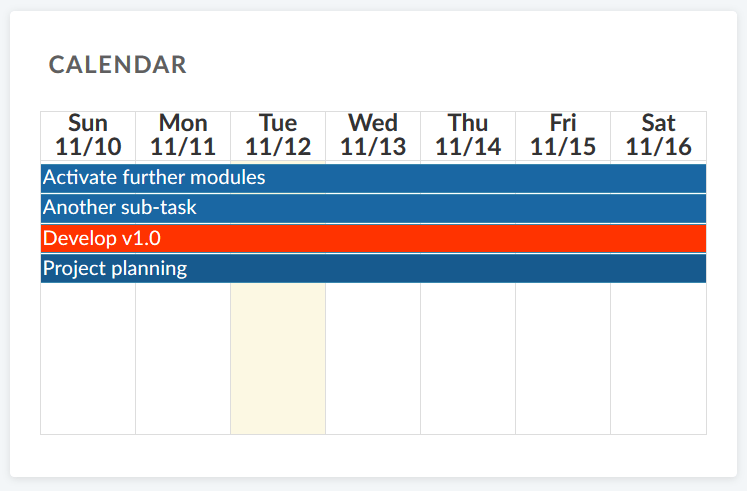
Das Kalender-Widget zeigt Ihre aktuellen Arbeitspakete in einer Kalenderansicht an. Es zeigt Arbeitspakete, an denen zum aktuellen Zeitpunkt gearbeitet wird. Hierüber können bis zu 100 Arbeitspakete angezeigt werden.
Selbstdefinierter Text-Widget
In dem selbstdefinierten Text-Widgets können Sie alle Projektinformationen hinzufügen, die Sie mit Ihrem Team teilen möchten, z.B. Links zu wichtigen Projektressourcen oder Arbeitspaketen, Filtern und Spezifikationen.
Sie können auch Dateien hinzufügen, die in Ihrem selbstdefinierten Textwidget angezeigt oder angehängt werden sollen.
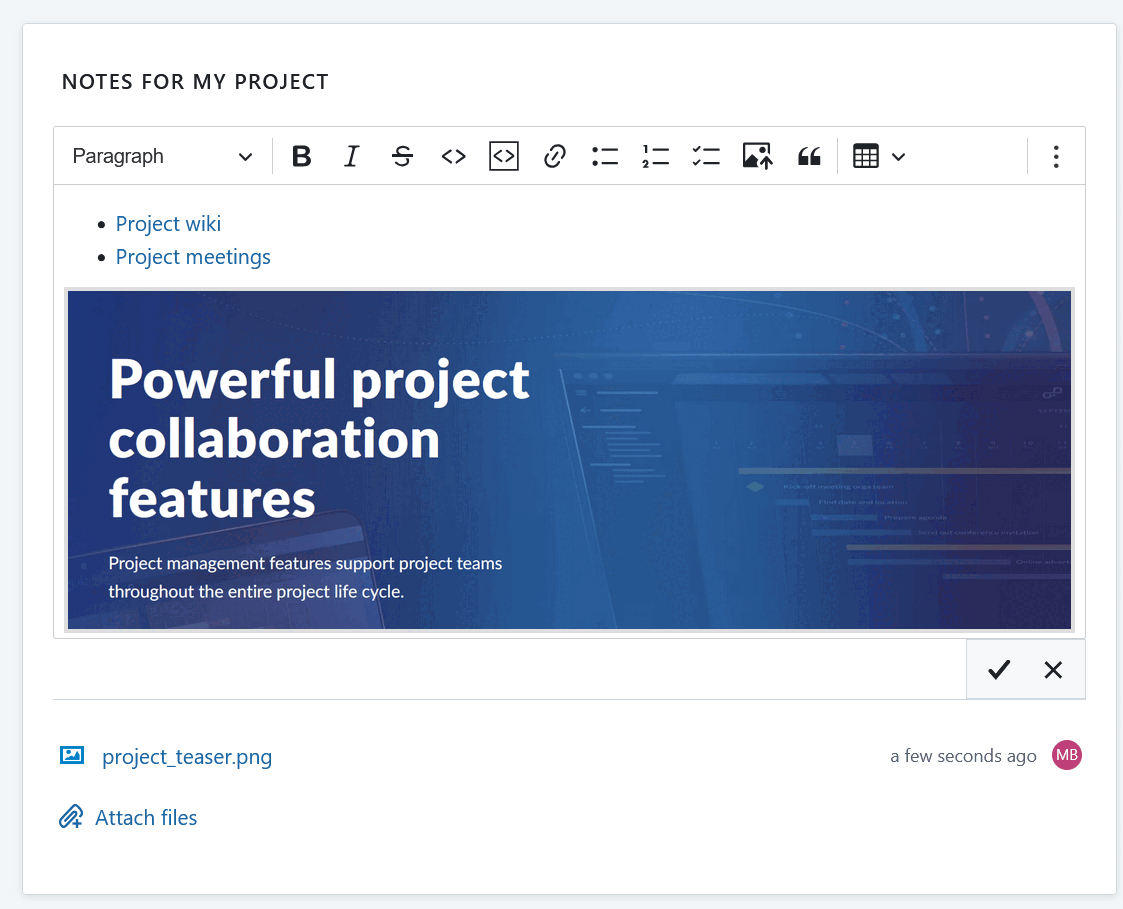
Beschreibung Widget
Das Beschreibungs-Widget fügt die Projektbeschreibung zu Ihrer Projekt-Startseite hinzu.
Die Beschreibung kann in den Projekteinstellungen im Bereich Information erstellt und bearbeitet werden.
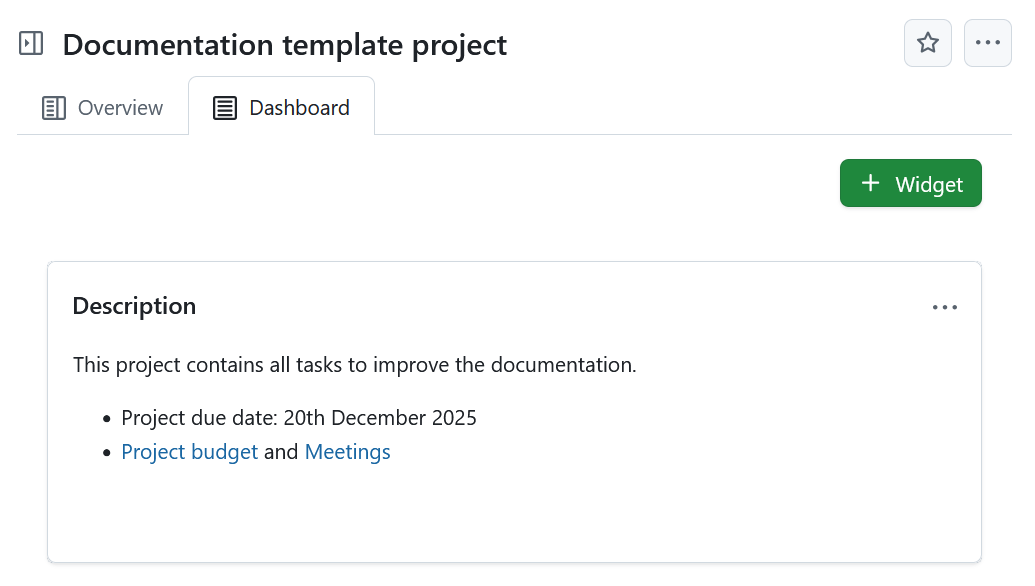
Dokumente Widget
Dieses Widget zeigt alle Dokumente an, die unter dem Modul Dokumente Ihres spezifischen Projekts erstellt wurden.
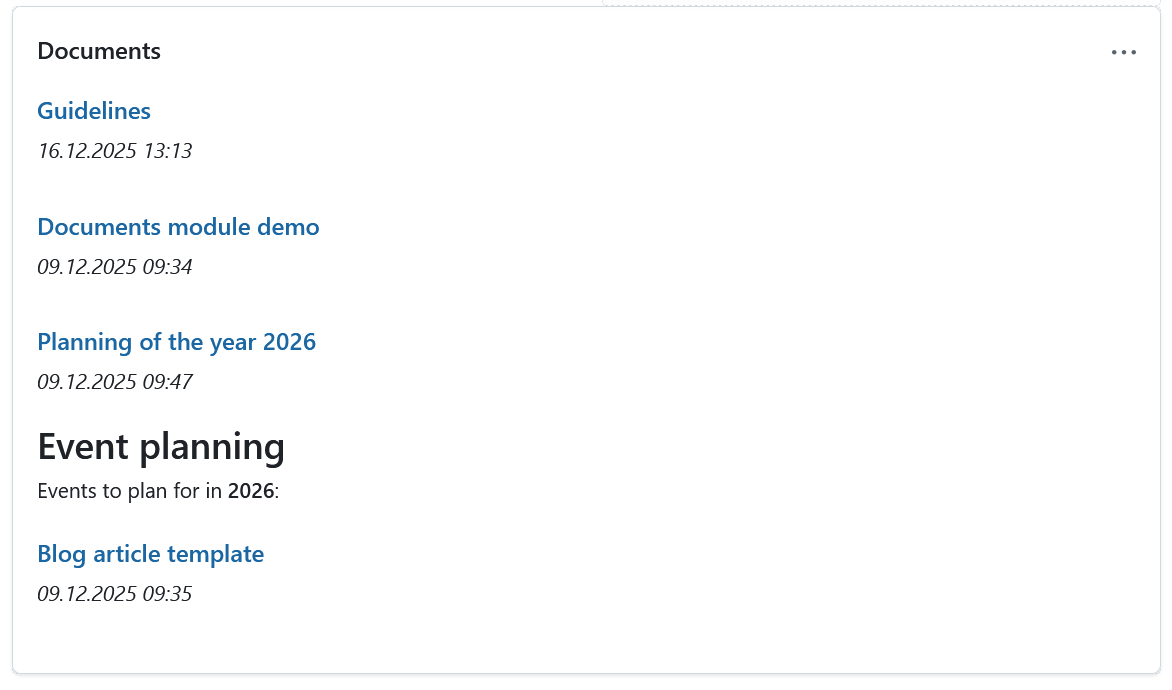
Mitglieder Widget
Sie können ein Widget hinzufügen, das alle Projektmitglieder und ihre entsprechende Rolle für dieses Projekt auf der Projekt-Startseite anzeigt. Dies beinhaltet sowohl Gruppen als auch Mitglieder (Platzhalter-Kontos oder registrierte Kontos).
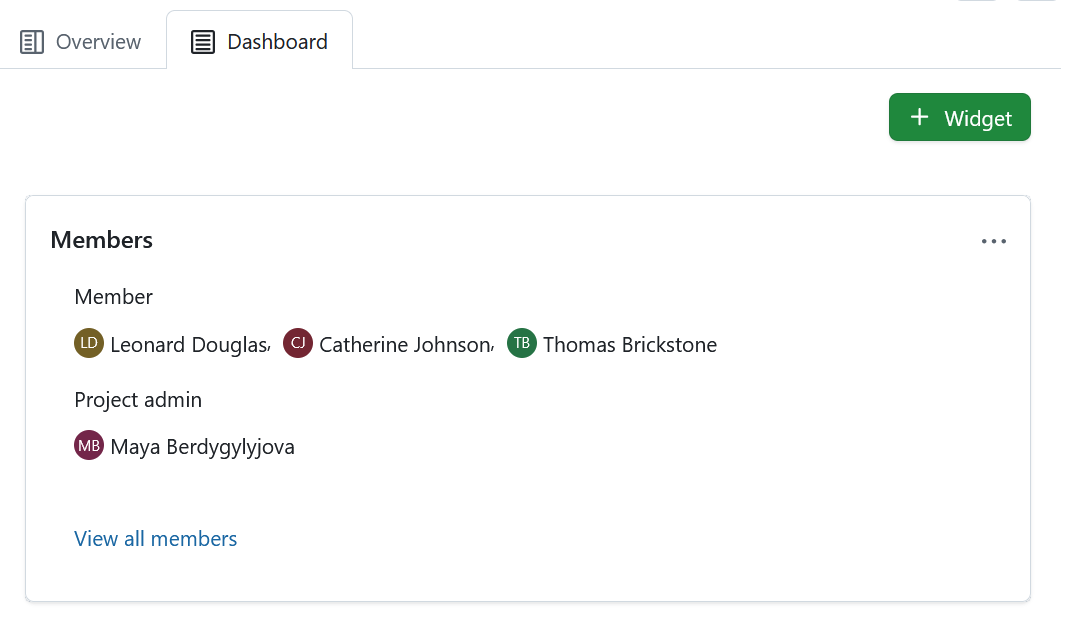
Wenn Sie auf den Link Alle Mitglieder anzeigen klicken, gelangen Sie zum Modul Mitglieder, wo Sie die Liste der Projektmitglieder anzeigen und bearbeiten können. Projektmitglieder können sowohl Einzelpersonen als auch ganze Gruppen sein.
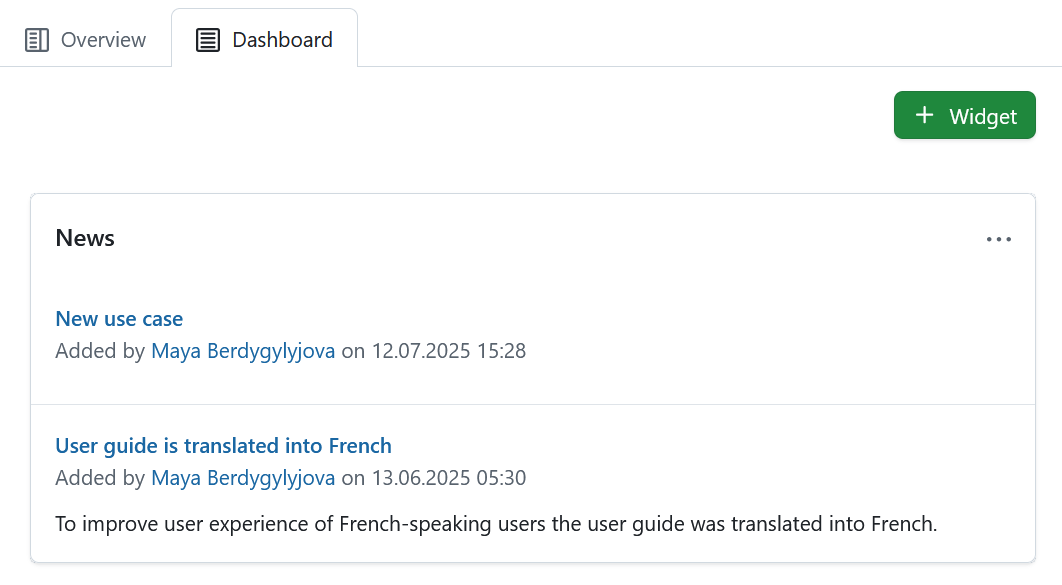
Nachrichten Widget
Zeigen Sie die neuesten Projektnachrichten im Nachrichten-Widget auf der Projekt-Startseite an.
Widget für Verbrachte-Zeit
Das Widget für verbrachte Zeit listet die verbrachte Zeit in diesem Projekt aus den letzten 7 Tagen auf.
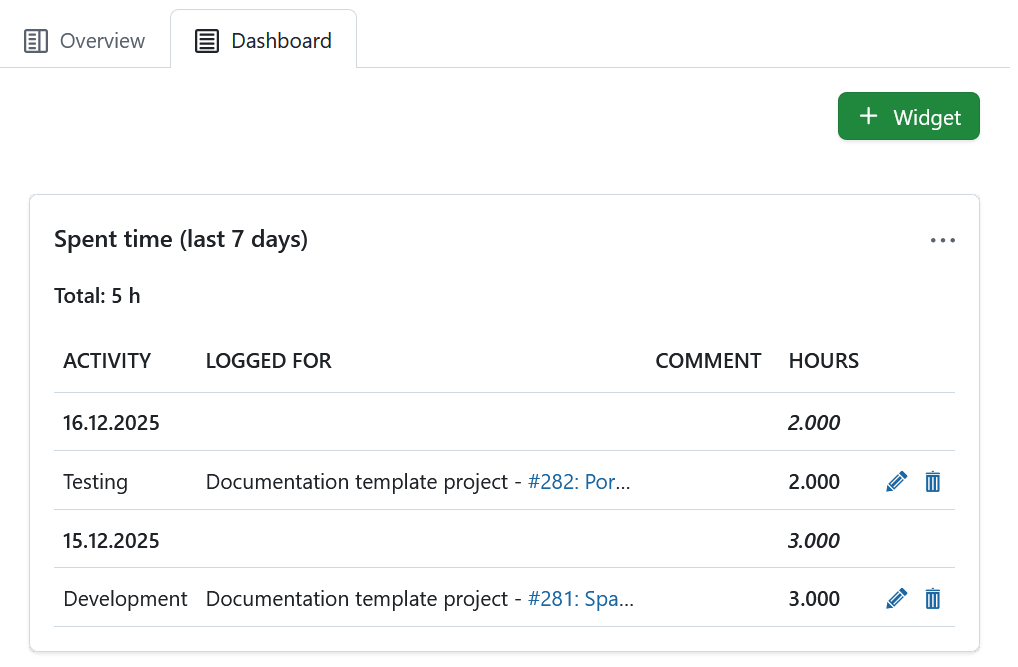
Zeiteinträge sind mit dem jeweiligen Arbeitspaket verlinkt und können bearbeitet oder gelöscht werden. Um eine detailierte Ansicht aller gebuchten Zeiten und Kosten zu erhalten, können Sie ins Modul Zeit und Kosten wechsel um eine Kostenauswertung zu erstellen.
Status Widget
Sie können den Projektstatus in Form eines Widgets auf Ihrer Projektübersicht ergänzen und dort angeben, ob ihr Projekt planmäßig verläuft, gefährdet ist, oder unplanmäßig verläuft. Sie können den Status Ihres Projekts festlegen und eine detaillierte Beschreibung hinzufügen.
Wählen Sie zunächst Ihren Projektstatus aus dem Dropdown-Menü aus. Hier können Sie unter folgenden Optionen wählen:
- Planmäßig
- Nicht gesetzt
- Gefährdet
- Unplanmäßig
- Nicht gestartet
- Abgeschlossen
- Eingestellt
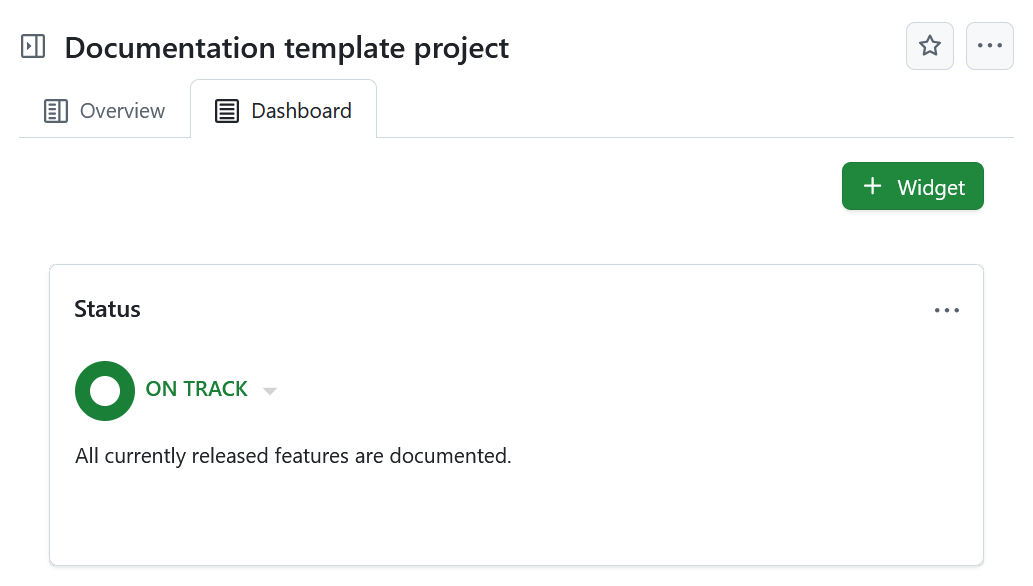
Fügen Sie eine Projektstatusbeschreibung und weitere wichtige Informationen wie Projektleitung, Meilensteine und andere wichtige Links oder Statusinformationen hinzu.
Unterelemente Widget
Das Unterelemente Widget listet alle Unterelemente der jeweiligen Entität:
- Unterelemente eines Projekts sind Unterprojekte
- Unterelemente eines Programms sind Projekte
- Unterelemente eines Portfolios sind Programme und Projekte
Das Unterelemente Widget unter der Registerkarte Übersicht erlaubt das Hinzufügen von Unterelementen direkt innerhalb des Widgets (klicken Sie auf das Plus Symbol in der oberen rechten Ecke des Widgets und wählen Sie Projekt). Dasselbe Widget unter der Registerkarte Dashboard listet alle Unterelemente eines Projekts auf, bietet aber keine Möglichkeit, Unterelemente direkt hinzuzufügen.
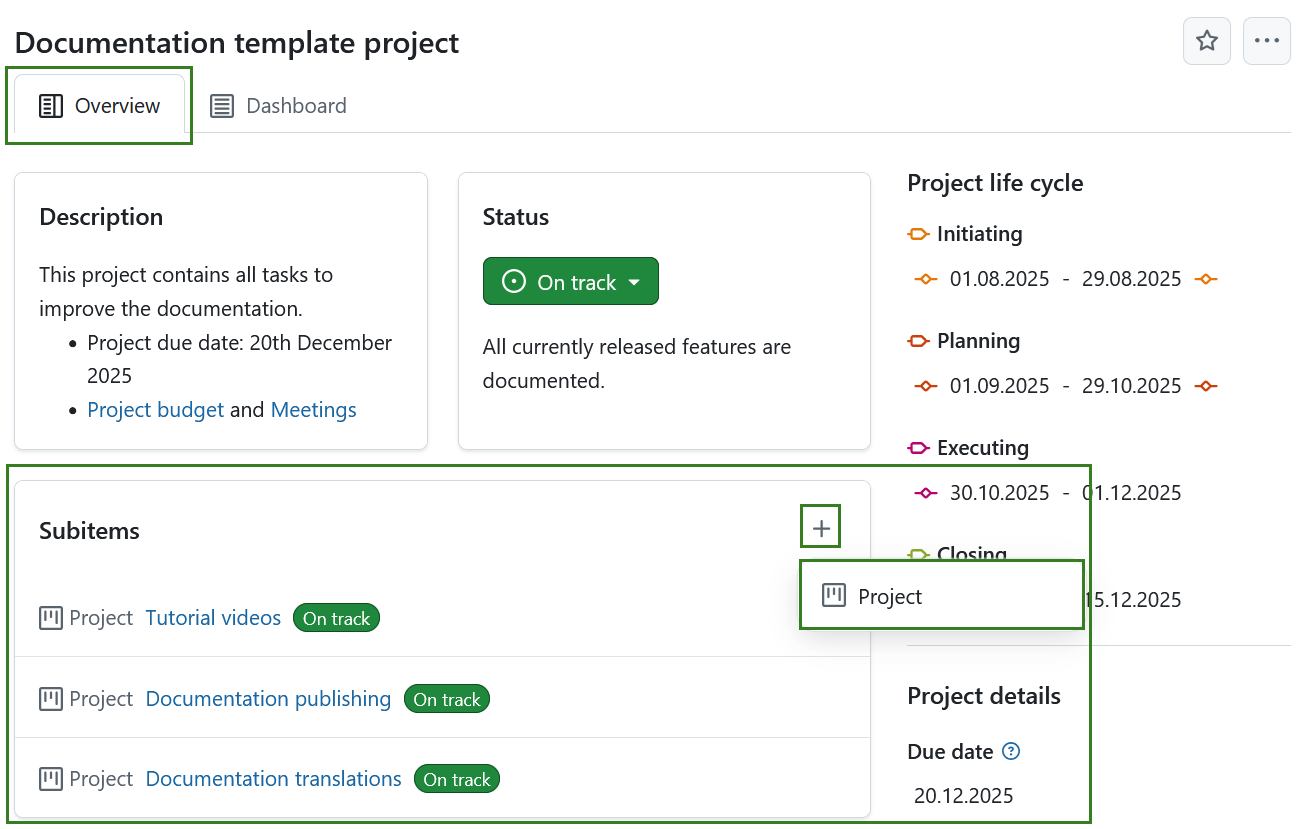
Das Widget verlinkt jedoch nur die Unterprojekte, welche sich in der ersten Unterprojektkategorie befinden, also keine Unterprojekte von Unterprojekten.
Um die Projekthierarchie zu bearbeiten, wechseln Sie in die Projekteinstellungen.
Diagramm-Widgets für Arbeitspakete
Das Arbeitspaket-Graph-Widget stellt Informationen der Arbeitspakete aus dem Projekt dar. Sie können in verschiedenen Graphenansichten angezeigt werden, wie zum Beispiel in einem Balkendiagramm oder einem Tortendiagramm.
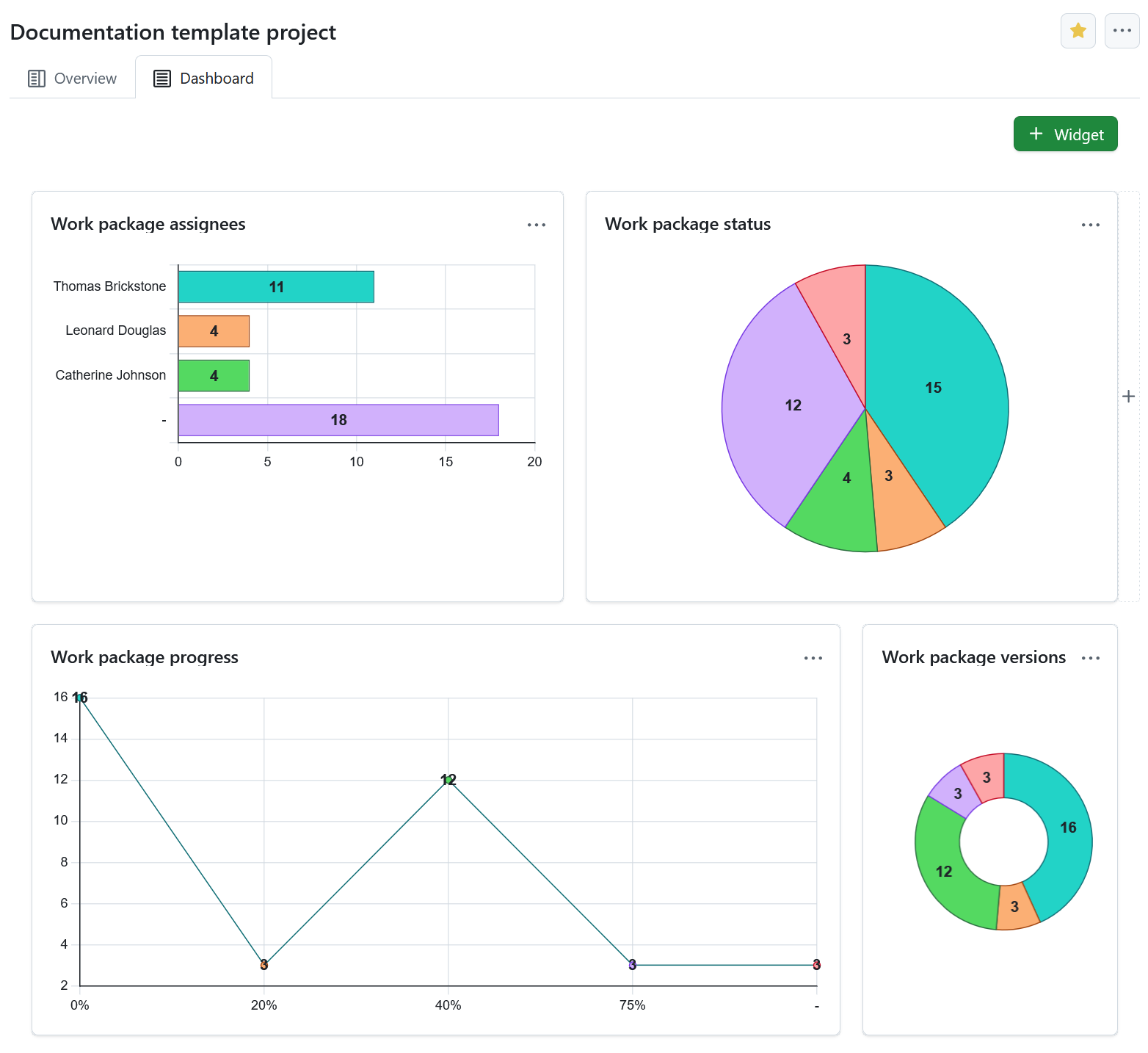
Konfigurieren Sie die graphische Darstellung der Arbeitspakete.
Sie können die Arbeitspakete, die im Diagramm angezeigt werden sollen, nach der Konfiguration der Arbeitspaket-Tabelle filtern.
Um das Arbeitspaketdiagramm zu konfigurieren, klicken Sie auf die drei Punkte in der oberen rechten Ecke und wählen Ansicht konfigurieren…
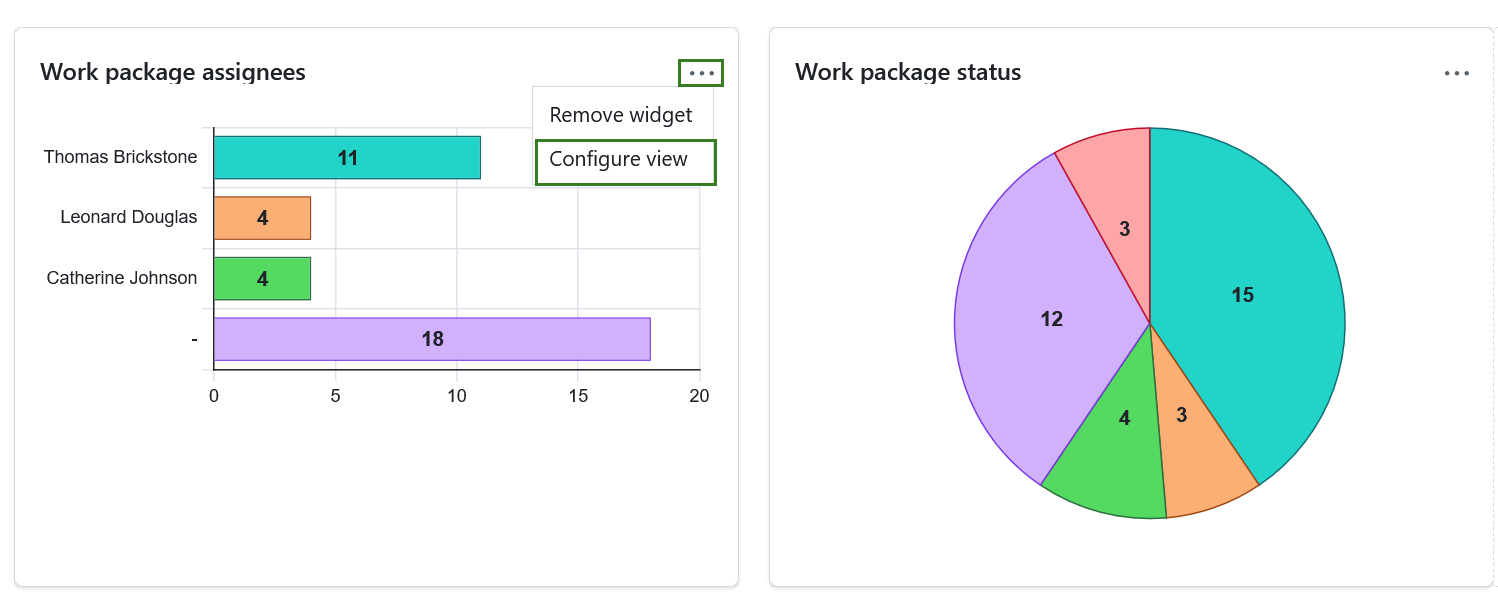
Wählen Sie die Achsenkriterien, die auf der Achse des Diagramms angezeigt werden sollen, wie z.B. Verantwortliche Person, Priorität, Status und Typ.
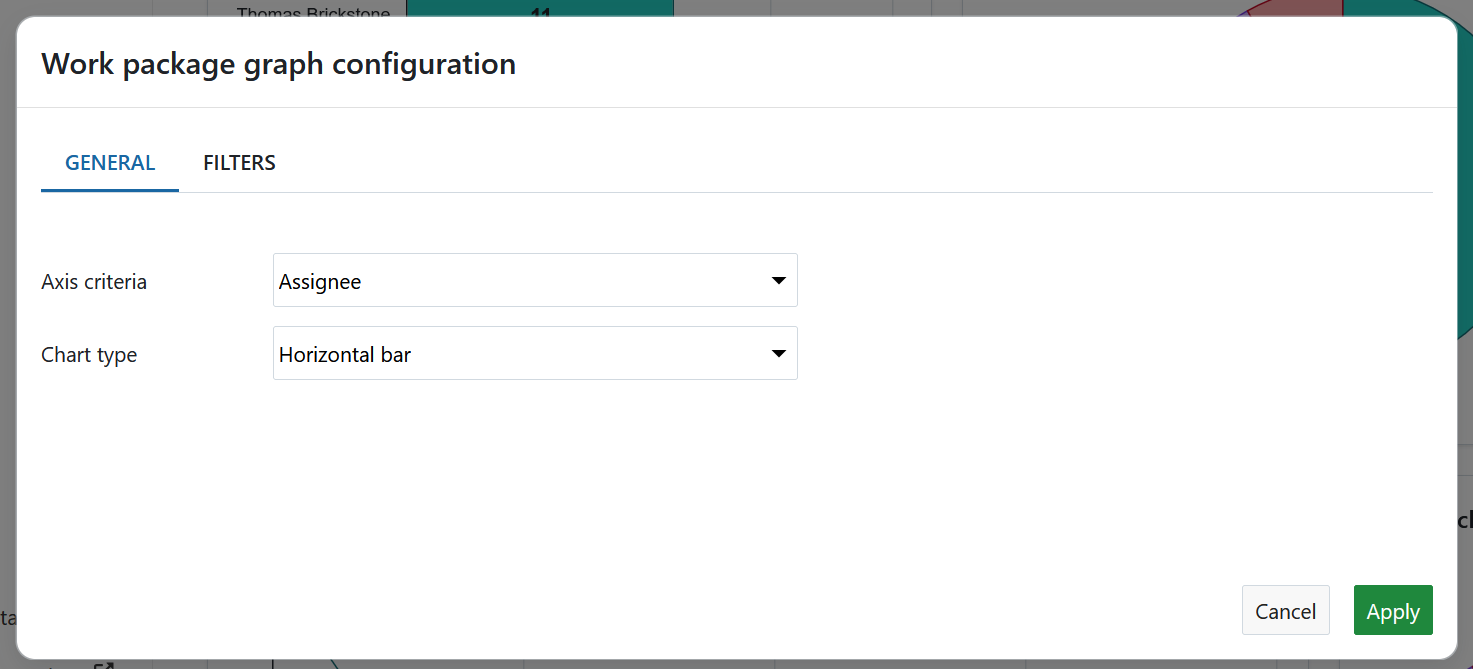
Wählen Sie als Nächstes den Diagrammtyp aus, also wie die Arbeitspaketinformationen angezeigt werden sollen, z.B. als Balkendiagramm, als Linie oder als Tortendiagramm.
Sie können auch die Arbeitspakete für Ihr Diagramm filtern. Klicken Sie dazu auf die Registerkarte Filter, um die Arbeitspakete zu konfigurieren, die angezeigt werden sollen, z.B. nur Arbeitspakete mit der Priorität “hoch”.
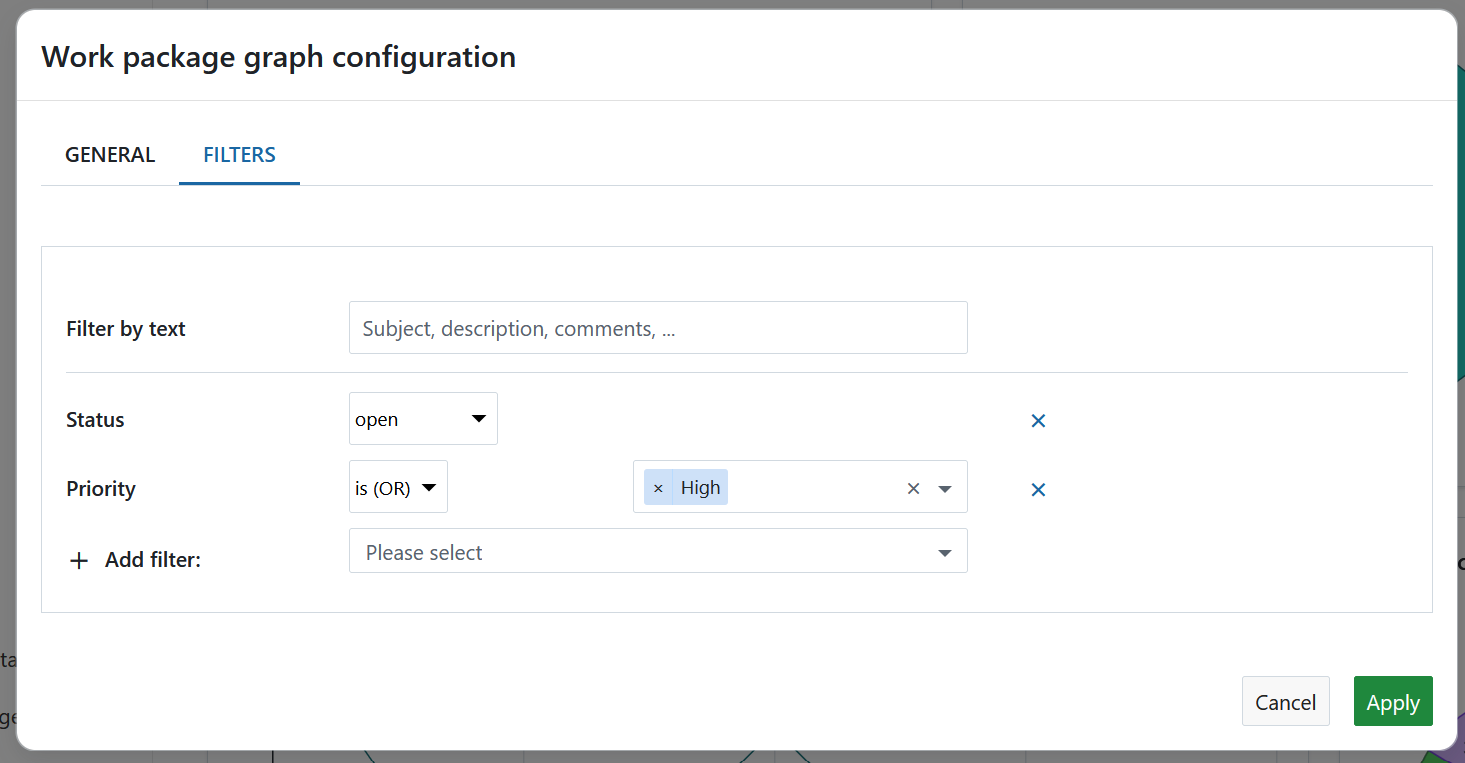
Klicken Sie auf Anwenden um Ihre Änderungen zu speichern.
Arbeitspaket-Übersicht Widget
Das Arbeitspaket-Übersicht Widget zeigt alle Arbeitspakete in einem Projekt an, die sich durch bestimmte Kriterien unterscheiden.
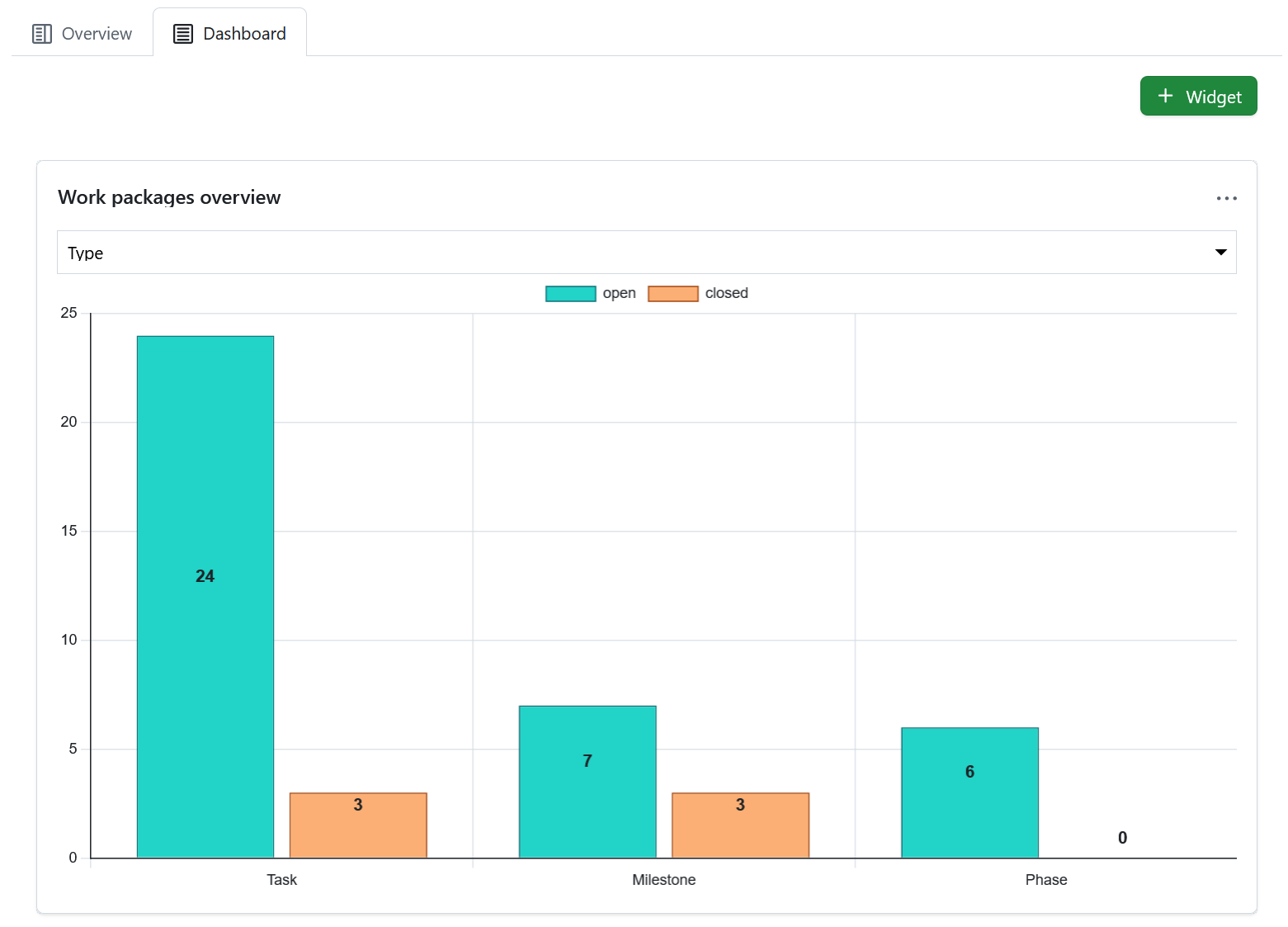
Sie können das Diagramm nach folgenden Kriterien erstellen:
- Kategorie
- Typ
- Status
- Priorität
- Autor
- Zugewiesen an
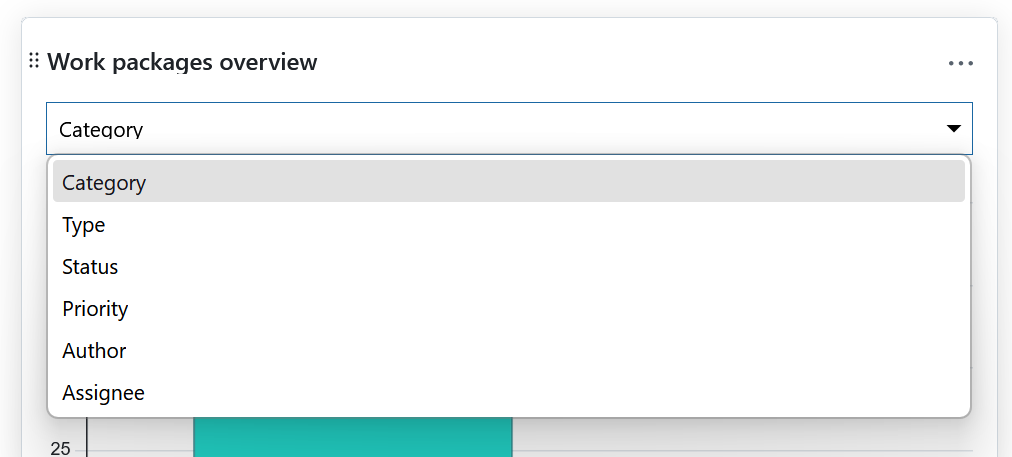
Das Widget listet alle offenen und alle geschlossenen Arbeitspakete nach diesen Kriterien auf.
Widget für Arbeitspaket-Tabellen
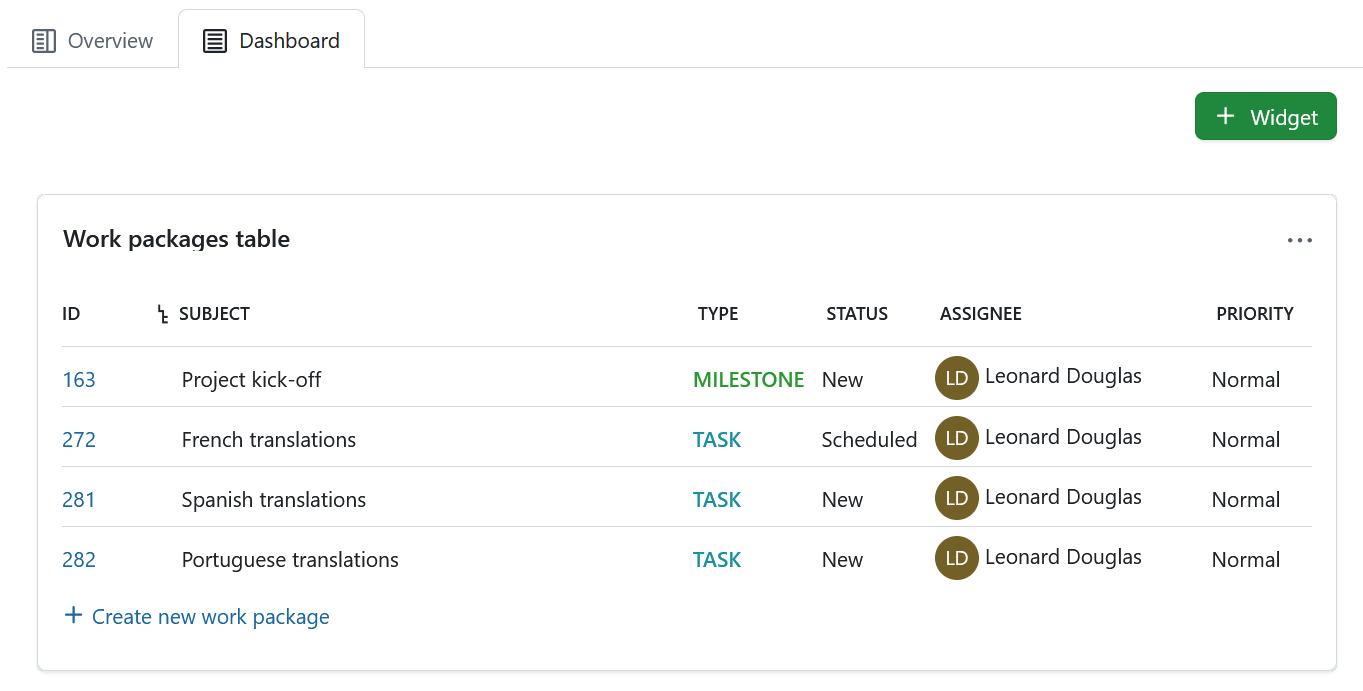
Mit dem Widget für Arbeitspaket-Tabellen können Sie eine Arbeitspaket-Tabelle auf Ihrer Projekt-Startseite anzeigen lassen. Die Arbeitspaket-Tabelle kann über die Konfiguration der Arbeitspaket-Tabelle gefiltert, sortiert und gruppiert werden, um z.B. nur Arbeitspakete mit der Priorität “High” anzuzeigen.
Größe und Position von Widgets bearbeiten
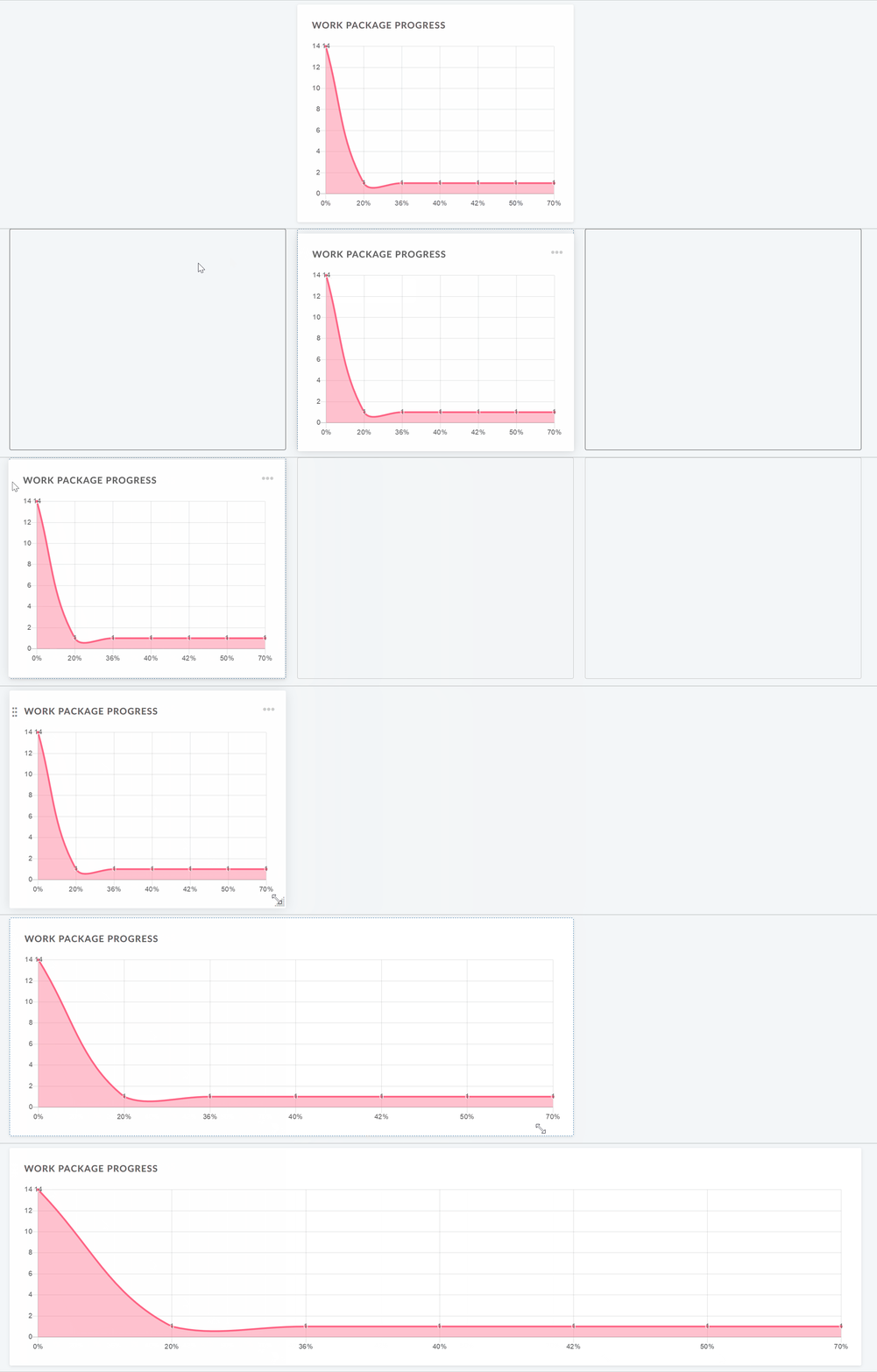
Um die Position eines Widgets zu ändern klicken Sie auf das Symbol mit den 6 Punkten in der oberen linken Ecke des Widgets, halten Sie die Maustaste gedrückt und ziehen Sie das Widget an die gewünschte Stellle.
Um die Größe eines Widgets zu verändern, klicken Sie in der unteren rechten Ecke des Widgets auf den gepunkteten Bereich, halten Sie die Maustaste gedrückt und ziehen Sie das Widget nach rechts oder nach links. Das Widget wird entsprechend vergrößert oder verkleinert.
Widgets von der Projekt-Startseite entfernen
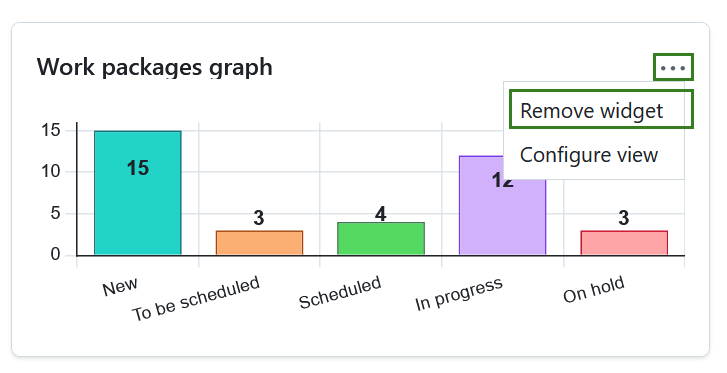
Um ein Widget aus der Projekt-Startseite zu löschen, klicken Sie auf die drei Punkte in der oberen rechten Ecke des Widgets und wählen Sie Widget entfernen.
Hinweis
Bitte beachten Sie, dass dies nur unter der Registerkarte Dashboard möglich ist. Die Projekt-Widgets auf der Registerkarte Übersicht sind fixiert und können nicht entfernt werden.