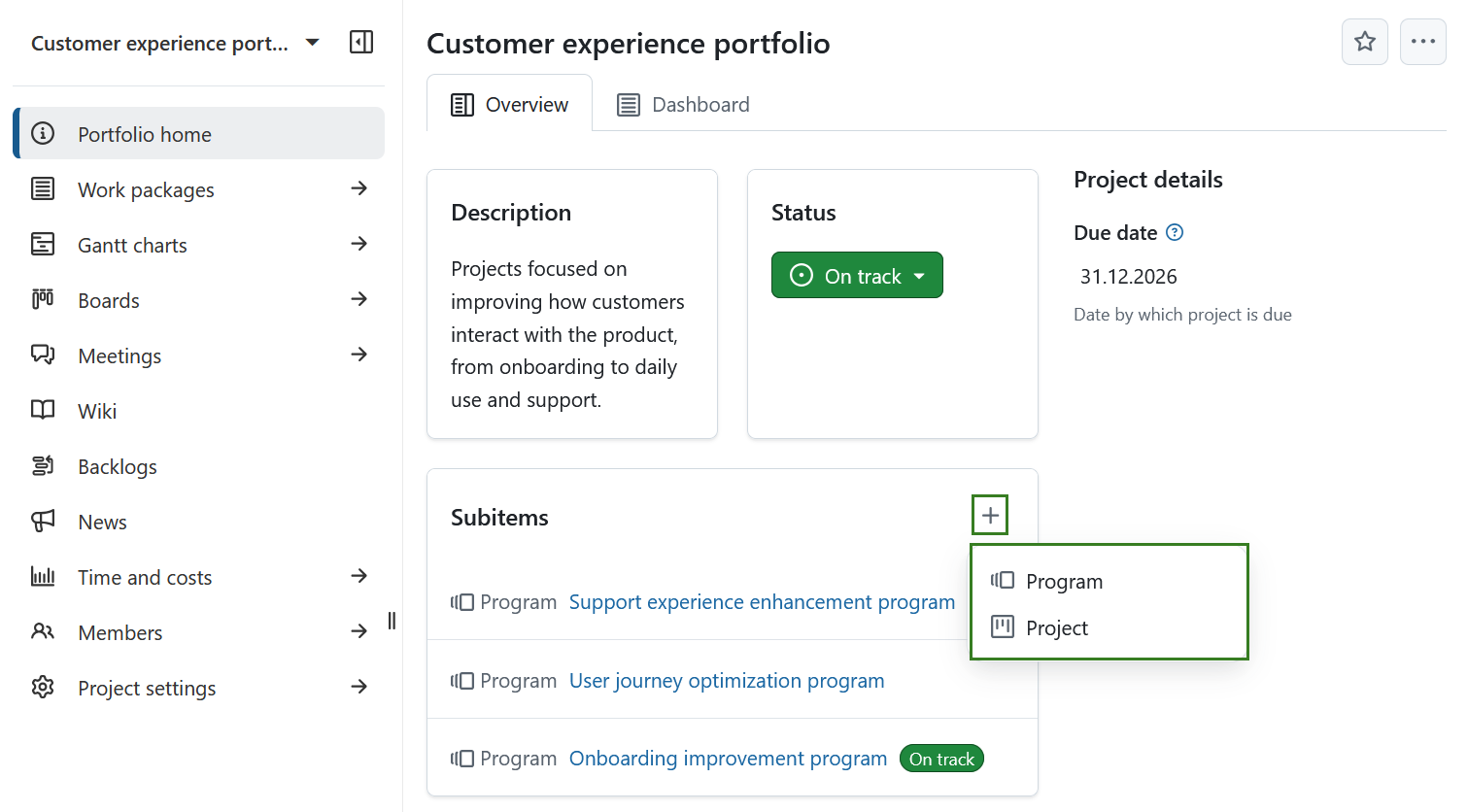
Portfolios (Enterprise-Add-on)

Mit Portfolios in OpenProject können Sie Ihre Arbeit auf strategischer Ebene organisieren und verwalten, indem Sie zusammengehörige Programme und Projekte in einem einzigen Arbeitsbereich gruppieren. Es können Informationen über das gesamte Portfolio gesammelt werden, die es ermöglichen, es an den Zielen des Unternehmens auszurichten, ohne dass Sie sich auf operativer Ebene engagieren müssen.
Ein Portfolio ist eher auf Sichtbarkeit und Koordination als auf Ausführung ausgelegt. Es hilft den Beteiligten, den Fortschritt, den Status und die Struktur größerer Initiativen zu verstehen, ohne einzelne Aufgaben oder Arbeitspakete direkt zu verwalten.
Portfolios in OpenProject ermöglichen es Ihnen:
- verwandte Programme und Projekte in einem gemeinsamen strategischen Kontext zu bündeln
- den Gesamtfortschritt mithilfe aggregierter Kennzahlen zu verfolgen
- große Mengen an Initiativen effizienter zu strukturieren und zu navigieren
- einen klaren, strukturierten Überblick für Entscheidungen und Berichte bereitzustellen
In OpenProject sind Projekte, Programme und Portfolios allesamt Arbeitsbereiche. Obwohl sie gemeinsame Eigenschaften wie Mitglieder, Berechtigungen, Status und Beschreibung haben, dienen sie unterschiedlichen Zwecken:
- Projekte werden zur Durchführung von Arbeit verwendet.
- Programme bündeln zusammengehörige Projekte.
- Portfolios bieten einen Überblick auf hoher Ebene über mehrere Programme und Projekte hinweg.
| Thema | Inhalt |
|---|---|
| Portfolios-Struktur in OpenProject | Verstehen Sie, wie Portfolios, Programme und Projekte strukturiert sind. |
| Hierarchie und Kompositionsregeln | Erfahren Sie, welche Arbeitsbereichstypen kombiniert werden können und wie Hierarchien durchgesetzt werden. |
| Beispiel Portfolio-Strukturen | Siehe allgemeine Beispiele für Portfoliohierarchien. |
| Zu den Portfolios navigieren | Erfahren Sie, wie Sie auf Portfolios in OpenProject zugreifen können. |
| Portfolios Übersicht erklärt | Verstehen Sie die Portfolioübersichtsseite und deren Elemente. |
| Portfolios-Filter | Filtern Sie Portfolios nach Status, Mitgliedschaft oder Favoriten. |
| Portfolio-Startseite | Erfahren Sie, was Sie auf einer Portfolio-Startseite tun können. |
Portfolios-Struktur in OpenProject
Ein Portfolio ist eine Art Arbeitsbereich, in dem verwandte Programme und Projekte zusammengefasst werden, um einen strategischen Überblick zu erhalten.
Ein Portfolio kann Folgendes enthalten:
- Programme — Arbeitsbereiche, die verwandte Projekte auf Grundlage gemeinsamer strategischer Ziele oder Geschäftsziele bündeln. Programme können unabhängig existieren oder Projekte enthalten.
- Projekte — Arbeitsbereiche, in denen Teams die tägliche Arbeit planen, verfolgen und umsetzen.
Hierarchie- und Strukturierungsregeln
Um ungültige oder unklare Workspace-Strukturen zu vermeiden, gibt es in OpenProject bestimmte Regeln für die Portfolio-Strukturierung.
- Beim Erstellen oder Bearbeiten eines Workspaces gelten folgende Regeln zur Zuweisung eines übergeordneten Elements:
- Portfolios können kein übergeordnetes Element haben und existieren immer auf der obersten Ebene.
- Programme können ein Portfolio als übergeordnetes Element haben, können aber auch ohne Portfolio erstellt werden. Dies unterstützt ein Bottom-up-Portfolio-Management, bei dem Programme zuerst existieren und ein Portfolio später definiert werden kann.
- Projekte können ein Portfolio, ein Programm oder ein anderes Projekt als übergeordnetes Element haben.
- Programme und Projekte können innerhalb eines Portfolios auf derselben Hierarchieebene existieren.
- Programme können Projekte enthalten, müssen es aber nicht.
- Ein Portfolio kann Folgendes enthalten:
- nur Programme,
- nur Projekte, oder
- eine Kombination aus beiden.
Beispiel Portfolio-Strukturen
Die folgenden Beispiele veranschaulichen gängige (nicht erschöpfende) Portfoliostrukturen in OpenProject.
Beispiel 1: Portfolio mit mehreren Programmen und Projekten
Portfolio A
- Programm A.1
- Projekt A.1.1
- Projekt A.1.2
- …
- Programm A.2
- Programm A.3
Beispiel 2: Gemischte Hierarchie mit Programmen und eigenständigen Projekten
Portfolio X
- Programm Y
- Projekt Y.1
- Programm Z
- Projekt Z.1
- Projekt O
- Projekt I
Beispiel 3: Portfolio, das nur Programme enthält
Portfolio D
- Programm D1
- Programm D2
- Programm D3
Beispiel 4: Portfolio, das nur Projekte enthält
Portfolio 123
- Projekt 1
- Projekt 2
- Projekt 3
Ein Portfolio kann technisch gesehen leer bleiben und als eigenständiger Arbeitsbereich fungieren. In solchen Fällen ist es jedoch in der Regel ausreichend, ein Projekt anstelle eines Portfolios zu verwenden.
Zu den Portfolios navigieren
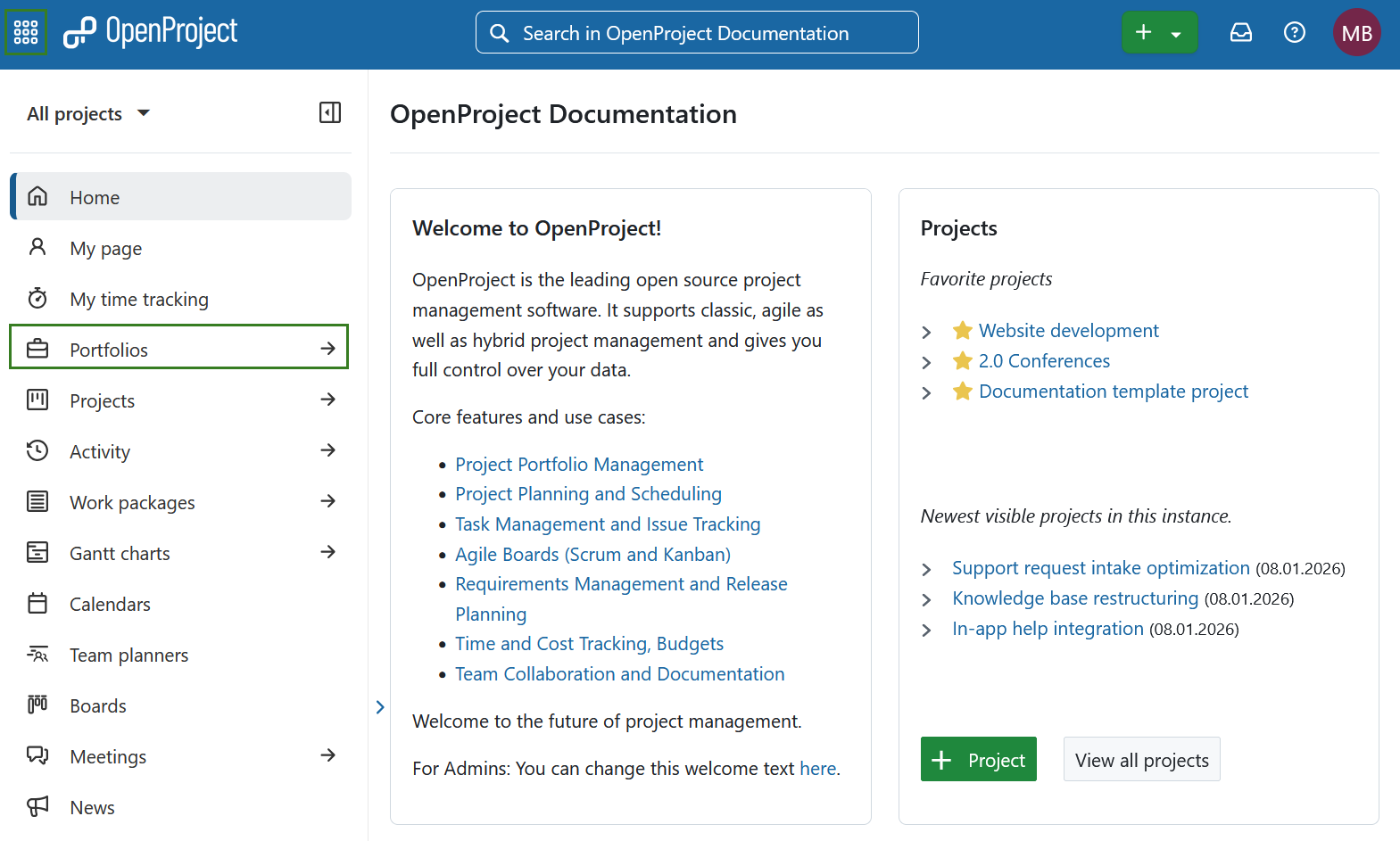
Um die Portfolioübersicht anzuzeigen, wählen Sie Portfolios aus dem globalen Modulmenü auf der linken Seite oder aus dem Menü hinter dem Gitter-Symbol in der Kopfnavigation.
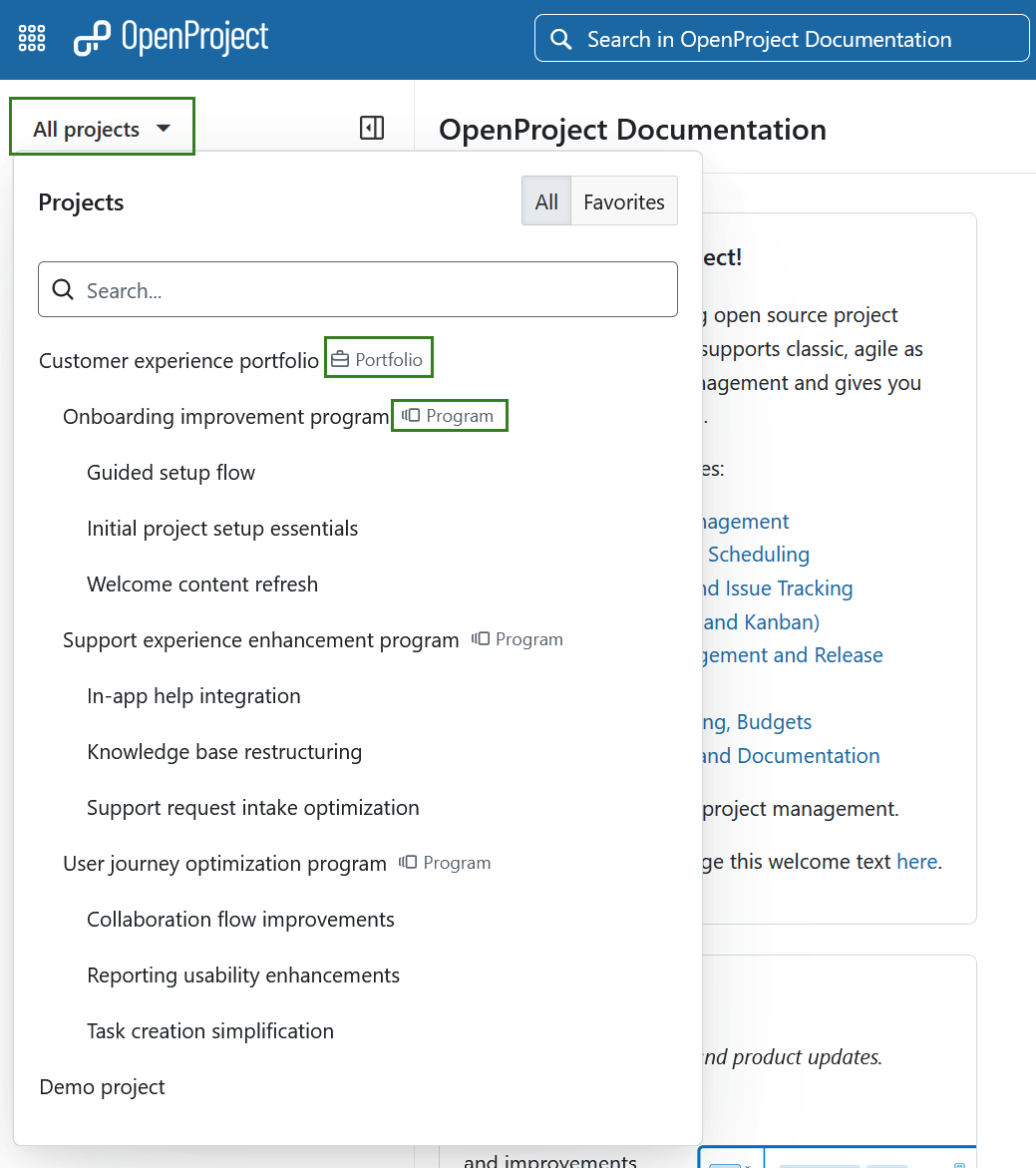
Um ein bestimmtes Portfolio zu öffnen, verwenden Sie das Dropdown-Menü Alle Projekte in der oberen linken Ecke und wählen das Portfolio auf die gleiche Weise aus, wie Sie ein Projekt auswählen würden. Portfolios und Programme sind in der Liste durch entsprechende Symbole neben ihren Namen gekennzeichnet.
Portfolios können auch über die Projektlistenübersicht aufgerufen werden.
Portfolios-Übersicht erklärt
Die Portfoliosübersicht Seite listet alle Portfolios auf, auf die Sie Zugriff haben und dient als Haupteintrittspunkt für die Portfolioverwaltung.
Die Seite enthält die folgenden Elemente (sehen Sie den annotierten Screenshot für Details):
- Vordefinierte Portfolio-Filter auf der linken Seite (siehe Portfolio-Filter).
- Eine Suchleiste in der Mitte, um Portfolios schnell nach Namen zu finden.
- Eine Filter-Schaltfläche neben der Suchleiste, die zusätzliche Filteroptionen auf der Grundlage von Attributen wie Status, Projektattributen oder Projektlebenszyklusphasen bietet.
- Ein Menü Weitere Optionen (drei Punkte) in der oberen rechten Ecke, das die Option enthält, den Zen-Modus zu aktivieren.
- Die Schaltfläche + Portfolio, um ein neues Portfolio zu erstellen.
- Eine Liste der Portfolios, in der jedes Portfolio in einem eigenen Feld angezeigt wird.
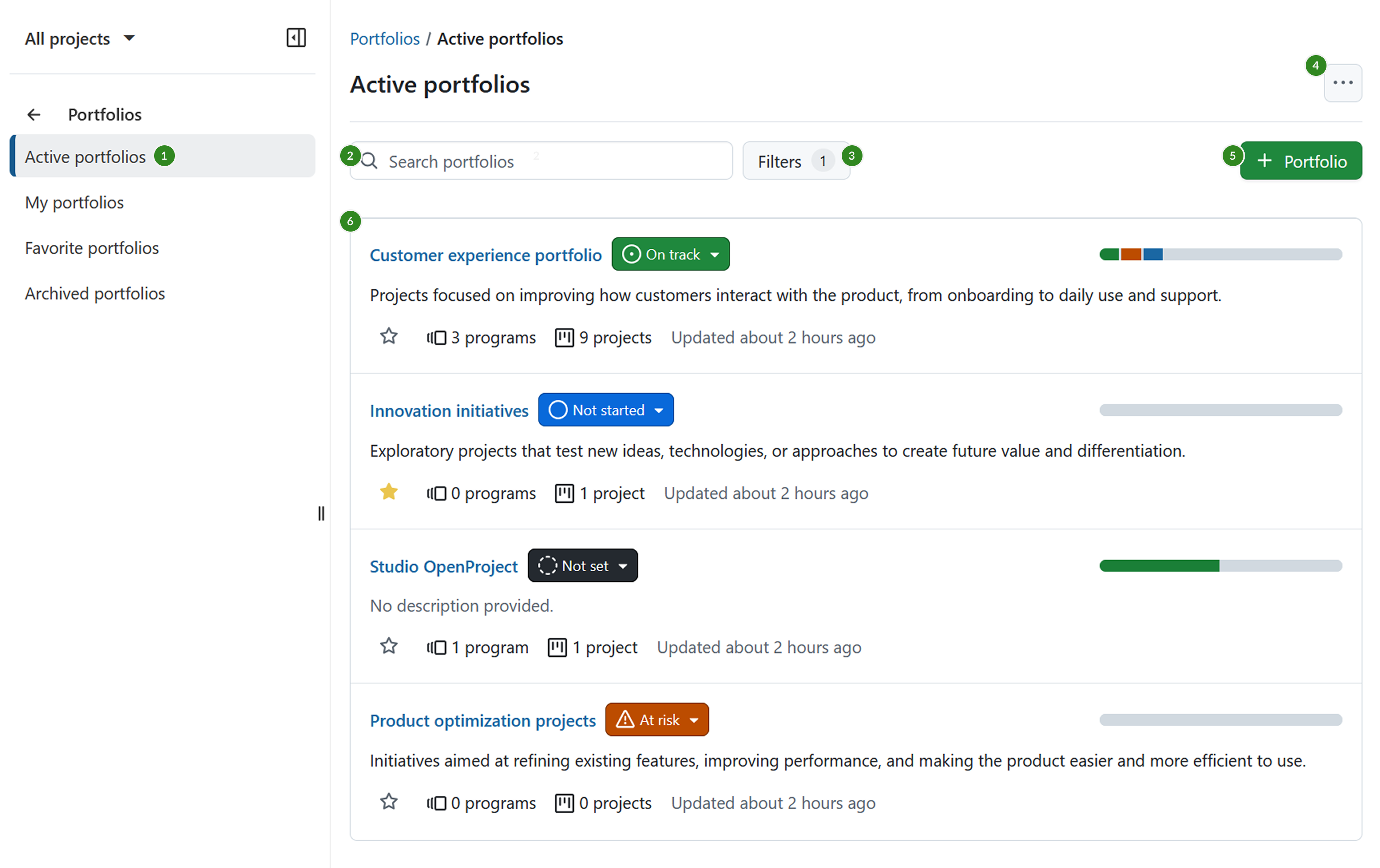
Jedes Portfolio wird in einem Feld mit den folgenden Informationen angezeigt:
- Portfolio-Name
- Portfolio-Status, der direkt bearbeitet werden kann
- Portfolio-Beschreibung
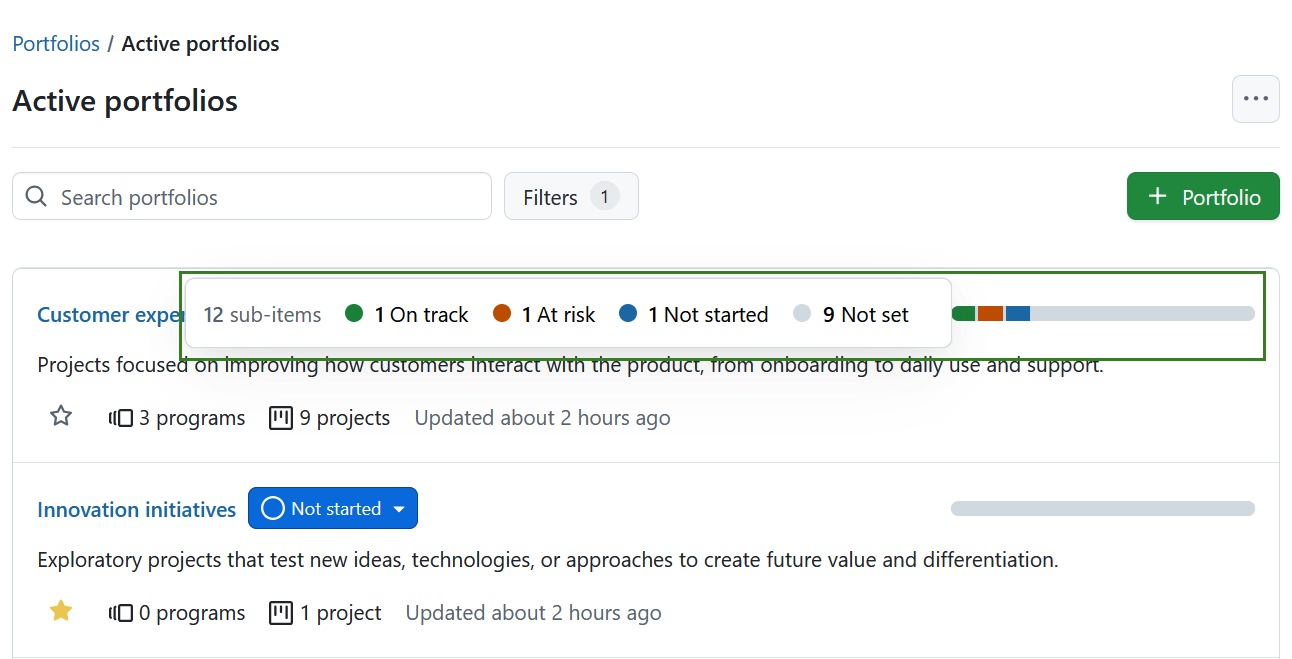
- Statusleiste, die den aggregierten Status der Unterpositionen (Programme und Projekte) anzeigt:
-
Die Unterelemente werden nach Status sortiert und in der Statusleiste dargestellt.
-
Beim Überfahren der Statusleiste wird eine detaillierte Statusaufteilung angezeigt.
-
Die Statusleiste wird leer angezeigt, wenn im Portfolio keine Unterelemente vorhanden sind oder keines der Unterelemente einen Status besitzt.
-
- Favoritenanzeige (Sternsymbol), mit der Sie ein Portfolio als Favorit markieren oder die Markierung aufheben können
- Anzahl der Programme und Projekte im Portfolio:
- Diese Zahl umfasst alle Programme und Projekte in der Hierarchie, in der das Portfolio die Wurzel ist.
- Zum Beispiel in Portfolio A → Programm B → Projekt C → Projekt D → Projekt E ist die Anzahl 1 Programm und 3 Projekte.
- Zeitstempel der letzten Aktualisierung
Portfolio-Filter
In der Portfolioübersicht werden standardmäßig alle aktiven Portfolios angezeigt, auf die Sie zugreifen können. Verwenden Sie die folgenden Filter im Menü auf der linken Seite, um Ihre Ansicht zu verfeinern:
- Aktive Portfolios - zeigt alle derzeit aktiven Portfolios an, die Ihnen zur Verfügung stehen.
- Meine Portfolios - zeigt die Portfolios an, in denen Sie Mitglied sind.
- Favorisierte Portfolios - zeigt Portfolios an, die Sie als Favoriten markiert haben.
- Archivierte Portfolios — zeigt Portfolios an, die nicht mehr aktiv sind, auf die Sie aber weiterhin Zugriff haben.
Portfolio-Startseite
Ein Portfolio kann auf die gleiche Weise wie ein Projekt bearbeitet, kopiert, auf öffentlich gesetzt, als Vorlage verwendet und gelöscht werden. Weitere Informationen finden Sie im Projekt Nutzungshandbuch.
Ein Unterschied ist, dass Sie mit dem Unterelemente-Widget auf einer Portfolio-Startseite sowohl Programme als auch Projekte als Unterpunkte hinzufügen können.