Réunions ponctuelles
Remarque
Avec OpenProject 13.1, nous avons introduit les réunions dynamiques en plus des réunions classiques. Avec OpenProject 15.3, les réunions dynamiques sont remplacées par des réunions ponctuelles et des réunions récurrentes afin d’améliorer encore la gestion des réunions. Avec OpenProject 16.0, les réunions classiques ont été supprimées d’OpenProject. Pour en savoir plus sur ce changement, consultez cet article de blog.
Pour en savoir plus sur la mise en place de séries de réunions récurrentes et de modèles, veuillez consulter cette page. Notez que les occurrences individuelles d’une série de réunions récurrentes sont des réunions uniques et présentent les mêmes caractéristiques que celles décrites ici.
Remarque
Vous devez activer le module Réunions dans les Paramètres du projet pour pouvoir créer et modifier des réunions.
| Sujet | Contenu |
|---|---|
| Créer une nouvelle réunion | Comment créer une nouvelle réunion dans OpenProject. |
| Meeting templates | How to use meeting templates (Enterprise add-on). |
| Mode brouillon des réunions | Comment préparer une nouvelle réunion en coulisses. |
| Modifier une réunion | Comment modifier une réunion existante. |
| Ajouter un lot de travaux à l’agenda | Comment ajouter des lots de travaux à l’ordre du jour |
| Créer ou modifier l’ordre du jour d’une réunion | Comment créer ou modifier l’ordre du jour. |
| Backlogs des ordres du jour | Comment utiliser un backlog d’ordre du jour. |
| Ajouter des participants à une réunion | Comment inviter des personnes à une réunion. |
| Ajouter les pièces jointes de la réunion | Comment ajouter des pièces jointes à une réunion. |
| Envoyer un mail à tous les participants | Comment envoyer un mail à tous les participants |
| Télécharger une réunion en tant qu’événement iCalendar | Comment télécharger une réunion en tant qu’événement iCalendar. |
| Présenter une réunion | Comment utiliser le mode présentation pour les réunions dans OpenProject. |
| Fermer une réunion | Comment fermer une réunion dans OpenProject. |
| Rouvrir une réunion | Comment rouvrir une réunion dans OpenProject. |
| Exporter une réunion | Comment exporter une réunion au format PDF dans OpenProject. |
| Copier une réunion | Comment copier une réunion dans OpenProject (réunions récurrentes). |
| Supprimer une réunion | Comment supprimer une réunion dans OpenProject. |
Créer et modifier des réunions ponctuelles
Meeting templates (Enterprise add-on)

Meeting templates allow you to reuse a predefined meeting structure when creating one-time meetings. They make it easy to start meetings with a proven structure instead of creating the agenda from scratch each time.
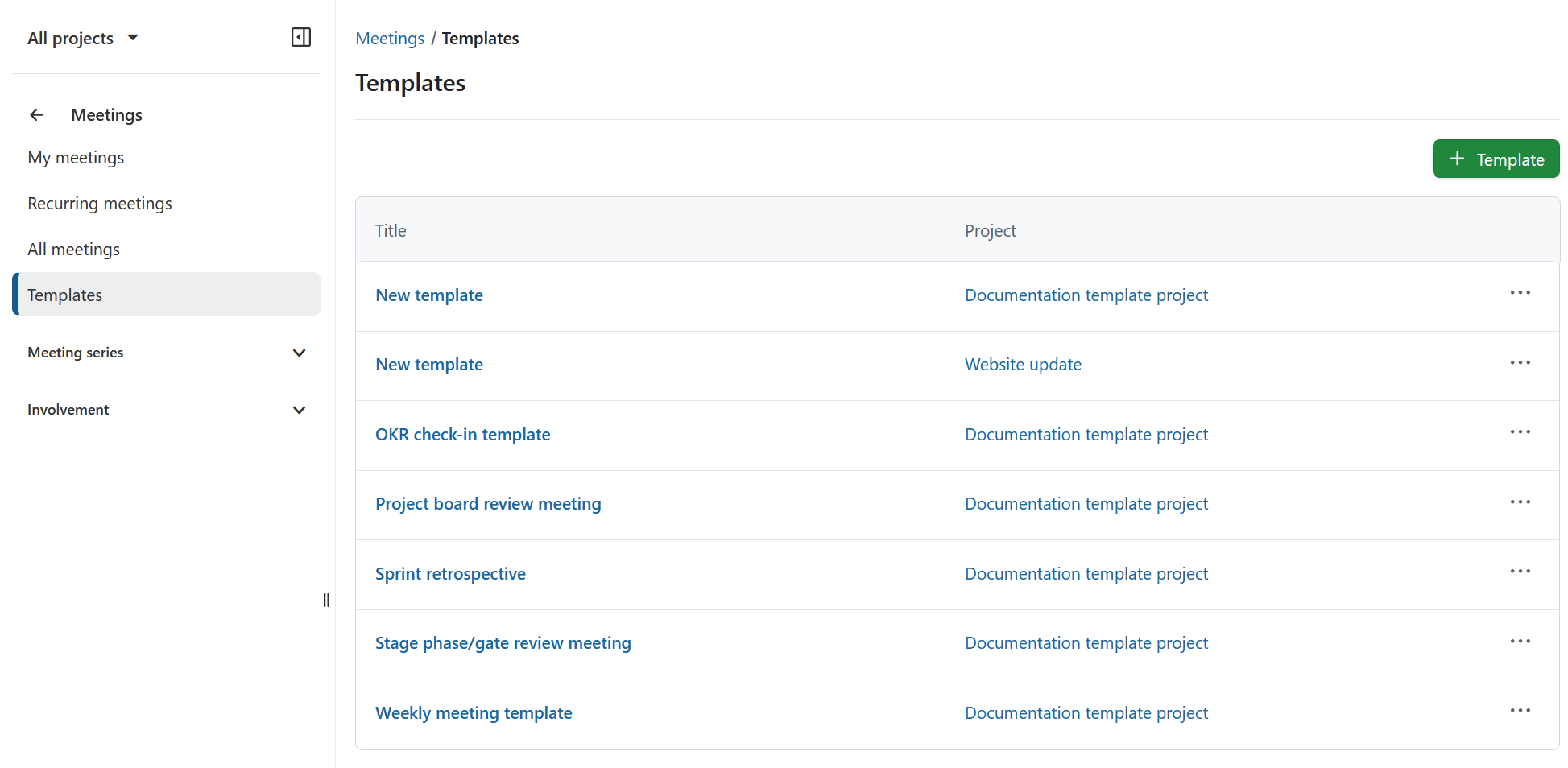
Meeting templates are always associated with a specific project, but they can be created either from within a project or from the global Meetings page. To access them, open the Meetings module and select Templates from the left-hand menu. In the Templates view you can see all templates you have access to. When viewing templates globally, an additional Project column indicates which project each template belongs to.
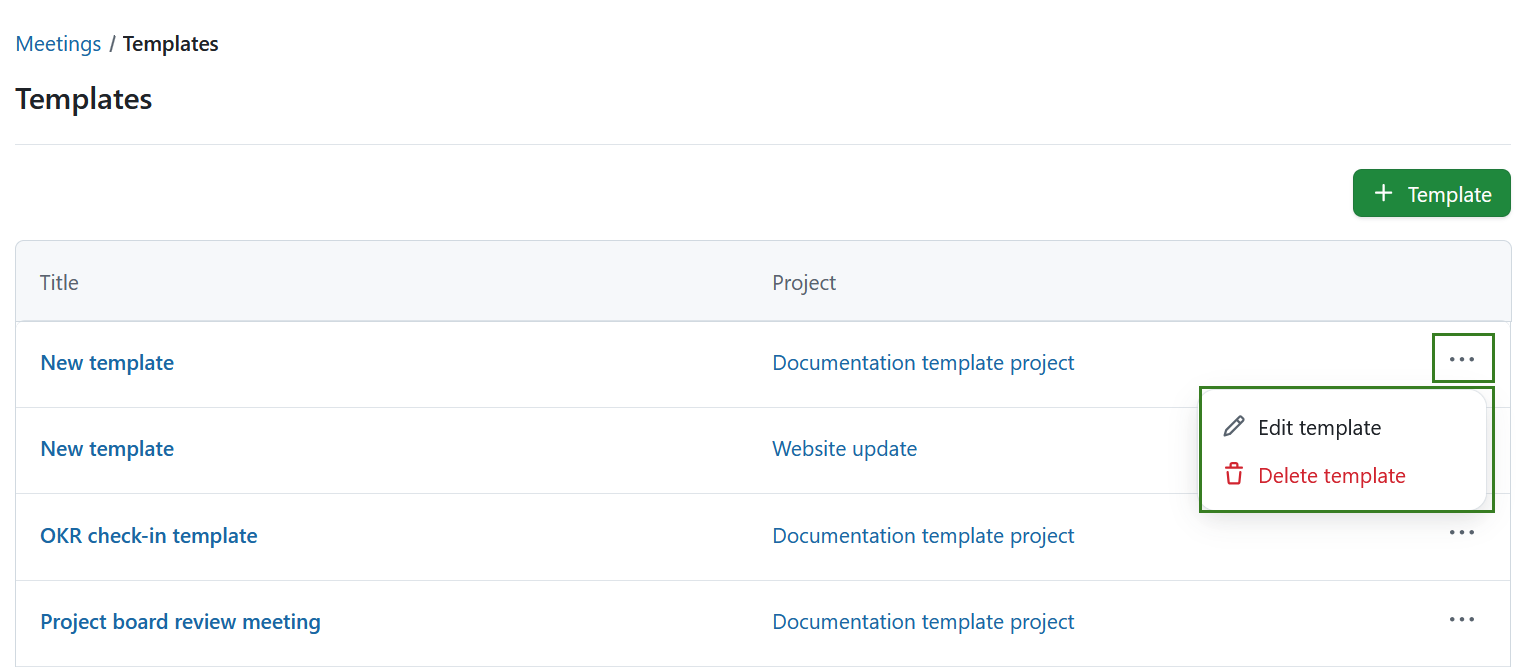
Use the More menu (⋯) next to a template to edit or delete the template.
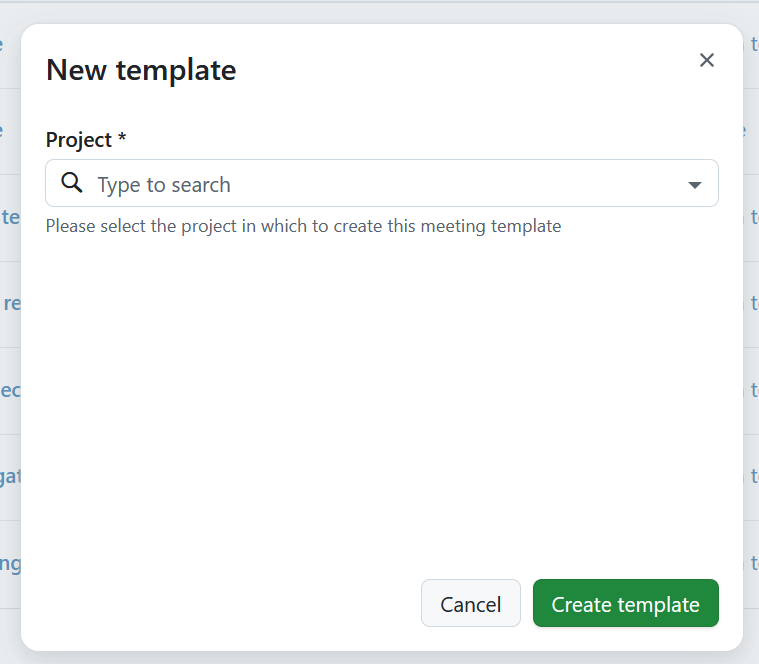
Click the green + Template button to create a new template. When creating a template from the global view, you first need to select the project the template should belong to. Click the Create template button to proceed.
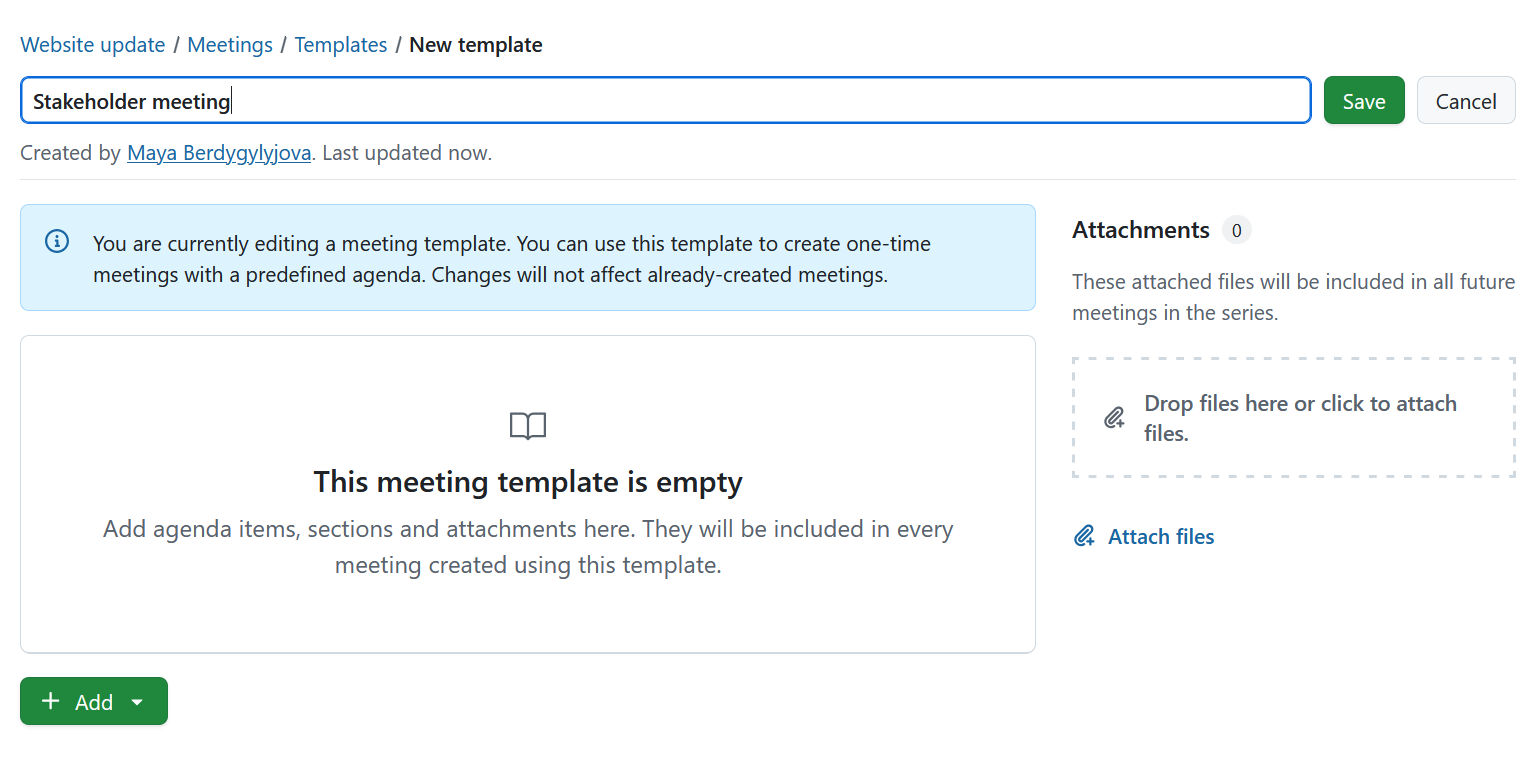
In the template that opens, enter and save a title. Define the agenda structure and add attachments to the template same way as you would when creating a one-time meeting.
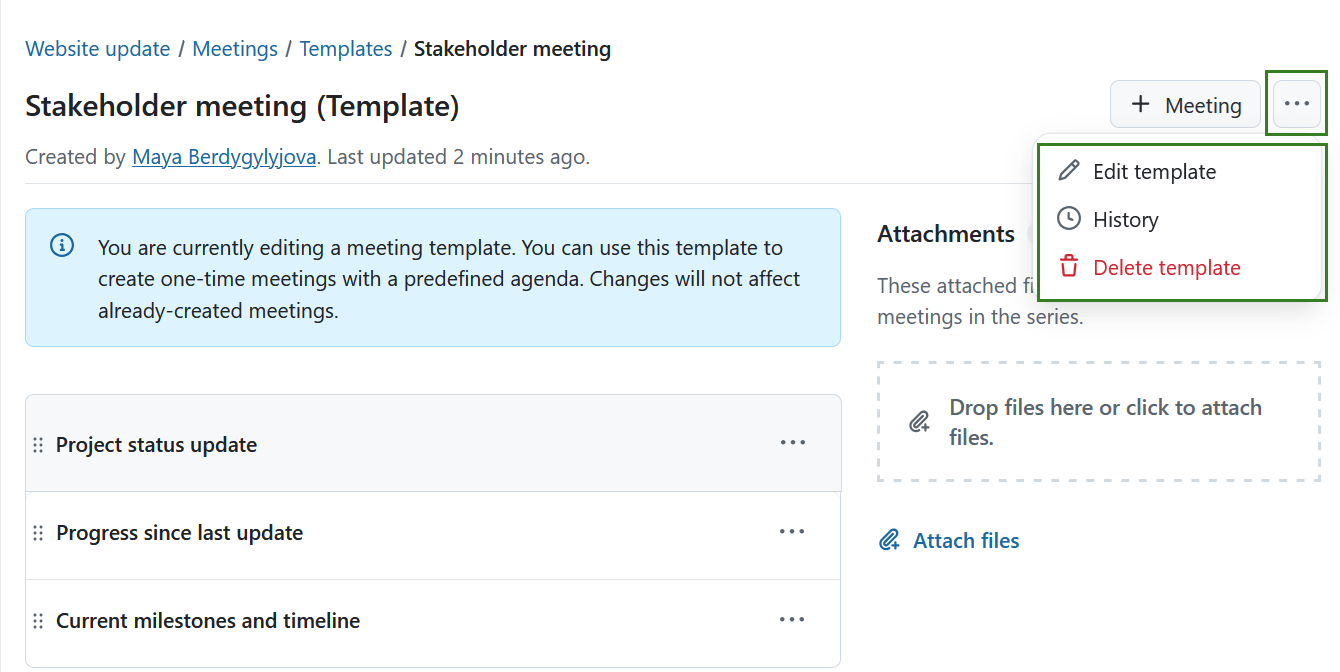
You can edit, delete, or view the history through the More (three dots) menu in the top right corner and selecting the respective option.
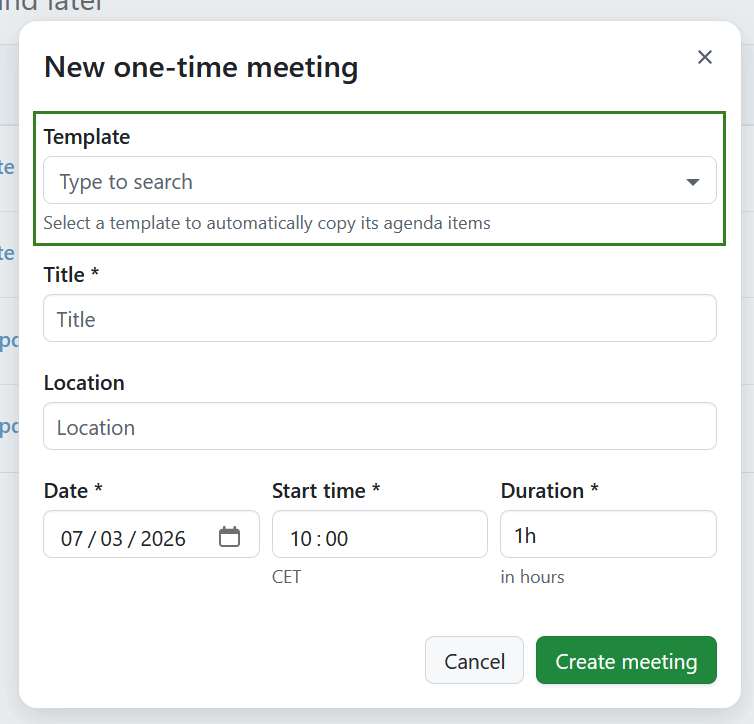
When creating a new one-time meeting, you can optionally select a Meeting template. The template field is empty by default. After selecting a template, the agenda and attachments are copied to the new meeting.
Remarque
Changes made to the template later will not affect meetings that were already created from it.
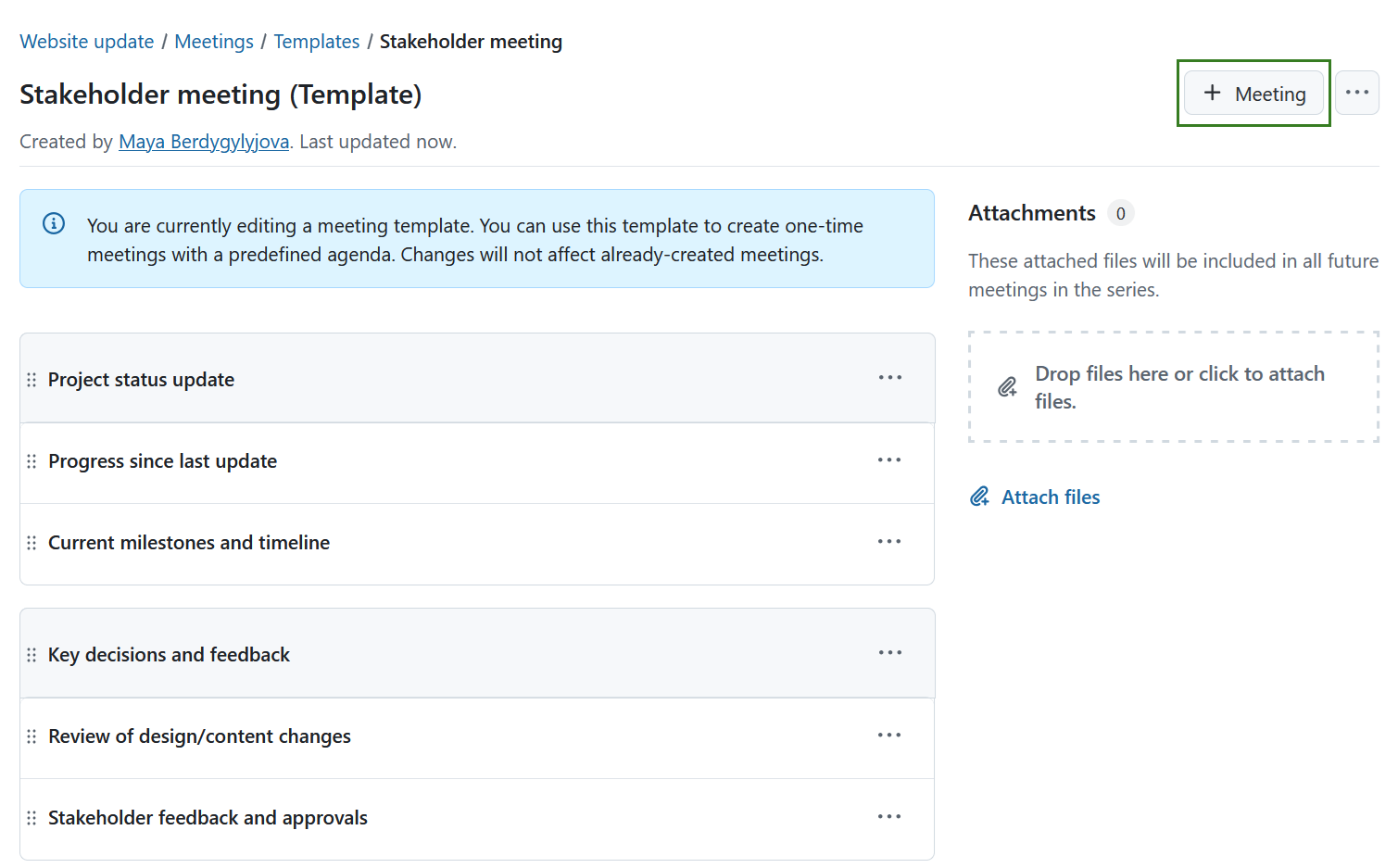
You can also open a template and click the + Meeting button to create a new meeting in the same project.
Créer une nouvelle réunion
Vous pouvez créer une réunion à partir d’un projet ou du module global Réunions.
Pour créer une nouvelle réunion, cliquez sur le bouton vert + Réunion dans le coin supérieur droit et sélectionnez le type de réunion que vous souhaitez créer. Vous pouvez choisir entre les réunions ponctuelles et les réunions récurrentes.
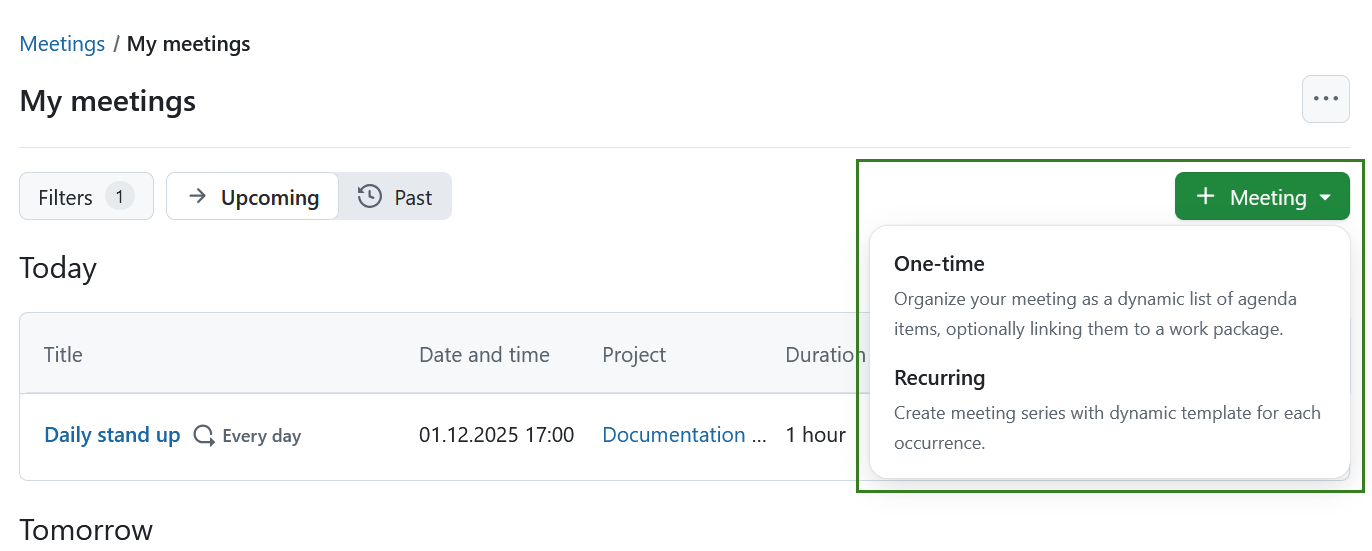
Pour savoir comment organiser des réunions récurrentes, veuillez consulter cette page.
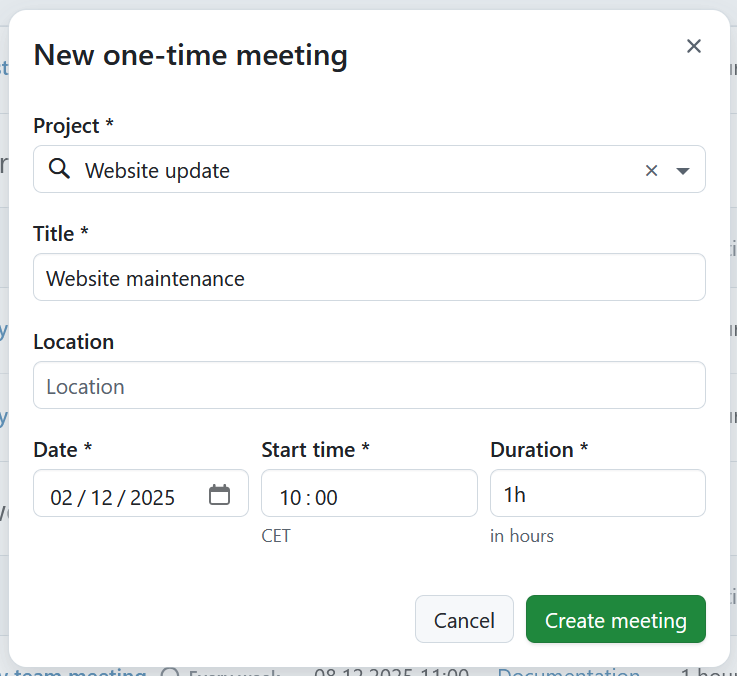
Si vous choisissez l’option ponctuelle, saisissez le titre, le lieu, la date et l’heure de début et la durée de votre réunion.
Si vous créez une réunion à partir d’un module global, vous devrez d’abord sélectionner un projet auquel la nouvelle réunion sera attachée.
If you are using (reusable meeting templates)(#meeting-templates-enterprise-add-on), you can also select a template.
Conseil
La durée peut être saisie en heures et en minutes. Par exemple, pour une réunion qui doit durer une heure et demie, vous pouvez saisir :
- 1.5 h
- 90 min
- 90 minutes
- 1:30
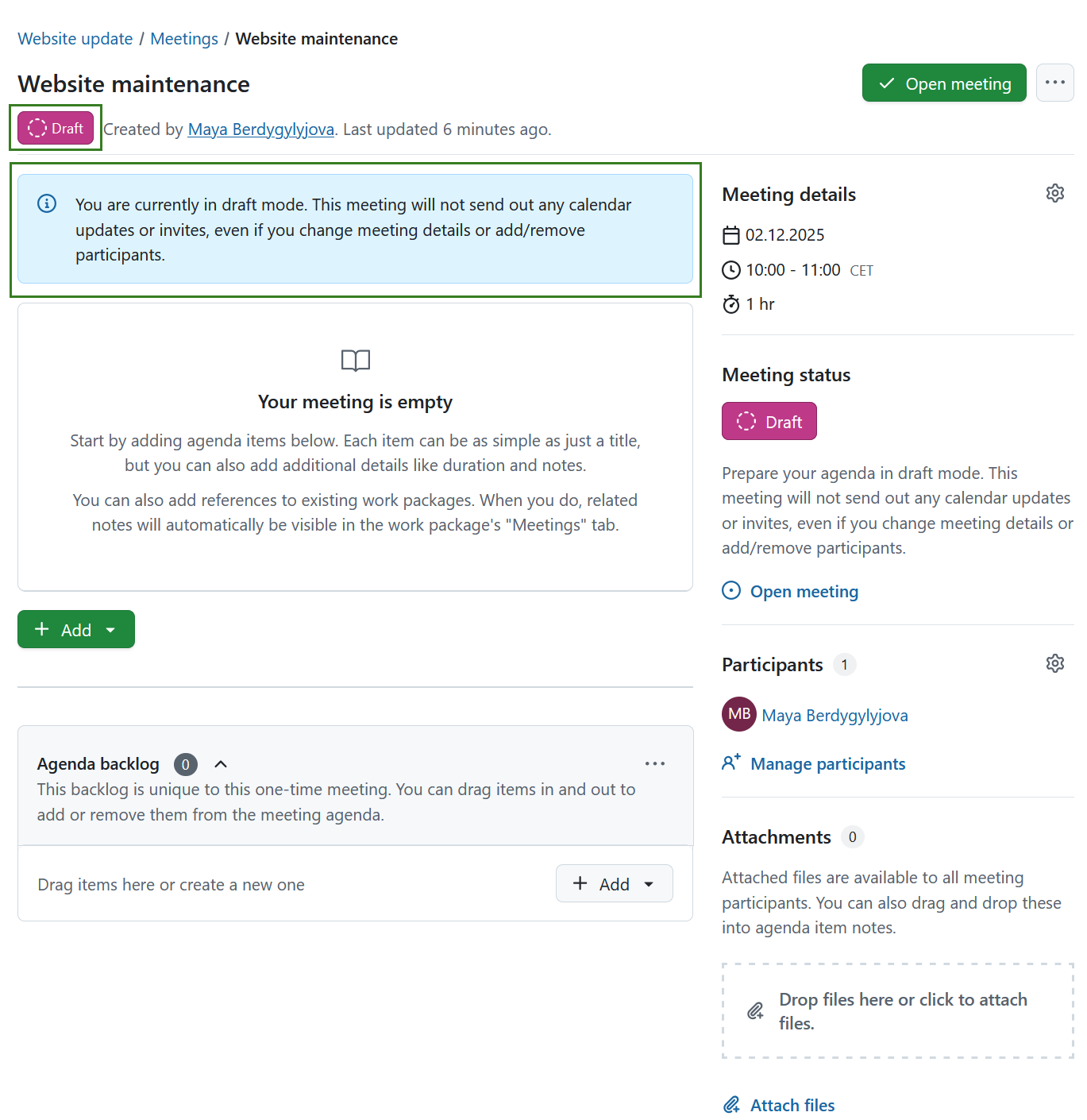
Cliquez sur le bouton Créer une réunion pour enregistrer vos modifications. Une nouvelle réunion sera créée. Il sera initialement en mode brouillon, comme l’indiquent le message d’état et la bannière correspondante. Vous pouvez ensuite ajouter d’autres détails à la réunion.
Mode brouillon de réunion
Le mode brouillon vous permet de préparer la réunion à l’avance. Vous pouvez structurer ou affiner les points de l’ordre du jour et travailler sur le contenu sans initier la réunion. Ce mode permet de préparer les réunions internes et d’ajuster librement les participants à la réunion sans qu’ils en soient informés à ce stade.
En mode brouillon, l’indicateur de statut de la réunion n’a pas d’options déroulantes. Aucune notification ou invitation par courrier électronique n’est envoyée en mode brouillon.
Après avoir créé une réunion, vous pouvez établir un ordre du jour de la réunion en mode brouillon. Vous pouvez également modifier l’ordre du jour à tout moment après l’ouverture de la réunion.
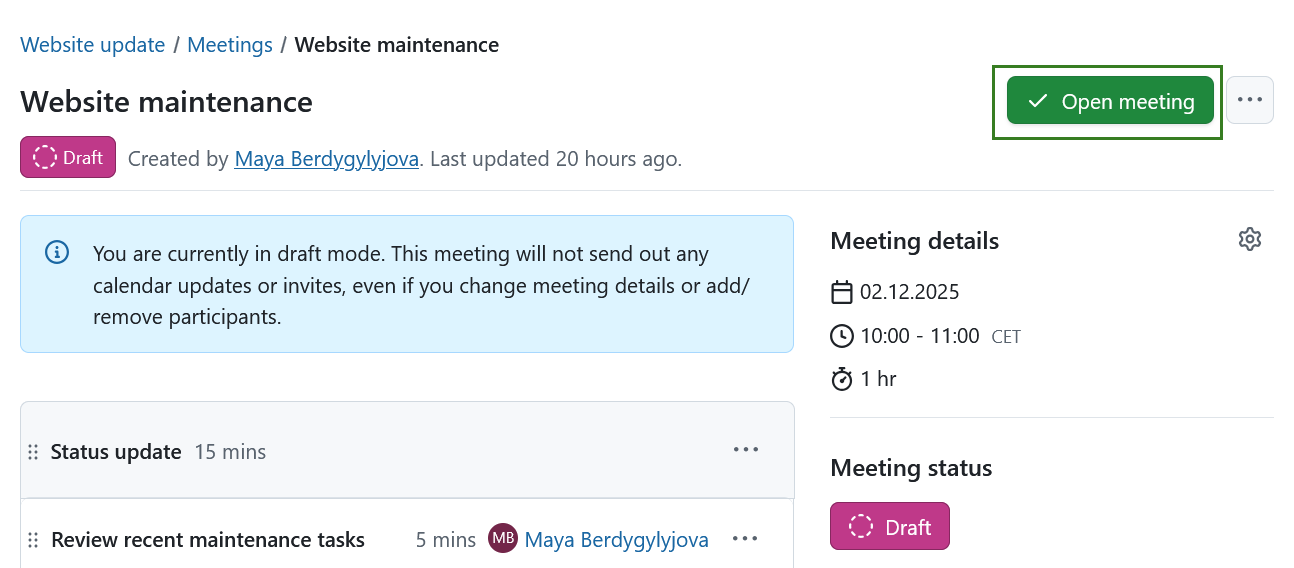
Une fois que vous avez terminé de modifier le projet, cliquez sur le bouton Ouvrir la réunion dans le coin supérieur droit.
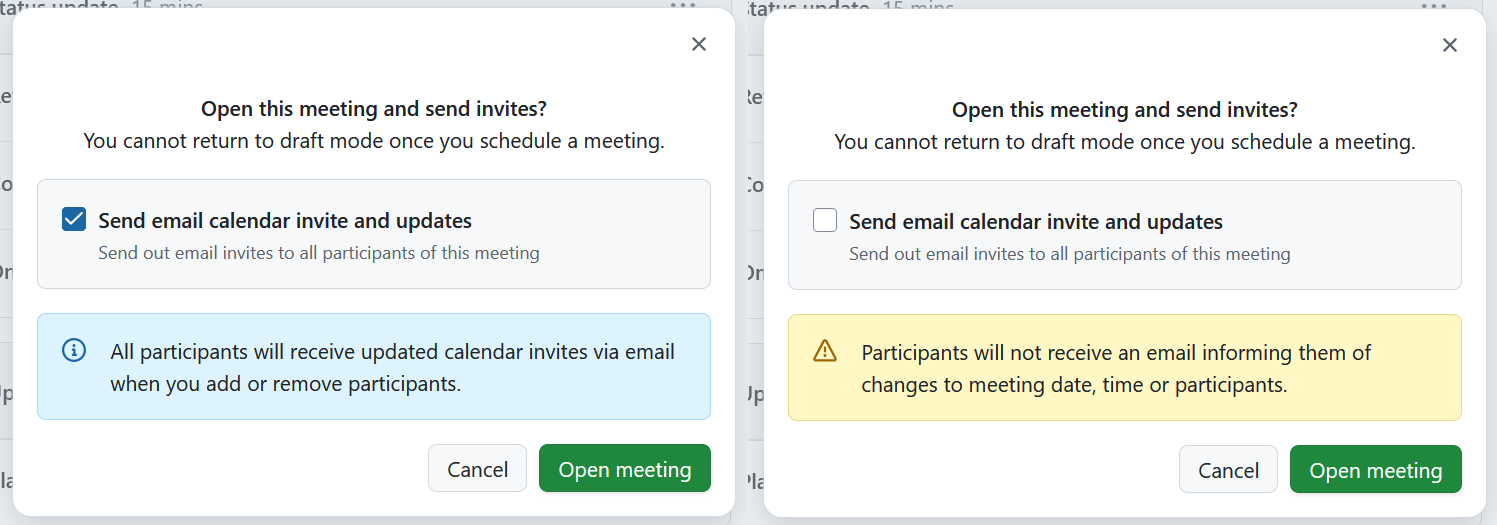
Une boîte de dialogue s’ouvre, dans laquelle vous pouvez choisir d’envoyer ou non une invitation et des mises à jour aux participants de la réunion. En fonction de votre choix, une bannière expliquera l’action à suivre.
Important
Une fois que vous avez quitté le mode brouillon (en ouvrant une réunion), vous ne pouvez plus y revenir.
En quittant le mode brouillon, le statut de la réunion passe à Ouverte.
Créer ou modifier l’ordre du jour d’une réunion
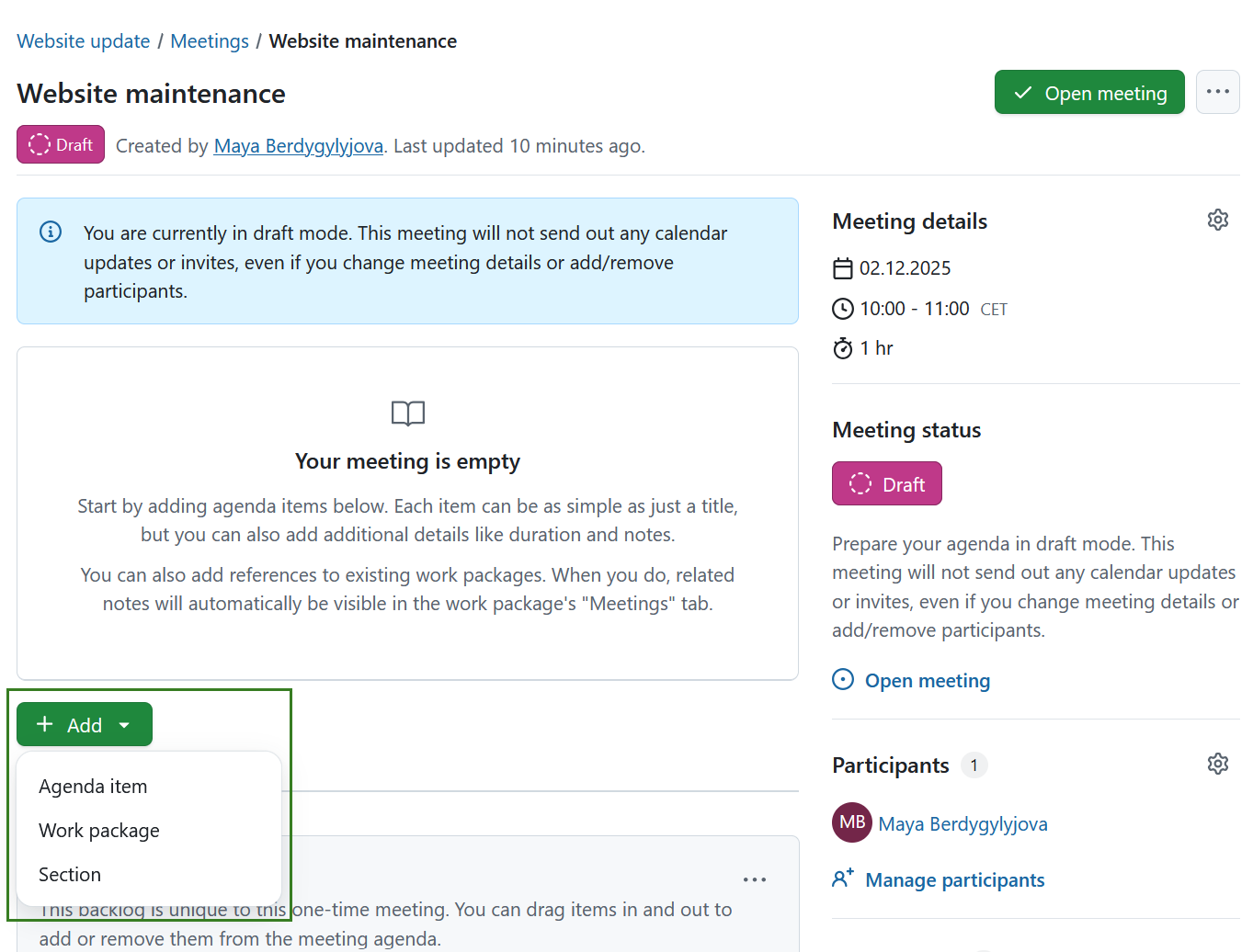
Vous pouvez modifier l’ordre du jour d’une réunion en ajoutant des sections, des points à l’ordre du jour ou des lots de travaux existants en sélectionnant l’option souhaitée sous le bouton vert + Ajouter. Vous pouvez ensuite ajouter des notes à chaque point de l’ordre du jour.
Ajouter une section d’agenda
Les sections vous permettent de regrouper les éléments de l’agenda en blocs pour une meilleure organisation.
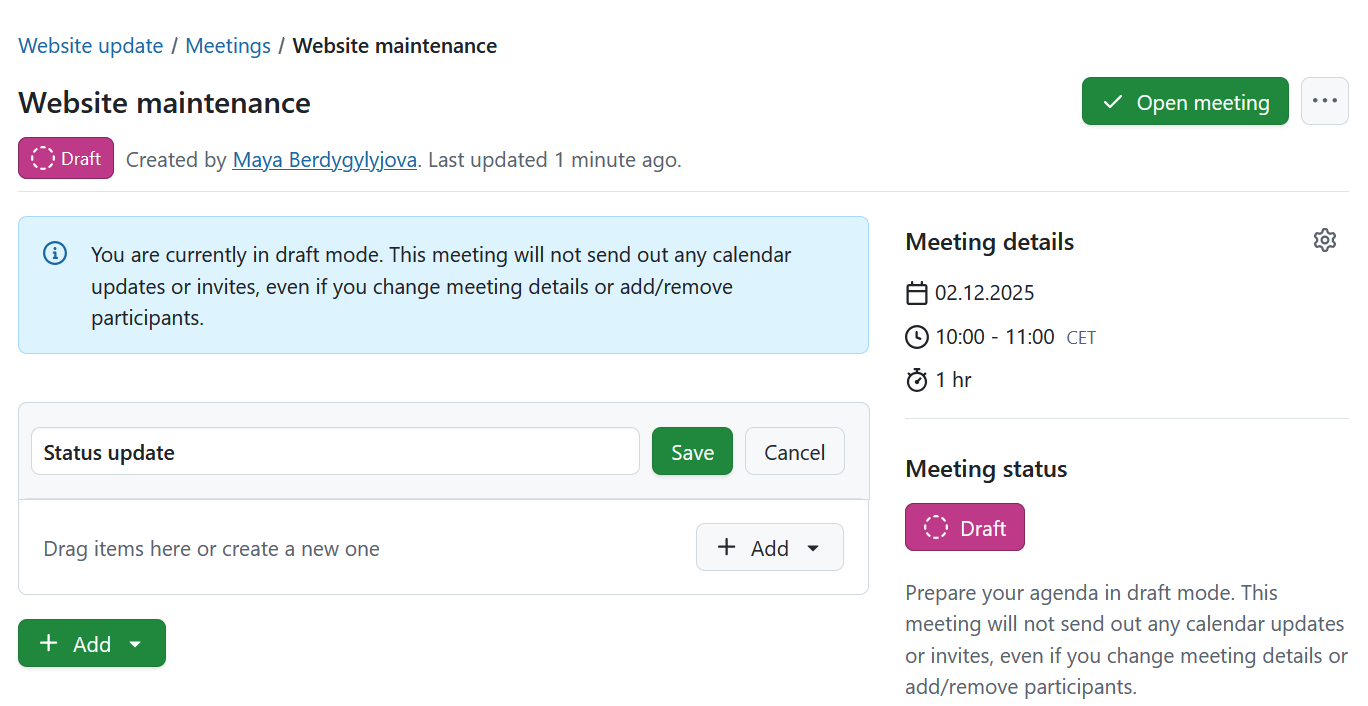
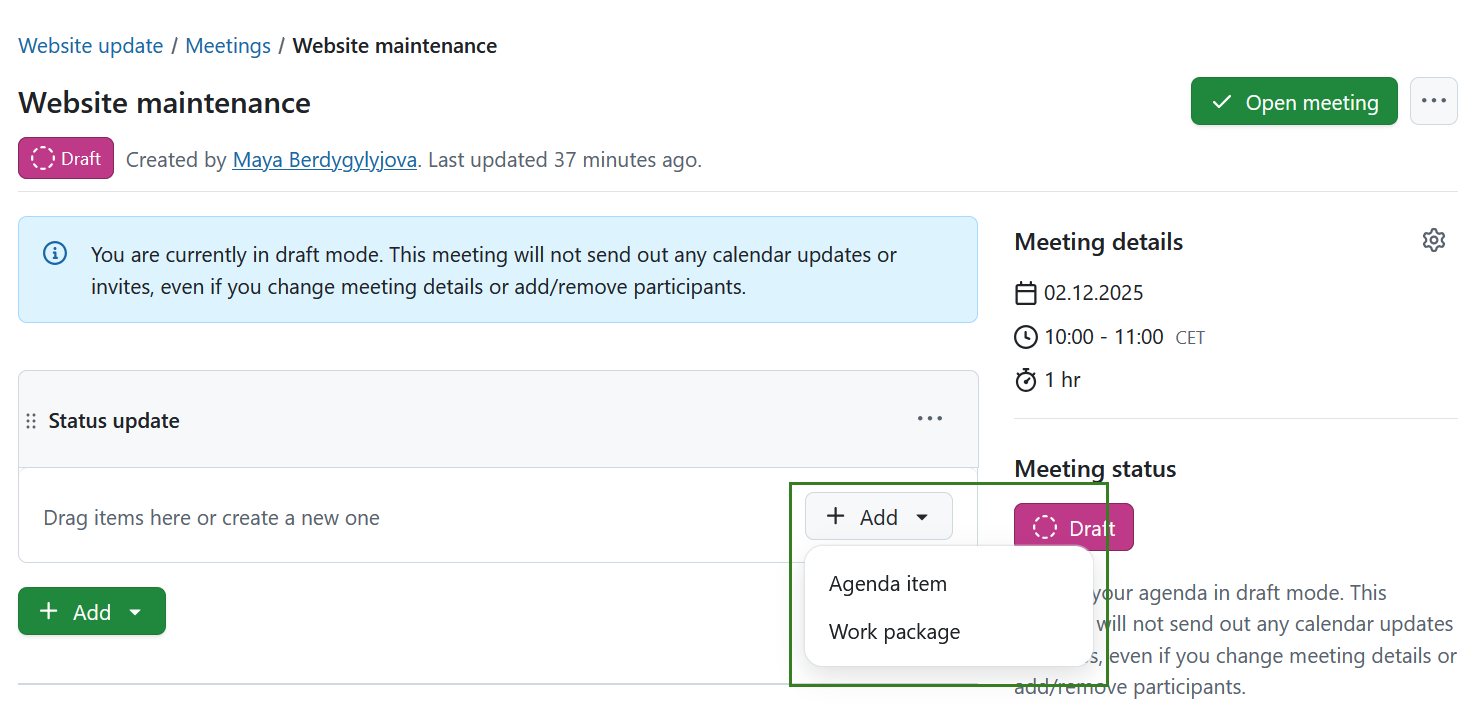
Pour ajouter une section, cliquez sur le bouton + Ajouter en bas des points de l’ordre du jour et sélectionnez l’option Section.
Si, avant la création de votre première section, votre réunion comportait déjà des points de l’ordre du jour, ceux-ci seront automatiquement contenus dans une section appelée Section sans titre. Vous pouvez renommer cette section si vous le souhaitez.
Remarque
Si vous utilisez des sections, tous les points de l’ordre du jour doivent comporter des sections.
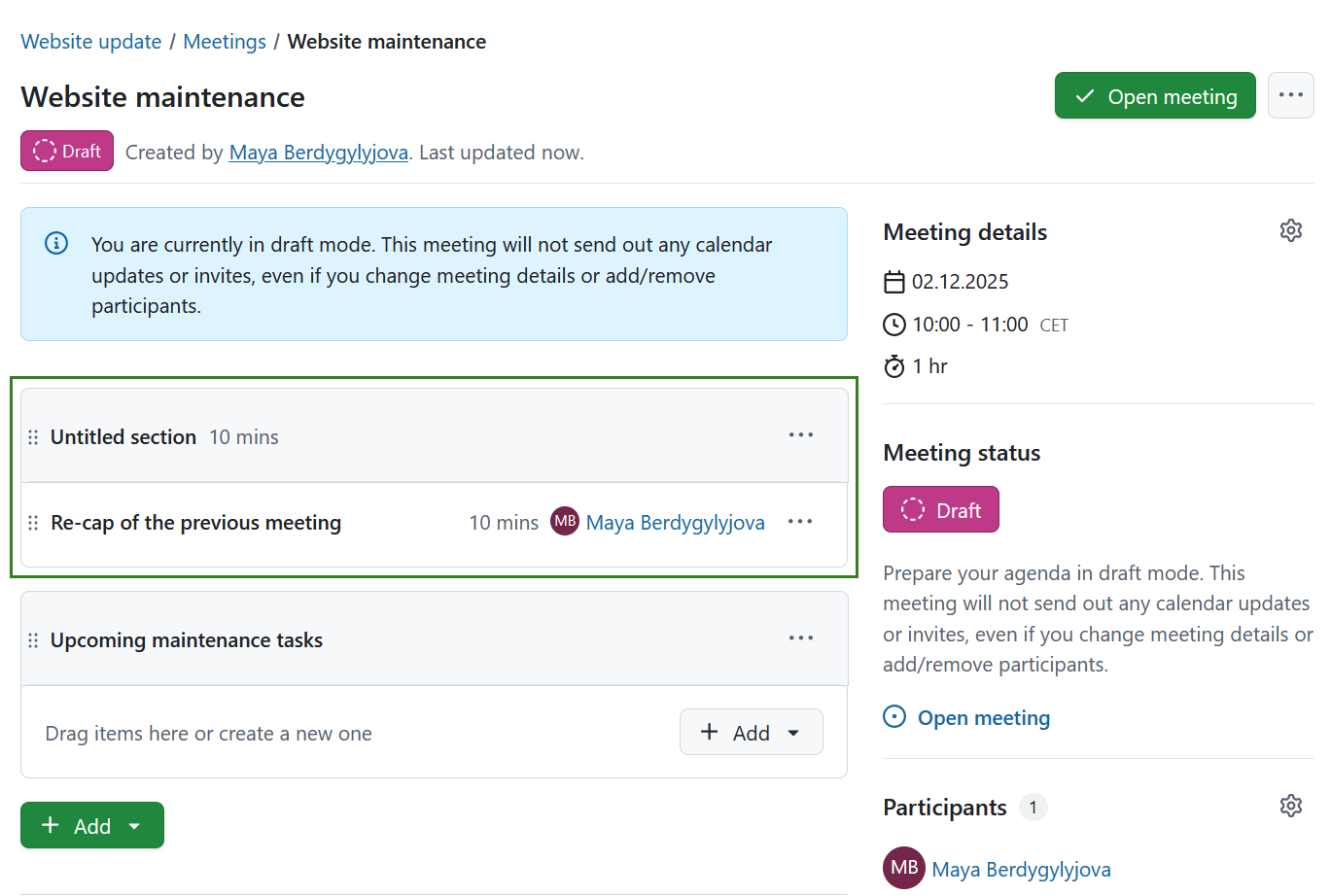
Après avoir ajouté une section, vous pouvez la spécifier davantage en ajoutant des points à l’ordre du jour ou des lots de travaux.
Vous pouvez également ajouter des points de l’ordre du jour à des sections spécifiques, soit en faisant glisser et en déposant des points dans chaque section, soit en cliquant sur le bouton Plus (⋯) et en choisissant l’action souhaitée.
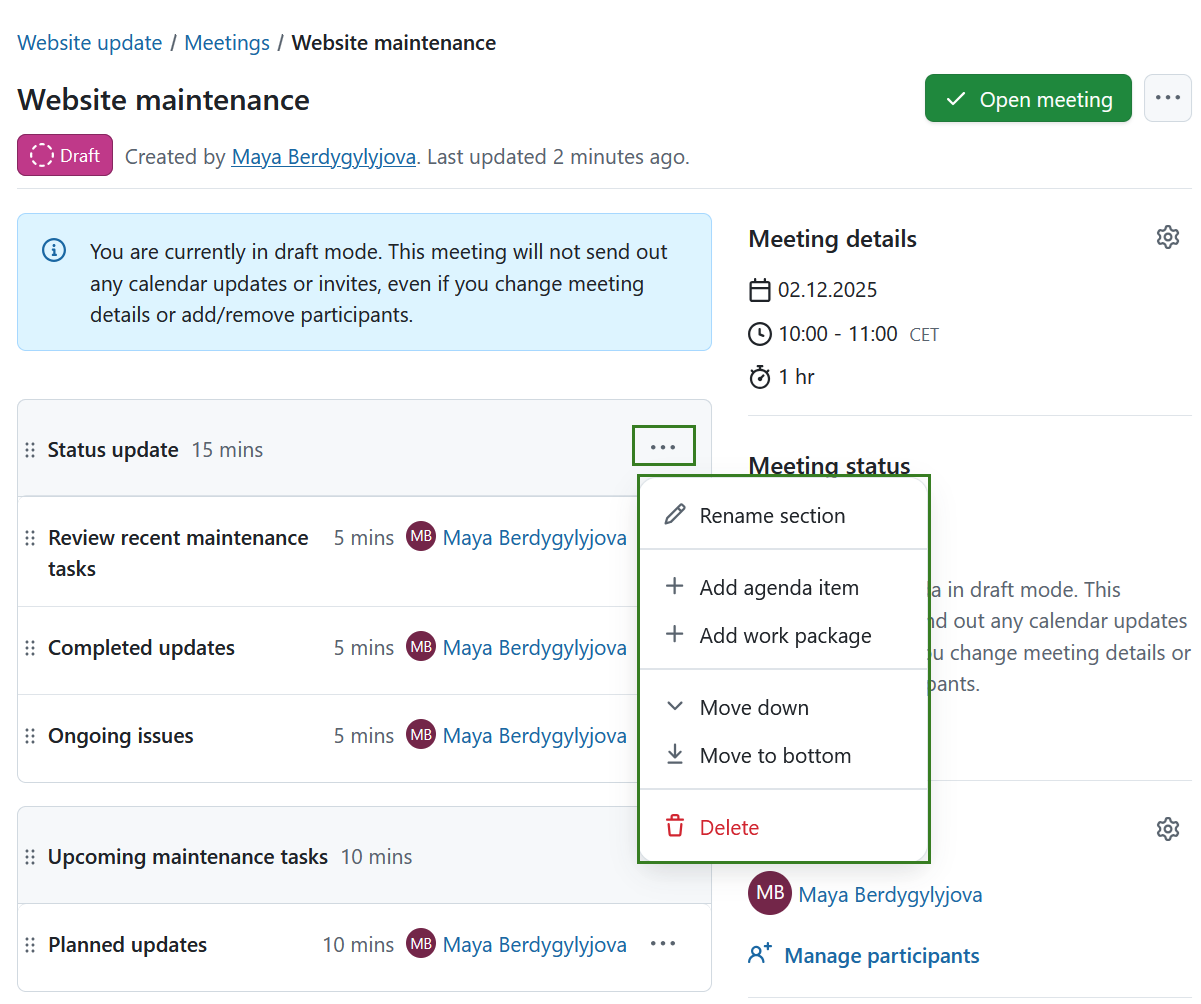
Ce menu vous permet également de renommer une section, de la déplacer ou de la supprimer entièrement en sélectionnant l’option correspondante dans le menu déroulant situé derrière l’icône Plus (⋯) sur le côté droit. Si une section est déplacée, les points de l’ordre du jour le seront également.
Conseil
Vous pouvez également réorganiser les sections en les faisant glisser vers le haut ou vers le bas.
Important
La suppression d’une section entraîne la suppression de tous les points de l’ordre du jour qu’elle contient. Si une section contient des points de l’ordre du jour, une confirmation vous sera demandée avant la suppression.
Ajouter un point à l’ordre du jour
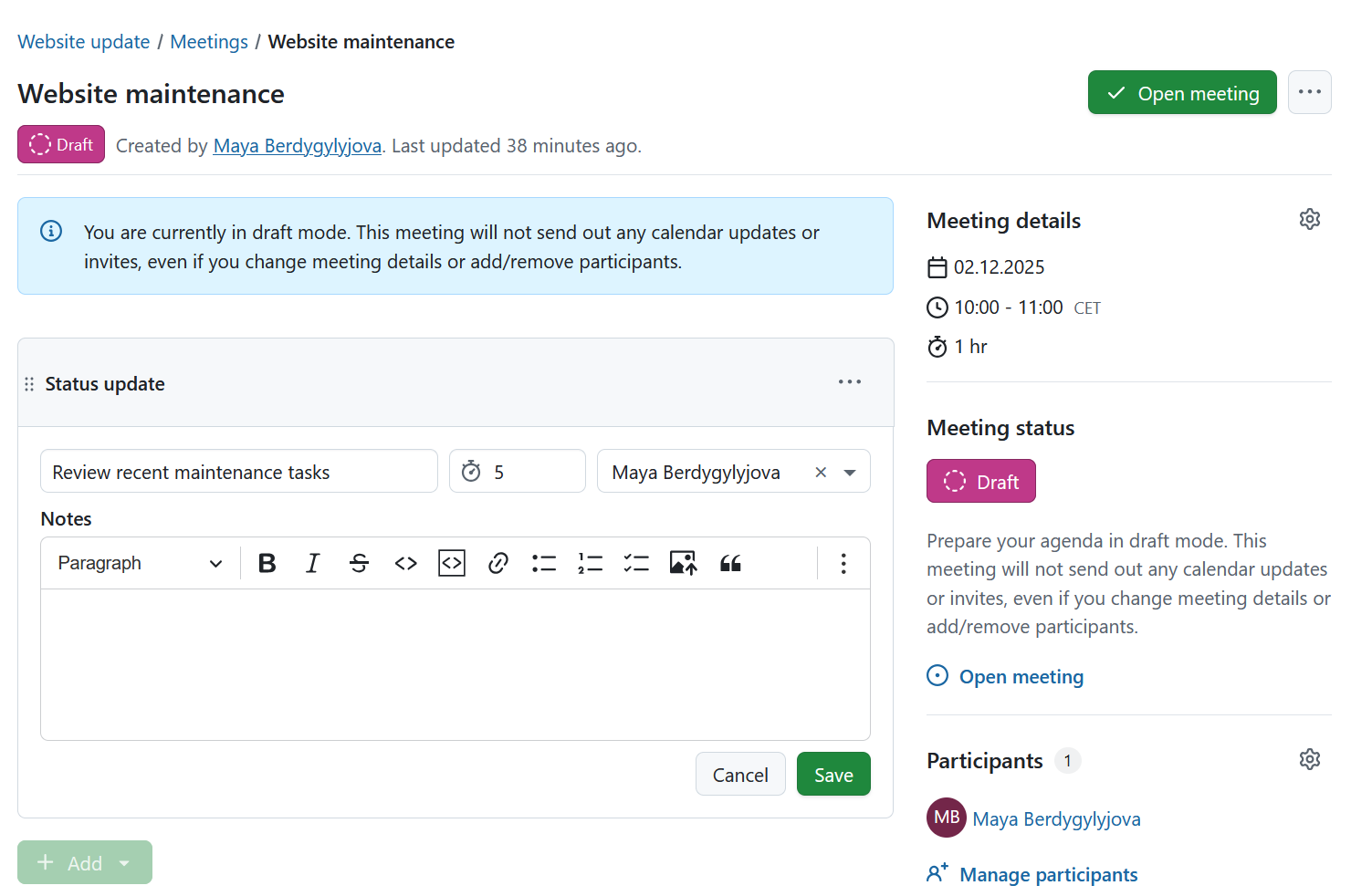
Si vous sélectionnez l’option Point de l’ordre du jour, vous pouvez nommer ce point, ajouter des notes, définir la durée prévue en minutes et sélectionner un utilisateur à afficher à côté du point de l’ordre du jour. Il peut s’agir, par exemple, d’une réunion ou d’un membre du projet responsable de l’élément ou d’une personne qui présentera le sujet en question.
Par défaut, lors de la création d’un point de l’ordre du jour, le nom de l’utilisateur qui ajoute le point à l’ordre du jour est pré-rempli, mais il peut être supprimé ou remplacé par l’un des autres participants à la réunion.
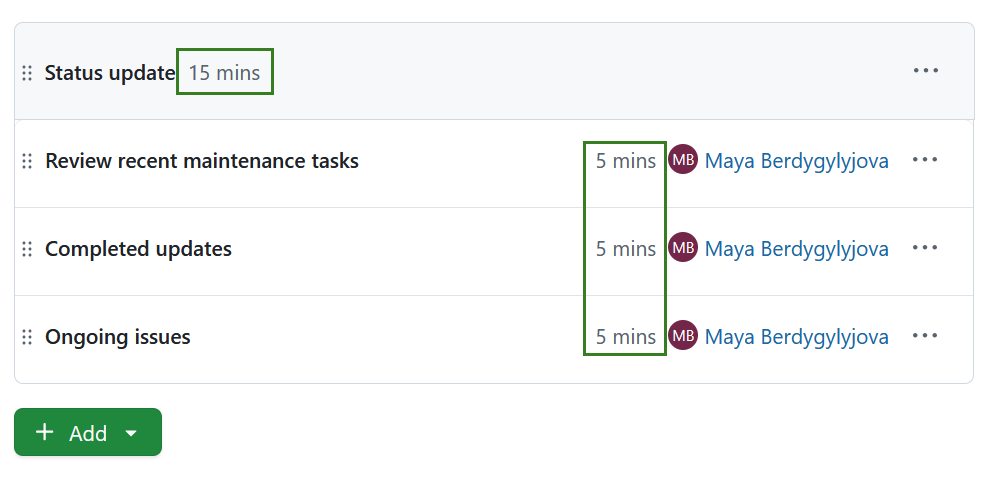
Les sections affichent la somme de toutes les durées de tous les éléments qui les contiennent (ou du moins, ceux qui ont une durée spécifiée).
Conseil
Si vous devez conserver l’agenda en dehors d’OpenProject, vous pouvez générer un PDF optimisé à l’aide de la fonction d’impression (Ctrl/Cmd + P).
Lier un work package à une réunion
Si vous sélectionnez l’option Lot de travaux, vous pouvez lier un lot de travaux en saisissant un ID de lot de travaux ou en commençant à taper un mot-clé, ce qui ouvrira une liste d’options possibles.

Modifier l’ordre du jour d’une réunion
Après avoir finalisé l’ordre du jour, vous pouvez toujours le modifier, ajouter des notes, déplacer un point vers le haut ou vers le bas ou le supprimer. En cliquant sur l’icône de menu Plus (trois points) sur le bord droit de chaque point de l’ordre du jour, vous afficherez un menu d’options disponibles, y compris l’édition, la copie du lien dans le presse-papiers, le déplacement du point de l’ordre du jour au sein de l’ordre du jour ou dans le backlog, ou la suppression du point.
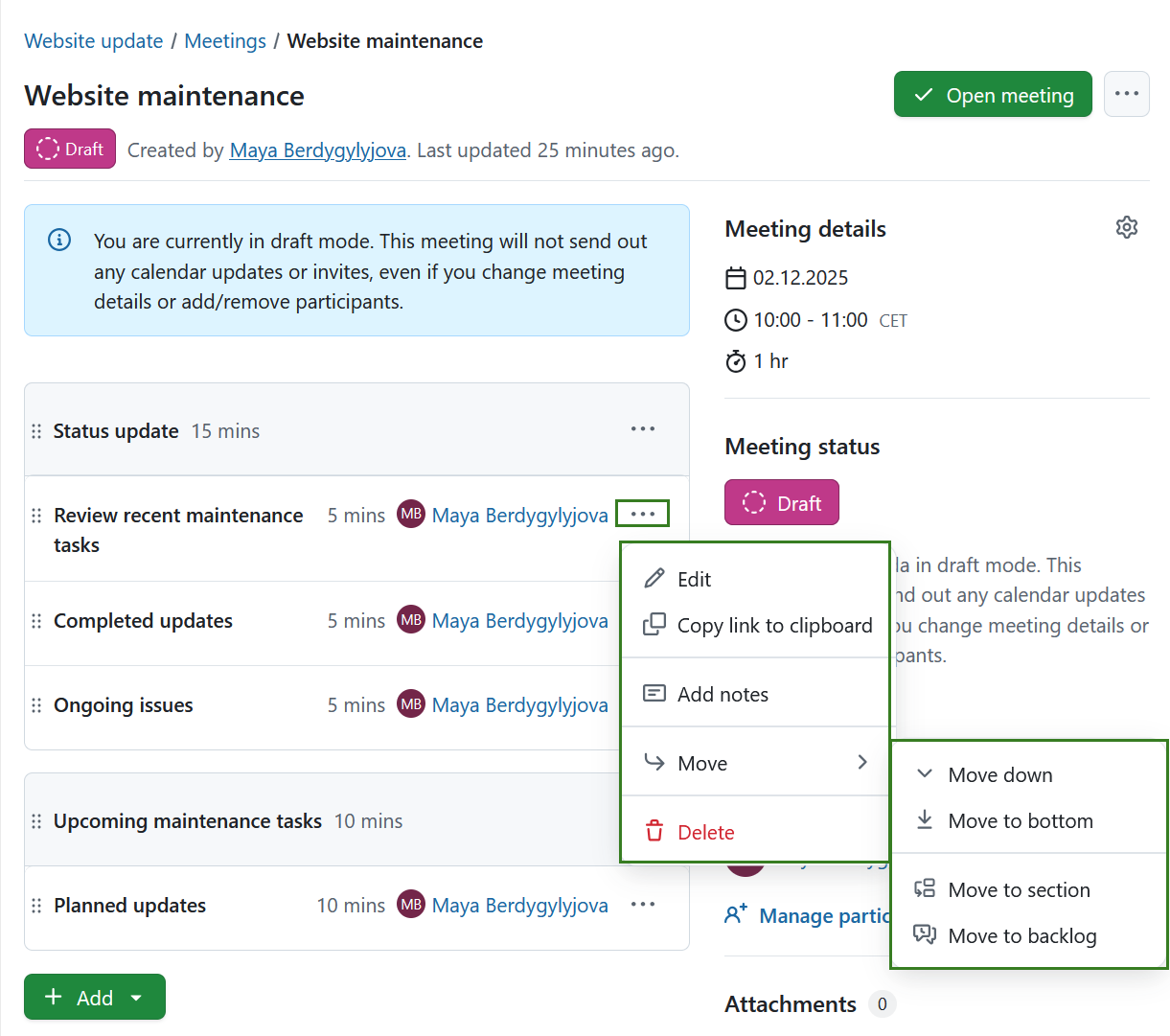
Vous pouvez également réorganiser les points de l’ordre du jour en cliquant sur la poignée de glissement (l’icône avec six points) sur le bord gauche de chaque point de l’ordre du jour et en faisant glisser cet élément au-dessus ou au-dessous.

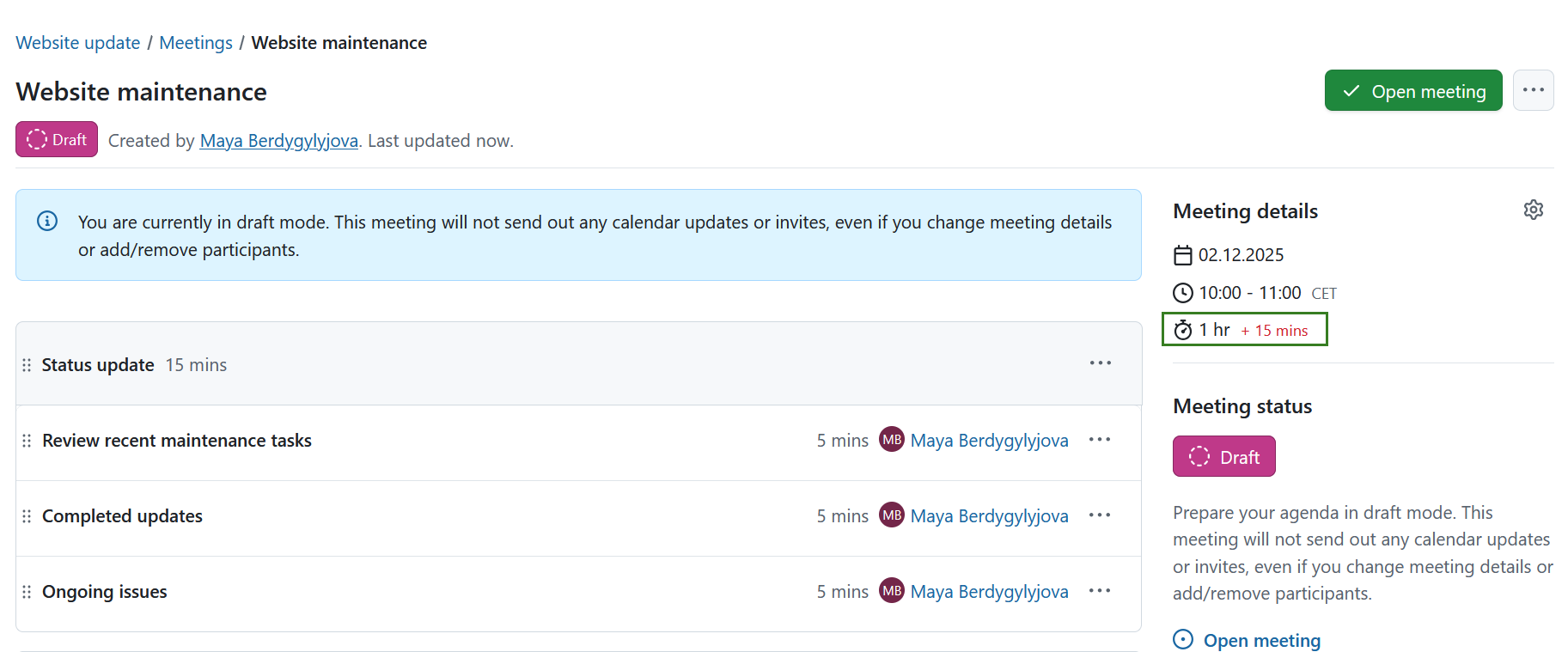
Les durées de chaque point de l’ordre du jour sont automatiquement additionnées. Si cette somme dépasse la durée planifiée saisie dans Détails de la réunion, la durée des heures de l’agenda qui dépassent la durée planifiée apparaîtra en rouge pour vous en avertir.
Backlogs des ordres du jour
Un backlog d’ordre du jour est une section spéciale préexistante située sous l’ordre du jour principal d’une réunion, où des points supplémentaires peuvent être énumérés avant d’être ajoutés à cette réunion spécifique. Cela permet aux utilisateurs de proposer des sujets qui sont ensuite repris par l’organisateur de la réunion avant ou pendant la réunion elle-même.
Le backlog peut être réduit ou développé en cliquant sur le titre.
Conseil
Par défaut, le backlog est étendu lorsque le statut de la réunion est ouverte, réduit si le statut de la réunion est en cours, et masqué si la réunion est fermée.

Ajouter et modifier des éléments aux backlogs d’ordres du jour
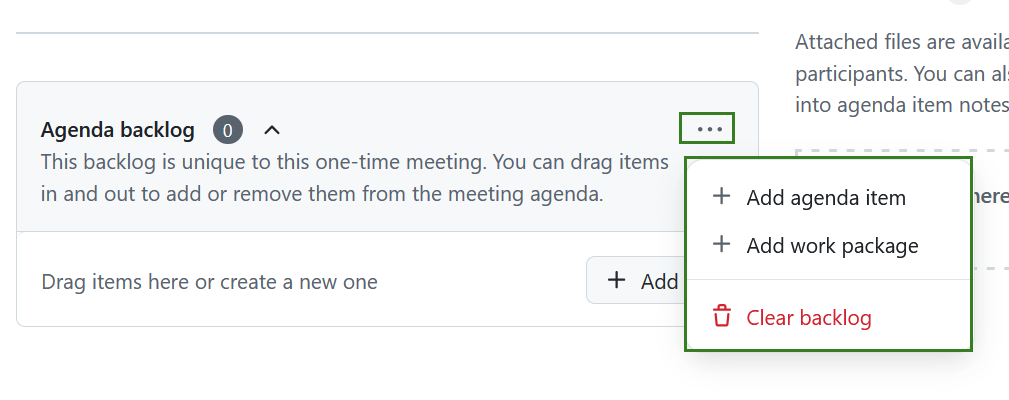
Vous pouvez ajouter des points à l’ordre du jour et lier des lots de travaux de la même manière que vous le feriez dans l’ordre du jour de la réunion, soit en déposant des éléments de l’ordre du jour ailleurs dans la réunion ou en utilisant les options de la liste déroulante de l’icône Plus (trois points) située à droite.
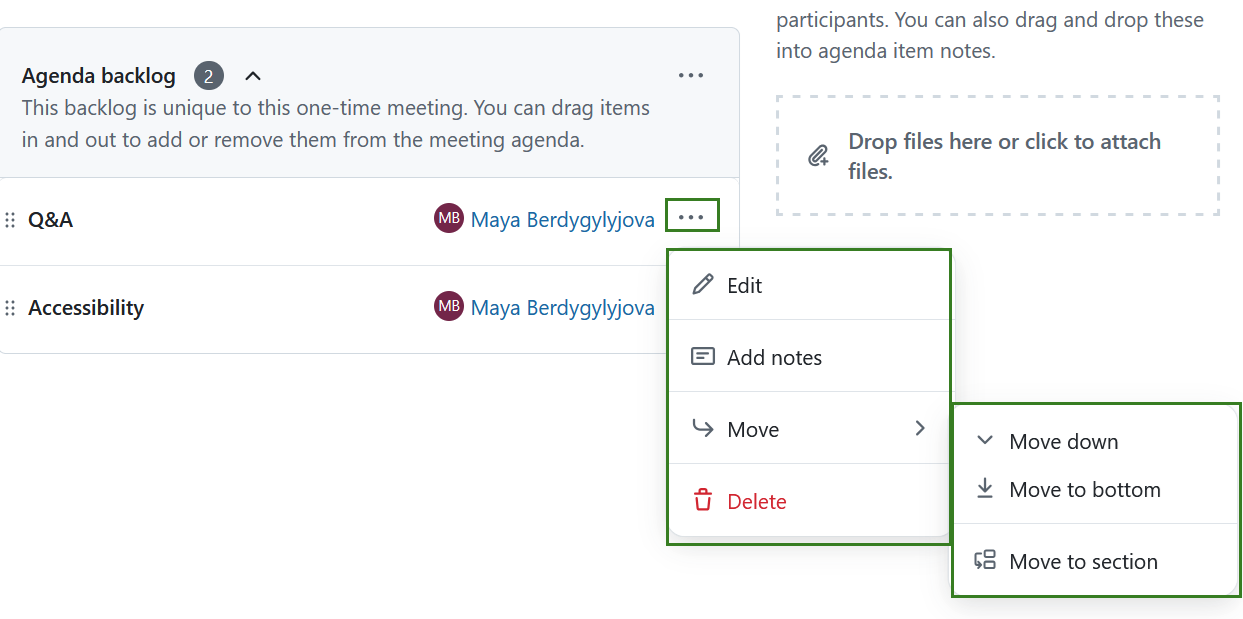
Ce même menu Plus permet également d’éditer, de réorganiser, d’ajouter des notes ou de supprimer un élément dans le backlog de l’ordre du jour.
Effacer les backlogs de l’ordre du jour
Vous pouvez soit supprimer des éléments d’un backlog de l’ordre du jour, soit effacer un backlog entier en cliquant sur l’option Effacer les backlogs dans le menu Plus (trois points), à côté du nom du backlog. Utilisez cette option avec prudence, car l’action ne peut pas être annulée.

Ajouter un lot de travaux à l’ordre du jour
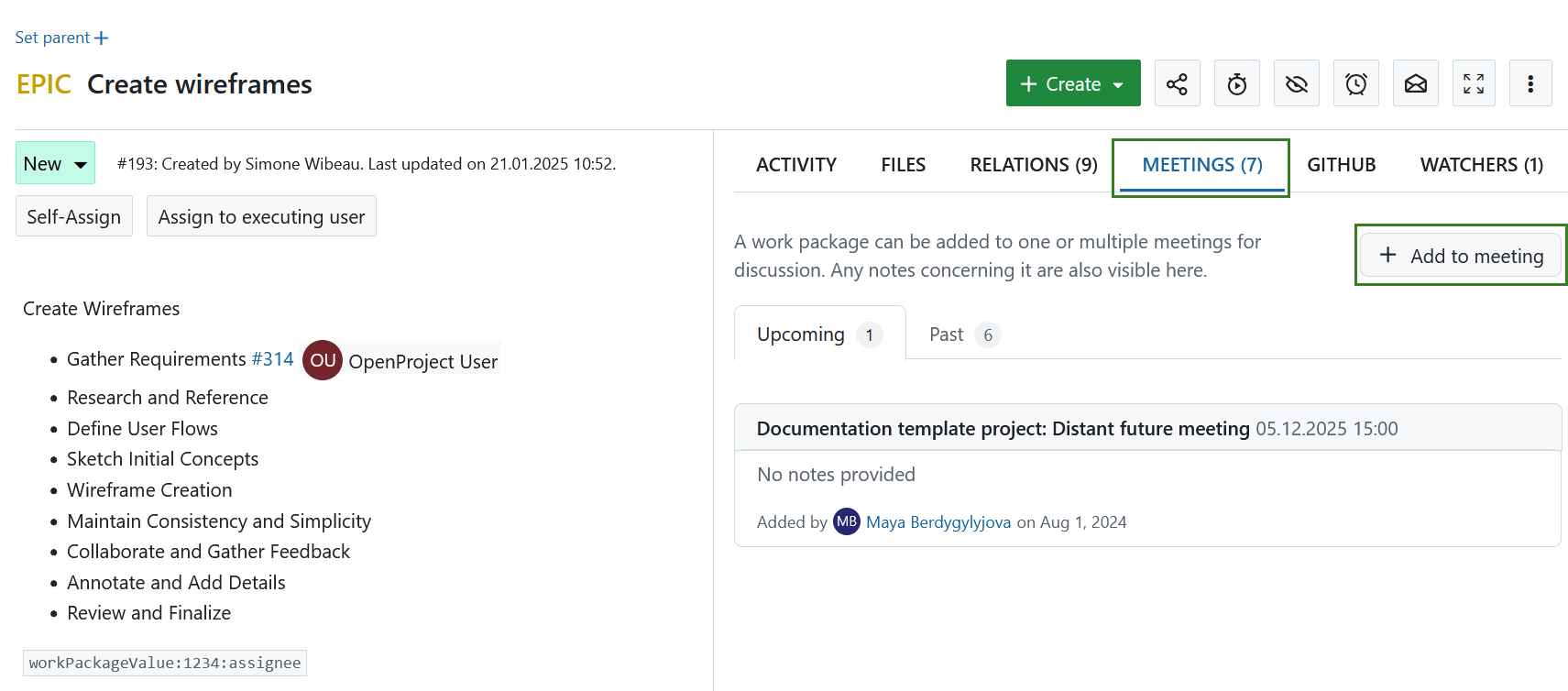
Il y a deux façons d’ajouter un lot de travaux à un point d’ordre du jour.
- Dans le module Réunions : en utilisant le bouton + Ajouter ajouter un point à l’ordre du jour d’un lot de travaux ou
- Depuis un lot de travaux particulier : en utilisant le bouton + Ajouter à la réunion dans l’onglet Réunions
Vous pouvez ajouter un lot de travaux aux réunions à venir ou passées tant que le lot de travaux est marqué ouvert.
Conseil
Les réunions passées sont affichées dans l’ordre chronologique inverse, de la plus récente à la plus ancienne.
Modifier une réunion
Si vous souhaitez modifier les détails d’une réunion, par exemple son heure ou son lieu, ouvrez la vue des détails de la réunion en cliquant sur l’icône de la roue dentée à côté des Détails de la réunion.
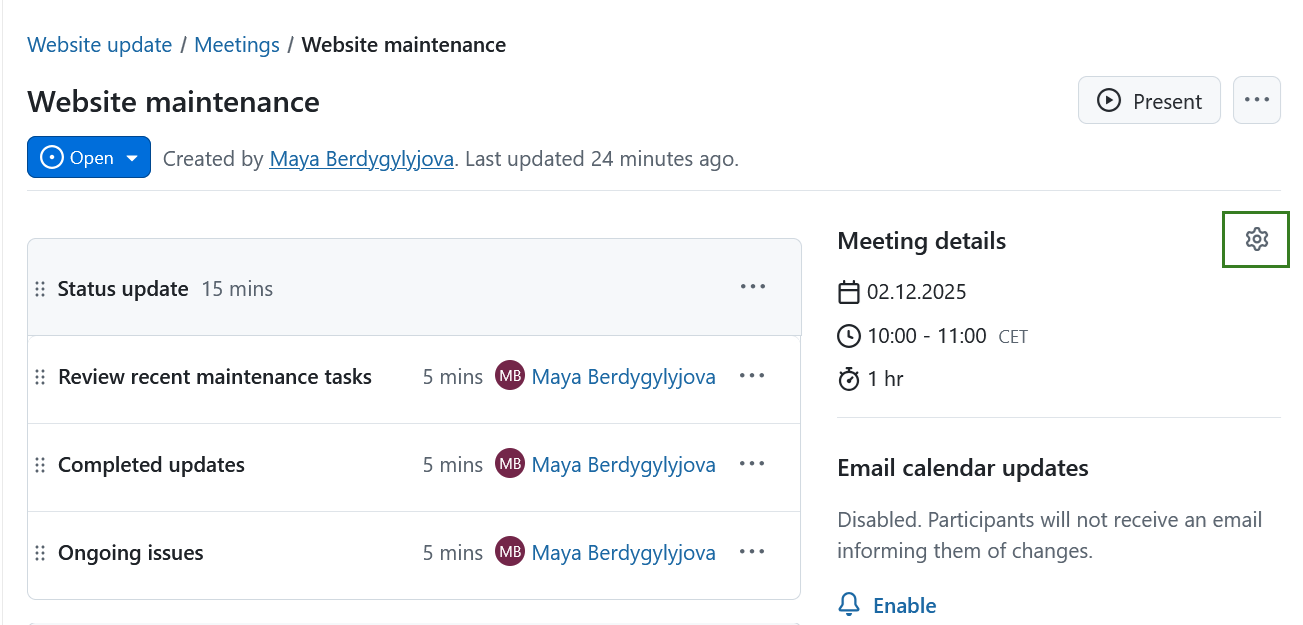
Un écran d’édition s’affiche, où vous pouvez ajuster la date, l’heure, la durée et l’emplacement de la réunion. Selon que les mises à jour du calendrier par e-mail sont activées ou désactivées, une bannière correspondante dans le formulaire indiquera si une mise à jour sera envoyée après l’enregistrement des modifications.
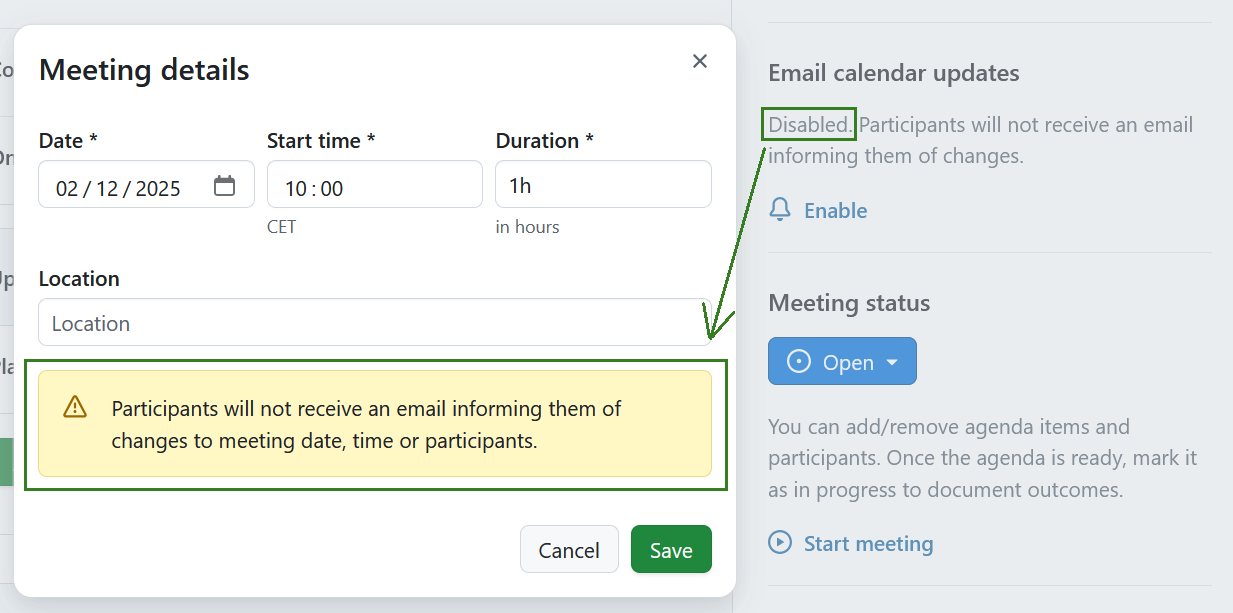
N’oubliez pas d’enregistrer les modifications en cliquant sur le bouton Enregistrer. Annuler vous ramènera à la vue détaillée.
Conseil
Si quelqu’un d’autre édite ou met à jour la page de la réunion en cours en même temps et enregistre ses modifications, vous et tous les autres utilisateurs de la même page en serez informés par une petite bannière en haut de la page. Cliquez sur le bouton Recharger pour charger la version à jour de la page.
Si vous êtes en mode présentation, les modifications seront chargées automatiquement, sans que la bannière ne soit affichée.

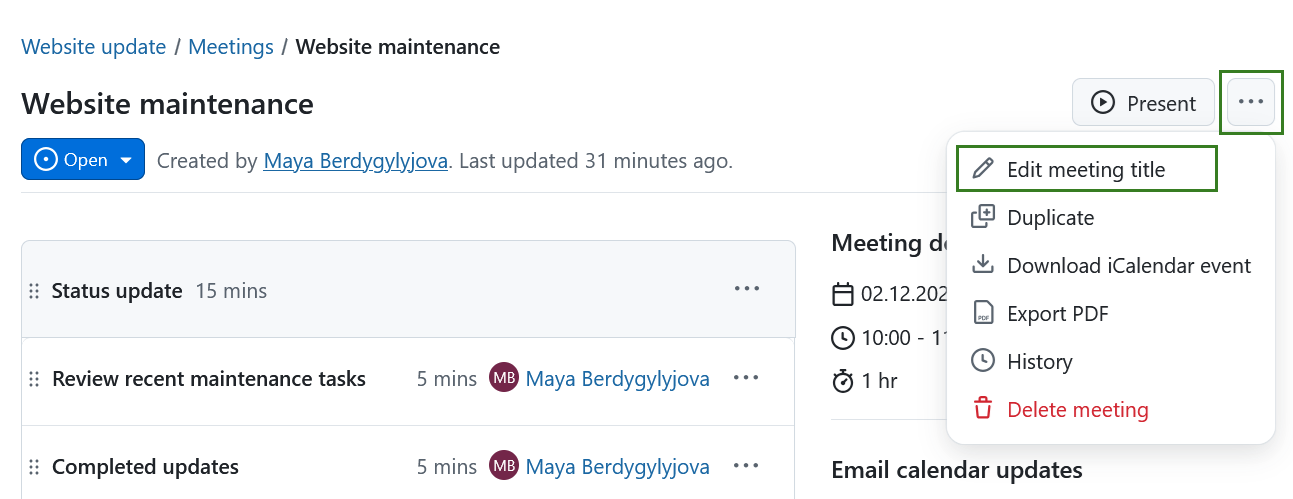
Afin de modifier le titre de la réunion, sélectionnez le menu déroulant derrière les trois points et sélectionnez Modifier le titre de la réunion.
Participants
Ajouter des participants à une réunion
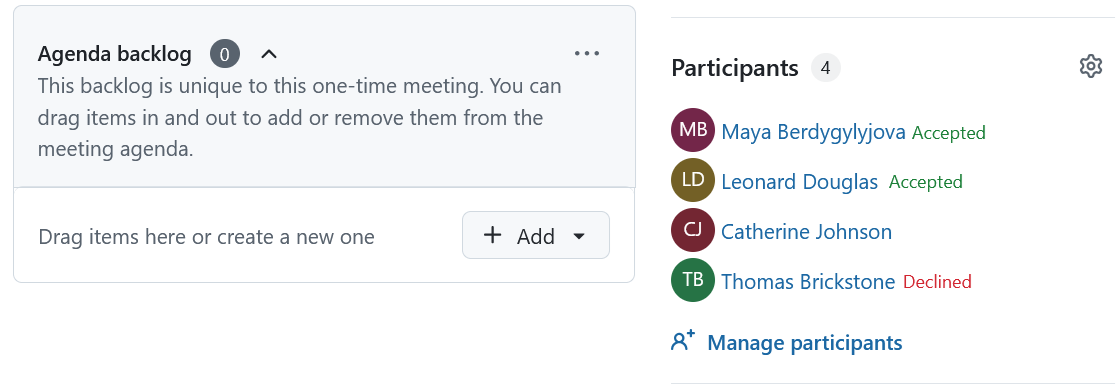
Vous verrez la liste de tous les membres invités du projet sous Participants. Vous pouvez ajouter des participants (invités et participants) à une réunion en mode édition. Le processus est le même pour la création d’une nouvelle réunion ou la modification d’une réunion existante. Vous pouvez soit cliquer sur l’icône de la roue dentée à côté de la section Participants, soit cliquer sur le lien Gérer les participants sous la liste des participants existants.

La liste des participants affiche toutes les personnes invitées à la réunion jusqu’à présent. Au départ, il ne contient que le créateur de la réunion. Pour ajouter des participants, utilisez la barre de recherche pour trouver un ou plusieurs membres du projet, puis cliquez sur Ajouter. Selon que les mises à jour du calendrier par e-mail sont activées ou désactivées, une bannière correspondante dans le formulaire indiquera si une mise à jour sera envoyée après l’enregistrement des modifications.

Pour supprimer un participant, cliquez sur l’icône x à droite de son nom.
Une fois les participants ajoutés, leur statut de participation est affiché dans la vue de la réunion.
Si les participants sont inscrits à des réunions via un calendrier externe, ils peuvent répondre à l’invitation à la réunion directement à partir de leur calendrier (Accepté, Envisagé ou Refusé). Leur réponse est synchronisée avec OpenProject et visible par les organisateurs de la réunion et les autres participants.
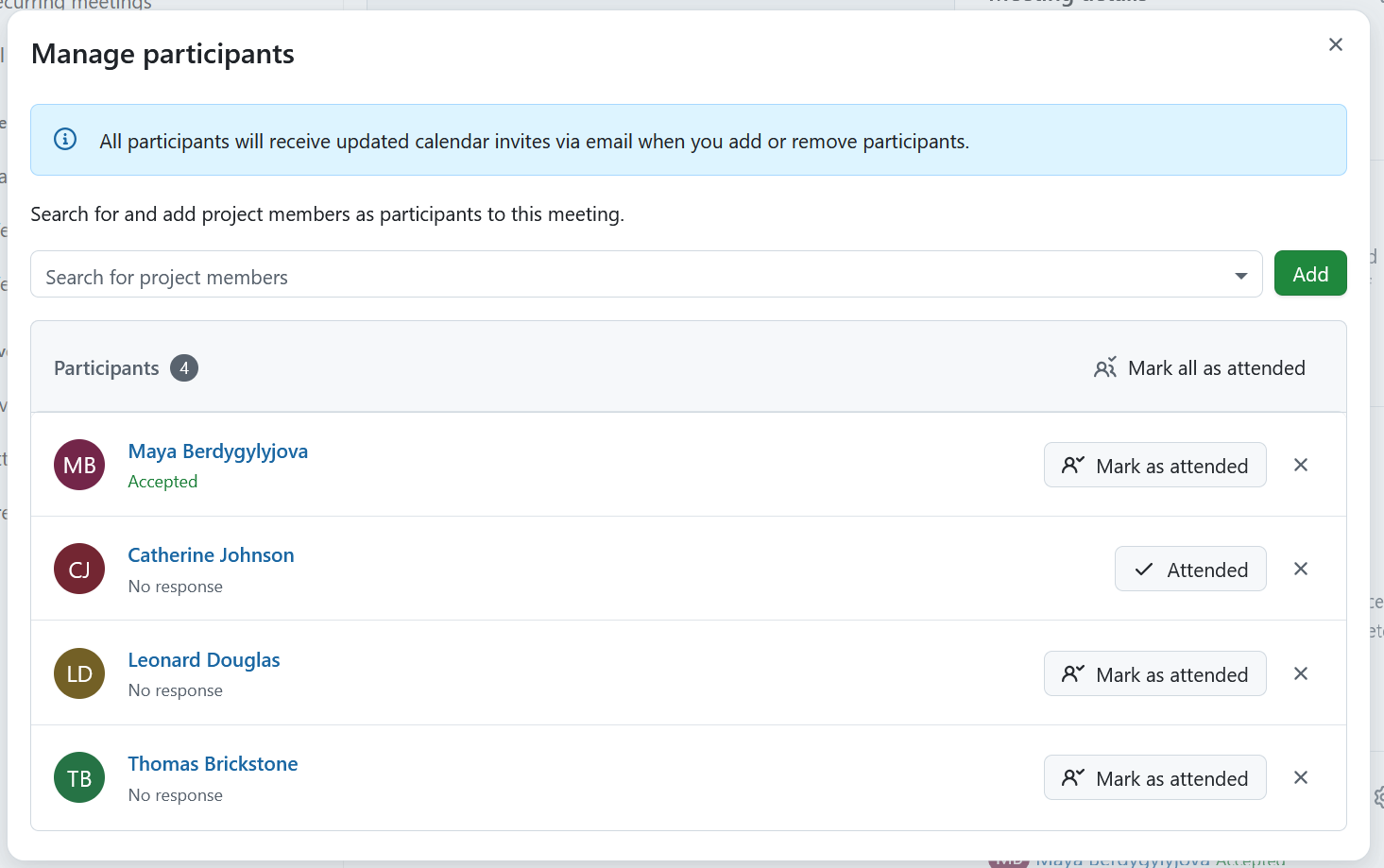
Une fois que la réunion a commencé (état défini sur En cours), vous pouvez enregistrer les présences en sélectionnant le bouton Marquer comme présent.
Envoyer un e-mail à tous les participants
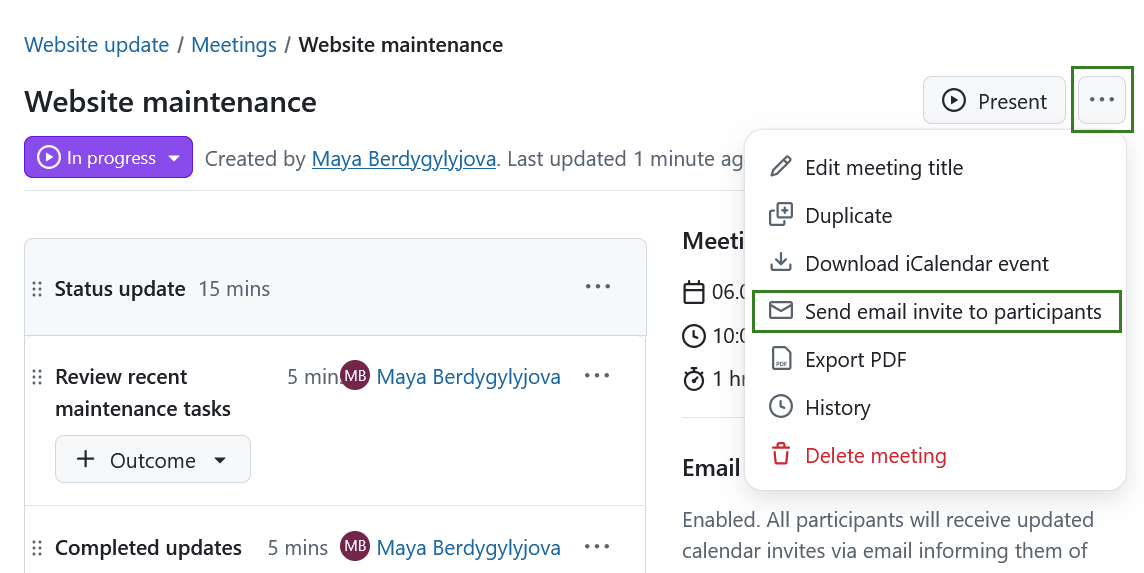
Vous pouvez envoyer un rappel par mail à tous les participants à la réunion. Sélectionnez la liste déroulante en cliquant sur l’icône Plus (trois points) dans le coin supérieur droit et sélectionnez Envoyer une invitation par e-mail aux participants. Un rappel par mail avec les détails de la réunion (y compris un lien vers la réunion) est envoyé immédiatement à tous les invités et participants.
Mises à jour du calendrier par e-mail
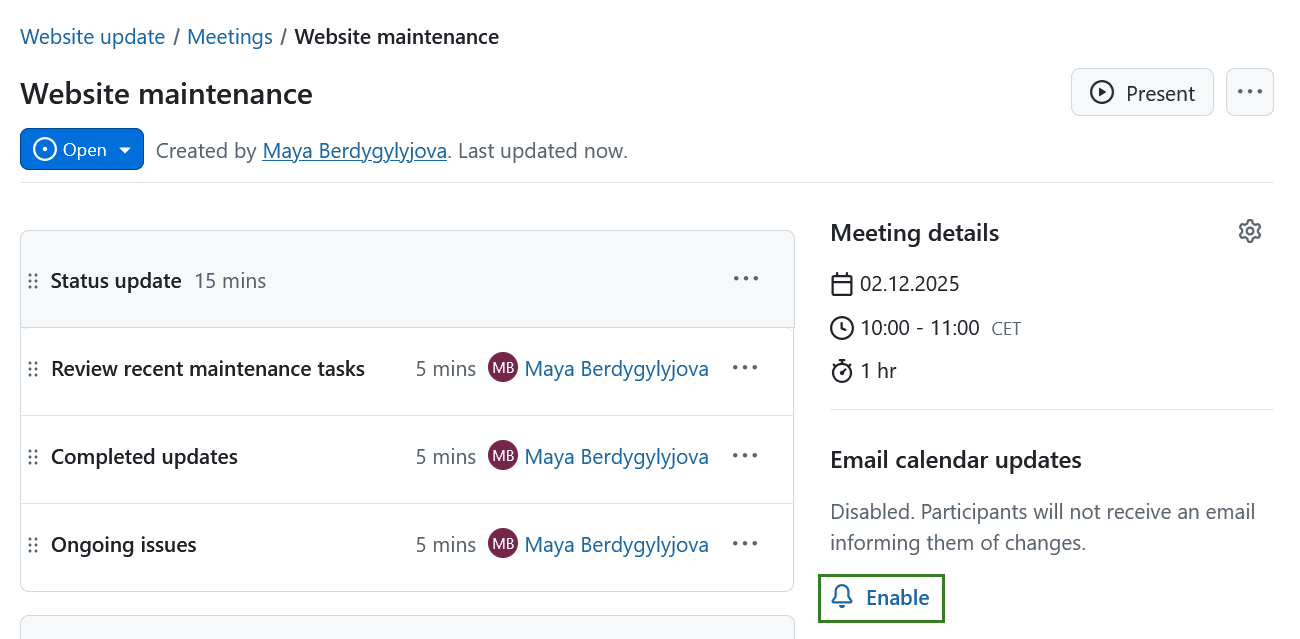
La section Mises à jour du calendrier par e-mail sur le côté droit indique si le paramètre permettant d’informer par e-mail les participants au sujet des changements applicables aux réunions est activé. Pour les activer, cliquez sur le bouton Activer, pour les désactiver, cliquez sur l’icône Désactiver. Voici un exemple de désactivation des mises à jour du calendrier.
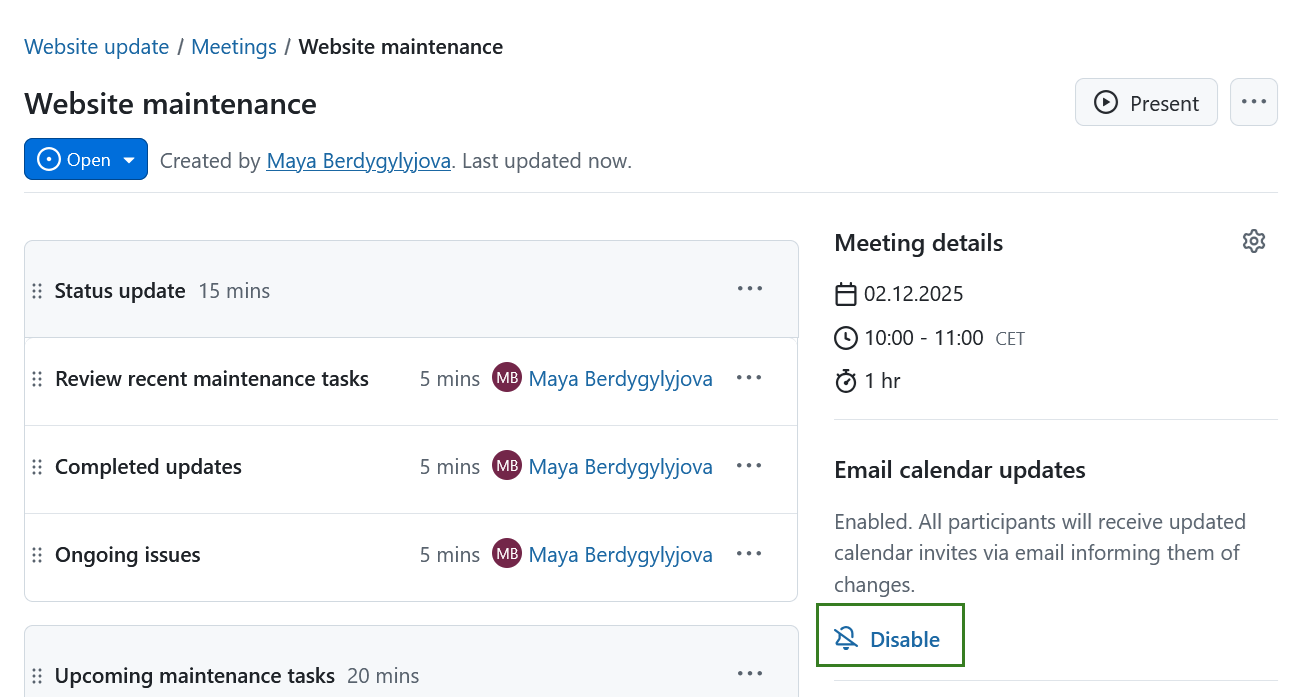
Vous verrez alors un message d’avertissement qui vous informera concernant les conséquences. À ce stade, vous pouvez annuler ou confirmer la désactivation des mises à jour par e-mail.

Vous pouvez toujours le réactiver en cliquant sur l’icône Activer.
Remarque
L’activation ou la désactivation des mises à jour du calendrier par courrier électronique n’affecte pas les abonnements au calendrier. Si vous ne savez pas si un changement de réunion déclenchera l’envoi d’un courrier électronique ou la mise à jour de votre abonnement au calendrier, consultez la FAQ relative aux réunions.
Résultats de la réunion
Les résultats de la réunion vous aident à documenter ce qui a été discuté et décidé au cours de la réunion. Vous pouvez capturer les résultats sous forme de notes écrites (par exemple, des décisions ou des résumés) ou sous forme de lots de travaux pour créer des tâches de suivi qui restent liées à l’ordre du jour de la réunion.
Ajouter les résultats des éléments de l’ordre du jour
Au cours d’une réunion, les parties prenantes prennent souvent des décisions pertinentes, ajoutent des informations utiles ou définissent des mesures de suivi. Dans OpenProject, ceux-ci peuvent être ajoutés en tant que résultats à chaque point de l’ordre du jour. Pour noter les résultats, le statut de la réunion doit d’abord être réglé sur en cours.
Conseil
Pour pouvoir ajouter des résultats de réunion à l’ordre du jour, l’autorisation Gérer les résultats doit être accordée sous Rôles et autorisations dans l’administration du système.
Lorsqu’une réunion est en cours, un bouton + Résultat apparaît à la fin de chaque point de l’ordre du jour. Cliquez sur + Résultat et choisissez l’une des options suivantes :
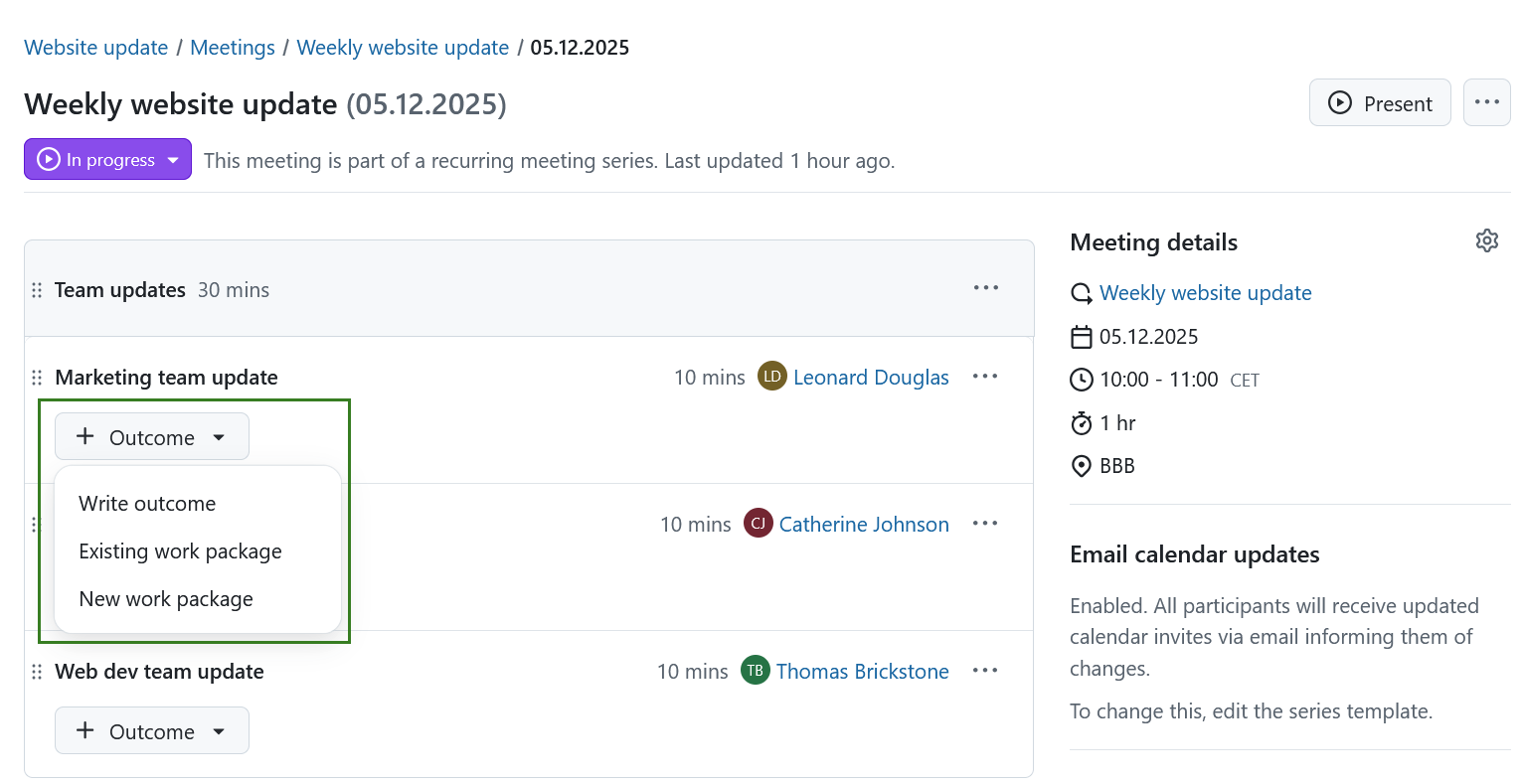
Résultat de l’écriture
Utilisez cette option pour ajouter un résultat écrit, tel qu’une décision, un bref résumé ou des notes de réunion.
Un éditeur apparaît pour vous permettre de saisir et de mettre en forme du texte, comme pour la modification d’un point de l’ordre du jour.
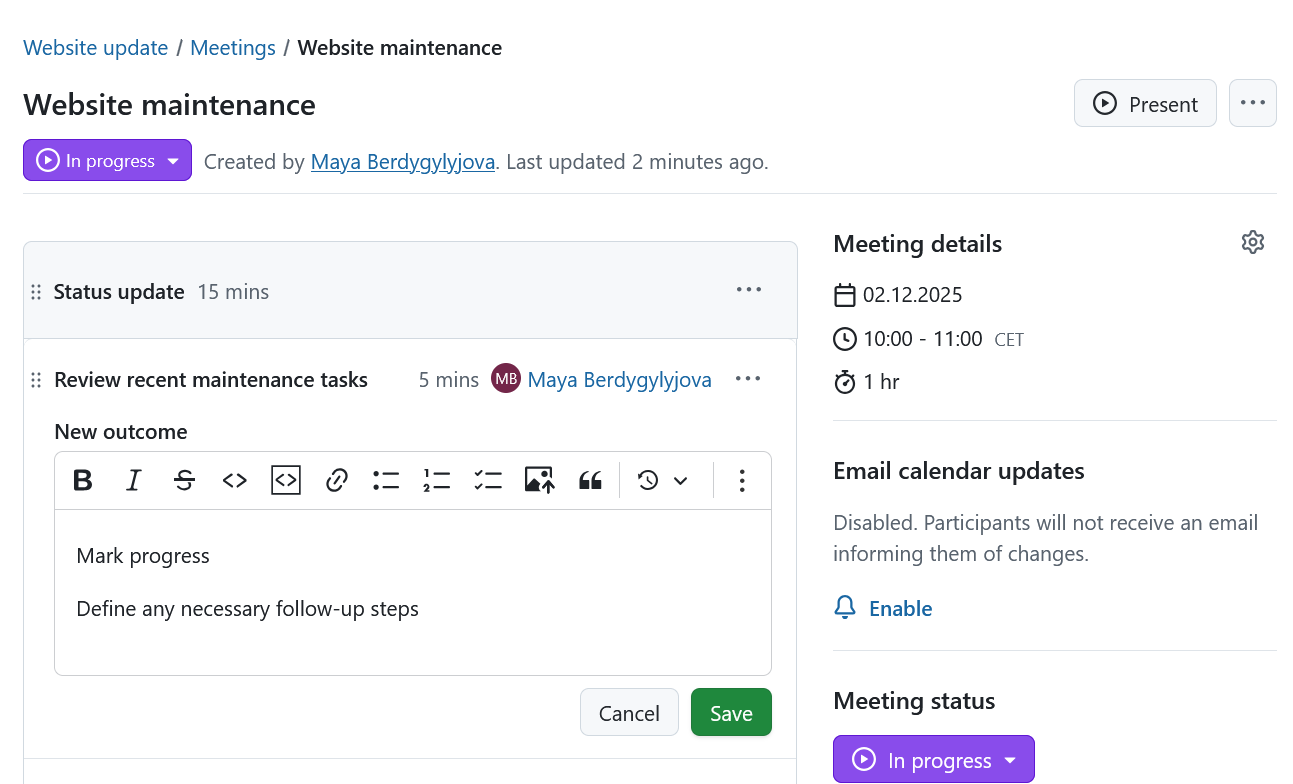
Cliquez sur Enregistrer pour ajouter le résultat du point de l’ordre du jour.
Conseil
Vous pouvez enregistrer plusieurs résultats par point de l’ordre du jour dans OpenProject.
Vous pouvez modifier le résultat écrit après l’avoir enregistré. Cliquez sur le menu Plus (trois points) sur le bord droit de chaque élément de résultat et sélectionnez Modifier le résultat.
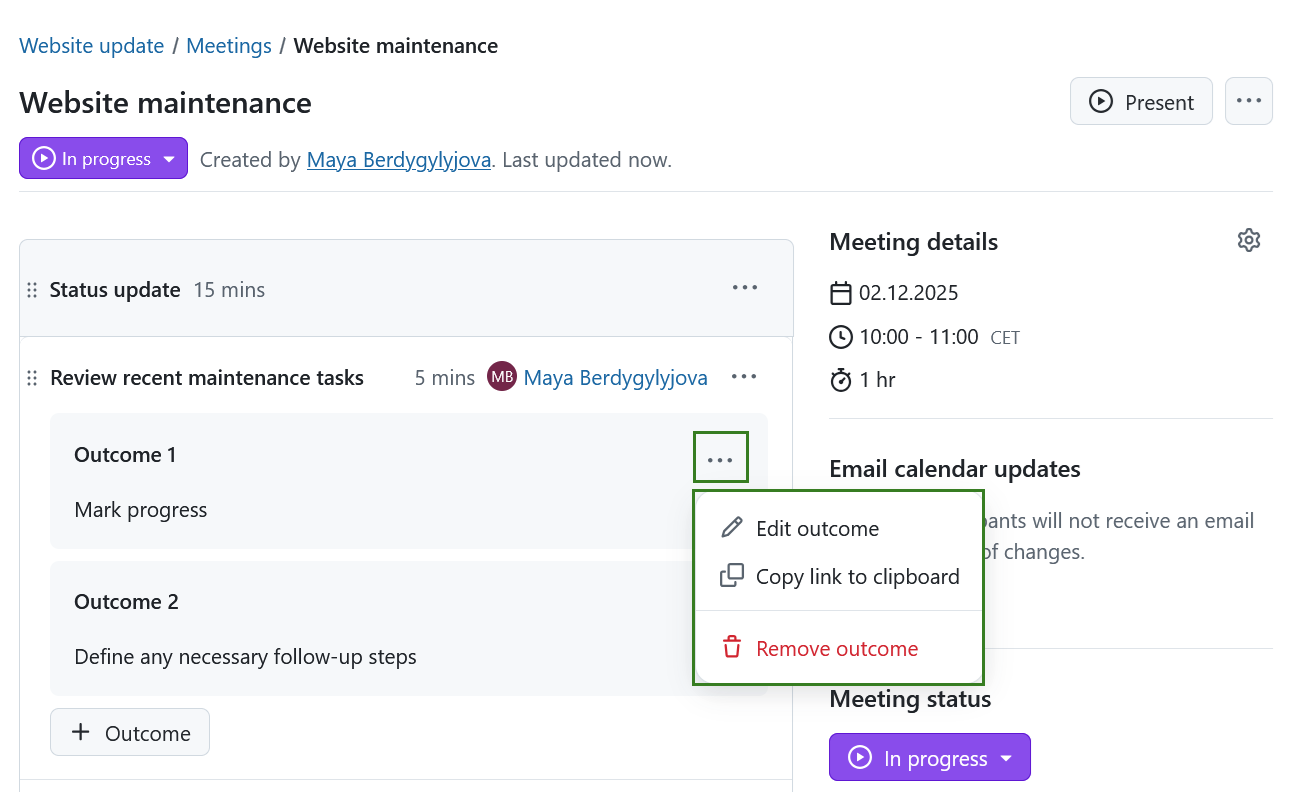
Ce menu vous permet également de Copier le lien dans le presse-papiers et de Supprimer le résultat.
Lot de travaux existant
Utilisez cette option pour ajouter un lot de travaux déjà existant comme résultat d’une réunion. C’est utile si la tâche de suivi existe déjà et que vous voulez documenter le fait qu’elle a été discutée pendant la réunion.
Vous pouvez utiliser la barre de recherche pour rechercher un nom ou un ID de lot de travaux.
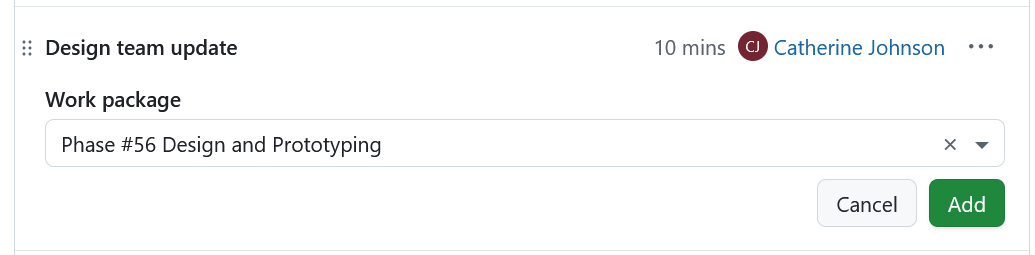
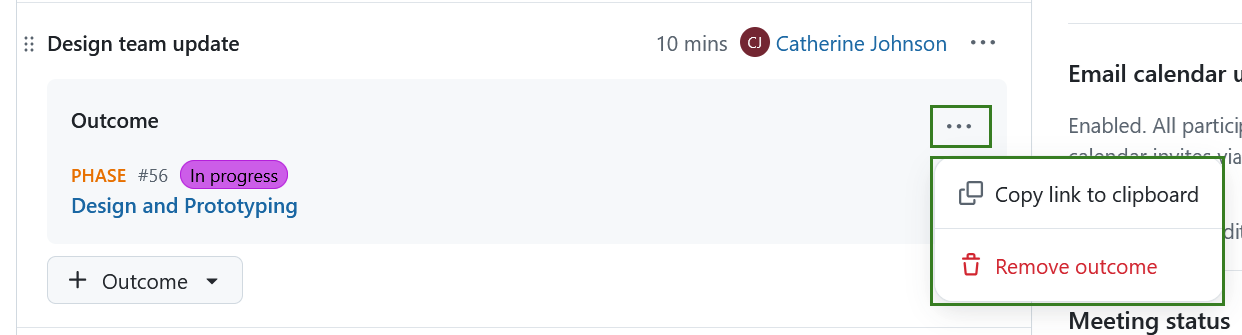
Une fois ajouté, le lot de travaux apparaîtra comme un résultat sous le point de l’ordre du jour. Les résultats du lot de travaux peuvent être supprimés à nouveau si nécessaire. Dans le menu Plus (trois points), vous pouvez copier l’URL du lot de travaux ou supprimer le résultat.
Nouveau Lot de Travaux
Utilisez cette option pour créer un nouveau lot de travaux directement à partir de la réunion et l’ajouter comme un résultat. Cette fonction est utile pour créer rapidement des tâches de suivi pendant la réunion, tout en les reliant au point de l’ordre du jour et au compte rendu de la réunion.
Lorsque vous sélectionnez Nouveau lot de travaux, une boîte de dialogue de création de lot de travaux s’ouvrira.
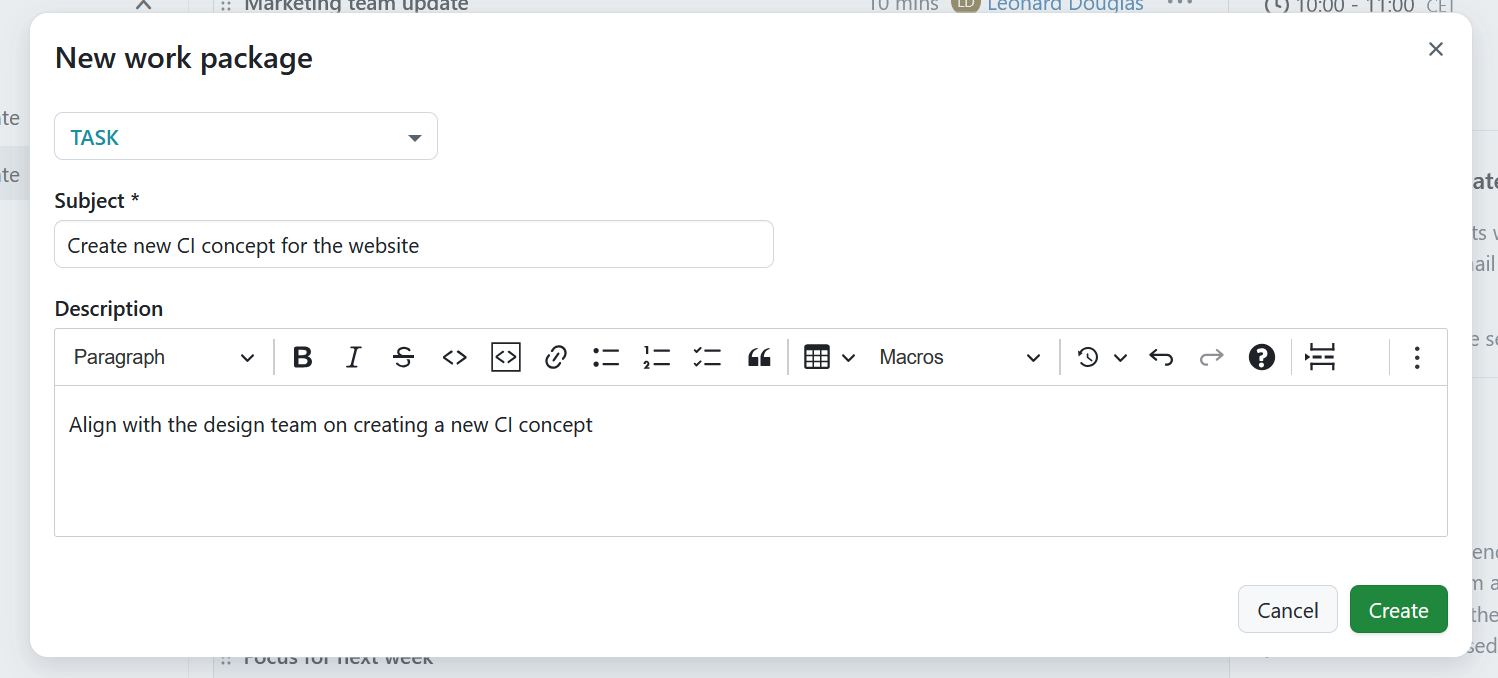
Après avoir créé le nouveau lot de travaux, celui-ci apparaîtra comme un résultat sous le point de l’ordre du jour.
Conseil
La création de lots de travaux en tant que résultats d’une réunion exige que les utilisateurs disposent à la fois des autorisations Gérer les résultats et Créer des lots de travaux.
Résultats de le l’ordre du jour dans les lots de travaux
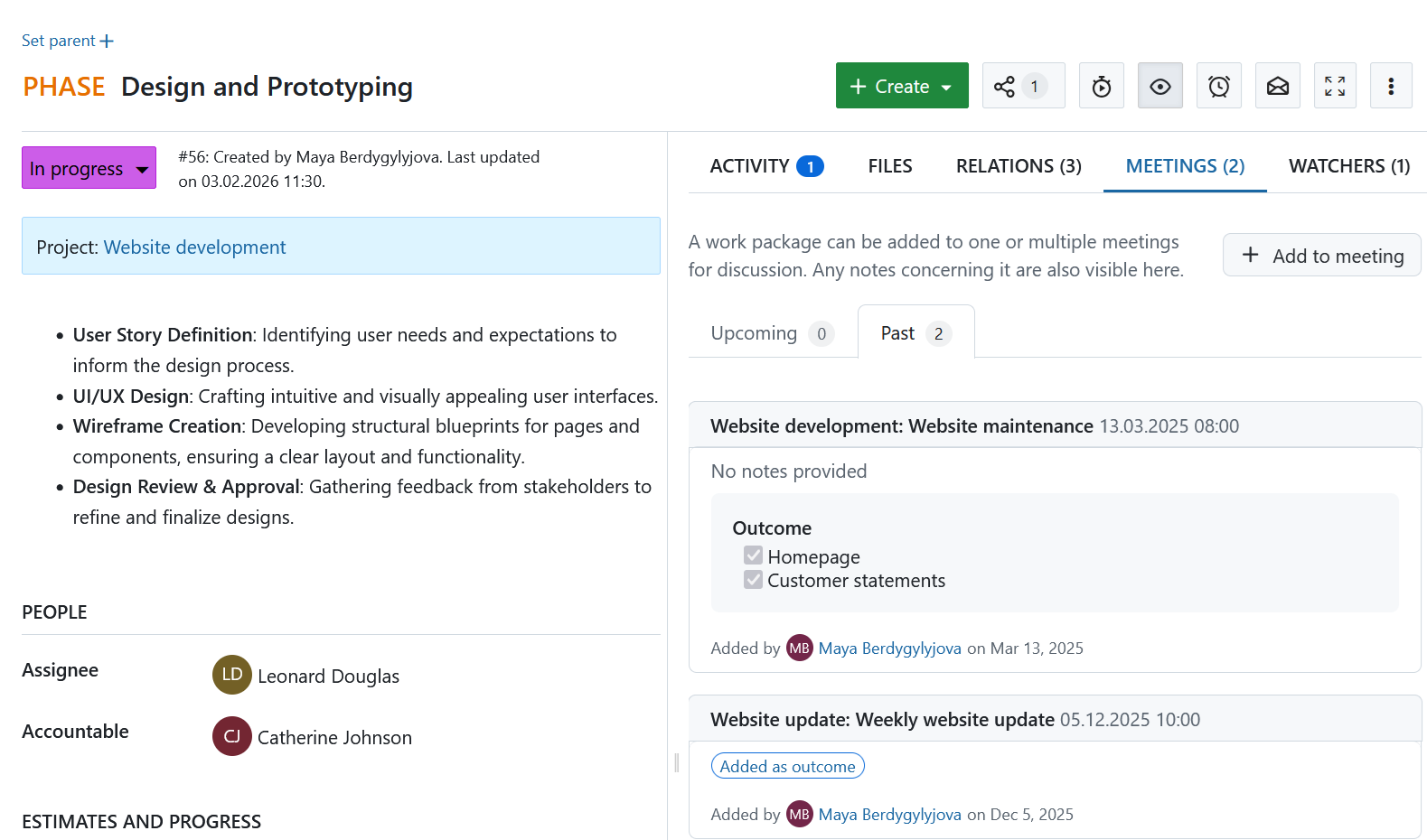
Les résultats de l’ordre du jour de la réunion sont également affichés dans l’onglet Réunions du lot de travaux lié dans un format en lecture seule. Ils sont marqués d’une étiquette Ajouté en tant que résultat afin de clarifier la façon dont le lot de travaux est lié à la réunion.
Pièces jointes à la réunion
Vous pouvez ajouter des pièces jointes dans les réunions dans la section Pièces jointes dans le coin inférieur droit. Vous pouvez utiliser le lien +Joindre des fichiers pour sélectionner des fichiers sur votre ordinateur ou les faire glisser et les déposer.
Les pièces jointes peuvent être ajoutées à la section Notes des paquets d’agenda en les glissant-déposant depuis la section Pièces jointes.

Historique de la réunion
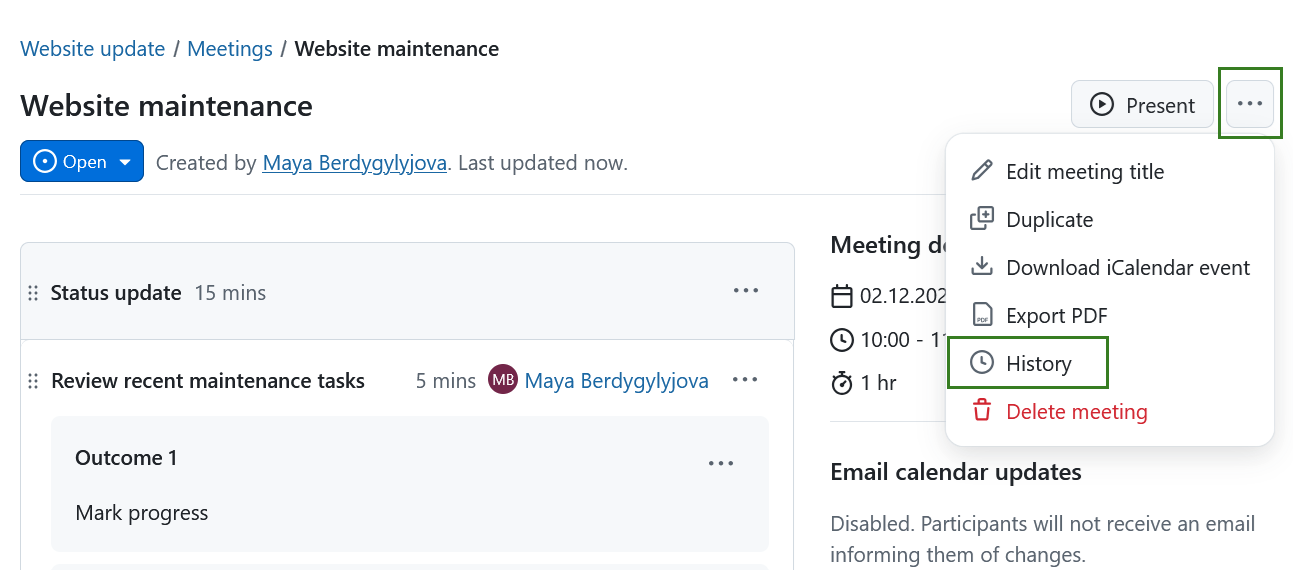
Vous pouvez savoir quelles modifications ont été apportées à une réunion et par quel utilisateur. Sélectionnez la liste déroulante en cliquant sur l’icône Plus (trois points) dans le coin supérieur droit et sélectionnez Historique des réunions.
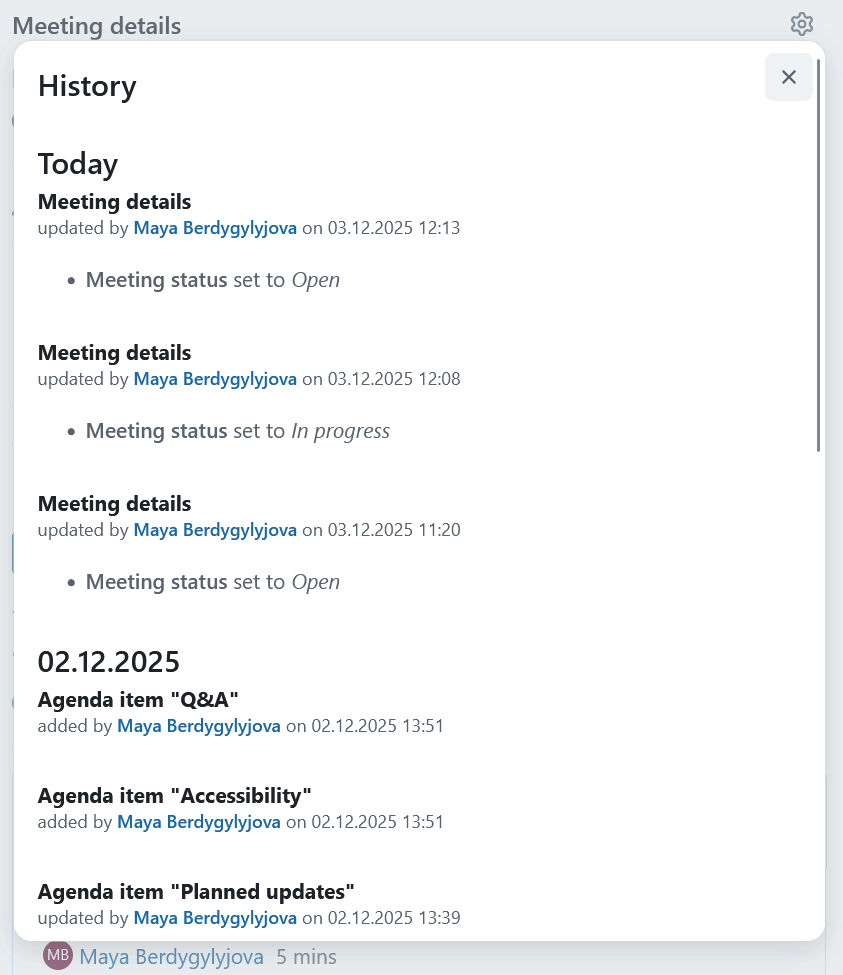
Les détails de l’historique de la réunion s’affichent.
Télécharger une réunion en tant qu’événement iCalendar
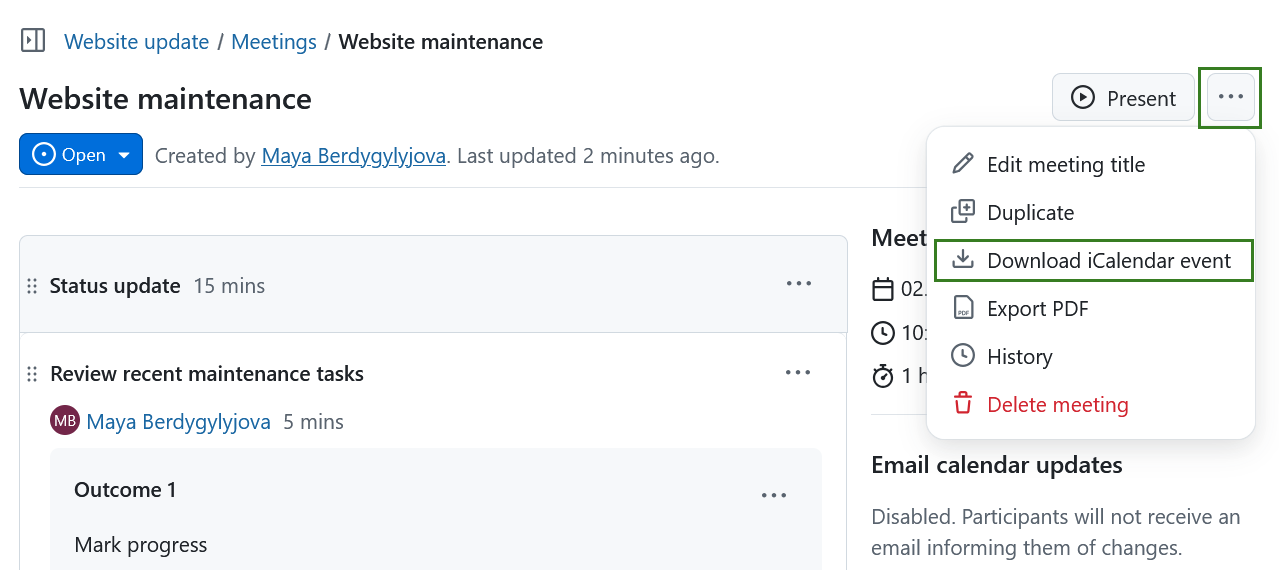
Vous pouvez télécharger une réunion en tant qu’événement iCalendar. Sélectionnez la liste déroulante en cliquant sur le menu Plus (trois points) dans le coin supérieur droit et sélectionnez Télécharger un événement iCalendar.
En savoir plus sur l’abonnement à un calendrier.
N’oubliez pas que le téléchargement d’une réunion en tant qu’événement iCalendar l’ajoute à votre calendrier, mais ne la synchronise pas automatiquement.
Conseil
Si vous souhaitez répondre à des invitations à des réunions directement à partir de votre calendrier et que votre statut de participation soit synchronisé avec OpenProject, vous pouvez vous abonner à des réunions au lieu de télécharger des événements iCal individuels.
Modifier le statut de la réunion
Vous pouvez modifier le statut d’une réunion selon que vous la préparez, l’exécutez ou la finalisez.
Le Mode brouillon est utilisé pour préparer une réunion avant son ouverture. Dans ce mode, vous pouvez définir l’ordre du jour, ajouter ou modifier des points, travailler sur le contenu et ajuster les participants sans exécuter la réunion. Le mode brouillon est destiné à la préparation interne et ne représente pas le début de la réunion.
Une fois la phase de préparation finalisée, les réunions dans OpenProject passent à une phase active et peuvent avoir trois statuts différents : Ouverte, En cours et Fermée. Selon le statut de la réunion, différentes options sont disponibles, telles que la modification de l’ordre du jour, l’ajout de résultats ou la finalisation de la réunion. Vous pouvez passer d’un statut à un autre à l’aide du bouton de statut de la réunion, qui propose un menu déroulant sous le nom de la réunion ou dans le panneau de droite.
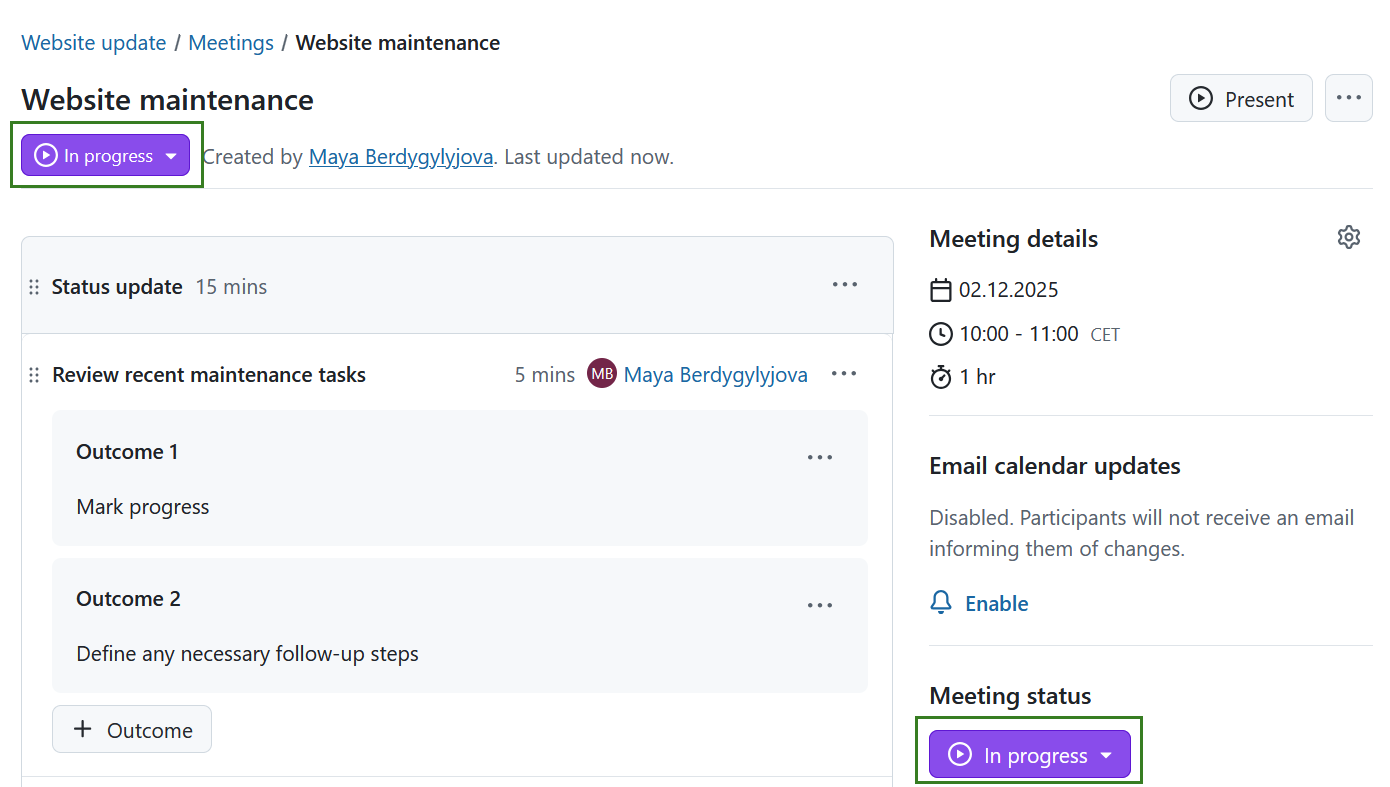
Cliquer sur ce bouton affichera les options de statut suivantes :
Ouverte : remet la réunion dans un état modifiable, mais les résultats existants restent en lecture seule.
En cours : permet la documentation des résultats pour les éléments de l’ordre du jour.
Clôturée : verrouille la réunion et empêche les modifications ultérieures.
Statut de réunion ouverte
Lorsqu’une réunion est ouverte, vous pouvez préparer l’ordre du jour en ajoutant ou en supprimant des points de l’ordre du jour. Une fois que l’ordre du jour est prêt, la réunion peut commencer.
Conseil
Dans une réunion dont le statut est ouverte, en plus du menu de statut, vous verrez directement le lien Commencer une réunion dans le panneau de droite.
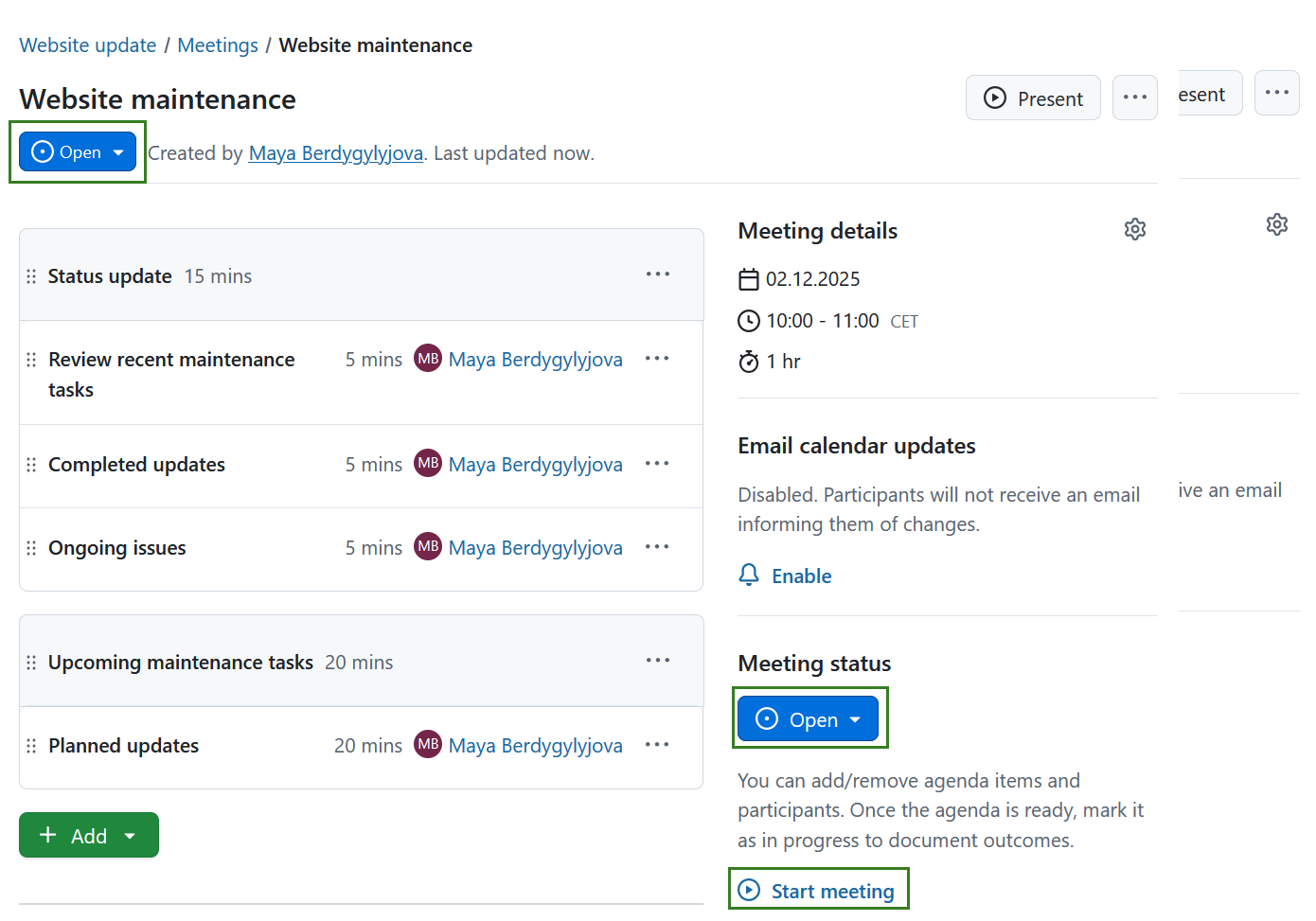
Marquer une réunion comme étant en cours
Une fois que l’ordre du jour est prêt, la réunion peut commencer. Pour marquer une réunion en cours, vous pouvez utiliser le menu déroulant et sélectionner En cours ou cliquer sur le lien Commencer la réunion sur le côté droit.
Définir une réunion En cours permet d’ajouter des Résultats de l’élément de l’ordre du jour en utilisant les boutons + Résultat.
Une fois que tous les résultats sont documentés, vous pouvez clôturer la réunion. Pour ce faire, utilisez le menu déroulant sur le côté droit ou sous le nom de la réunion.
Clôturer une réunion
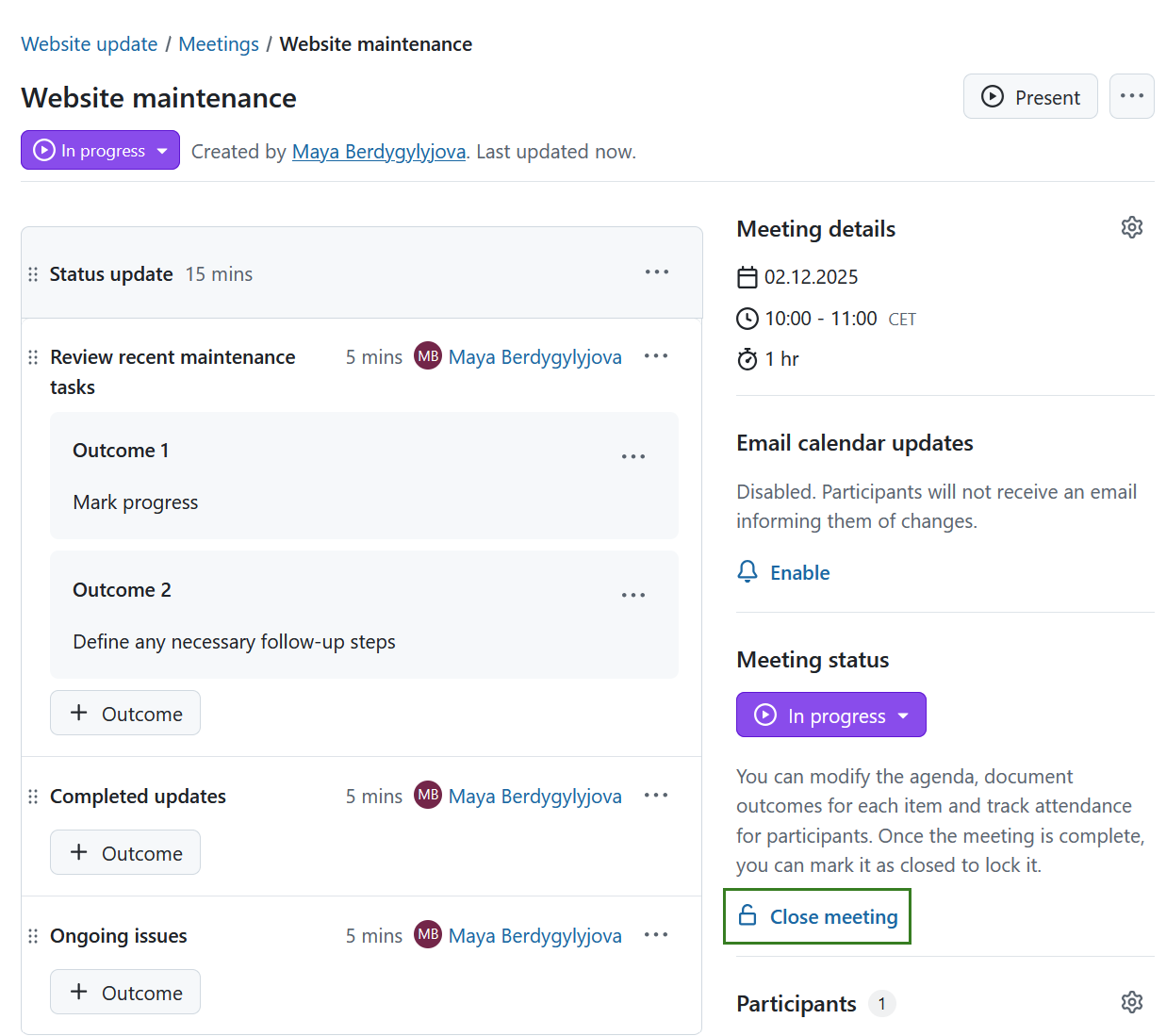
Une fois que tous les résultats sont documentés, vous pouvez clôturer la réunion. Pour ce faire, utilisez le menu déroulant sur le côté droit ou sous le nom de la réunion.
Conseil
Dans une réunion marquée en cours, en plus du menu de statut, vous verrez directement le lien Clôturer la réunion dans le panneau de droite.
La fermeture d’une réunion verrouille le statut actuel et le place en lecture seule.
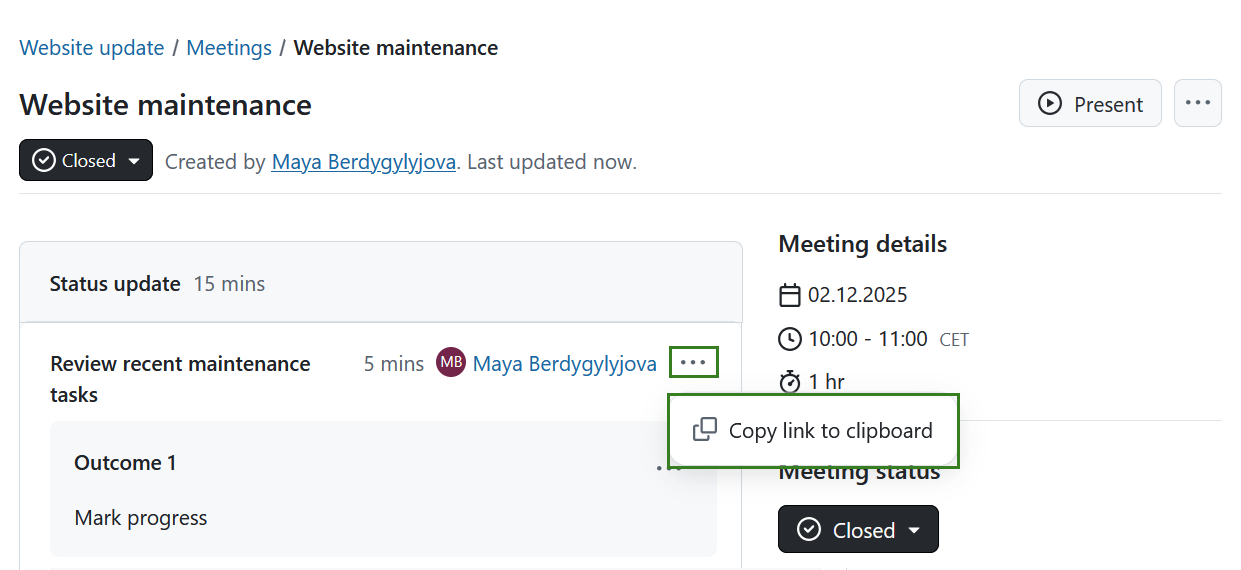
Lorsqu’une réunion est clôturée, vous pouvez toujours copier un lien vers un point spécifique de l’ordre du jour ou un résultat. Cliquez sur l’icône Plus (trois points) à droite et sélectionnez Copier dans le presse-papiers.
Rouvrir la réunion
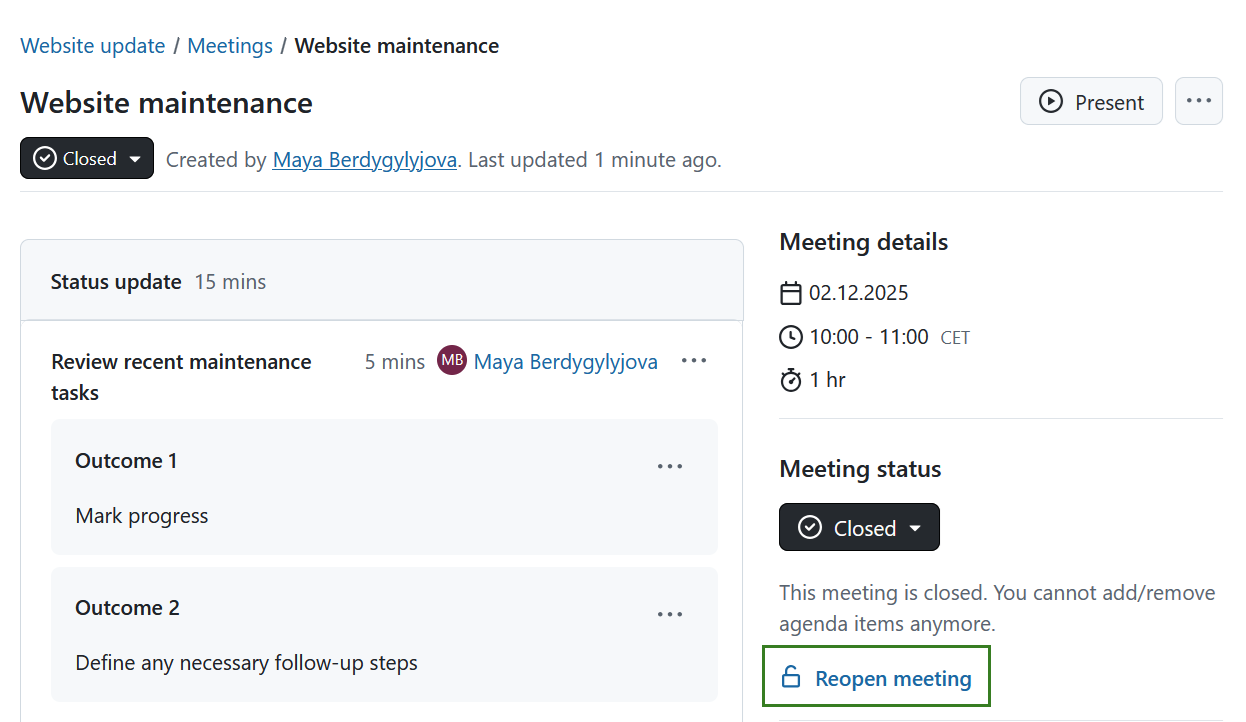
Une fois la réunion terminée, elle ne peut plus être modifiée. Les membres du projet ayant le droit de modifier et de fermer les réunions verront toutefois une option Rouvrir la réunion. Le bouton rouvre une réunion et permet une modification ultérieure.
Présenter une réunion
Le mode présentation est disponible lorsque vous souhaitez afficher le contenu de la réunion dans une vue claire et non modifiable. Ce mode est destiné à présenter l’ordre du jour ou les documents de la réunion aux participants pendant ou avant la réunion, sans distraction. Toutefois, les points de l’ordre du jour peuvent être modifiés en mode présentation si nécessaire.
Le mode présentation peut être utilisé quel que soit le statut de la réunion (ouverte, en cours ou fermée). Cependant, un mode de présentation n’est pas disponible en mode brouillon ou pour un modèle de réunion (réunions récurrentes).
Conseil
Le mode de présentation ne change généralement pas le statut de la réunion, à une exception. Si une réunion a le statut Ouverte, l’utilisation du bouton Présenter changera automatiquement le statut de la réunion en En cours.
Pour lancer un mode de présentation, cliquez sur le bouton Présenter dans le coin supérieur droit.
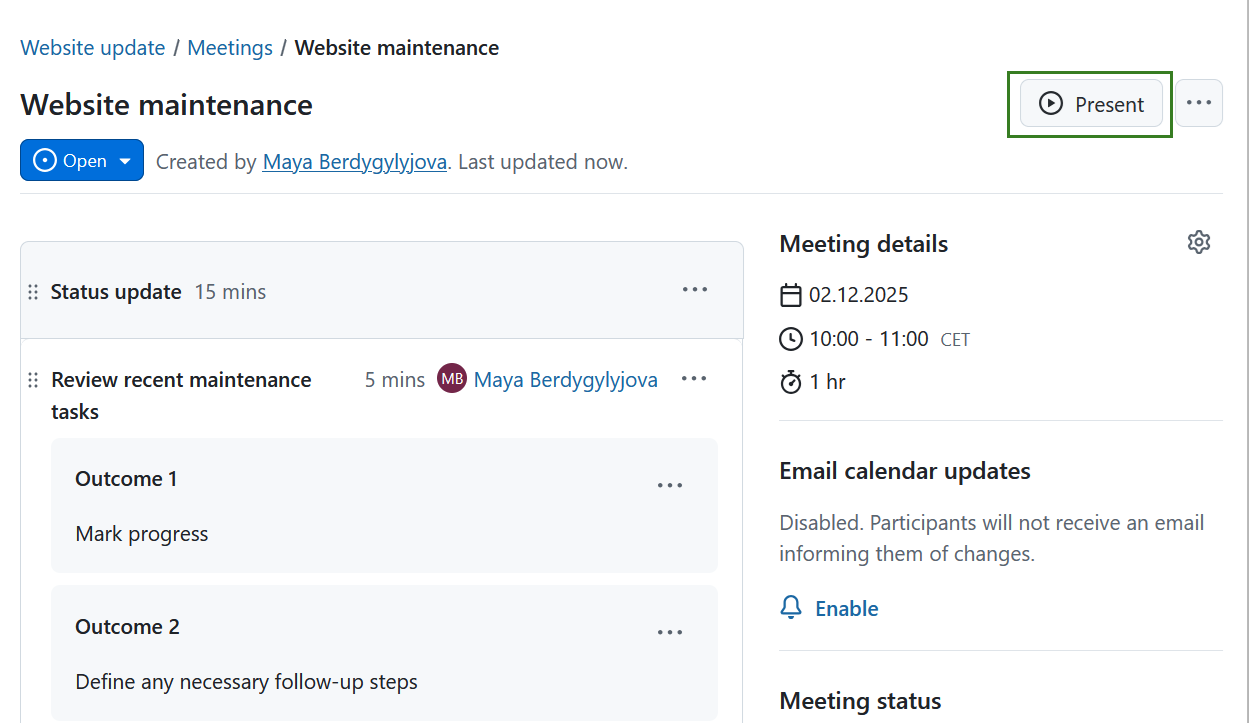
Le mode de présentation est activé. Les éléments suivants seront affichés :
- Le titre de la réunion
- Le bouton de sortie de la présentation
- La section actuelle (le cas échéant)
- Le point actuel de la section sélectionnée
- Le bouton permettant d’ajouter des résultats directement pendant la présentation
- Le pied de page avec l’état d’avancement de l’ordre du jour, le suivi du temps et les boutons de navigation Précédent/Suivant indiquant les titres des points et des sections le cas échéant.
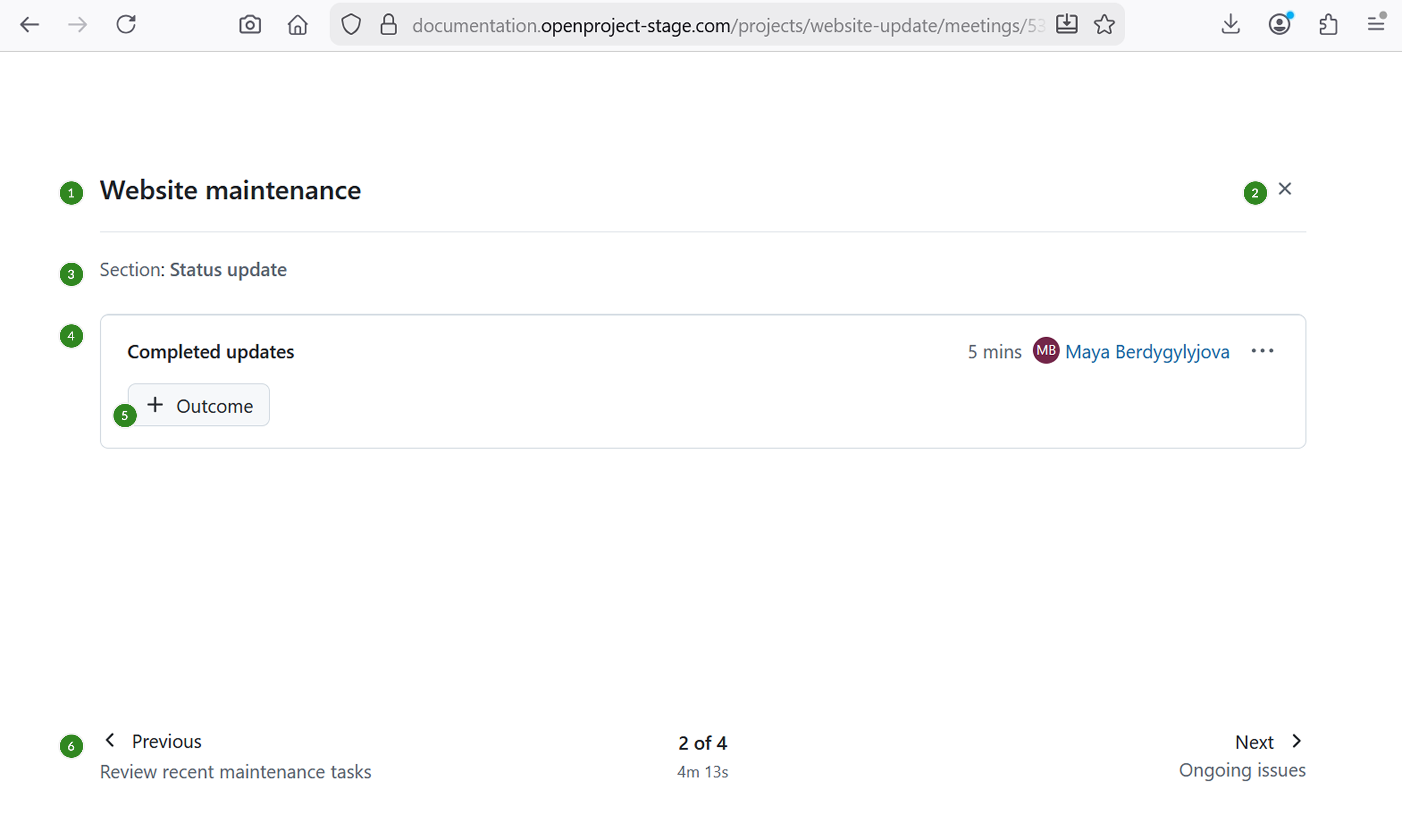
Vous pouvez naviguer dans la présentation de la réunion en cliquant sur les boutons de navigation Précédent/Suivant ou en utilisant les touches fléchées de votre clavier.
Les modifications apportées à la réunion pendant la présentation sont mises à jour automatiquement, sauf si un élément est en cours de modification.
Pour quitter le mode de présentation, cliquez sur le bouton Quitter la présentation dans l’en-tête.
Remarque
Certains navigateurs peuvent bloquer le mode plein écran automatique. Dans ce cas, vous pouvez activer manuellement le plein écran à l’aide des commandes du navigateur.
Exporter une réunion
Vous pouvez exporter une réunion dans OpenProject au format PDF. Une réunion peut être exportée quel que soit son état (ouverte, en cours ou clôturée).
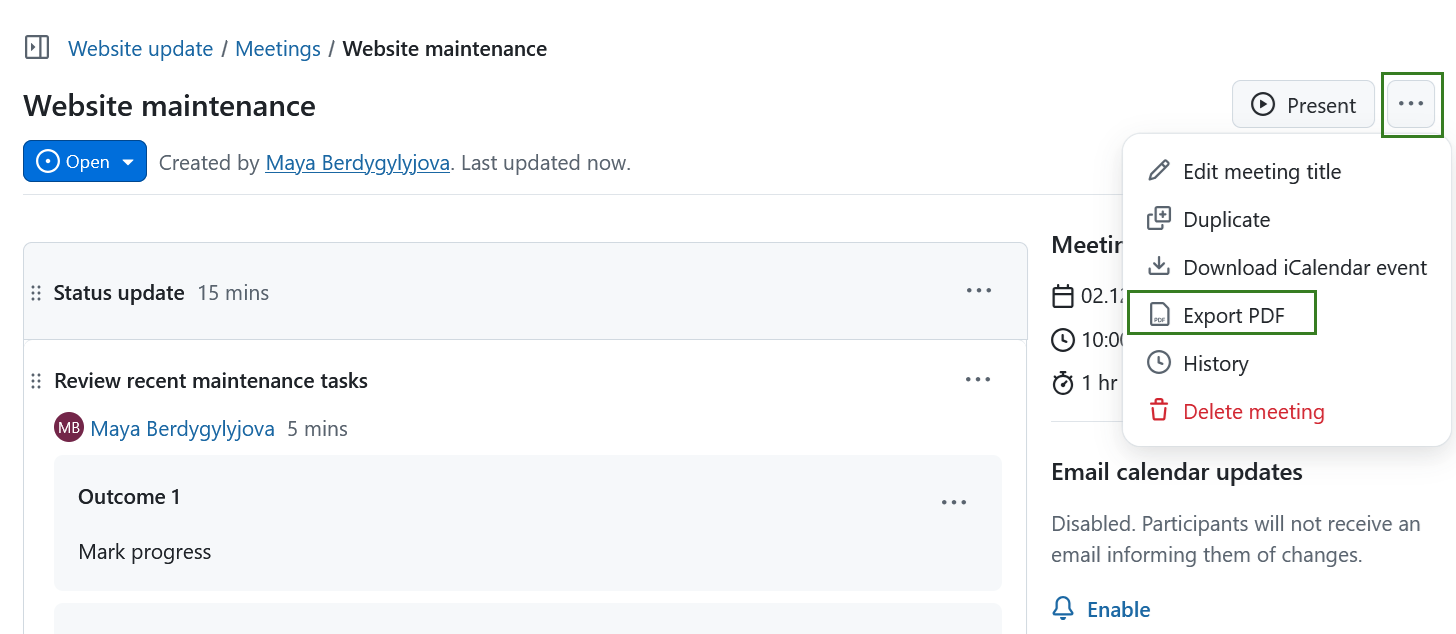
Pour exporter une réunion, sélectionnez la liste déroulante en cliquant sur l’icône Plus (trois points) dans le coin supérieur droit et sélectionnez Exporter au format PDF.
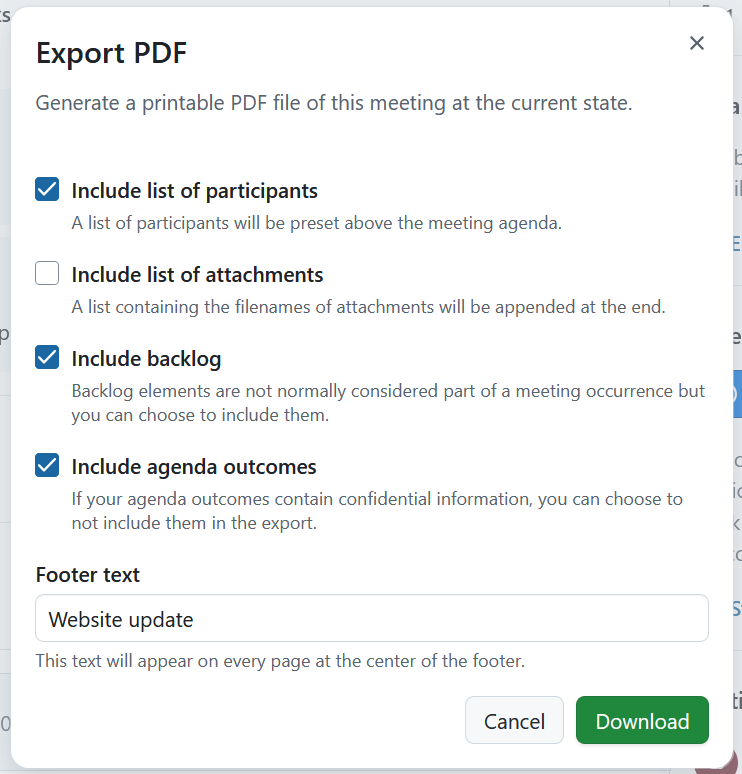
La boîte de dialogue Exporter au format PDF s’ouvre. Vous pouvez y spécifier les éléments à inclure dans le PDF et le texte du pied de page. Les options comprennent :
- Inclure la liste des participants : une liste de participants sera placée au-dessus de l’ordre du jour de la réunion (cette option est sélectionnée par défaut)
- Inclure la liste des pièces jointes : une liste contenant les noms de fichiers des pièces jointes sera ajoutée à la fin.
- Inclure le backlog : inclut la liste des éléments du backlog
- Inclure les résultats de l’ordre du jour : inclut les résultats de l’ordre du jour (si les résultats de votre ordre du jour contiennent des informations confidentielles, vous pouvez choisir de ne pas les inclure dans l’exportation).
Vous pouvez également spécifier le texte de pied de page, qui apparaîtra en bas de chaque page. Le texte par défaut du pied de page de l’exportation PDF est le nom du projet.
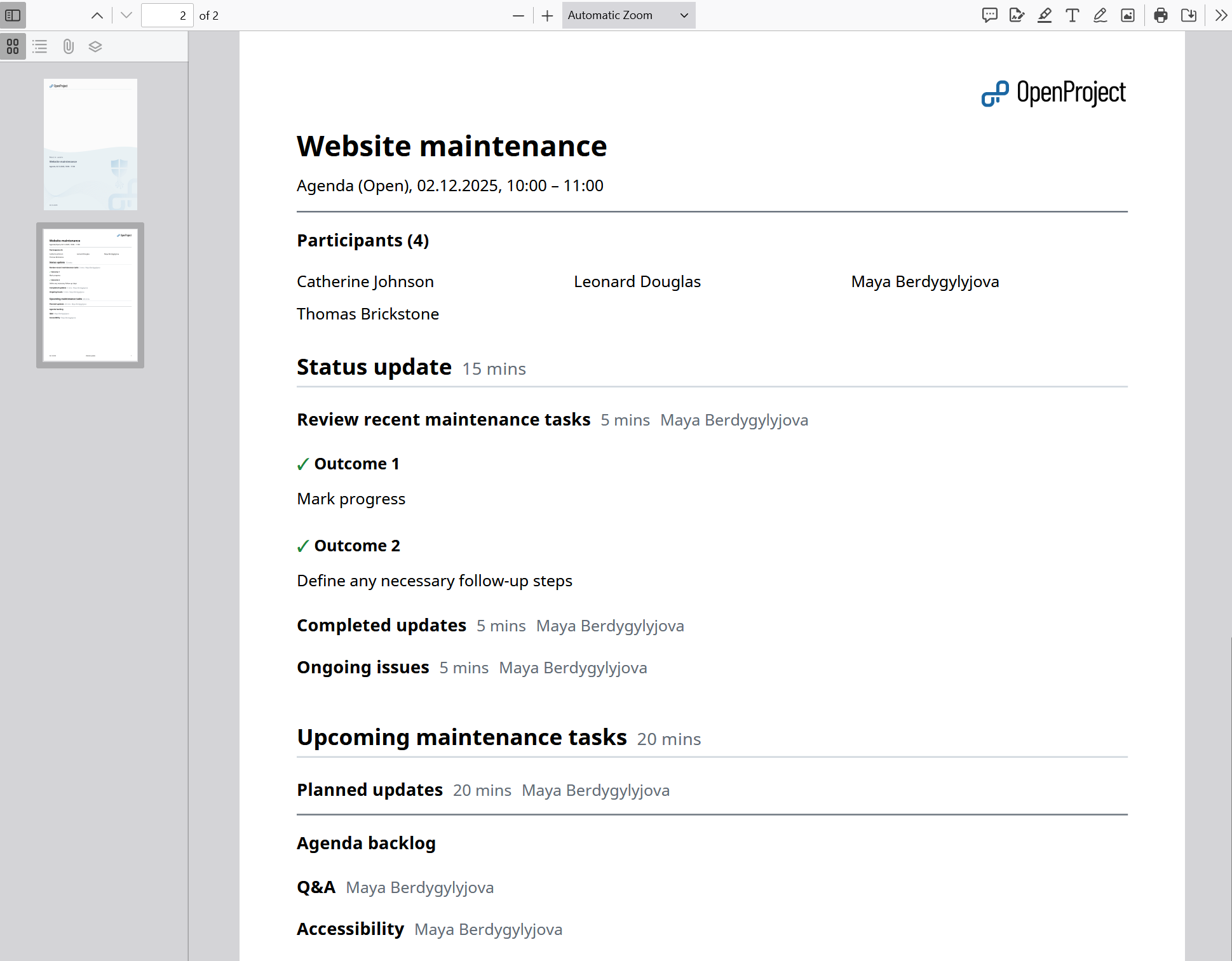
Cliquez sur le bouton Télécharger pour générer un PDF. La première page du PDF est la page de titre. Le PDF généré comprendra tous les détails et l’ordre du jour de la réunion. Les participants à la réunion, les résultats de l’ordre du jour, la liste des pièces jointes et les éléments du backlog ne seront inclus que s’ils ont été sélectionnés pour l’exportation.
Remarque
Les macros de la liste déroulante des macros de l’éditeur ne sont pas prises en charge dans le PDF.
Copier une réunion
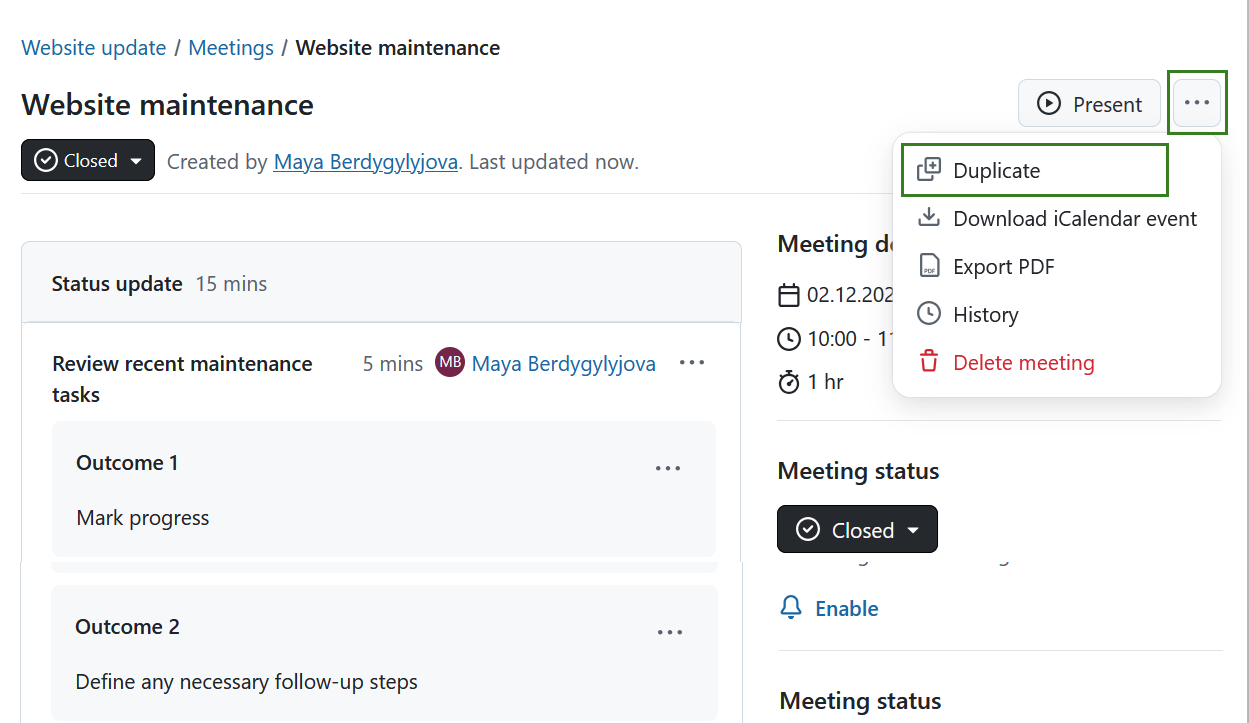
Vous pouvez copier une réunion existante. Cette fonction est utile si vous avez des réunions récurrentes. Pour copier une réunion, cliquez sur les trois points en haut à droite et sélectionnez Dupliquer.
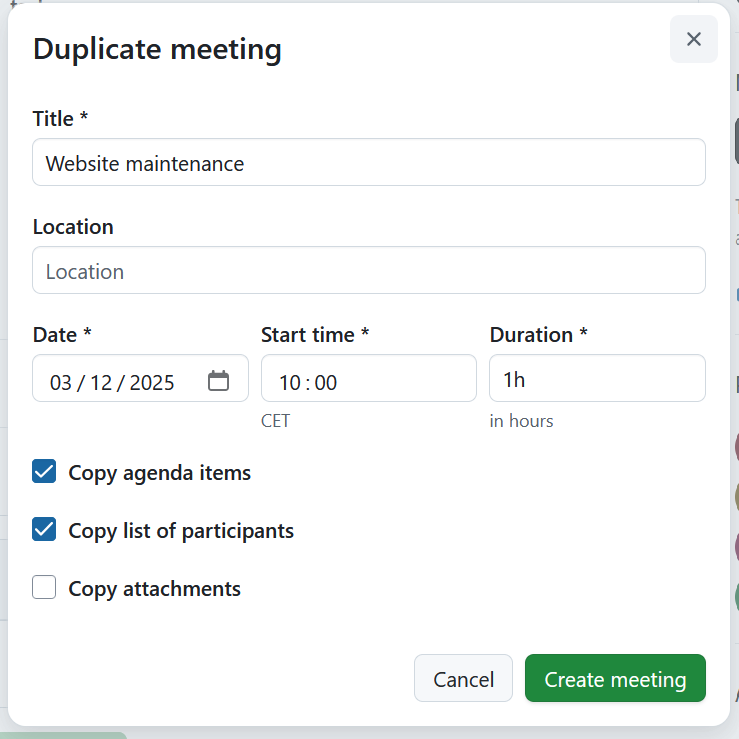
Une fenêtre modale s’ouvre, qui vous permet d’ajuster le titre, l’heure, le lieu et d’autres détails de la réunion copiée. Par défaut, la date de la réunion copiée est fixée au lendemain. Vous avez également la possibilité de copier l’ordre du jour, les pièces jointes et la liste des participants.
Si vous copiez une réunion fermée, le statut de la nouvelle réunion sera automatiquement défini comme ouvert. N’oubliez pas d’enregistrer la réunion copiée en cliquant sur le bouton Créer une réunion.
Supprimer la réunion
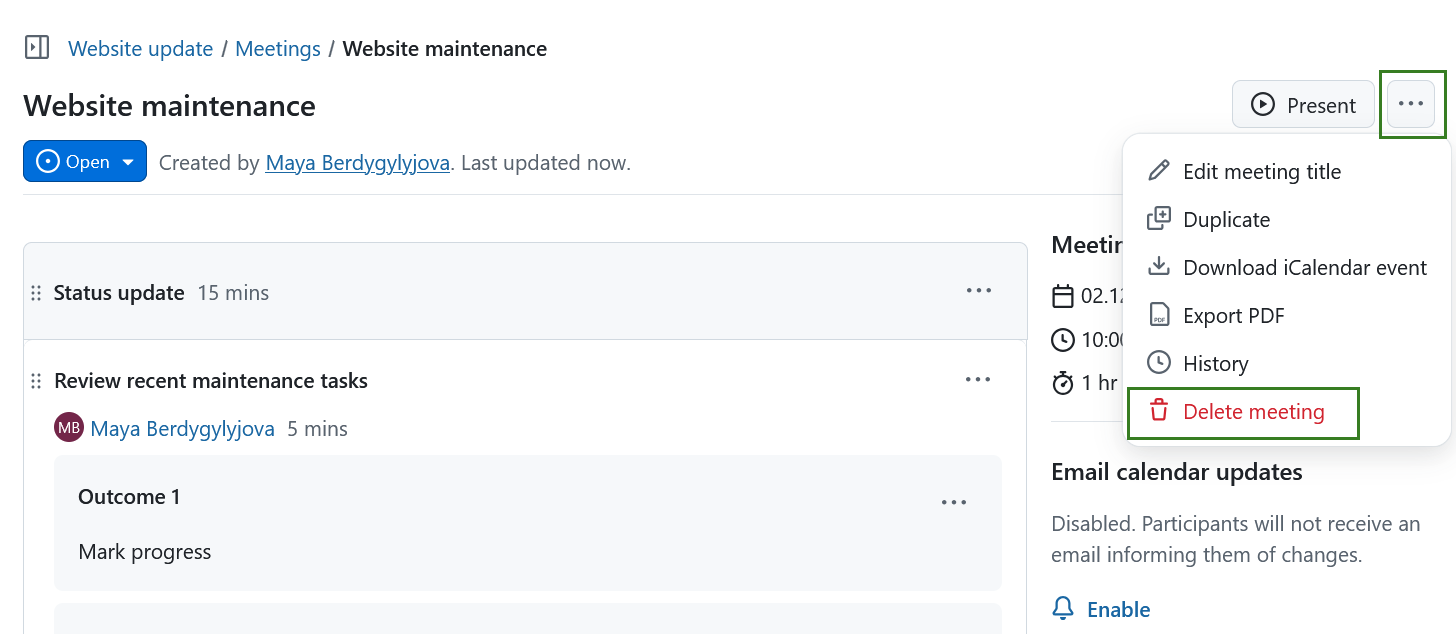
Vous pouvez supprimer une réunion. Pour ce faire, cliquez sur les trois points dans le coin supérieur droit, sélectionnez Supprimer la réunion et confirmez votre choix.