Documents
Le module Documents vous permet de rédiger ou de téléverser des documents directement dans le projet.
Remarque
Utilisez le module Documents pour créer, rédiger ou téléverser des documents directement dans vos projets. Si vous avez besoin de gérer des fichiers stockés à l’extérieur, veuillez consulter les intégrations de stockage de fichiers.
Important
Avec la version 17.0, la collaboration en temps réel sur les documents a été introduite. Il est automatiquement disponible pour les types d’installation suivants :
- Installations conteneurisées
- Installations hébergées dans le cloud
Les installations en paquets (DEB/RPM) nécessitent une installation manuelle supplémentaire. Veuillez vous référer au guide d’administration du système pour obtenir plus de détails.
Index des documents
Pour utiliser le module Documents, assurez-vous qu’il est activé dans les paramètres de votre projet (Paramètres du projet → Modules).
Une fois qu’il est activé, vous pouvez ouvrir le module Documents dans la barre latérale de votre projet pour accéder à l’index des documents qui répertorie tous les documents disponibles :
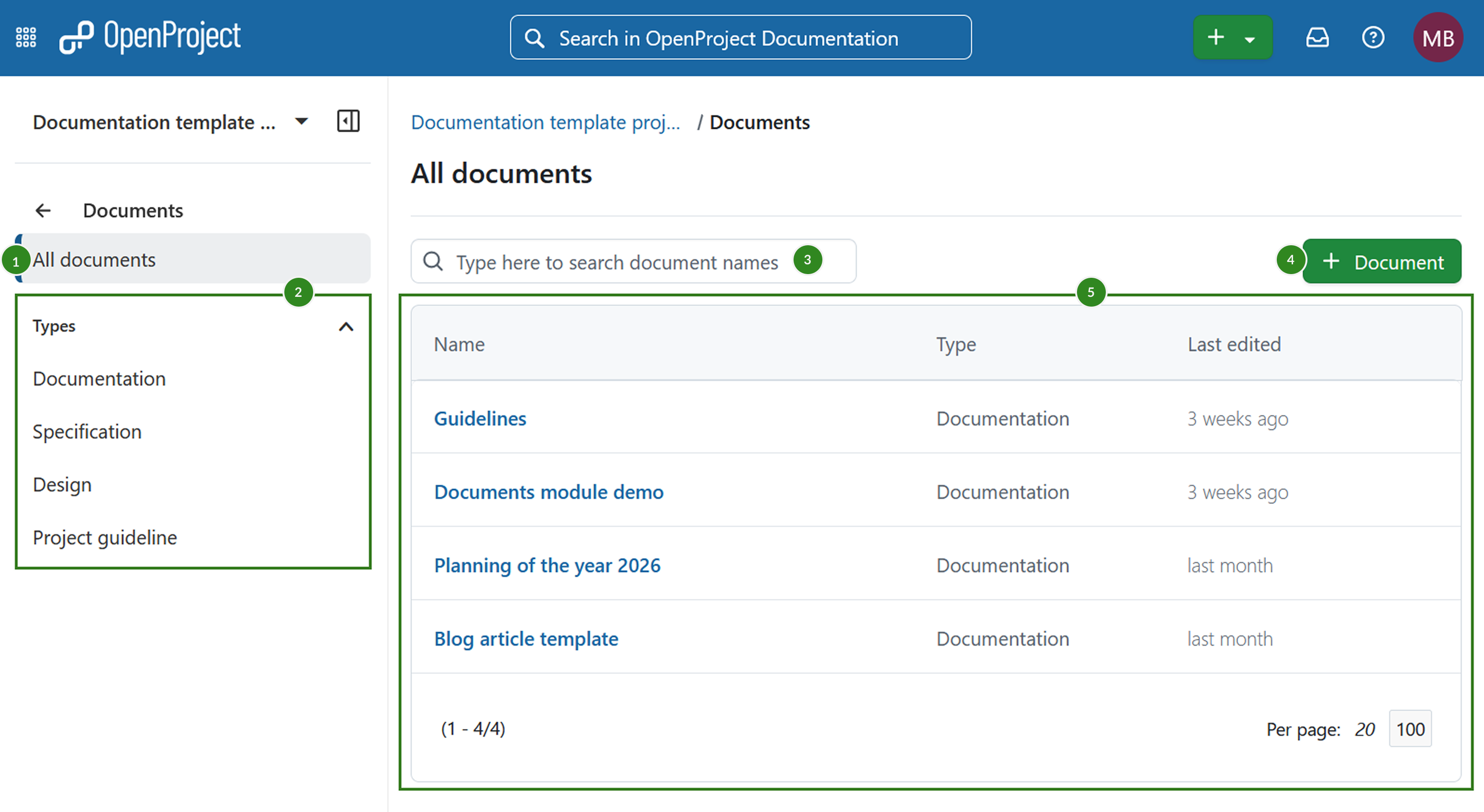
La page d’index Documents vous permet de :
-
Voir tous les documents
-
Filtrer par type de document
Conseil
If no document types were specified by you yet, default document types are seeded. They include: Note, Idea, Proposal, Specification, Report and Documentation.
-
Filtrer rapidement la liste des documents sur la base du titre du document
-
Ajouter un nouveau document
-
Affichez une liste de tous les documents disponibles, avec leur type et la date de leur dernière modification. Les documents créés avant la version 17.0 seront marqués par l’étiquette Hérité.
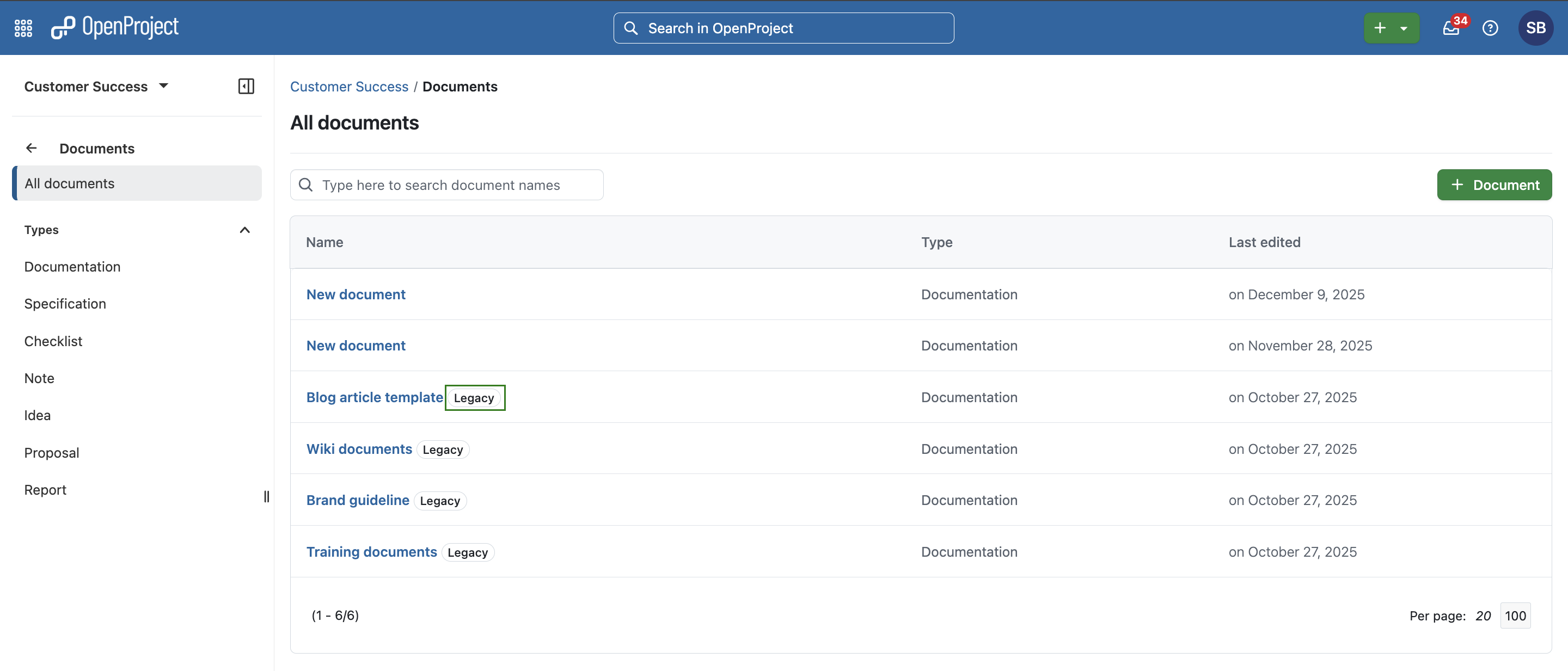
Un document dans OpenProject peut être :
- un texte écrit directement dans l’éditeur d’un document
- un fichier téléversé et joint à un document
- un fichier à la fois téléversé et joint à un document, avec une note de texte le décrivant
Consulter un document
Pour consulter un document, il suffit de cliquer sur son nom dans l’index. Vous verrez alors le document :
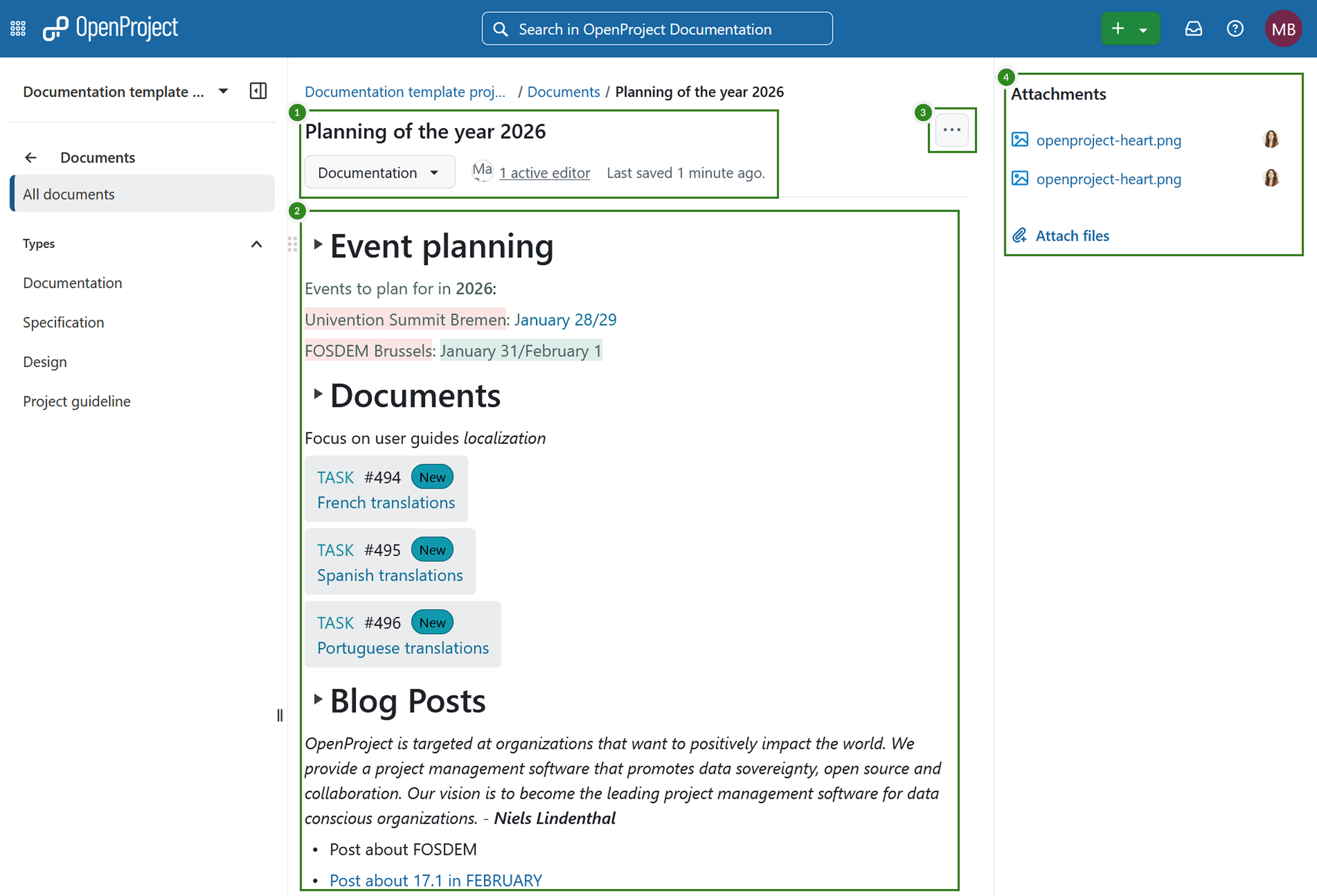
Un document comprend :
- Un titre, une catégorie, le nombre d’éditeurs actifs et la date du dernier enregistrement.
- Menu Plus avec des options pour éditer, copier, lier et supprimer un document
- Le texte du document lui-même
- Fichiers
Ajouter un nouveau document au projet
Pour créer un nouveau document, cliquez sur le bouton + Document.
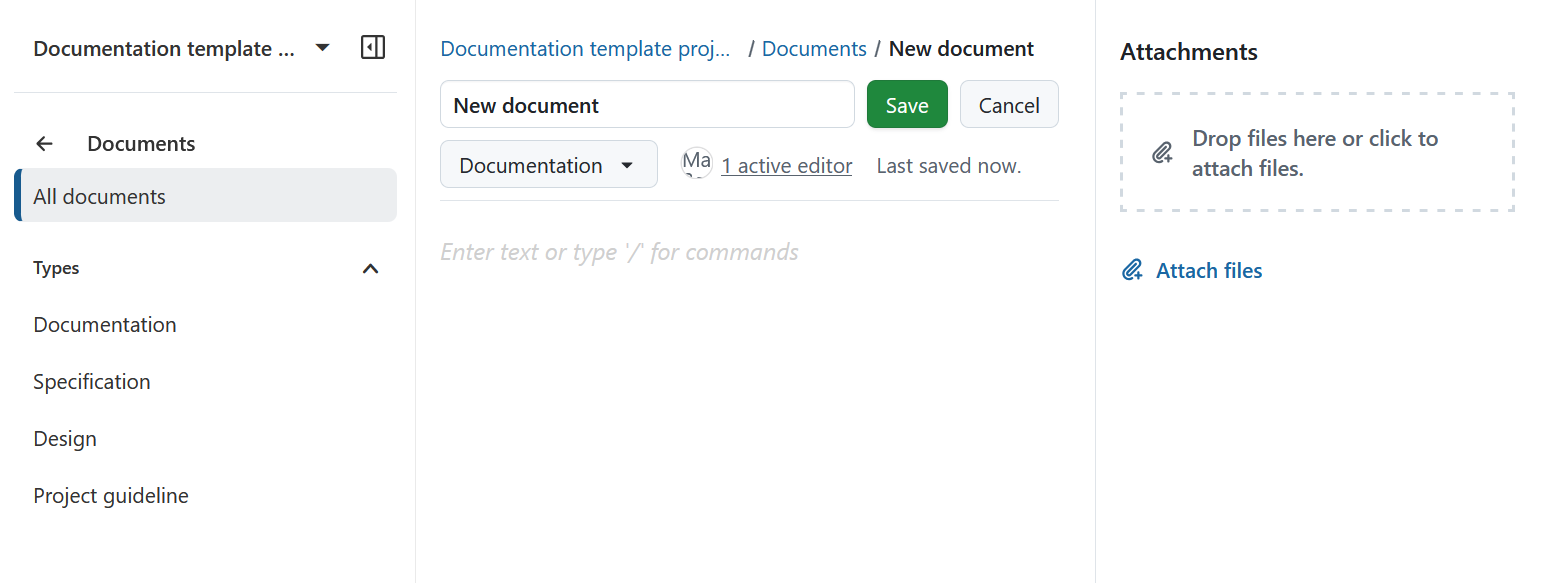
Dans le formulaire qui s’affiche, sélectionnez la catégorie du document, donnez-lui un titre et une description facultative. Vous pouvez également joindre un fichier au document.
Veuillez noter que ces catégories de documents sont créées par l’administrateur de votre instance.
Les documents téléversés sont visibles par tous les membres du projet qui disposent des autorisations nécessaires.
Remarque
Il n’y a pas de version des documents. La modification d’un champ ou du contenu du document est visible par tous les membres.
Modifier un document de projet
Vous pouvez modifier un document à tout moment.
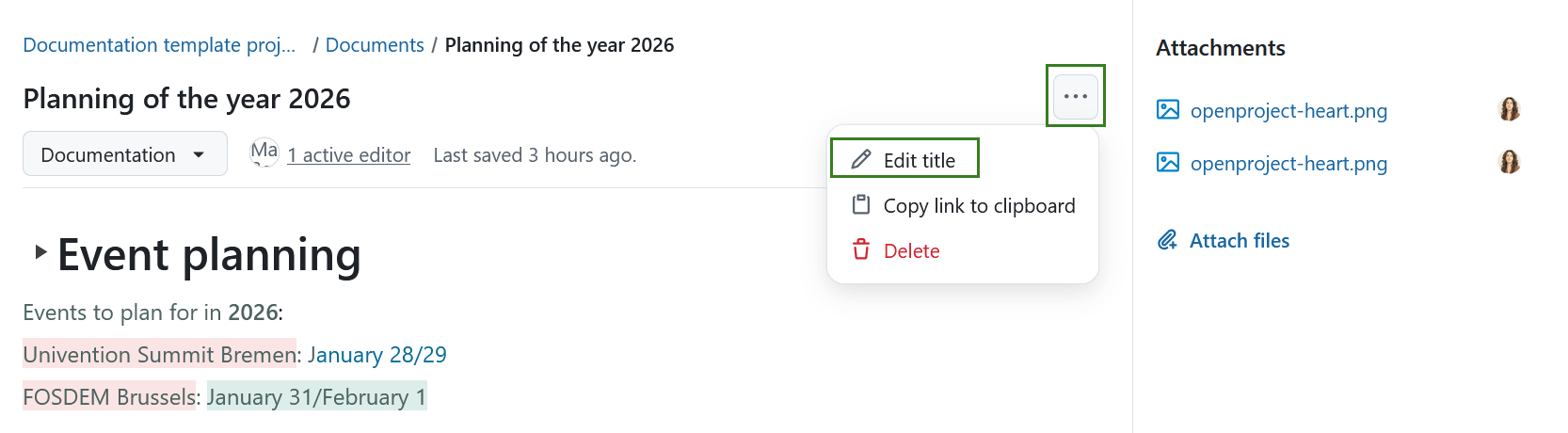
Pour modifier le titre d’un document, cliquez sur le menu Plus (trois points) et sélectionnez Modifier le titre.
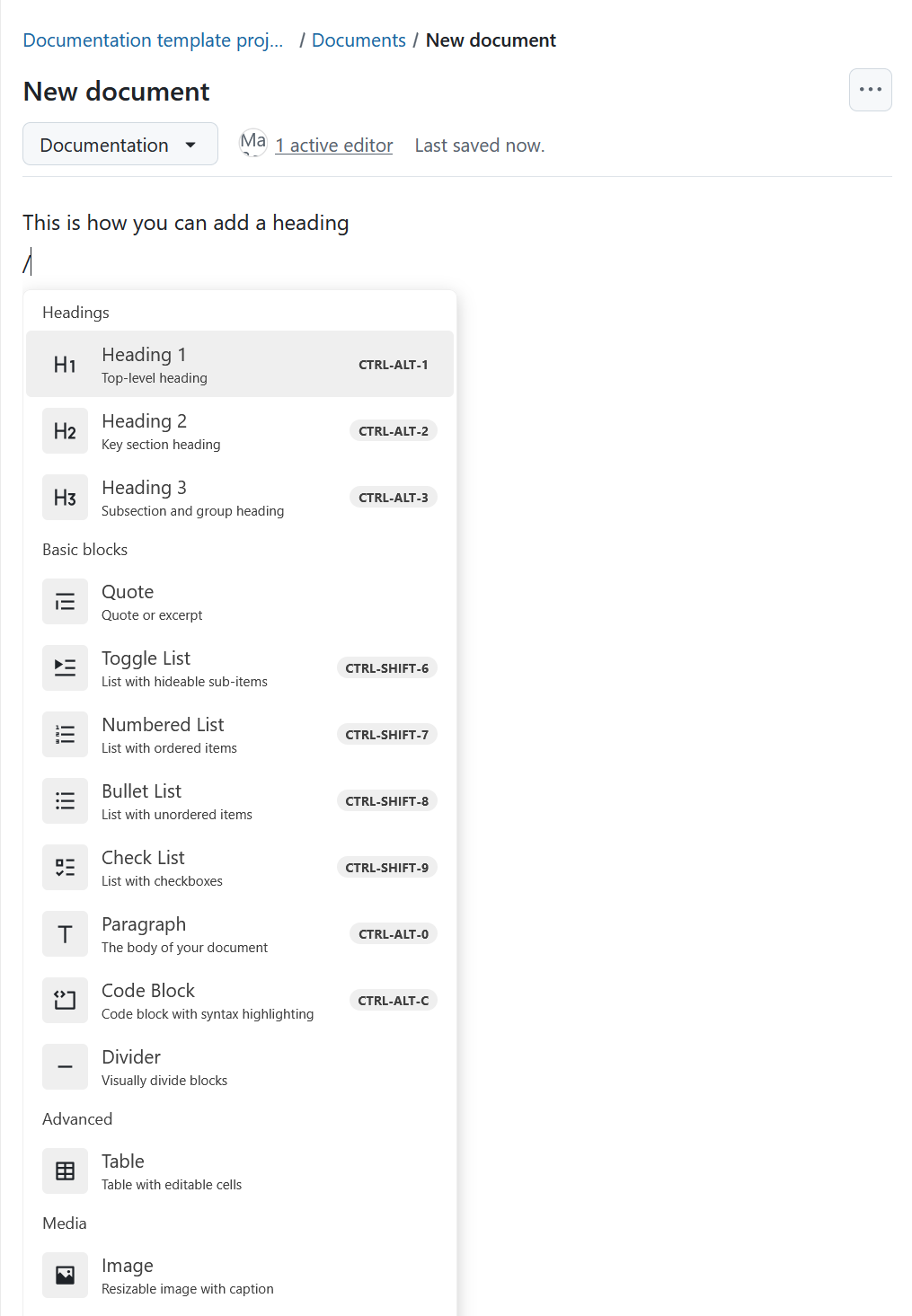
Pour modifier le document lui-même, il vous suffit de cliquer n’importe où dans le document pour commencer à le modifier. Il vous suffit de saisir du texte ou d’utiliser / pour ajouter des titres, des blocs, des éléments multimédias, des émojis et des liens vers des lots de travaux.
Édition collaborative
Plusieurs membres du projet peuvent modifier un document en même temps. Si c’est le cas, vous verrez en temps réel quelles modifications ont été apportées par quel utilisateur.
Examinez l’exemple suivant à titre d’illustration.
Un exemple d’édition de documents en temps réel dans le module OpenProject Documents](openproject_user_guide_real_time_collaboration_example.gif)
Lier les lots de travaux aux documents
Vous pouvez lier un lot de travaux existant à un document. Pour ce faire, commencez à éditer un document, saisissez /, faites défiler la liste des options disponibles et sélectionnez Lier à un lot de travaux existant.
Link a document to an existing work package in OpenProject](openproject_user_guide_documents_module_add_work_package.png)
Supprimer un document de projet
Vous pouvez facilement supprimer un document dans OpenProject.
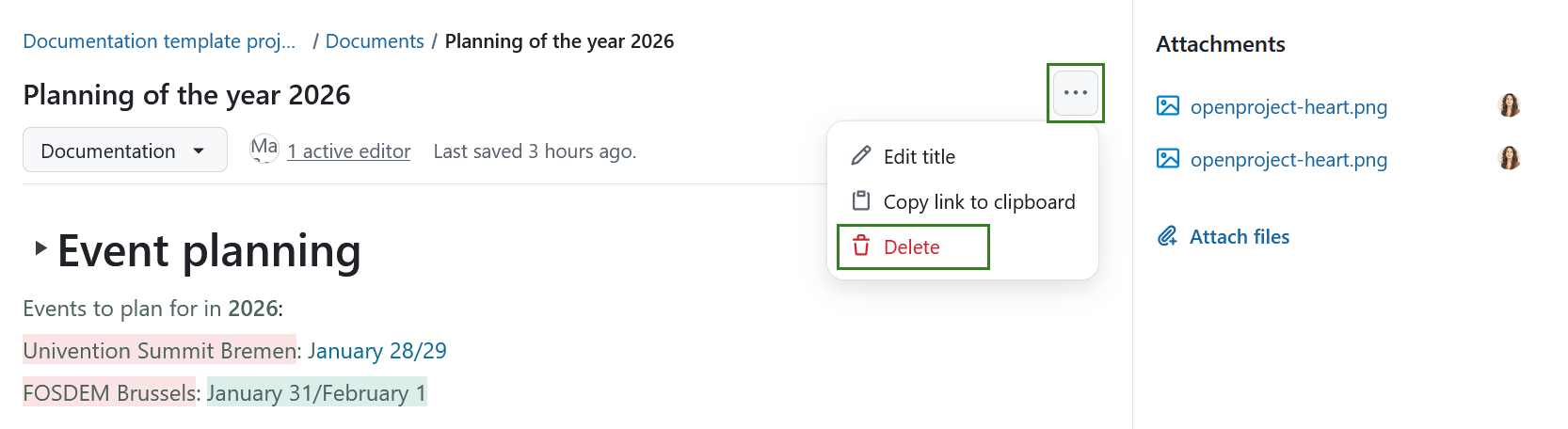
Pour supprimer un document, cliquez sur le menu Plus (trois points) et sélectionnez Supprimer.
Foire aux questions (FAQ)
Pourquoi ne puis-je pas modifier des documents en temps réel ?
La collaboration documentaire en temps réel est disponible dans OpenProject à partir de la version 17.0, mais son utilisation dépend de la manière dont votre instance OpenProject est configurée. Dans les configurations hébergées dans le cloud et conteneurisées, l’édition en temps réel est activée par défaut. Pour les installations en paquets (DEB/RPM), une configuration supplémentaire est nécessaire. Veuillez contacter votre administrateur OpenProject et/ou vous référer au guide d’administration du système pour obtenir plus de détails.
Y a-t-il une limite de taille pour le téléversement de documents vers l’édition Enterprise dans le cloud d’OpenProject ?
OpenProject n’a pas de limite quant au nombre de fichiers que vous pouvez téléverser et avec lesquels vous pouvez travailler. La seule restriction concerne la taille maximale des fichiers : la taille maximale d’un fichier est de 256 Mo.