Demande de lancement de projet (add-on Enterprise)

Dans OpenProject, vous pouvez créer de nouveaux projets à l’aide d’un processus guidé prédéfini. Ce processus est appelé demande de lancement de projet, assistant de création de projet ou mandat de projet. Cette fonction est particulièrement utile dans les grandes organisations, lorsque vous gérez de nombreux projets ou lorsque vous travaillez avec des structures complexes et des exigences en matière de gouvernance.
Au lieu de configurer manuellement chaque projet à partir de zéro, l’assistant vous guide à travers une séquence définie d’étapes pour collecter les informations essentielles et appliquer une configuration de projet cohérente. Par exemple, un service responsable du projet ou des rôles clés en rapport avec le projet (responsable d’équipe, propriétaire du produit, etc.). Cela permet de réduire les efforts d’installation, d’éviter les erreurs de configuration et de garantir que les nouveaux projets respectent les normes convenues.
Ainsi, les chefs de projet et les équipes peuvent démarrer plus rapidement, tandis que les organisations maintiennent la clarté et la cohérence de leur environnement OpenProject.
Avant de commencer
Avant d’utiliser la demande de lancement de projet, vous devez disposer d’au moins un projet configuré comme base du processus de lancement de projet.
Tout d’abord, configurez un projet pour l’utiliser dans le processus de lancement du projet. Voir comment procéder dans paramètres du projet.
Lorsque vous préparez un projet à cette fin, pensez à configurer les éléments suivants à l’avance :
- Membres du projet, qui seront copiés dans les projets nouvellement créés
- Les lots de travaux, tels que les phases ou les jalons
- Versions
- Les attributs du projet et les valeurs par défaut
- Tout autre paramètre reflétant l’approche de votre organisation en matière de gestion de projet
Une fois ces éléments configurés, nous vous recommandons fortement de marquer le projet comme modèle, car seuls les projets définis comme modèles sont disponibles lors du processus de création de projet. Voir comment définir un projet comme modèle.
Vous pouvez répéter ce processus pour mettre à disposition plusieurs assistants de création de projet.
Étape 1 : créer un nouveau projet
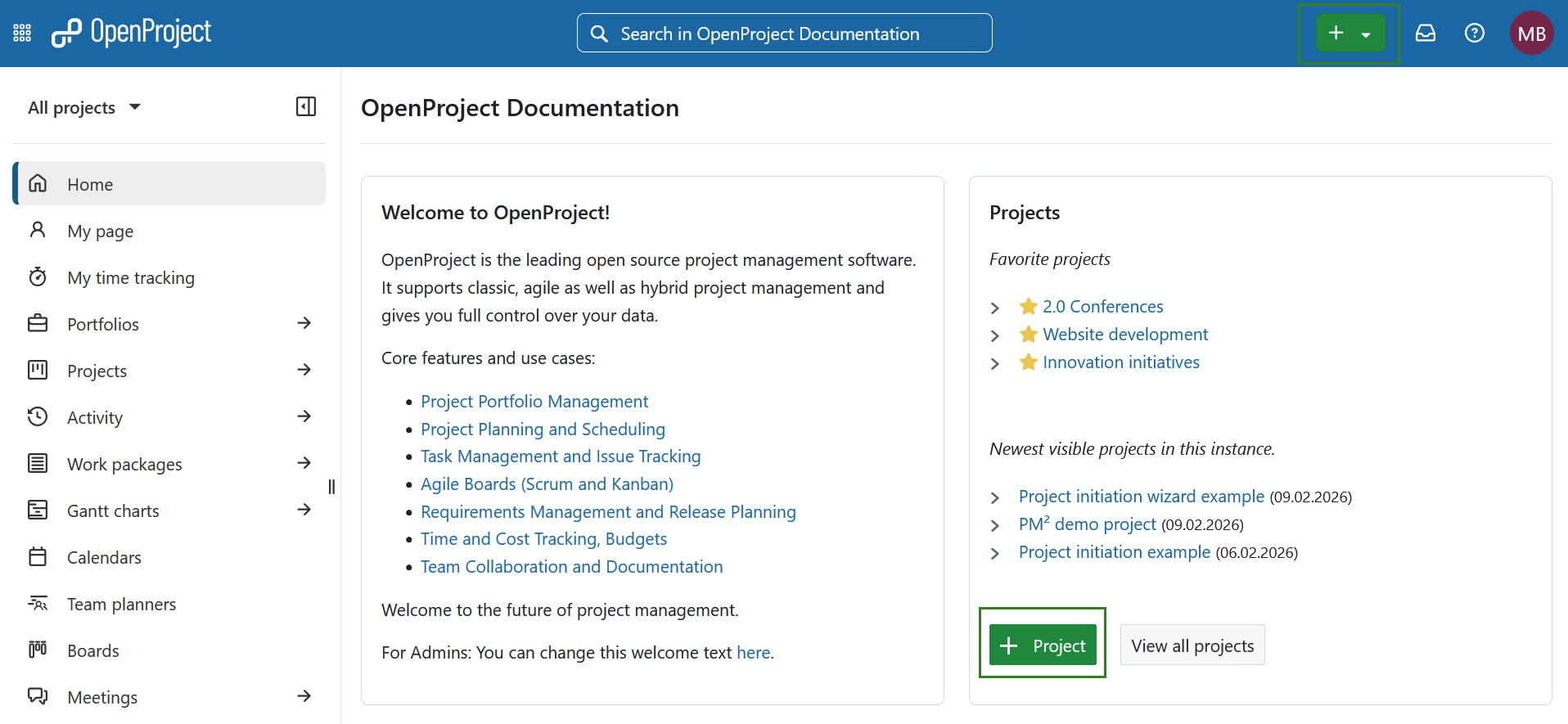
Pour lancer le processus de création de projet, cliquez sur le bouton + Projet. En savoir plus sur la création d’un nouveau projet ici.
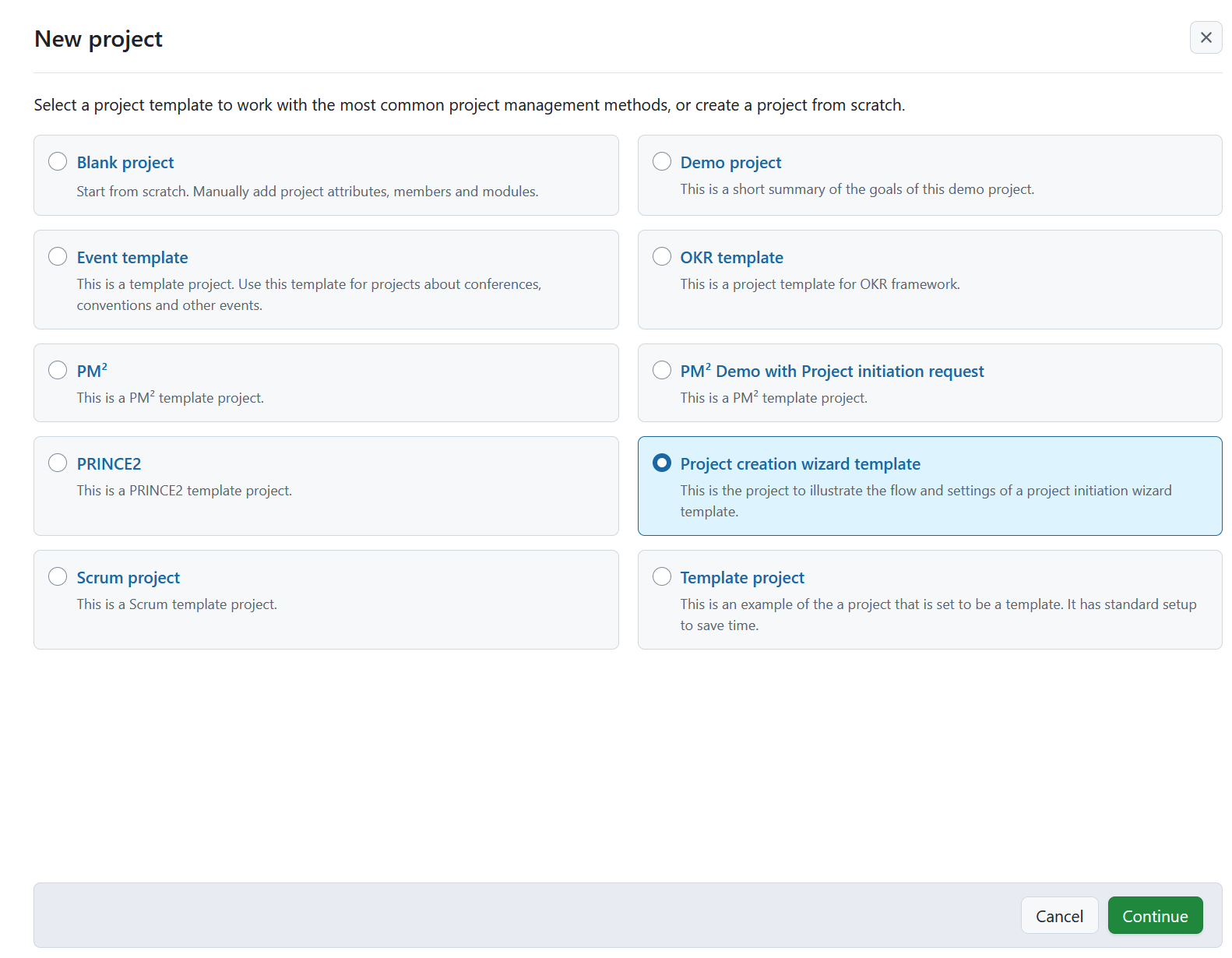
Sélectionnez un modèle de projet pertinent dans la liste des modèles disponibles et cliquez sur Continuer.
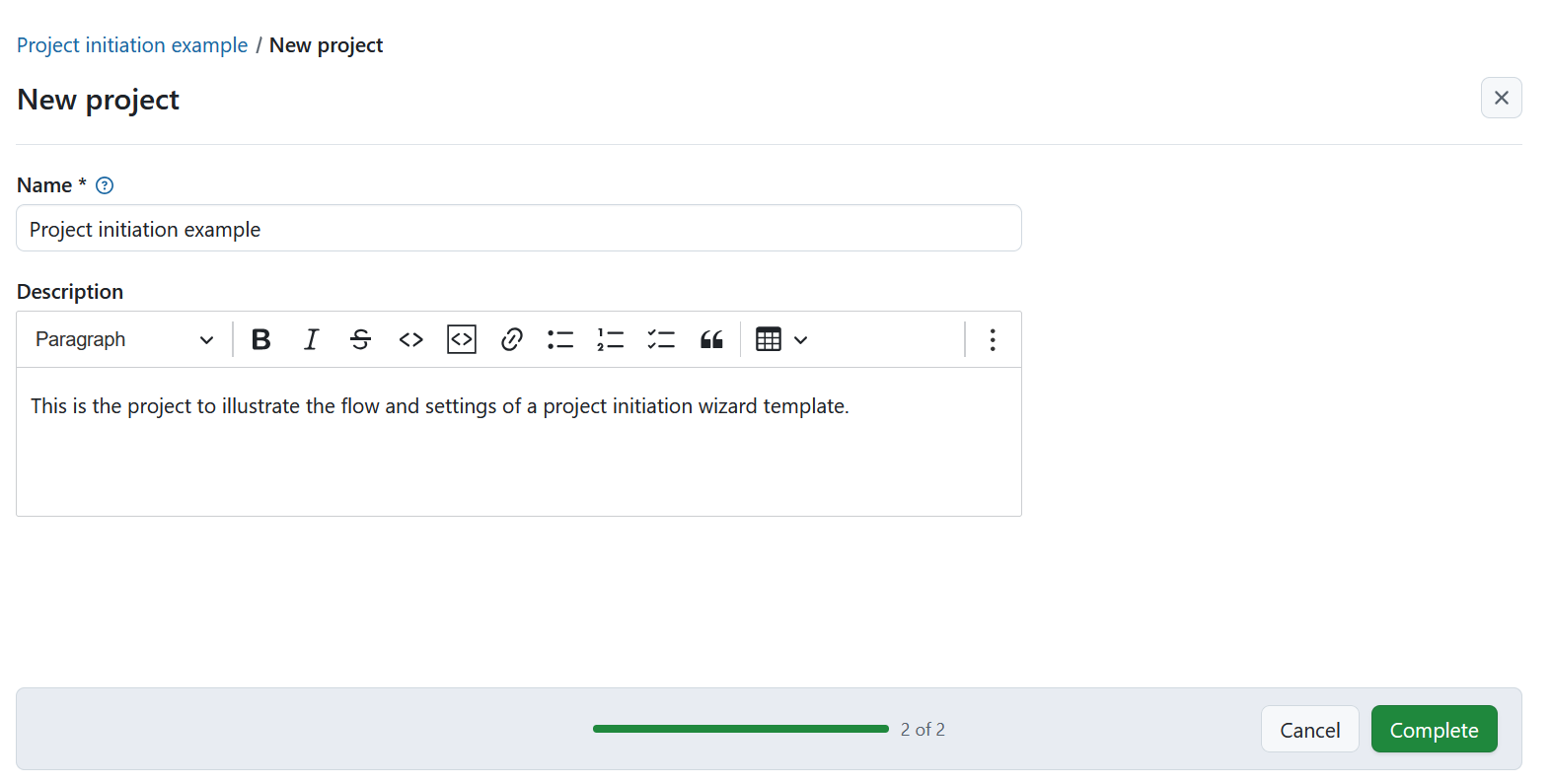
Dans l’écran suivant, saisissez un nom de projet et modifiez la description si nécessaire. La description est préremplie en fonction du modèle sélectionné.
Cliquez sur Terminer pour continuer.
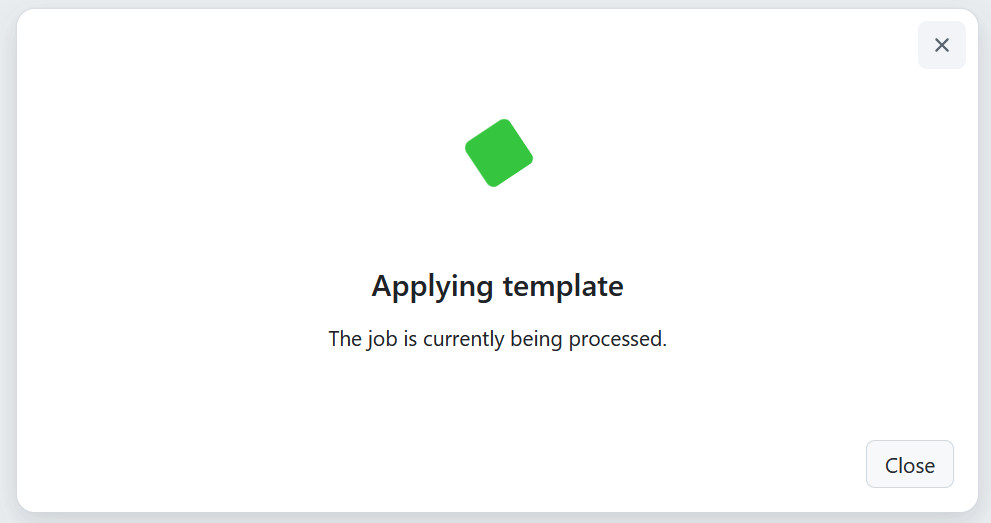
Cette action déclenche l’assistant de création de projet.
Étape 2 : remplir la demande de lancement de projet
Vous accédez au premier écran de l’assistant de création de projet.
L’écran est divisé en plusieurs zones :
- Section du contenu à gauche, montrant toutes les étapes de l’assistant
- Section principale au centre, où les attributs du projet sont renseignés
- Section d’aide à droite, affichant un texte d’aide (si cela est défini pour un attribut)
- Indicateur de progression, indiquant votre position actuelle dans le processus
- Boutons Annuler et Continuer en bas de page
- Icône de fermeture, vous permettant de quitter l’assistant et d’y revenir plus tard
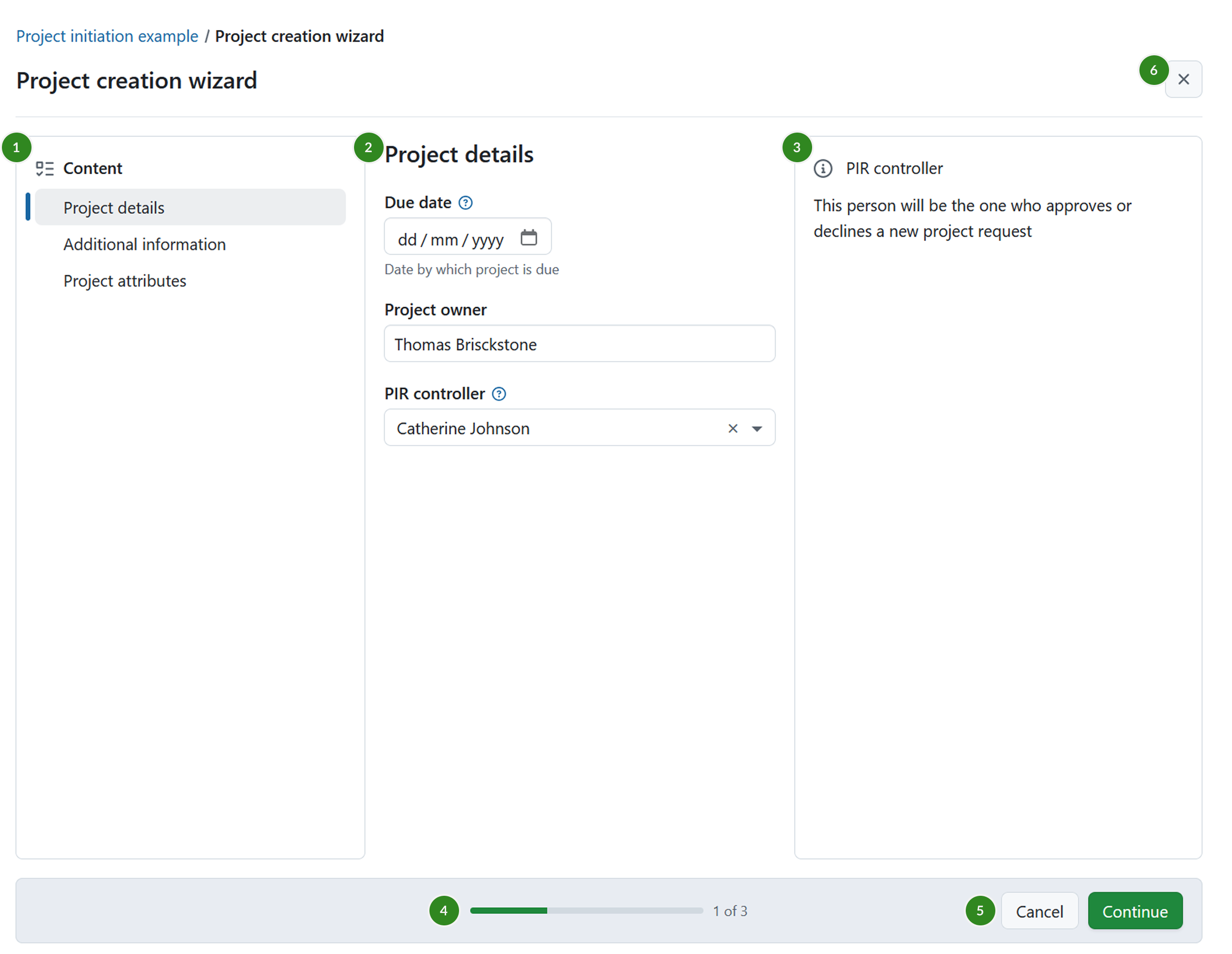
Renseignez les attributs du projet, étape par étape. Vous pouvez naviguer entre les étapes et retourner aux champs incomplets à tout moment.
Conseil
Pour vous assurer que vos entrées sont enregistrées, cliquez toujours sur Continuer avant de vous déplacer entre les étapes. Dans le cas contraire, les données saisies risquent d’être perdues.
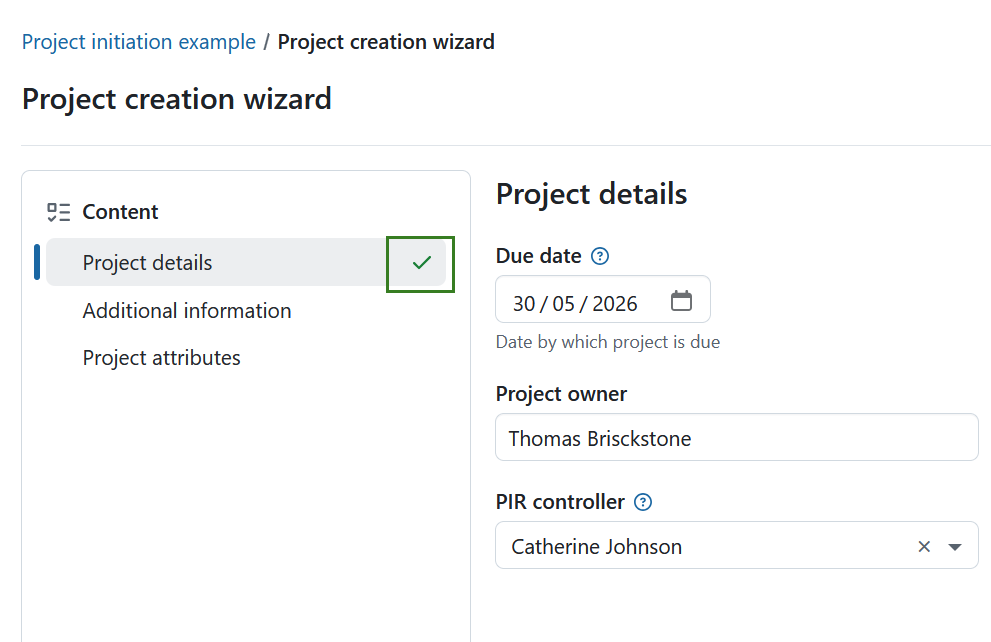
Les sections complétées sont marquées d’une icône verte dans la section Contenu.
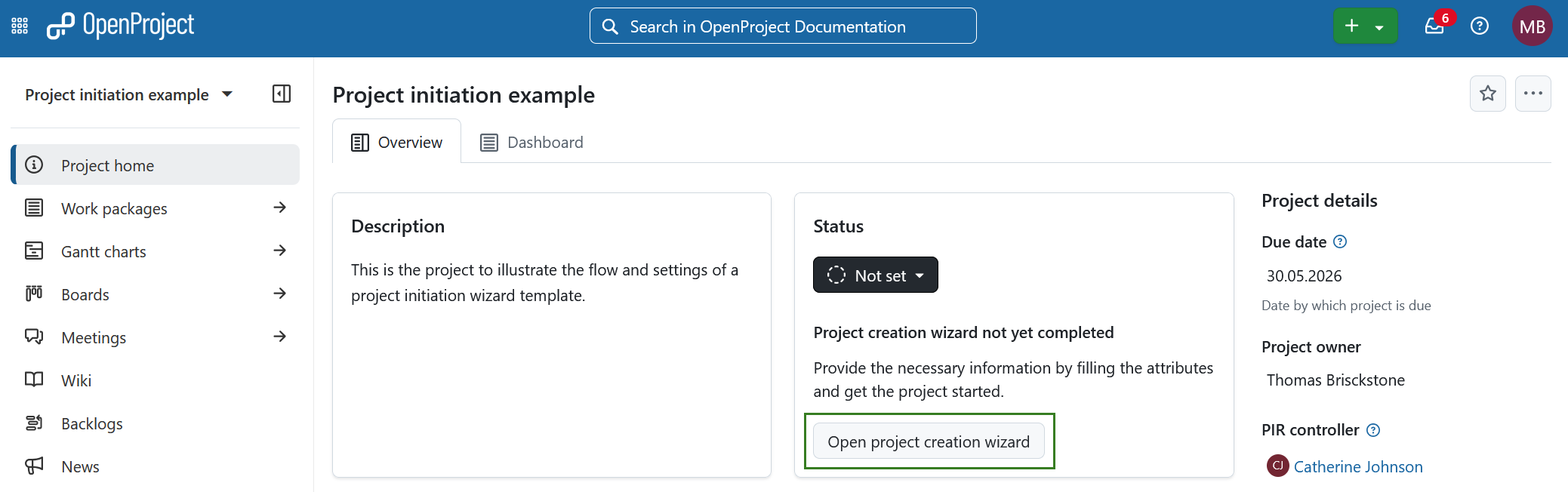
Si vous fermez l’assistant avant de l’avoir terminé, vous serez redirigé(e) vers la page d’aperçu du projet. Le statut du projet sera défini sur Non défini et le widget du statut du projet indiquera que l’assistant de création de projet n’a pas encore été achevé.
Pour continuer, cliquez sur le bouton Ouvrir l’assistant de création de projet dans le widget Statut du projet.
Étape 3 : envoyer la demande de lancement du projet
Une fois que tous les champs requis sont remplis, cliquez sur Terminer pour envoyer la demande de lancement de projet.
Un nouveau lot de travaux est créé automatiquement. Il contient :
- Un commentaire indiquant que l’assistant de création de projet a été complété
- Un artefact PDF généré avec toutes les informations envoyées à des fins de référence et d’audit
- Un lien pour rouvrir l’assistant de création de projet si des mises à jour sont nécessaires
La personne responsable définie lors du lancement est affectée au lot de travaux et mentionnée dans un commentaire indiquant que la demande est en attente d’examen. Dans cet exemple, cette personne a été définie précédemment lors de la demande de lancement du projet, dans le champ d’attributs du projet appelé Contrôleur PIR.
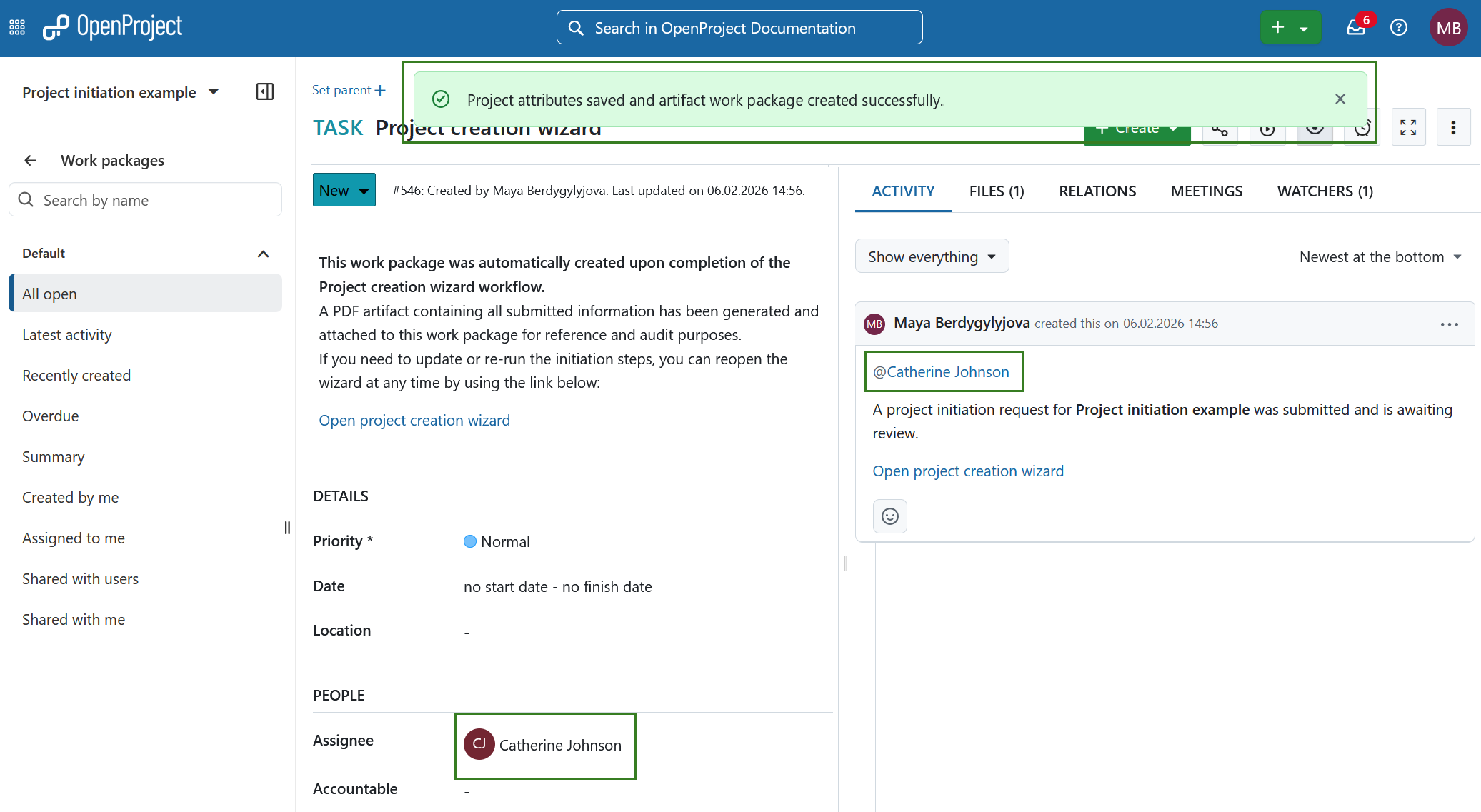
Le PDF généré est disponible dans l’onglet Fichiers du lot de travaux.
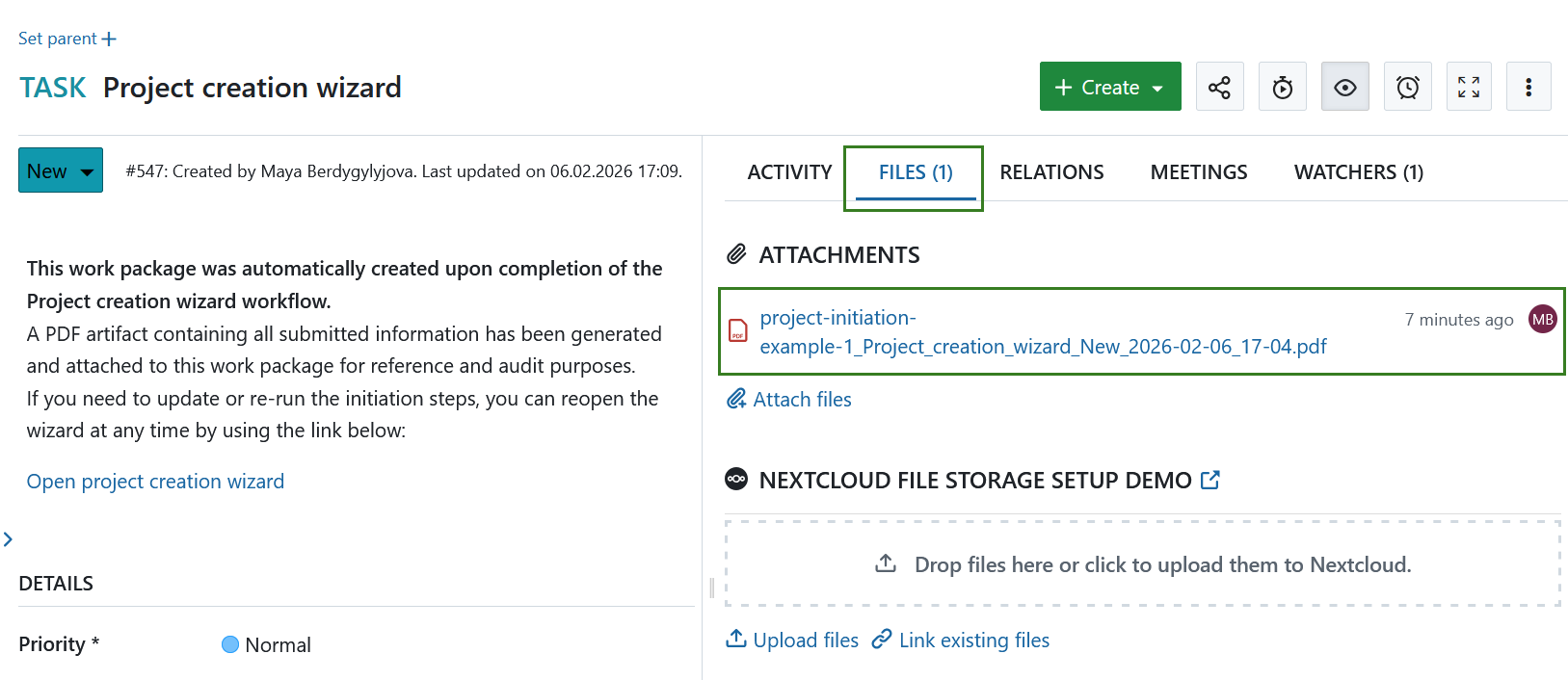
Vous pouvez rouvrir l’assistant et mettre à jour les informations à tout moment. Chaque envoi crée un nouveau fichier PDF, qui est ajouté à l’onglet Fichiers avec un horodatage pour faciliter la comparaison.
Une fois la demande envoyée, la personne responsable peut procéder à l’examen et au traitement de la demande de lancement de projet.