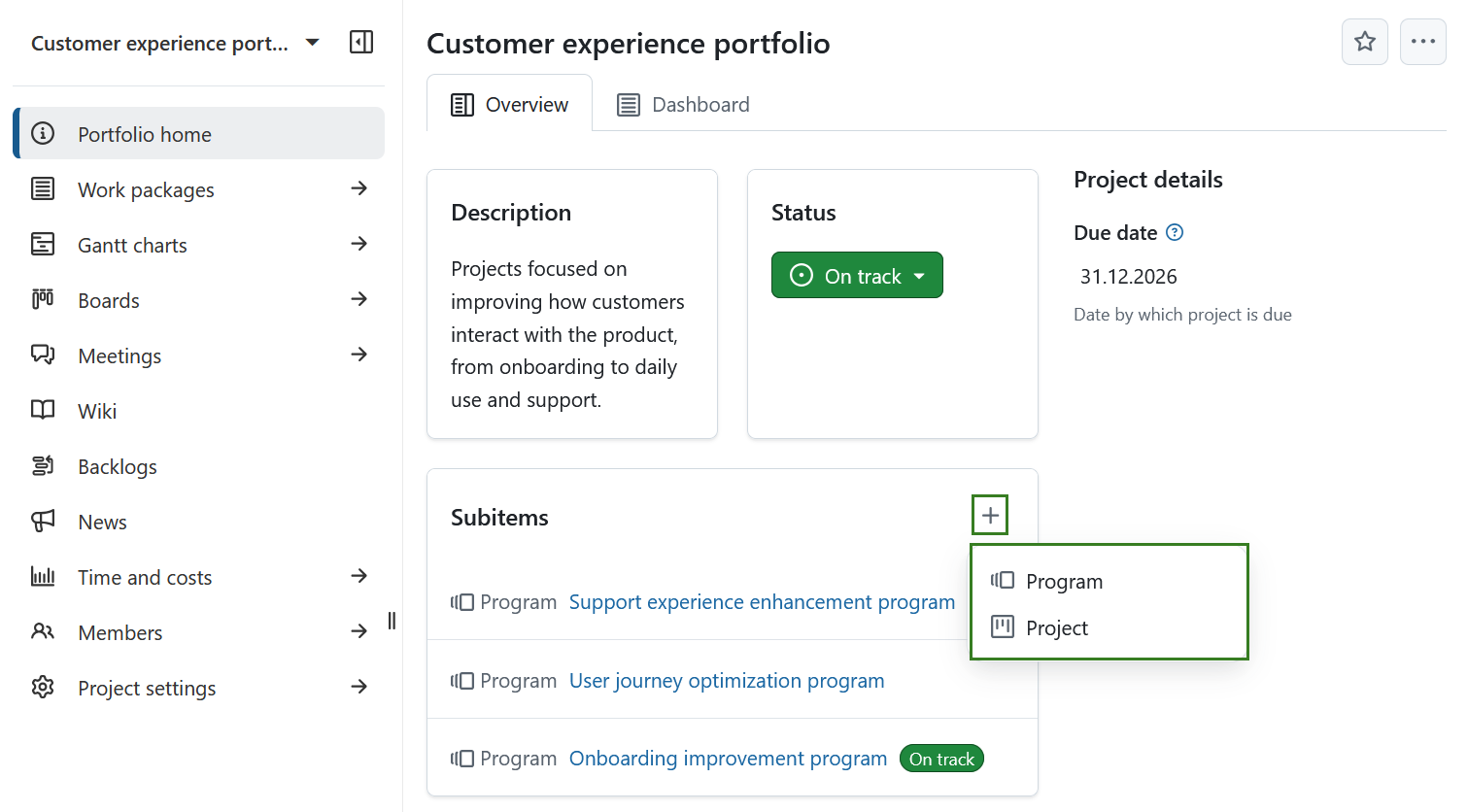
Portefeuilles (add-on Enterprise)

Les portefeuilles dans OpenProject vous permettent d’organiser et de gérer le travail à un niveau stratégique en regroupant des programmes et des projets connexes dans un seul espace de travail. Des informations peuvent être recueillies sur l’ensemble du portefeuille, ce qui permet de l’aligner sur les objectifs de l’organisation sans avoir à intervenir au niveau opérationnel.
Un portefeuille est conçu pour la visibilité et la coordination plutôt que pour l’exécution. Il aide les parties prenantes à comprendre les progrès, l’état et la structure d’initiatives plus vastes sans gérer directement les tâches individuelles ou les lots de travaux.
Les portefeuilles dans OpenProject vous permettent de :
- Regrouper les programmes et projets connexes dans un contexte stratégique commun
- Suivre les progrès globaux à l’aide d’indicateurs agrégés
- Naviguer plus efficacement dans un grand nombre d’initiatives
- Fournir une vue d’ensemble claire et structurée pour améliorer la prise de décision et l’établissement de rapports
Dans OpenProject, les projets, les programmes et les portefeuilles sont tous des espaces de travail. Bien qu’ils partagent des propriétés communes (telles que les membres, les autorisations, le statut et la description), ils ont des objectifs différents :
- Les projets sont utilisés pour l’exécution des travaux
- Les programmes regroupent des projets associés
- Les portefeuilles fournissent une vue d’ensemble de plusieurs programmes et projets.
| Sujet | Contenu |
|---|---|
| Structure des portefeuilles dans OpenProject | Comprendre comment les portefeuilles, les programmes et les projets sont structurés. |
| Règles de hiérarchie et de composition | Découvrez quels types d’espaces de travail peuvent être combinés et comment les hiérarchies sont appliquées. |
| Exemples de structures de portefeuilles | Voir les exemples courants de hiérarchie de portefeuille. |
| Naviguer vers les portefeuilles | Apprenez à accéder aux portefeuilles dans OpenProject. |
| Vue d’ensemble des portefeuilles | Comprendre la page de présentation des portefeuilles et ses éléments. |
| Filtres des portefeuilles | Filtrez les portefeuilles en fonction du statut, de l’appartenance ou des favoris. |
| Page d’accueil du portefeuille | Découvrez ce que vous pouvez faire sur la page d’accueil du portefeuille. |
Structure des portefeuilles dans OpenProject
Un portefeuille est un type d’espace de travail qui regroupe les programmes et projets connexes pour fournir un aperçu stratégique.
Un portefeuille peut contenir :
- Des programmes : espaces de travail qui regroupent des projets liés sur la base d’objectifs stratégiques communs ou d’objectifs commerciaux. Les programmes peuvent exister indépendamment ou contenir des projets.
- Des projets : espaces de travail où les équipes planifient, suivent et exécutent le travail quotidien.
Hiérarchie et règles de composition
Afin d’éviter des structures d’espace de travail invalides ou peu claires, il existe certaines règles pour la structuration des portefeuilles dans OpenProject.
- Lors de la création ou de la modification d’un espace de travail, les règles d’affectation des parents suivantes s’appliquent :
- Les portefeuilles ne peuvent pas avoir de parent et existent toujours au niveau supérieur.
- Les programmes peuvent avoir un portefeuille comme parent, mais ils peuvent aussi être créés sans portefeuille. Cela permet une gestion ascendante du portefeuille, où les programmes existent d’abord et où un portefeuille peut être défini plus tard.
- Les projets peuvent avoir pour parent un portefeuille, un programme ou un autre projet.
- Les programmes et les projets peuvent exister au même niveau hiérarchique au sein d’un portefeuille.
- Les programmes peuvent contenir des projets, mais ce n’est pas obligatoire.
- Un portfolio peut comprendre :
- uniquement des programmes,
- uniquement des projets, ou
- une combinaison des deux.
Exemples de structures de portefeuille
Les exemples suivants illustrent des structures de portefeuille courantes (non exhaustives) dans OpenProject.
Exemple 1 : portefeuille avec plusieurs programmes et projets
Portefeuille A
- Programme A.1
- Projet A.1.1
- Projet A.1.2
- …
- Programme A.2
- Programme A.3
Exemple 2 : hiérarchie mixte avec des programmes et des projets autonomes
Portefeuille X
- Programme Y
- Projet Y.1
- Programme Z
- Projet Z.1
- Projet O
- Projet I
Exemple 3 : portefeuille contenant uniquement des programmes
Portefeuille D
- Programme D1
- Programme D2
- Programme D3
Exemple 4 : portefeuille contenant uniquement des projets
Portefeuille 123
- Projet 1
- Projet 2
- Projet 3
Un portefeuille peut techniquement rester vide et fonctionner comme un espace de travail autonome. Cependant, dans de tels cas, l’utilisation d’un projet au lieu d’un portefeuille est généralement suffisante.
Naviguer vers les portefeuilles
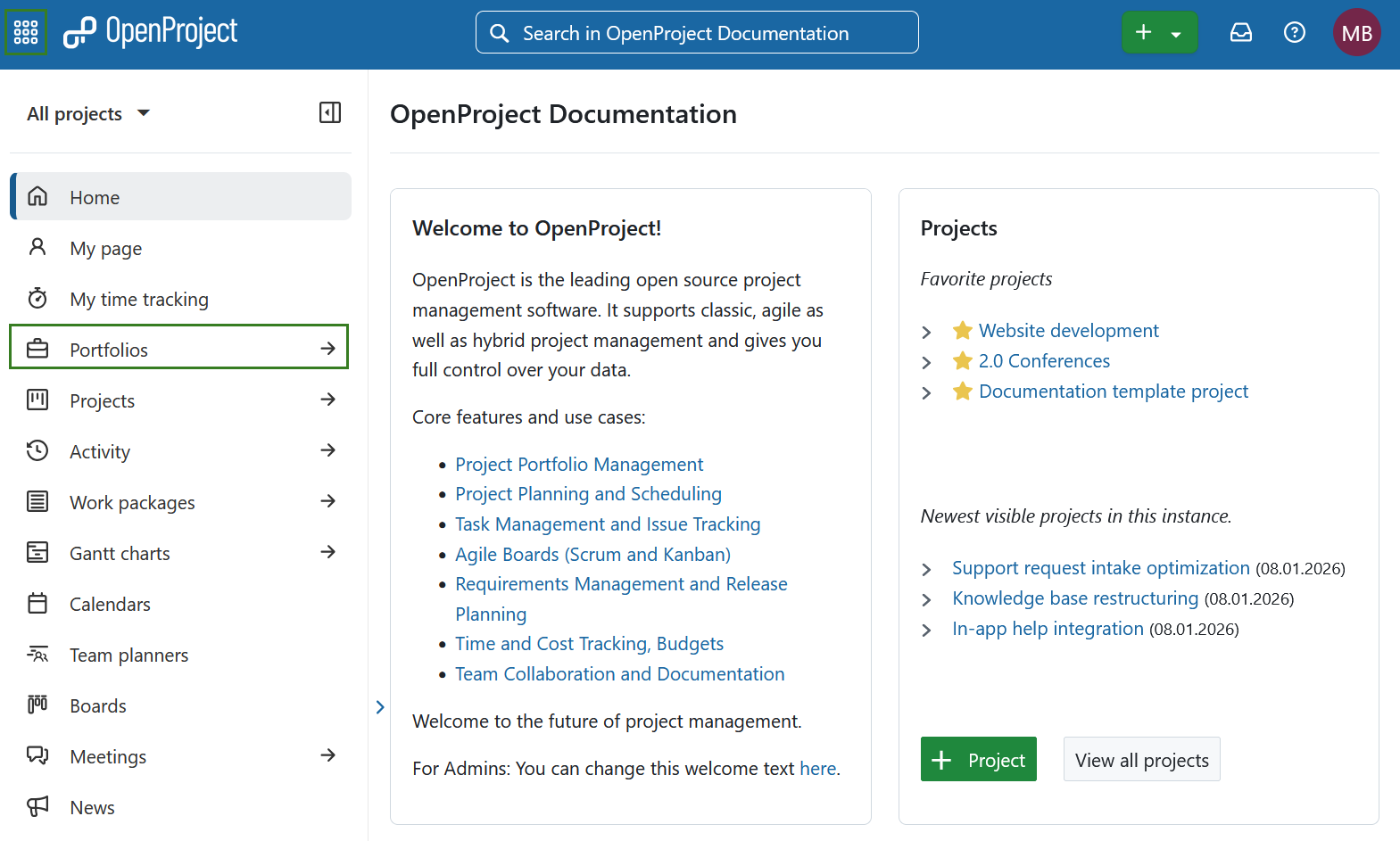
Pour afficher la vue d’ensemble du portefeuille, sélectionnez Portefeuilles dans le menu des modules globaux à gauche, ou dans le menu situé derrière l’icône de la grille dans l’en-tête de navigation.
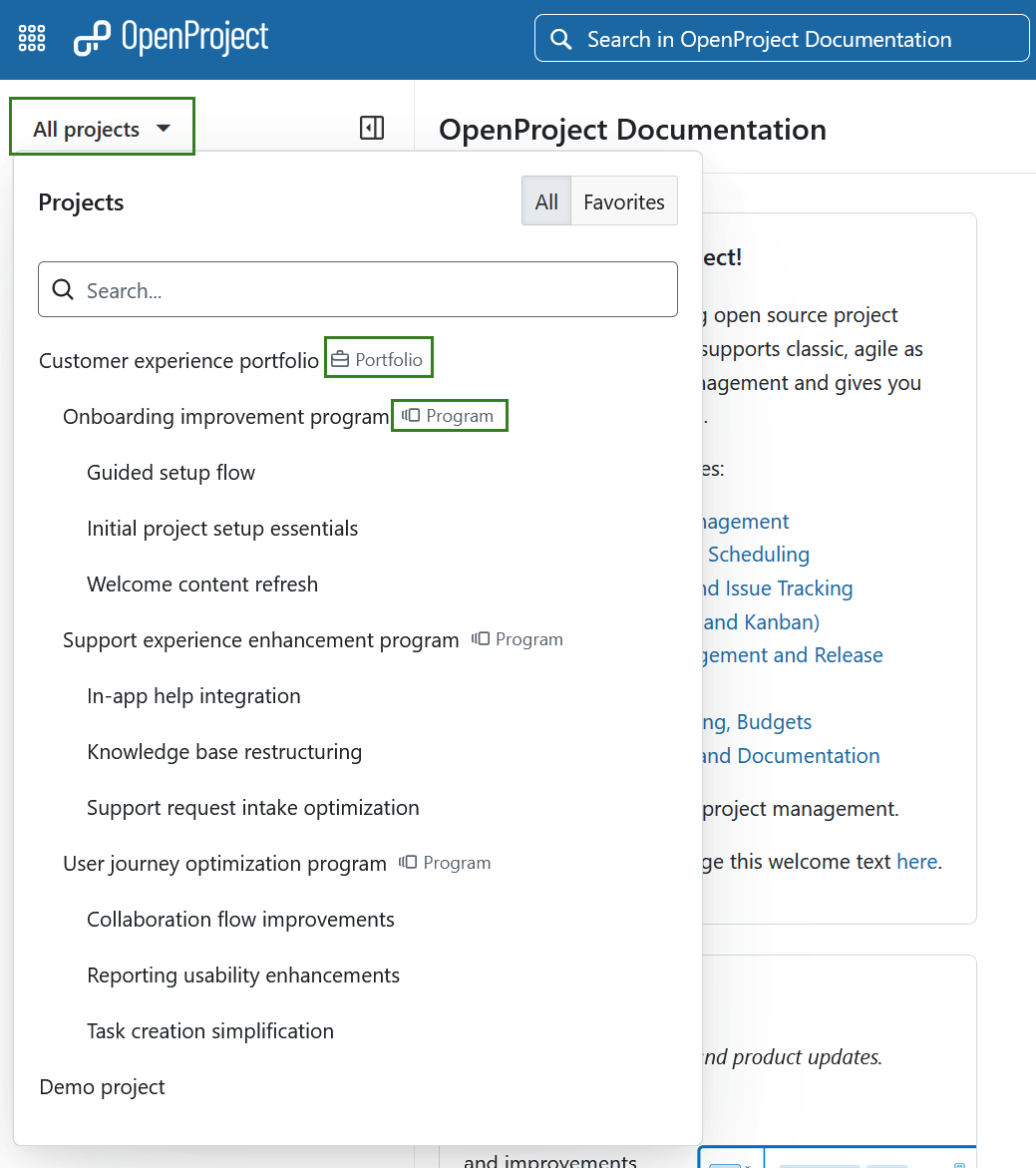
Pour ouvrir un portefeuille spécifique, utilisez le menu déroulant Tous les projets dans le coin supérieur gauche et sélectionnez le portefeuille de la même manière que vous sélectionneriez un projet. Les portefeuilles et les programmes sont visuellement distingués par des icônes dédiées à côté de leur nom dans la liste.
Les portefeuilles sont également accessibles à partir de vue d’ensemble des listes de projets.
Vue d’ensemble des portefeuilles expliquée
La page Vue d’ensemble des portefeuilles répertorie tous les portefeuilles auxquels vous avez accès et sert de point d’entrée principal pour la gestion des portefeuilles.
La page comprend les éléments suivants (voir la capture d’écran annotée pour obtenir plus de détails) :
- Filtres de portefeuille prédéfinis à gauche (voir Filtres de portefeuille).
- Une barre de recherche au centre pour trouver rapidement les portefeuilles par nom.
- Un bouton Filtres à côté de la barre de recherche, offrant des options de filtrage supplémentaires basées sur des attributs tels que le statut, les attributs du projet ou les phases du cycle de vie du projet.
- Un menu Plus d’options (trois points) dans le coin supérieur droit, contenant l’option d’activer le mode Zen.
- Le bouton + Portefeuille permet de créer un nouveau portefeuille.
- Une liste de portefeuilles, où chaque portefeuille est affiché dans une boîte séparée.
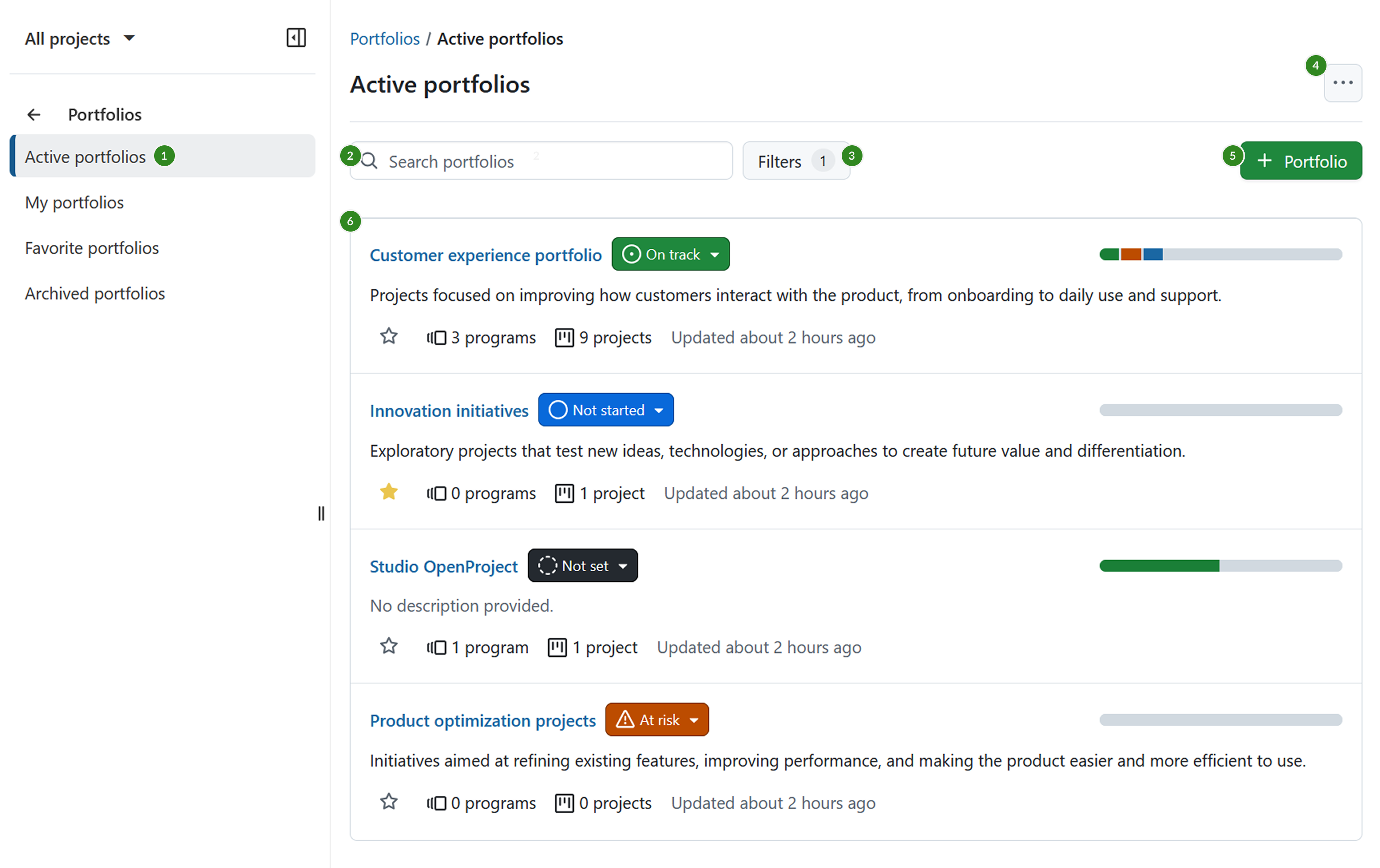
Chaque portefeuille est affiché dans une boîte contenant les informations suivantes :
- Nom du portefeuille
- Statut du portefeuille, qui peut être modifié directement
- Description du portefeuille
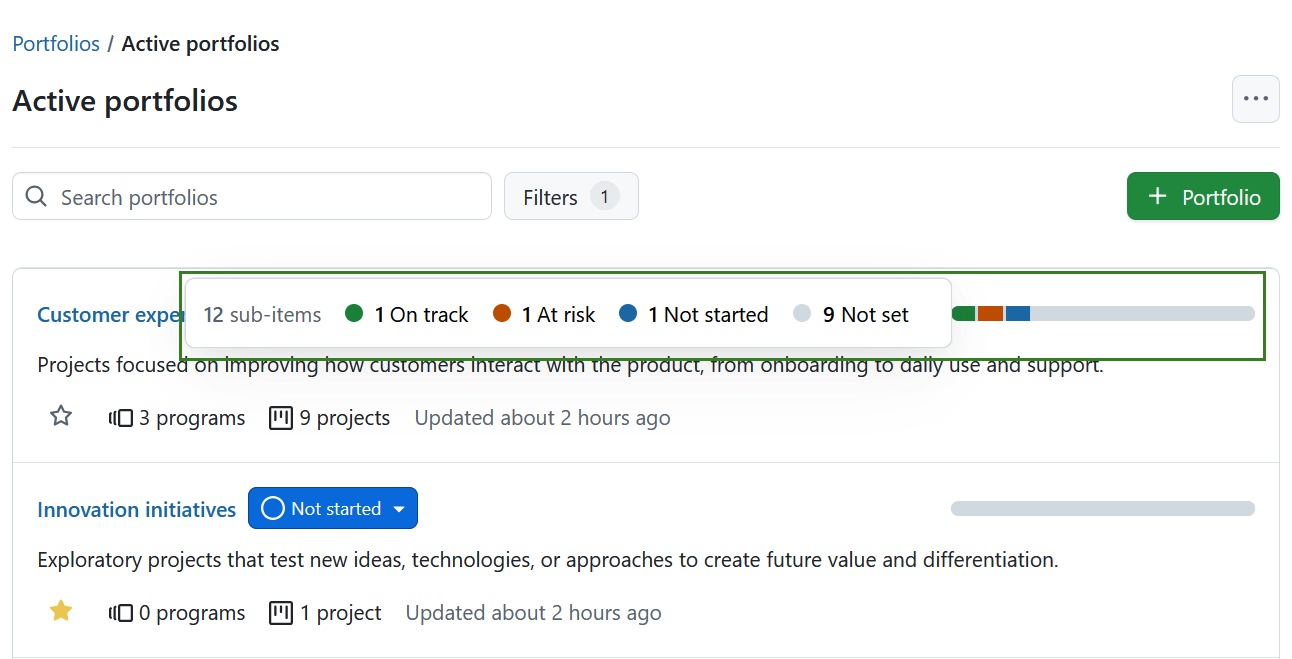
- Barre d’état indiquant l’état agrégé des sous-éléments (programmes et projets) :
-
Les sous-éléments sont regroupés par état et visualisés dans la barre d’état.
-
En survolant la barre d’état, vous obtiendrez une analyse détaillée de l’état.
-
La barre d’état est vide si le portefeuille n’a pas de sous-éléments ou si aucun des sous-éléments n’a d’état défini.
-
- Indicateur de favori (icône d’étoile), qui vous permet de marquer ou de supprimer un portefeuille en tant que favori.
- Nombre de programmes et de projets dans le portefeuille :
- Ce nombre inclut tous les programmes et projets dans la hiérarchie dont le portefeuille est la racine.
- Par exemple, dans Portefeuille A → Programme B → Projet C → Projet D → Projet E, le décompte est 1 programme et 3 projets.
- Horodatage de la dernière mise à jour
Filtres du portefeuille
Par défaut, la vue d’ensemble du portefeuille affiche tous les portefeuilles actifs auxquels vous pouvez accéder. Utilisez les filtres suivants dans le menu de gauche pour affiner votre vue :
- Portefeuilles actifs : renvoie tous les portefeuilles actifs actuellement à votre disposition.
- Mes portefeuilles : renvoie les portefeuilles dont vous êtes membre.
- Portefeuilles favoris : renvoie les portefeuilles que vous avez marqués comme favoris.
- Portefeuilles archivés : renvoie les portefeuilles qui ne sont plus actifs, mais que vous avez encore le droit de consulter.
Page d’accueil du portefeuille
Un portefeuille peut être modifié, copié, rendu public, utilisé comme modèle et supprimé de la même manière qu’un projet. Pour obtenir plus d’informations, consultez le Guide des projets.
La différence réside dans le fait que le widget Sous-éléments de la page d’accueil d’un portefeuille vous permet d’ajouter des programmes et des projets en tant que sous-éléments.