Travailler avec des backlogs
Le point de départ d’un travail efficace dans les équipes Scrum est un backlog de produits bien géré et priorisé, ainsi que la création de backlogs de sprint. Dans OpenProject, vous pouvez facilement enregistrer et spécifier les exigences représentées par les user stories. De plus, vous pouvez répondre aux demandes et les trier par priorité pour les mettre en œuvre.
| Sujet | Contenu |
|---|---|
| Créer un nouveau backlog | Comment créer un nouveau backlog de produit ou de sprint. |
| Créer une nouvelle user story | Comment créer une nouvelle user story, un epic, un bug dans la vue des backlogs. |
| Prioriser les user stories | Comment hiérarchiser les user stories dans la vue des backlogs. |
| Story points | Estimer les user stories et documenter les story points. |
| Durée du sprint | Comment modifier la durée d’un sprint. |
| Graphique burndown | Comment visualiser le graphique burndown. |
| Wiki de sprint | Comment créer un wiki de sprint pour documenter les informations du sprint. |
Créer un nouveau backlog
La première tâche à accomplir est de créer une nouvelle version du backlog (backlog de produits ou sprints). Découvrez ici comment créer une nouvelle version du backlogs ou un sprint. Vous pouvez à tout moment gérer les versions du backlog dans les paramètres du projet, si vous disposez des droits d’administrateur nécessaires.
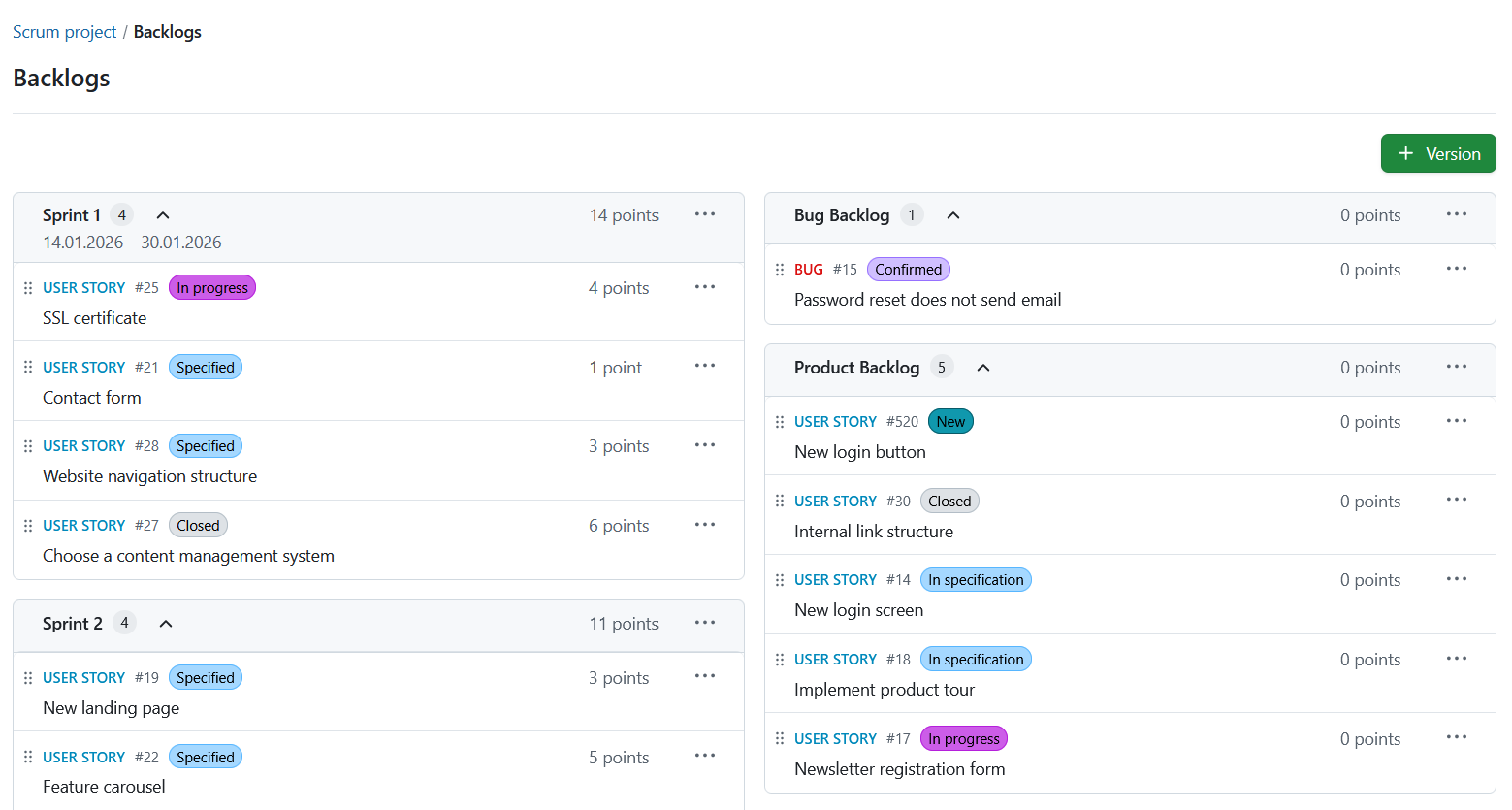
Les versions (backlog de produit ou sprint) apparaîtront alors dans le module Backlogs, soit à gauche, soit à droite.
Le Sprint 1, le Sprint 2, le Bug Backlog, le Backlog produit dans l’exemple ci-dessous sont toutes les versions d’un projet, affichées dans la vue Backlogs. Vous pouvez créer une nouvelle version avec le bouton vert + Version en haut de la vue des backlogs.
Remarque
Les colonnes de la version sont en réalité triées différemment. La colonne de gauche pour les sprints est triée chronologiquement, c’est-à-dire en fonction du moment de la création, puisque les sprints se déroulent généralement également chronologiquement dans la planification de la gestion de projet. La colonne de droite (pour les backlogs) est triée par ordre alphabétique, afin de vous permettre de déterminer vous-même l’ordre des backlogs.
Créer une nouvelle user story
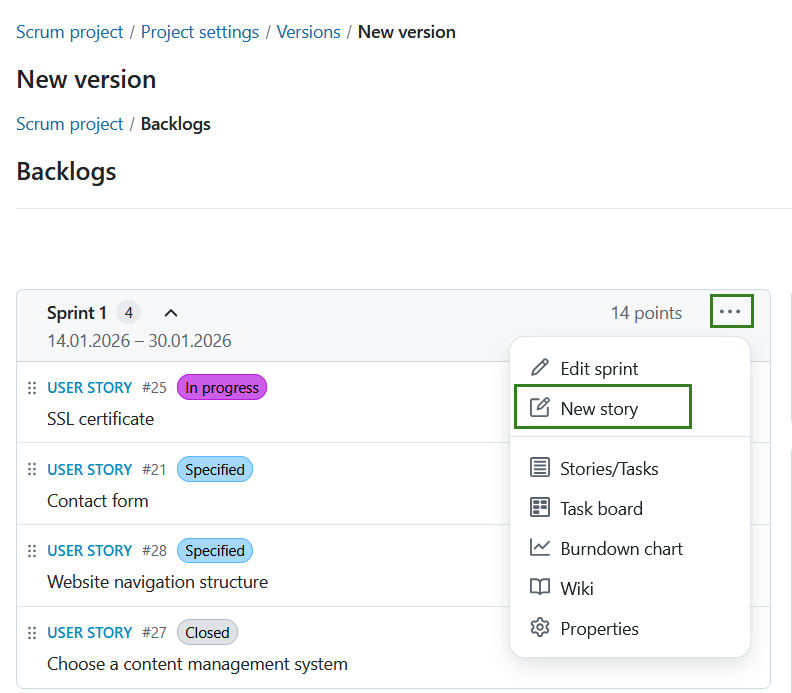
In order to create a new work package in the Backlogs module, click on the More (three dots) icon in the top right corner or a Sprint or Bug Backlog and choose New Story from the drop-down menu.
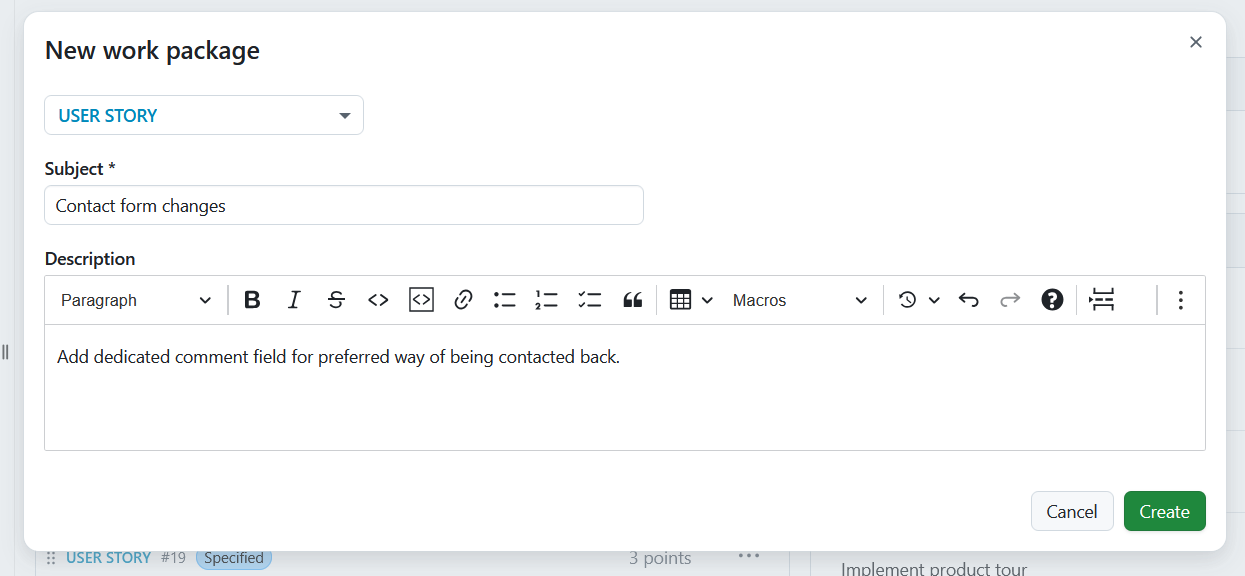
A form dialog will appear to create a new work package. Here, you directly specify the work package type, subject and description. The list of types contains those work package types that are activated in the System Administration. Click Create to proceed.
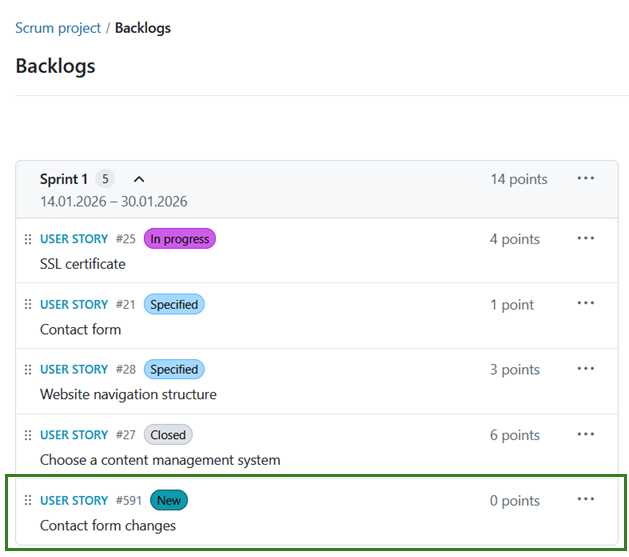
A new item will be added to the backlog to display the newly created story.
Clicking on an item within the sprint opens the work package detail view on the right side, so you can make adjustments while staying in the Backlogs module.
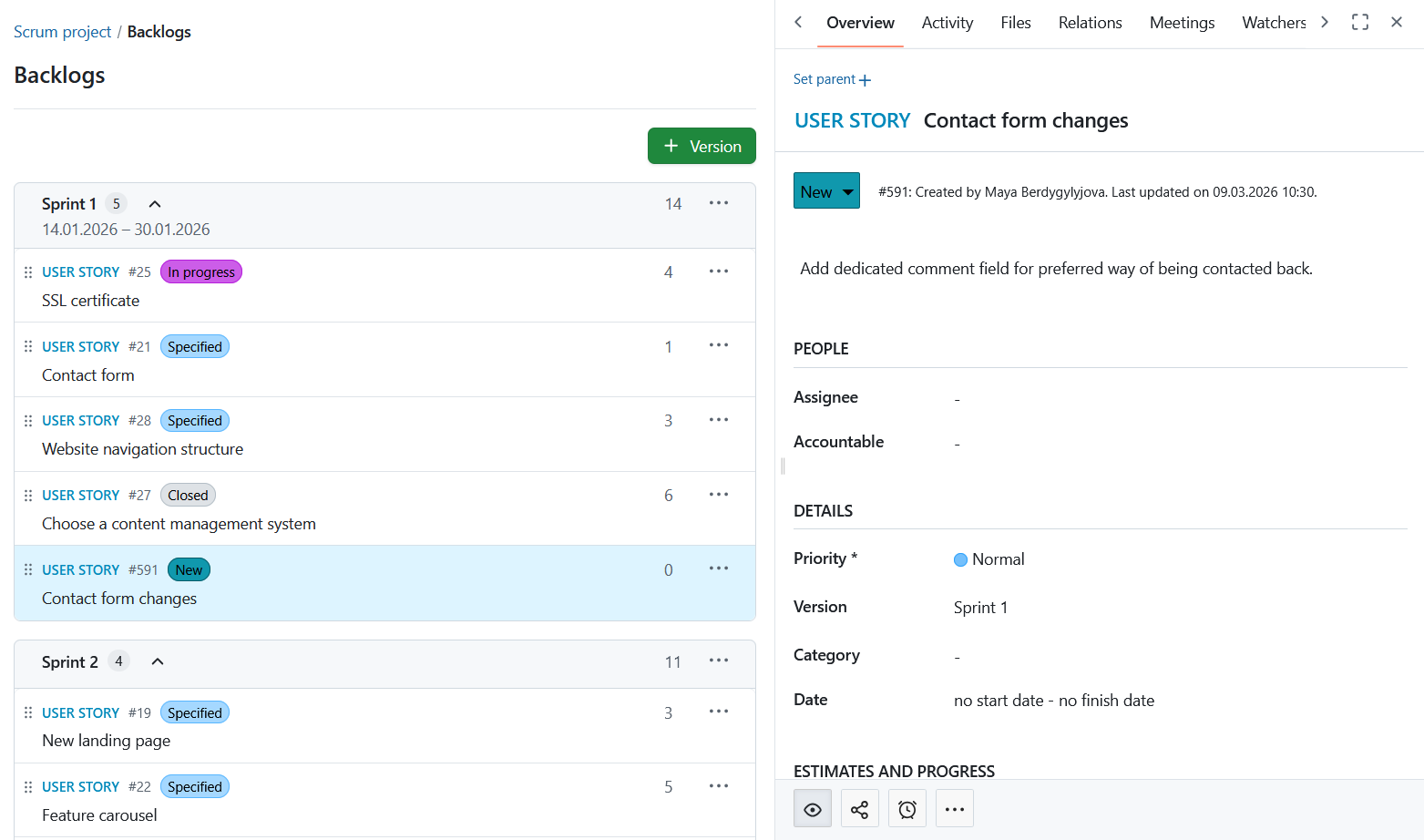
Clicking on the work package ID opens the work package in full screen, where you can specify additional work package attributes.
Bien sûr, de nouvelles user stories peuvent également être créées directement en suivant la procédure habituelle permettant de créer un nouveau lot de travaux. Pour ce faire, choisissez un type de lot de travaux et une version cible qui sont activés dans les paramètres des backlogs dans la section Administration, tels que fonctionnalité ou bug, et backlog de produit ou de sprint, respectivement.
L’affichage de l’ensemble des user stories et des tâches pour un sprint est également possible en sélectionnant Stories/tâches dans le menu déroulant à côté du titre du sprint.
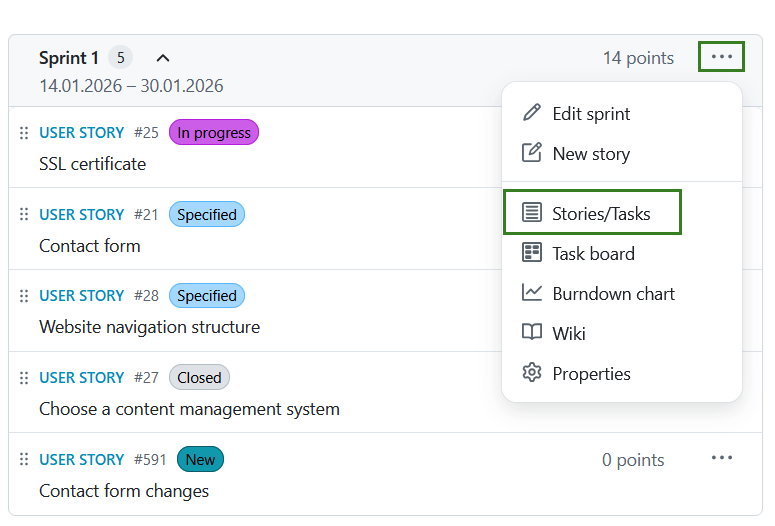
Cela vous amènera à la vue filtrée du lot de travaux de toutes les user stories et tâches d’un sprint.
Remarque
Toutes les tâches créées pour une user story via la vue du tableau des tâches sont automatiquement configurées comme des lots de travaux enfants d’une user story. Les tâches sont donc toujours automatiquement affectées à la version cible du lot de travaux parent (c’est-à-dire la user story).
Prioriser les user stories
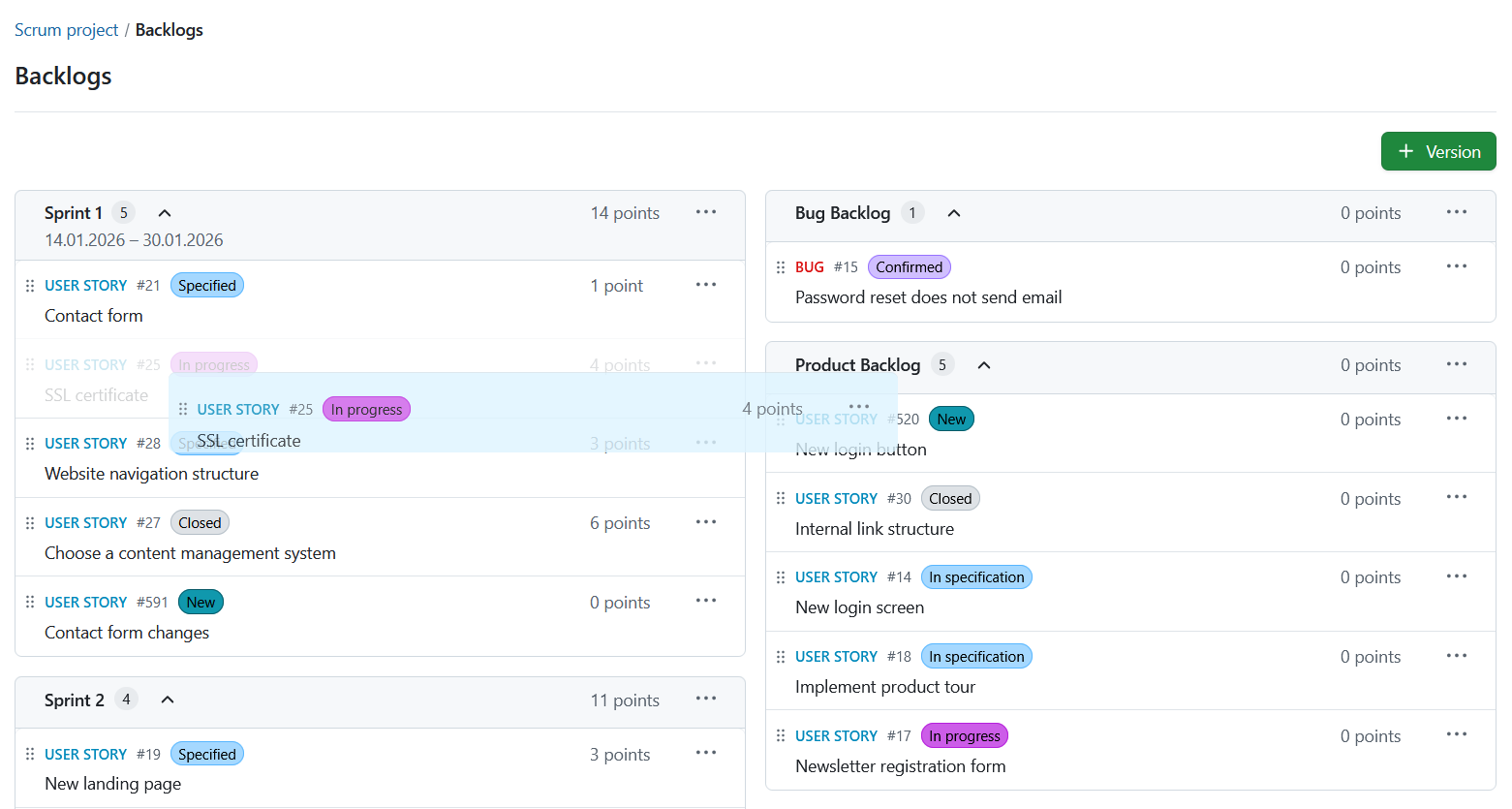
Vous pouvez classer par ordre de priorité les différents lots de travaux au sein du backlog de produit par glisser-déposer et les affecter à un backlog de sprint spécifique ou les réorganiser au sein d’un sprint.
Remarque
Si vous déplacez un lot de travaux dans la vue des backlogs, la version cible sera automatiquement adaptée en arrière-plan.
Travailler avec des story points
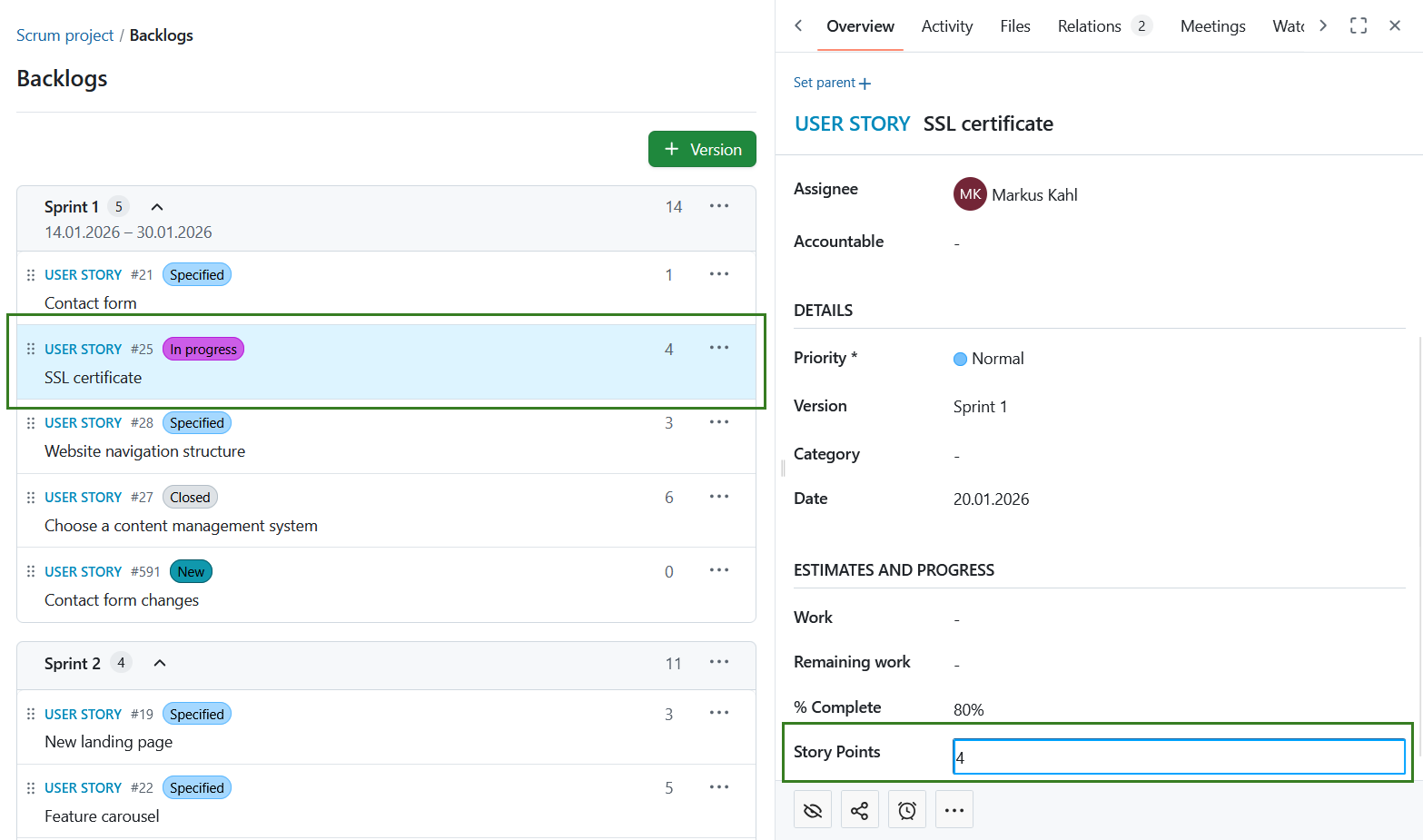
Dans un sprint, vous pouvez documenter directement l’effort nécessaire en tant que story points. L’effort global d’un sprint est automatiquement calculé, et la somme des story points est affichée dans la ligne supérieure.
Les story points sont définis comme des nombres attribués à un lot de travaux utilisés pour estimer (relativement) la taille du travail.
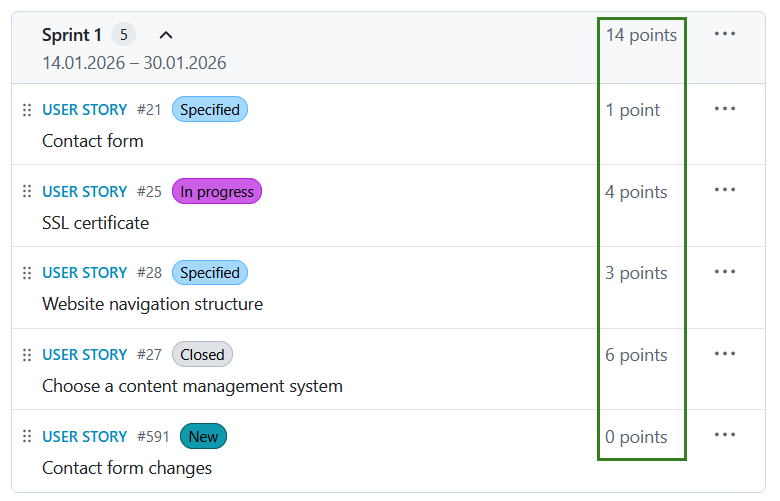
Vous pouvez facilement modifier les story points directement à partir de la vue des backlogs. In order to do so, simply click in the line of the work package you want to edit, and make the desired changes in the detailed view of the work package that will open on the right.
Modifier la durée d’un sprint
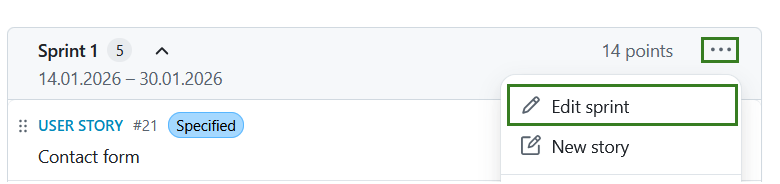
Vous pouvez également modifier la date de début et de fin d’un backlog dans la vue des backlogs. Click the More (three dots) icon to the right of the sprint name and select Edit sprint.
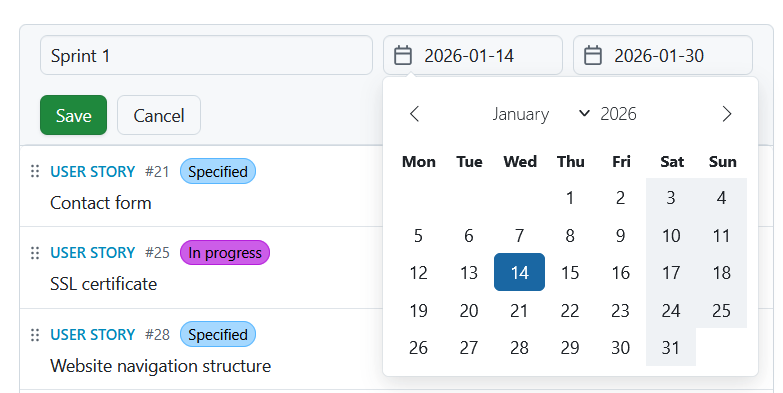
En cliquant sur la date, un calendrier s’ouvre et vous pouvez y apporter vos modifications.
Remarque
Outre la date de début et de fin, vous pouvez également modifier le nom du sprint. Pour ce faire, vous devez être un administrateur de projet.
Remarque
Une version du backlog sera affichée sous Feuille de route, mais pas dans un Diagramme de Gantt. Si vous voulez afficher un sprint dans un calendrier, vous pouvez créer un nouveau lot de travaux, sélectionner une étape comme type de lot de travaux, lui attribuer le même nom qu’à une version spécifique (par exemple Sprint 1) et lui assigner la même date de début et de fin.
Graphique burndown
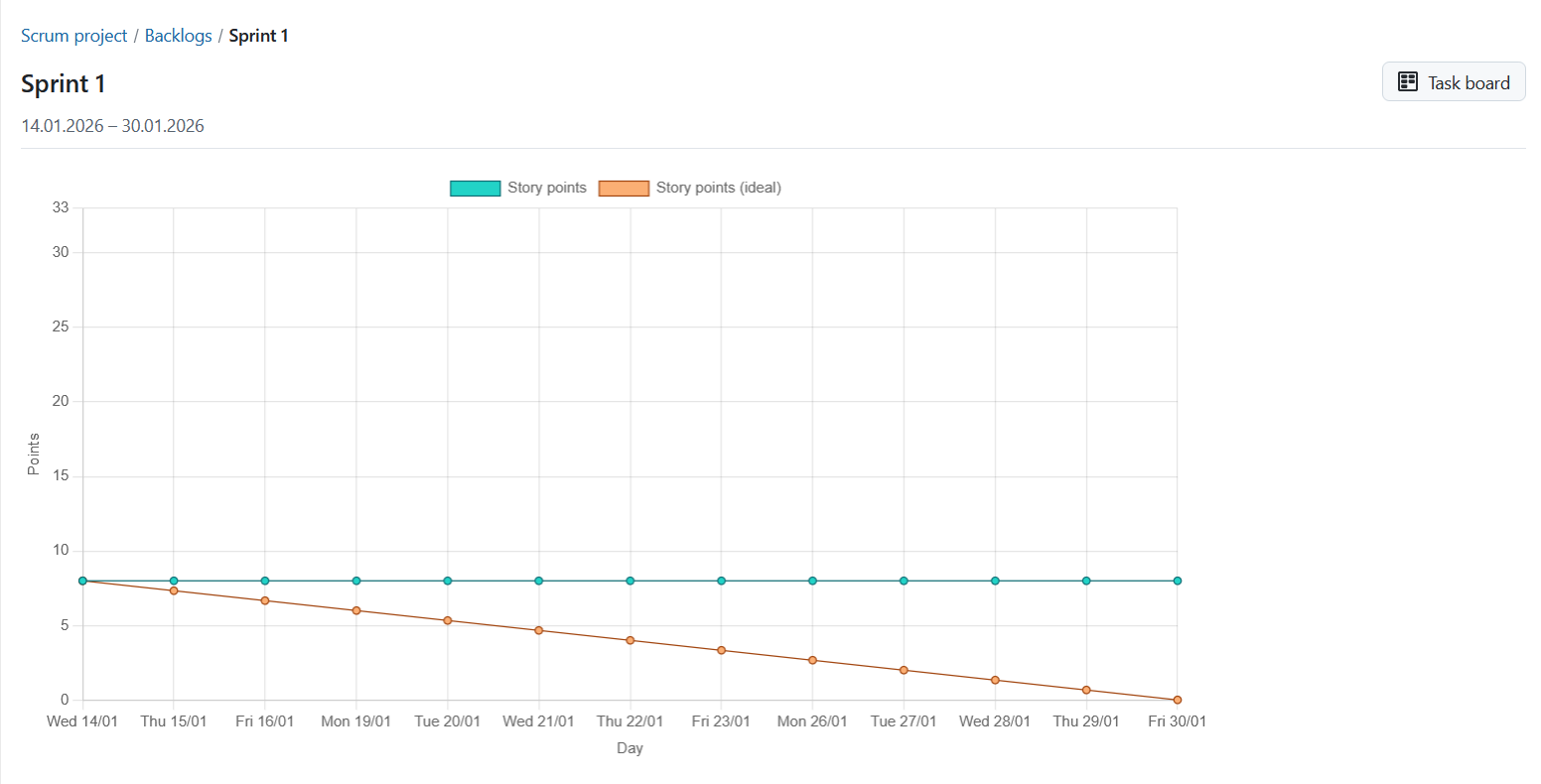
Les graphiques burndown sont un outil utile pour visualiser le burndown d’un sprint. Avec OpenProject, vous pouvez générer automatiquement des graphiques burndown des sprints et des tâches.
Remarque
Comme condition préalable, la date de début et de fin du sprint doit être inscrite dans le titre et les informations sur les story points sont bien gérées.
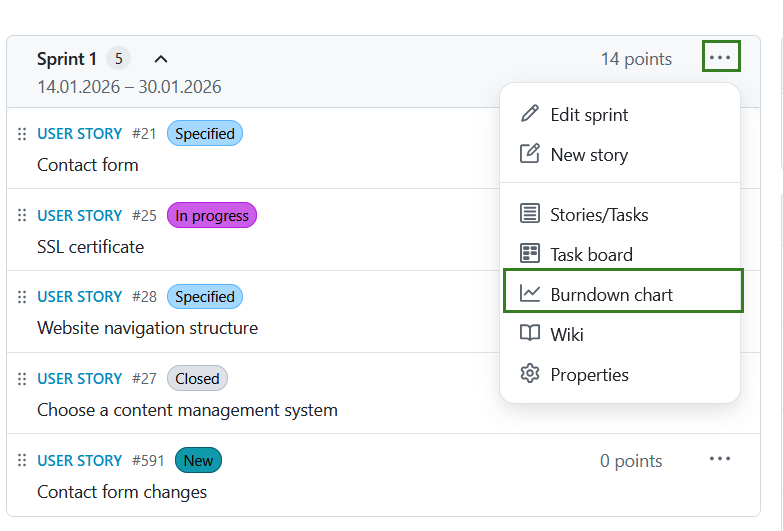
Le burndown du sprint est calculé à partir de la somme des story points estimés. Si une user story est définie comme « fermée » (ou un autre statut qui est défini comme fermé (voir les paramètres d’administration)), elle est prise en compte pour le burndown.
Le burndown d’une tâche est calculé à partir de l’estimation du nombre d’heures nécessaires à la réalisation de cette tâche. Si une tâche est définie comme « fermée », le burndown est ajusté.
Les story points restants par sprint sont affichés dans le graphique. Facultativement, l’avancement idéal peut être affiché à titre de référence. Le burndown idéal suppose une réalisation linéaire des story points du début à la fin d’un sprint.
Wiki de sprint
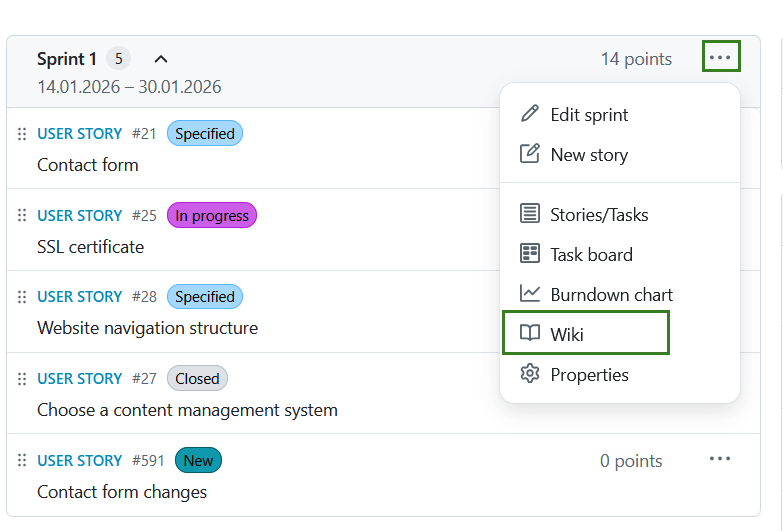
OpenProject vous permet également de créer une page wiki associée à un sprint directement à partir du backlog. Vous pouvez documenter les informations relatives au sprint, par exemple les rapports, les réunions de sprint, les rétrospectives, la planification du sprint ou les réunions de suivi du sprint.
Pour ce faire, cliquez sur la flèche à gauche du titre du sprint respectif pour ouvrir le menu déroulant. Cliquez sur Wiki pour accéder à la page de modification du Wiki.
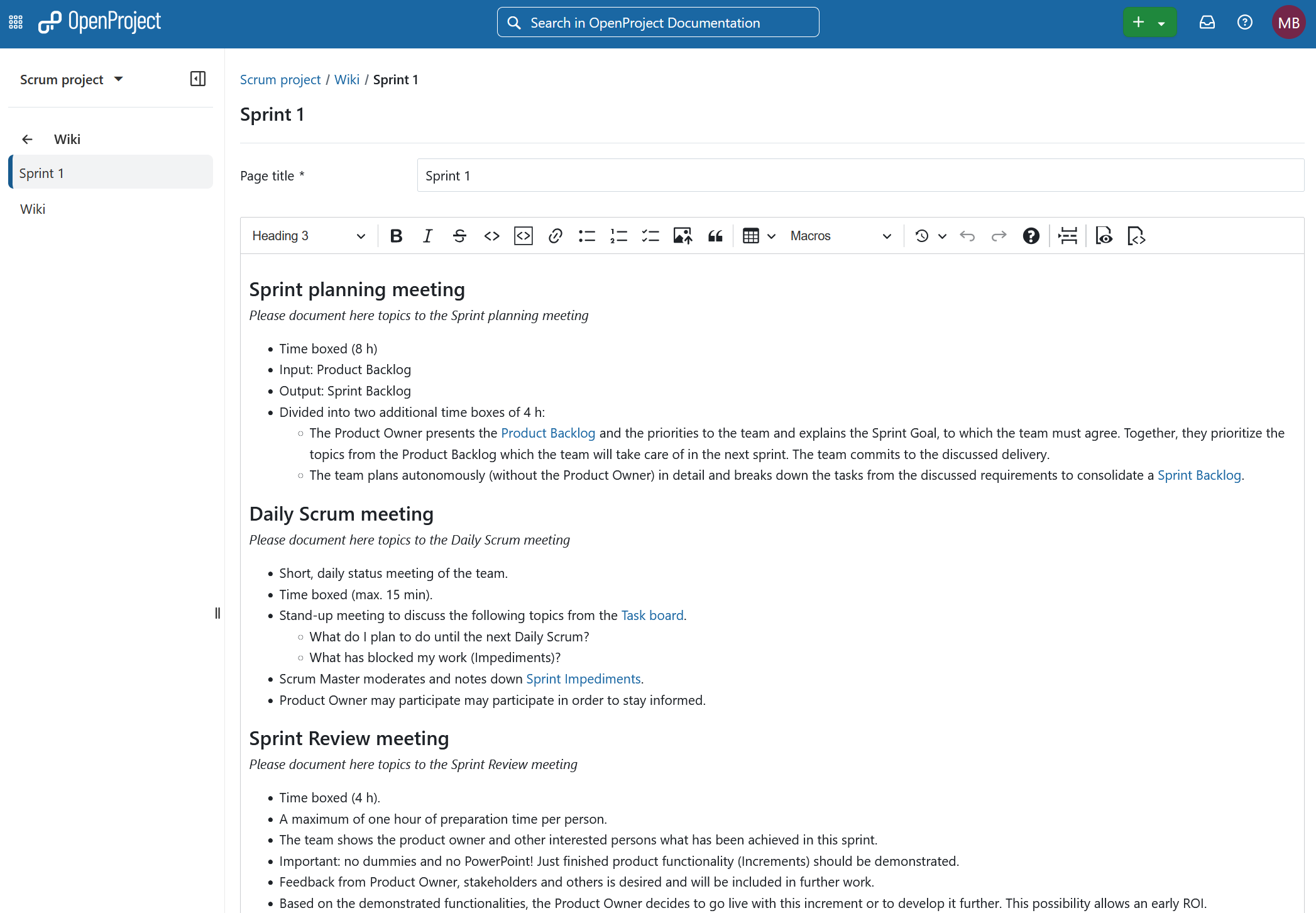
Retrouvez ici tous les outils de création de pages wiki à votre disposition, avec le titre déjà prédéfini et lié au sprint sélectionné. Vous pouvez insérer et modifier le contenu à l’aide du champ de texte et apporter des modifications au formatage à l’aide du volet de navigation situé au-dessus. Vous pouvez également ajouter des commentaires et des fichiers depuis votre disque dur. Une fois que vous avez configuré la page wiki selon vos préférences, cliquez sur Enregistrer.
Remarque
Cette page wiki peut être liée à plusieurs versions.
Conseil
Si au lieu de lier une page wiki spécifique (centrale), vous voulez créer une nouvelle page wiki préstructurée par version (par exemple par Sprint), vous pouvez configurer le modèle wiki sprint dans Administration -> Backlogs.