Gestão de reuniões recorrentes
Com o OpenProject 15.3, as reuniões foram melhoradas com a introdução de uma distinção clara entre reuniões únicas e reuniões recorrentes. Esta página abrange as caraterísticas e funcionalidades das reuniões recorrentes. Para obter informações sobre reuniões únicas, consulte esta página.
As reuniões recorrentes são úteis para agendar e organizar reuniões que se realizam regularmente e que têm a mesma estrutura. Consistem em ocorrências individuais que se repetem com uma frequência e um intervalo definidos e baseiam-se todas num modelo de reunião constituído por secções, pontos da ordem de trabalhos e participantes predefinidos.
Nota
O módulo Reuniões tem de ser ativado nas Definições do projeto para poder criar e editar reuniões.
| Tópico | Conteúdo |
|---|---|
| Criar e editar reuniões recorrentes | Como criar e editar reuniões recorrentes no OpenProject. |
| Editar modelo de reuniões recorrentes | Como editar um modelo para séries de reuniões recorrentes. |
| Editar séries de reuniões recorrentes | Como editar séries de reuniões recorrentes no OpenProject. |
| Editar uma ocorrência de reunião recorrente | Como editar uma única reunião numa série de reuniões recorrentes. |
| Atrasos nas reuniões para reuniões recorrentes | Como editar backlogs para reuniões recorrentes no OpenProject. |
Criar e editar reuniões recorrentes
Tanto pode criar uma reunião recorrente a partir de um projeto como a partir do módulo global Reuniões. Para instruções sobre como marcar reuniões pontuais, consulte esta página.
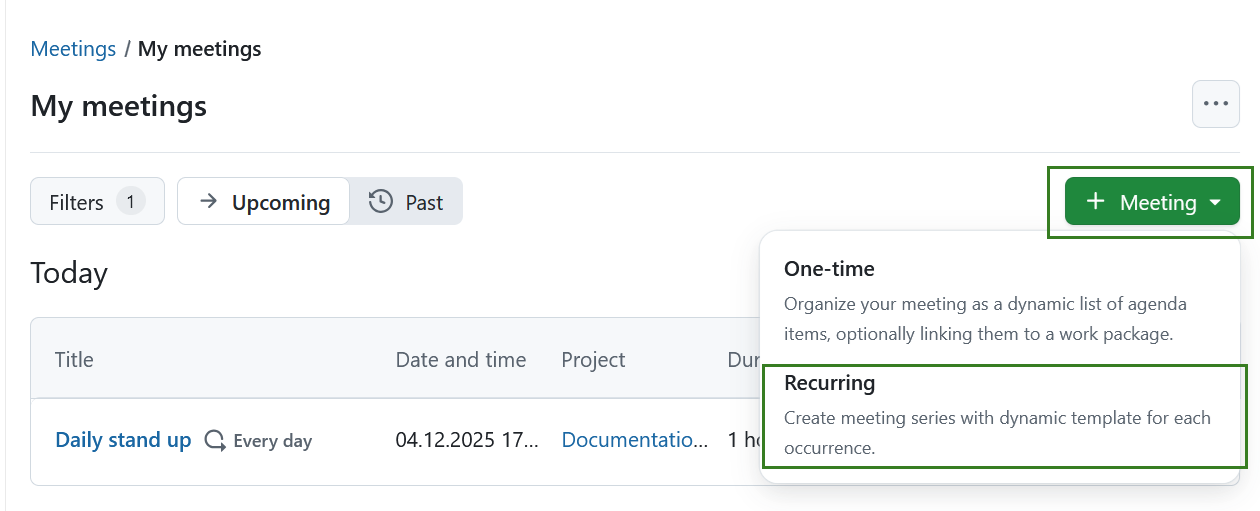
Para criar uma nova reunião recorrente, clique no botão verde + Reunião no canto superior direito e selecione Recorrente.
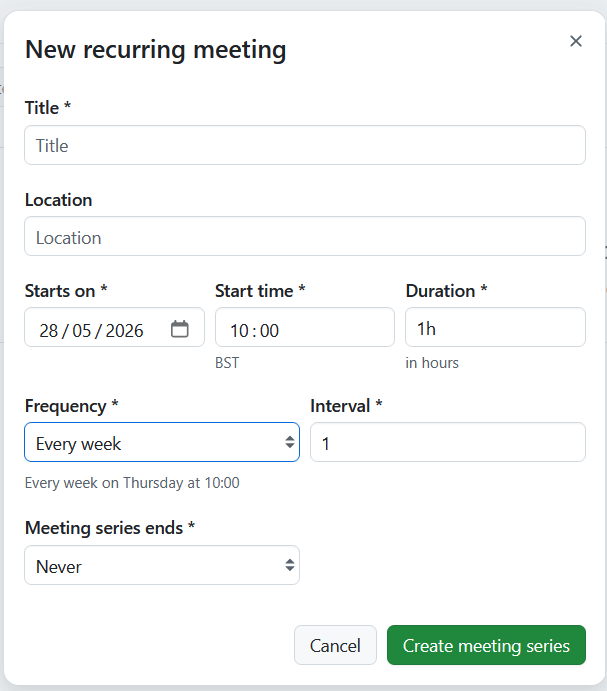
Introduza o título, a localização, a data e hora de início e de fim, a duração, a frequência e o intervalo da sua reunião. Tenha em atenção que se estiver a criar uma reunião a partir de um módulo global, terá primeiro de selecionar um projeto ao qual a reunião pertence.
Dica
A duração pode ser introduzida em horas e minutos. Por exemplo, para uma reunião que deve durar 1,5 horas, pode introduzir:
- 1.5h
- 90m
- 90min
- 1:30
Frequência oferece as seguintes opções:
- Todos os dias
- Todos os dias úteis
- Todas as semanas
- Dia do mês: esta opção permite agendar reuniões para se repetirem na mesma data do calendário todos os meses
- Mensalmente num dia da semana: esta opção permite escolher um número ordinal e um dia da semana
Dependendo da frequência selecionada, poderão aparecer um ou mais dos seguintes campos adicionais:
O Intervalo é um campo inteiro obrigatório que define o padrão de recorrência de uma série de reuniões. Especifica a frequência com que uma reunião se deve repetir dentro do esquema de recorrência selecionado. Por exemplo:
- Diariamente, Intervalo = 2 → A reunião ocorre a cada dois dias.
- Semanal, Intervalo = 4 → A reunião realiza-se a cada quatro semanas.
Dica
No caso de recorrência baseada em dias úteis, o campo Intervalo fica oculto e é sempre definido como 1, o que significa que a reunião ocorre todos os dias úteis sem necessidade de personalização.
Dia do mês é um campo obrigatório que indica o dia do mês em que as reuniões se realizarão periodicamente. Por exemplo, se introduzir o número 4, a reunião será agendada para o dia 4 de cada mês.
Posição é um campo indicador ordinal obrigatório que varia entre primeiro, segundo, terceiro, quarto e último. Por exemplo: todas as primeiras segundas-feiras do mês.
Dia da semana é um campo obrigatório utilizado para selecionar um dia da semana, de segunda a domingo.
O campo Fim da série de reuniões é um campo suspenso que define quando uma série de reuniões recorrentes deve terminar. Estão disponíveis as seguintes opções:
- Nunca - a série de reuniões decorre indefinidamente
- Após uma data específica – permite indicar uma data de término (a última ocorrência será agendada nesta data ou antes dela, consoante o padrão de recorrência). O número total de ocorrências até à data especificada é apresentado numa legenda abaixo do campo Data de término.
- Após um determinado número de ocorrências – permite especificar o número de ocorrências individuais após as quais a série terminará. A data de término correspondente ao número de ocorrências especificado é apresentada numa legenda abaixo do campo Ocorrências.
Nota
Se a hora de início programada não corresponder à data e hora da primeira ocorrência, a legenda é ampliada para indicar: “A primeira ocorrência desta série será em (data/hora)”.
Clique no botão Criar série de reuniões para guardar as suas alterações. Isto irá criar a série de reuniões recorrentes e redirecioná-lo para a página do modelo de reunião.
Editar o modelo de reuniões recorrentes
Após criar uma série de reuniões, é reencaminhado para o modelo de reunião recorrente, que será aberto no modo de rascunho por predefinição. Nesta altura, ainda não foi configurada nenhuma reunião dentro da série de reuniões recorrentes. Primeiro, tem de definir um modelo que será a base de todas as reuniões futuras. Por outras palavras, todas as novas iterações de reuniões da série serão uma cópia deste modelo.
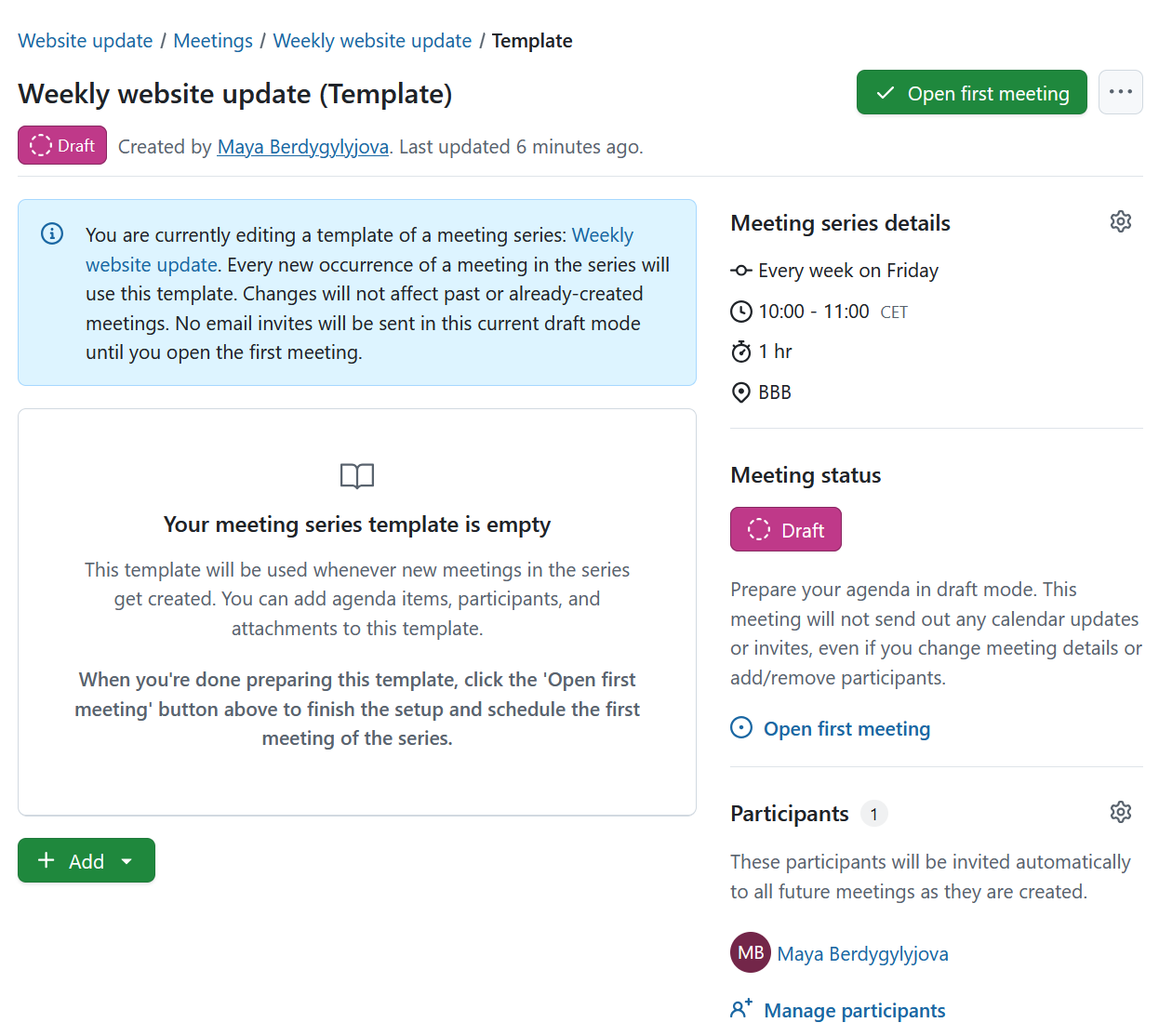
Pode definir o modelo da mesma forma que definiria uma reunião única: pode adicionar secções, pontos da ordem de trabalhos, pacotes de trabalho e até um conjunto de participantes. Tenha em atenção que cada nova ocorrência de uma reunião na série utilizará este modelo. Após terminar de editar o modelo de reunião, pode criar a primeira reunião clicando no botão Abrir primeira reunião, que o encaminhará para a primeira ocorrência de reunião aberta na nova série.
Importante
Quando sai do modo de rascunho, já não pode regressar, ou seja, ainda pode editar o seu modelo, mas as alterações podem ser visíveis (dependendo do estado da notificação por correio eletrónico).
Será pedido que decida se os participantes da série de reuniões devem ou não receber convites e atualizações de calendário. Dependendo da sua escolha, uma faixa correspondente informrá das ações consequentes.
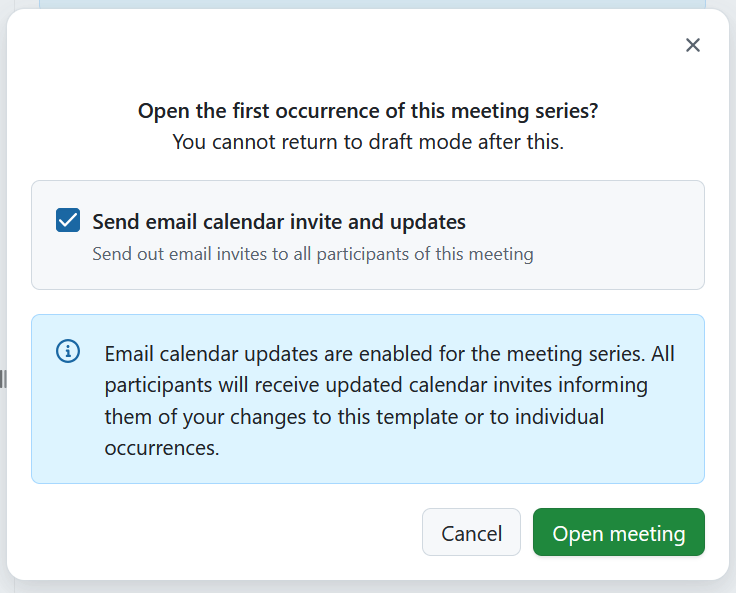
Nota
As atualizações relativas a várias reuniões efetuadas num curto espaço de tempo são agrupadas num único e-mail de notificação. Os participantes receberão um e-mail com todas as alterações, incluindo atualizações relativas aos participantes e alterações aos detalhes da reunião.
Exceção: as notificações de cancelamento de reuniões são enviadas imediata e separadamente.
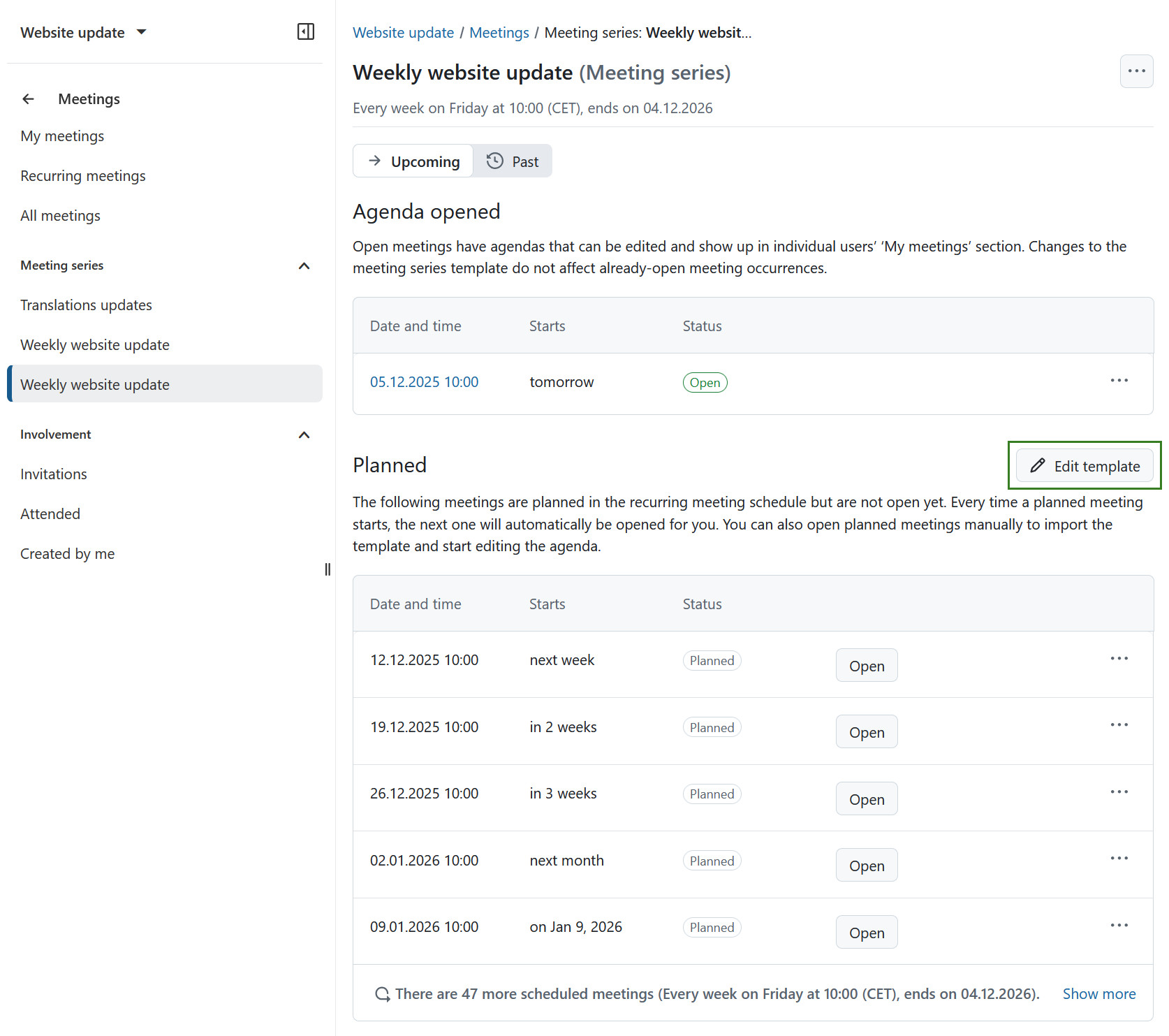
Pode sempre ajustar o modelo mais tarde, selecionando a série de reuniões no menu do lado esquerdo e clicando em Editar modelo na página de índice da série de reuniões. Estas alterações não afetarão as reuniões anteriores ou já criadas (abertas).
Editar reuniões recorrentes
Editar séries de reuniões recorrentes
O menu do lado esquerdo apresenta todas as séries de reuniões existentes. Clique numa delas para abrir a página de índice dessa série específica, que apresenta todas as ocorrências de reuniões planeadas para essa série, e que estão agrupadas em:
- Abertas: lista todas as reuniões da série que foram abertas e podem ser editadas. Todas as reuniões abertas serão também apresentadas na secção As minhas reuniões.
- Planeadas: lista todas as reuniões da série de reuniões selecionada que estão agendadas, mas ainda não abertas. Sempre que iniciar uma reunião planeada, a seguinte será aberta automaticamente. Também pode abrir manualmente qualquer uma das reuniões planeadas para importar o modelo e começar a editar a ordem de trabalhos.
Dica
Quando uma reunião está aberta, as alterações ao modelo não a afetam.
Para editar a série de reuniões, selecione o ícone Mais (três pontos) no lado direito do nome da série de reuniões e selecione Editar série de reuniões.
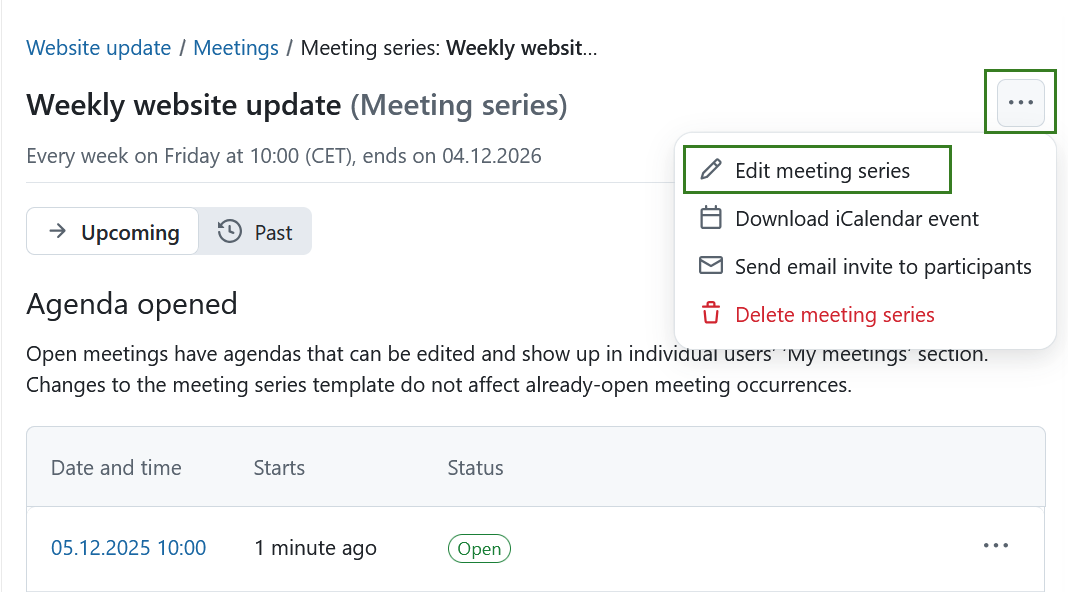
No mesmo menu, tem também as seguintes opções:
-
Transferir série de reuniões como um evento do iCalendar
-
Enviar e-mail a todos os participantes
-
Terminar a série de reuniões (esta opção só é apresentada se a série não tiver sido terminada anteriormente)
-
Eliminar série de reuniões
Editar uma ocorrência de reunião recorrente
Para editar uma única reunião numa série de reuniões recorrentes, tem de a abrir primeiro, clicando no botão Abrir junto à reunião. Será então apresentada na secção Agenda aberta na página de índice da reunião recorrente, onde pode clicar na data e hora da reunião.
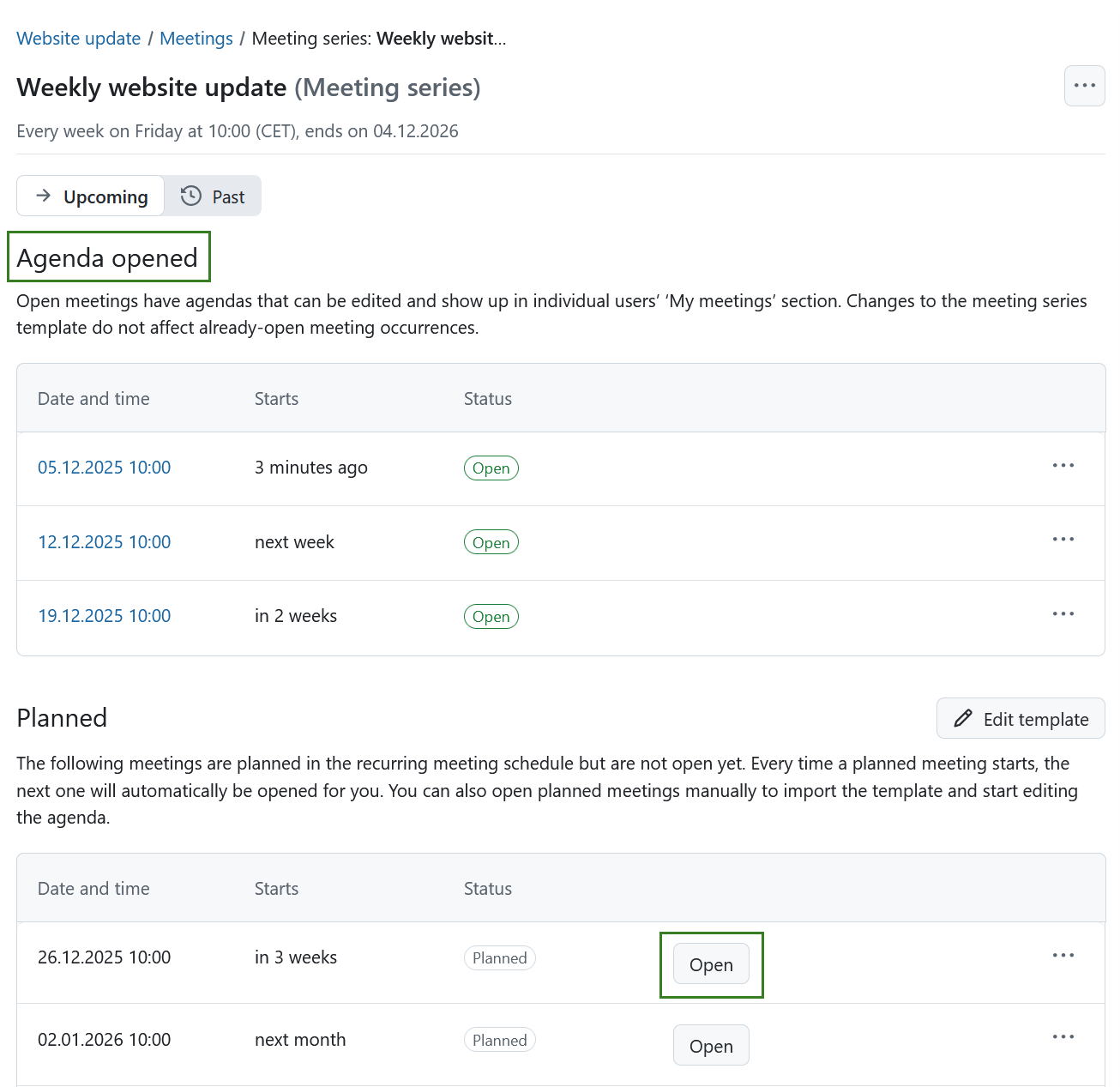
Isto irá abrir a página da reunião específica. Pode então editar a reunião utilizando as mesmas funções que para editar reuniões únicas, incluindo adicionar secções e pontos da ordem de trabalhos, documentar os resultados dos pontos da ordem de trabalhos, convidar participantes e adicionar anexos.
Adicionalmente, pode copiar a ocorrência de uma série de reuniões específica como uma reunião única. Para isso, clique no ícone Mais (três pontos) e selecione Duplicar como reunião única.
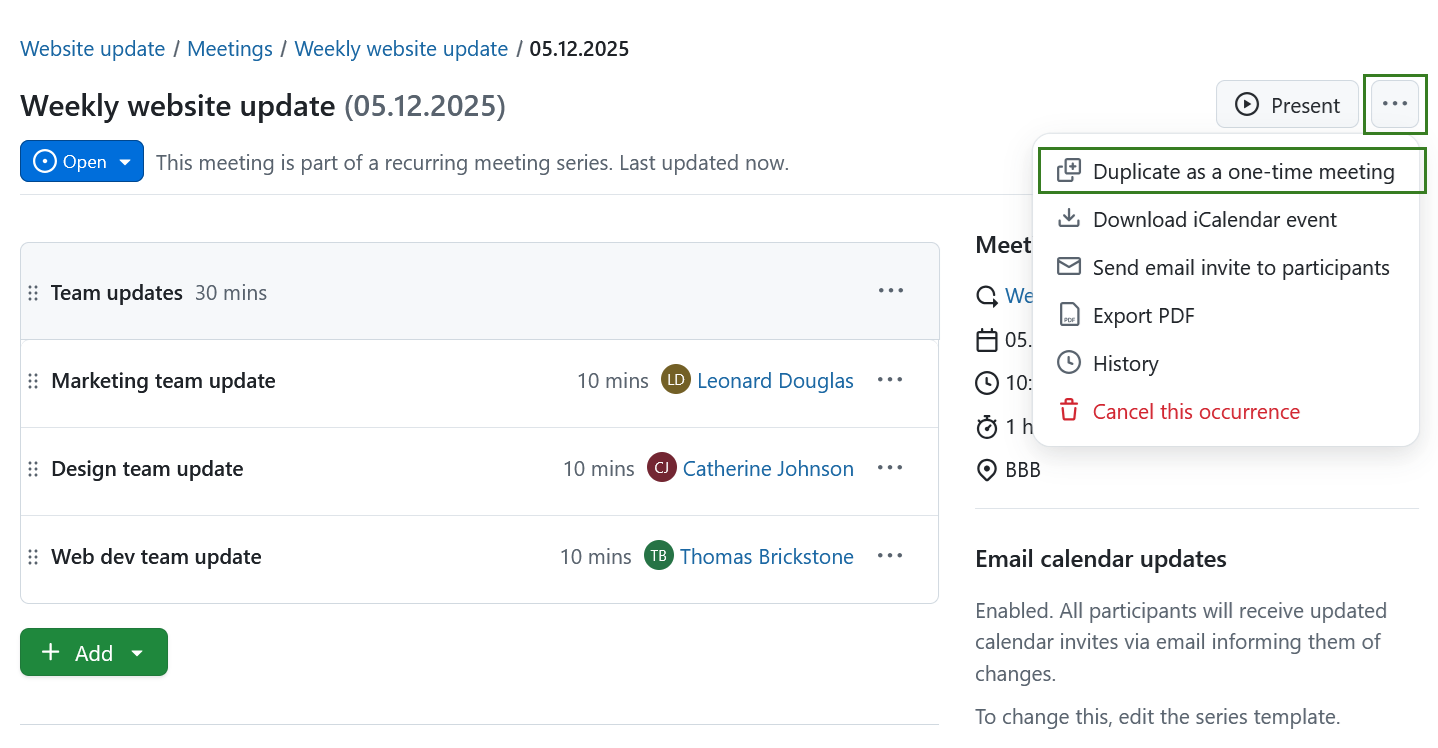
No mesmo menu, tem também as seguintes opções:
- Transferir evento do iCalendar
- Enviar e-mail de convite aos participantes
- Exportar PDF
- Histórico
- Cancele esta ocorrência
Transferir um ponto da ordem de trabalhos para a reunião seguinte
Para além de todas as opções disponíveis quando clica no menu de três pontos Mais (⋯) para um elemento da agenda em edição de reuniões únicas, passa a ter uma opção adicional para mover o elemento da agenda para a ocorrência da reunião seguinte na série.
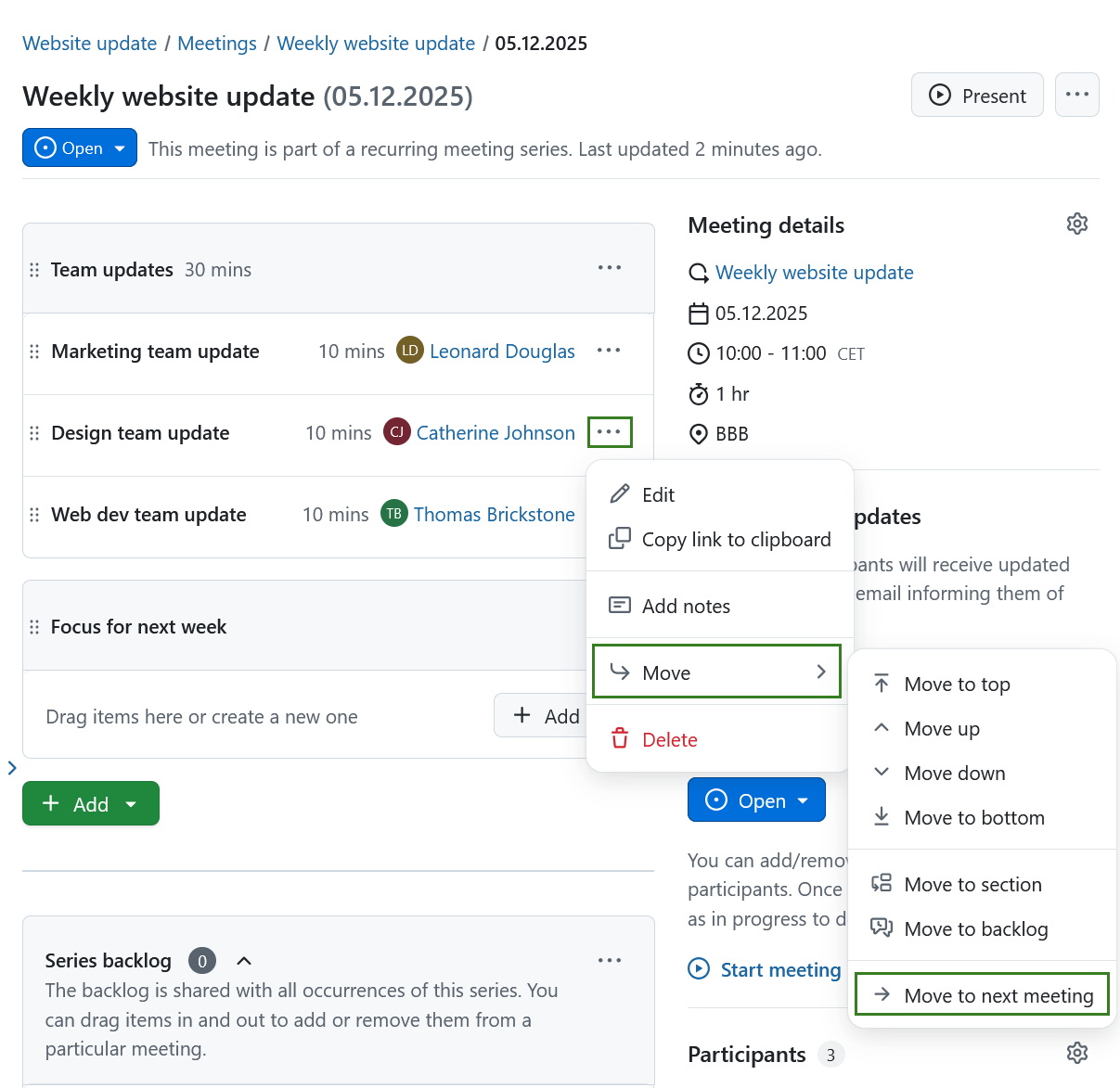
Se clicar nesta opção, é apresentada uma caixa de diálogo de confirmação. A partir daí, escolha para onde mover o elemento: uma secção da agenda ou o backlog.
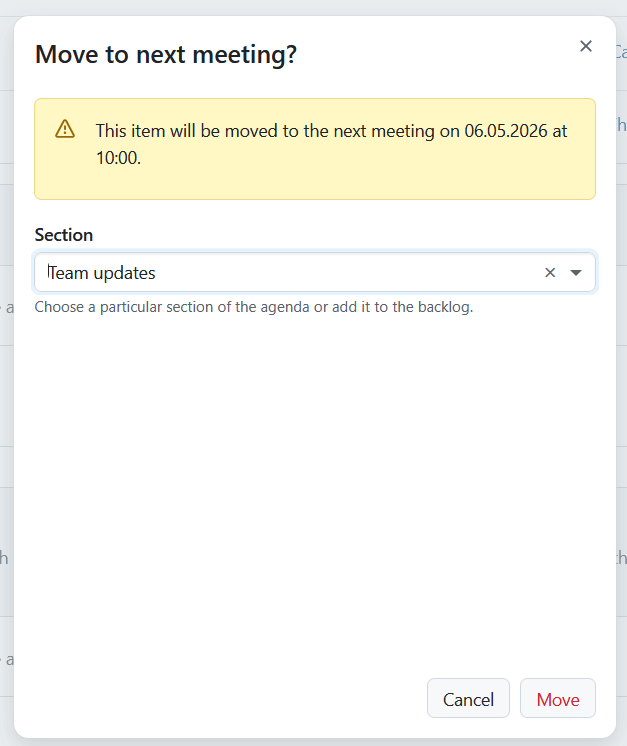
Ao confirmar, o ponto da ordem de trabalhos e os resultados (se existirem) serão transferidos para a ocorrência imediata da reunião seguinte.
Duplicar um ponto da ordem de trabalhos para a reunião seguinte
Se não quiser mover um ponto da ordem de trabalhos para a reunião seguinte (e removê-lo da atual), mas sim mantê-lo no protocolo da reunião atual e voltar a discuti-lo na próxima vez, pode duplicá-lo para a ocorrência seguinte.
Isto pode ser útil, por exemplo, quando um elemento foi discutido, mas requer acompanhamento na próxima reunião, mantendo a ata da reunião atual completa.
Para duplicar um elemento da agenda para a reunião seguinte, abra o menu Mais (⋯) de um elemento da agenda e selecione Duplicar → Duplicar na reunião seguinte.
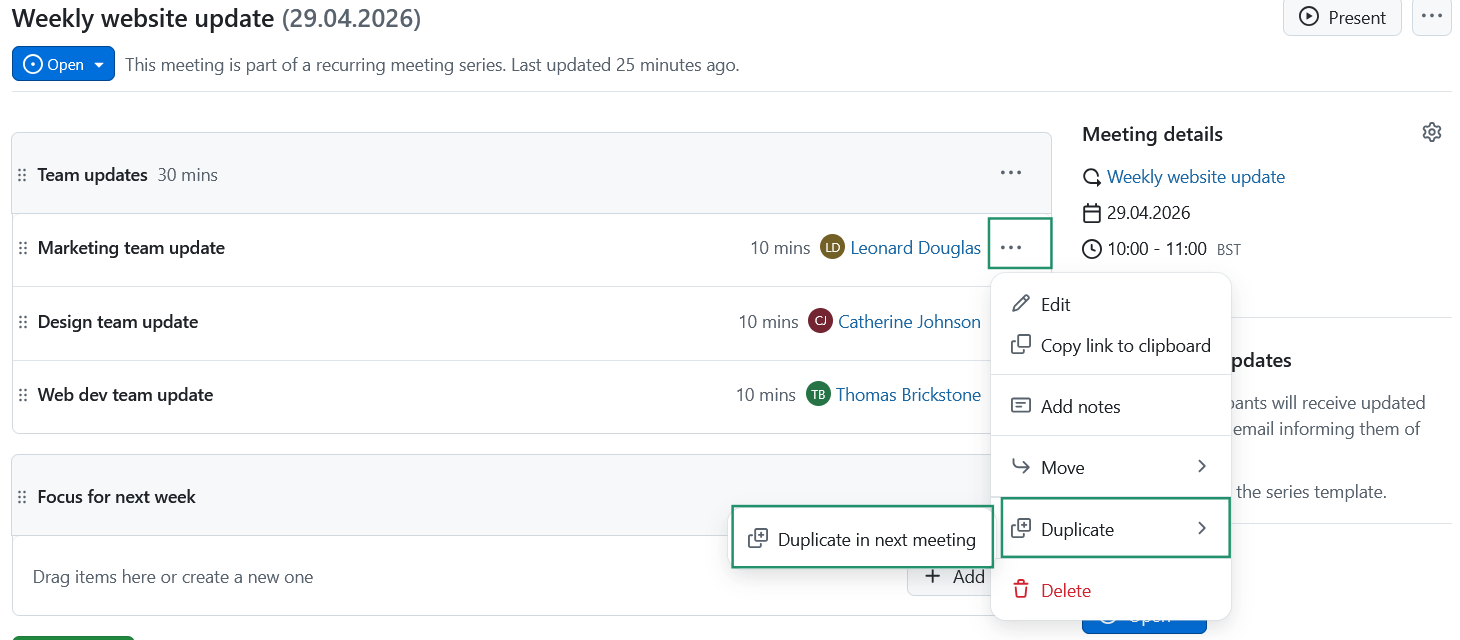
Se clicar nesta opção, é apresentada uma caixa de diálogo de confirmação. Terá então de selecionar um destino no menu pendente: uma secção da agenda ou o backlog.
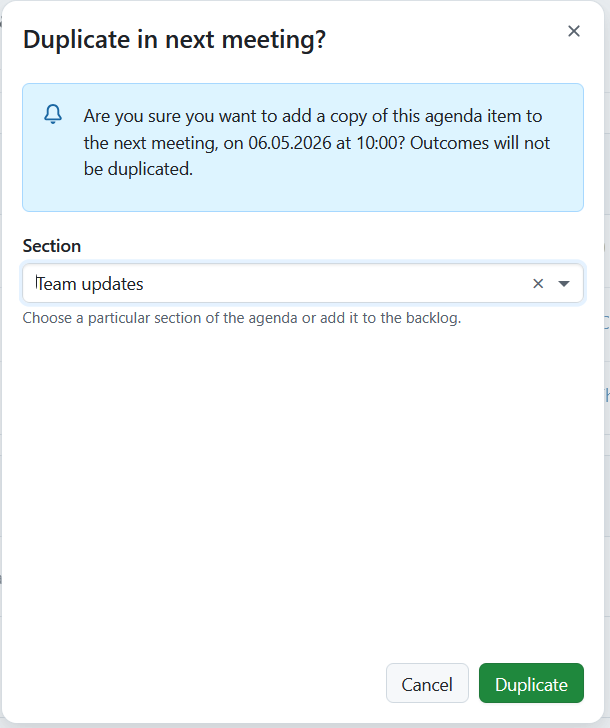
A confirmação criará uma cópia do ponto da ordem de trabalhos na ocorrência imediata da reunião seguinte. O ponto original da ordem de trabalhos permanecerá na reunião em curso, mantendo o protocolo intacto.
Nota
Os resultados da reunião não serão duplicados se um ponto da ordem de trabalhos da reunião for duplicado. Os resultados só serão copiados se um ponto da ordem de trabalhos da reunião for transferido.
Backlogs das reuniões para reuniões recorrentes
Backlogs da série
Um backlog de série é uma secção especial pré-existente abaixo dos elementos da ordem de trabalhos real dessa ocorrência, onde talvez outros elementos da agenda sejam listados para consideração. Estes elementos podem então ser adicionados a uma determinada ocorrência pelo organizador da reunião, antes ou durante a mesma.
O backlog pode ser recolhido ou expandido clicando no título. O backlog da ordem de trabalhos para reuniões recorrentes será visível para todas as reuniões da série.
Dica
Por defeito, o backlog é expandido quando o estado da reunião está aberto, recolhido se o estado da reunião estiver em curso e oculto se a reunião estiver encerrada.
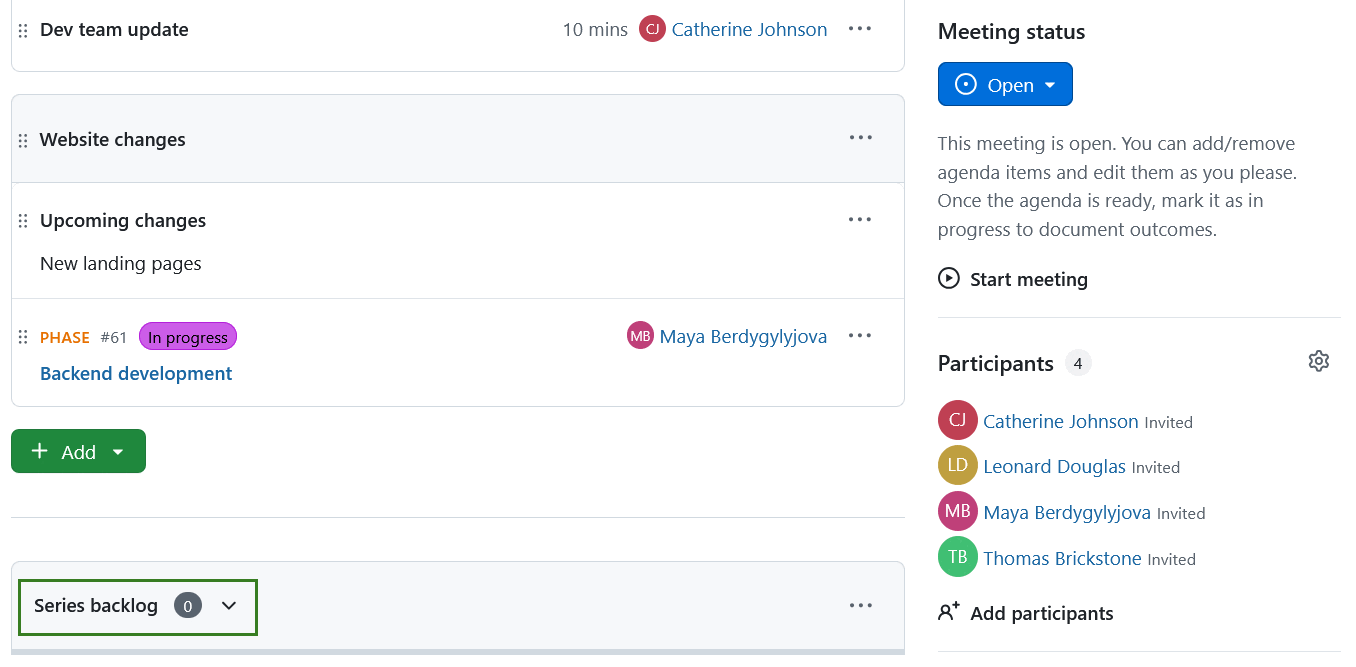
Adicionar e editar elementos aos backlogs da série
Pode adicionar elementos à agenda e ligar pacotes de trabalho da mesma forma que faria na agenda da reunião: arrastando e largando através da pega à esquerda ou com o botão Adicionar.
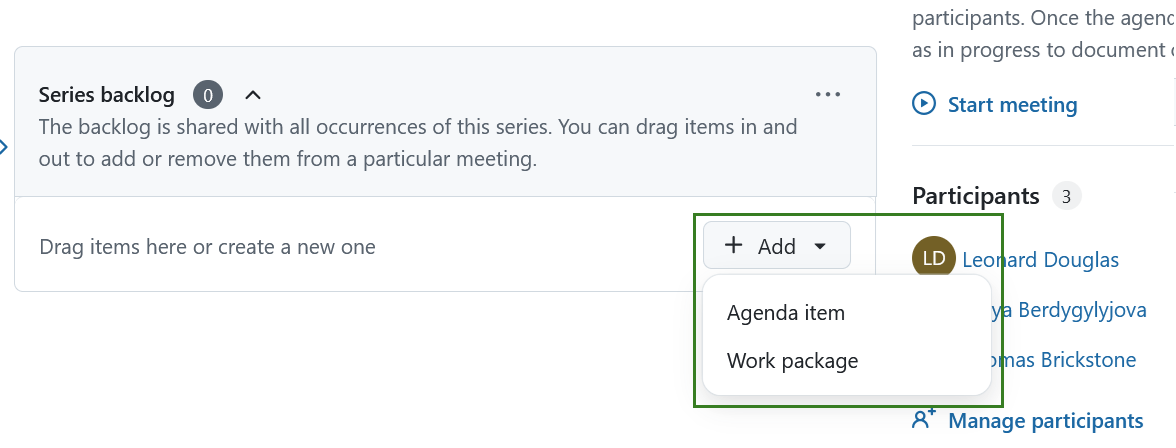
O ícone suspenso Mais (três pontos) à direita abre um menu que permite editar, reordenar ou eliminar um elemento na lista de pendências da série. Aqui também pode adicionar notas e mover um elemento em atraso para uma reunião atual. Se existirem várias secções na reunião atual, será pedido que selecione primeiro uma secção.
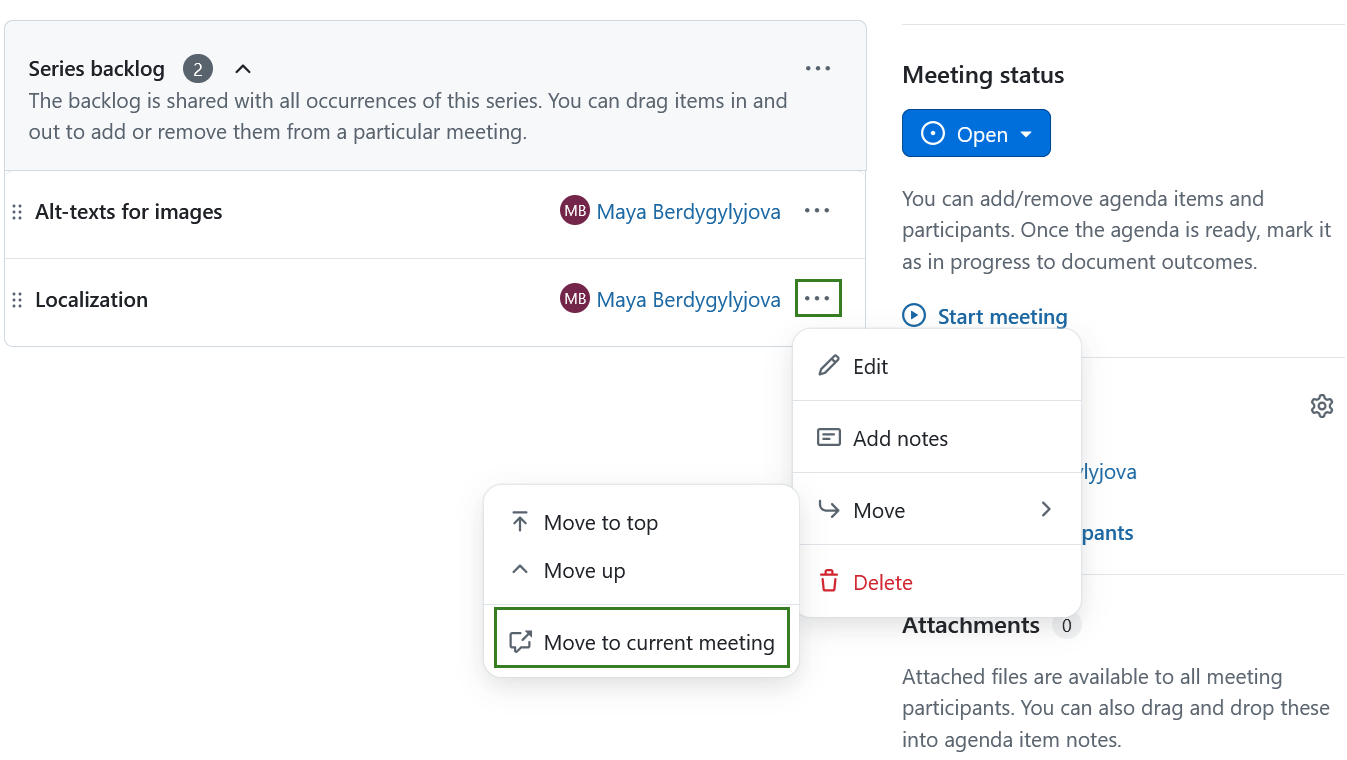
Limpar backlog de ordem de trabalhos?
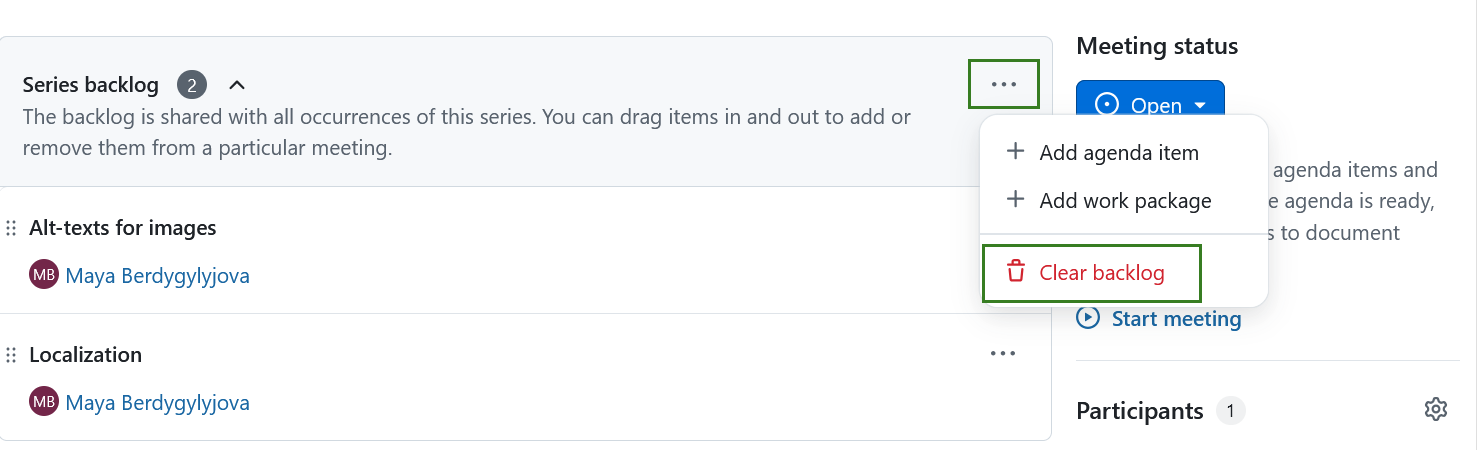
Pode remover elementos individuais de um backlog de série ou limpar um backlog completo ao clicar na opção Limpar backlog no menu Mais (três pontos) junto ao nome do backlog. Utilize esta opção com cuidado, uma vez que a ação não pode ser anulada.