Documentos
O módulo Documentos permite escrever ou carregar documentos diretamente no projeto.
Nota
Utilize o módulo Documentos para criar, escrever ou carregar documentos diretamente nos seus projectos. Se precisar de gerir ficheiros armazenados externamente, consulte as integrações de armazenamento de ficheiros.
Importante
Com a versão 17.0, foi introduzida a colaboração de documentos em tempo real. Está automaticamente disponível para os seguintes tipos de instalação:
- Instalações em contentores
- Instalações alojadas na nuvem
As instalações em pacote (DEB/RPM) requerem configuração manual adicional. Consulte o guia de administração do sistema para mais pormenores.
Índice do documento
Para utilizar o módulo Documentos, confirme se está ativado nas definições do seu projeto (Definições do projeto → Módulos).
Uma vez ativado, pode navegar para o módulo Documentos na barra lateral do projeto para aceder ao índice Documentos, que lista todos os documentos disponíveis:
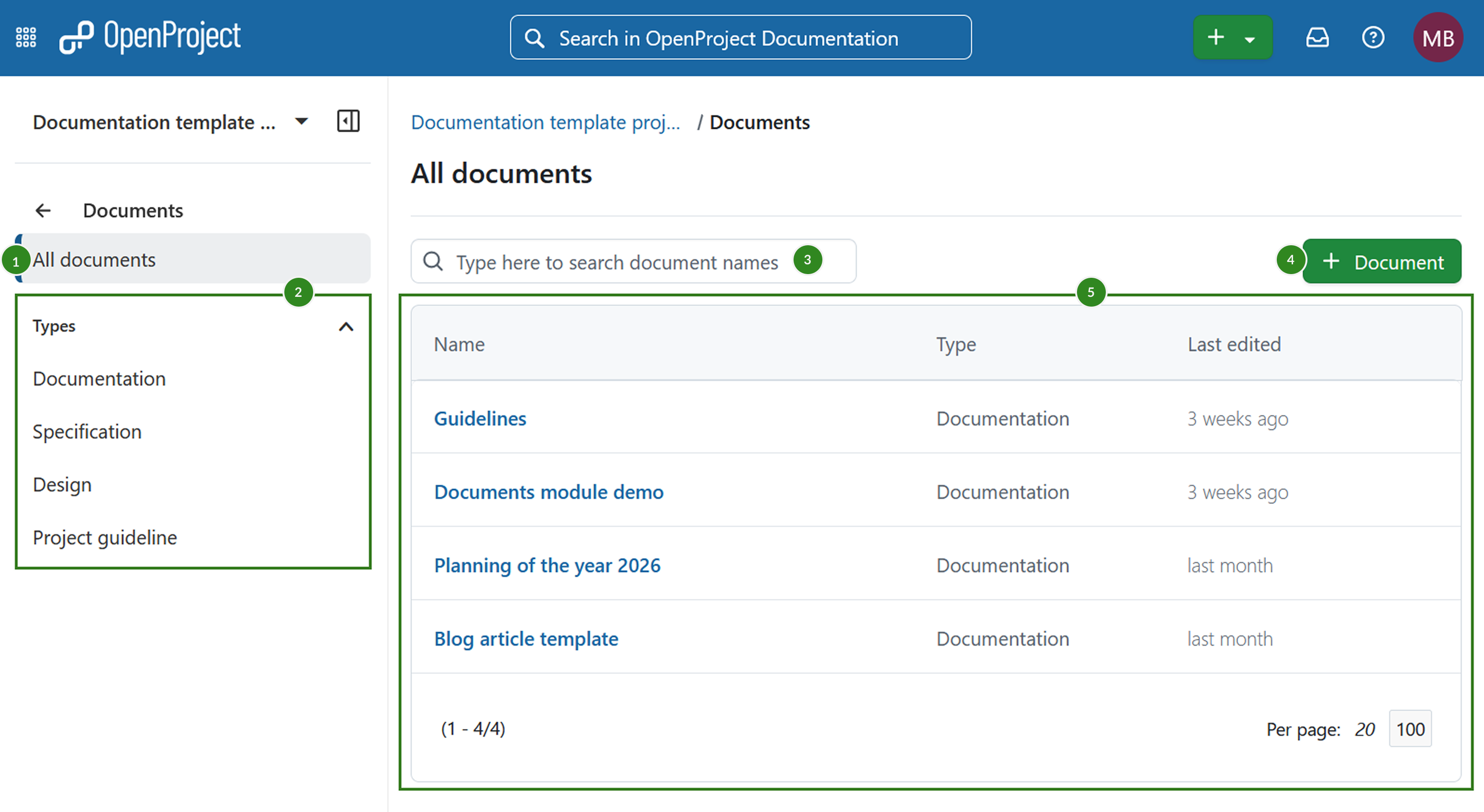
A página de índice Documentos permite:
-
Ver todos os documentos
-
Filtrar por tipo de documento
Dica
Se ainda não tiver especificado os tipos de documentos, serão adicionados os tipos de documentos predefinidos. Incluem: Nota, Ideia, Proposta, Especificação, Relatório e Documentação.
-
Filtra rapidamente a lista de documentos com base no título do documento
-
Adicionar um novo documento
-
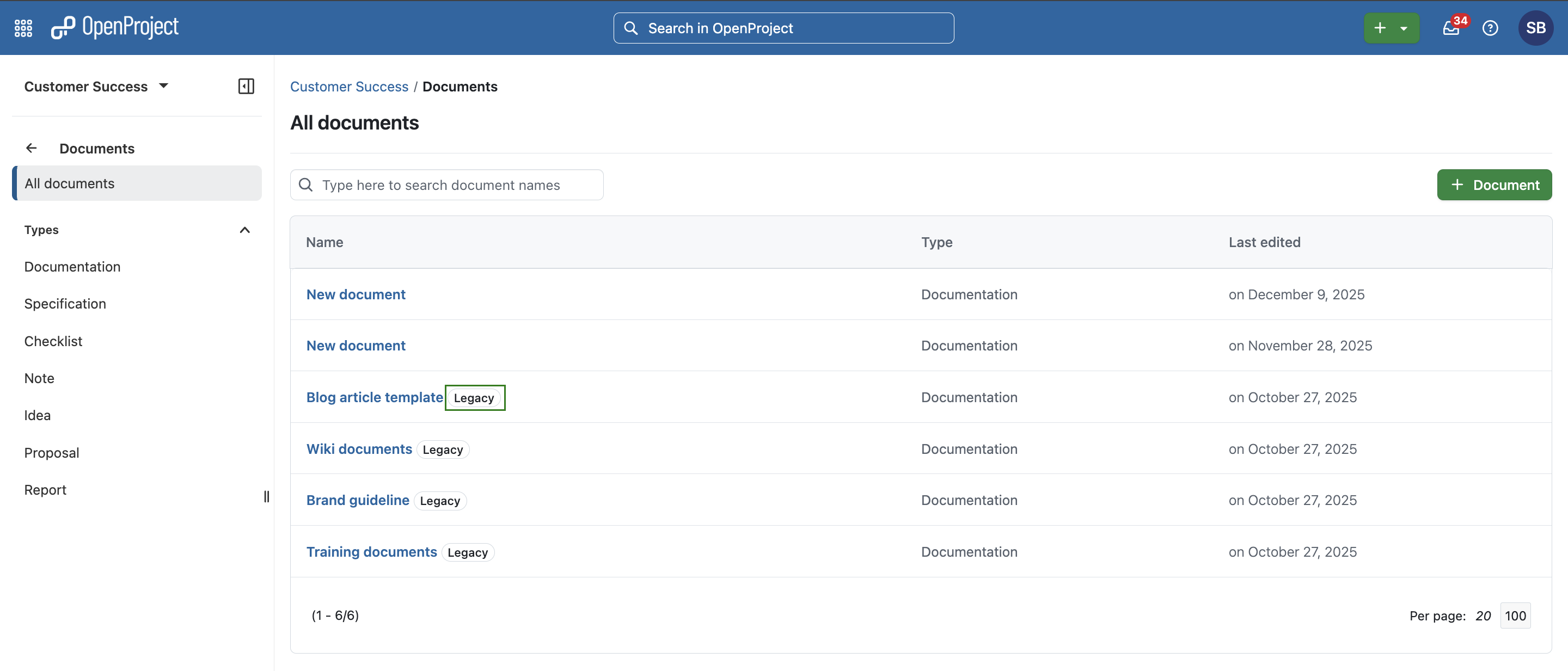
Veja uma lista de todos os documentos disponíveis, incluindo o seu tipo e a data em que foram editados pela última vez. Os documentos criados antes da versão 17.0 serão marcados com a etiqueta Legacy.
Um documento no OpenProject pode ser:
- um texto escrito diretamente no editor de um documento
- um ficheiro carregado e anexado a um documento
- um ficheiro carregado e anexado a um documento, com uma nota de texto que o descreve
Ver um documento
Para ver um documento, basta clicar no nome de um documento no índice. Verá então o documento:
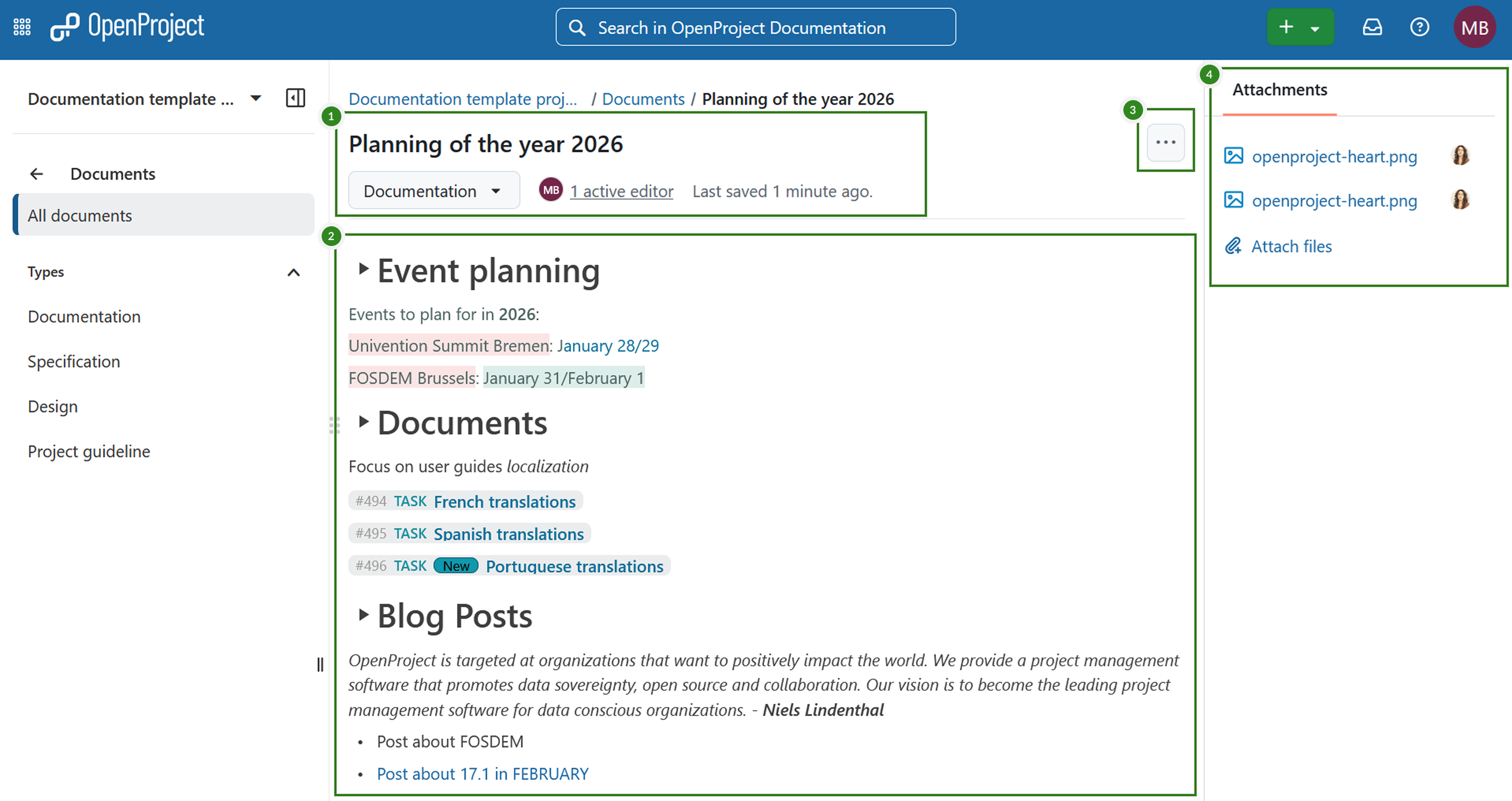
Um documento tem:
- Um título, uma categoria, o número de editores ativos e a data da última gravação
- Menu Mais com opções para editar, copiar ligação e eliminar um documento
- O texto do documento propriamente dito
- Anexos
Adicionar um novo documento ao projeto
Para criar um novo documento, clique no botão + Documento.
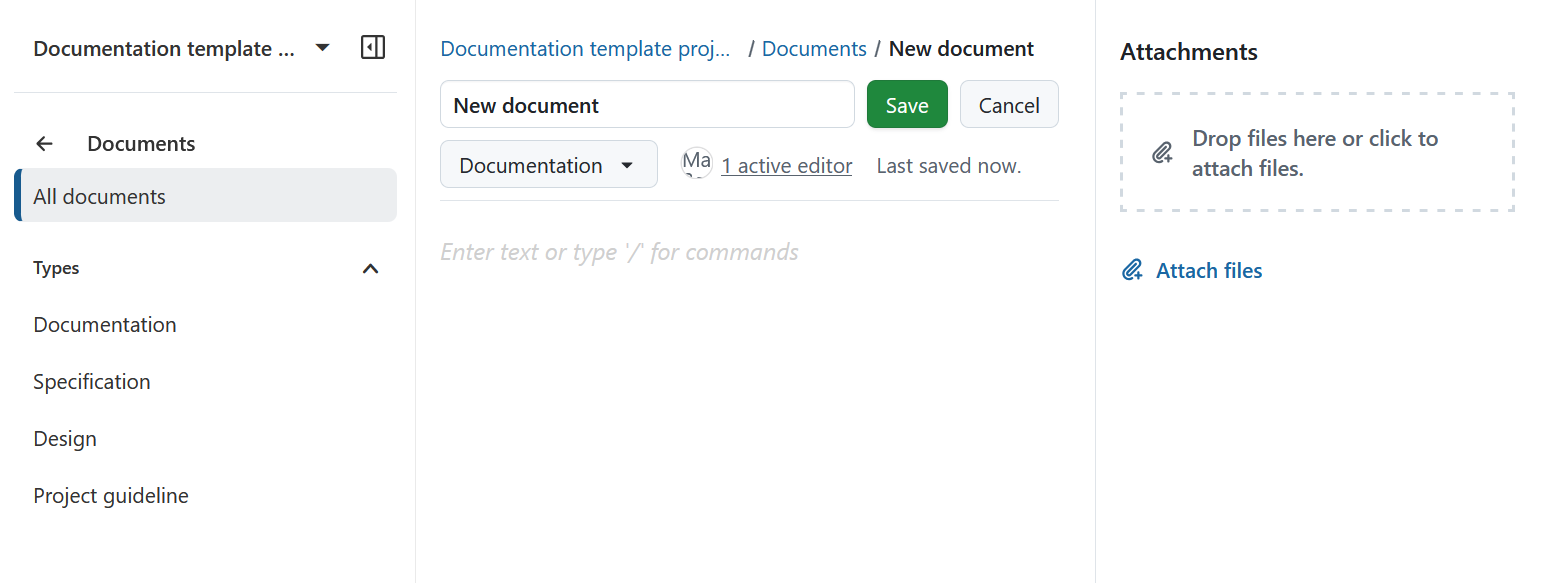
No formulário que aparece, selecione a categoria do documento, atribua-lhe um título e uma descrição opcional. Pode também anexar um ficheiro ao documento.
Tenha em atenção que estas categorias de documentos são criadas pelo administrador da sua instância.
Os documentos carregados são visíveis para todos os membros do projeto com as permissões necessárias.
Nota
Não existe um controlo de versões dos documentos. A edição de qualquer campo ou do conteúdo do documento é visível para todos os membros.
Editar um documento de projeto
Pode editar um documento em qualquer altura.
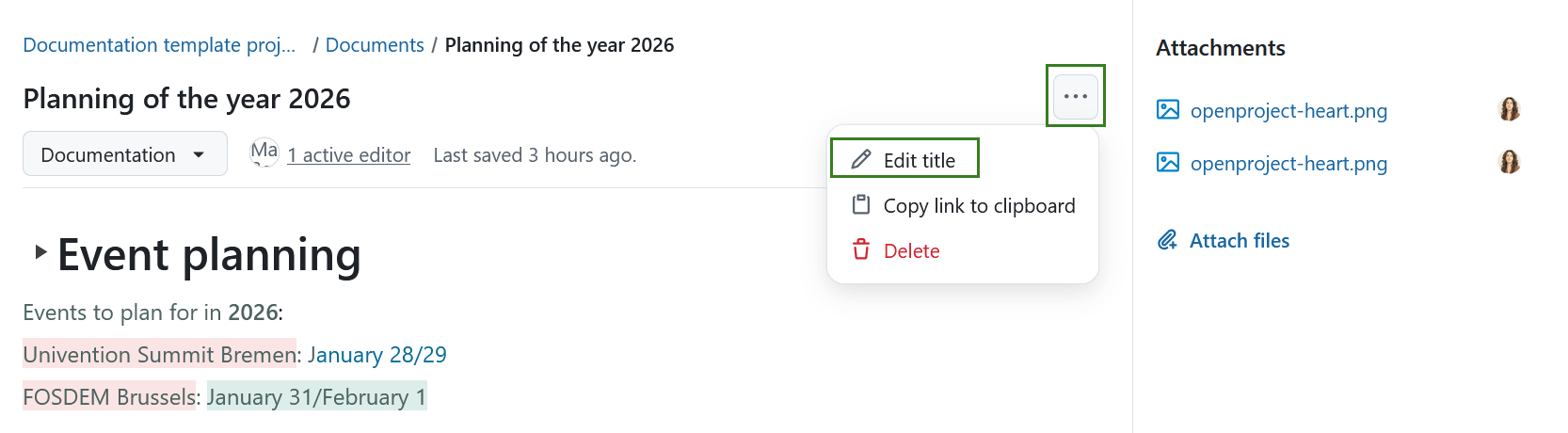
Para editar o título de um documento, clique no menu Mais (três pontos) e selecione Editar título.
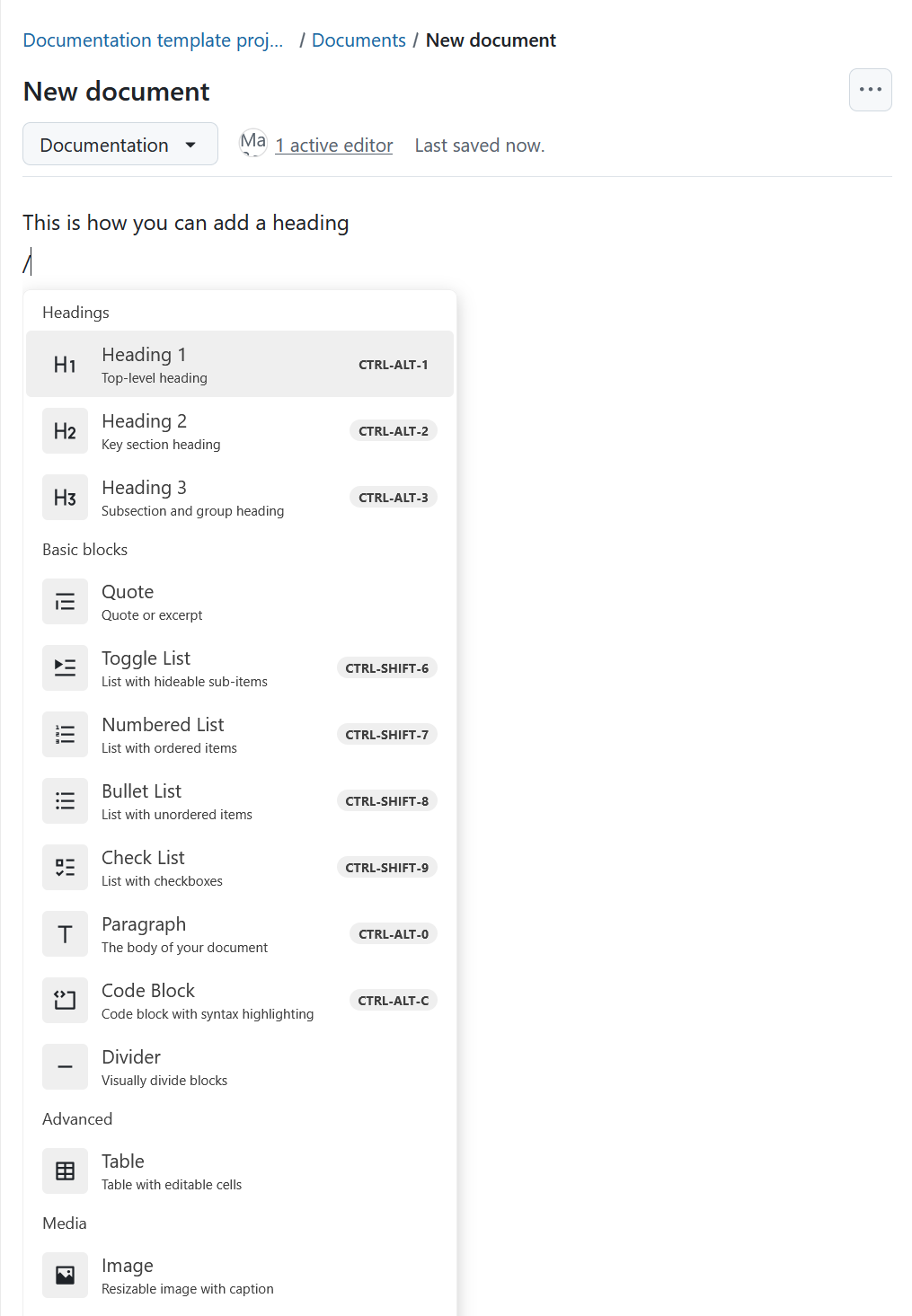
Para editar o próprio documento, basta clicar em qualquer parte do documento e pode começar a editar diretamente. Basta começar a introduzir texto ou utilizar / para adicionar títulos, blocos, elementos multimédia, emojis e ligação a pacotes de trabalho.
Edição colaborativa
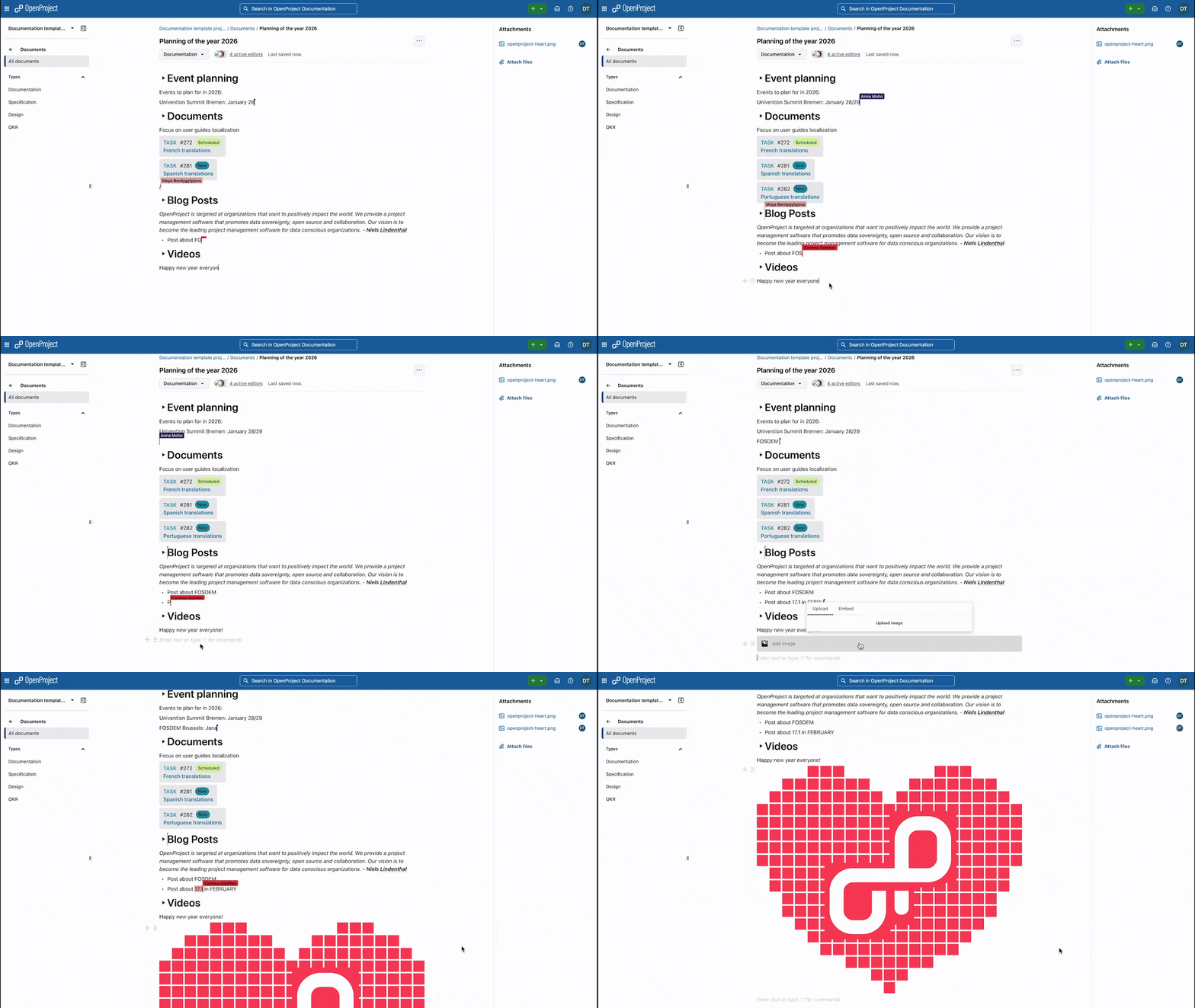
Vários membros do projeto podem editar um documento ao mesmo tempo. Se o fizerem, verá quais as alterações feitas por cada utilizador em tempo real.
Veja este exemplo para ilustrar.
Ligue pacotes de trabalho a documentos
Pode associar pacotes de trabalho existentes a um documento de três formas:
- Com o menu contextual
Comece a editar um documento, digite / para abrir o menu de barras, e selecione Ligar a um pacote de trabalho existente na lista de opções disponíveis.
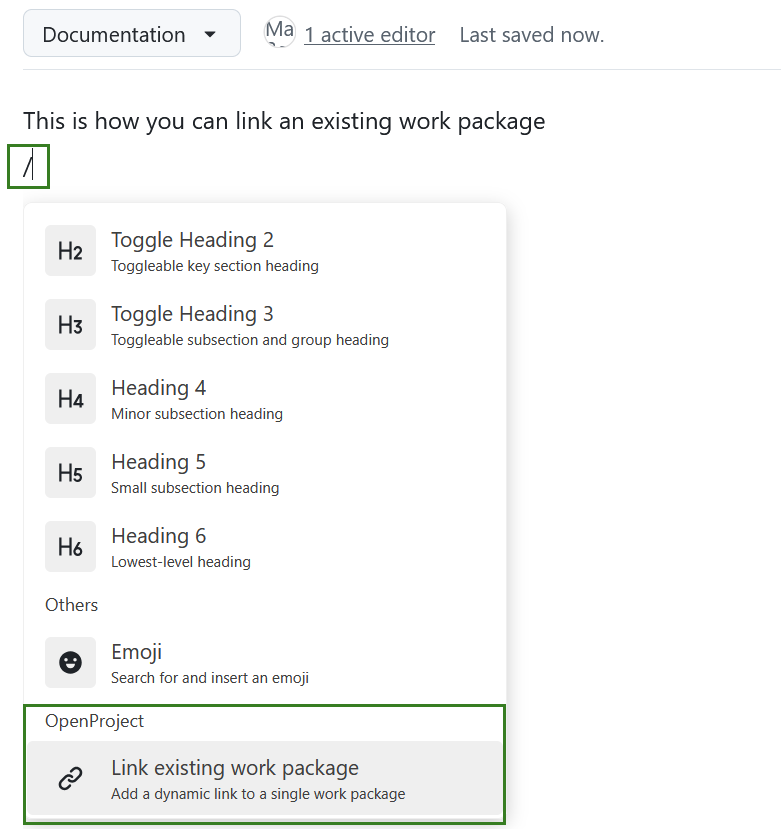
Introduza o ID do pacote de trabalho ou o assunto e este será automaticamente associado, conforme ilustrado abaixo:

Nota
O pacote de trabalho só é apresentado como um cartão de largura total quando é ligado através de um comando de barra numa linha vazia.
- Com ligações para pacotes de trabalho em linha
Também pode criar ligações para pacotes de trabalho diretamente numa linha de texto ou num parágrafo. Digite #, ## ou ###, seguido do ID do pacote de trabalho ou de parte do assunto. Serão sugeridos automaticamente pacotes de trabalho correspondentes.
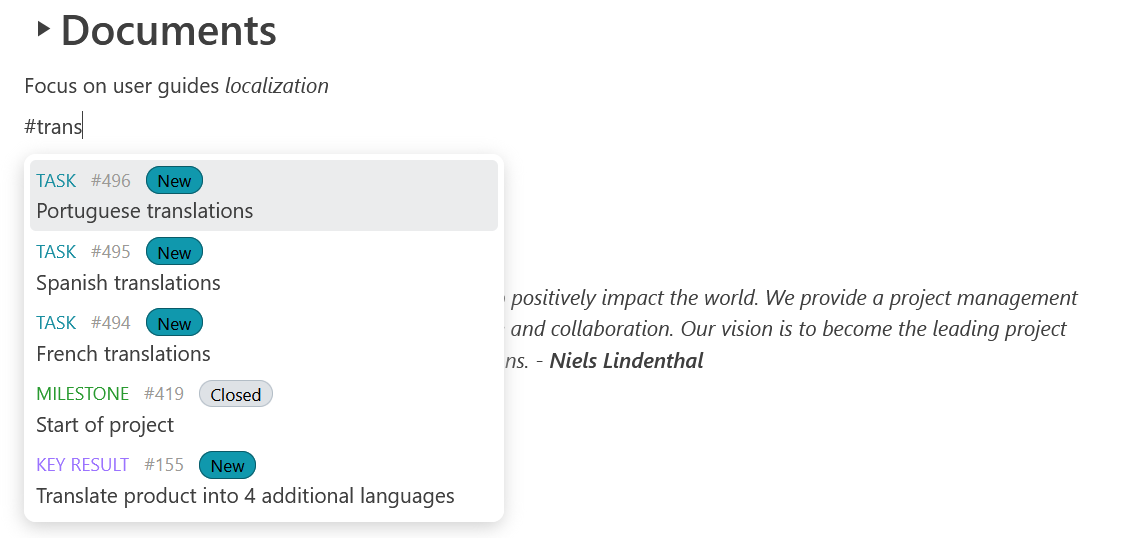
A quantidade de informações sobre os pacotes de trabalho apresentadas depende do formato de visualização utilizado:
- # apresenta o identificador do pacote de trabalho.
- ## apresenta o tipo, o identificador e o assunto do pacote de trabalho.
- ### apresenta o estado, o tipo, o identificador e o assunto do pacote de trabalho.
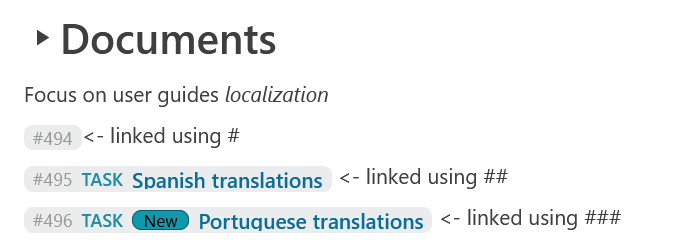
Os links de pacotes de trabalho inseridos no texto funcionam como links normais e podem ser colocados naturalmente dentro de um parágrafo, sem adicionar uma quebra de linha. Em alternativa, os pacotes de trabalho podem ser apresentados como cartões separados, em formato de blocos.
Clique no título do pacote de trabalho para o abrir num novo separador do navegador. Para alterar o estilo de apresentação do pacote de trabalho associado, clique no ID do pacote de trabalho à esquerda para abrir o menu de contexto. Pode escolher uma das opções de visualização disponíveis: Pequena, Compacta, Normal ou Cartão compacto.
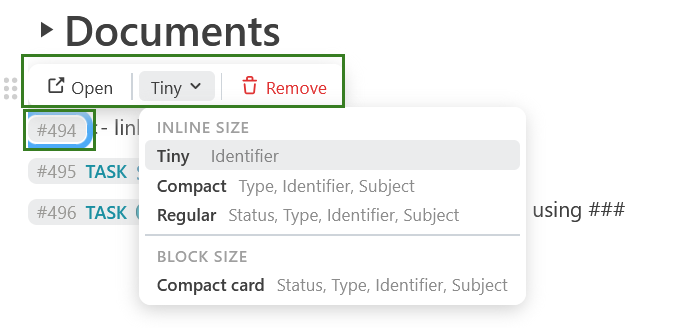
Dica
Se estiver a trabalhar com ligações de pacotes de trabalho em formato reduzido, pode passar o rato sobre o identificador do pacote de trabalho ligado para ver uma pré-visualização com detalhes adicionais, como tipo, estado e assunto. Nos ecrãs dos dispositivos móveis, utilize, em vez disso, um toque prolongado.
- Colar o URL de um pacote de trabalho
Copie o URL de um pacote de trabalho e cole-o diretamente num documento. Pode utilizar a URL do navegador ou a opção Copiar link para a área de transferência:
- Abra um pacote de trabalho e clique no menu Mais (três pontos)
- Selecione Copiar link para a área de transferência e depois cole o link no seu documento.
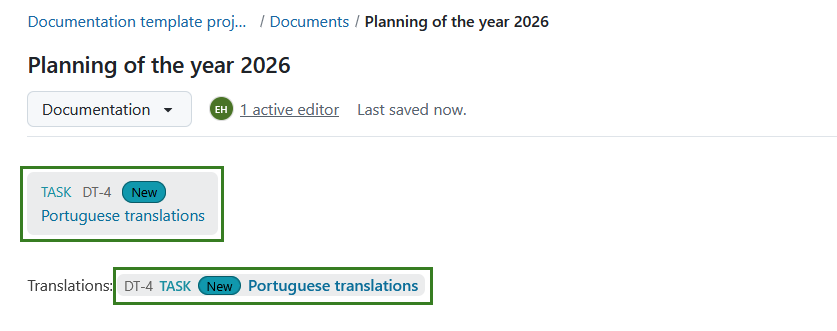
Nota
A forma como cola o link determina a forma como este é apresentado. Se colar o texto num parágrafo vazio, o pacote de trabalho é associado como um cartão. Se for colado num parágrafo já existente, o pacote de trabalho é inserido como uma ligação de tamanho normal (tal como quando utiliza ###).
Eliminar um documento de projeto
Pode eliminar facilmente um documento no OpenProject.
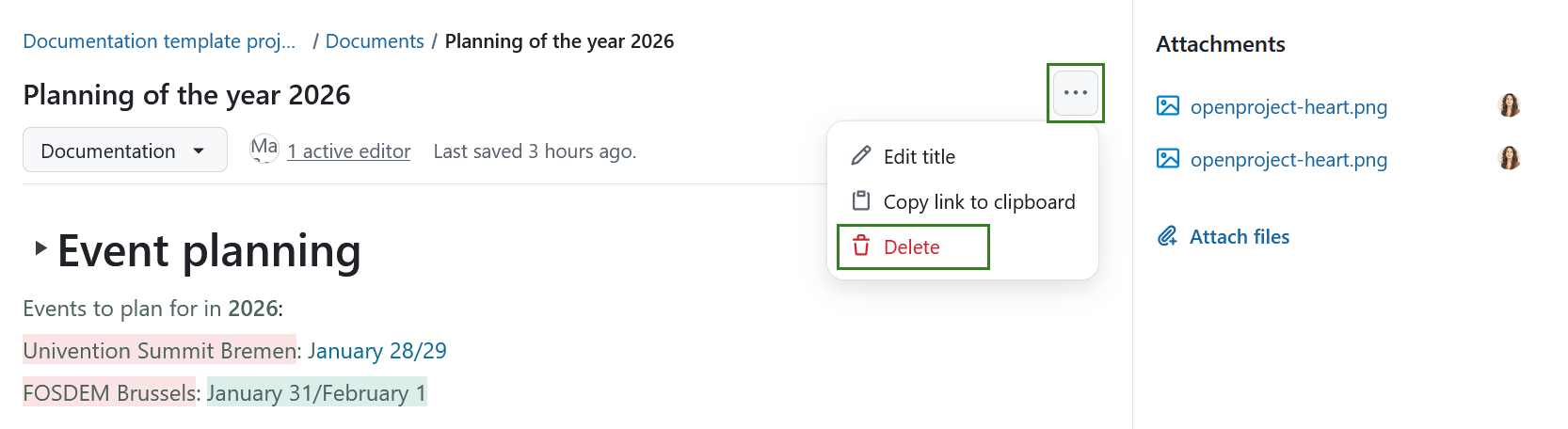
Para apagar um documento, clique no menu Mais (três pontos) e selecione Apagar.
Perguntas frequentes (FAQ)
Porque não posso editar documentos em tempo real?
A colaboração de documentos em tempo real está disponível no OpenProject a partir da versão 17.0, mas a sua utilização depende da forma como a sua instância do OpenProject está configurada. Em configurações hospedadas na nuvem e em contentores, a edição em tempo real está ativada por padrão. Para instalações em pacote (DEB/RPM), é necessária uma configuração adicional. Contacte o administrador do OpenProject e/ou consulte o guia de administração do sistema para mais detalhes.
Existe um limite de tamanho para carregar documentos na edição OpenProject Enterprise na nuvem?
Não há limite no OpenProject em termos do número de ficheiros que pode carregar e trabalhar no OpenProject. Existe apenas uma restrição em termos do tamanho máximo do ficheiro: um ficheiro pode ter um tamanho de até 256 MB.