Reuniões únicas
Nota
Com o OpenProject 13.1 introduzimos reuniões dinâmicas juntamente com as reuniões clássicas. Com o OpenProject 15.3, as reuniões dinâmicas são substituídas por reuniões únicas e reuniões recorrentes para melhorar ainda mais a gestão das reuniões. Com o OpenProject 16.0, as reuniões clássicas foram removidas do OpenProject. Leia mais sobre esta alteração neste artigo do blogue.
Para obter informações sobre a configuração de séries e modelos de reuniões recorrentes, consulte esta página. Tenha em atenção que as ocorrências individuais de uma série de reuniões recorrentes são reuniões únicas e têm as mesmas funcionalidades aqui descritas.
Nota
O módulo Reuniões tem de ser ativado nas Definições do projeto para poder criar e editar reuniões.
| Tópico | Conteúdo |
|---|---|
| Criar uma nova reunião | Como criar uma nova reunião no OpenProject. |
| Meeting templates | How to use meeting templates (Enterprise add-on). |
| Modo de rascunho de reuniões | Como preparar uma nova reunião nos bastidores. |
| Editar uma reunião | Como editar uma reunião existente. |
| Adicionar um pacote de trabalho à ordem de trabalhos | Como adicionar um pacote de trabalho a uma ordem de trabalhos de uma reunião. |
| Criar ou editar a ordem de trabalhos da reunião | Como criar ou editar a ordem de trabalhos. |
| Backlog de ordem de trabalhos | Como utilizar um backlog de ordem de trabalhos. |
| Adicionar participantes na reunião | Como convidar pessoas para uma reunião. |
| Adicionar anexos à reunião | Como adicionar anexos a uma reunião. |
| Enviar e-mail a todos os participantes | Como enviar um e-mail a todos os participantes da reunião. |
| Transferir uma reunião como um evento do iCalendar | Como transferir uma reunião como um evento do iCalendar. |
| Apresentar uma reunião | Como utilizar o modo de apresentação para reuniões no OpenProject. |
| Encerrar uma reunião | Como encerrar uma reunião no OpenProject. |
| Reabrir uma reunião | Como reabrir uma reunião no OpenProject. |
| Exportar uma reunião | Como exportar uma reunião como PDF no OpenProject. |
| Copiar uma reunião | Como copiar uma reunião no OpenProject (reuniões recorrentes). |
| Eliminar uma reunião | Como eliminar uma reunião no OpenProject. |
Criar e editar reuniões únicas
Meeting templates (Enterprise add-on)

Meeting templates allow you to reuse a predefined meeting structure when creating one-time meetings. They make it easy to start meetings with a proven structure instead of creating the agenda from scratch each time.
Meeting templates are always associated with a specific project, but they can be created either from within a project or from the global Meetings page. To access them, open the Meetings module and select Templates from the left-hand menu. In the Templates view you can see all templates you have access to. When viewing templates globally, an additional Project column indicates which project each template belongs to.
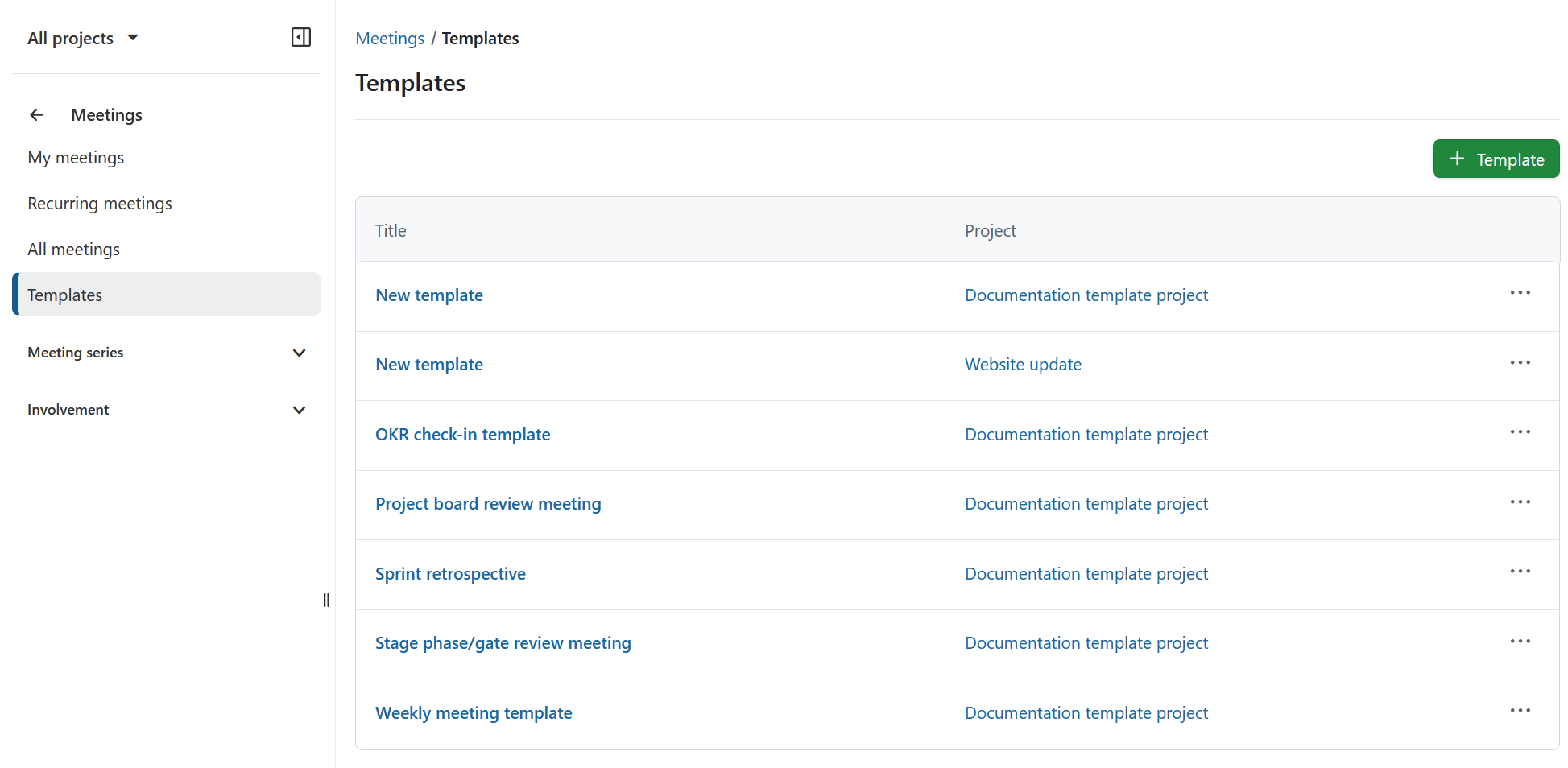
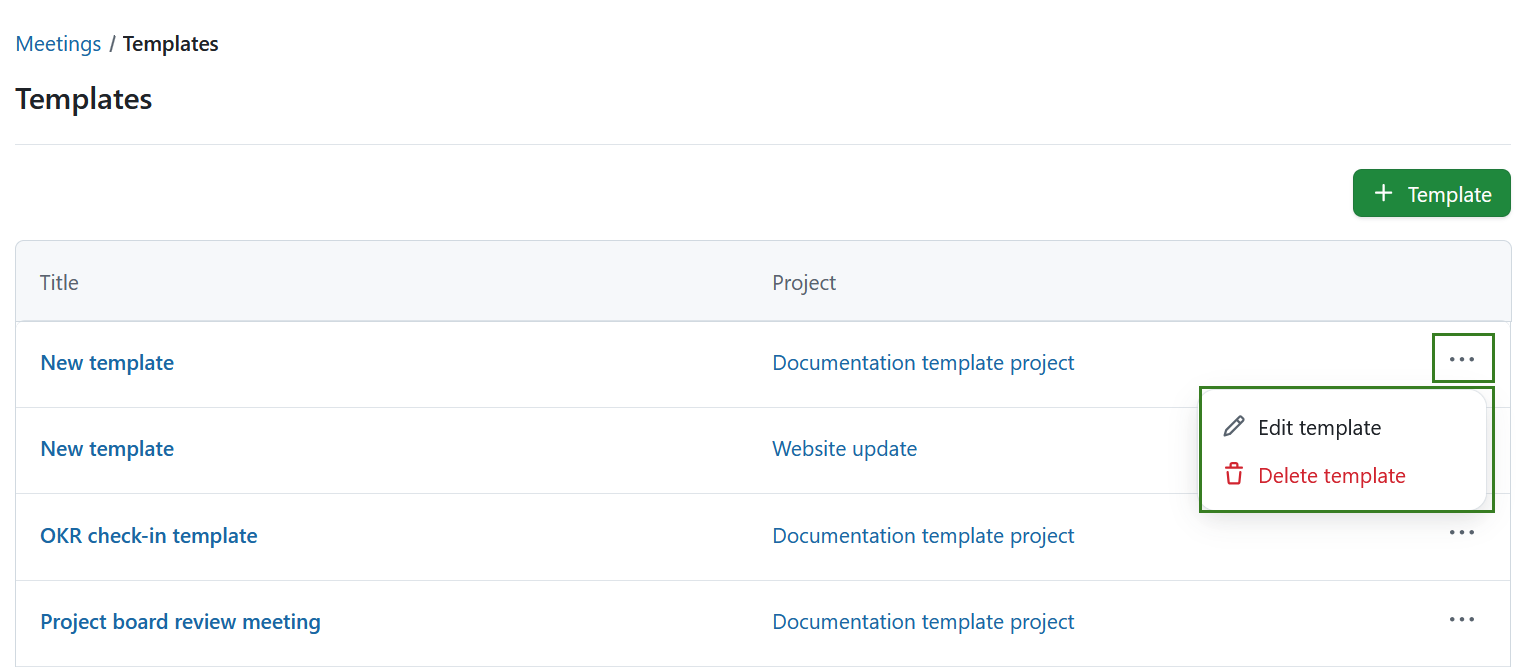
Use the More menu (⋯) next to a template to edit or delete the template.
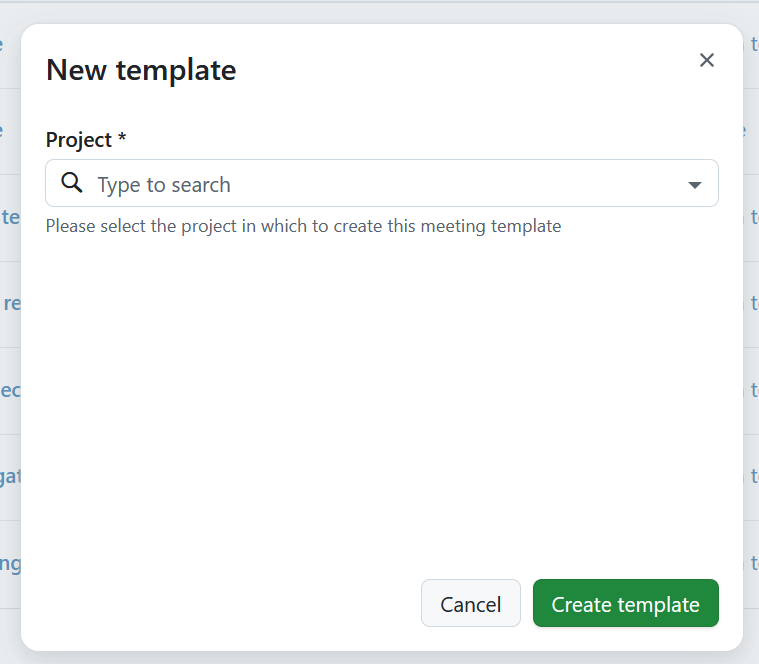
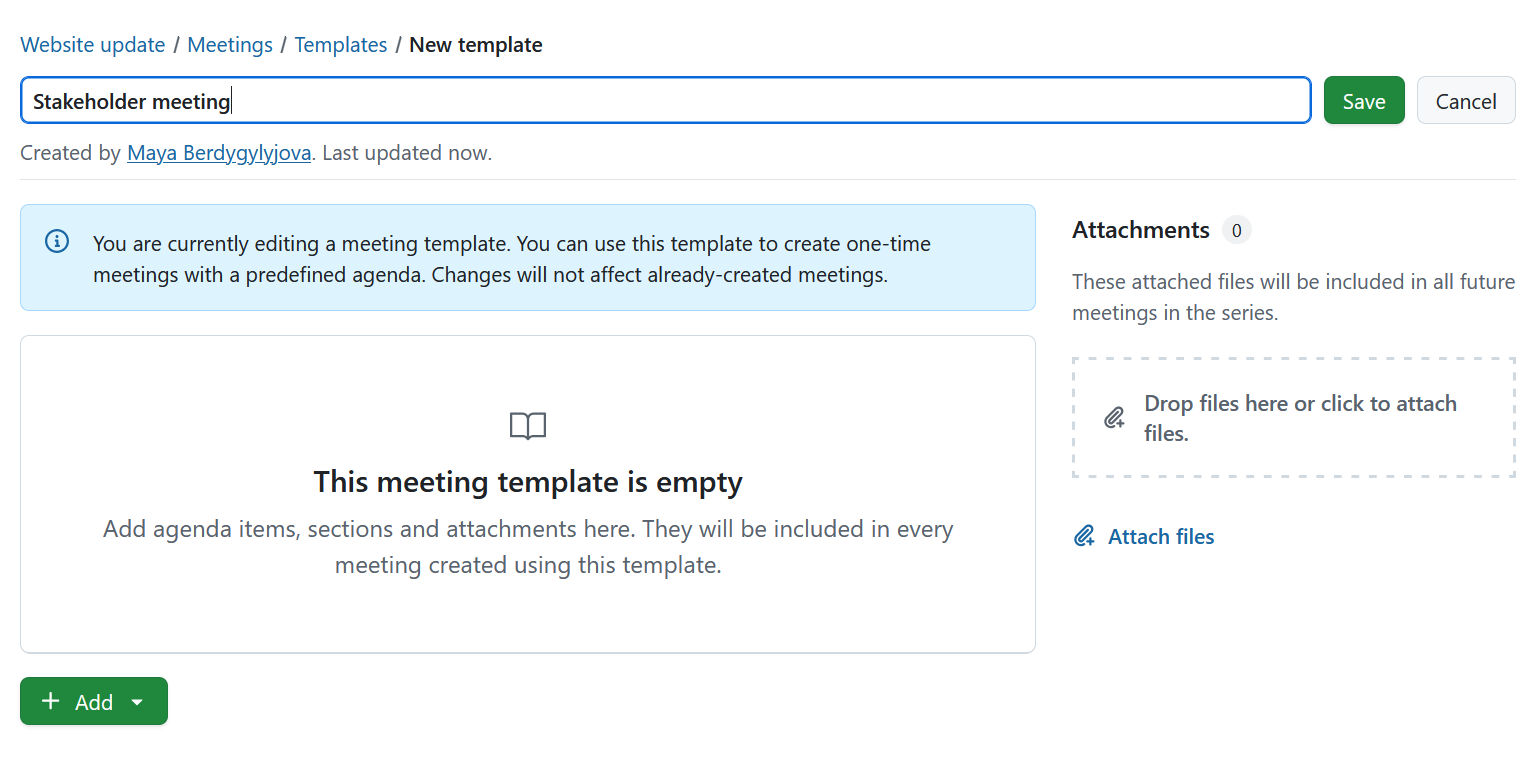
Click the green + Template button to create a new template. When creating a template from the global view, you first need to select the project the template should belong to. Click the Create template button to proceed.
In the template that opens, enter and save a title. Define the agenda structure and add attachments to the template same way as you would when creating a one-time meeting.
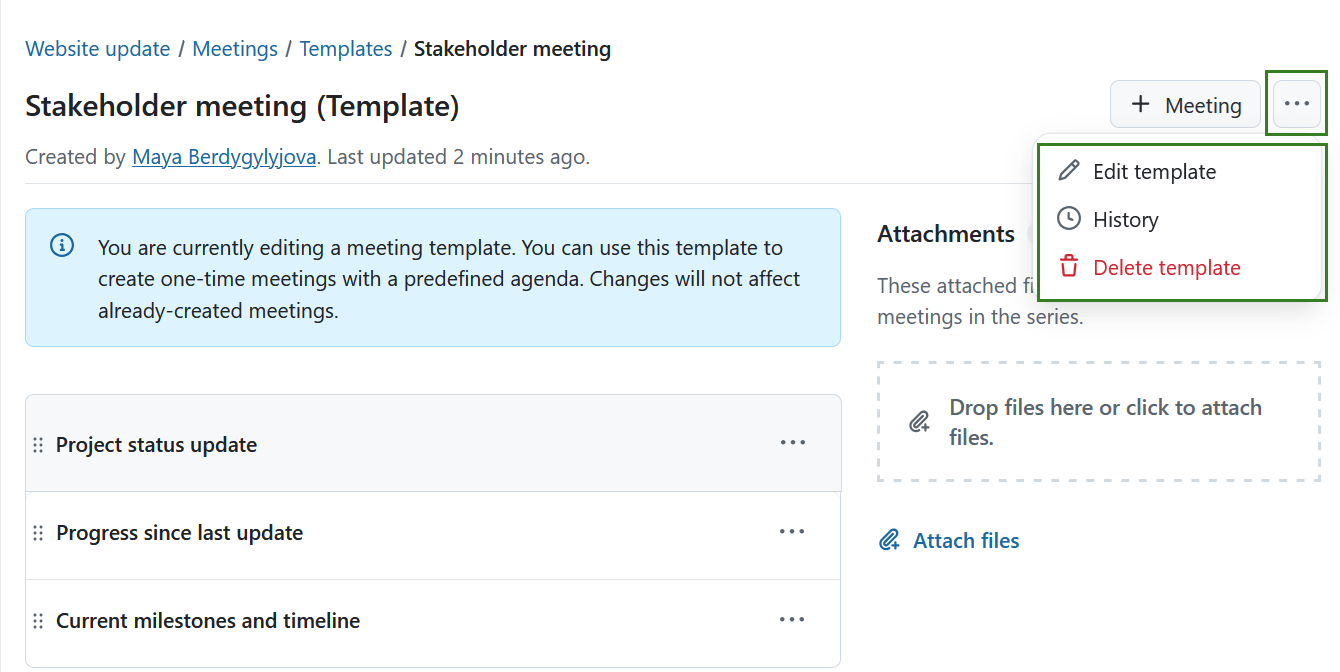
You can edit, delete, or view the history through the More (three dots) menu in the top right corner and selecting the respective option.
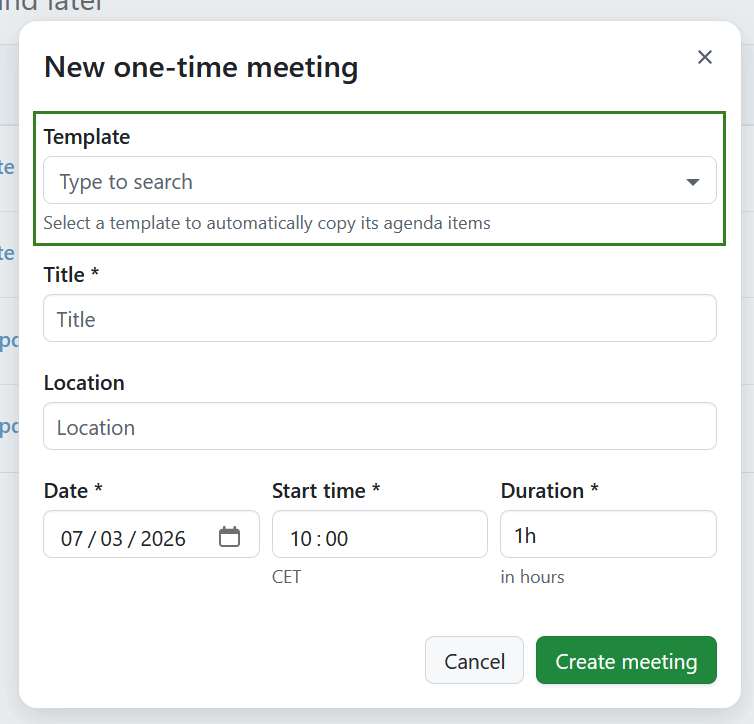
When creating a new one-time meeting, you can optionally select a Meeting template. The template field is empty by default. After selecting a template, the agenda and attachments are copied to the new meeting.
Nota
Changes made to the template later will not affect meetings that were already created from it.
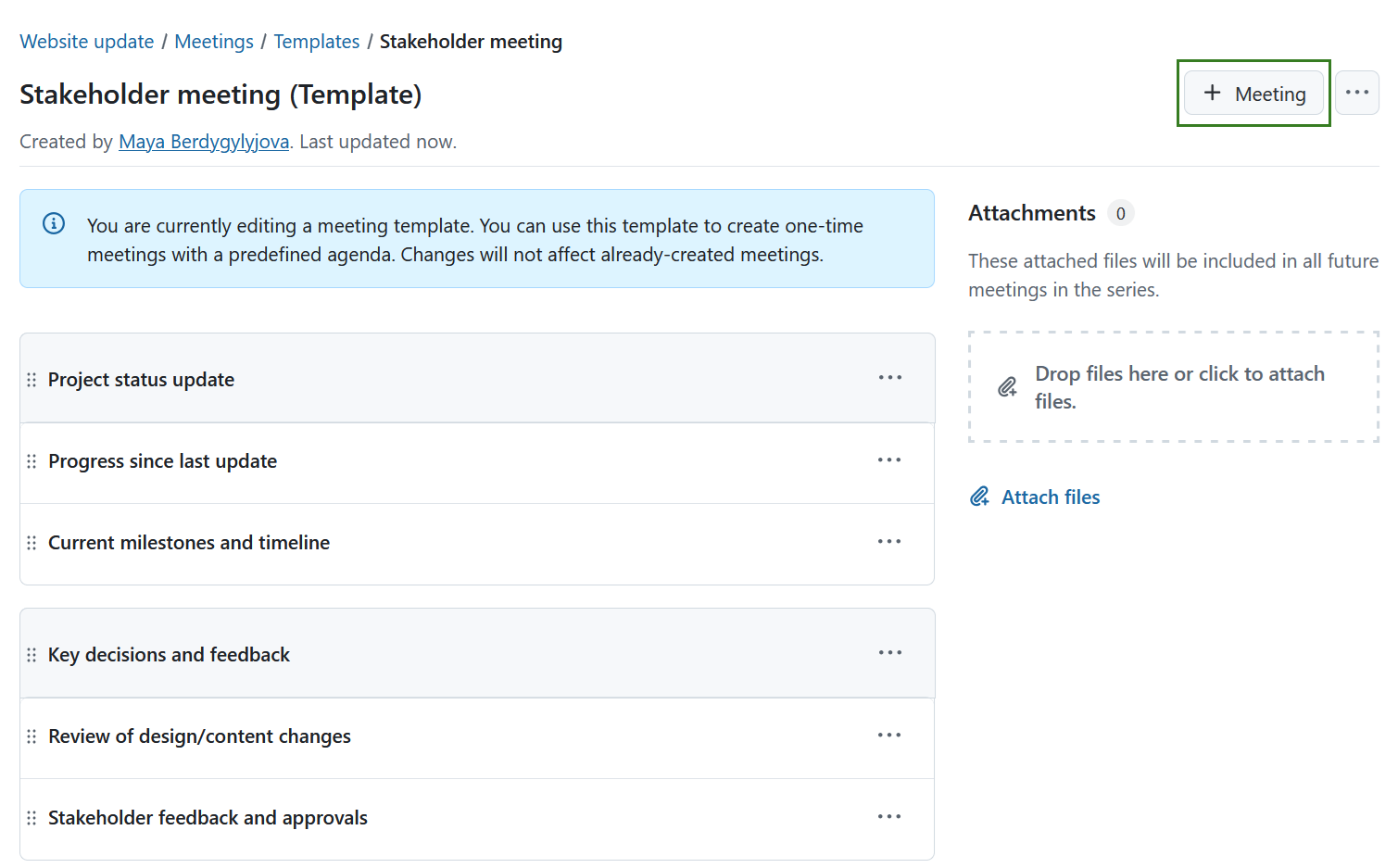
You can also open a template and click the + Meeting button to create a new meeting in the same project.
Criar uma nova reunião
Tanto pode criar uma reunião a partir de um projeto como a partir do módulo global Reuniões.
Para criar uma nova reunião, clique no botão verde + Reunião no canto superior direito e selecione o tipo de reunião que pretende criar. Pode escolher entre reuniões pontuais e reuniões recorrentes.
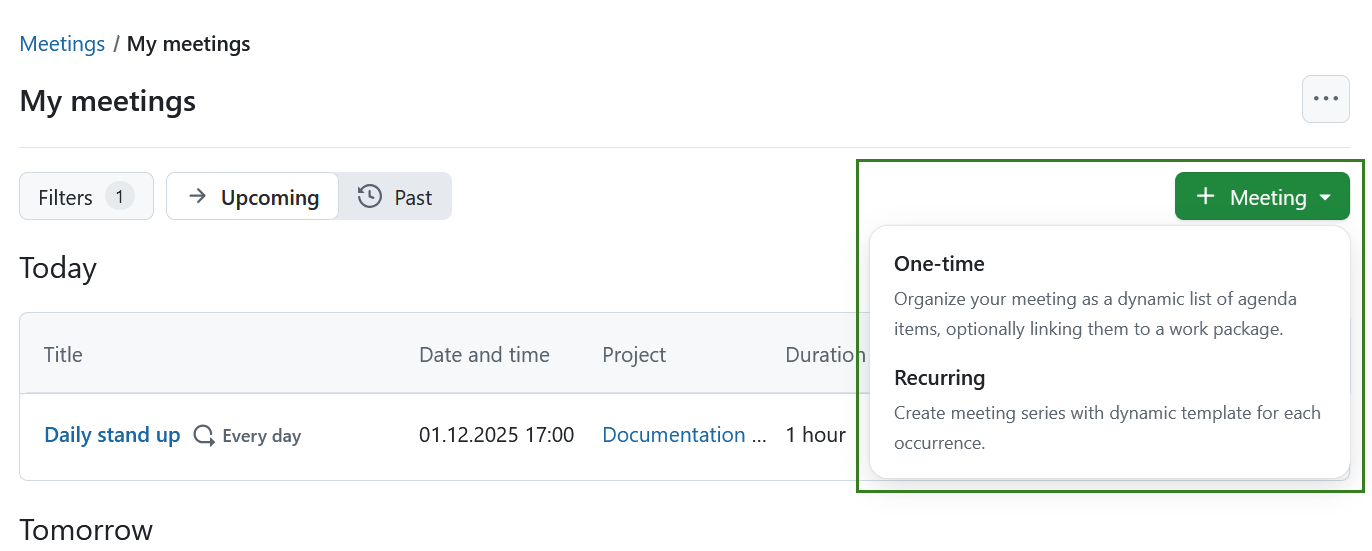
Para obter passos sobre como configurar reuniões recorrentes, consulte esta página.
Se escolher a opção única, introduza o título da reunião, a localização, a data e hora de início e a duração.
Se estiver a criar uma reunião a partir de um módulo global, terá primeiro de selecionar um projeto ao qual a reunião é atribuída.
If you are using (reusable meeting templates)(#meeting-templates-enterprise-add-on), you can also select a template.
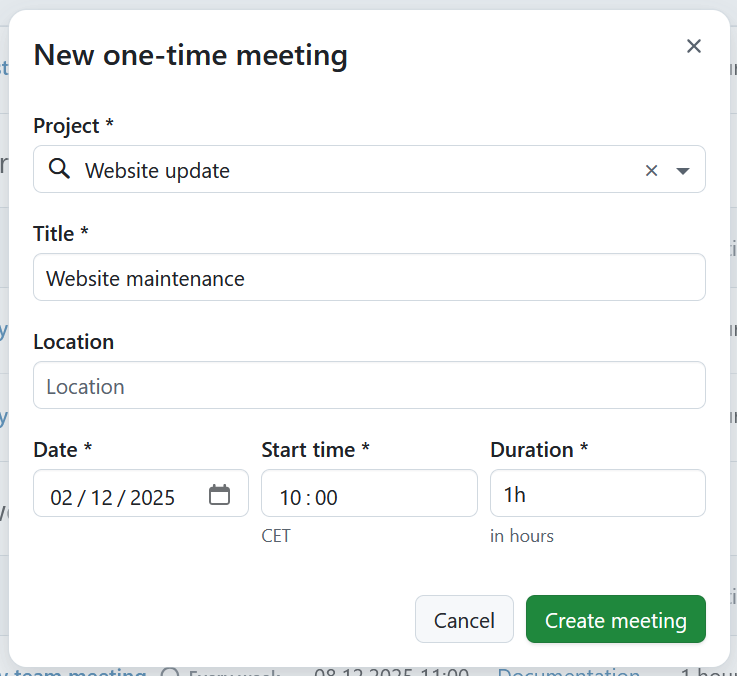
Dica
A duração pode ser introduzida em horas e minutos. Por exemplo, para uma reunião que deve durar 1,5 horas, pode introduzir:
- 1.5h
- 90m
- 90min
- 1:30
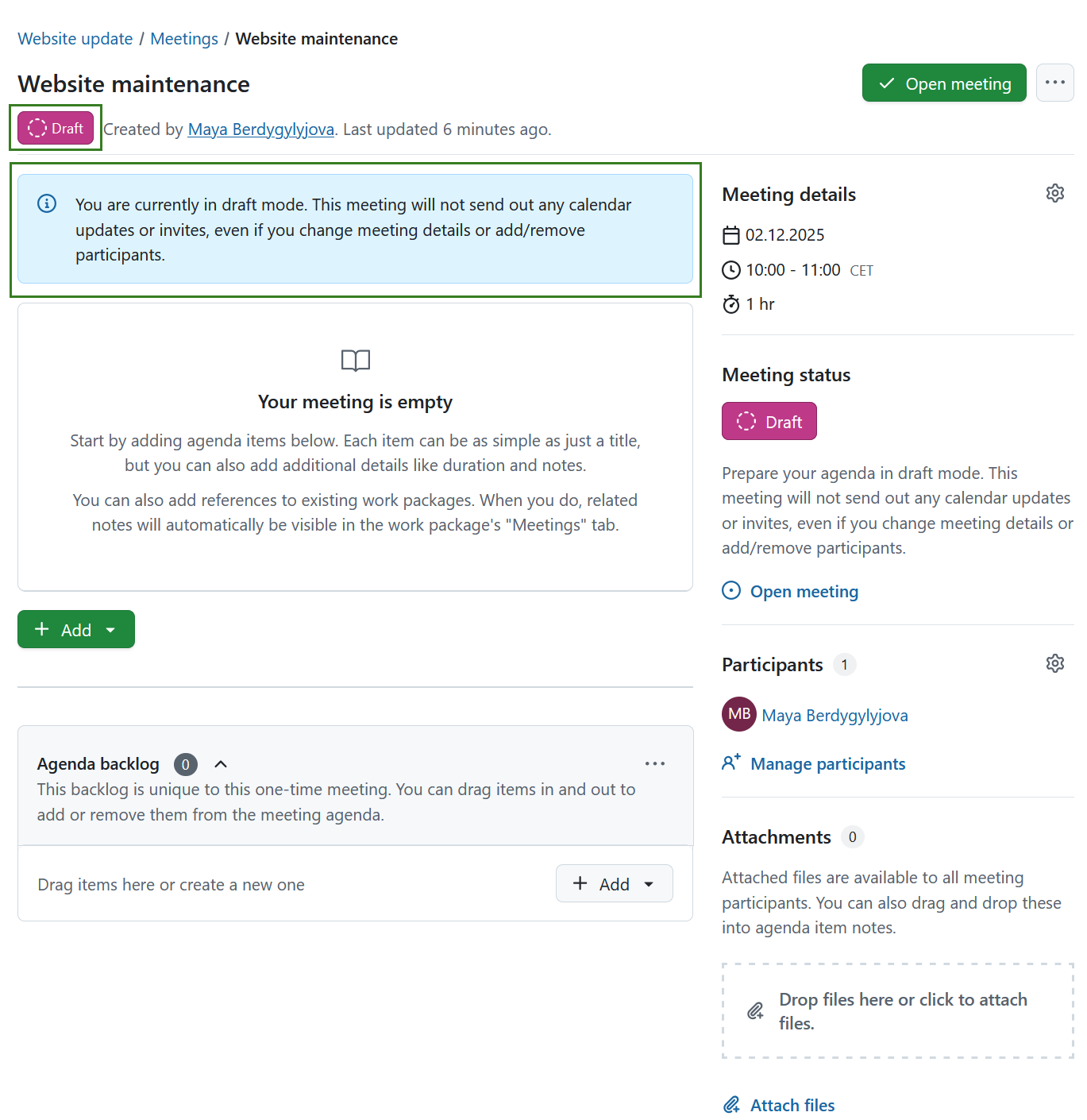
Clique no botão Criar reunião para guardar as suas alterações. Será criada uma nova reunião. Estará inicialmente em modo de rascunho, como indicado pela mensagem de estado e pelo banner correspondente. Pode então continuar a adicionar mais detalhes à reunião.
Modo de rascunho de reunião
O modo de rascunho permite preparar a reunião com antecedência. Pode estruturar ou aperfeiçoar os pontos da agenda e trabalhar no material sem iniciar a reunião. Este modo permite a preparação de reuniões internas e permite ajustar livremente os participantes na reunião sem que sejam notificados nesta fase.
No modo de rascunho, o indicador de estado da reunião não tem opções de lista pendente. Não são enviadas notificações por e-mail ou convites no modo de rascunho.
Depois de criar uma reunião, pode definir uma agenda de reunião em modo de rascunho. Também pode editar a ordem de trabalhos em qualquer altura depois de abrir a reunião.
Quando terminar de editar o rascunho, clique no botão Abrir reunião no canto superior direito.
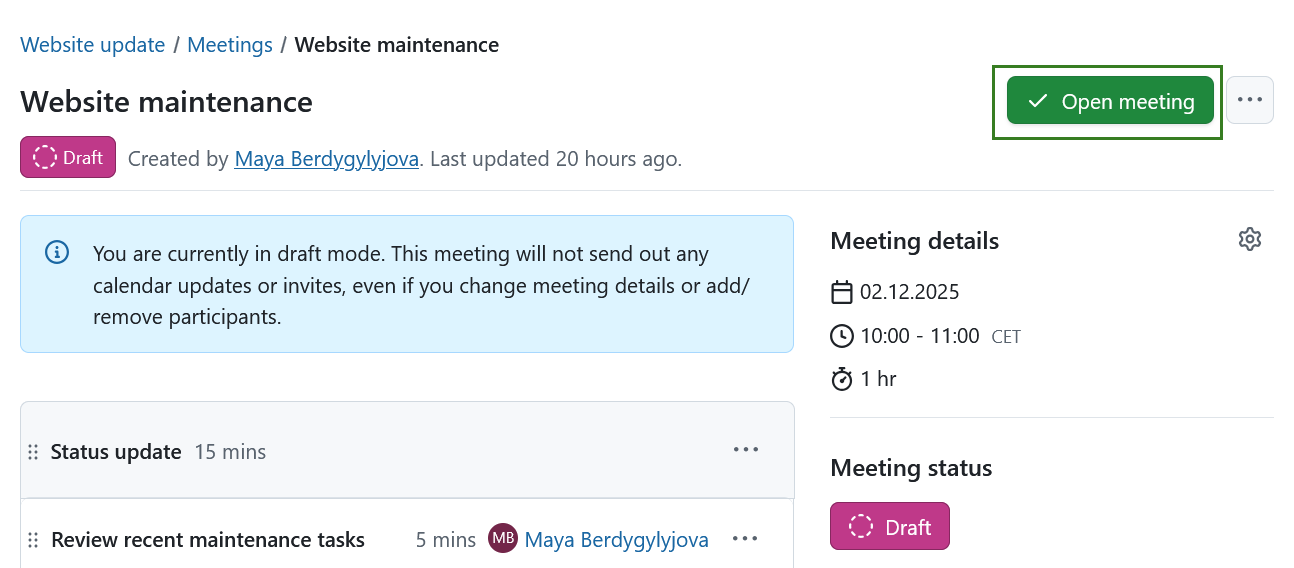
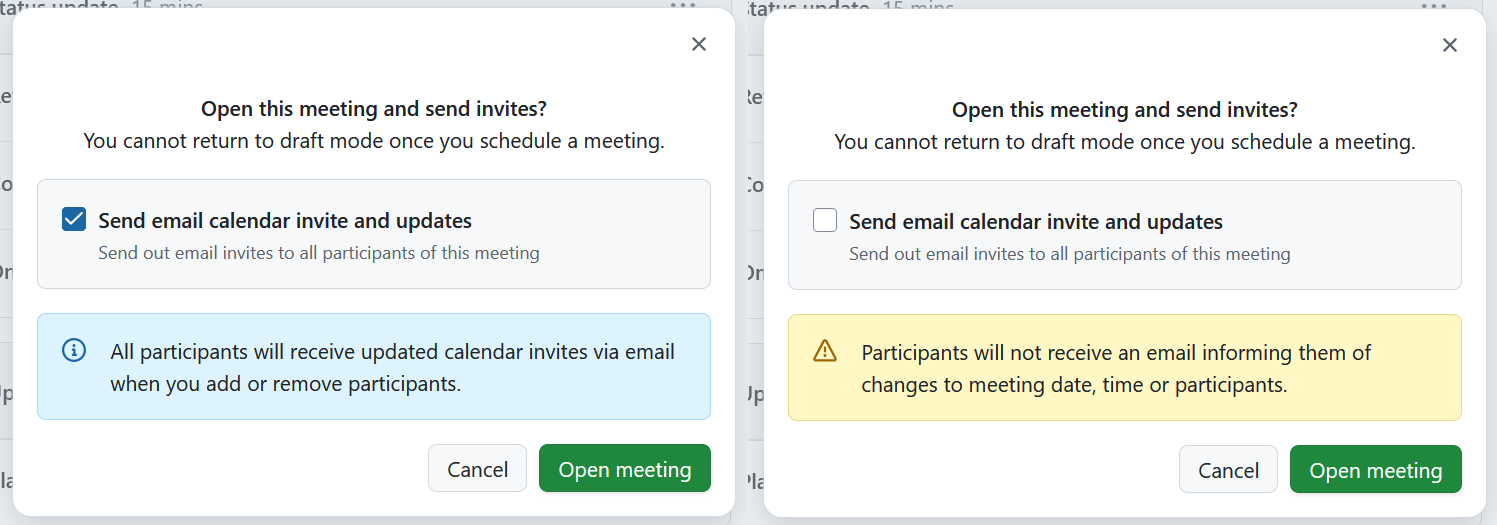
Isto irá abrir uma caixa de diálogo, em que pode escolher se um convite e atualizações devem ser enviados aos participantes da reunião ou não. Dependendo da sua escolha, uma faixa explicará a ação que se seguirá.
Importante
Quando sai do modo de rascunho (abrindo uma reunião), já não pode voltar a ele.
Se sair do modo de rascunho, o estado da reunião muda para Aberto.
Criar ou editar a ordem de trabalhos da reunião
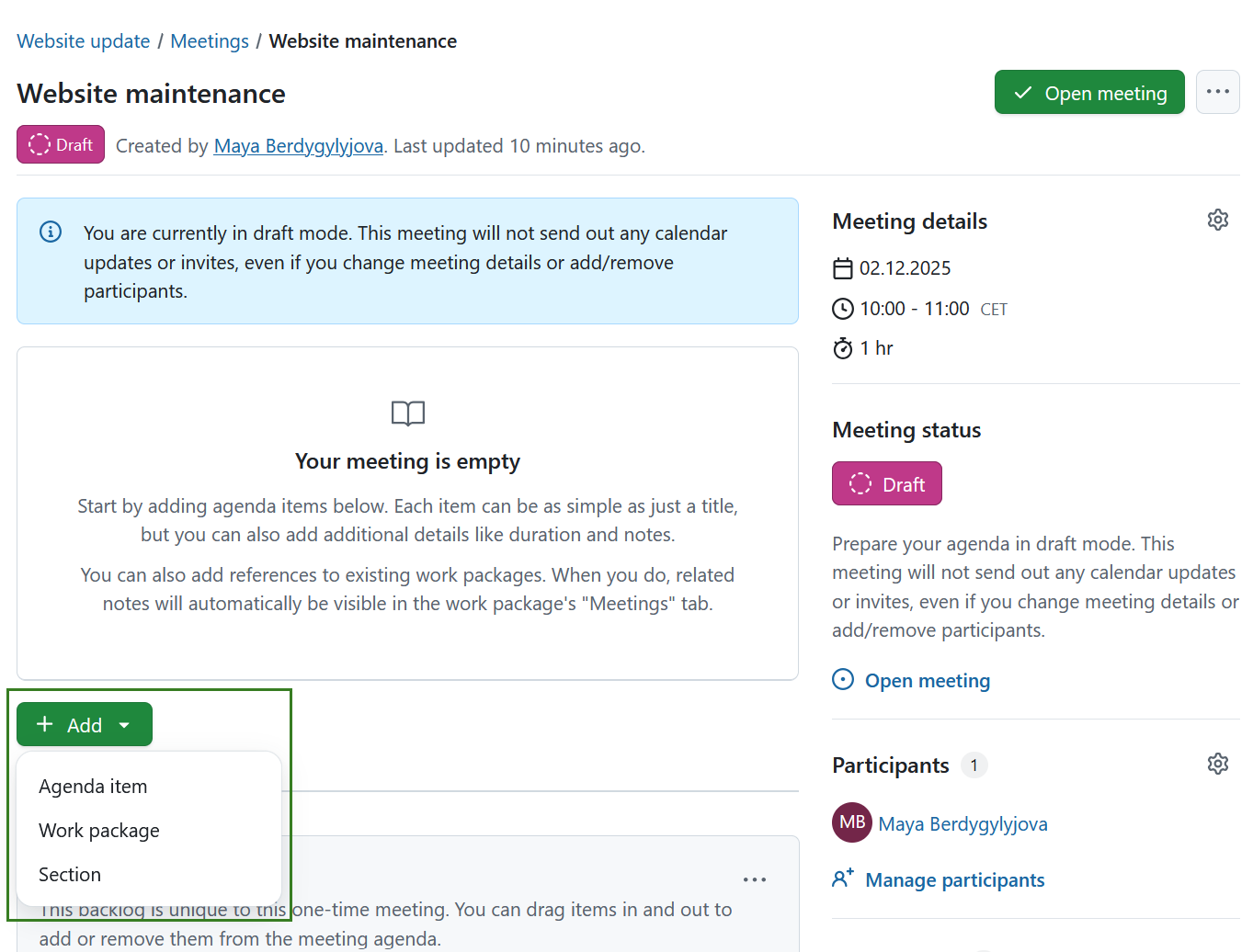
Pode editar a ordem de trabalhos de uma reunião adicionando secções, pontos da ordem de trabalhos ou pacotes de trabalho existentes, selecionando a opção pretendida no botão verde + Adicionar. Pode então adicionar notas a cada ponto da ordem de trabalhos.
Adicionar uma secção da ordem de trabalhos
As secções permitem-lhe agrupar os itens da ordem de trabalhos em blocos para uma melhor organização.
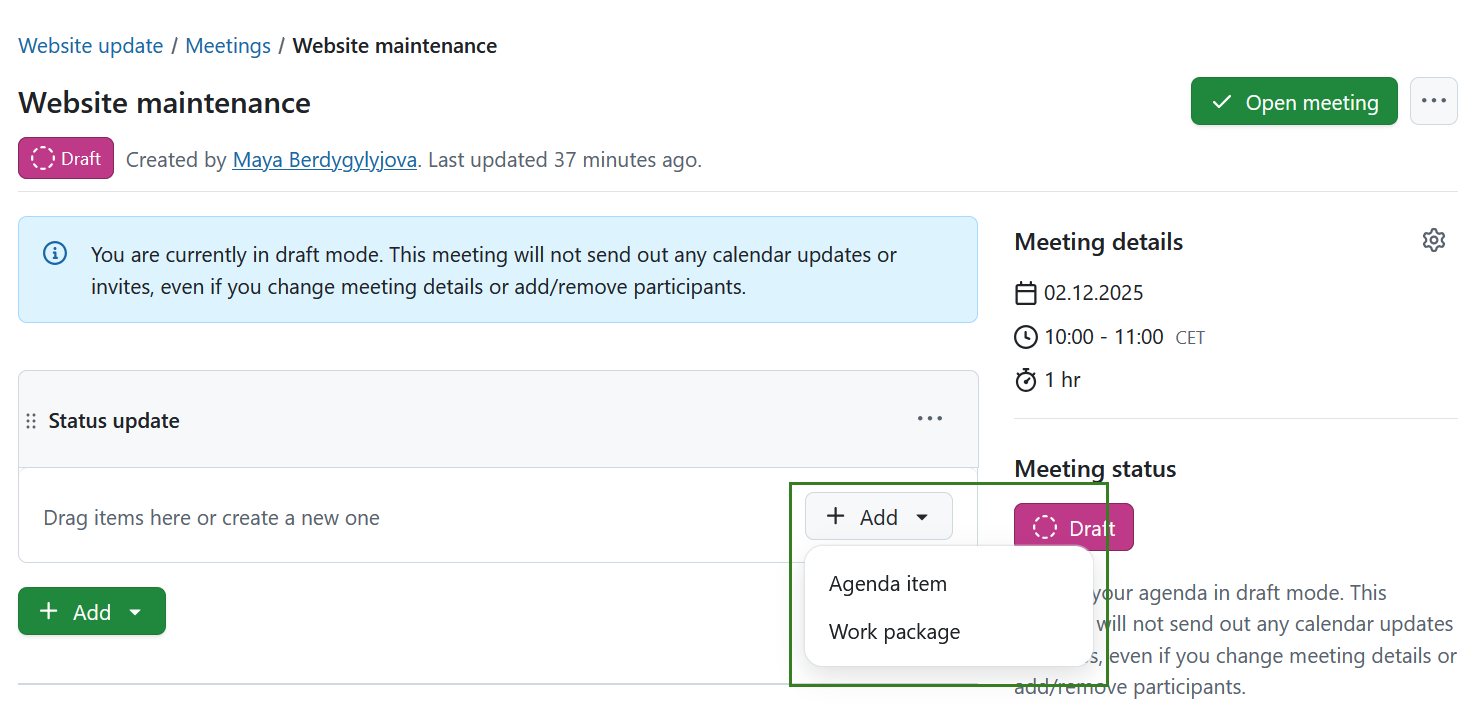
Para adicionar uma secção, clique no botão + Adicionar na parte inferior dos itens da ordem de trabalhos e selecione a opção Secção.
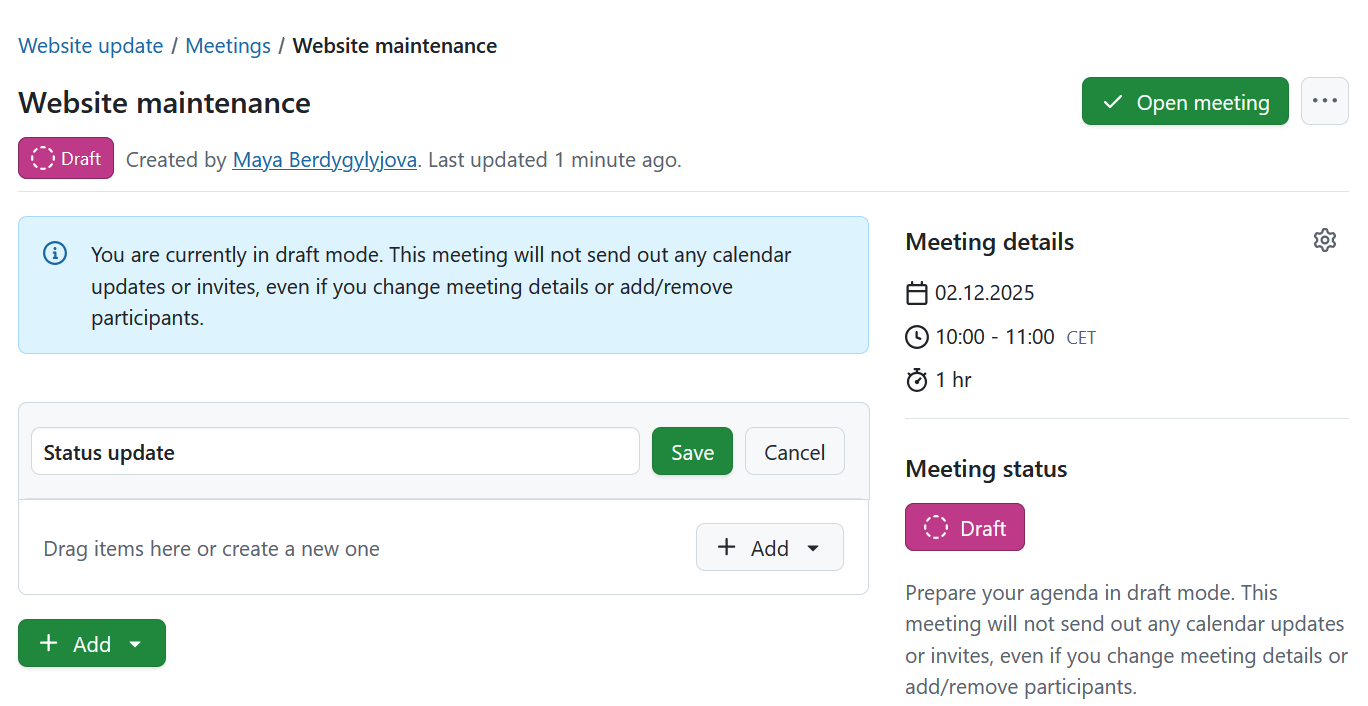
Se, antes de criar a sua primeira secção, a sua reunião já tiver pontos da ordem de trabalhos existentes, estes serão automaticamente incluídos numa secção denominada Secção sem título. Se desejar, pode mudar o nome desta secção.
Nota
Se utilizar secções, todos os pontos da ordem de trabalhos têm de ter secções.
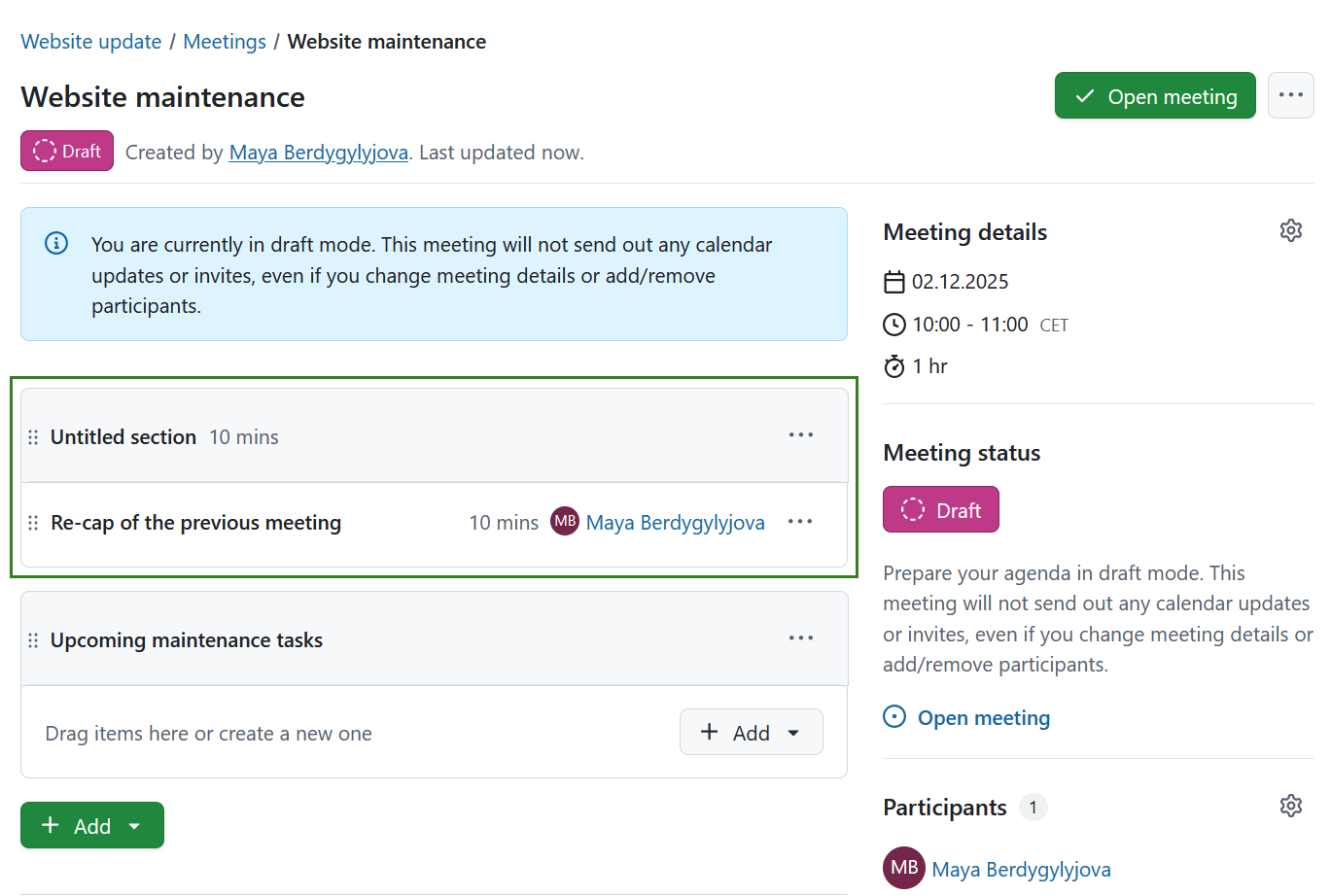
Após adicionar uma secção, pode especificá-la ainda mais adicionando pontos da ordem de trabalhos ou pacotes de trabalho.
Também pode adicionar pontos da ordem de trabalhos a secções específicas, arrastando e largando itens em cada secção, ou clicando no botão Mais (⋯) e escolhendo a ação pretendida.
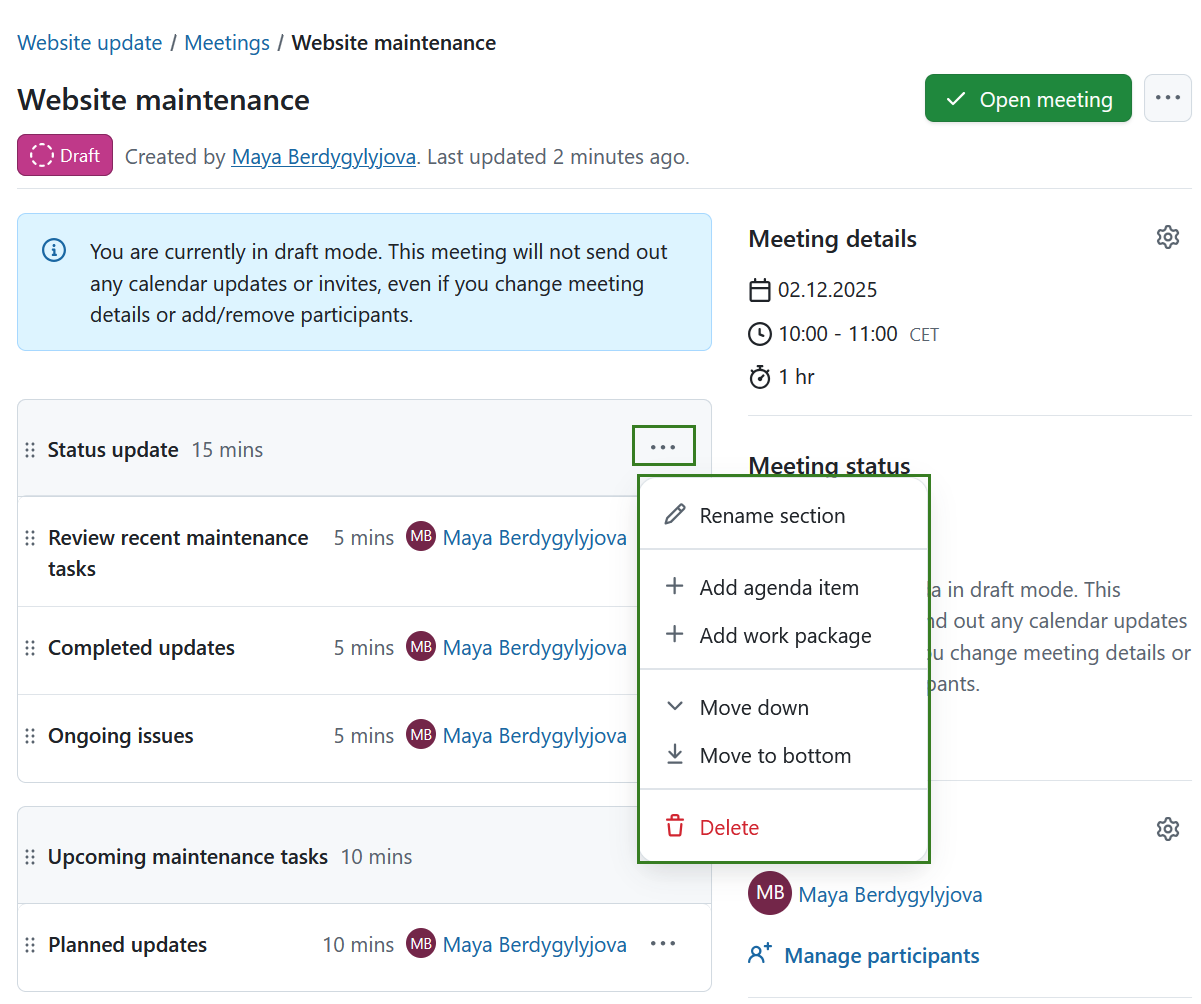
Este menu também lhe permite mudar o nome de uma secção, movê-la ou eliminar toda a secção, selecionando a respetiva opção no menu pendente por trás do ícone Mais (⋯) no lado direito. Se uma secção for movida, os pontos da ordem de trabalhos serão movidos com ela.
Dica
Também pode reorganizar as secções arrastando e largando secções para cima e para baixo.
Importante
Eliminar uma secção elimina todos os pontos da ordem de trabalhos que a contêm. Se uma secção contiver pontos da ordem de trabalhos, ser-lhe-á pedida uma confirmação antes de a eliminar.
Adicionar um ponto da ordem de trabalhos
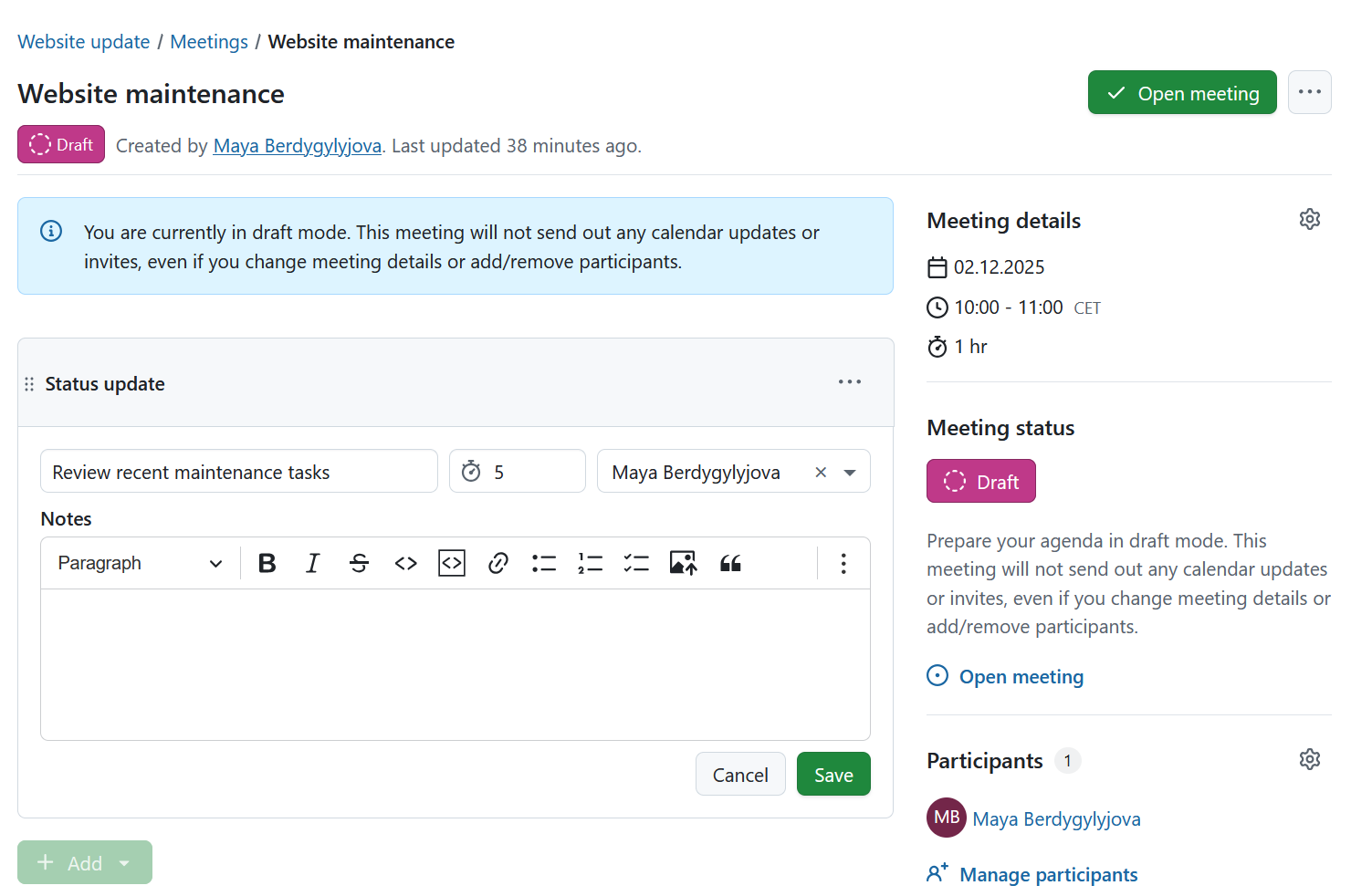
Se selecionar a opção Ponto da ordem de trabalhos, pode dar um nome a esse ponto, adicionar notas, definir a duração prevista em minutos e selecionar um utilizador para ser apresentado junto ao ponto da ordem de trabalhos. Pode ser, por exemplo, uma reunião ou um membro do projeto responsável pelo ponto, ou alguém que irá apresentar esse tópico específico.
Por predefinição, ao criar um ponto da ordem de trabalhos, este será pré-preenchido com o nome do utilizador que adiciona o ponto da ordem de trabalhos, mas pode ser removido ou substituído por um dos outros participantes da reunião.
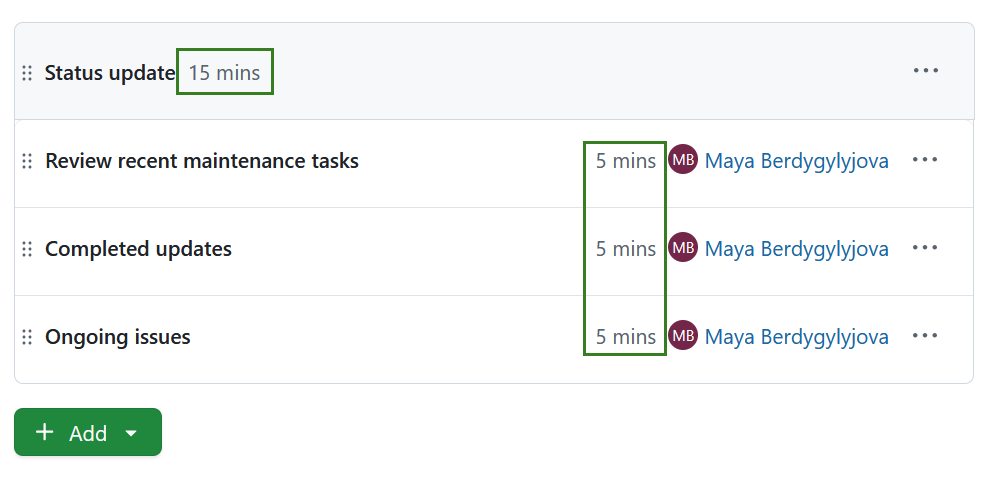
As secções mostrarão a soma de todas as durações de todos os pontos que as contêm (ou, pelo menos, daqueles que têm uma duração especificada).
Dica
Se necessitar de armazenar a ordem de trabalhos fora do OpenProject, pode gerar um PDF otimizado utilizando a função de impressão (Ctrl/Cmd + P).
Associar um pacote de trabalho a uma reunião
Se selecionar a opção Pacote de trabalho, pode associar um pacote de trabalho introduzindo um ID de pacote de trabalho ou começando a escrever uma palavra-chave, o que abrirá uma lista de opções possíveis.

Editar ordem de trabalhos de uma reunião
Após finalizar a agenda, pode sempre editar a agenda, os elementos, adicionar notas, mover um elemento para cima ou para baixo ou eliminá-lo. Se clicar no ícone de menu Mais (três pontos) no lado direito de cada elemento da agenda, é apresentado um menu de opções disponíveis, incluindo edição, cópia da ligação para a área de transferência, deslocação do elemento da agenda dentro da agenda ou para o backlog, ou eliminação do elemento.
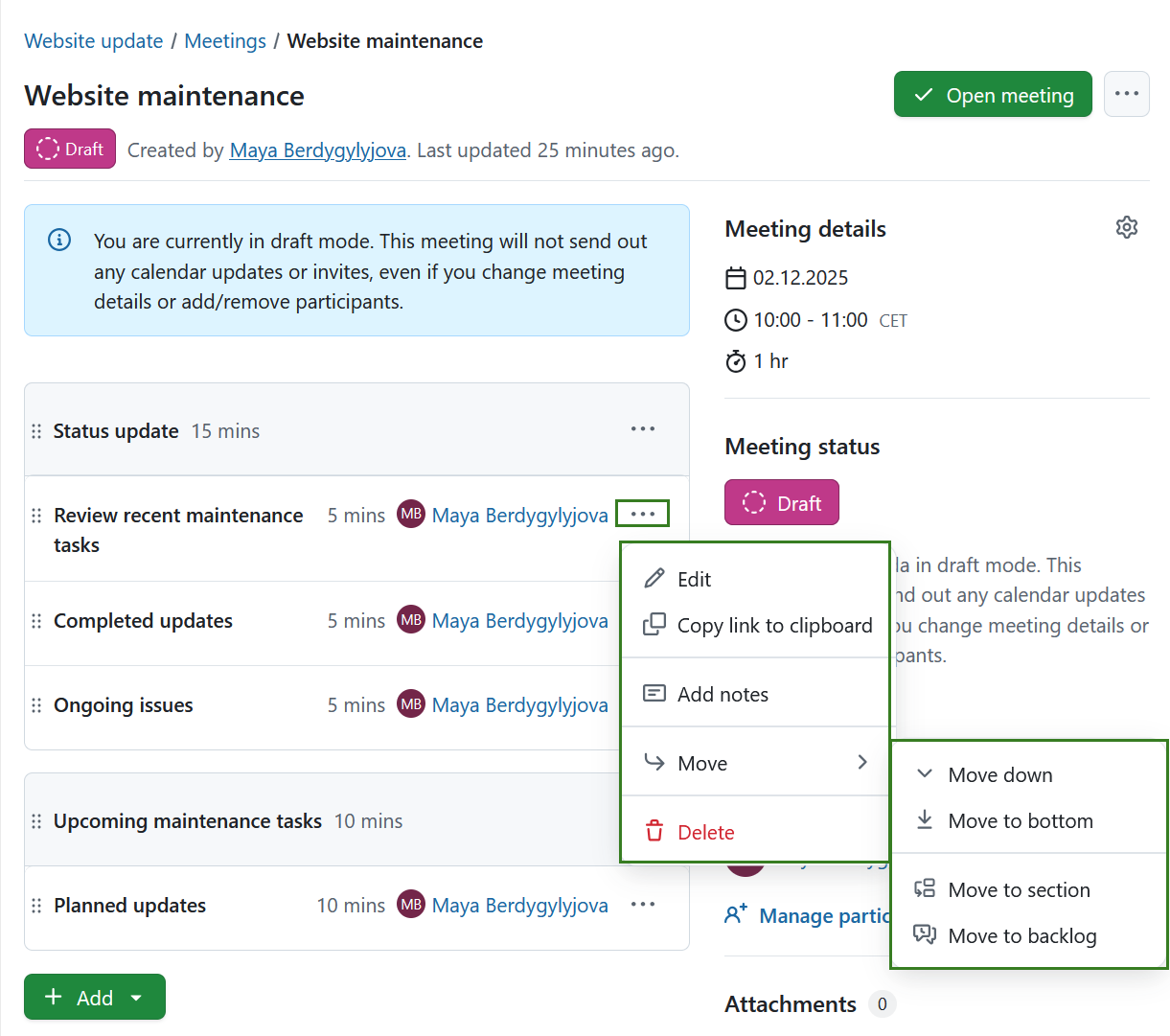
Também pode reordenar os pontos da ordem de trabalhos clicando na pega de arrastamento (o ícone com seis pontos) na margem esquerda de cada ponto da ordem de trabalhos e arrastando esse ponto para cima ou para baixo.

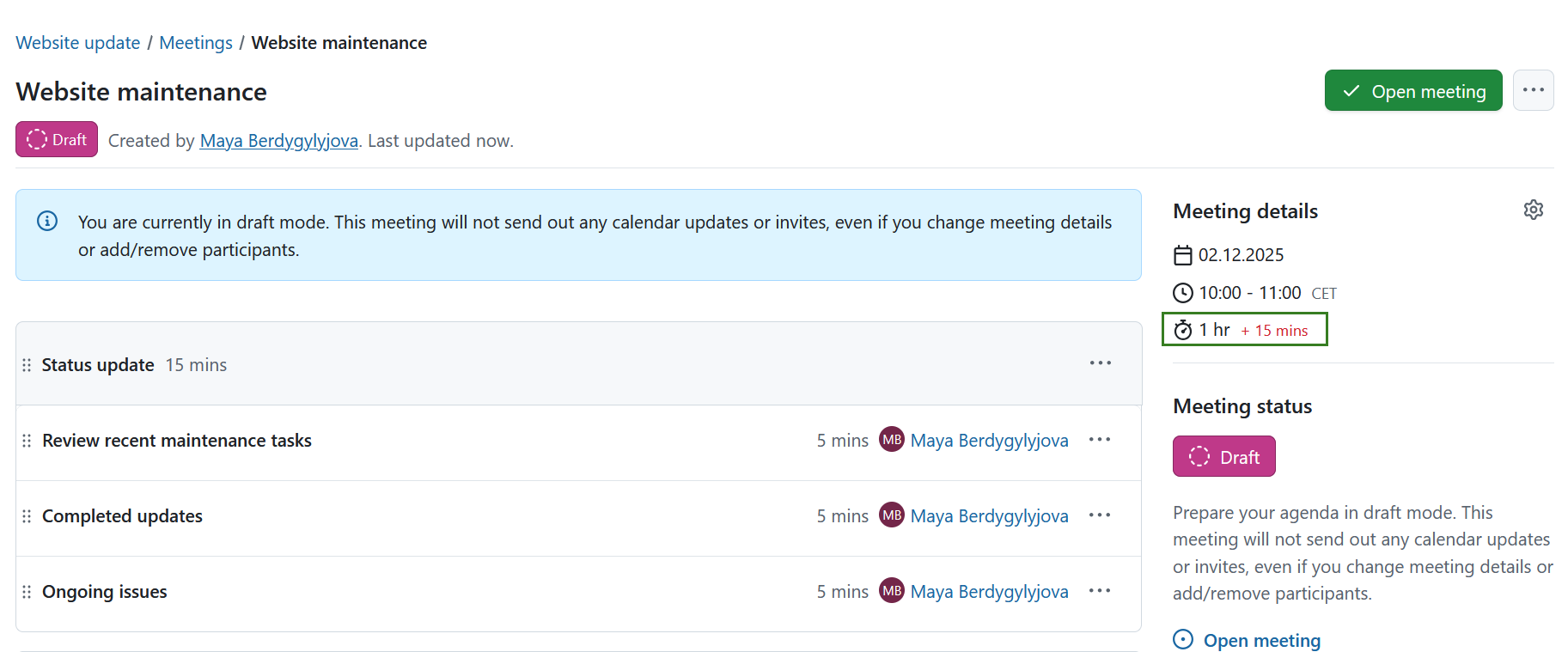
As durações de cada ponto da ordem de trabalhos são automaticamente somadas. Se essa soma exceder a duração planeada introduzida nos Detalhes da reunião, a duração dessas horas da ordem de trabalhos que excedem a duração planeada aparecerá a vermelho para o avisar desse facto.
Backlogs de ordem de trabalho
Um backlog de ordem de trabalhos é uma seção especial pré-existente abaixo da ordem de trabalhos real da reunião, onde os elementos adicionais da agenda podem ser listados antes de serem adicionados a essa reunião específica. Permite que os utilizadores proponham tópicos que são depois escolhidos pelo organizador da reunião, antes ou durante a mesma.
O backlog pode ser expandido ou recolhido clicando no título.
Dica
Por defeito, o backlog é expandido quando o estado da reunião está aberto, recolhido se o estado da reunião estiver em curso e oculto se a reunião estiver encerrada.

Adicionar e editar elementos aos backlogs da ordem de trabalhos
Pode adicionar pontos da ordem de trabalhos e ligar pacotes de trabalho da mesma forma que faria na ordem de trabalhos da reunião, arrastando e largando pontos da ordem de trabalhos noutra parte da reunião ou utilizando as opções do menu pendente do ícone Mais (três pontos) à direita.
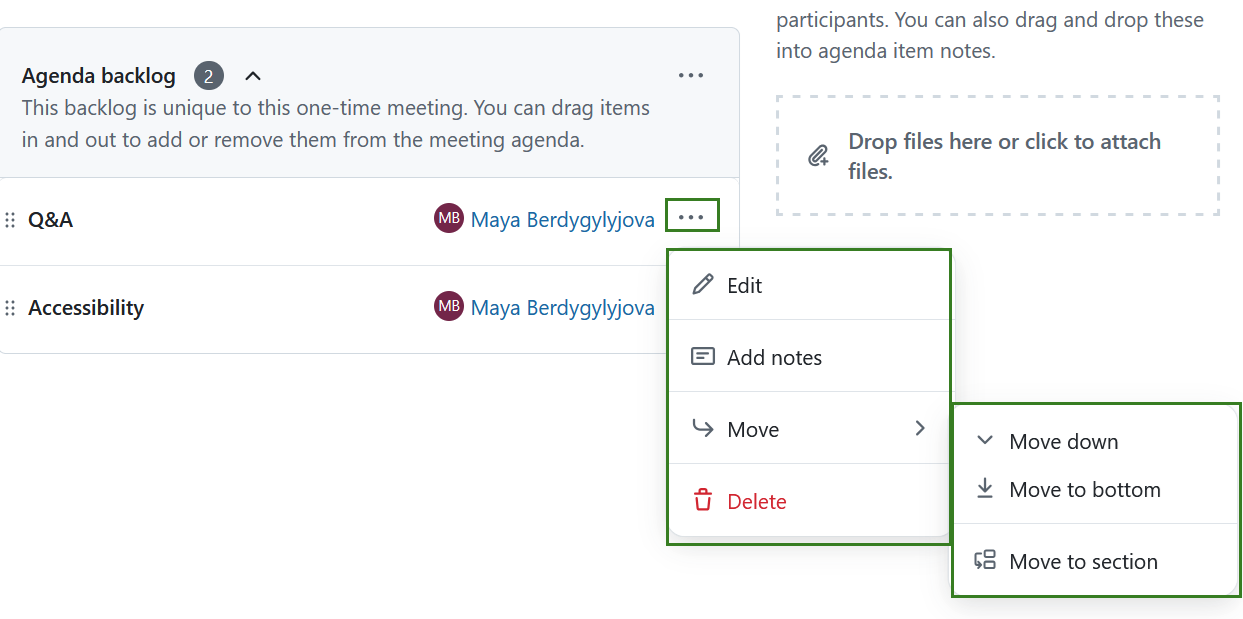
Esse mesmo menu Mais também permite editar, reordenar, adicionar notas ou eliminar um elemento no backlog da ordem de trabalhos.
Limpar backlog de ordem de trabalhos?
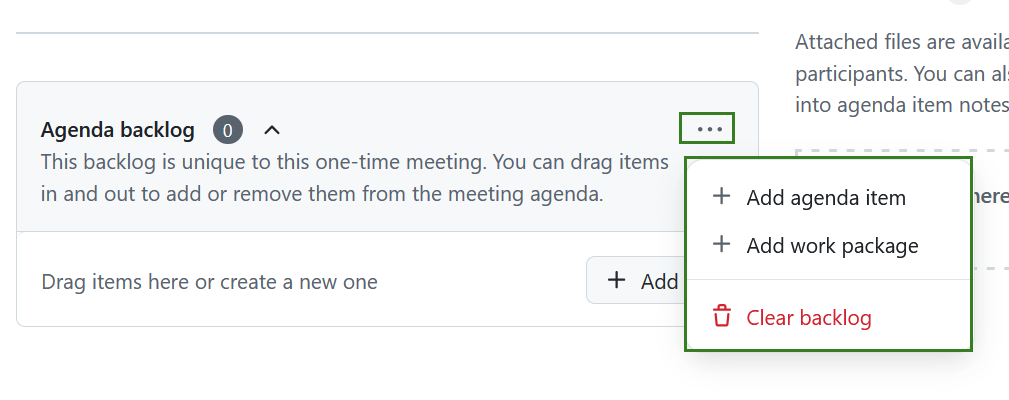
Pode remover elementos individuais de um backlog de ordem de trabalhos ou limpar um backlog completo ao clicar na opção Limpar backlog no menu Mais (três pontos) junto ao nome do backlog. Utilize esta opção com cuidado, uma vez que a ação não pode ser anulada.

Adicionar um pacote de trabalho à ordem de trabalhos
Existem duas formas de adicionar um pacote de trabalho à ordem de trabalhos de uma reunião.
- A partir do módulo Reuniões: utilizando o botão + Adicionar para adicionar um ponto da ordem de trabalhos do pacote de trabalho ou
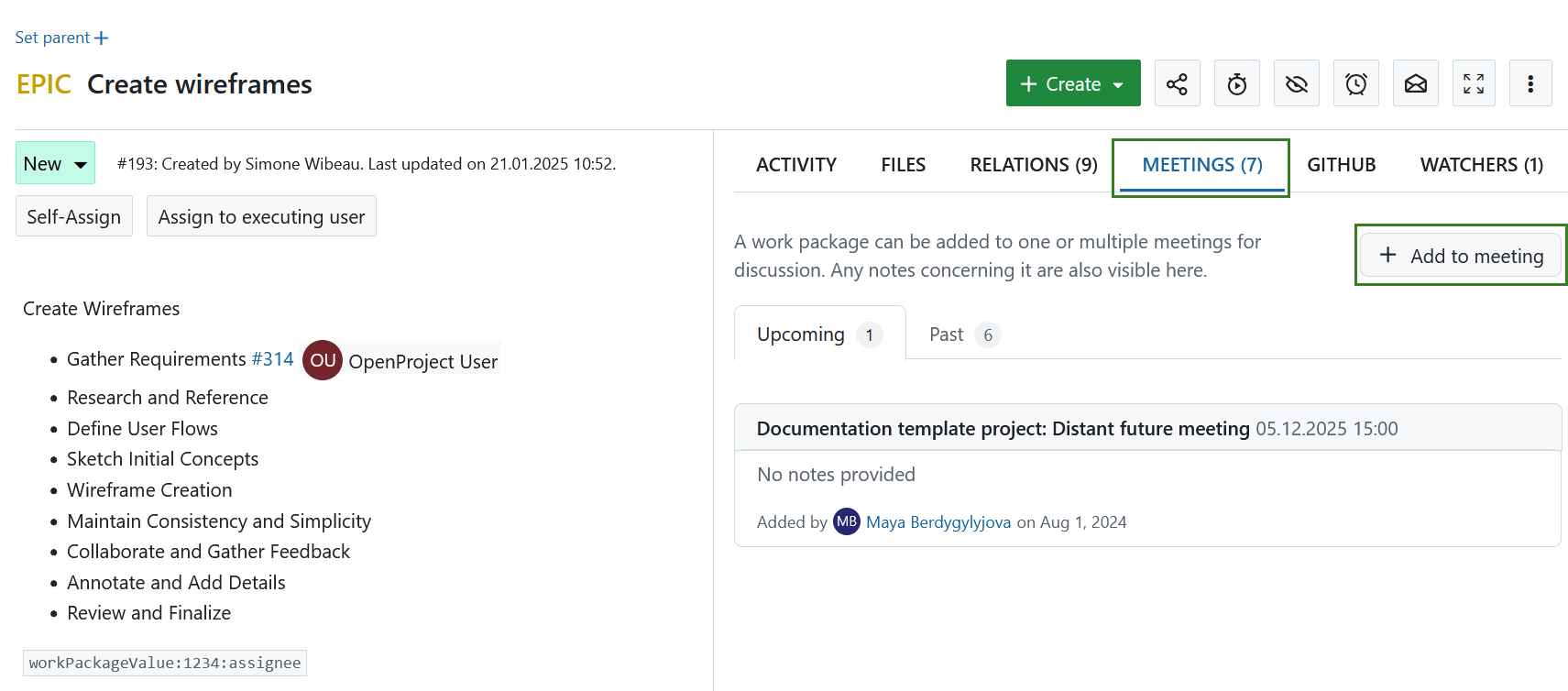
- A partir de um determinado pacote de trabalho: utilizando o botão + Adicionar à reunião no separador Reuniões
Pode adicionar um pacote de trabalho a reuniões futuras ou anteriores, desde que o pacote de trabalho esteja marcado como aberto.
Dica
As próximas reuniões são apresentadas por ordem cronológica, da reunião mais próxima para a mais distante. As reuniões anteriores são apresentadas por ordem cronológica inversa, da reunião mais recente para a mais antiga.
Editar uma reunião
Se pretender alterar os detalhes de uma reunião, por exemplo, a hora ou a localização, abra a vista de detalhes da reunião clicando no ícone de roda dentada junto a Detalhes da reunião.
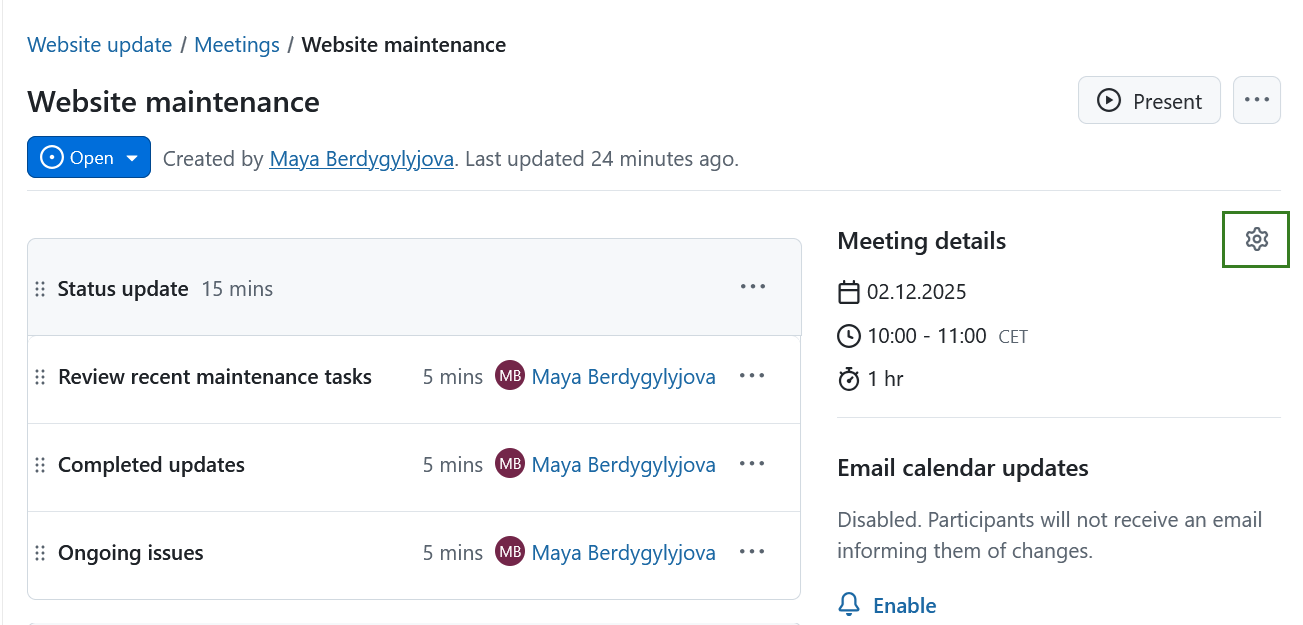
É apresentado um ecrã de edição, onde pode ajustar a data, a hora, a duração e a localização da reunião. Dependendo de estar ativada ou desativada a opção de envio de atualizações do calendário por e-mail, uma faixa no formulário indicará se será enviada uma atualização após guardar as alterações.
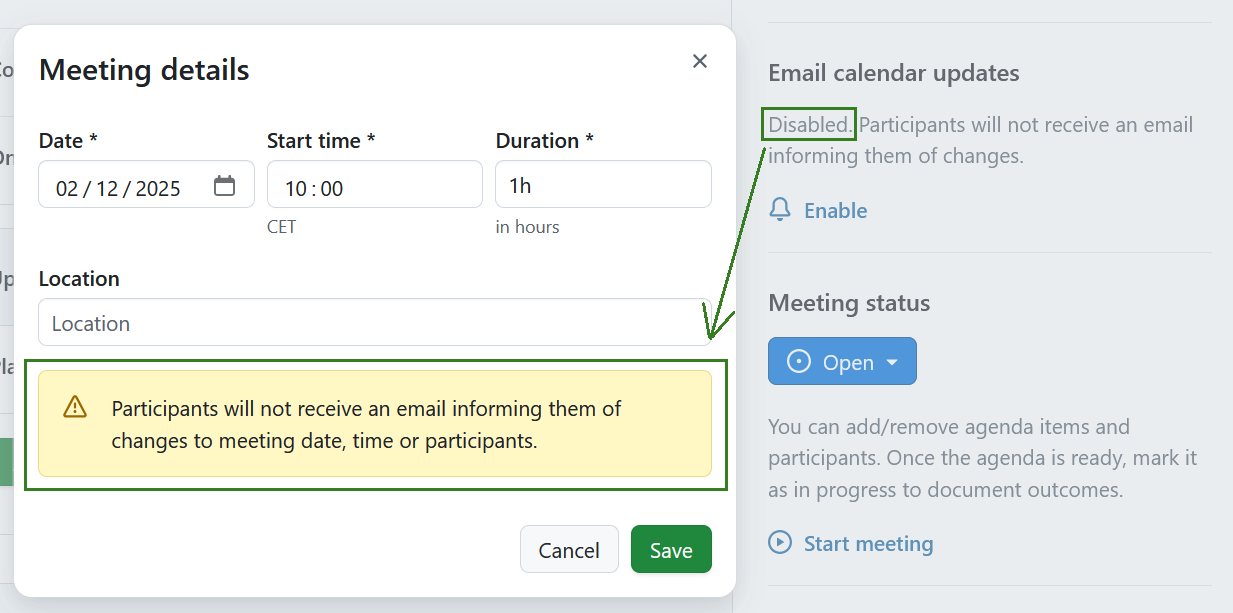
Não se esqueça de guardar as alterações clicando no botão Guardar. Cancelar fá-lo-á regressar à vista de detalhes.
Dica
Se alguém editar ou atualizar a página da reunião atual em simultâneo, e guardar as suas alterações, você e todos os outros utilizadores na mesma página serão notificados desse facto com uma pequena faixa na parte superior da página. Clique no botão Recarregar para carregar a versão atualizada da página.
Se estiver no modo de apresentação, as alterações serão carregadas automaticamente, sem que a faixa seja apresentada.

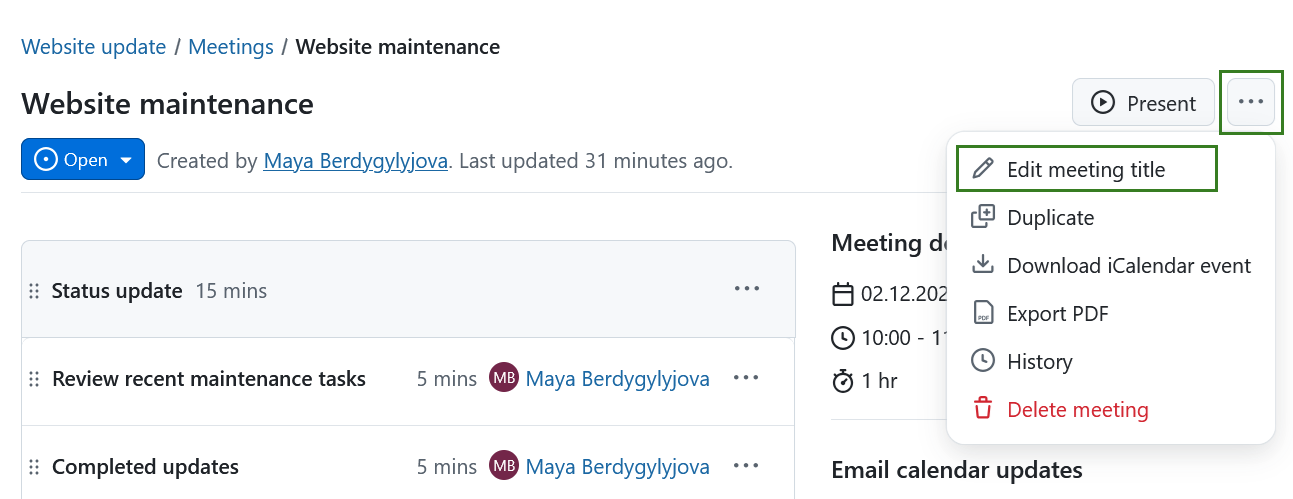
Para editar o título da reunião, selecione o menu pendente por trás dos três pontos e selecione Editar título da reunião.
Participantes da reunião
Adicione participantes na reunião
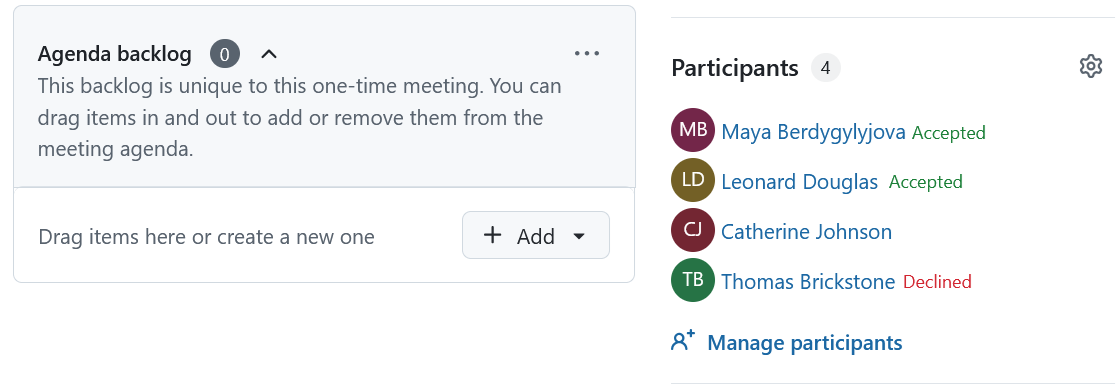
Verá a lista de todos os membros do projeto convidados em Participantes. Pode adicionar participantes (Convidados e Participantes) a uma reunião no modo de edição. O processo é o mesmo, quer esteja a criar uma nova reunião ou a editar uma já existente. Pode clicar no ícone de roda dentada junto à secção Participantes ou clicar na ligação Gerir participantes por baixo da lista de participantes existentes.

A lista de participantes apresenta todas as pessoas convidadas para a reunião até ao momento. Inicialmente, contém apenas o criador da reunião. Para adicionar participantes, utilize a barra de pesquisa para encontrar um ou mais membros do projeto e, em seguida, clique em Adicionar. Consoante a ativação ou desativação das atualizações do calendário por e-mail, uma faixa no formulário indicará se será enviada uma atualização após guardar as alterações.

Para remover um participante, clique no ícone x na extremidade direita do seu nome.
Quando os participantes são adicionados, o seu estado de participação é apresentado na vista da reunião.
Se os participantes estiverem inscritos nas reuniões através de um calendário externo, podem responder ao convite diretamente pelo seu calendário (Aceite, Provisório ou Recusado). A sua resposta é sincronizada com o OpenProject e é visível para os organizadores da reunião e outros participantes.
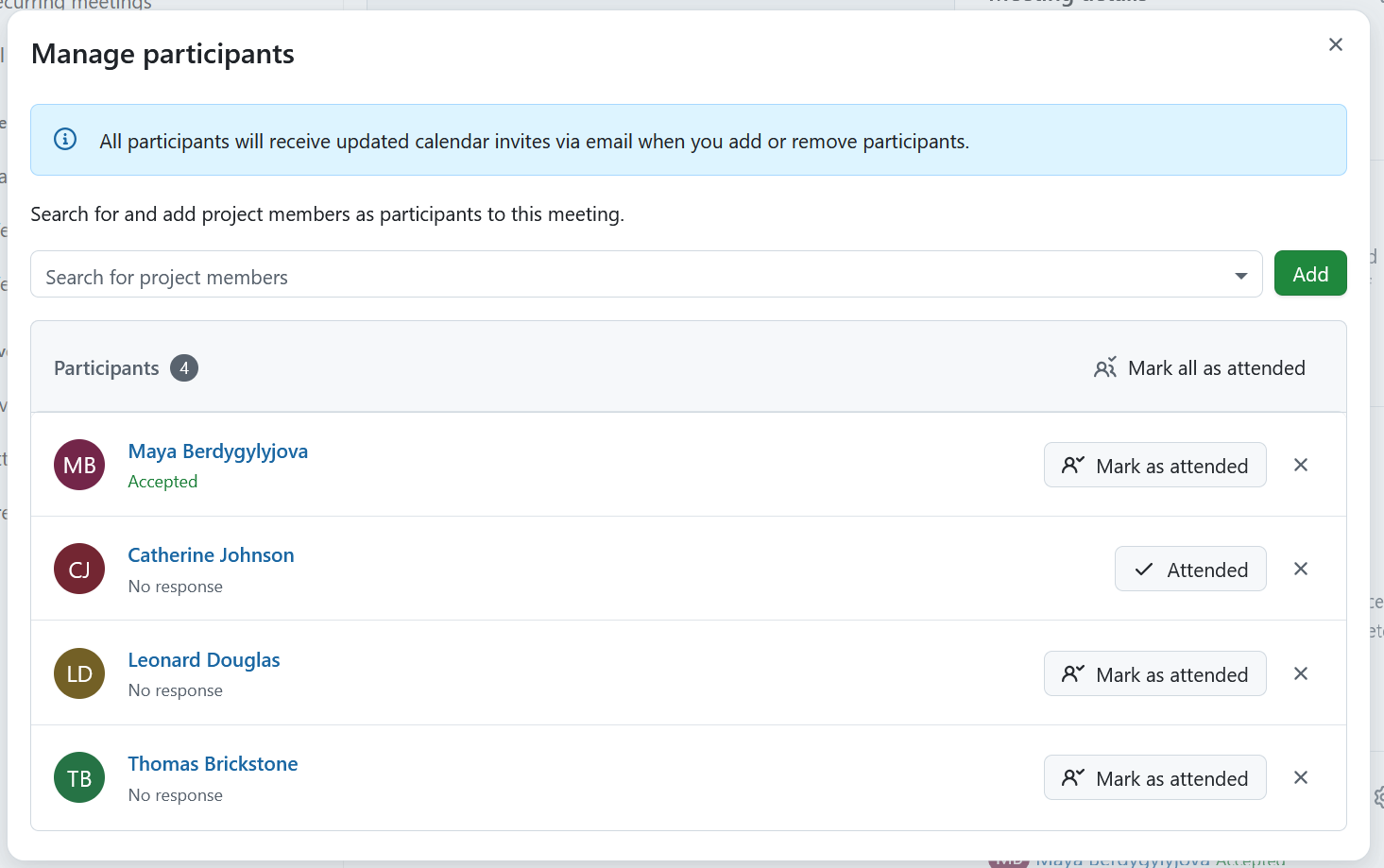
Quando a reunião tiver começado (estado definido para Em curso), pode registar a participação selecionando o botão Marcar como participante.
Enviar e-mail a todos os participantes
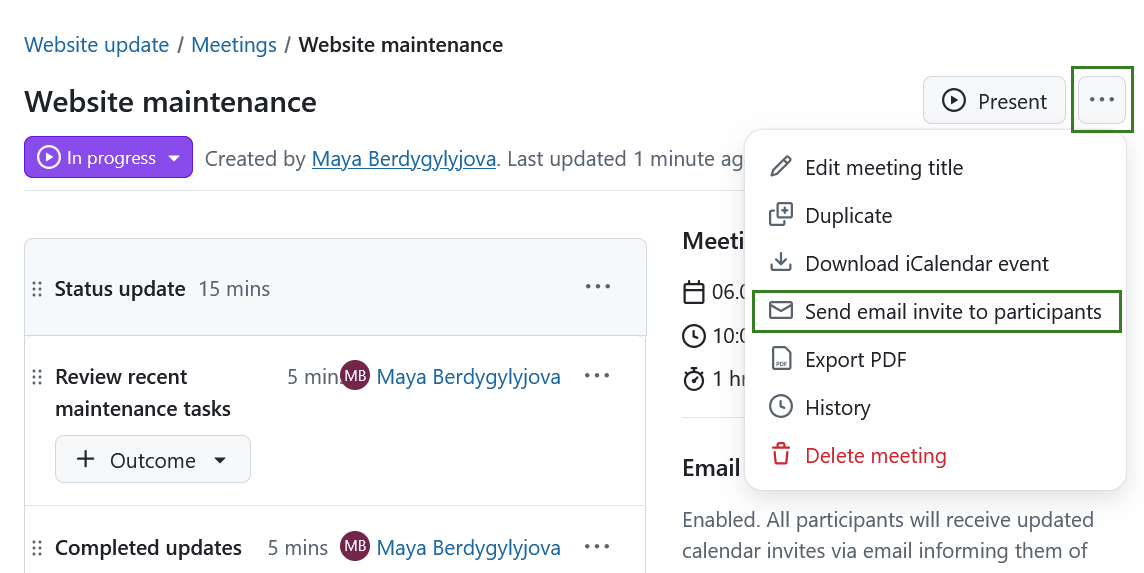
Pode enviar um lembrete por e-mail a todos os participantes da reunião. Selecione o menu pendente clicando no ícone Mais (três pontos) no canto superior direito e selecione Enviar convite por e-mail aos participantes. Um lembrete por e-mail com os detalhes da reunião (incluindo uma ligação para a reunião) é imediatamente enviado a todos os convidados e participantes.
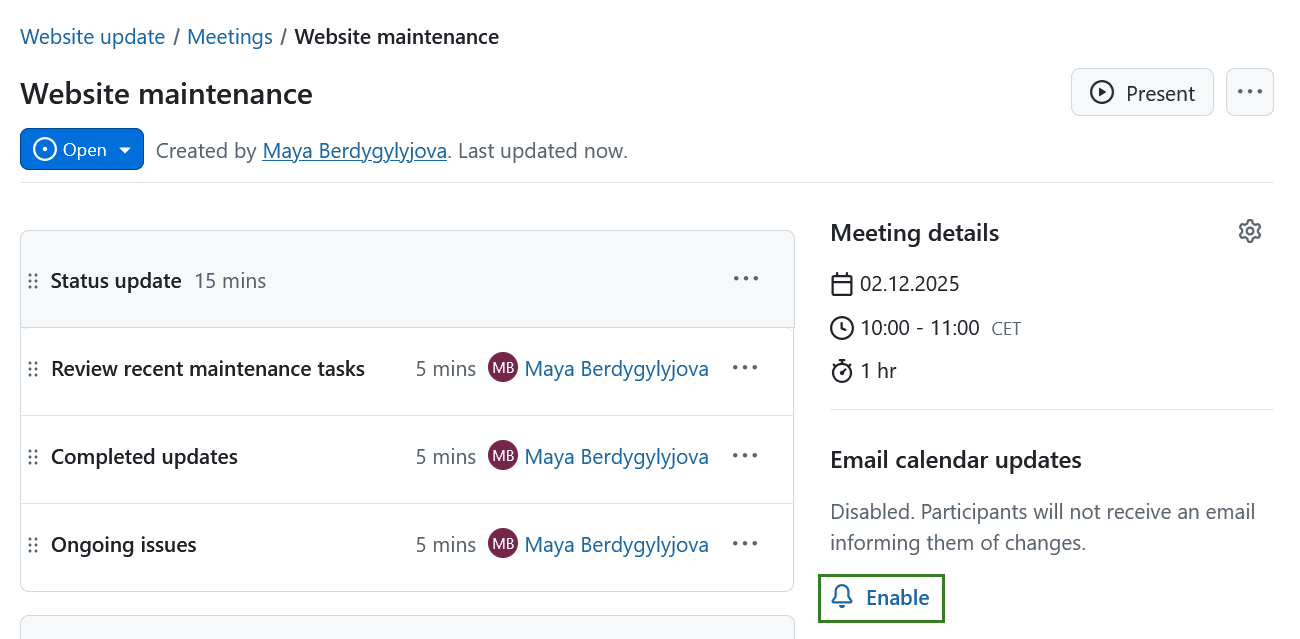
Atualizações do calendário por e-mail
A secção Atualizações do calendário por e-mail no lado direito mostra se a definição para notificar os participantes de quaisquer alterações à reunião por e-mail está ativada. Para ativar, clique no botão Ativar; para desativar, clique no ícone Desativar. Eis um exemplo de desativação das atualizações do calendário.
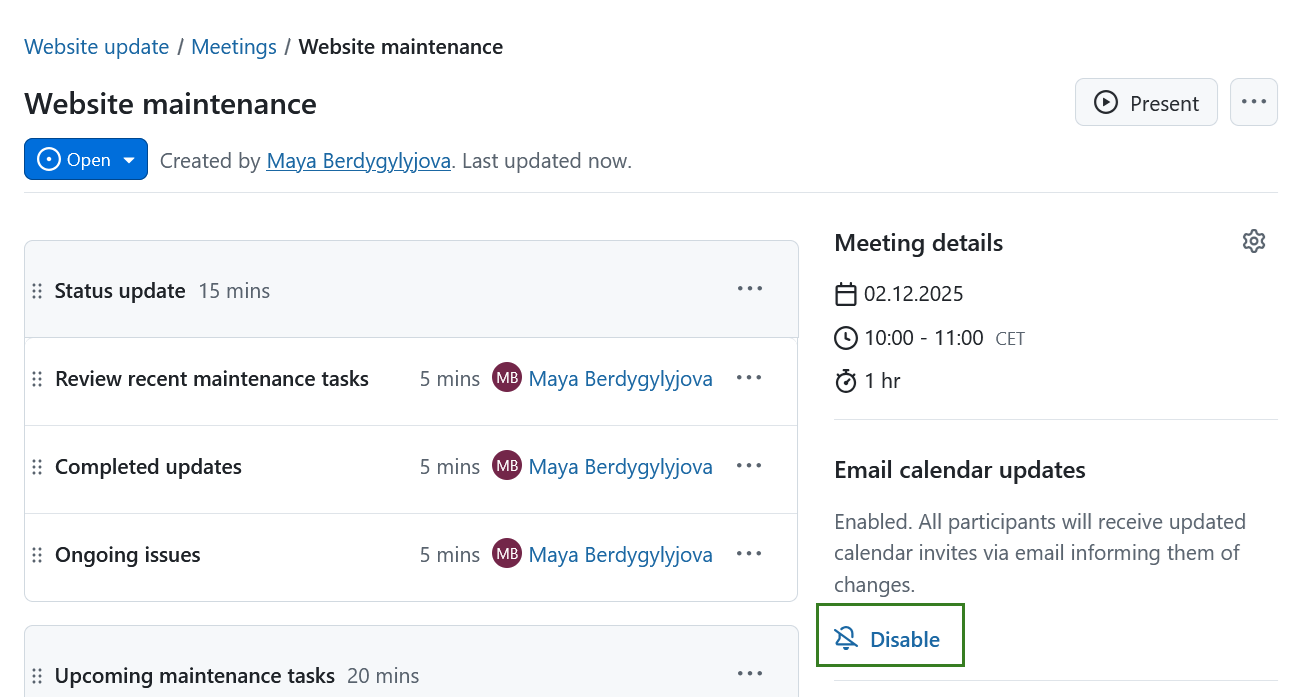
Verá então uma mensagem de aviso a informar sobre as consequências. Neste ponto, pode cancelar ou confirmar a desativação das atualizações por e-mail.

Pode sempre voltar a ativar clicando no ícone Ativar.
Nota
A ativação ou desativação das atualizações de calendário por e-mail não afeta as subscrições de calendário. Se não tiver a certeza se uma alteração na reunião irá acionar um e-mail ou atualizar a sua subscrição do calendário, consulte as Perguntas frequentes sobre reuniões.
Resultados da reunião
Os resultados da reunião ajudam a documentar o que foi discutido e decidido durante a reunião. Pode captar os resultados como notas escritas (por exemplo, decisões ou resumos), ou como pacotes de trabalho para criar tarefas de acompanhamento que se mantêm ligadas à agenda da reunião.
Adicionar resultados de pontos da ordem de trabalhos
Durante uma reunião, as partes interessadas tomam frequentemente decisões relevantes, acrescentam informações úteis ou especificam passos de acompanhamento. No OpenProject, estes podem ser adicionados como resultados a cada ponto da ordem de trabalhos. Para registar os resultados, o estado da reunião tem primeiro de ser definido para em curso.
Dica
Para poder adicionar Resultados da reunião da agenda, a permissão Gerir resultados tem de ser concedida em Funções e permissões na administração do sistema.
Quando uma reunião estiver a decorrer, haverá um botão +Resultado no final de cada ponto da ordem de trabalhos. Clique em + Resultado e selecione uma das seguintes opções:
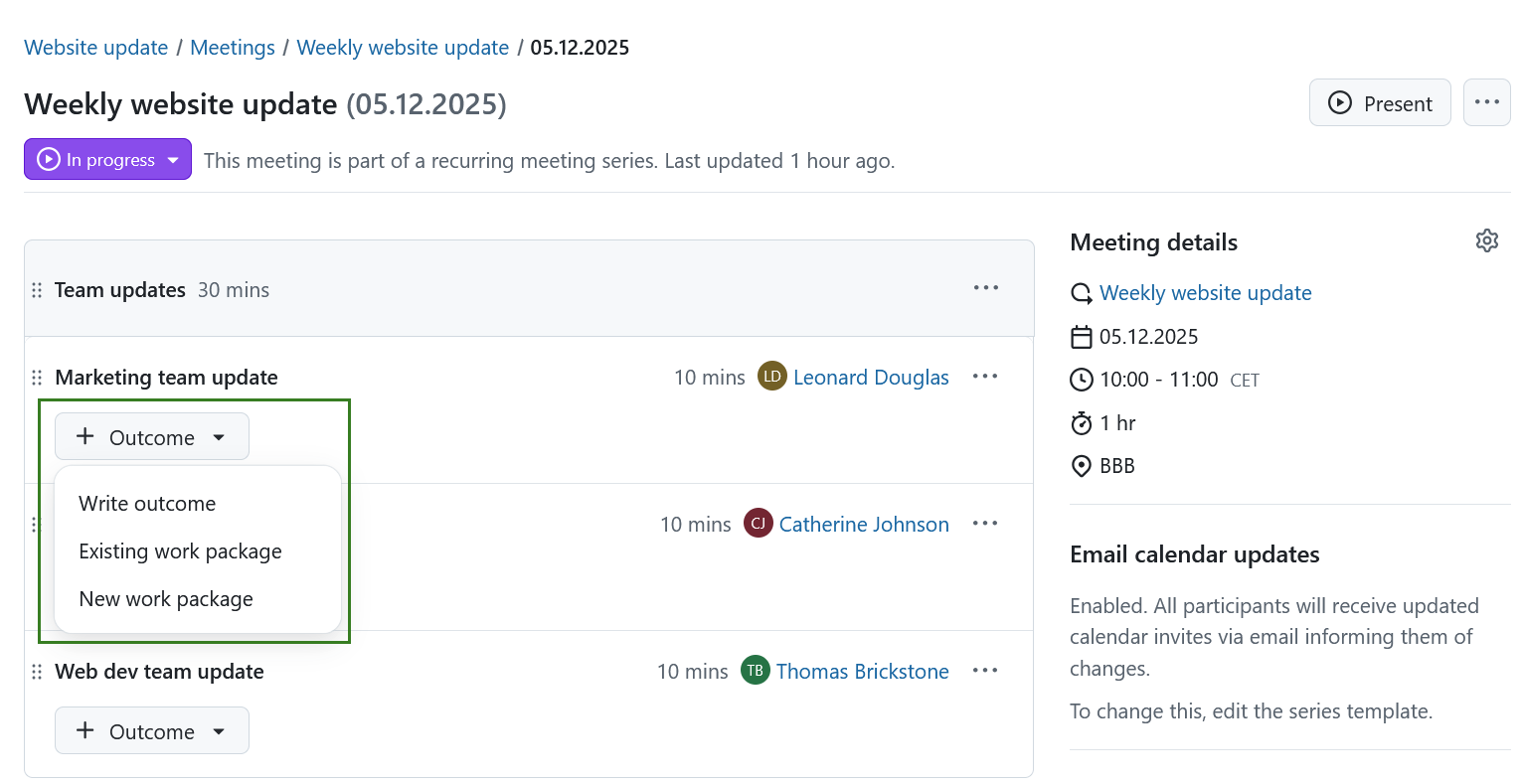
Escrever o resultado
Utilize esta opção para adicionar um resultado escrito, como uma decisão, um breve resumo ou notas de reunião.
Aparece um editor que permite introduzir e formatar o texto, à semelhança da edição de um ponto da agenda.
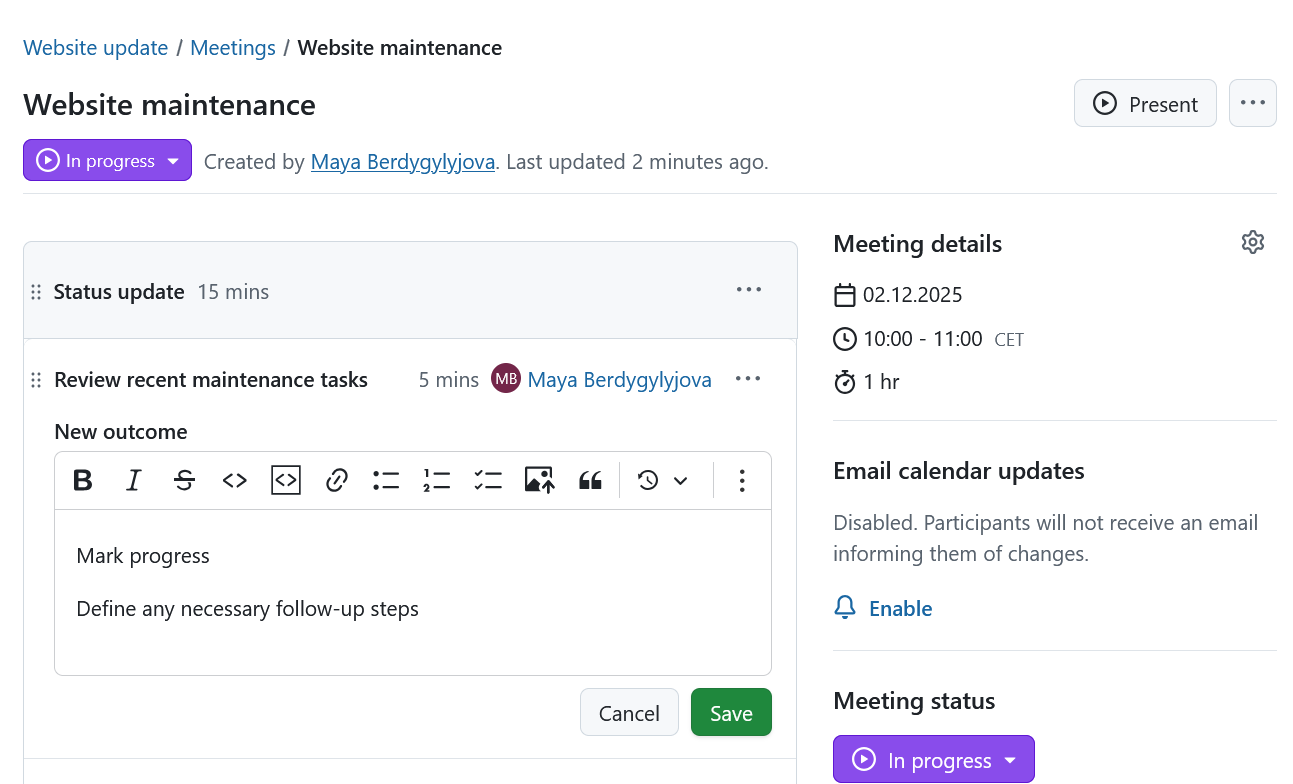
Clique em Guardar para adicionar o resultado do ponto da agenda.
Dica
Pode guardar vários resultados por elemento da agenda no OpenProject.
Depois de guardar um resultado escrito, pode ainda editá-lo. Clique no menu Mais (três pontos) no lado direito de cada item de resultado e selecione Editar resultado.
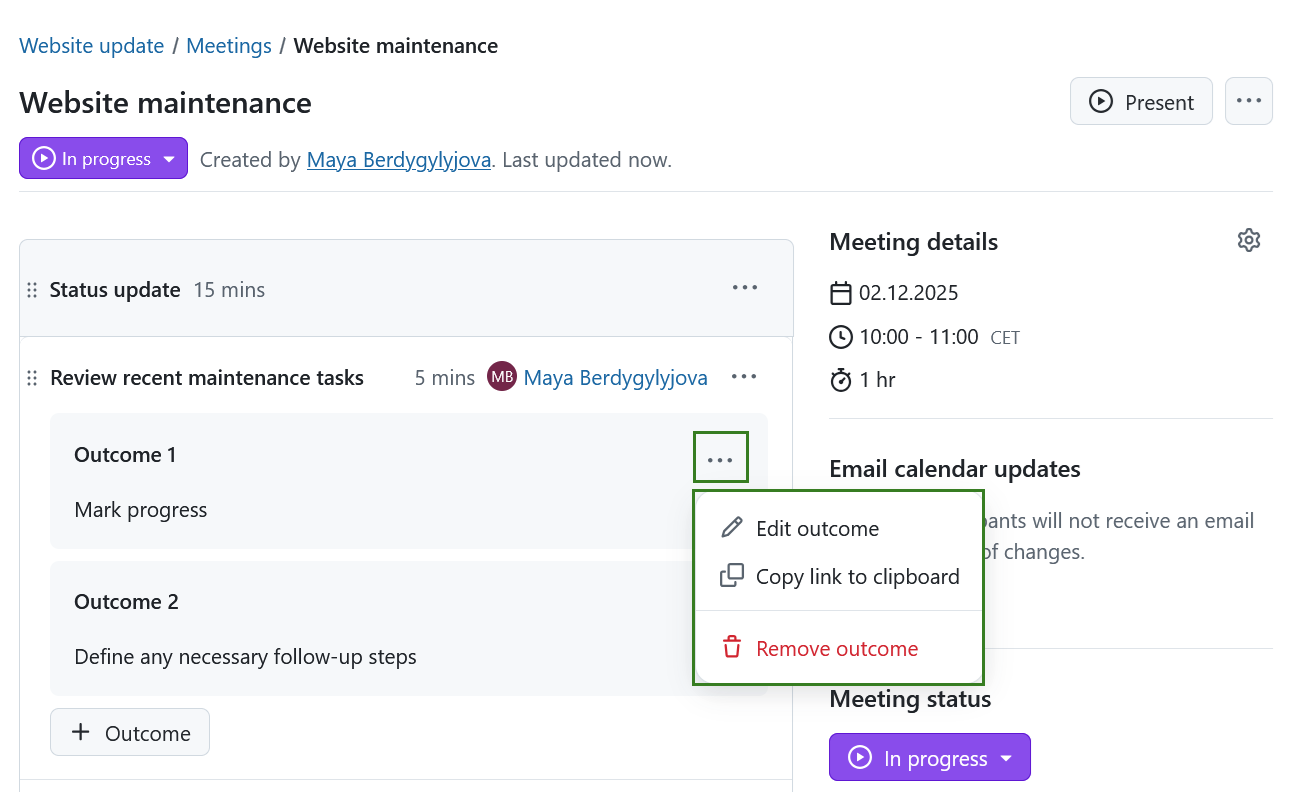
Este menu também lhe permite Copiar a ligação para a área de transferência e Remover o resultado.
Pacote de trabalho existente
Utilize esta opção para adicionar um pacote de trabalho já existente como resultado da reunião. Isto é útil se a tarefa de acompanhamento já existir e quiser documentar que foi discutida durante a reunião.
Pode utilizar a barra de pesquisa para procurar um nome ou ID de pacote de trabalho.
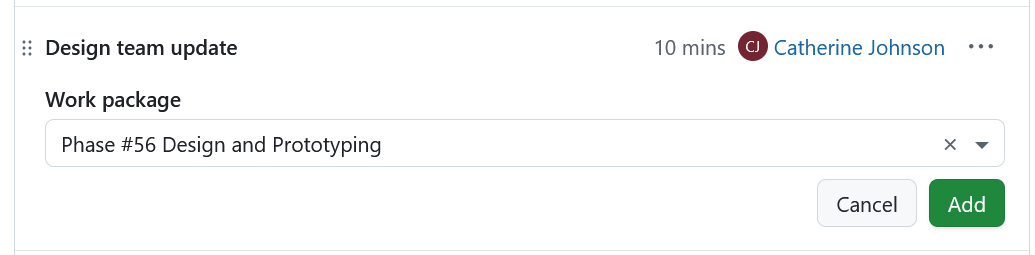
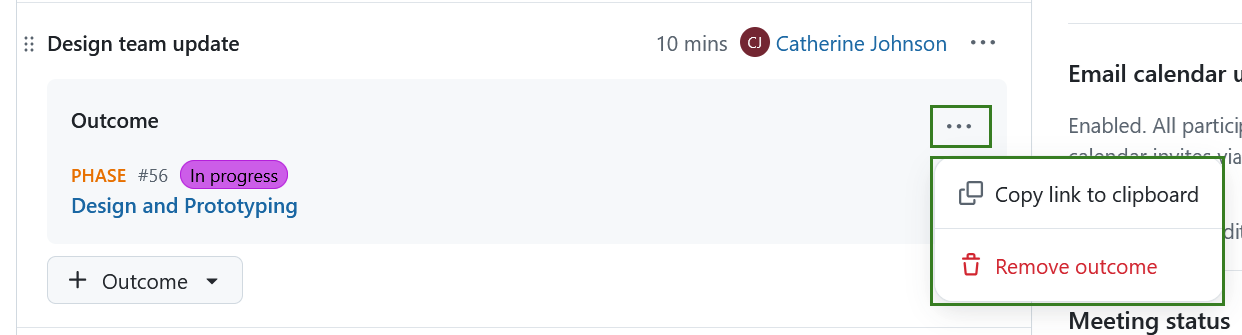
Uma vez adicionado, o pacote de trabalho aparecerá como um resultado no ponto da ordem de trabalhos. Os resultados do pacote de trabalho podem ser removidos novamente, se necessário. A partir do menu Mais (três pontos), pode copiar o URL do pacote de trabalho ou remover o resultado.
Novo pacote de trabalho
Utilize esta opção para criar um novo pacote de trabalho diretamente a partir da reunião, e adicione-o como um resultado. Isto é útil para criar rapidamente tarefas de acompanhamento durante a reunião, mantendo-as ligadas ao ponto da ordem de trabalhos e às atas da reunião.
Quando seleciona Novo pacote de trabalho, abre-se um diálogo de criação de pacote de trabalho.
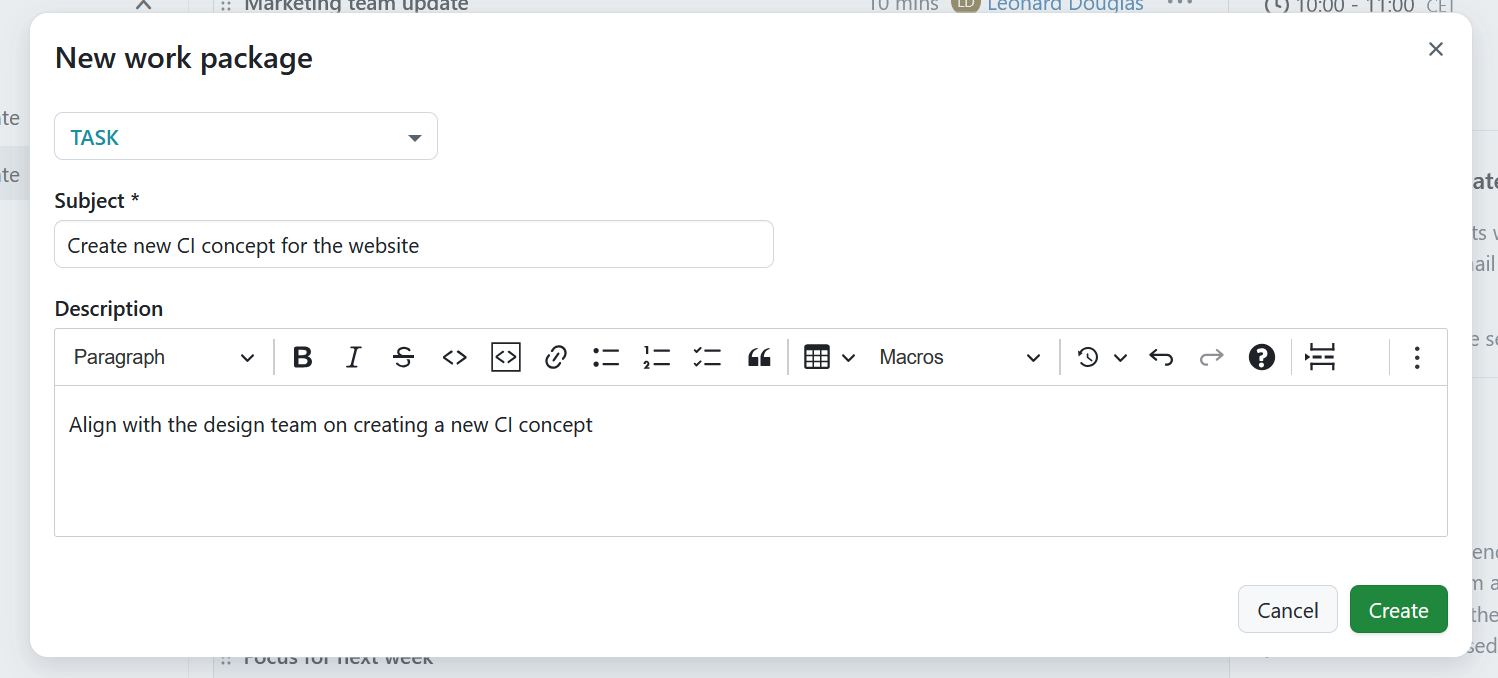
Após a criação, o novo pacote de trabalho será apresentado como resultado no ponto da ordem de trabalhos.
Dica
A criação de pacotes de trabalho como resultados da reunião requer que os utilizadores tenham permissões de Gestão de resultados e Criação de pacotes de trabalho.
Resultados da agenda em pacotes de trabalho
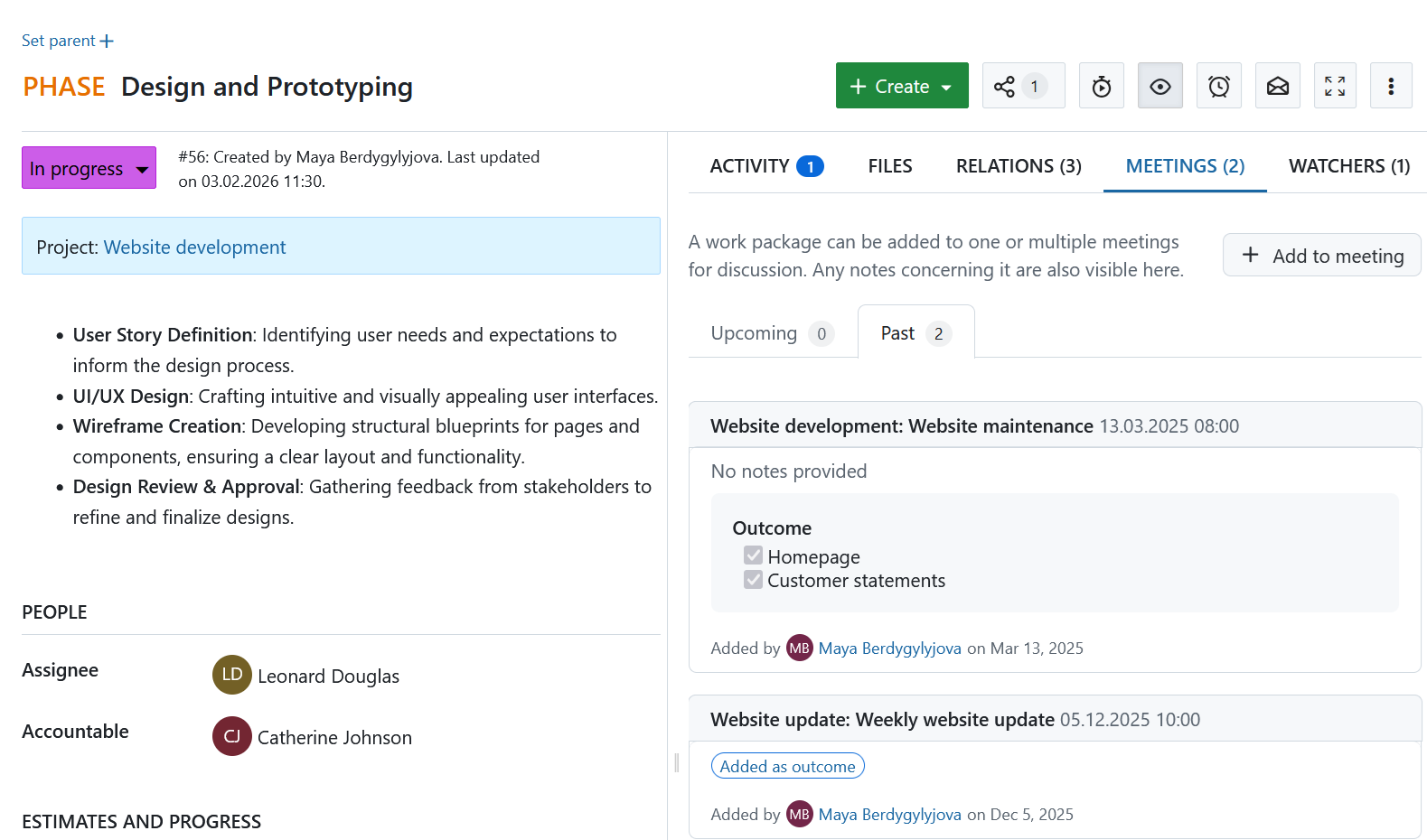
Os resultados da agenda da reunião também são apresentados no separador Reuniões do pacote de trabalho ligado num formato só de leitura. São marcados com uma etiqueta Adicionado como resultado para ser claro como o pacote de trabalho está ligado à reunião.
Anexos da reunião
Pode adicionar anexos nas reuniões na secção Anexos no canto inferior direito. Pode utilizar a ligação +Anexar ficheiros para selecionar ficheiros do seu computador ou arrastar e largá-los.
Os anexos adicionados podem ser adicionados à secção Notas dos pacotes da ordem de trabalhos, arrastando e largando-os da secção Anexos.

Histórico da reunião
Pode acompanhar as alterações feitas a uma reunião e por que utilizador. Selecione o menu pendente clicando no ícone Mais (três pontos) no canto superior direito e selecione Histórico da reunião.
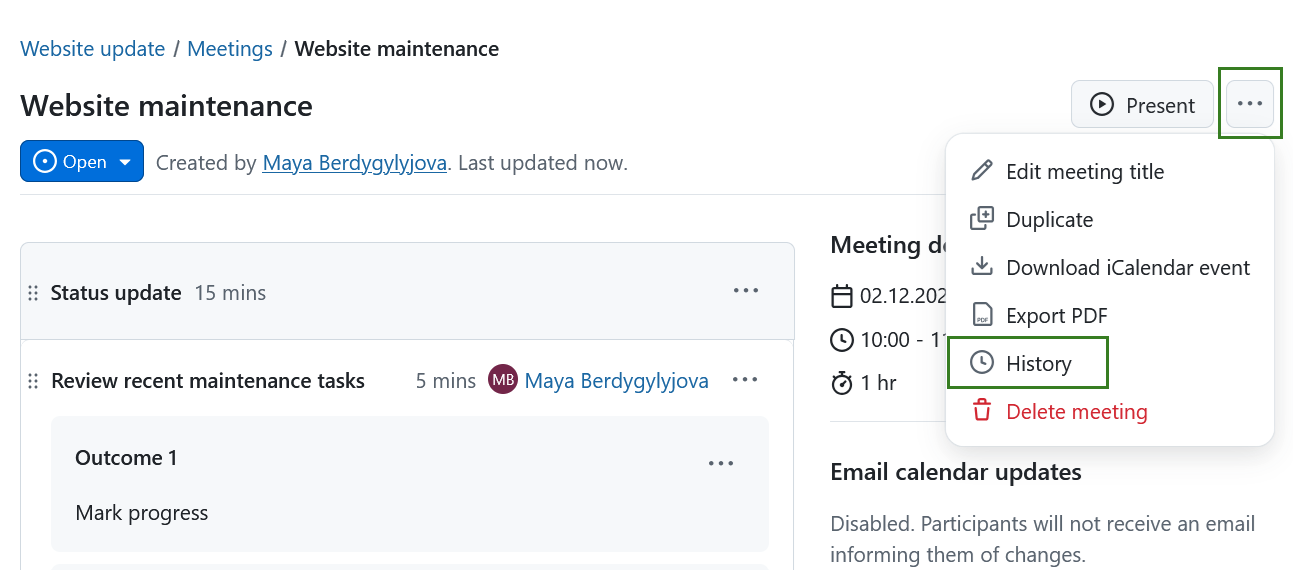
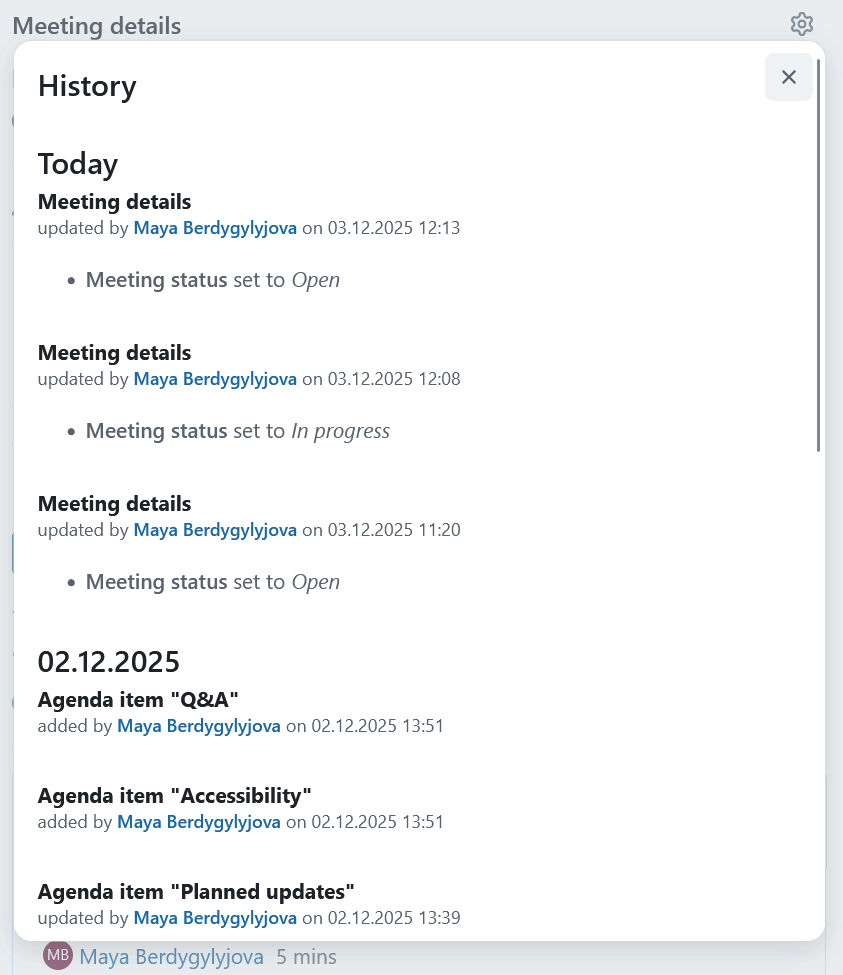
Isto apresentará os detalhes do histórico da reunião.
Transferir uma reunião como um evento do iCalendar
Pode transferir uma reunião como um evento do iCalendar. Selecione o menu pendente clicando no menu Mais (três pontos) no canto superior direito e selecione Transferir evento do iCalendar.
Leia mais sobre como subscrever um calendário.
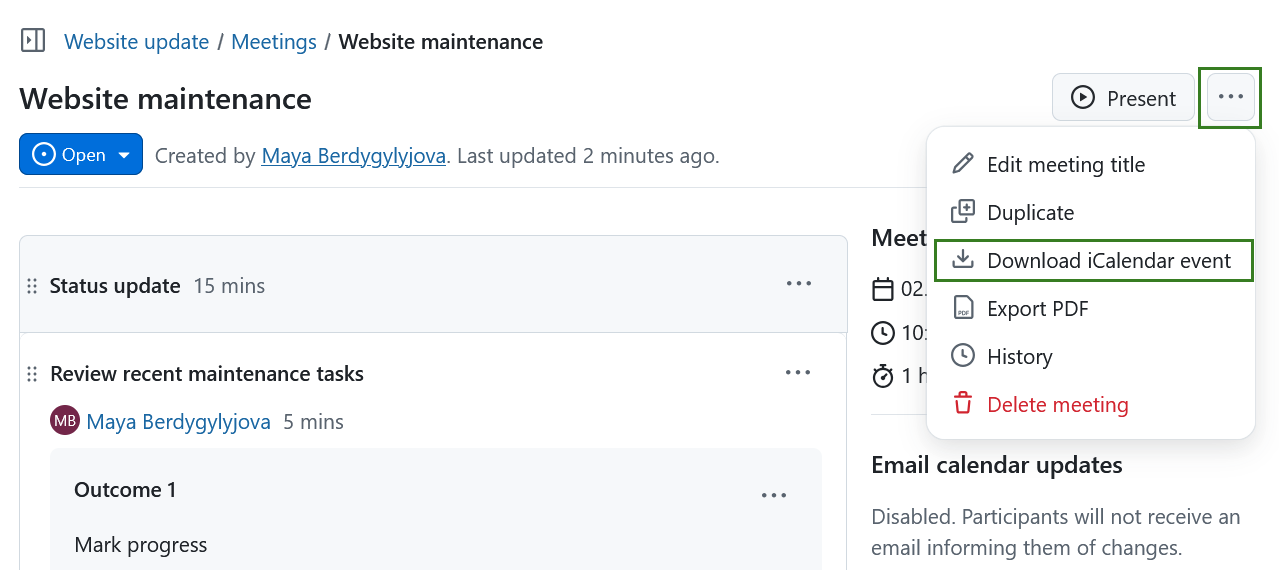
Tenha em atenção que descarregar uma reunião como um evento iCalendar adiciona-o ao seu calendário, mas não mantém a reunião sincronizada automaticamente.
Dica
Se quiser responder a convites para reuniões diretamente do seu calendário e ter o seu estado de participação sincronizado com o OpenProject, pode subscrever reuniões em vez de descarregar eventos iCal individuais.
Alterar estado da reunião
Pode alterar o estado de uma reunião, consoante a esteja a preparar, a executar ou a finalizar.
O Modo de rascunho é utilizado para preparar uma reunião antes desta ser aberta. Neste modo, pode delinear a ordem de trabalhos, adicionar ou ajustar elementos, trabalhar no conteúdo e ajustar os participantes sem ainda executar a reunião. O modo de projeto destina-se à preparação interna e não representa o início da reunião.
Uma vez finalizada a fase de preparação, as reuniões no OpenProject passam para uma fase ativa e podem ter três estados diferentes: Aberta, Em curso e Fechada. Dependendo do estado da reunião, estão disponíveis diferentes opções, tais como editar a ordem de trabalhos, adicionar resultados ou finalizar a reunião. Pode fazer a transição entre estes estados utilizando o botão de estado da reunião com um menu pendente por baixo do nome da reunião ou no painel do lado direito.
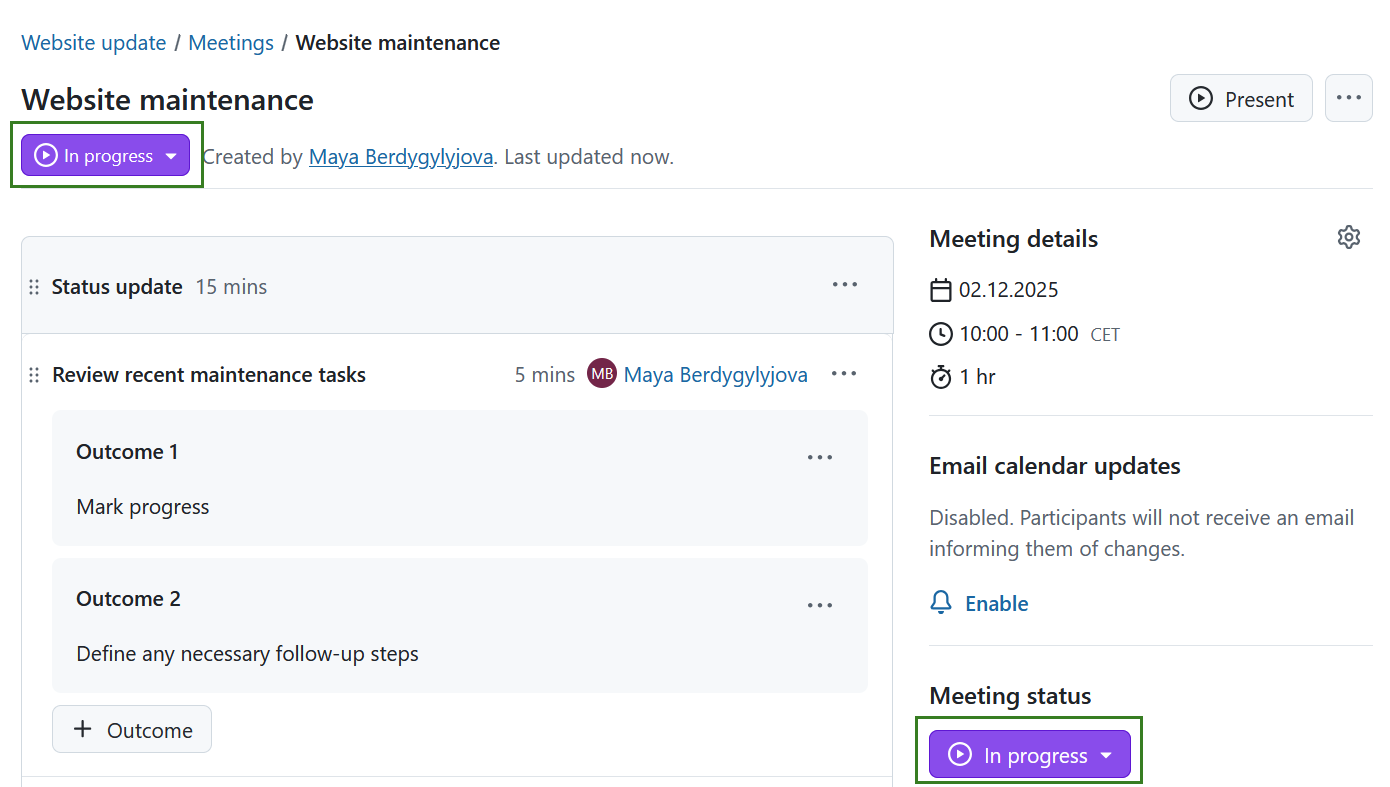
Se clicar neste botão, são apresentadas as seguintes opções de estado:
Abrir: reverte a reunião para um estado editável, mas os resultados existentes permanecem só de leitura.
Em curso: permite a documentação dos resultados para os pontos da ordem de trabalhos.
Fechada: bloqueia a reunião e impede outras edições.
Estado de reunião aberta
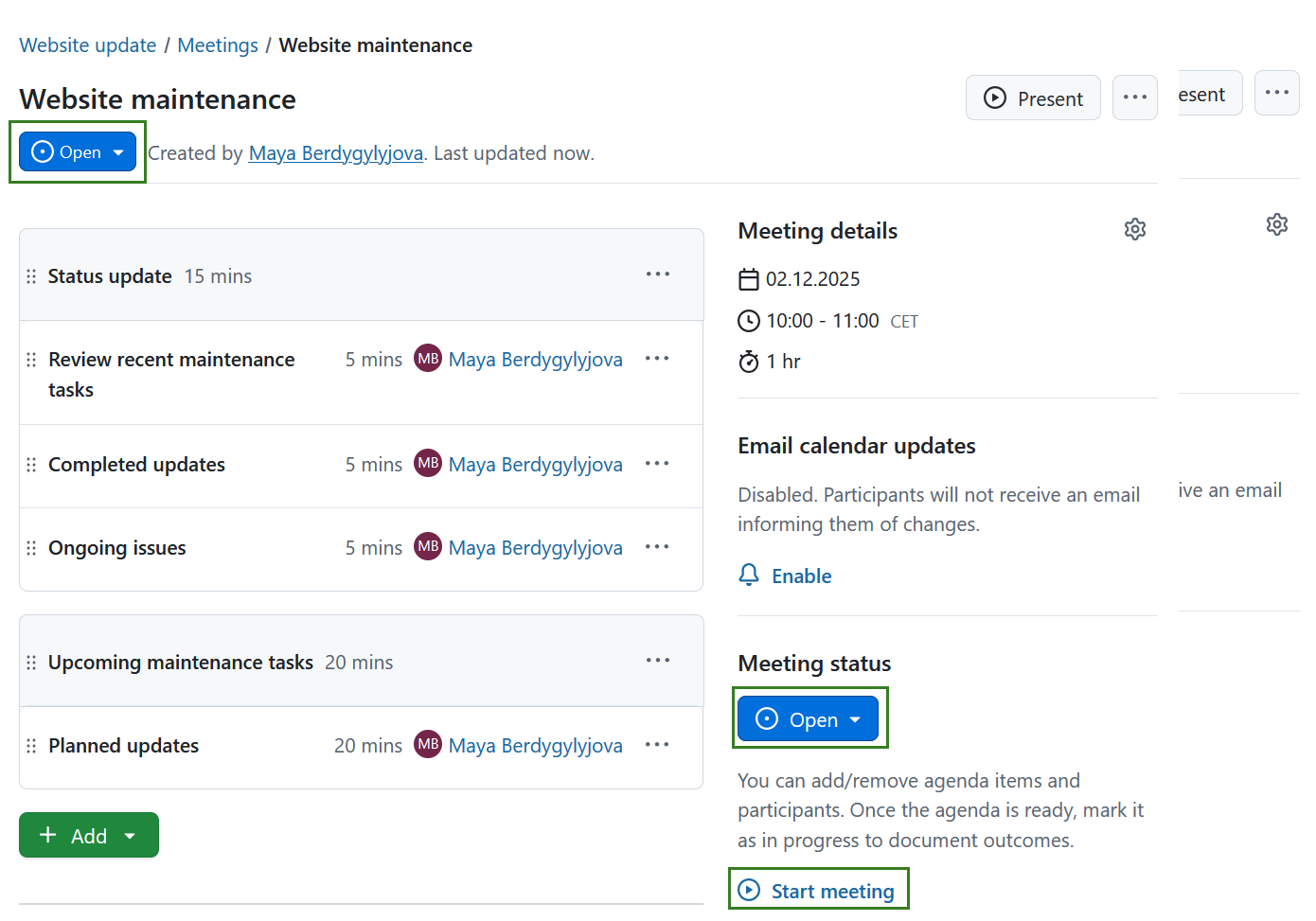
Quando uma reunião está Aberta, pode preparar a ordem de trabalhos adicionando ou removendo pontos da ordem de trabalhos. Quando a ordem de trabalhos estiver pronta, a reunião pode ser iniciada.
Dica
Num estado de reunião aberta, para além do menu de estado, verá diretamente a ligação Iniciar uma reunião à direita.
Marcar reunião em curso
Quando a ordem de trabalhos estiver pronta, a reunião pode ser iniciada. Para marcar uma reunião em curso, pode utilizar o menu pendente de estado e selecionar Em curso ou clicar na ligação Iniciar reunião no lado direito.
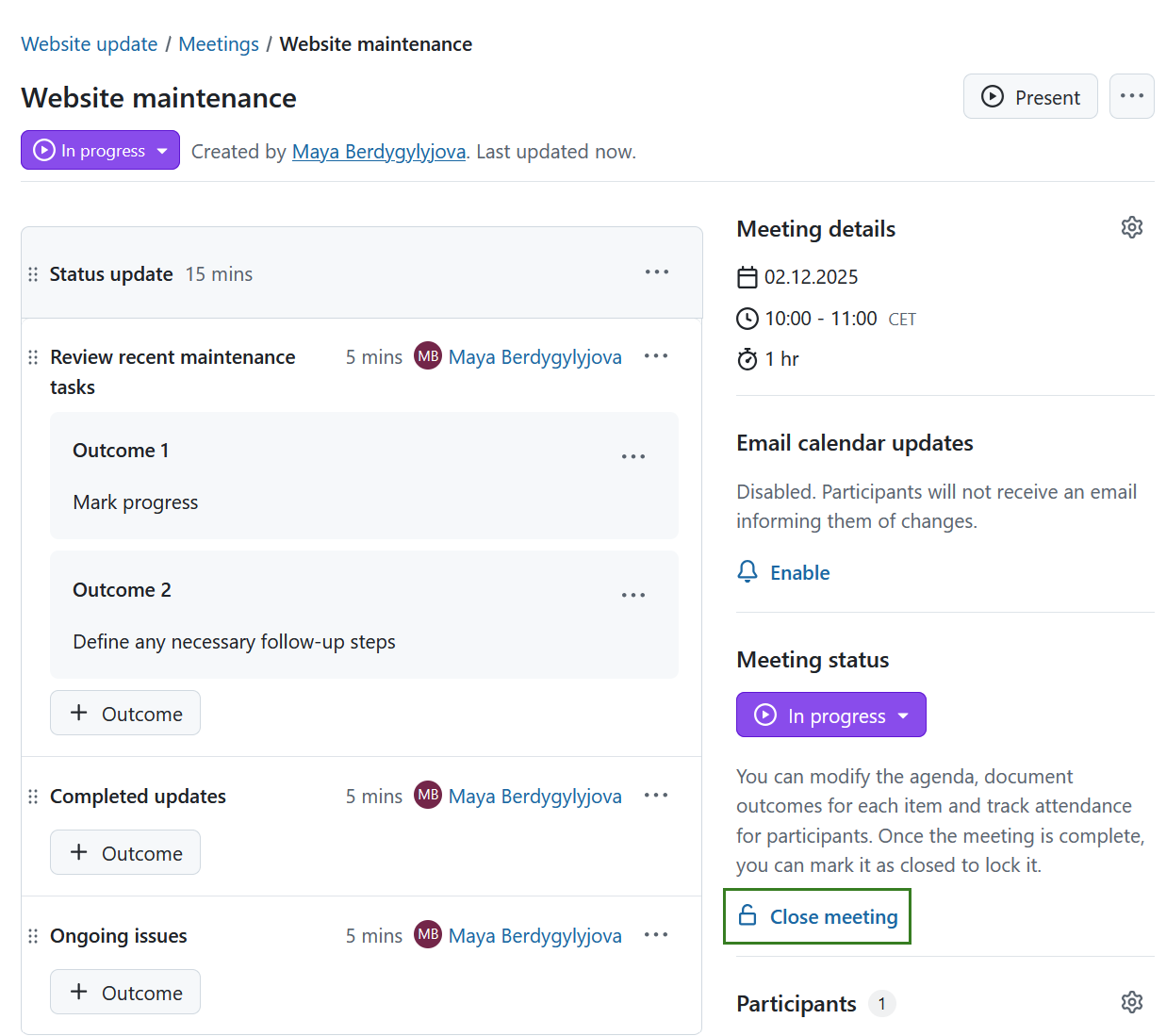
Definir uma reunião Em curso permite-lhe adicionar Resultados do item da ordem de trabalhos utilizando os botões +Resultado.
Quando todos os resultados estiverem documentados, pode encerrar a reunião. Para o fazer, utilize o menu pendente de estado no lado direito ou por baixo do nome da reunião.
Encerrar uma reunião
Quando todos os resultados estiverem documentados, pode encerrar a reunião. Para o fazer, utilize o menu pendente de estado no lado direito ou por baixo do nome da reunião.
Dica
Numa reunião marcada como em curso, para além do menu de estado, verá diretamente a ligação Encerrar reunião à direita.
Encerrar uma reunião bloqueia o estado atual e torna-o apenas de leitura.
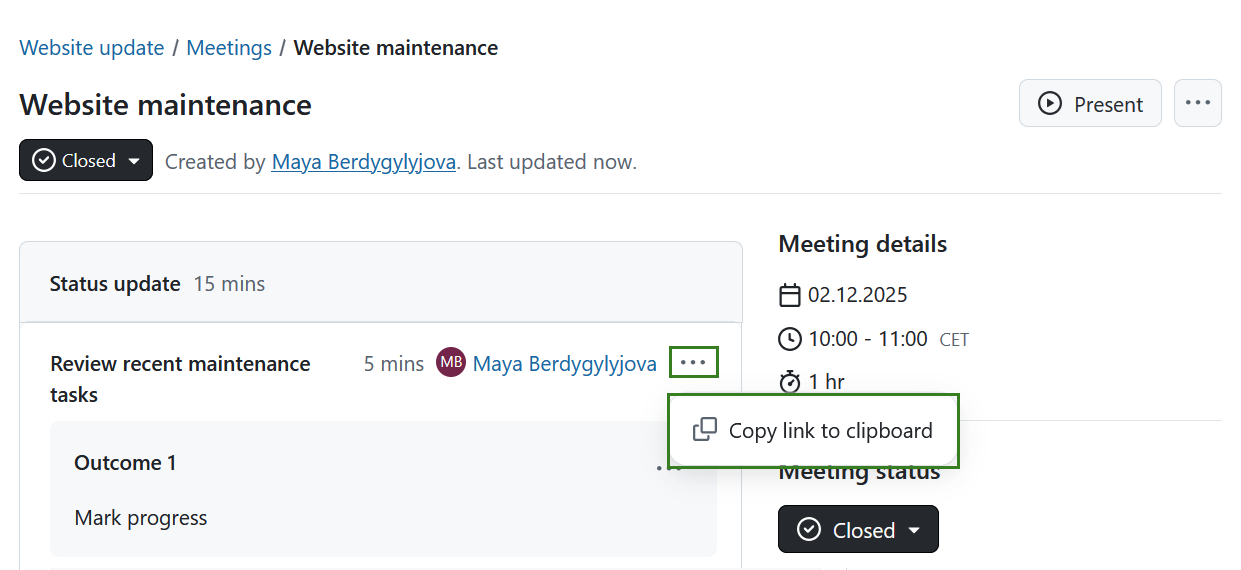
Quando uma reunião é encerrada, ainda pode copiar uma ligação para um elemento ou resultado específico da agenda. Clique no ícone Mais (três pontos) à direita e selecione Copiar para a área de transferência.
Reabrir uma reunião
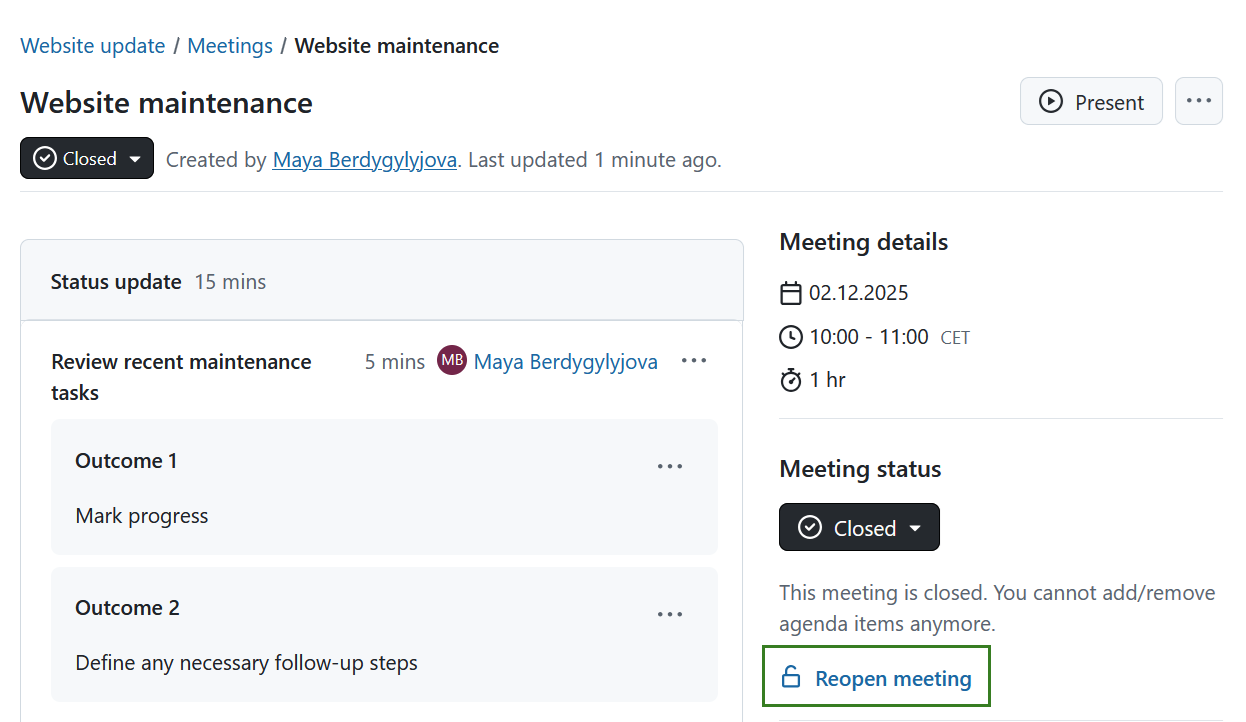
Depois de uma reunião ter sido encerrada, já não pode ser editada. Os membros do projeto com permissão para editar e encerrar reuniões verão, no entanto, uma opção Reabrir reunião. Clicar neste botão reabre uma reunião e permite-lhe editar mais.
Apresentar uma reunião
O modo de apresentação está disponível quando pretende mostrar o conteúdo da reunião numa vista limpa e não editável. Este modo destina-se a apresentar a agenda ou o material da reunião aos participantes durante ou antes da reunião, sem distrações. No entanto, os pontos da agenda podem ser editados no modo de apresentação, se necessário.
O modo de apresentação pode ser utilizado independentemente do estado da reunião (aberta, em curso ou encerrada). No entanto, um modo de apresentação não está disponível num modo de rascunho ou para um modelo de reunião (reuniões recorrentes).
Dica
O modo de apresentação geralmente não altera o estado da reunião, com uma exceção. Se uma reunião tiver o estado Aberta, clique no botão Apresentar para alterar automaticamente o estado da reunião para Em curso.
Para iniciar um modo de apresentação, clique no botão de apresentação no canto superior direito.
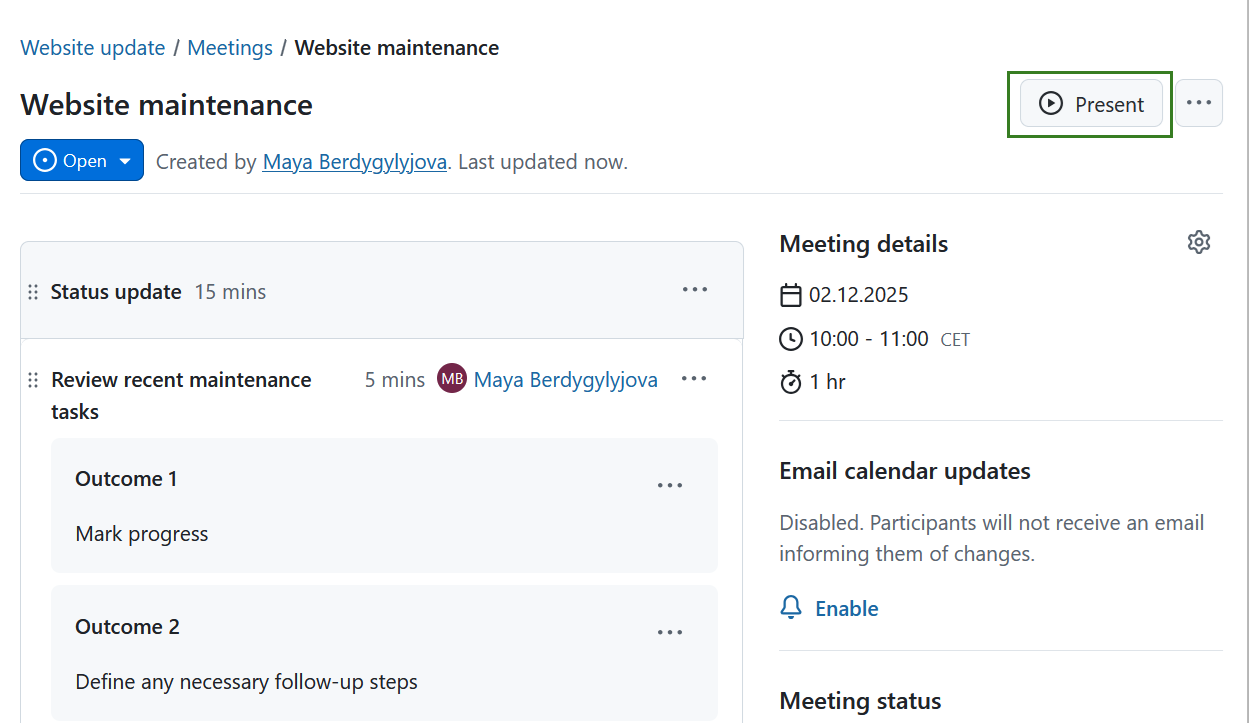
O modo de apresentação será ativado. Irá mostrar o seguinte:
- O título da reunião
- Botão de saída da apresentação
- Secção atual (se existir)
- Elemento atual da secção selecionada
- Botão para adicionar resultados diretamente durante a apresentação
- Rodapé com o progresso da agenda, um temporizador em curso e botões de navegação Anterior / Seguinte com títulos de elementos e títulos de secções, quando aplicável
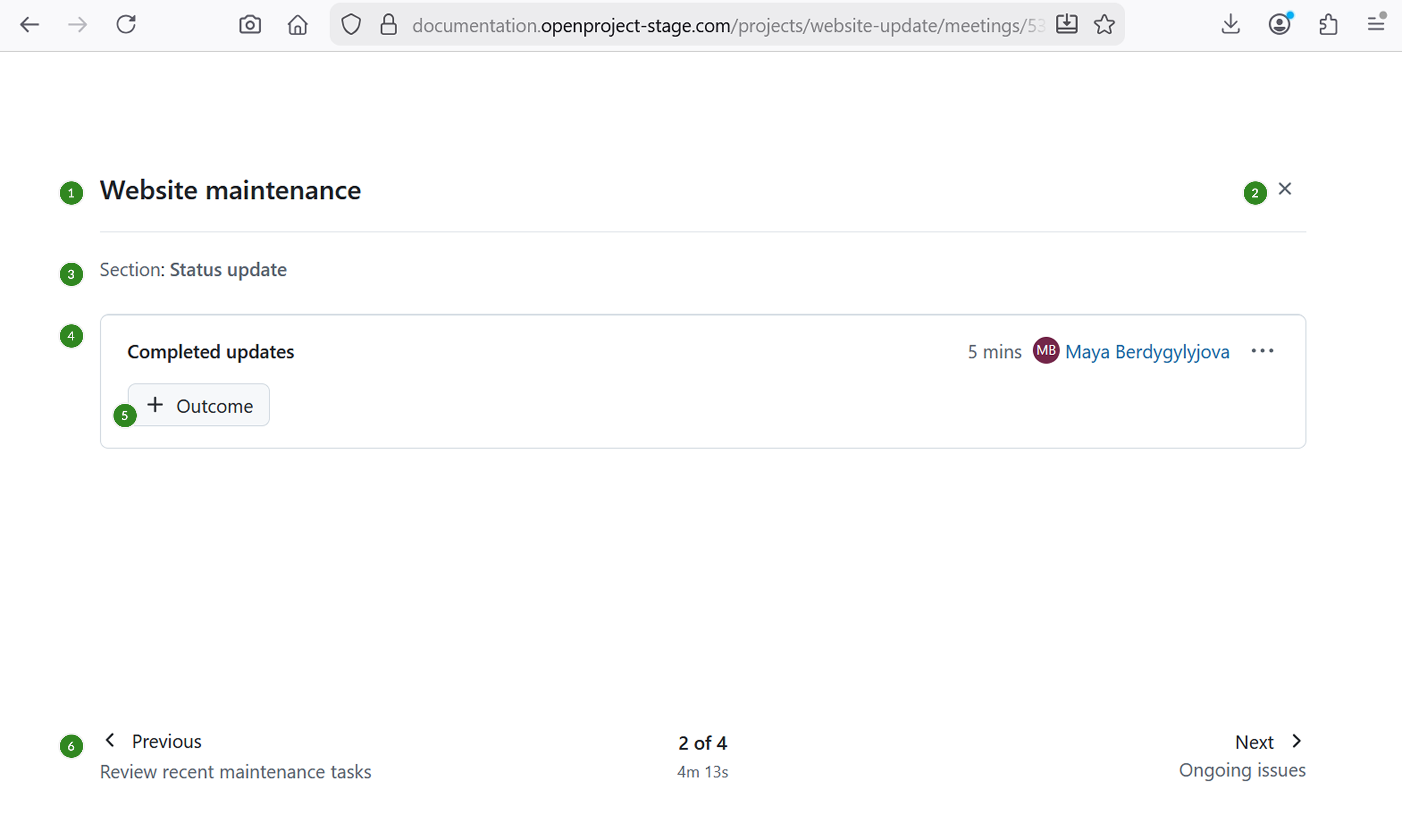
Pode navegar pela apresentação da reunião clicando nos botões de navegação Anterior/Avançar ou utilizando as teclas de setas do seu teclado.
As alterações à reunião feitas durante a apresentação são atualizadas automaticamente, a menos que um elemento esteja a ser ativamente editado.
Para sair do modo de apresentação, clique no botão de saída da apresentação no cabeçalho.
Nota
Alguns navegadores podem bloquear o modo de ecrã completo automático. Neste caso, pode ativar manualmente o ecrã inteiro com os controlos do navegador.
Exportar uma reunião
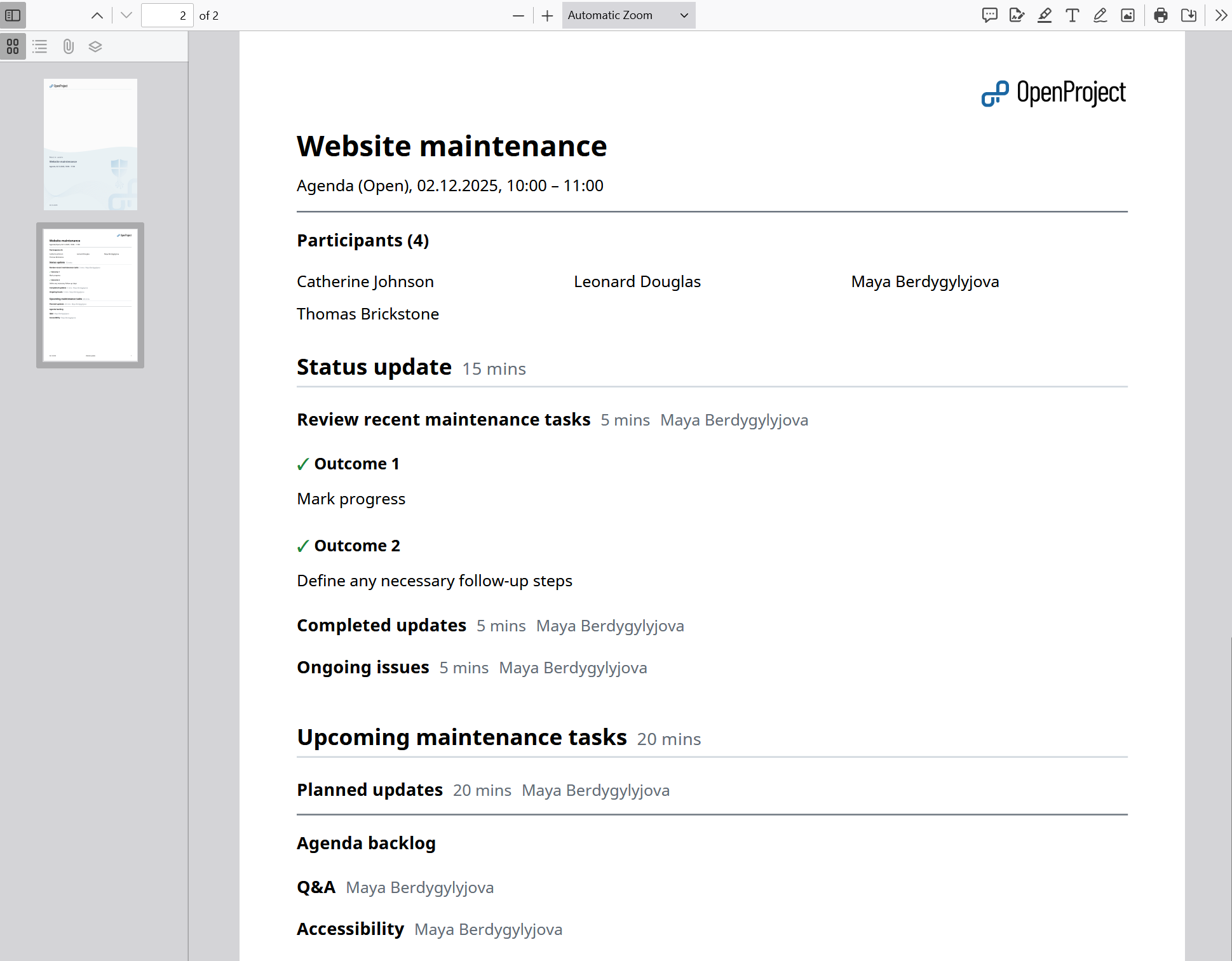
Pode exportar uma reunião no OpenProject em formato PDF. Uma reunião pode ser exportada independentemente do estado da reunião (aberta, em curso ou encerrada).
Para exportar uma reunião, selecione o menu pendente clicando no ícone Mais (três pontos) no canto superior direito e selecione Exportar PDF.
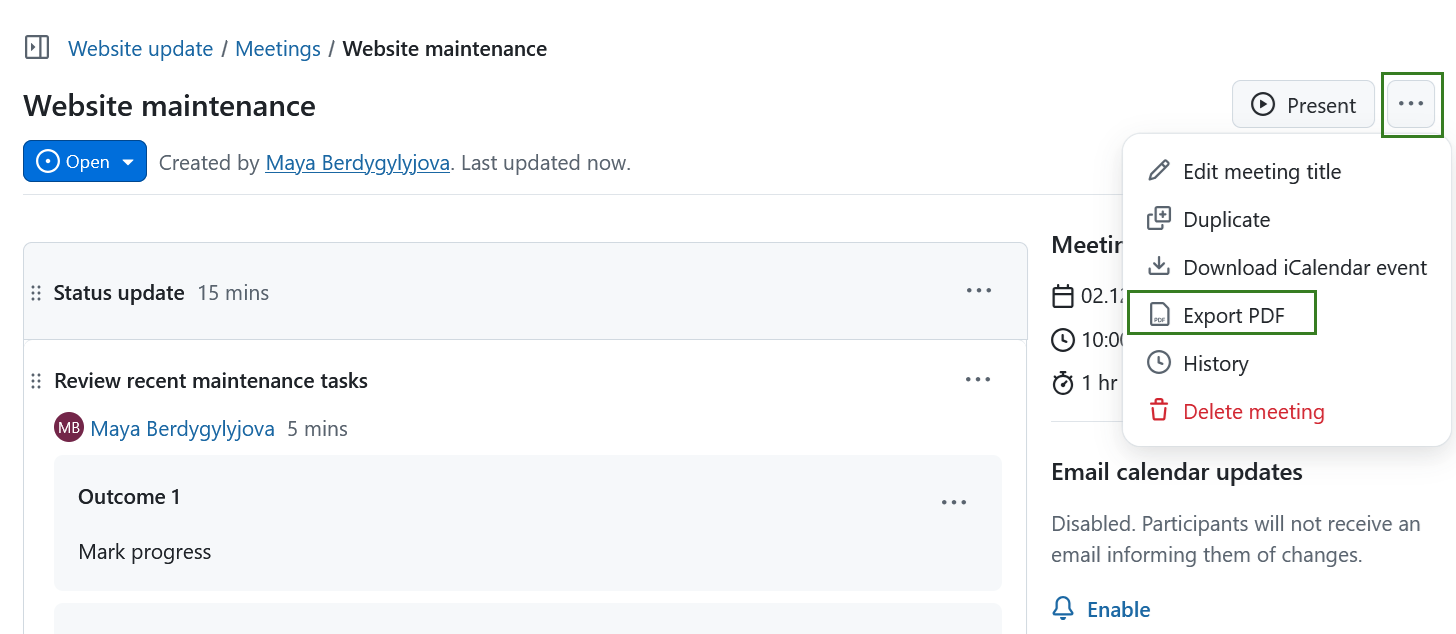
Será aberta a janela de diálogo Exportar PDF. Aqui pode especificar quais os elementos que devem ser incluídos no PDF e especificar o texto do rodapé. As opções incluem:
- Incluir lista de participantes: uma lista de participantes será predefinida acima da ordem de trabalhos da reunião (esta opção está selecionada por predefinição)
- Incluir lista de anexos: uma lista com os nomes dos ficheiros dos anexos será anexada no final
- Incluir backlog: inclui a lista de elementos do backlog.
- Incluir os resultados da ordem de trabalhos: inclui os resultados da ordem de trabalhos (se os resultados da sua ordem de trabalhos contiverem informações confidenciais, pode optar por não os incluir na exportação).
Também pode especificar o Texto do rodapé, que aparecerá na parte inferior de cada página. O texto predefinido para o rodapé da exportação de PDF é o nome do projeto.
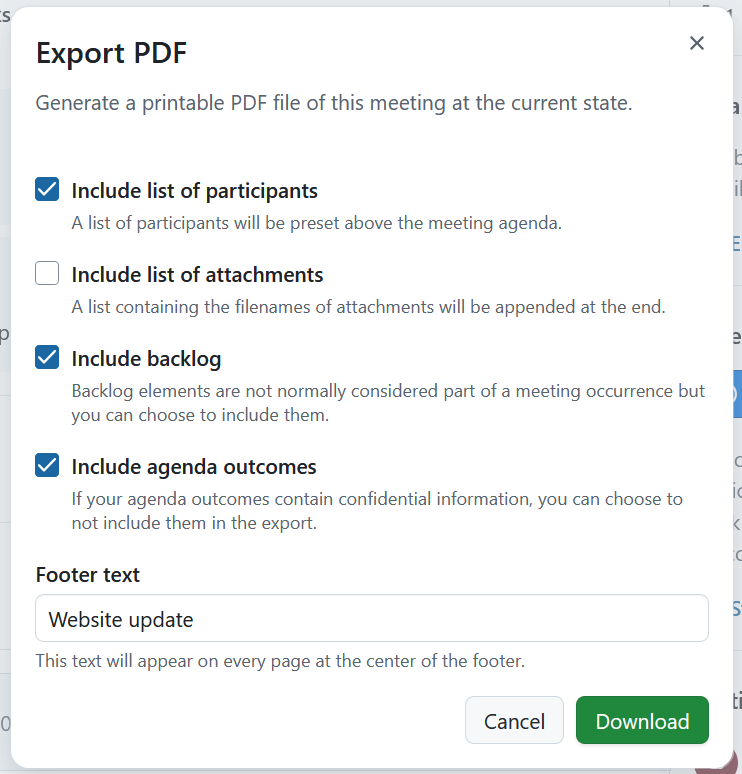
Clique no botão Transferir para gerar um PDF. A primeira página do PDF é a página de título. O PDF gerado incluirá todos os detalhes e a ordem de trabalhos da reunião. Os participantes da reunião, os resultados da ordem de trabalhos, a lista de anexos e os elementos do backlog só serão incluídos se forem selecionados para a exportação.
Nota
As macros do menu pendente de macros do editor não são suportadas no PDF.
Copiar uma reunião
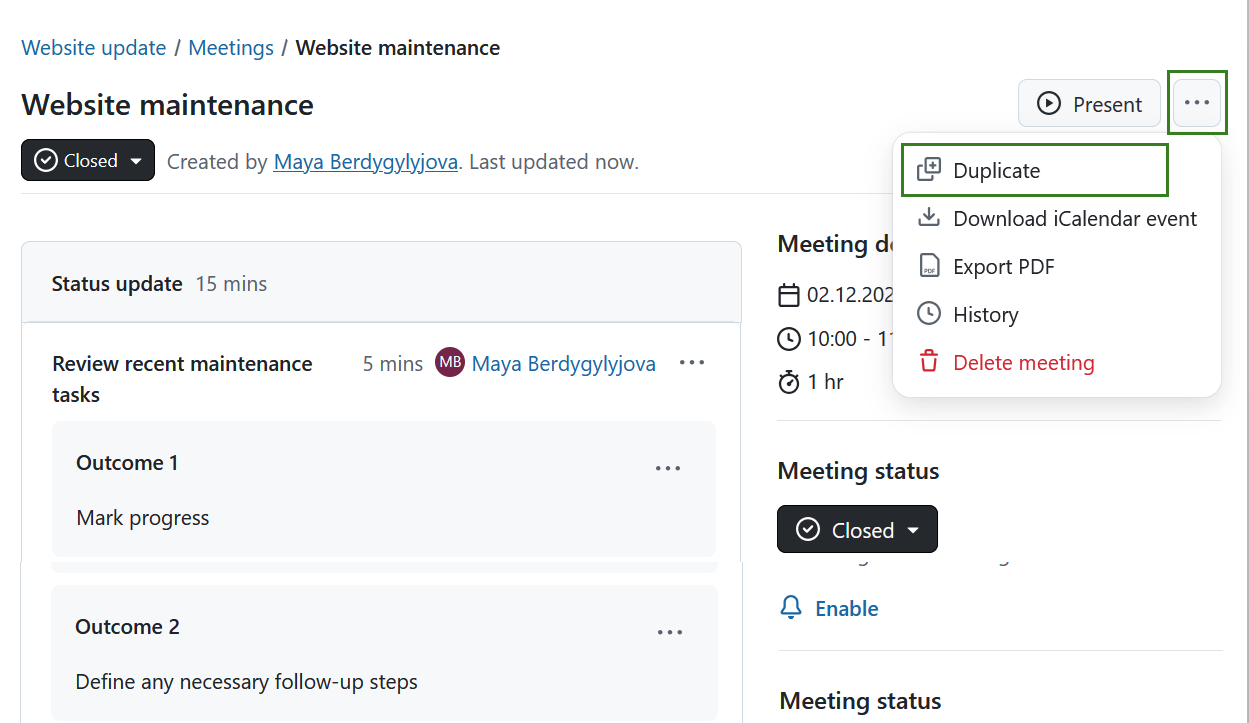
Pode copiar uma reunião existente. Isto é útil se tiver reuniões recorrentes. Para copiar uma reunião, clique nos três pontos no canto superior direito e selecione Duplicar.
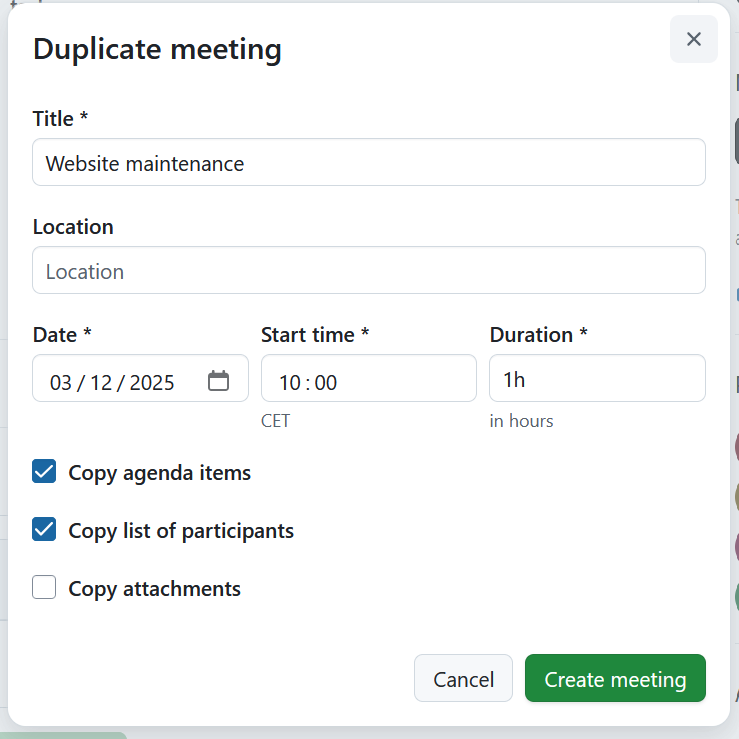
Será aberto um modal que lhe permitirá ajustar o título, a hora, a localização e outros detalhes da reunião copiada. Por predefinição, a data da reunião copiada será definida para o dia seguinte. Também tem a opção de copiar a ordem de trabalhos, os anexos e a lista de participantes.
Se copiar uma reunião encerrada, o novo estado da reunião será automaticamente definido como aberto. Não se esqueça de guardar a reunião copiada, clicando no botão Criar reunião.
Eliminar uma reunião
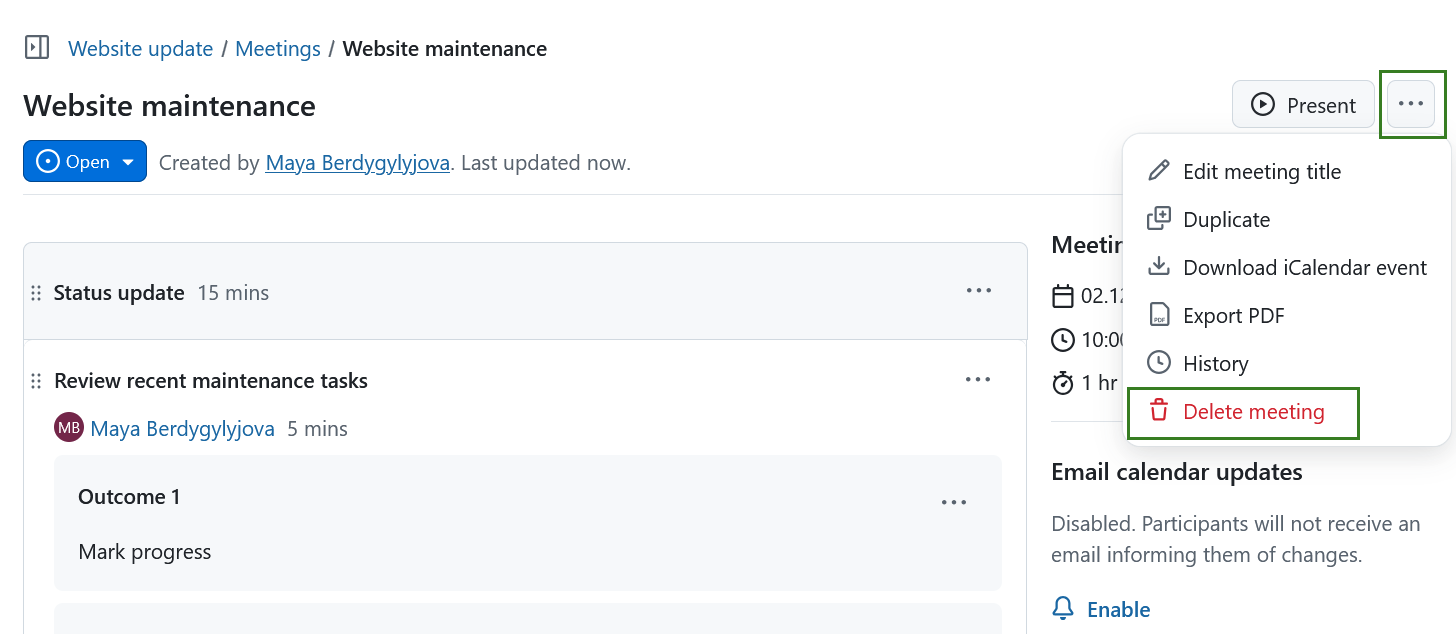
Pode eliminar uma reunião. Para o fazer, clique nos três pontos no canto superior direito, selecione Eliminar reunião e confirme a sua escolha.