Pedido de início de projeto (complemento Enterprise)

No OpenProject, pode criar projetos com um processo guiado pré-definido. É designado por pedido de início de projeto, assistente de criação de projeto ou mandato de projeto. Isto é especialmente útil em organizações maiores, quando gere muitos projetos, ou quando trabalha com estruturas complexas e requisitos de governação.
Em vez de configurar manualmente cada projeto a partir do zero, o assistente orienta o utilizador por uma sequência definida de passos para recolher informações essenciais e aplicar uma configuração de projeto consistente. Por exemplo, um departamento responsável pelo projeto ou funções-chave relevantes para o projeto (líder de equipa, proprietário do produto, etc.). Isto reduz o esforço de instalação, evita erros de configuração, e ajuda a garantir que os novos projetos seguem as normas acordadas.
Como resultado, os gestores de projeto e as equipas podem começar mais rapidamente, enquanto as organizações mantêm a clareza e a consistência em todo o seu ambiente OpenProject.
Antes de começar
Antes de utilizar o pedido de iniciação de projeto, é necessário ter pelo menos um projeto configurado como base para o processo de iniciação.
Primeiro, configure um projeto para utilização no processo de iniciação do projeto. Veja como fazer isto em definições do projeto.
Ao preparar um projeto para este fim, considere a possibilidade de configurar antecipadamente os seguintes elementos:
- Membros do projeto, que serão copiados para projetos recém-criados
- Pacotes de trabalho, como fases ou marcos
- Versões
- Atributos do projeto e valores padrão
- Outras configurações que reflitam a abordagem de gestão de projetos da sua organização
Uma vez configurado, recomendamos vivamente que marque o projeto como modelo, porque só os projetos definidos como modelos estão disponíveis durante o processo de criação de projetos. Consulte como definir um projeto como modelo.
Pode repetir este processo para disponibilizar vários assistentes de criação de projetos.
Passo 1: Crie um novo projeto
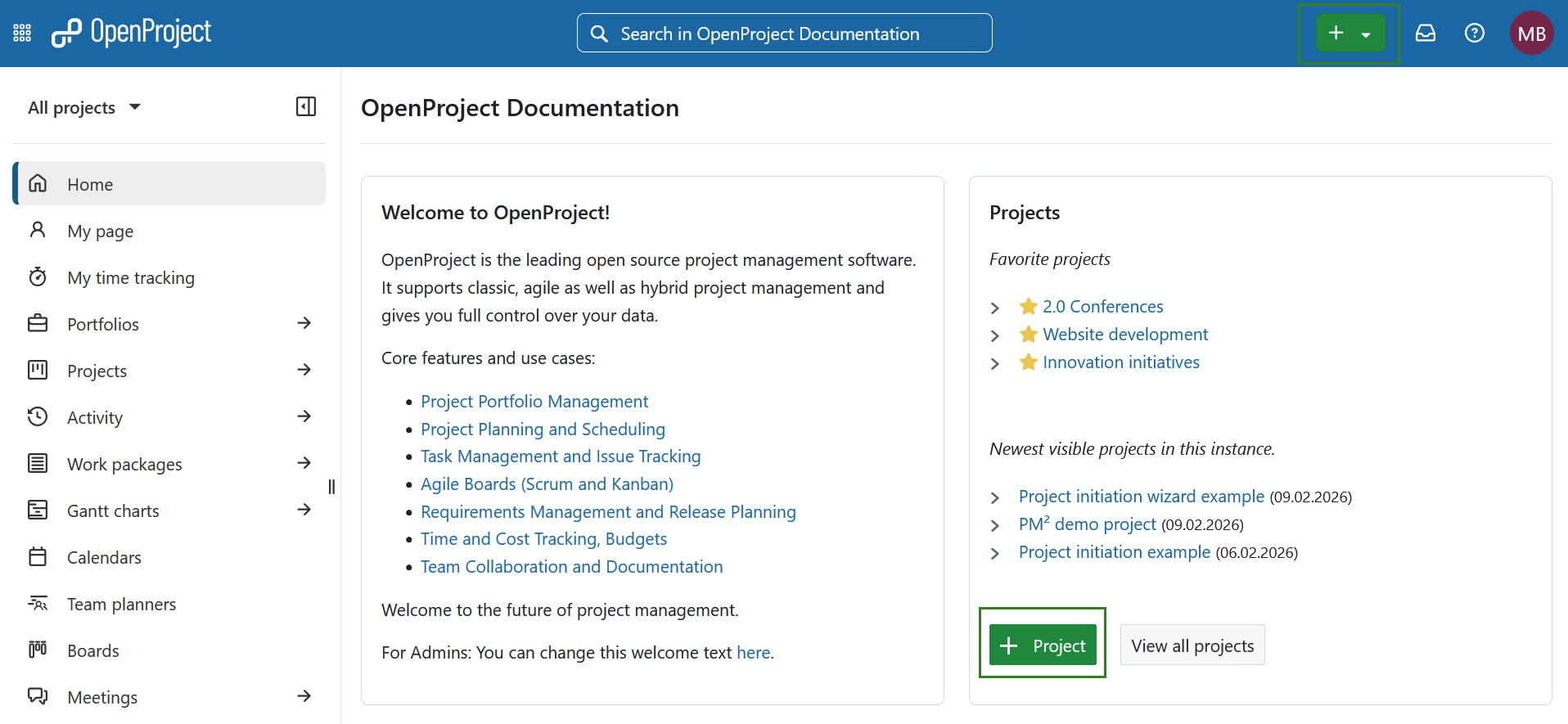
Para iniciar o processo de criação do projeto, clique no botão + Projeto. Mais informações sobre a criação de um novo projeto aqui.
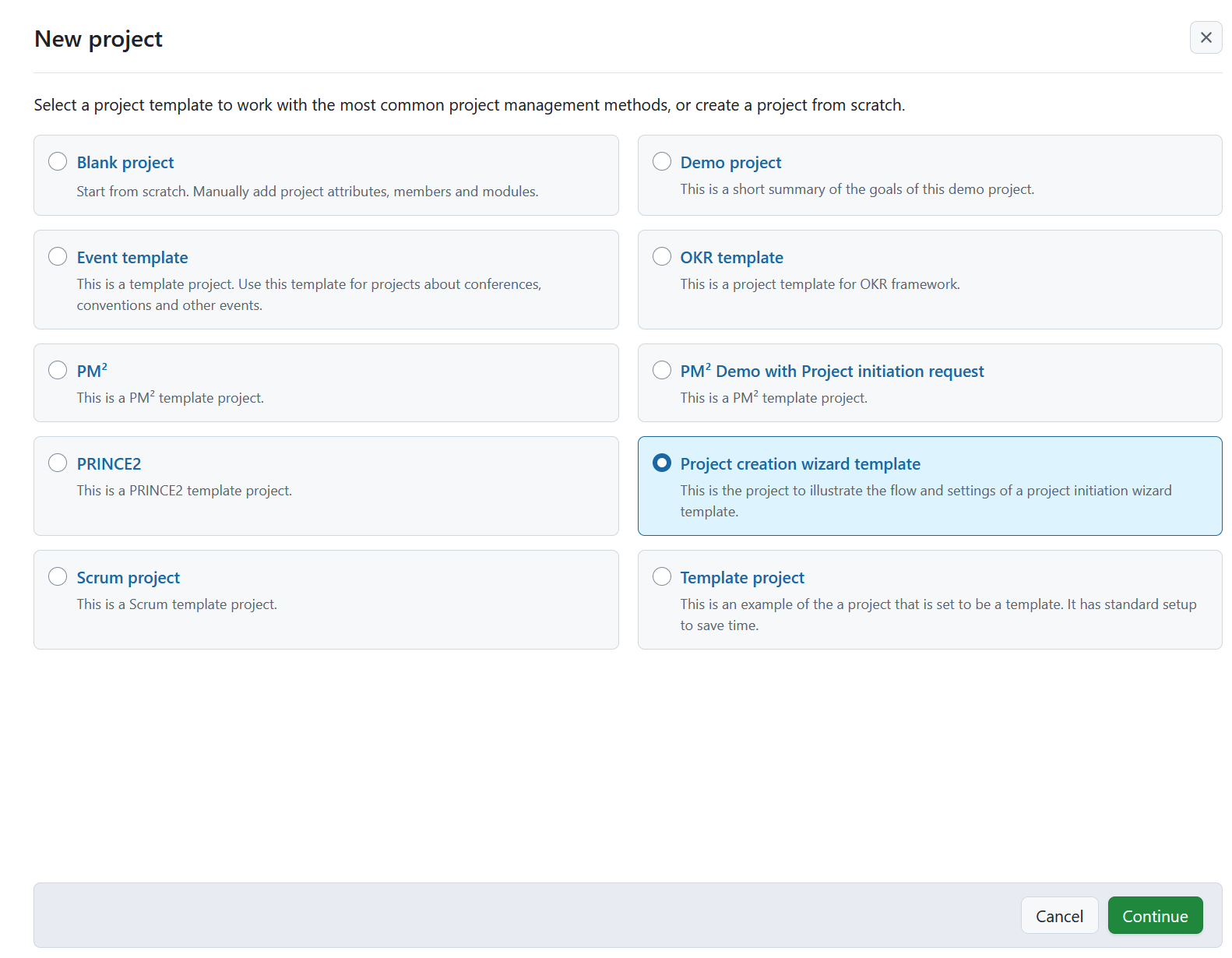
Selecione um modelo de projeto relevante na lista de modelos disponíveis e clique em Continuar.
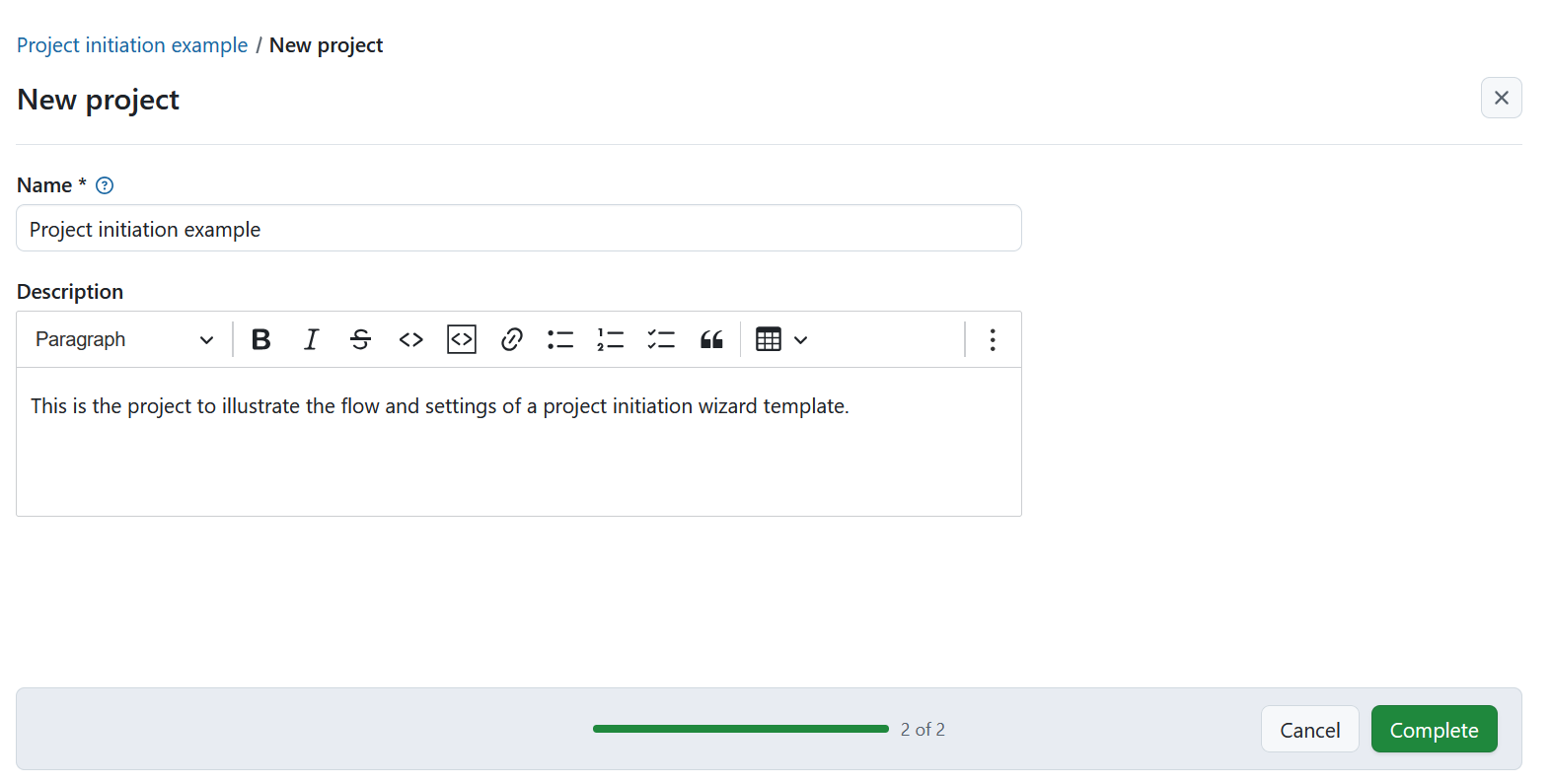
No ecrã seguinte, introduza um nome de projeto e ajuste a descrição, se necessário. A descrição é pré-preenchida com base no modelo selecionado.
Clique em Completar para continuar.
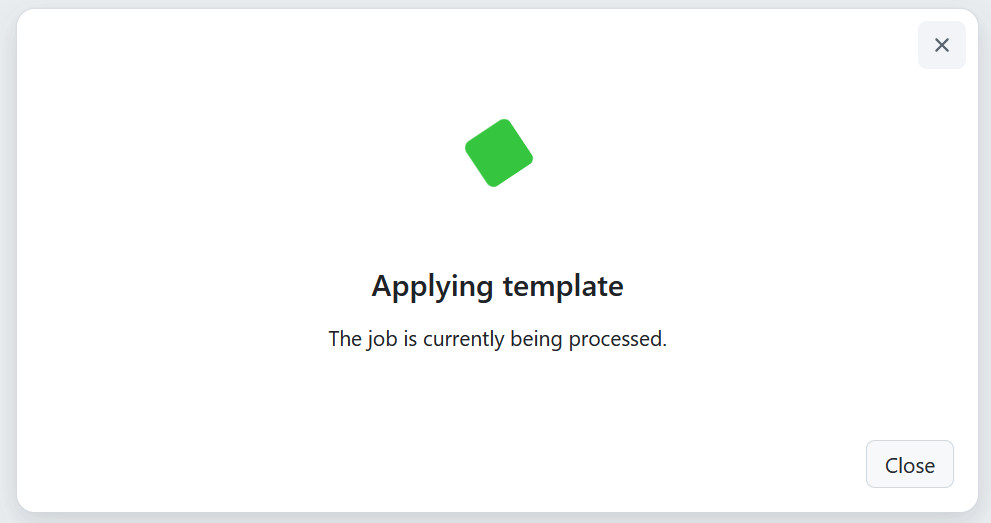
Esta ação desencadeia o assistente de criação de projetos.
Passo 2: Preencha o pedido de iniciação do projeto
Será conduzido ao primeiro ecrã do assistente de criação de projetos.
O ecrã está dividido em várias áreas:
- Secção de conteúdo à esquerda, mostrando todos os passos do assistente
- Secção principal no centro, onde são preenchidos os atributos do projeto
- Secção de ajuda à direita, apresentando o texto de ajuda (se definido para um atributo)
- Indicador de progresso, que mostra a sua posição atual no processo
- Botões Cancelar e Continuar na parte inferior
- Ícone Fechar, que permite sair do assistente e regressar mais tarde
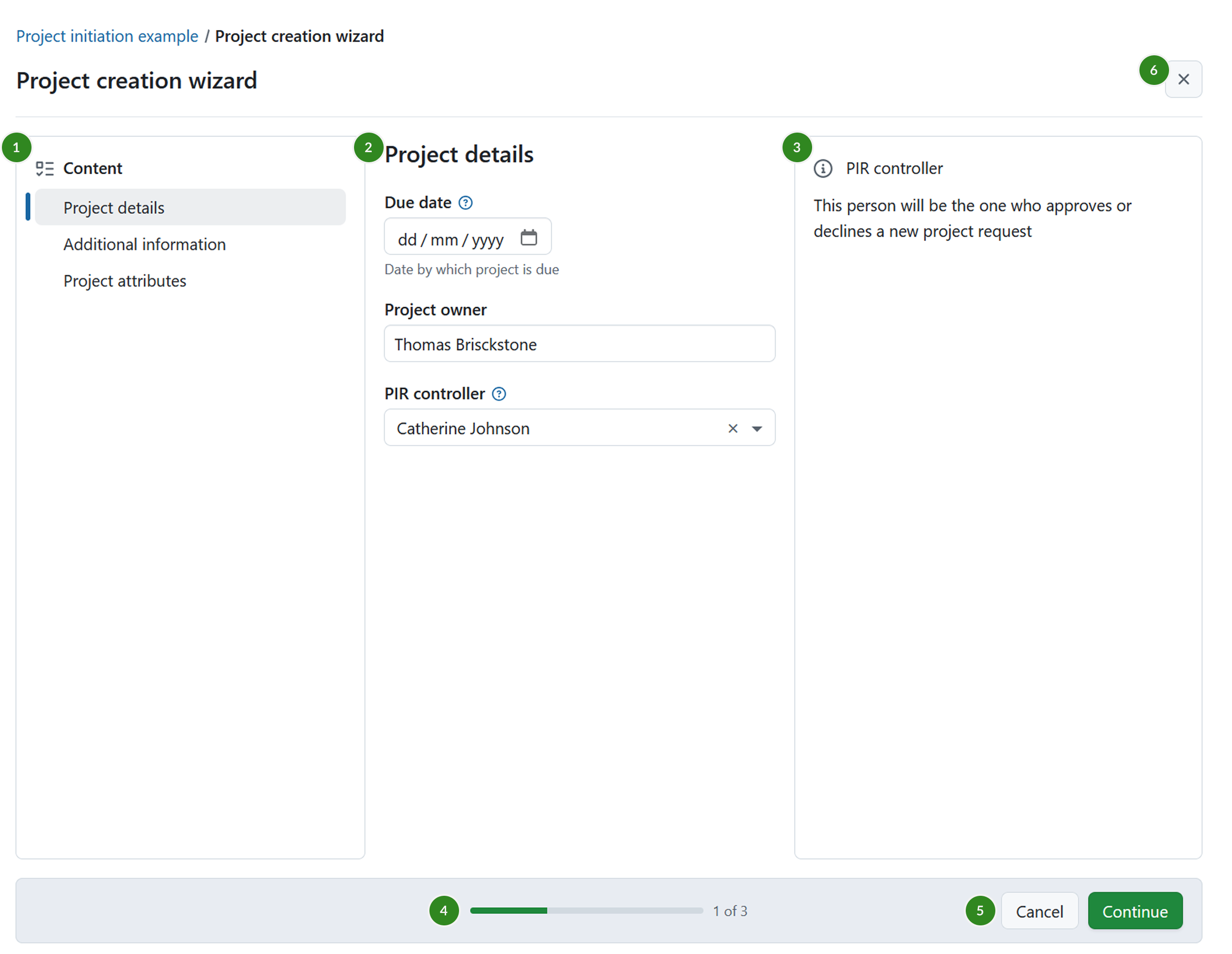
Preencha passo a passo os atributos necessários do projeto. Pode navegar entre passos e regressar a campos incompletos em qualquer altura.
Dica
Para garantir que as suas entradas são guardadas, clique sempre em Continuar antes de avançar entre passos. Caso contrário, os dados introduzidos podem perder-se.
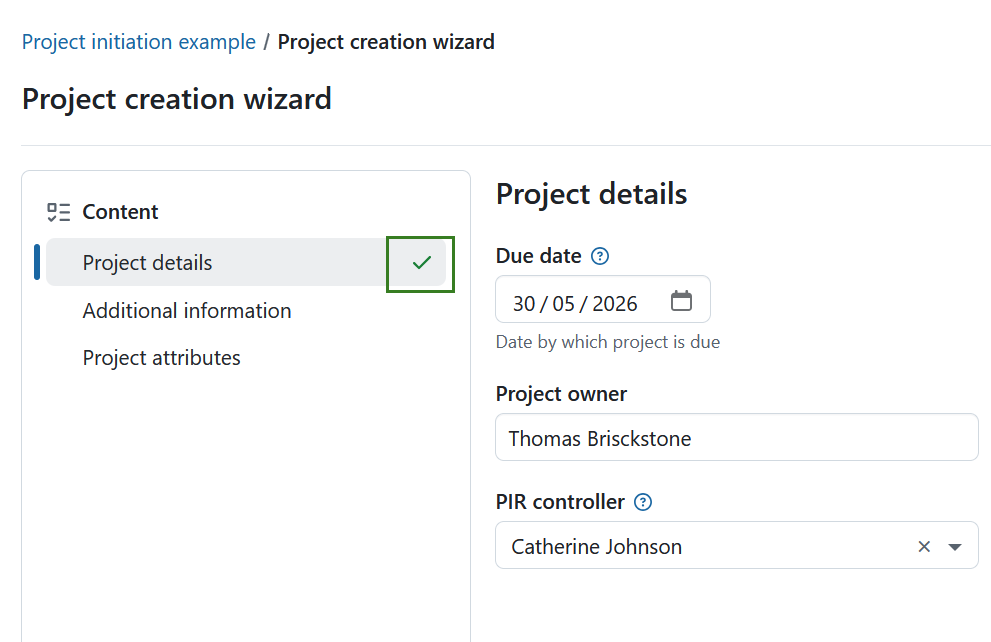
As secções concluídas são assinaladas com um ícone de verificação verde na secção Conteúdo.
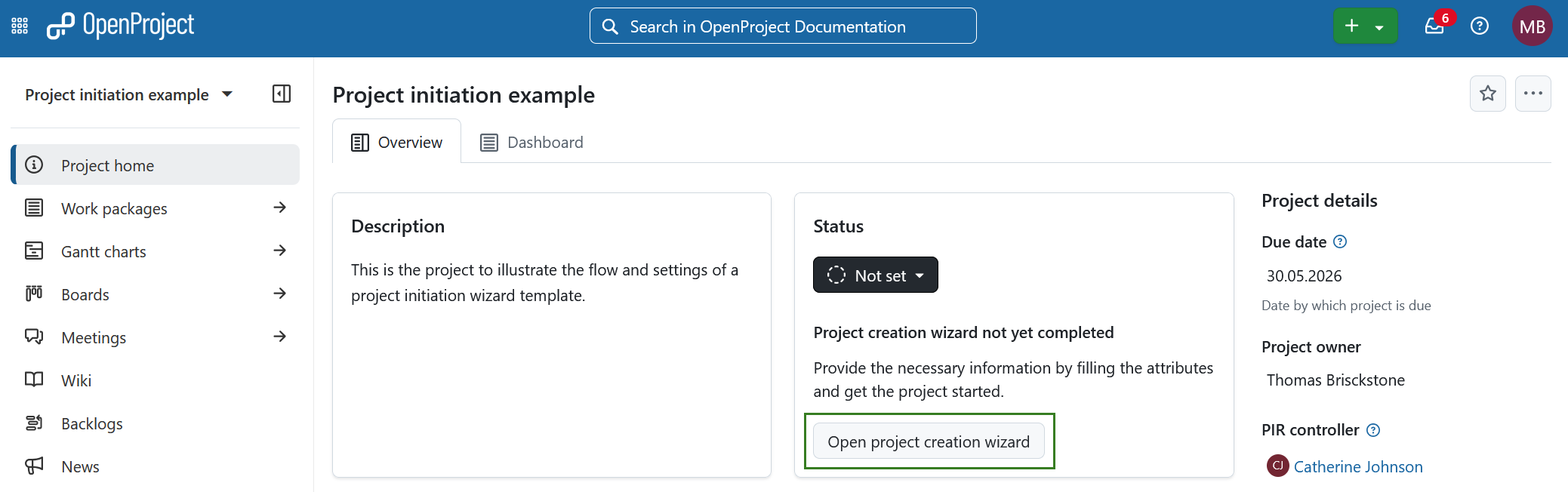
Se fechar o assistente antes de concluí-lo, será direcionado para a página de síntese do projeto. O estado do projeto será definido como Não definido, e o widget de estado do projeto mostrará que o assistente de criação do projeto ainda não foi concluído.
Para continuar, clique no botão Abrir assistente de criação de projeto no widget Estado do projeto.
Passo 3: Apresente o pedido de início do projeto
Quando todos os campos obrigatórios estiverem preenchidos, clique em Completar para enviar o pedido de iniciação do projeto.
É criado automaticamente um novo pacote de trabalho. Contém:
- Um comentário que indica que o assistente de criação do projeto foi concluído
- Um artefacto PDF gerado, com todas as informações enviadas anexadas para fins de referência e auditoria
- Um link para reabrir o assistente de criação de projetos, caso sejam necessárias atualizações
A pessoa responsável definida durante a iniciação é atribuída ao pacote de trabalho, e mencionada num comentário indicando que a solicitação está pendente de revisão. Neste exemplo, essa pessoa foi definida anteriormente durante a solicitação de início do projeto, no campo de atributos do projeto chamado controlador PIR.
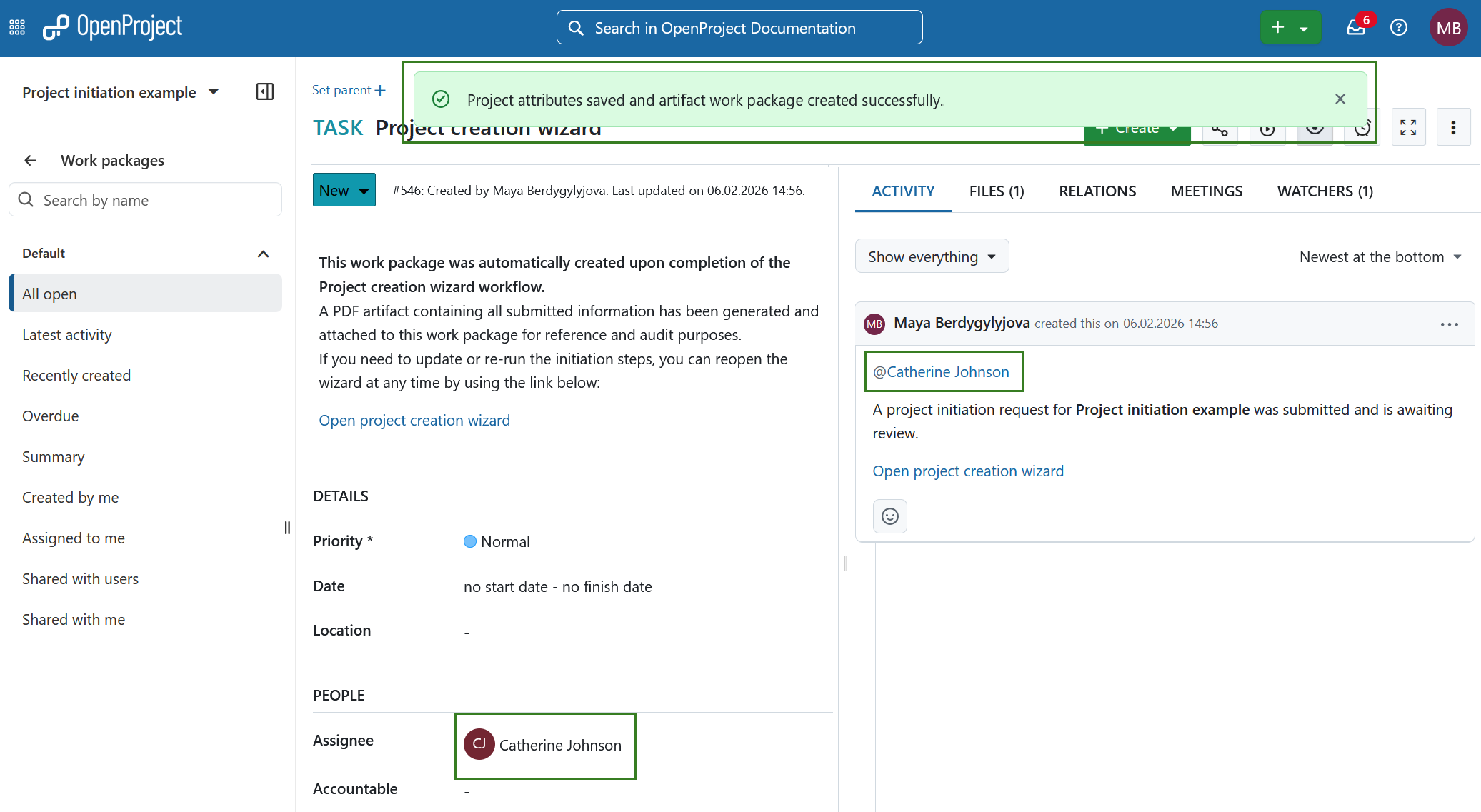
O PDF gerado está disponível no separador Ficheiros do pacote de trabalho.
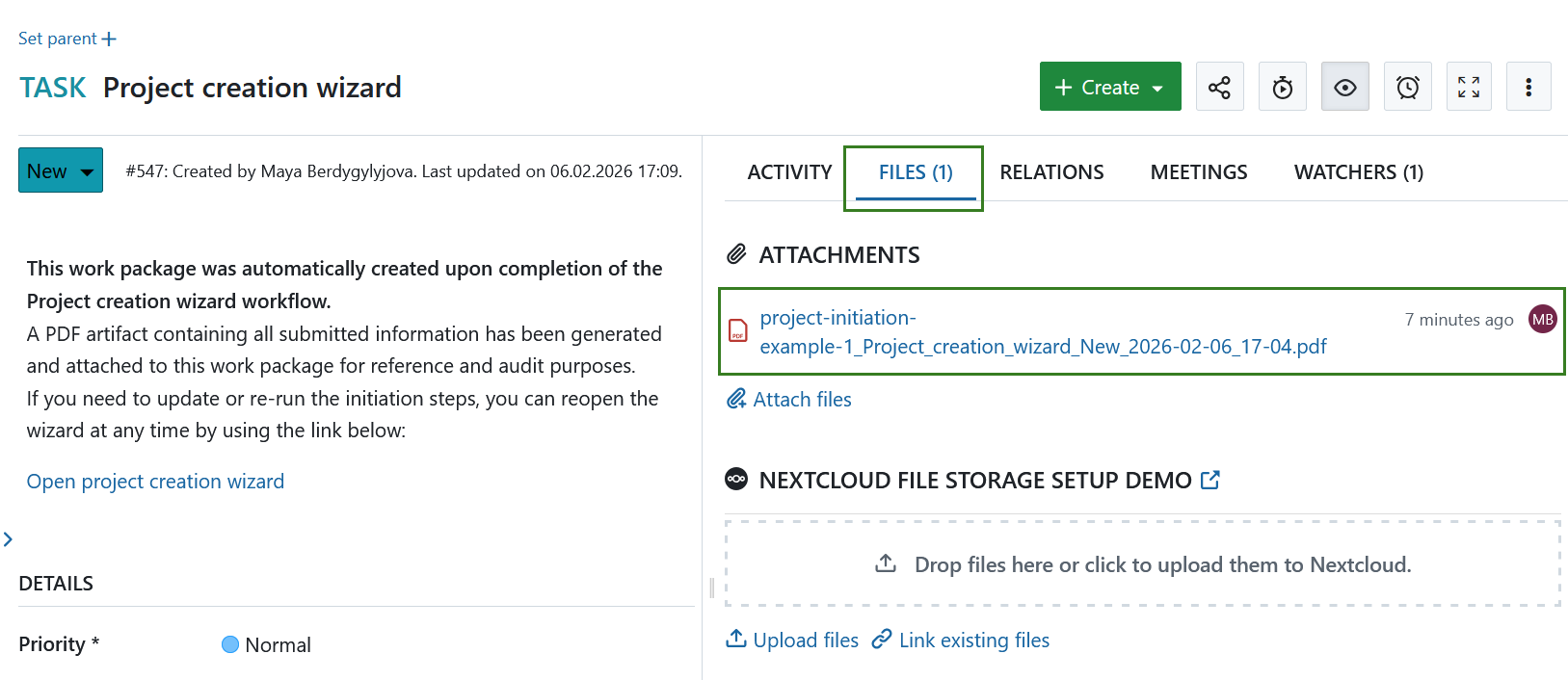
Pode reabrir o assistente e atualizar as informações em qualquer altura. Cada envio cria um novo ficheiro PDF, que é adicionado ao separador Ficheiros com um carimbo de data/hora para facilitar a comparação.
Uma vez apresentado, a pessoa responsável pode proceder à análise e ao tratamento do pedido de início do projeto.