Widgets de projeto
Síntese dos widgets do projeto
Os Widgets são pequenos blocos de informação que pode personalizar para apresentar informações pertinentes sobre o projeto (como descrição, estado, listas de pacotes de trabalho ou gráficos). Estes widgets são apresentados na página inicial do projeto.
Dica
O separador Síntese do projeto apresenta determinados widgets num esquema predefinido. No entanto, no separador Painel de controlo pode adicionar e remover vários widgets, reordená-los e redimensioná-los a seu gosto.
Este vídeo está atualmente disponível apenas em inglês.
Para adicionar um widget à página inicial do projeto (separador Painel de controlo), clique no botão verde +Widget. Em alternativa, passe o cursor sobre os widgets existentes e clique no ícone + que aparecerá automaticamente.
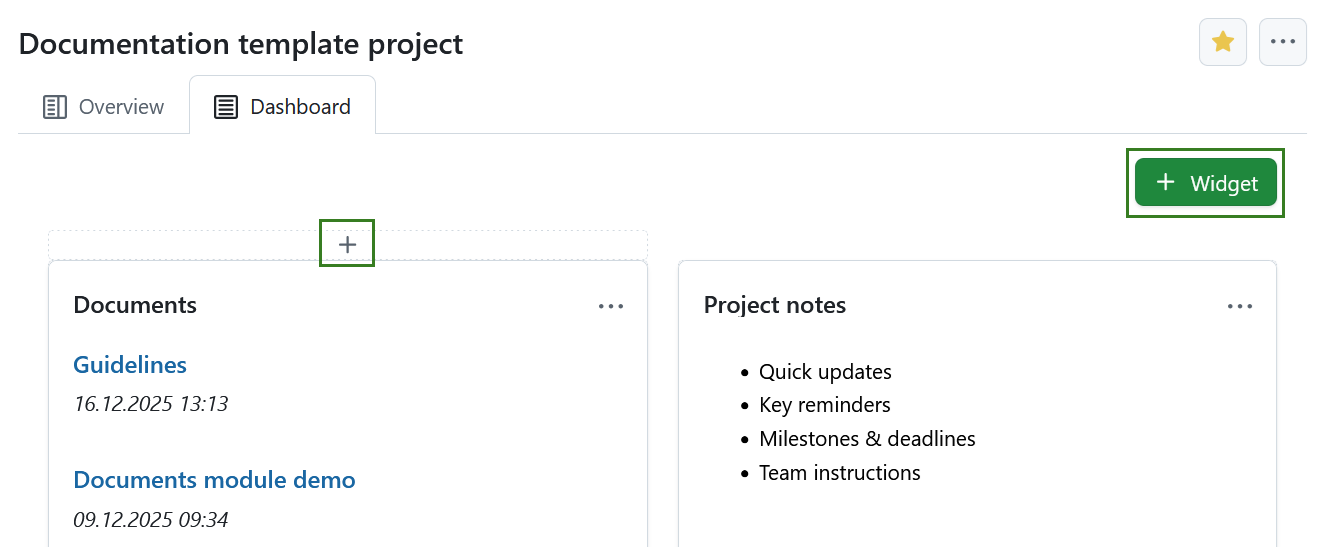
Clique no ícone + e escolha o tipo de widget que pretende adicionar.
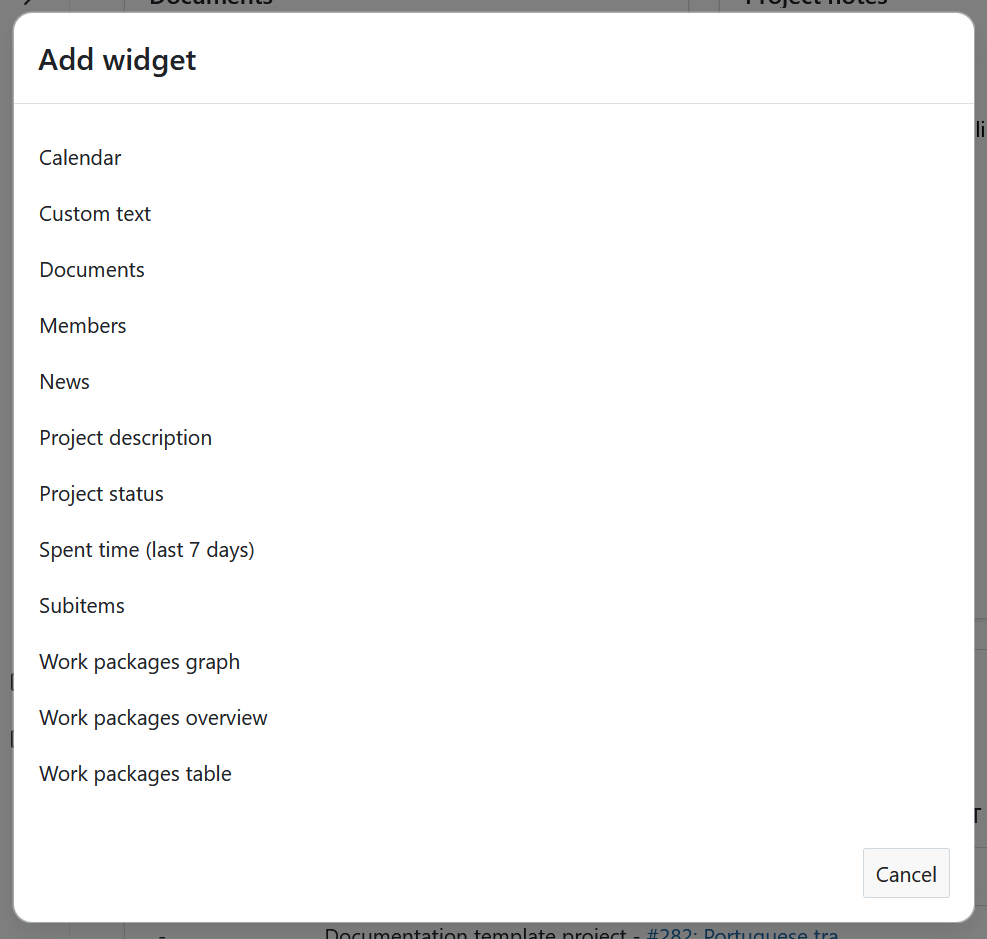
Catálogo de widgets de projeto
Pode adicionar vários widgets ao painel de controlo do seu projeto. Os widgets disponíveis no OpenProject incluem:
- Calendários
- Texto personalizado
- Descrição
- Documentos
- Membros
- Notícias
- Tempo gasto (últimos 7 dias)
- Estado
- Sub-elementos
- Gráfico de pacotes de trabalho
- Visão geral dos pacotes de trabalho
- Tabela de pacotes de trabalho
Widget de calendários
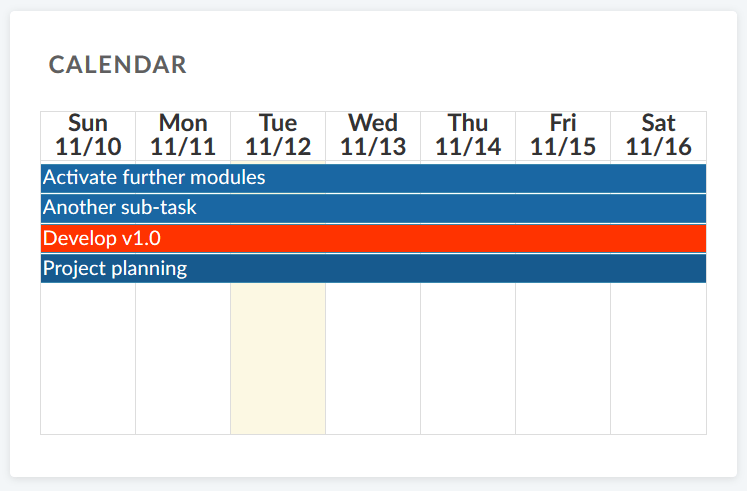
O widget de calendários apresenta os seus pacotes de trabalho atuais num calendário. Mostra os pacotes de trabalho que estão a ser trabalhados presentemente. O número máximo de pacotes de trabalho visualizáveis é 100.
Widget de texto personalizado
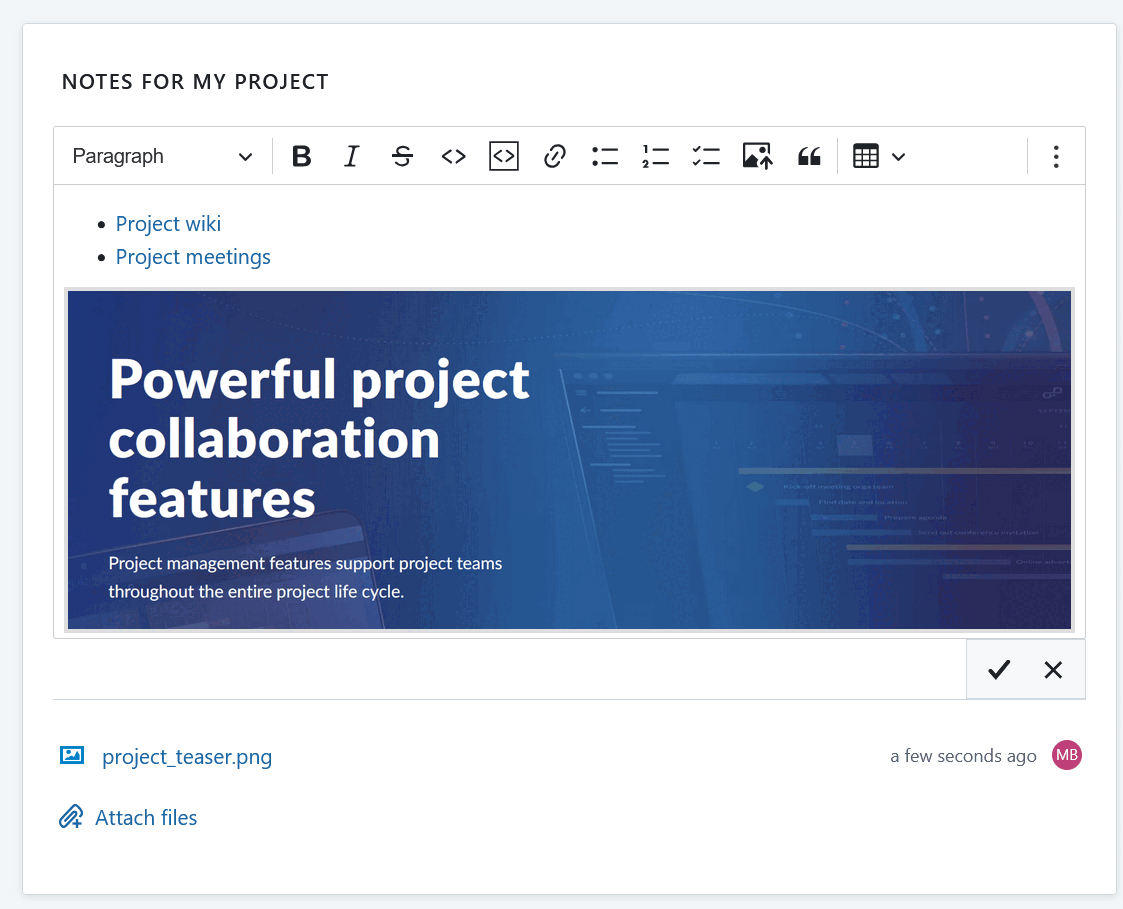
No widget de texto personalizado, pode adicionar qualquer informação sobre o projeto que queira partilhar com a sua equipa, como ligações para recursos importantes do projeto ou pacotes de trabalho, filtros, especificações.
Também pode adicionar ficheiros para serem apresentados ou anexados ao seu widget de texto personalizado.
Descrição do widget
O widget de descrição acrescenta a descrição do projeto à página inicial do seu projeto.
A descrição pode ser adicionada ou alterada nas definições do projeto.
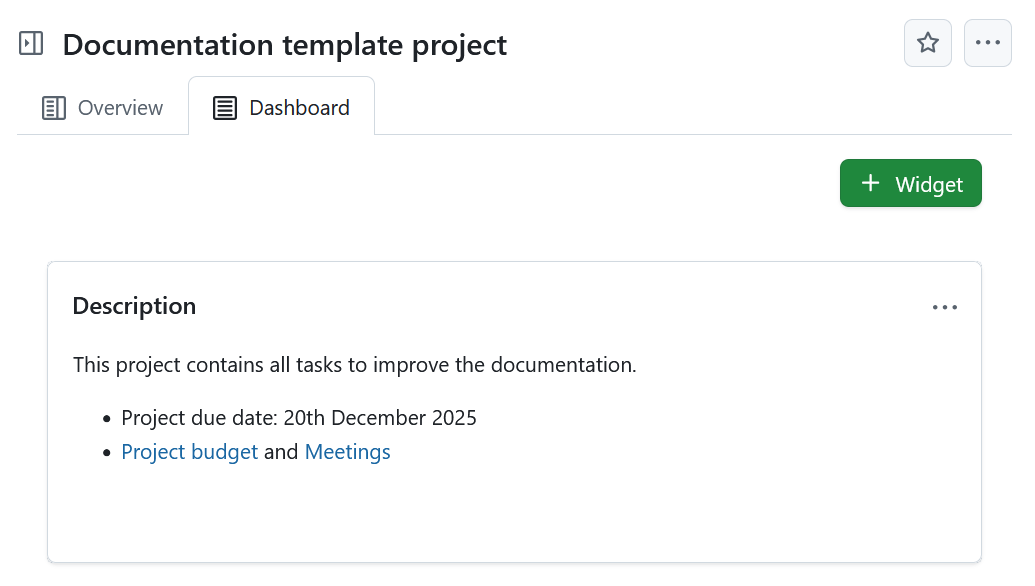
Widget de documentos
Este widget apresenta todos os documentos criados no módulo Documentos do seu projeto específico.
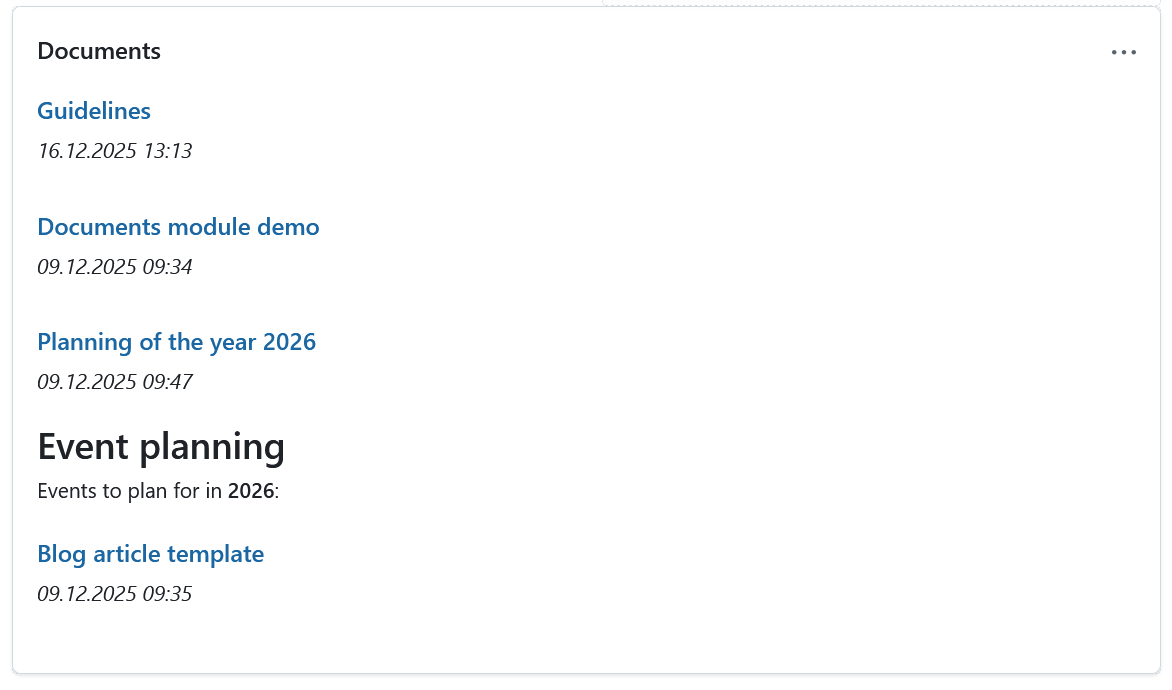
Widget de membros
Pode adicionar um widget que apresenta todos os membros do projeto e a sua função correspondente para este projeto na página inicial do projeto. Isto inclui tanto grupos como utilizadores (marcadores de posição ou registados).
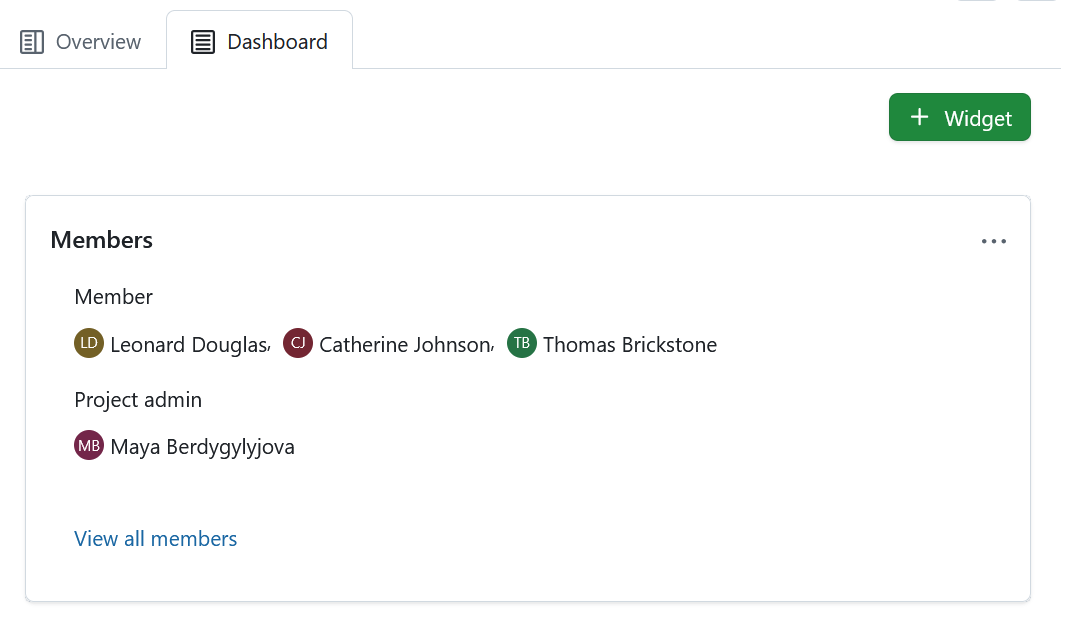
Se clicar no link Ver todos os membros, irá para o módulo Membros, onde pode ver e editar a lista de membros do projeto. Os membros do projeto podem ser indivíduos ou grupos inteiros.
Widget de notícias
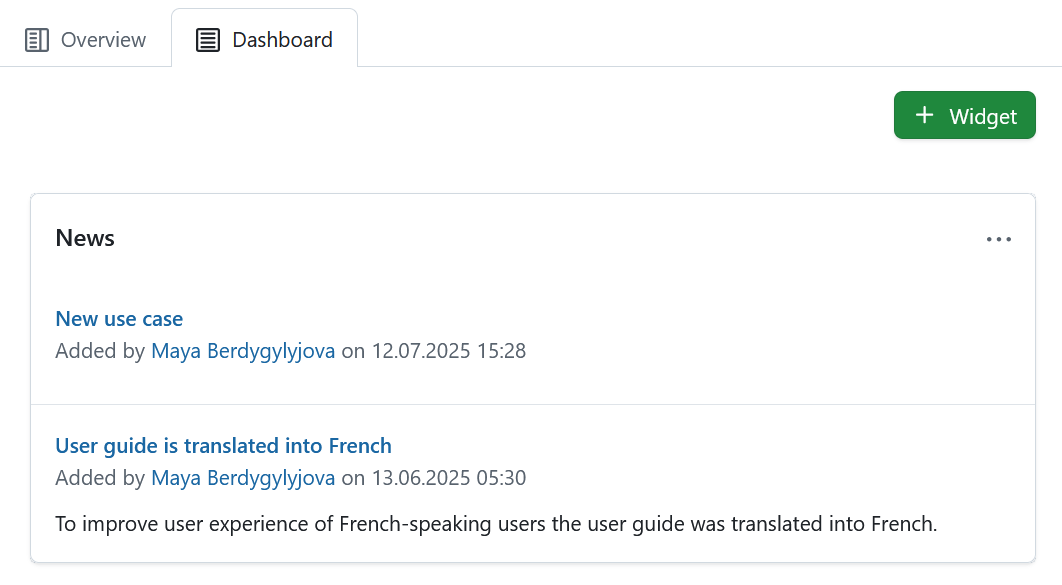
Apresente as últimas notícias do projeto no widget de notícias na página inicial do projeto.
Widget de tempo gasto
O widget de tempo gasto lista o tempo gasto neste projeto nos últimos 7 dias.
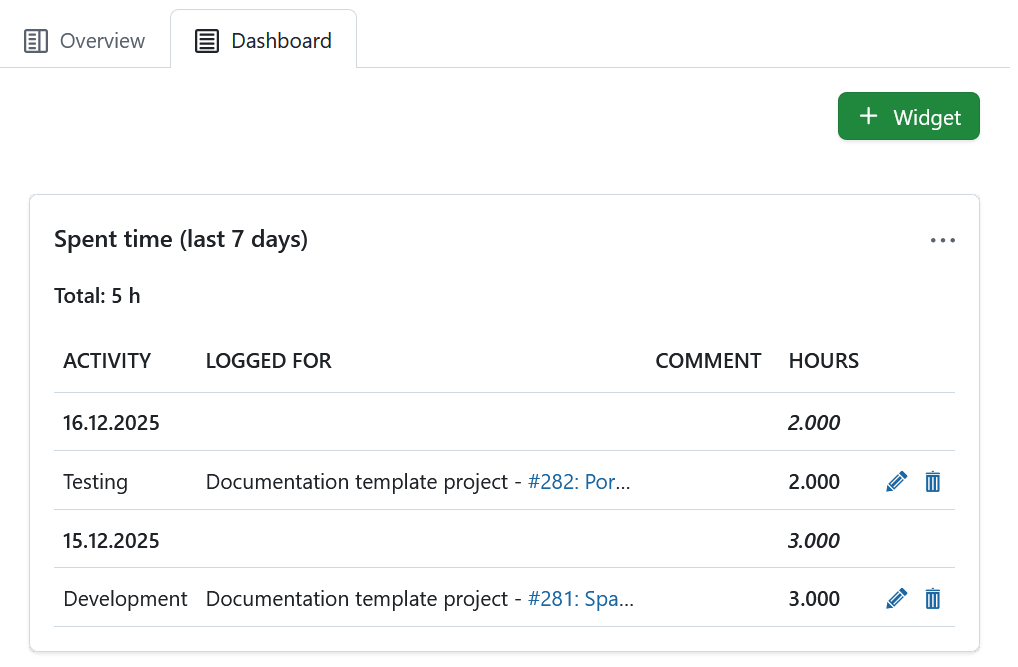
Os registos de tempo estão ligados ao respetivo pacote de trabalho, e podem ser editados ou eliminados. Para uma visão detalhada de todo o tempo gasto e dos custos, vá ao módulo Relatório de custos.
Widget de estado
Adicione o estado do seu projeto como widget, para ver rapidamente se o seu projeto está como previsto, fora do previsto ou em risco. Pode definir o estado do seu projeto e fornecer uma descrição detalhada.
Primeiro, selecione o estado do seu projeto no menu pendente. Pode escolher entre:
- Sob controlo
- Não definido
- Em risco
- Fora de controlo
- Não iniciado
- Terminado
- Descontinuado
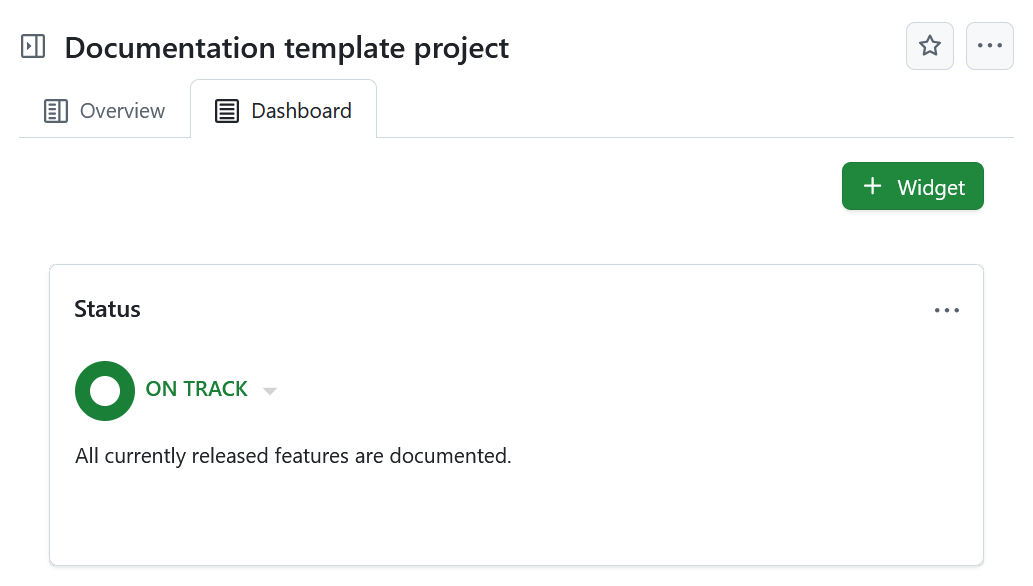
Adicione a descrição do estado do projeto e outras informações importantes, como proprietário do projeto, passos, outras ligações importantes ou informações sobre o estado.
Widget de sub-elementos
O widget de sub-elementos lista todos os sub-elementos da respetiva entidade:
- Os sub-elementos de um projeto são sub-projetos
- Os sub-elementos de um programa são projetos
- Os sub-elementos de uma carteira são programas e projetos
O widget Sub-elementos no separador Síntese permite adicionar sub-elementos diretamente no widget (clique no ícone Mais no canto superior direito do widget e selecione Projeto). Esse mesmo widget no separador Painel de controlo lista todos os sub-elementos de um projeto, mas não oferece qualquer opção para os adicionar diretamente.
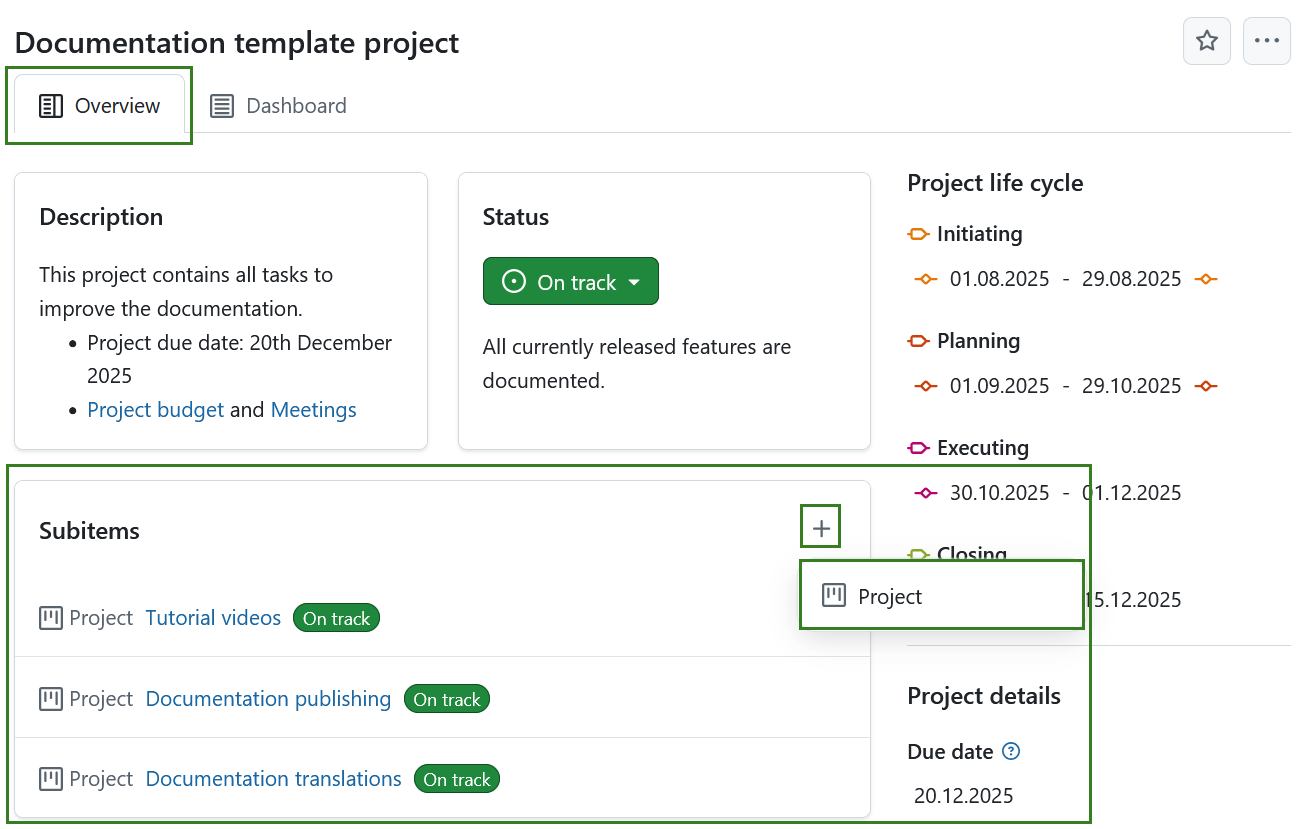
O widget apenas liga a primeira hierarquia de sub-projetos, e não os filhos de um sub-projeto.
Para editar a hierarquia do projeto, aceda a definições do projeto.
Widgets de gráficos de pacotes de trabalho
Os widgets do gráfico de pacotes de trabalho apresentam informações sobre os pacotes de trabalho de um projeto. Podem ser apresentados em diferentes vistas de gráfico, como um gráfico de barras ou um gráfico circular.
Widget gráfico de pacotes de trabalho apresentado na página inicial de um projeto no OpenProject](openproject_user_guide_project_overview_work_packages_graph_widget.png)
Configurar o gráfico do pacote de trabalho
Pode filtrar os pacotes de trabalho a apresentar no gráfico conforme a configuração da tabela de pacotes de trabalho.
Para configurar o gráfico do pacote de trabalho, clique no ícone dos três pontos no canto superior direito e selecione Configurar vista.
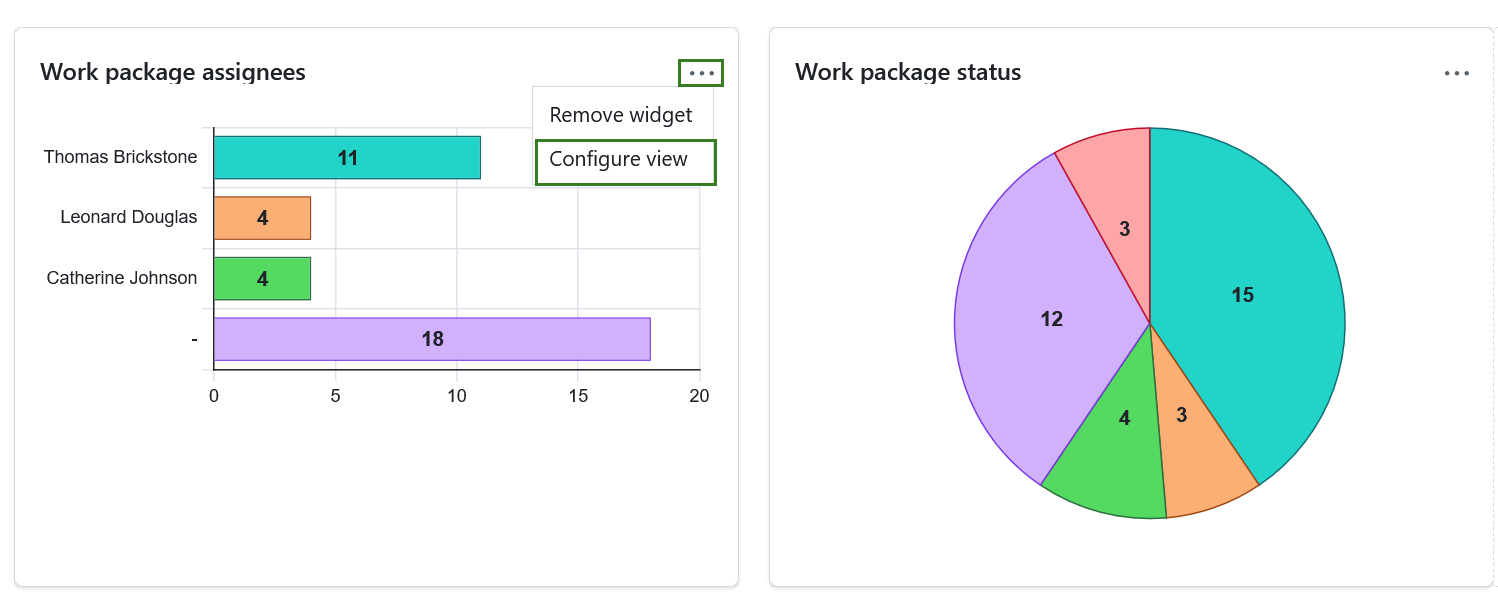
Selecione os critérios do eixo a apresentar no eixo do gráfico, por exemplo, Responsável, Prioridade, Estado, Tipo.
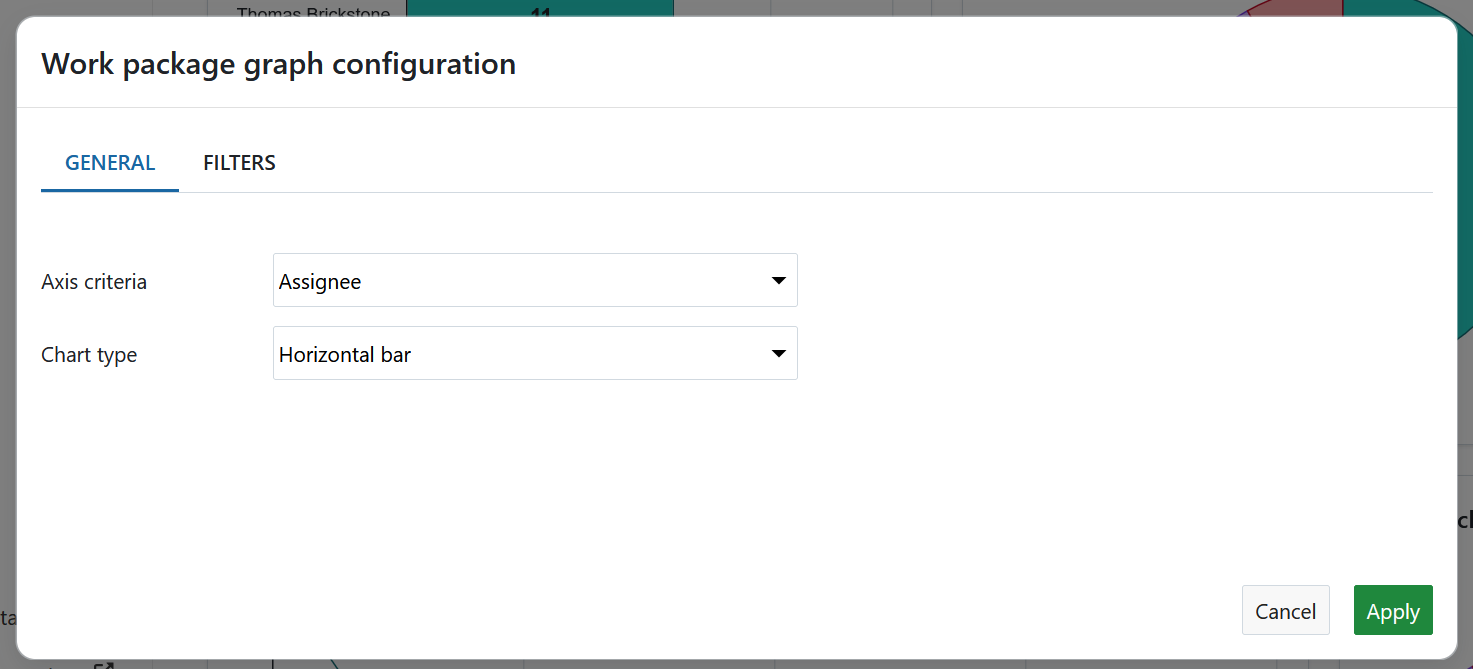
Depois, selecione o tipo de gráfico: a forma como as informações do pacote de trabalho devem ser apresentadas. Por exemplo, um gráfico de barras, um gráfico de linhas ou um gráfico circular.
Também pode filtrar os pacotes de trabalho para o seu gráfico. Para o fazer, clique no separador Filtros para configurar os pacotes de trabalho a apresentar, por exemplo, apenas os pacotes de trabalho com a prioridade “alta”.
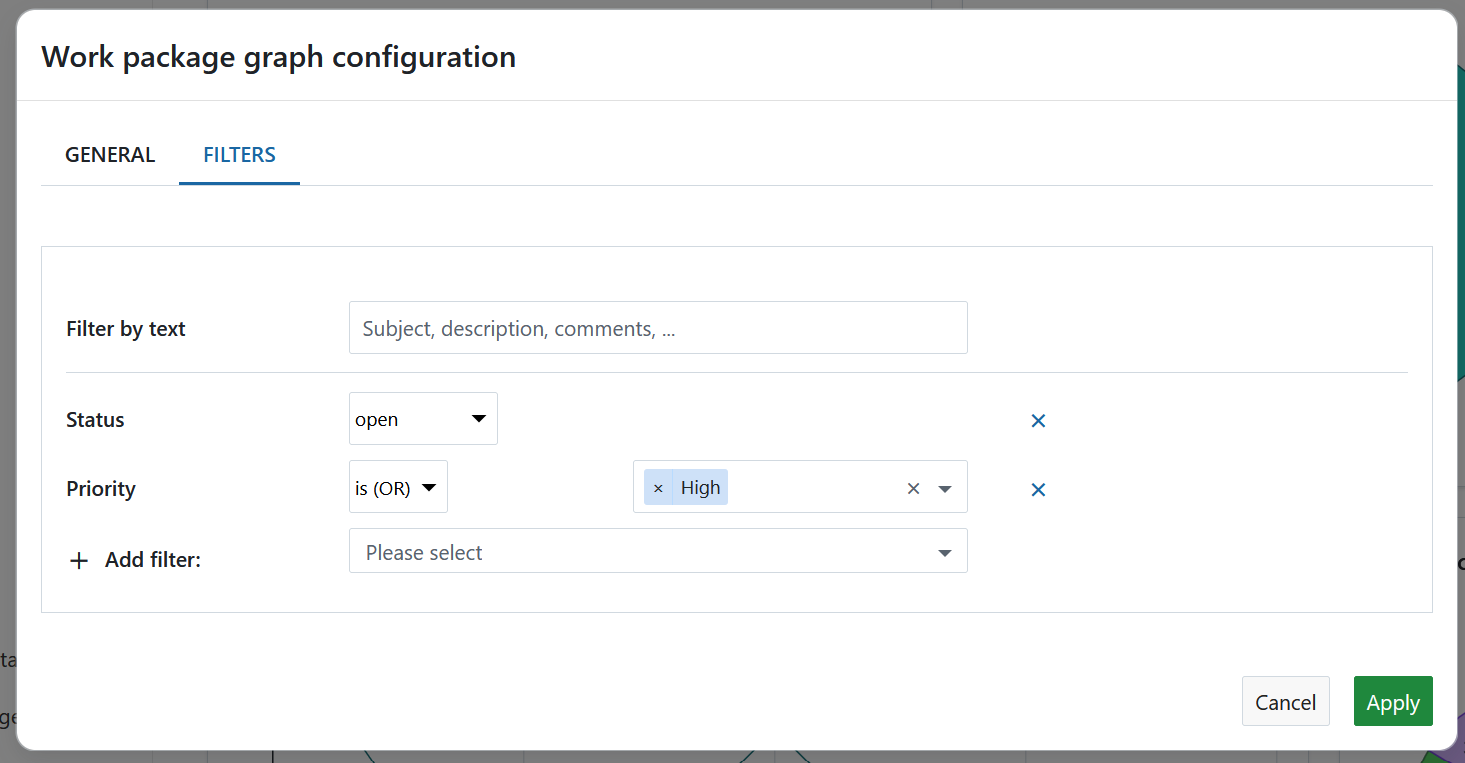
Clique no botão Aplicar para guardar as suas alterações.
Widget de síntese dos pacotes de trabalho
O widget de síntese dos pacotes de trabalho apresenta todos os pacotes de trabalho de um projeto diferenciados por um determinado critério.
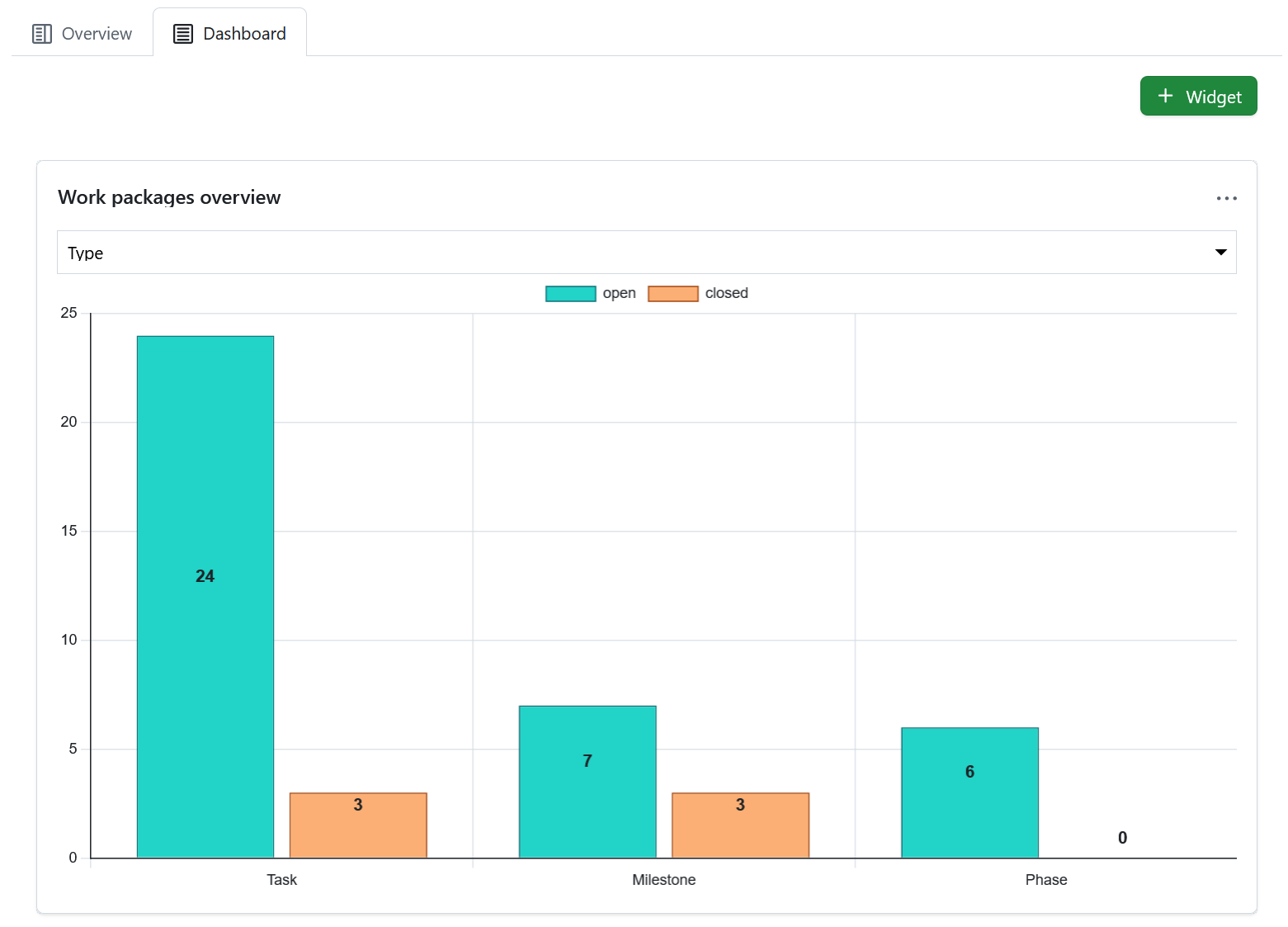
Pode ver o gráfico segundo os seguintes critérios:
- Categoria
- Tipo
- Estado
- Prioridade
- Autor
- Encarregado
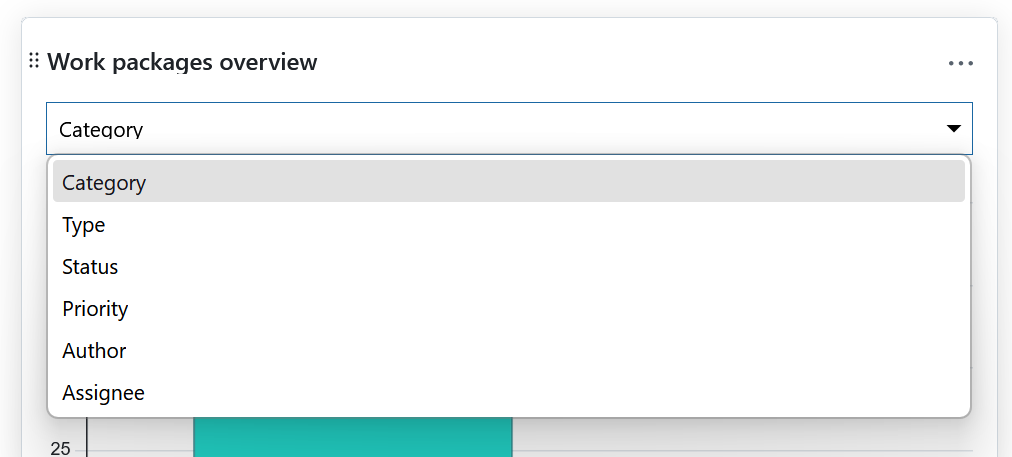
O widget lista todos os pacotes de trabalho abertos e todos os fechados segundo este critério.
Widget de tabela de pacotes de trabalho
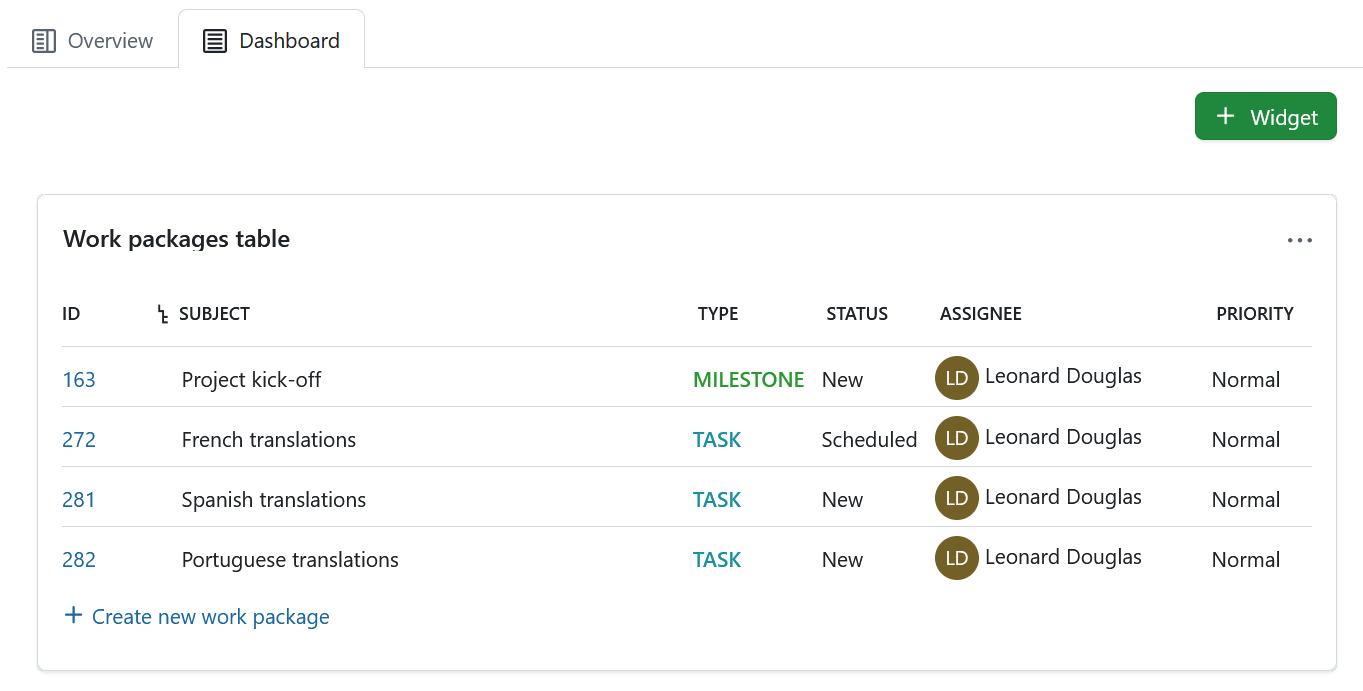
O widget de tabela de pacotes de trabalho inclui uma tabela de pacotes de trabalho na página inicial do projeto. A tabela de pacotes de trabalho pode ser filtrada, agrupada ou ordenada segundo a configuração da tabela de pacotes de trabalho, por exemplo, para apresentar apenas os pacotes de trabalho com a prioridade “Alta”.
Redimensionar e reorganizar widgets
Para reordenar um widget, clique no ícone dos pontos no canto superior esquerdo e arraste o widget com o rato para a nova posição.
Para redimensionar um widget, clique no ícone cinzento no canto inferior direito do widget e arraste o canto para a direita ou para a esquerda. O widget será redimensionado em conformidade.

Remover os widgets da página inicial do projeto
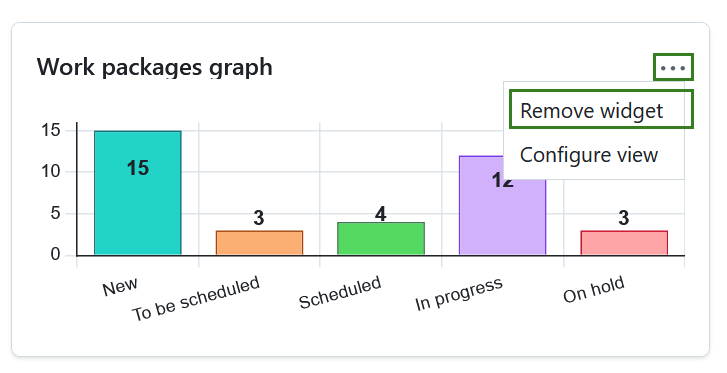
Para remover um widget da página inicial do projeto, clique no ícone dos três pontos no canto superior direito do widget e selecione Remover widget.
Nota
Tenha em atenção que isto só é possível no separador Dashboard. Os widgets de projeto no separador Síntese são fixos e não podem ser removidos.